


Como Desativar Atualizações Automáticas do WordPress
 Joella Dunn
Joella Dunn
Joella Dunn
 John Turner
John Turner
John Turner
Embora as atualizações automáticas ajudem a manter seu site WordPress seguro e funcionando sem problemas, pode haver momentos em que você queira desativar esse recurso.
Atualizações automáticas às vezes podem causar problemas de compatibilidade com plugins, temas ou código personalizado em seu site. Se uma atualização quebrar a funcionalidade ou causar erros, pode ser difícil de solucionar.
Neste tutorial, mostrarei diferentes métodos para desativar atualizações automáticas no WordPress!
Aqui estão os principais pontos:
- O WordPress instala automaticamente atualizações menores de segurança e correção de bugs, mas as versões principais exigem instalação manual.
- Desativar as atualizações automáticas lhe dá mais controle, mas exige que você mantenha manualmente a segurança do seu site.
- Você pode desativar as atualizações automáticas editando os arquivos wp-config.php e functions.php com trechos de código.
- Plugins como o WPCode oferecem uma maneira amigável para iniciantes de desativar atualizações automáticas sem mexer nos arquivos de código.
- Você pode desativar seletivamente as atualizações automáticas para plugins e temas individuais através do painel do WordPress.
Sumário
O WordPress Atualiza Automaticamente?
Por padrão, o WordPress instala automaticamente atualizações menores em segundo plano. Lançamentos menores geralmente contêm patches de segurança e correções de bugs. Essas atualizações pequenas, mas importantes, ajudam a manter seu site seguro e funcionando sem problemas.
No entanto, novas versões principais do WordPress não são instaladas automaticamente.
Você precisa iniciar manualmente as atualizações principais através do seu painel do WordPress ou via FTP/SFTP. Isso permite que você revise os detalhes da atualização, faça os preparativos necessários e escolha quando aplicar a atualização ao seu site ativo.
Portanto, o WordPress lida com atualizações críticas de segurança e manutenção automaticamente. No entanto, ele deixa atualizações mais substanciais sob seu controle.
Por Que Desativar as Atualizações Automáticas do WordPress?
O recurso de atualização automática é geralmente seguro e conveniente para sites WordPress básicos. No entanto, existem várias razões pelas quais você pode querer desativá-lo. Vamos falar sobre algumas delas!
Testes de Compatibilidade
Mesmo atualizações menores podem, às vezes, quebrar a funcionalidade com plugins, temas ou código personalizado do WordPress em seu site. Se você depende muito de plugins de terceiros ou tem uma instalação WordPress altamente personalizada, você vai querer testar as atualizações em um site de staging antes de publicá-las.
Sites de Alto Tráfego
Para sites de alto tráfego que não podem se dar ao luxo de qualquer tempo de inatividade, as atualizações automáticas podem ser arriscadas. Uma atualização que cause mesmo um pequeno problema pode significar perda de vendas ou visitantes. Muitos sites como lojas WooCommerce preferem controlar manualmente o processo de atualização.
Sites de Desenvolvimento
Ao desenvolver temas, plugins ou outro código, você deseja uma área de teste padronizada que não mude inesperadamente devido a atualizações automáticas. Muitos desenvolvedores desativam as atualizações automáticas em seus ambientes de desenvolvimento local.
Múltiplas Instalações
Você pode gerenciar várias instalações do WordPress para sites de clientes ou uma rede do WordPress multisite. Nesse caso, é tedioso acompanhar se cada atualização automática foi bem-sucedida ou não. Desativar as atualizações automáticas oferece controle centralizado.
Prós e Contras de Desativar Atualizações Automáticas
| Prós | Contras |
| Mais controle sobre quando e como seu site é atualizado. | Software desatualizado tem mais vulnerabilidades de segurança. |
| Menos tempo de inatividade e erros, já que você pode testar a atualização primeiro. | Você precisará realizar atualizações manuais, o que pode desacelerar seu fluxo de trabalho. |
| Previne atualizações inesperadas em ambientes de desenvolvimento ou staging. | Software desatualizado pode causar problemas de desempenho ou falta de recursos importantes. |
| Permite que você acompanhe pequenas atualizações em seu site. | Mantém seu site atualizado. |
Como Desativar Atualizações Automáticas do WordPress
Se você decidir desativar as atualizações automáticas do WordPress, está no lugar certo! Vou mostrar três métodos diferentes que você pode usar.
- Método 1: Desativar Atualizações Automáticas do WordPress Manualmente: Adicione trechos de código aos seus arquivos wp-config.php e functions.php para desativar todas as atualizações automáticas do núcleo do WordPress, plugins e temas.
- Método 2: Desativar Atualizações Automáticas do WordPress com um Plugin: Use o WPCode para adicionar trechos de código com segurança, sem o risco de quebrar seu site.
- Método 3: Desativar Atualizações Automáticas de Plugins ou Temas: Desative seletivamente as atualizações automáticas para plugins e temas específicos diretamente do seu painel do WordPress.
Método 1. Desativar Atualizações Automáticas do WordPress Manualmente
Uma maneira de desativar as atualizações automáticas em segundo plano no WordPress é adicionando algumas linhas de código ao arquivo de configuração do seu site.
Primeiro, conecte seu site a um cliente FTP usando as credenciais do seu provedor de hospedagem WordPress. Alternativamente, abra o gerenciador de arquivos especificado pelo seu host web (geralmente cPanel).
Vá para o diretório raiz da sua instalação do WordPress.
Use um editor de texto para abrir o arquivo wp-config.php. Este arquivo contém as configurações de configuração principais do seu site WordPress.
Adicione o seguinte código ao final do arquivo wp-config.php:
define('WP_AUTO_UPDATE_CORE', false);Isso desativa todas as atualizações automáticas do núcleo do WordPress, incluindo lançamentos de versões menores e maiores.
Alguns dos seus temas e plugins podem já atualizar automaticamente. Para desativar esse recurso, adicione estes filtros de API ao arquivo functions.php do seu tema:
add_filter( 'auto_update_plugin', '__return_false' );

add_filter( 'auto_update_theme', '__return_false' );
Salve essas novas linhas de código e faça o upload dos arquivos de volta para o seu servidor.
Método 2. Desativar Atualizações Automáticas do WordPress com um Plugin
Como iniciante, você pode não querer desativar as atualizações automáticas do WordPress com código. Felizmente, existem plugins que podem ajudá-lo nesse processo.
Se você deseja uma maneira mais fácil de desativar manualmente as atualizações automáticas, considere usar o WPCode. Este plugin permite que você adicione trechos de código ao seu site sem quebrar nada.

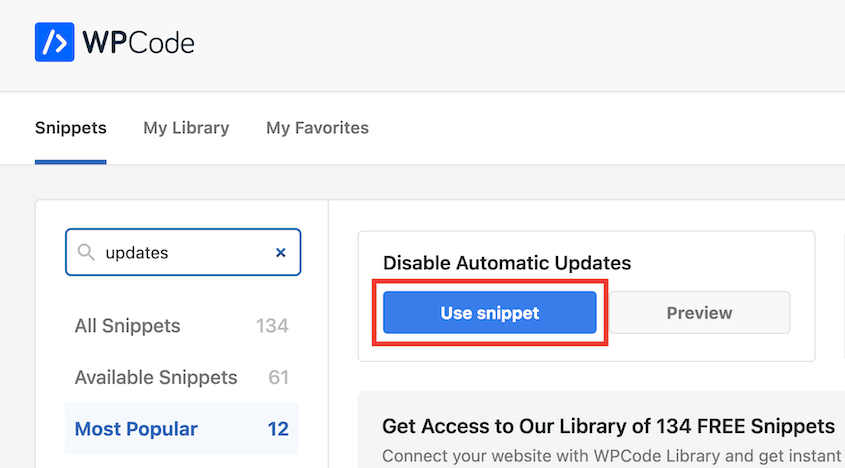
Para desativar as atualizações automáticas, tudo o que você precisará é da versão gratuita do WPCode. Vá para Snippets » Biblioteca e use o snippet Desativar Atualizações Automáticas.
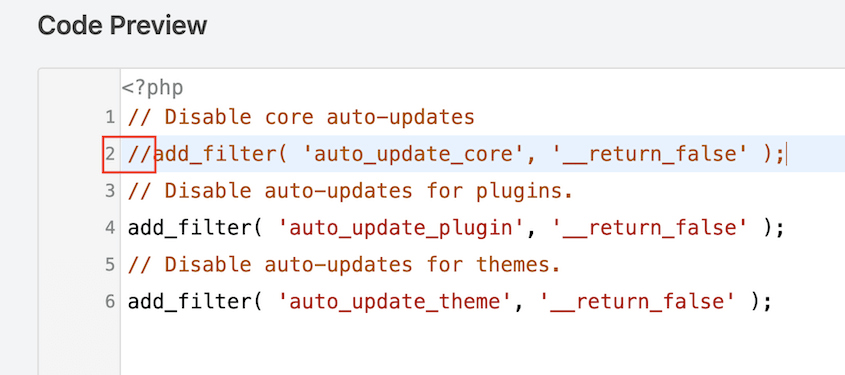
O WPCode fornecerá automaticamente uma prévia do código. Você verá filtros que desativam as atualizações automáticas para o core, plugins e temas do WordPress. Se você não quiser um desses filtros, adicione // logo antes dele.
Quando terminar, ative o snippet e clique em Atualizar.
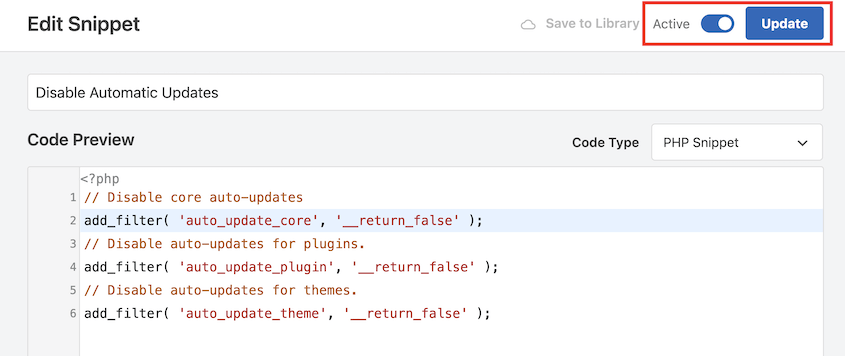
O plugin agora bloqueará o processo de atualização automática.
Método 3. Desativar Atualizações Automáticas para Plugins ou Temas
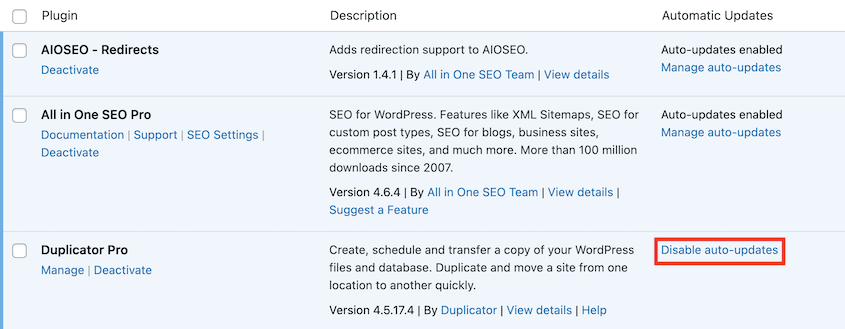
Quando você configurou seu site WordPress pela primeira vez, pode ter ativado atualizações automáticas para plugins específicos. Para desativá-las, vá para a página Plugins.
Certifique-se de que cada plugin tenha um botão Ativar atualizações automáticas. Desative quaisquer atualizações automáticas que encontrar.
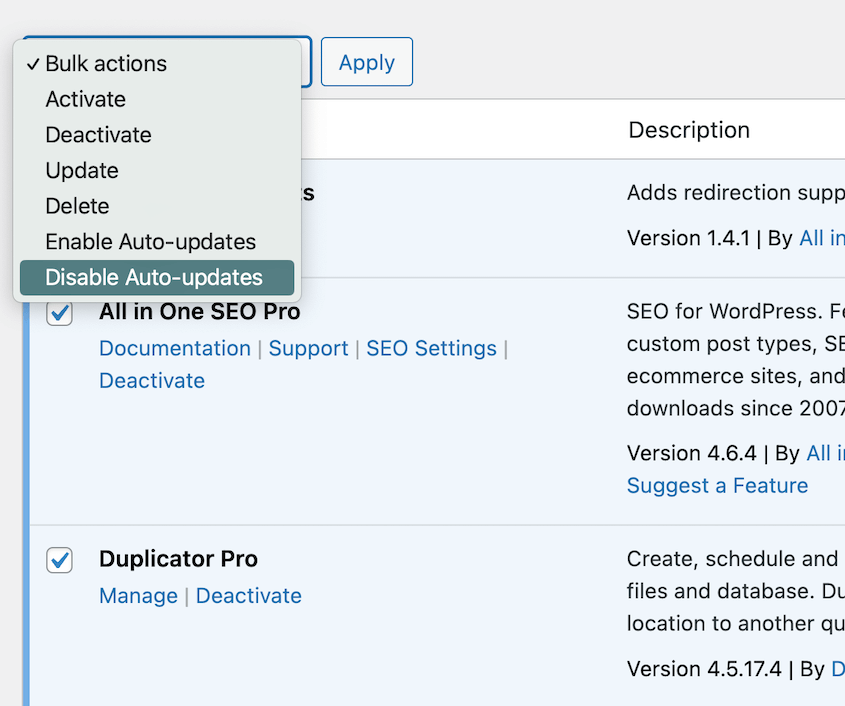
Você também pode selecionar todos os seus plugins. No menu Ações em Massa, escolha Desativar atualizações automáticas.
Você também pode precisar desativar as atualizações automáticas para seus temas do WordPress. Encontre Aparência » Temas. Clique em um tema para ver seus detalhes. Se você ativou as atualizações automáticas, desative-as.
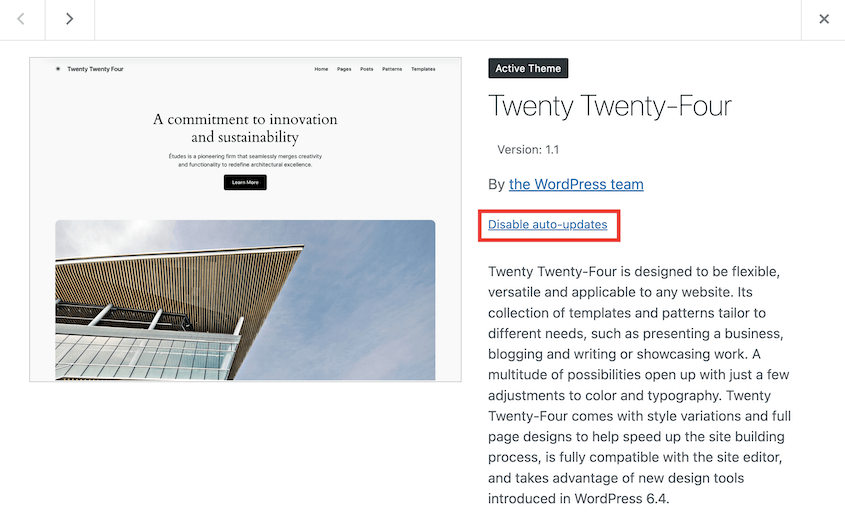
Repita este processo para cada um dos seus temas.
Agora nenhum dos seus plugins ou temas será atualizado automaticamente! Sempre que uma atualização estiver disponível, você poderá instalá-la manualmente.
Perguntas Frequentes Sobre Como Desativar Atualizações Automáticas do WordPress
Como desativo as atualizações automáticas no WordPress?
Para desativar as atualizações automáticas do WordPress, você pode usar um plugin de snippets de código como o WPCode para adicionar automaticamente o código correto para você. Caso contrário, insira o código no seu arquivo wp-config.php e os filtros de API no seu arquivo functions.php.
Como lidar com atualizações do WordPress?
Se você desativar as atualizações automáticas, precisará verificar regularmente se há novas versões com atualizações de segurança e novos recursos. Você pode encontrar as versões mais recentes na página Atualizações. Aqui, você pode realizar atualizações de plugins, temas e do core.
Também é aconselhável criar um ambiente de staging para testar as atualizações antes de aplicá-las ao seu site de produção ativo. Isso permite que você identifique quaisquer conflitos potenciais com segurança.
O que acontece se você não atualizar o WordPress?
Não atualizar o WordPress pode deixar seu site vulnerável a hackers ou outros riscos de segurança. Instalações desatualizadas do WordPress eventualmente se tornam sem suporte. Sites desatualizados também podem apresentar problemas de funcionalidade ou problemas de compatibilidade com temas, plugins ou o próprio WordPress.
Como desinstalo uma atualização do WordPress?
Se você encontrar problemas após instalar uma atualização do core do WordPress, a melhor maneira de fazer seu site voltar ao normal é restaurar um backup. Com um plugin como o Duplicator, encontre um backup recente e clique em Restaurar.

Sua nova versão do WordPress e as atualizações de plugins/temas serão revertidas para como estavam antes da atualização. Crise evitada!
Conclusão
Desativar as atualizações automáticas no WordPress permite que você tenha controle total sobre o processo de atualização do seu site. Embora convenientes, as atualizações automáticas podem potencialmente causar problemas de compatibilidade ou tempo de inatividade que você pode querer evitar.
Enquanto você está aqui, acho que vai gostar destes tutoriais do WordPress:
- Como Atualizar o WordPress
- 11 Tarefas de Manutenção do WordPress que Você Não Vai Querer Esquecer
- Como fazer backup de um site WordPress
- 9 Melhores Plugins de Staging para WordPress
- Como Otimizar Seu Banco de Dados WordPress
Novas atualizações podem alterar inesperadamente seu site WordPress. Para restaurar seu site instantaneamente, recupere um backup com um clique com o Duplicator Pro!




