


Como Migrar Sua Loja Shopify para WooCommerce
 Joella Dunn
Joella Dunn
Joella Dunn
 John Turner
John Turner
John Turner
Você está cansado das limitações e dos altos custos de manter sua loja de e-commerce na Shopify?
Muitos proprietários de lojas online estão migrando para o WooCommerce, uma plataforma de e-commerce poderosa e flexível construída sobre o WordPress.
O WooCommerce (ou Woo) possui amplas opções de personalização, taxas de transação mais baixas e integração perfeita com o ecossistema WordPress. Usando o WooCommerce, você tem controle total sobre o design, a funcionalidade e a experiência do usuário da sua loja online.
Neste post do blog, vamos guiá-lo pelo processo de migração da sua loja Shopify para o WooCommerce. Destacaremos os benefícios de usar o WooCommerce e forneceremos um guia passo a passo para garantir uma transição tranquila.
Vamos começar!
Qual é a Diferença Entre Shopify e WooCommerce?
A Shopify é uma plataforma de e-commerce amigável que facilita a configuração e o gerenciamento de uma loja online. Por outro lado, o WooCommerce é um plugin do WordPress que transforma seu site WordPress existente em uma loja online totalmente funcional, oferecendo maior controle e personalização.
Imagine a Shopify como uma solução tudo-em-um. É fácil de usar, com recursos integrados como hospedagem de sites, software de carrinho de compras e processamento de pagamentos.
A Shopify é perfeita para iniciantes que desejam uma configuração rápida e fácil. Você não precisará se preocupar com tarefas de manutenção como backups ou atualizações. No entanto, muitos recursos úteis são complementos com taxas extras.
Em comparação, o WooCommerce adiciona funcionalidade de e-commerce gratuita a um site WordPress. Ele oferece mais flexibilidade e personalização, mas requer algum conhecimento técnico para configuração e manutenção.
Por que o WooCommerce é Melhor que a Shopify?
Quando se trata de gerenciar uma loja online, escolher a plataforma de e-commerce certa é crucial. Embora a Shopify seja uma escolha popular, o WooCommerce oferece várias vantagens que a tornam uma opção melhor.
Ele é construído sobre o WordPress, que é um software de código aberto. Você terá acesso a milhares de temas e plugins para personalizar todos os aspectos da aparência e funcionalidade da sua loja.
Esse nível de controle é essencial para criar uma identidade de marca única e otimizar sua loja para conversões. Recursos importantes não ficarão atrás de um plano de preços mais alto. Você pode construir e personalizar sua loja online gratuitamente!
O WooCommerce tem taxas de transação e custos mais baixos em comparação com a Shopify. Com o WooCommerce, você só precisa pagar pela hospedagem e domínio do seu site WordPress.
A Shopify cobra uma taxa de assinatura mensal e taxas de transação. Você perderá 2% de todas as transações no plano pago mais baixo, sem mencionar as taxas de cartão de crédito.
Recomendamos a migração para o WooCommerce como uma opção econômica. Essas economias podem aumentar rapidamente, especialmente para lojas com alto volume de vendas.
Como Migrar Sua Loja Shopify para WooCommerce
Se você está pronto para mais personalização e menos taxas, é hora de migrar para o WooCommerce! Com a orientação e as ferramentas certas, será uma transição tranquila.
- Passo 1: Configure seu site WordPress
- Passo 2: Instalar o WooCommerce
- Passo 3: Baixar os Dados da Sua Loja Shopify
- Passo 4: Importar Dados da Shopify para o WooCommerce
- Passo 5: Personalizar Sua Loja WooCommerce
- Etapa 6: Redirecione sua loja antiga para a nova
- O WooCommerce não será instalado automaticamente, mas você pode fazer isso facilmente sozinho. No seu painel, clique na aba Plugins e em Adicionar Novo Plugin.
- Perguntas Frequentes Sobre a Migração do Shopify para o WooCommerce
Passo 1: Configure seu site WordPress
O WooCommerce é executado no WordPress. Portanto, para começar, você precisará configurar um novo site WordPress.
Um provedor de hospedagem WordPress fornecerá o espaço do servidor e os recursos de que você precisa para o seu site. Existem muitas opções por aí, mas estas são nossas principais escolhas:
Neste tutorial, usaremos o Bluehost. Mas os passos serão semelhantes se você decidir usar outro host da web.
Primeiro, escolha um plano de hospedagem. Em seguida, escolha um nome de domínio. Usando o WordPress, essas duas coisas são as únicas pelas quais você precisa pagar.
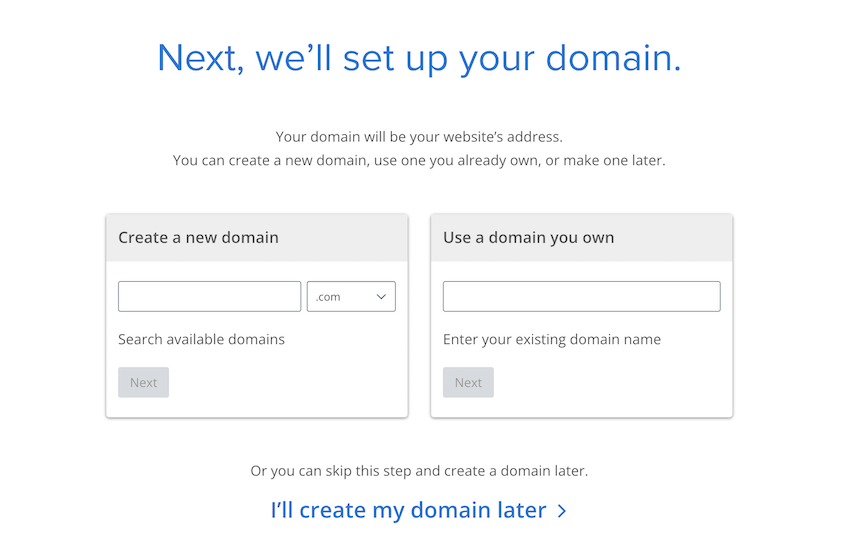
Considere usar o mesmo domínio da sua loja Shopify para manter a consistência da marca e evitar confusão para seus clientes. Se você não puder usar o mesmo domínio, escolha um domínio memorável e relevante que reflita sua marca.
Depois de ter um domínio, seu host WordPress geralmente instalará o WordPress para você. Se não, leia este guia sobre instalação do WordPress.
Passo 2: Instalar o WooCommerce
Para a próxima etapa, você precisará do seu painel WordPress. Este é o back-end do seu site onde você pode personalizar seu tema, adicionar novos plugins ou editar configurações.
Para abrir seu painel com o Bluehost, vá para Meus Sites » Gerenciar Site » Fazer login no WordPress.
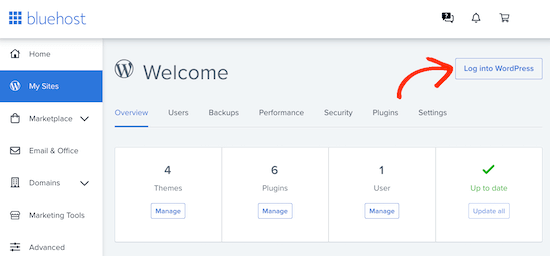
Outros hosts WordPress podem ter um botão Administrador do WordPress em vez disso. Se você não tiver certeza de como abrir seu site, leia a documentação do seu host ou entre em contato com o suporte.
O WooCommerce não será instalado automaticamente, mas você pode fazer isso facilmente. No seu painel, clique na aba Plugins e em Adicionar novo plugin.
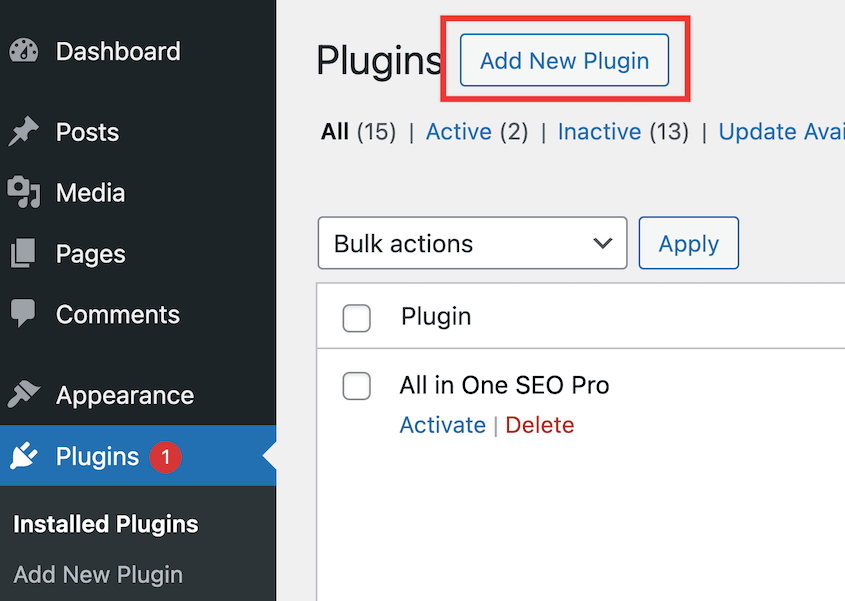
Use a barra de pesquisa para encontrar o WooCommerce. Em seguida, instale e ative-o.
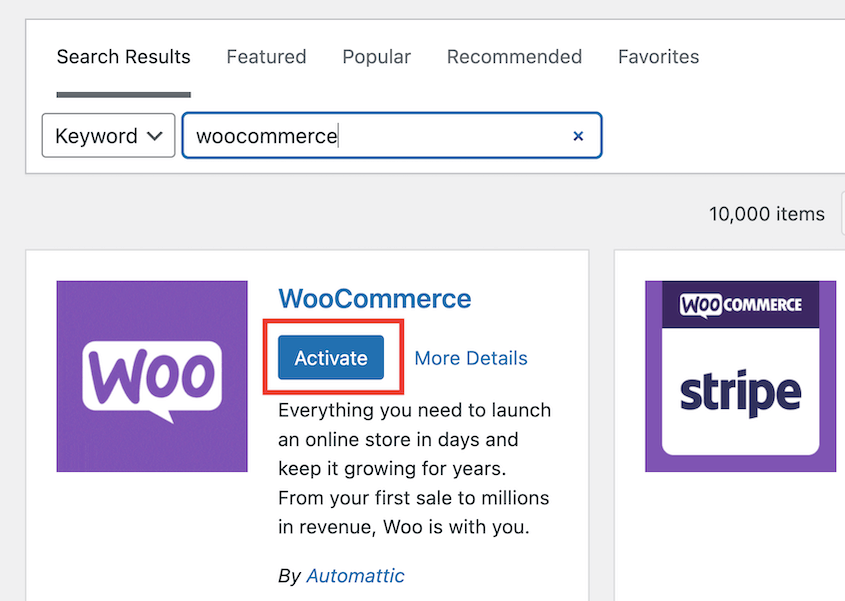
Ele abrirá automaticamente um assistente de integração, que você pode usar para começar a configurar sua loja online. Esta é uma maneira fácil de adicionar informações sobre seu site.
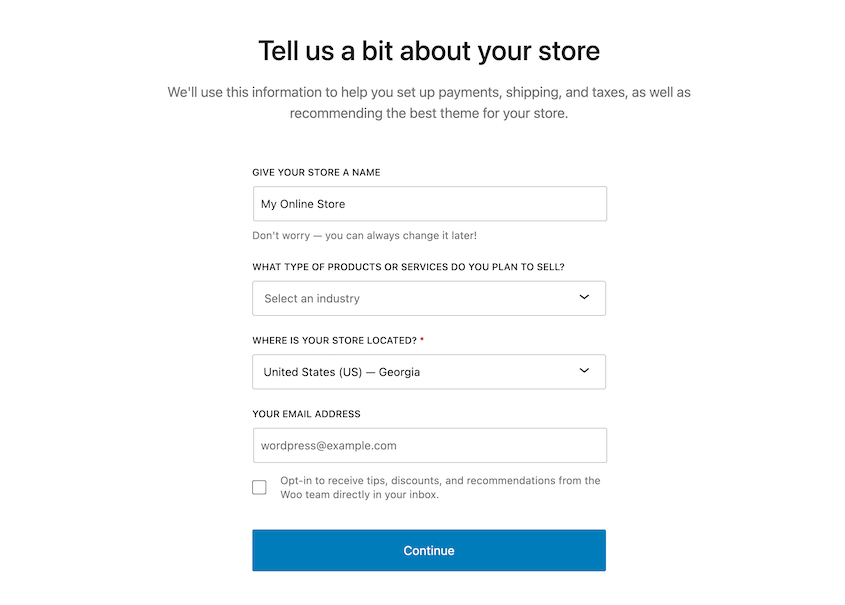
Neste ponto, você tem uma nova loja WooCommerce!
Passo 3: Baixar os Dados da Sua Loja Shopify
Especialmente se sua loja existe há algum tempo, você não vai querer reconstruí-la completamente do zero. Você precisa de uma maneira fácil de baixar seus dados e movê-los para o WooCommerce.
Em vez de comprar um serviço caro ou fazer uma migração manual, considere usar Shopify to WP. Esta é uma ferramenta gratuita que foi criada para transferir lojas Shopify para o WooCommerce.
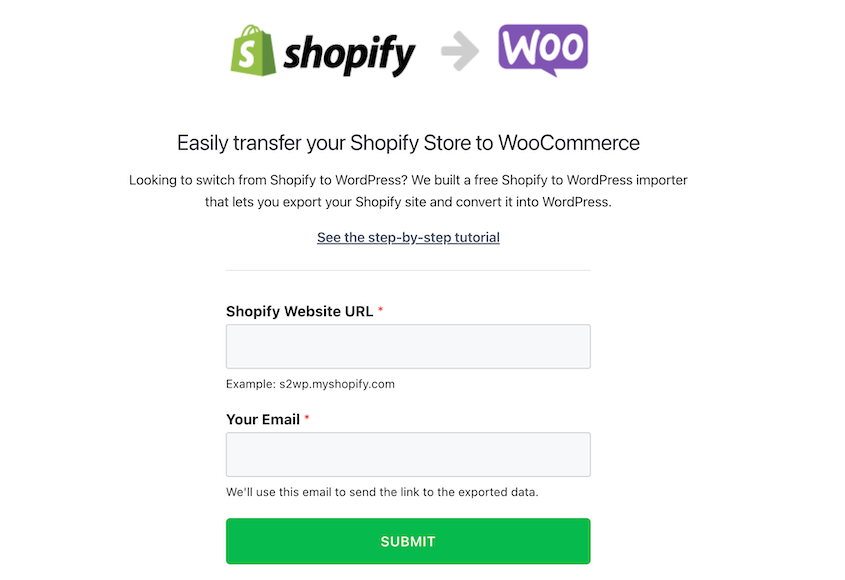
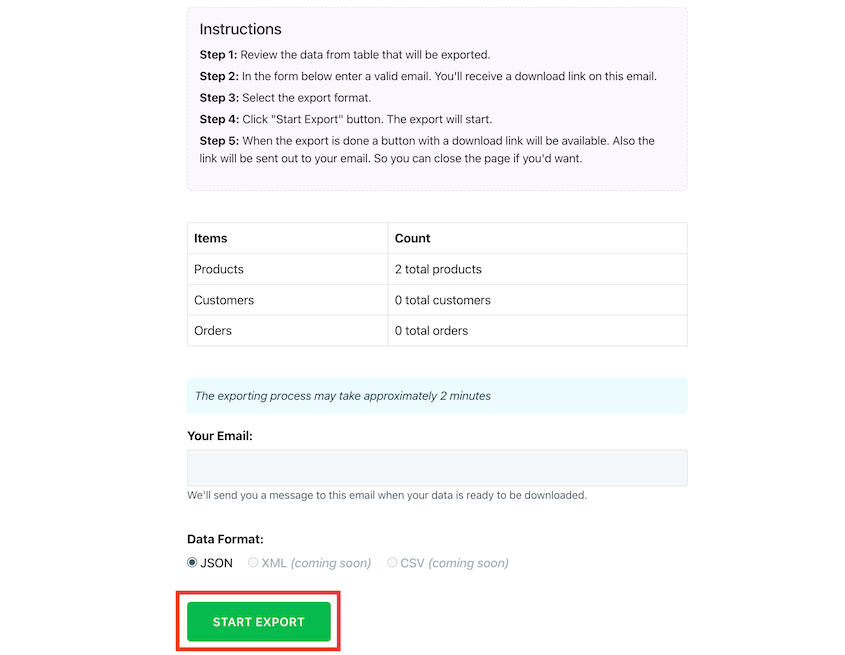
Tudo o que você precisa fazer é inserir seu endereço de e-mail e URL da Shopify. Você será redirecionado para o seu painel Shopify, onde poderá instalar o aplicativo.
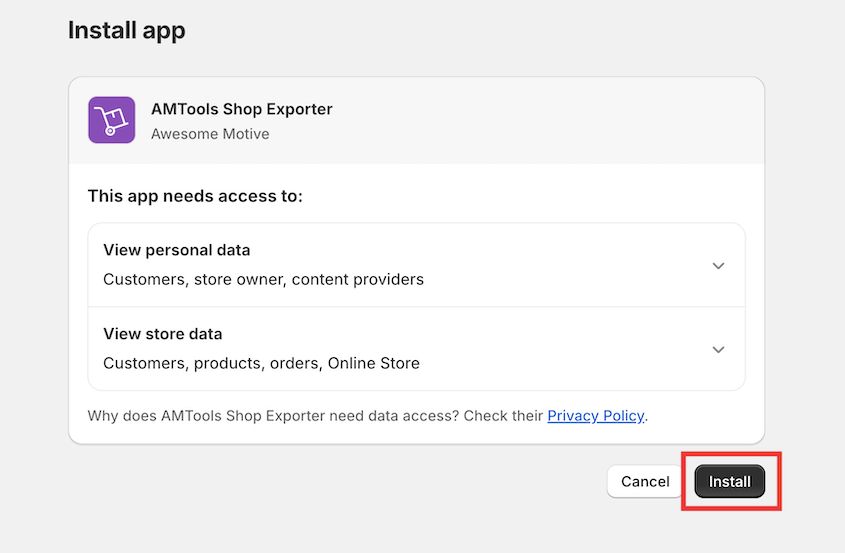
Na página seguinte, adicione seu endereço de e-mail. Certifique-se de que todos os dados da sua loja estejam incluídos na tabela. Clique em Iniciar Exportação.
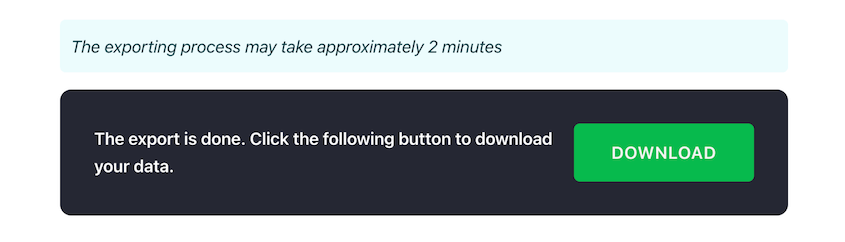
Quando terminar de exportar, clique no botão Download. Você também pode baixar este arquivo do seu e-mail.
Passo 4: Importar Dados da Shopify para o WooCommerce
Em seguida, volte ao seu painel WordPress. Instale e ative o plugin Import Shopify to WP.
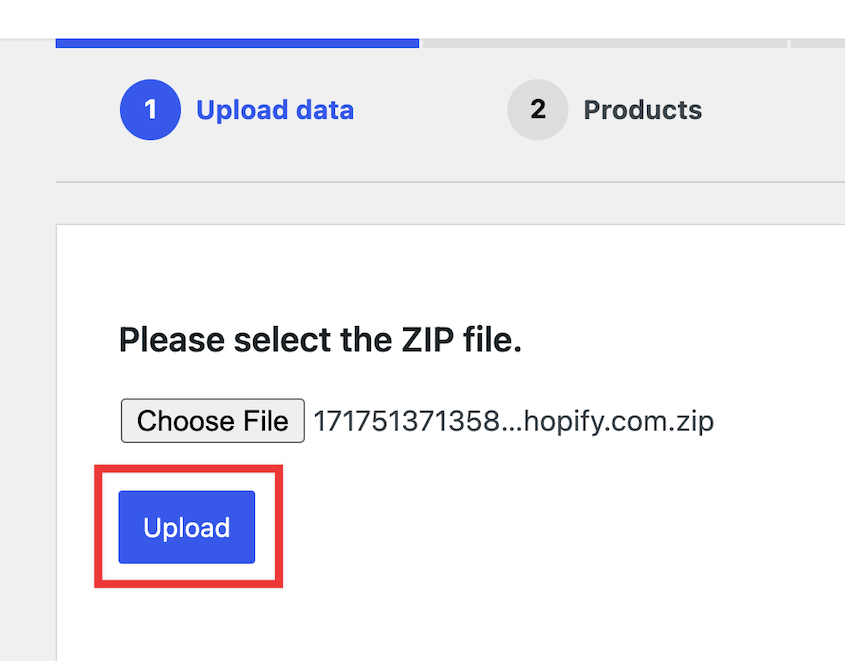
Encontre Ferramentas » Importador Shopify. Carregue o arquivo zip que você acabou de baixar.
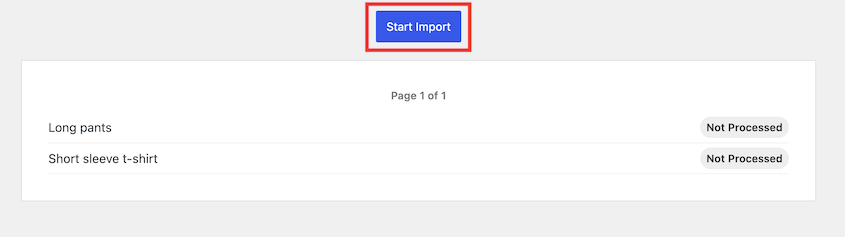
Você verá uma lista de produtos da sua loja Shopify, mas eles ainda não foram processados. Inicie a importação.
Em seguida, você poderá instalar alguns plugins recomendados do WooCommerce. Eles ajudam a otimizar sua loja.
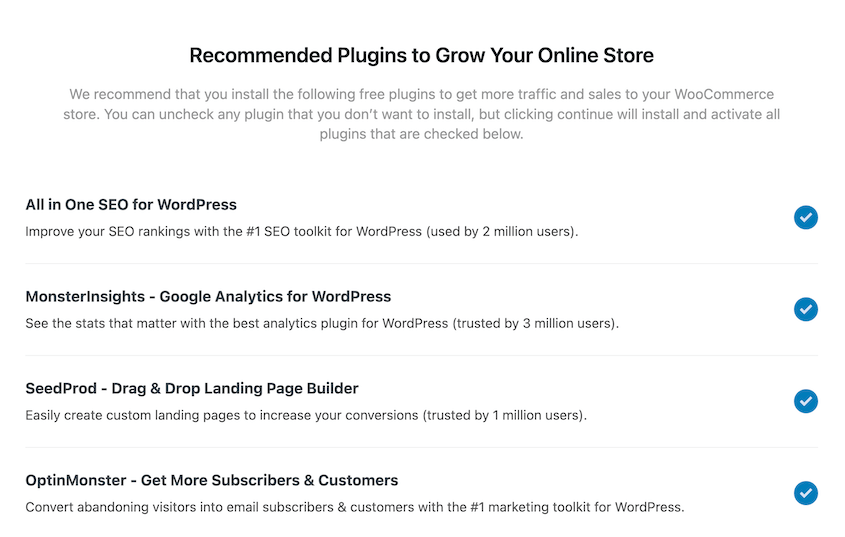
Continue para a próxima etapa. Após a importação dos seus produtos, você verá uma mensagem de sucesso.
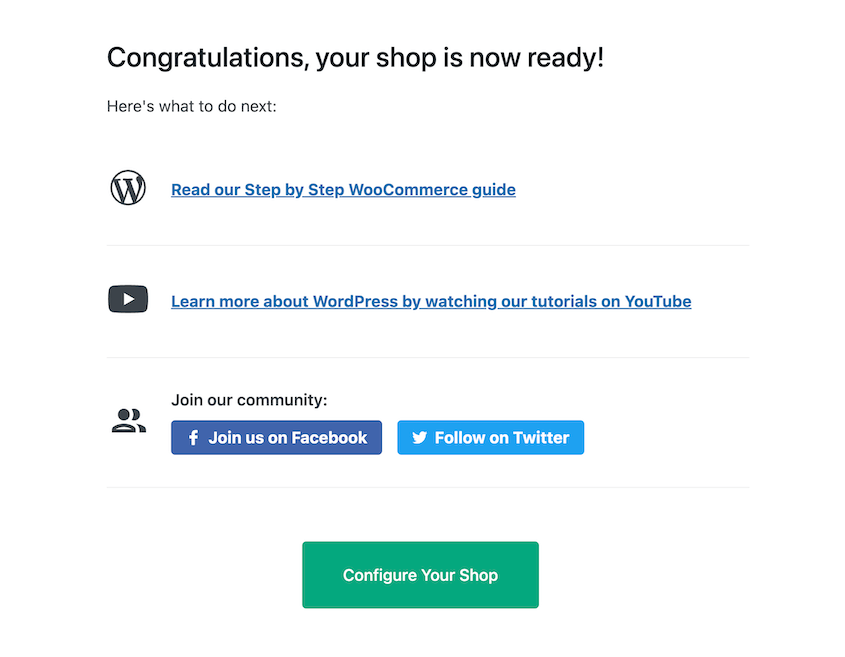
O botão Configurar Sua Loja o levará de volta à aba WooCommerce. Certifique-se de verificar as variantes dos seus produtos, status dos pedidos e outros dados para garantir que a migração ocorreu corretamente.
Passo 5: Personalizar Sua Loja WooCommerce
Até agora, seu site WooCommerce tem todos os seus produtos, pedidos e outros dados do Shopify. Com o Shopify, era com isso que você tinha para experimentar. Ao atualizar para o WooCommerce, você pode personalizar completamente o design, a funcionalidade e as ferramentas da sua loja.
O WordPress tem milhares de temas, incluindo aqueles criados para o WooCommerce. Meu favorito é o SeedProd porque é um construtor de temas e um construtor de páginas de destino. 2 em 1!
Você pode usar o SeedProd para criar um tema inteiro do zero. E não se preocupe, você não precisa de nenhuma experiência em codificação.
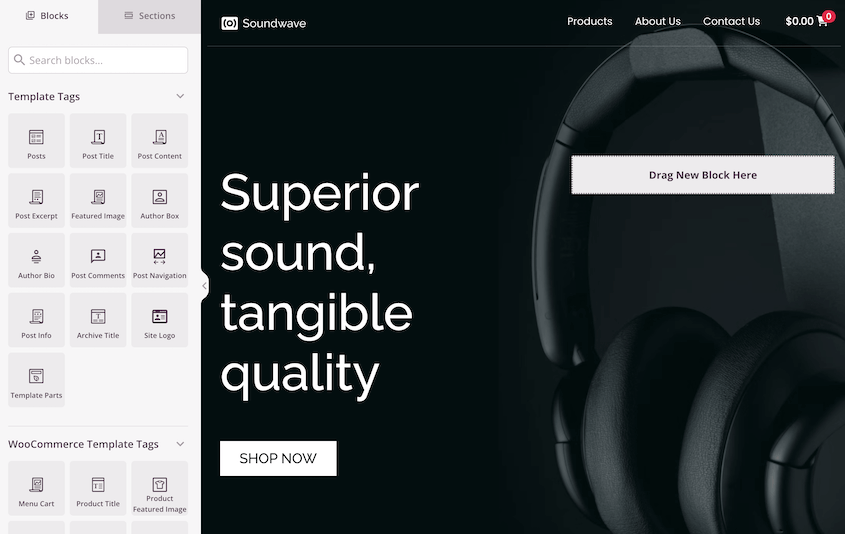
Basta escolher um kit de tema pré-projetado. Existem muitas opções para lojas WooCommerce!

Em seguida, use o construtor de arrastar e soltar para refazer o modelo de acordo com suas necessidades. Você terá páginas de checkout e de loja pré-projetadas, mas pode adicionar recursos personalizados num piscar de olhos.
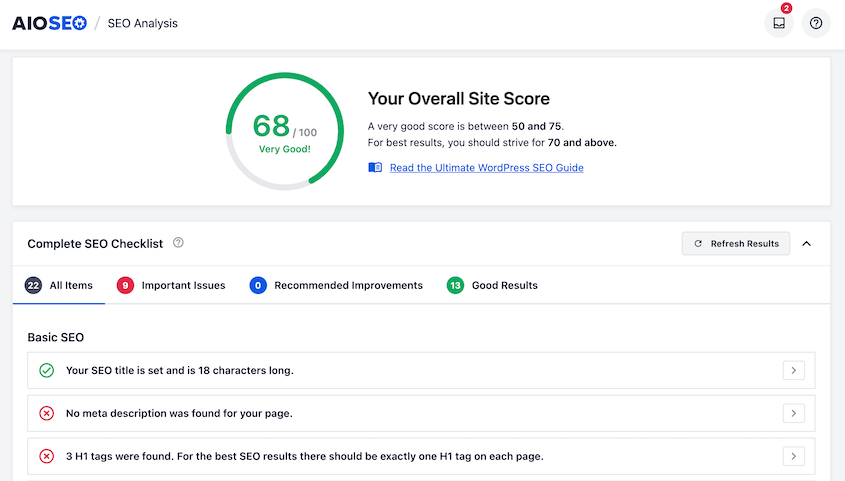
Agora que você tem um tema, é hora de melhorar sua visibilidade. Eu recomendo instalar o All in One SEO para uma lista completa de otimização de mecanismos de busca (SEO), sugestões na página, snippets ricos e muito mais. É uma ótima ferramenta para aparecer mais alto nos rankings.
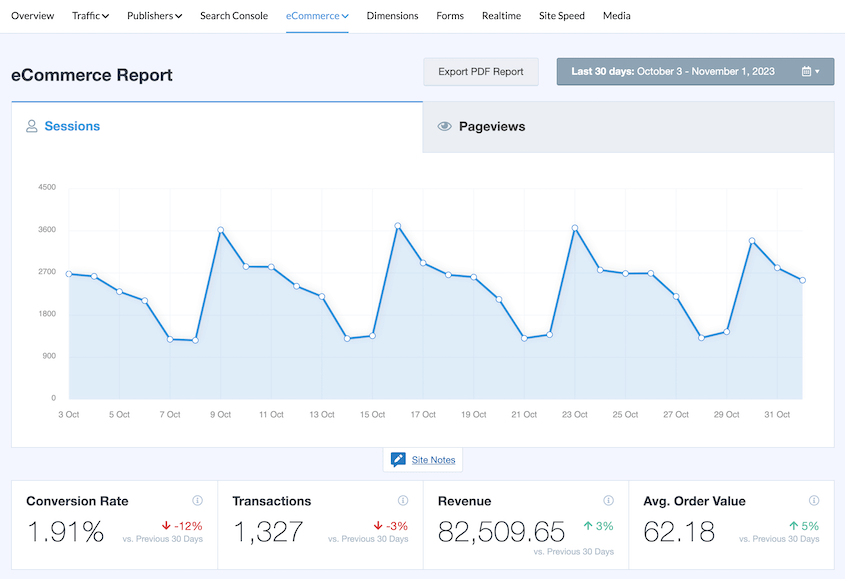
Você só pode melhorar sua loja se souber como está seu desempenho atual. Para análises em tempo real, use o MonsterInsights. Ele mostrará métricas como produtos mais vendidos, receita total e taxas de conversão.
Se você notar que sua taxa de conversão está baixa, o OptinMonster pode ajudar. Este é um plugin de geração de leads que usa pop-ups para converter visitantes em clientes.

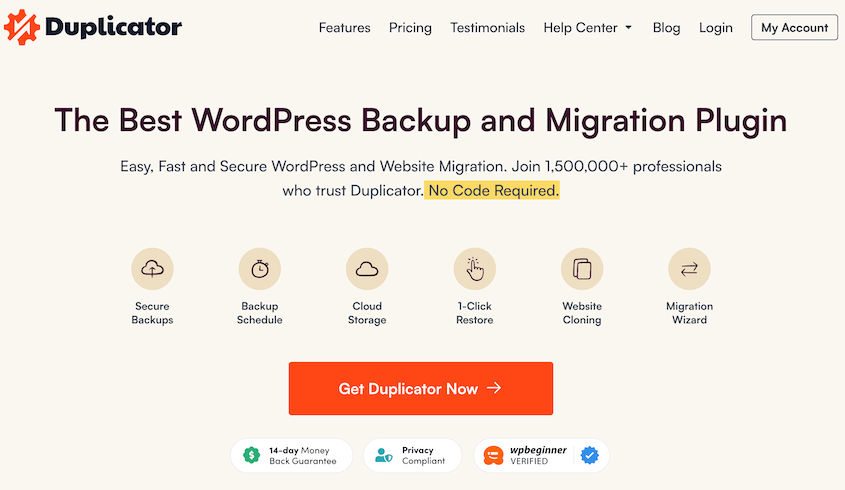
O Shopify salvou seus dados automaticamente para você. Com o WordPress, você precisará de um plano de backup. O Duplicator é um plugin fácil de usar para configurar backups automáticos, armazenamento em nuvem e restaurações com um clique. Você nunca mais se preocupará com hacks ou erros!
E isso é apenas a ponta do iceberg. Para mais ferramentas úteis, veja nossos plugins WooCommerce mais recomendados.
Etapa 6: Redirecione sua loja antiga para a nova
Todos os seus clientes estão acostumados a encontrar sua loja no Shopify. Para evitar perder tráfego, você precisará redirecionar esses clientes para seu novo site WordPress.
Se você tinha um nome de domínio com a marca Shopify, não poderá criar redirecionamentos individuais. Em vez disso, você pode adicionar um link para seu novo site na loja Shopify antiga.
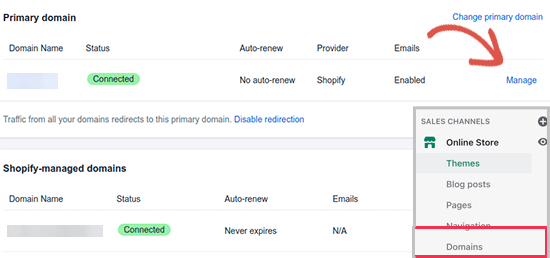
Se você se registrou para um domínio personalizado através do Shopify, pode editar suas configurações de DNS no Shopify. Vá para Loja Virtual » Domínios.
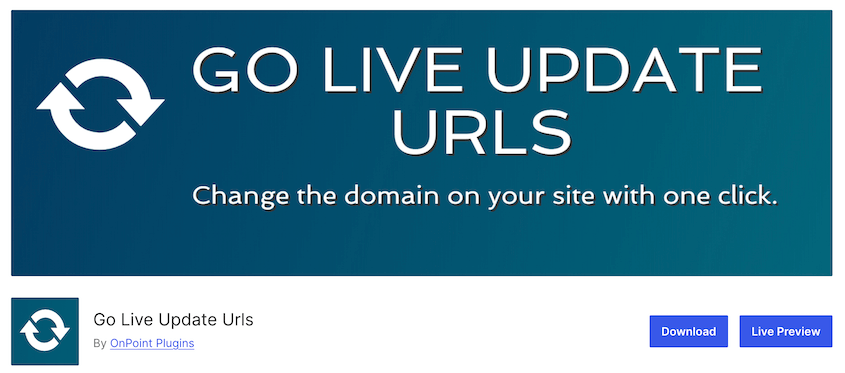
Mesmo que você tenha migrado dados para o WooCommerce, pode haver URLs antigas apontando para o domínio antigo. Para corrigir isso, instale um plugin como Go Live Update Urls.
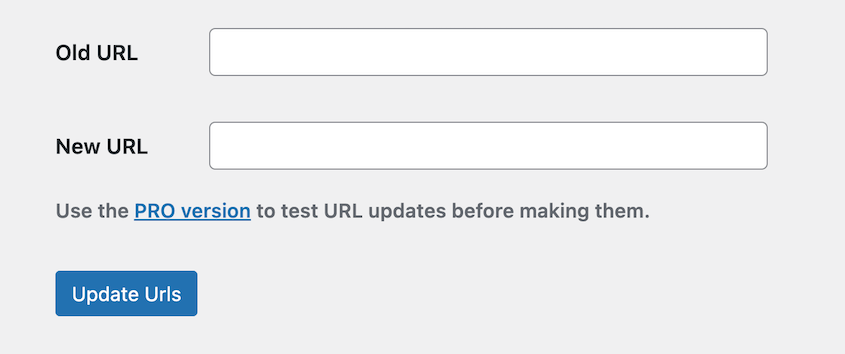
Em seguida, encontre Ferramentas » Go Live. Adicione sua URL do Shopify como URL Antiga e a URL do WooCommerce como a nova.
Você pode ter posts de blog ou páginas extras que precisam ser redirecionados. Recomendamos o uso do gerenciador de redirecionamento do AIOSEO para configurar redirecionamentos 301.
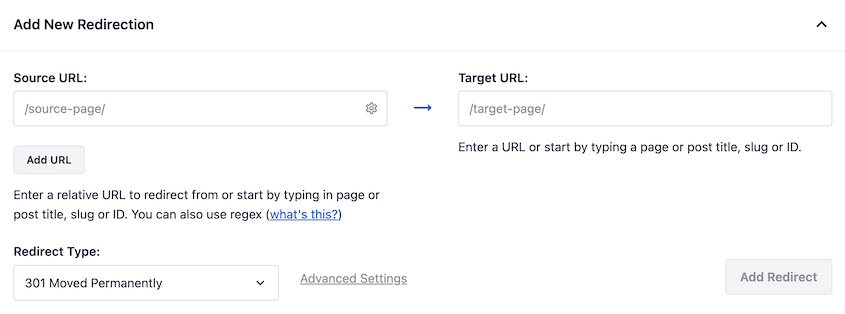
Simplesmente insira a URL original e a nova antes de clicar em Adicionar Redirecionamento.
O WooCommerce não será instalado automaticamente, mas você pode fazer isso facilmente sozinho. No seu painel, clique na aba Plugins e em Adicionar Novo Plugin.
Decidi incluir apenas um processo de migração neste tutorial para torná-lo menos avassalador. No entanto, existem outros métodos que você pode tentar.
É mais demorado, mas você pode exportar manualmente os dados do Shopify. Seus dados de produto podem ser exportados como um arquivo CSV.
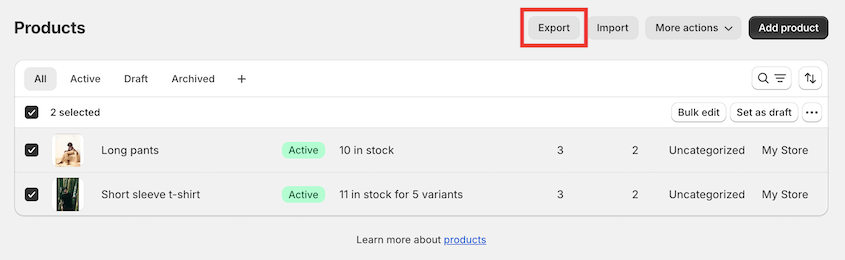
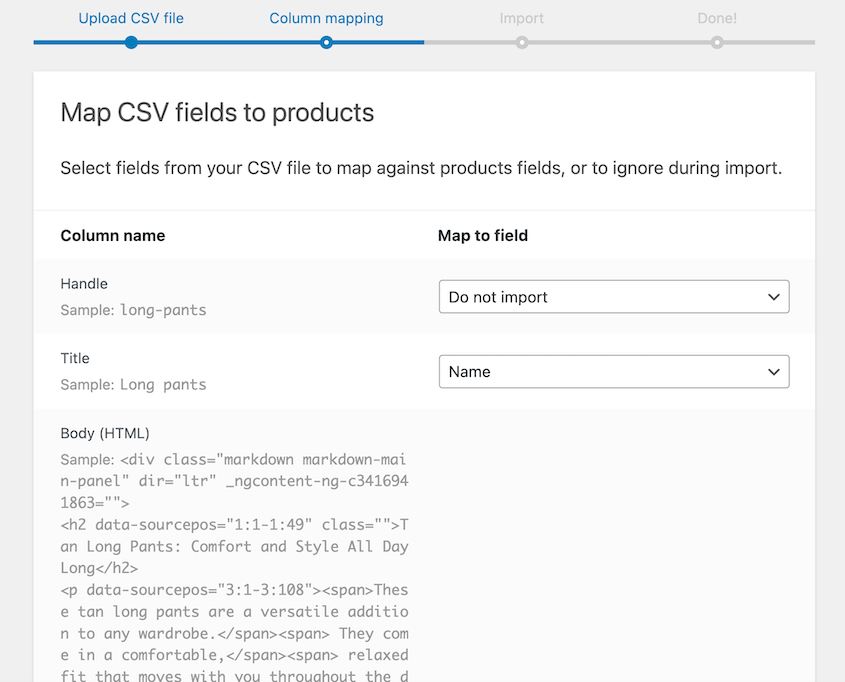
No WooCommerce, navegue até Produtos » Importar. Faça o upload do arquivo CSV do Shopify.
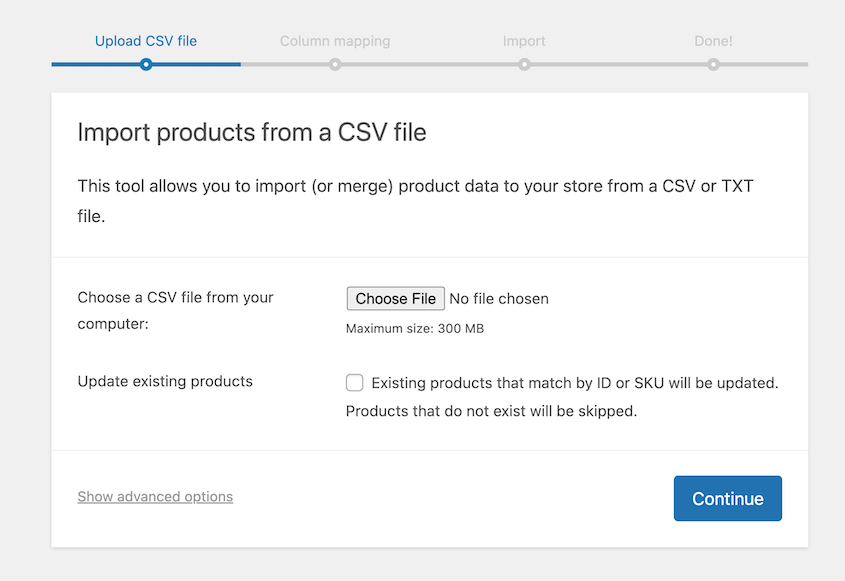
O WooCommerce tentará corresponder os campos do CSV aos produtos do WooCommerce. Verifique manualmente antes de importá-los.
Um método mais fácil é contratar um serviço de migração como Cart2Cart. Depois de escolher os dados que deseja migrar, o Cart2Cart fará isso por você. Ele importará produtos, clientes, pedidos, cupons e posts de blog para o WooCommerce.
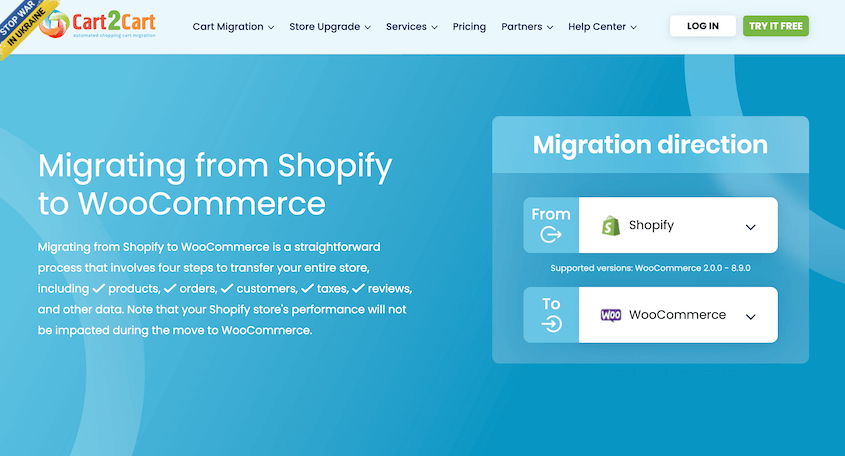
Com o Cart2Cart, você adicionará seu carrinho de origem e a URL da loja de origem. Você também precisará de uma chave de API do Shopify. Após fornecer o WooCommerce como carrinho de destino e sua URL de administrador, o Cart2Cart terá a permissão necessária para mover seus dados.
No entanto, o Cart2Cart pode custar mais de US$ 100 por migração de dados. Se você quiser economizar custos, recomendo usar Shopify para WP ou migrar seus dados manualmente.
Perguntas Frequentes Sobre a Migração do Shopify para o WooCommerce
Posso migrar do Shopify para o WooCommerce?
Sim, você pode migrar sua loja online do Shopify para o WooCommerce. Você pode usar o Shopify para WP, uma ferramenta de migração do WooCommerce feita para sites Shopify. Ele exportará dados de clientes, dados de pedidos, produtos, categorias de produtos, imagens de produtos e outras informações úteis. Após instalar o Shopify para WP em seu site WooCommerce, você importará seus dados antigos.
O Shopify e o WooCommerce podem funcionar juntos?
Shopify e WooCommerce são plataformas de e-commerce separadas e não podem funcionar diretamente juntas. No entanto, é possível migrar de uma plataforma para outra. É muito fácil importar dados do Shopify para uma loja WooCommerce.
Quais são as desvantagens do WooCommerce?
No início, o WooCommerce pode parecer desafiador para iniciantes porque requer um site WordPress e alguma configuração técnica. Além disso, o WooCommerce pode exigir extensões para recursos avançados, o que pode adicionar custos e potenciais problemas de compatibilidade se não forem bem mantidas.
Como transfiro meu domínio do Shopify para outra loja?
Para transferir seu domínio do Shopify para outra loja Shopify, você precisará enviar um link de transferência para o segundo site. Se você estiver migrando para o WooCommerce, edite suas configurações de DNS para apontar para seu provedor de hospedagem WordPress.
Conclusão
Agora você tem uma loja WooCommerce pronta para crescer com o seu negócio!
Enquanto você está aqui, acho que vai gostar destes guias do WordPress:
- Como Migrar um Site WooCommerce
- O Guia Definitivo para Backups do WooCommerce em 2024
- 31 Melhores Plugins do WooCommerce para Melhorar Sua Loja Online
- Como Fazer Backup de um Banco de Dados WooCommerce
- 6 Melhores Plugins de Backup para WooCommerce
O Shopify cuidava dos backups para você, mas agora você precisa proteger seus próprios dados. Configure backups automáticos com o Duplicator Pro hoje mesmo!




