


Come disabilitare gli aggiornamenti automatici di WordPress
 Joella Dunn
Joella Dunn
Joella Dunn
 John Turner
John Turner
John Turner
Sebbene gli aggiornamenti automatici aiutino a mantenere il tuo sito WordPress sicuro e funzionante senza problemi, ci possono essere momenti in cui desideri disabilitare questa funzionalità.
Gli aggiornamenti automatici possono talvolta causare problemi di compatibilità con plugin, temi o codice personalizzato sul tuo sito. Se un aggiornamento interrompe la funzionalità o causa errori, può essere difficile da risolvere.
In questo tutorial, ti mostrerò diversi metodi per disabilitare gli aggiornamenti automatici in WordPress!
Ecco i punti chiave:
- WordPress installa automaticamente aggiornamenti minori di sicurezza e correzione bug, ma le versioni principali richiedono un'installazione manuale.
- Disabilitare gli aggiornamenti automatici ti dà un maggiore controllo ma richiede di mantenere manualmente la sicurezza del tuo sito.
- Puoi disabilitare gli aggiornamenti automatici modificando i file wp-config.php e functions.php con snippet di codice.
- Plugin come WPCode offrono un modo semplice per i principianti per disabilitare gli aggiornamenti automatici senza toccare i file di codice.
- Puoi disabilitare selettivamente gli aggiornamenti automatici per singoli plugin e temi tramite la dashboard di WordPress.
Indice
WordPress si aggiorna automaticamente?
Per impostazione predefinita, WordPress installa automaticamente aggiornamenti minori in background. Le release minori contengono solitamente patch di sicurezza e correzioni di bug. Questi aggiornamenti, piccoli ma importanti, aiutano a mantenere il tuo sito sicuro e funzionante senza problemi.
Tuttavia, le nuove versioni principali di WordPress non vengono installate automaticamente.
Devi avviare manualmente gli aggiornamenti principali tramite la tua dashboard di WordPress o via FTP/SFTP. Questo ti permette di rivedere i dettagli dell'aggiornamento, fare le preparazioni necessarie e scegliere quando applicare l'aggiornamento al tuo sito live.
Quindi, WordPress gestisce automaticamente gli aggiornamenti critici di sicurezza e manutenzione. Tuttavia, lascia gli aggiornamenti più sostanziali sotto il tuo controllo.
Perché disabilitare gli aggiornamenti automatici di WordPress?
La funzionalità di aggiornamento automatico è generalmente sicura e conveniente per i siti WordPress di base. Tuttavia, ci sono diverse ragioni per cui potresti volerla disabilitare. Parliamone un po'!
Test di compatibilità
Anche gli aggiornamenti minori possono talvolta interrompere la funzionalità di plugin, temi o codice personalizzato sul tuo sito con WordPress. Se fai molto affidamento su plugin di terze parti o hai un'installazione WordPress altamente personalizzata, vorrai testare gli aggiornamenti su un sito di staging prima di pubblicarli.
Siti ad alto traffico
Per i siti web ad alto traffico che non possono permettersi alcun tempo di inattività, gli aggiornamenti automatici possono essere rischiosi. Un aggiornamento che causa anche un piccolo intoppo potrebbe significare perdite di vendite o visitatori. Molti siti come i negozi WooCommerce preferiscono controllare manualmente il processo di aggiornamento.
Siti di sviluppo
Quando sviluppi temi, plugin o altro codice, desideri un'area di test standardizzata che non cambi inaspettatamente a causa di aggiornamenti automatici. Molti sviluppatori disattivano gli aggiornamenti automatici nei loro ambienti di sviluppo locali.
Installazioni multiple
Potresti gestire installazioni WordPress multiple per siti di clienti o una rete multisito di WordPress. In questo caso, è noioso tenere traccia se ogni aggiornamento automatico è andato a buon fine o meno. Disattivare gli aggiornamenti automatici ti dà un controllo centralizzato.
Pro e contro della disabilitazione degli aggiornamenti automatici
| Pro | Contro |
| Maggior controllo su quando e come il tuo sito web viene aggiornato. | Software obsoleto presenta più vulnerabilità di sicurezza. |
| Minori tempi di inattività ed errori, poiché puoi testare prima l'aggiornamento. | Dovrai eseguire aggiornamenti manuali, il che può rallentare il tuo flusso di lavoro. |
| Impedisce aggiornamenti imprevisti su ambienti di sviluppo o staging. | Software obsoleto può causare problemi di prestazioni o mancare di funzionalità importanti. |
| Ti consente di tenere traccia dei piccoli aggiornamenti sul tuo sito. | Mantiene il tuo sito web aggiornato. |
Come disabilitare gli aggiornamenti automatici di WordPress
Se decidi di disabilitare gli aggiornamenti automatici di WordPress, sei nel posto giusto! Ti mostrerò tre metodi diversi che potresti utilizzare.
- Metodo 1: Disabilita manualmente gli aggiornamenti automatici di WordPress: Aggiungi snippet di codice ai tuoi file wp-config.php e functions.php per disattivare tutti gli aggiornamenti automatici per il core, i plugin e i temi di WordPress.
- Metodo 2: Disabilita gli aggiornamenti automatici di WordPress con un plugin: Usa WPCode per aggiungere in modo sicuro snippet di codice senza rischiare di danneggiare il tuo sito.
- Metodo 3: Disabilita gli aggiornamenti automatici per plugin o temi: Disabilita selettivamente gli aggiornamenti automatici per plugin e temi specifici direttamente dalla tua bacheca di WordPress.
Metodo 1. Disabilitare manualmente gli aggiornamenti automatici di WordPress
Un modo per disabilitare gli aggiornamenti automatici in background in WordPress è aggiungere alcune righe di codice al file di configurazione del tuo sito.
Innanzitutto, connetti il tuo sito a un client FTP utilizzando le credenziali del tuo provider di hosting WordPress. In alternativa, apri il file manager specificato dal tuo web host (solitamente cPanel).
Vai alla directory principale della tua installazione WordPress.
Usa un editor di testo per aprire il file wp-config.php. Questo file contiene le impostazioni di configurazione principali per il tuo sito WordPress.
Aggiungi il seguente codice alla fine del file wp-config.php:
define('WP_AUTO_UPDATE_CORE', false);Questo disabilita tutti gli aggiornamenti automatici del core di WordPress, incluse le versioni minori e maggiori.
Alcuni dei tuoi temi e plugin potrebbero già aggiornarsi automaticamente. Per disabilitare questa funzionalità, aggiungi questi filtri API al file functions.php del tuo tema:
add_filter( 'auto_update_plugin', '__return_false' );

add_filter( 'auto_update_theme', '__return_false' );
Salva queste nuove righe di codice e carica nuovamente i file sul tuo server.
Metodo 2. Disabilitare gli aggiornamenti automatici di WordPress con un plugin
Come principiante, potresti non voler disabilitare gli aggiornamenti automatici di WordPress con il codice. Fortunatamente, ci sono plugin che possono aiutarti in questo processo.
Se desideri un modo più semplice per disabilitare manualmente gli aggiornamenti automatici, considera l'utilizzo di WPCode. Questo plugin ti consente di aggiungere snippet di codice al tuo sito senza danneggiare nulla.

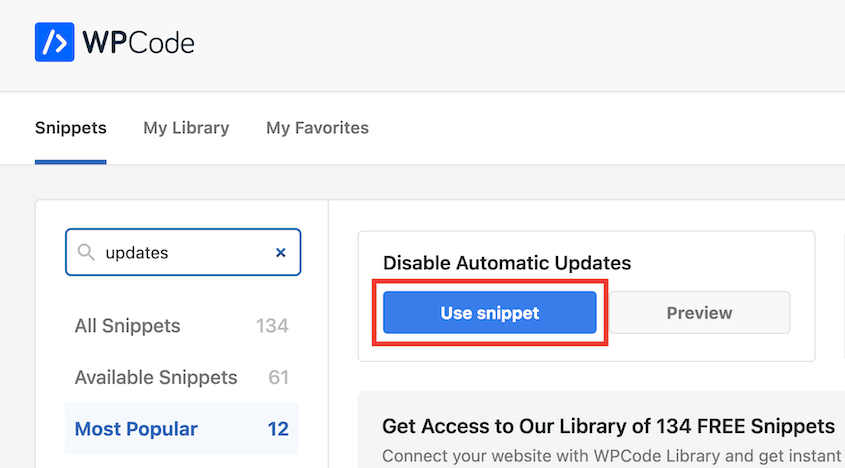
Per disabilitare gli aggiornamenti automatici, tutto ciò di cui avrai bisogno è la versione gratuita di WPCode. Vai su Snippet » Libreria e usa lo snippet Disabilita Aggiornamenti Automatici.
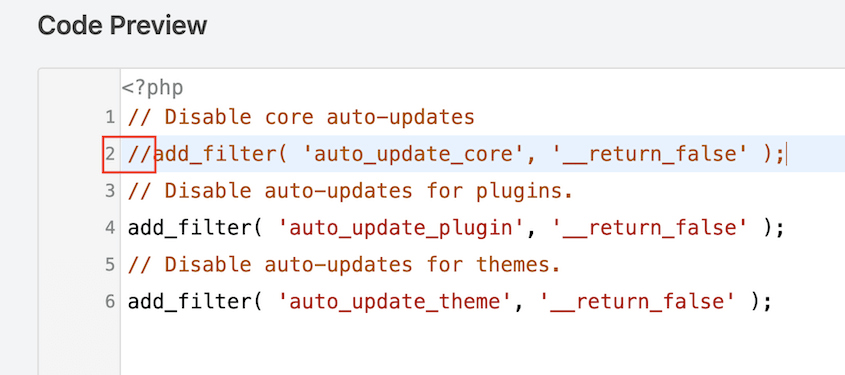
WPCode ti darà automaticamente un'anteprima del codice. Vedrai dei filtri che disabilitano gli aggiornamenti automatici per il core di WordPress, i plugin e i temi. Se non desideri uno di questi filtri, aggiungi // subito prima.
Al termine, attiva lo snippet e premi Aggiorna.
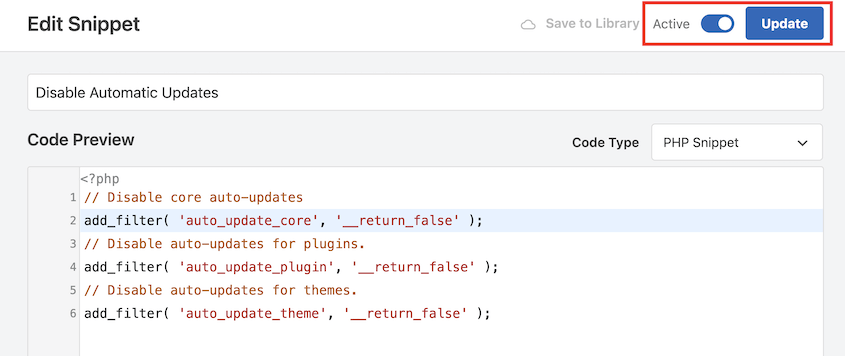
Il plugin bloccherà ora il processo di aggiornamento automatico.
Metodo 3. Disabilitare gli aggiornamenti automatici per plugin o temi
Quando hai configurato per la prima volta il tuo sito WordPress, potresti aver attivato gli aggiornamenti automatici per plugin specifici. Per disattivarli, vai alla pagina Plugin.
Assicurati che ogni plugin abbia un pulsante Abilita aggiornamenti automatici. Disabilita tutti gli aggiornamenti automatici che vedi.
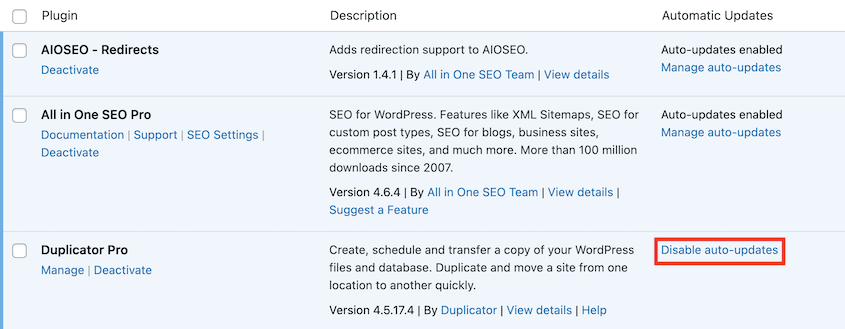
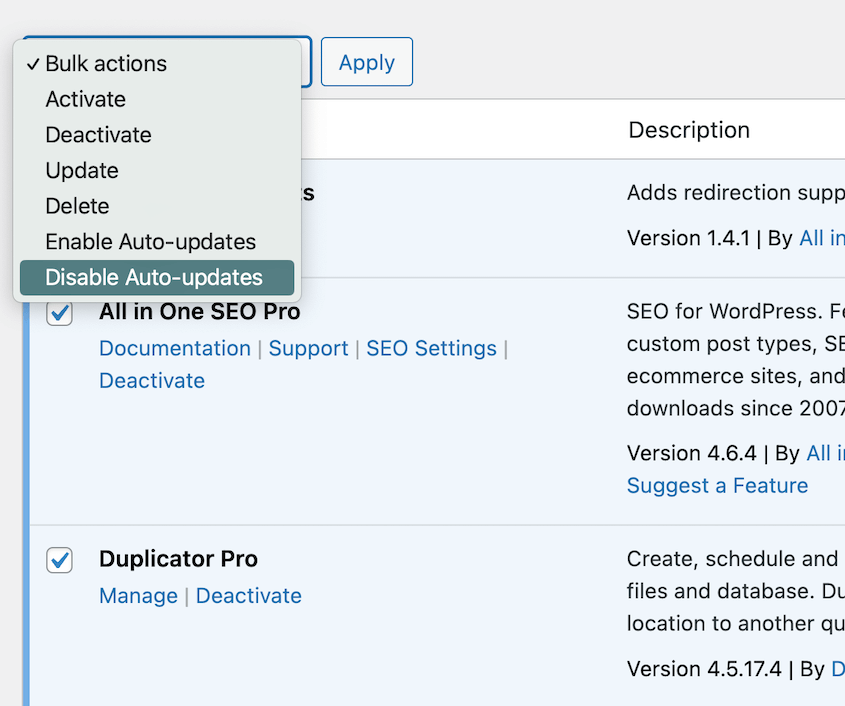
Puoi anche selezionare tutti i tuoi plugin. Nel menu Azioni di massa, scegli Disabilita aggiornamenti automatici.
Potrebbe anche essere necessario disabilitare gli aggiornamenti automatici per i tuoi temi WordPress. Trova Aspetto » Temi. Fai clic su un tema per vederne i dettagli. Se hai abilitato gli aggiornamenti automatici, disabilitalo.
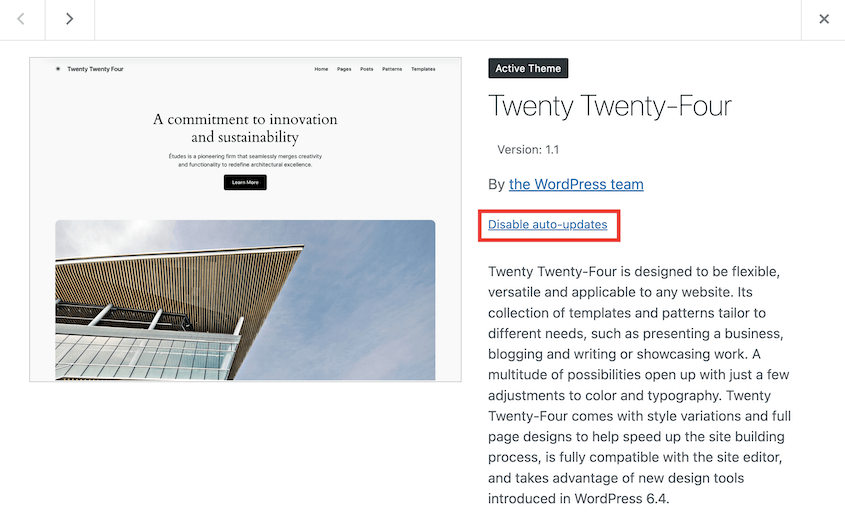
Ripeti questo processo per ciascuno dei tuoi temi.
Ora nessuno dei tuoi plugin o temi si aggiornerà automaticamente! Ogni volta che un aggiornamento è disponibile, puoi installarlo manualmente.
FAQ sulla disabilitazione degli aggiornamenti automatici di WordPress
Come disabilito gli aggiornamenti automatici in WordPress?
Per disabilitare gli aggiornamenti automatici di WordPress, puoi utilizzare un plugin per snippet di codice come WPCode per aggiungere automaticamente il codice corretto per te. In alternativa, inserisci il codice nel tuo file wp-config.php e i filtri API nel tuo file functions.php.
Come gestisco gli aggiornamenti di WordPress?
Se disabiliti gli aggiornamenti automatici, dovrai controllare regolarmente le nuove versioni con aggiornamenti di sicurezza e nuove funzionalità. Puoi trovare le ultime versioni nella pagina Aggiornamenti. Qui puoi eseguire aggiornamenti di plugin, temi e core.
È anche saggio creare un ambiente di staging per testare gli aggiornamenti prima di applicarli al tuo sito di produzione live. Questo ti consente di individuare eventuali conflitti potenziali in modo sicuro.
Cosa succede se non si aggiorna WordPress?
Non aggiornare WordPress può lasciare il tuo sito vulnerabile agli hacker o ad altri rischi di sicurezza. Le installazioni di WordPress obsolete diventano alla fine non supportate. I siti obsoleti possono anche riscontrare problemi di funzionalità o problemi di compatibilità con temi, plugin o WordPress stesso.
Come disinstallo un aggiornamento di WordPress?
Se riscontri problemi dopo aver installato un aggiornamento del core di WordPress, il modo migliore per riportare il tuo sito alla normalità è ripristinare un backup. Con un plugin come Duplicator, trova un backup recente e premi Ripristina.

La tua nuova versione di WordPress e gli aggiornamenti di plugin/temi verranno tutti ripristinati a come erano prima dell'aggiornamento. Crisi evitata!
Conclusione
Disabilitare gli aggiornamenti automatici in WordPress ti consente di avere il pieno controllo del processo di aggiornamento per il tuo sito. Sebbene convenienti, gli aggiornamenti automatici possono potenzialmente causare problemi di compatibilità o tempi di inattività che potresti voler evitare.
Mentre sei qui, penso che ti piaceranno questi tutorial di WordPress:
- Come aggiornare WordPress
- 11 attività di manutenzione di WordPress che non vorrai dimenticare
- Come eseguire il backup di un sito WordPress
- I 9 migliori plugin di staging per WordPress
- Come ottimizzare il tuo database WordPress
Nuovi aggiornamenti potrebbero modificare inaspettatamente il tuo sito WordPress. Per ripristinare istantaneamente il tuo sito alla normalità, ripristina un backup in un clic con Duplicator Pro!




