
Cos'è un backup incrementale in WordPress? (E come eseguirli)
 Joella Dunn
 John Turner
La maggior parte dei siti WordPress esegue un backup al giorno. È un'ottima abitudine e ciò che permette alla maggior parte dei proprietari di siti di tornare online dopo un aggiornamento errato.
Ma il tuo sito continua a cambiare dopo che quel backup è terminato.
Arrivano ordini. Gli studenti completano le lezioni. Qualcuno compila un modulo di contatto e tu pubblichi un nuovo post. Se il tuo sito si blocca alle 17:00, il backup della scorsa notte non conterrà nulla di tutto ciò.
La soluzione ovvia è eseguire il backup più frequentemente. Il problema è che un backup completo copia l'intero sito ogni volta, quindi i backup completi orari significherebbero 24 copie complete al giorno.
I backup incrementali risolvono questo problema. Li eseguo ogni ora su uno dei miei siti di prova e la differenza nello spazio di archiviazione mi ha sorpreso.
In questo post, spiegherò cos'è un backup incrementale, come si confronta con i backup completi e differenziali e come configurare backup incrementali orari in WordPress con Duplicator.
Ecco i punti chiave:
- Un backup incrementale salva solo ciò che è cambiato rispetto al backup precedente, dopo una copia completa del tuo sito chiamata baseline.
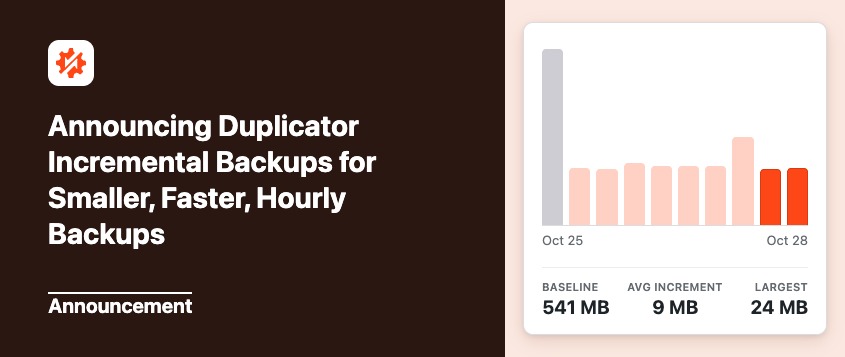
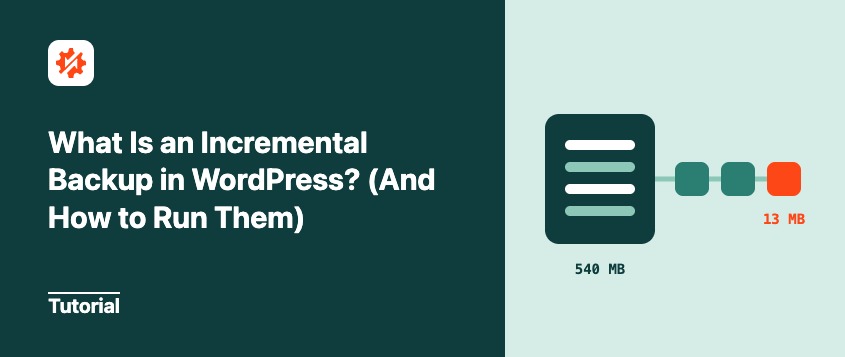
- Backup più piccoli possono essere eseguiti più spesso. Sul nostro sito di prova, la baseline era di 540 MB e lo snapshot incrementale medio era di soli 13 MB.
- Ottieni comunque un ripristino completo. Duplicator combina la baseline e gli snapshot in un backup completo del tuo sito da quel momento.
- I backup differenziali crescono nel tempo perché salvano tutto dall'ultimo backup completo. I backup incrementali rimangono piccoli.
- Le ore tranquille non sprecano spazio di archiviazione. Se nulla è cambiato sul tuo sito, Duplicator salta l'esecuzione.
- I backup orari sono ideali per i siti più frequentati, come negozi online, siti di appartenenza e siti che raccolgono voci di moduli o donazioni.
- I backup incrementali non sostituiscono tutti gli altri backup. Conserva un backup completo in una seconda posizione esterna prima di apportare modifiche importanti.
Indice
- Cos'è un Backup Incrementale?
- Come funzionano i backup incrementali?
- Backup incrementali vs. completi vs. differenziali: qual è la differenza?
- Quali sono i diversi tipi di backup incrementali?
- Quali sono i vantaggi e gli svantaggi dei backup incrementali?
- Come configurare backup incrementali in WordPress con Duplicator
- Con quale frequenza dovresti eseguire backup incrementali?
- Domande frequenti sui backup incrementali
- Esegui il backup ogni ora senza riempire lo spazio di archiviazione
Cos'è un Backup Incrementale?
Un backup incrementale copia solo i file e i dati che sono cambiati dall'ultimo backup. Il primo backup è una copia completa del tuo sito. Ogni backup successivo salva solo le differenze.
Pensala come salvare un lungo documento. Non riscrivi l'intero testo ogni volta che salvi. La prima versione è completa e ogni salvataggio successivo registra i nuovi paragrafi e le modifiche.
Quella prima copia completa è la baseline (alcuni strumenti la chiamano backup completo o ancora). Ogni backup successivo è uno snapshot più piccolo che si trova sopra la baseline.
Insieme, formano una catena di backup.
Per i siti WordPress, questo si adatta a come cambiano i siti. La maggior parte dei giorni, aggiungi alcuni post, un lotto di ordini o un aggiornamento di un plugin. Non c'è motivo di copiare 500 MB di temi, plugin e immagini ogni volta che un cliente effettua un acquisto.
Come funzionano i backup incrementali?
Ogni sistema di backup incrementale segue lo stesso ciclo di base: una copia completa, una serie di piccoli snapshot delle modifiche e un ripristino che li ricompone.
Ecco come funziona in Duplicator, un popolare plugin di backup per WordPress.

La base: una copia completa del tuo sito
La catena inizia con una baseline. Questa è una copia completa dei file e del database del tuo sito, all'incirca delle dimensioni di un backup standard.
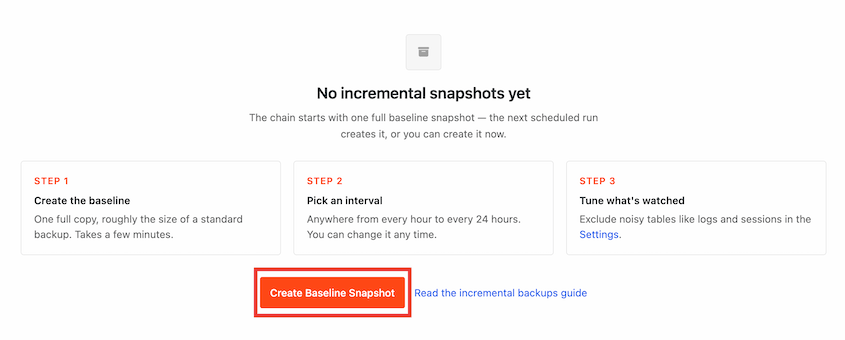
La creazione della baseline richiede alcuni minuti, a seconda delle dimensioni del tuo sito. La fai solo una volta per catena.
Cosa cattura ogni snapshot incrementale
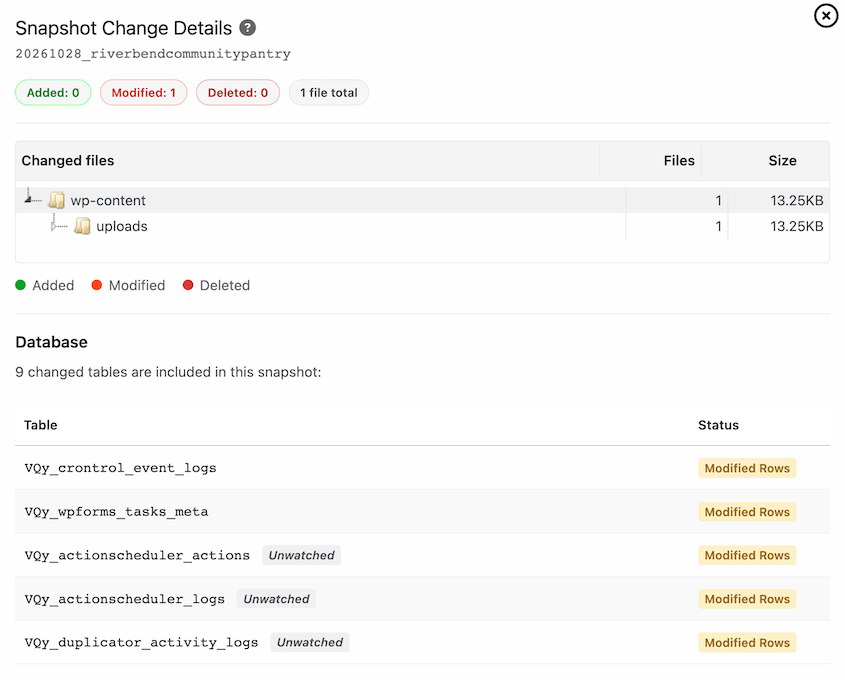
Dopo la baseline, ogni backup confronta il tuo sito con l'ultimo snapshot. Duplicator carica solo i file che sono stati aggiunti, modificati o eliminati, più le tabelle del database che sono cambiate.
Se non è cambiato nulla dall'ultimo snapshot, Duplicator salta completamente l'esecuzione. Un'esecuzione saltata non carica nulla e non viene conteggiata come backup fallito.
Esempio di backup incrementale: una settimana di backup giornalieri
Ecco come appare una settimana di backup incrementali giornalieri su un negozio online:
- Domenica: Un backup completo dell'intero sito (la baseline).
- Lunedì: Solo i nuovi ordini, prodotti e modifiche di lunedì.
- Martedì: Solo ciò che è cambiato da lunedì.
- Mercoledì: Solo ciò che è cambiato da martedì.
Se il tuo sito si rompe giovedì mattina, un ripristino necessita della baseline di domenica più gli snapshot di lunedì, martedì e mercoledì.
Un backup differenziale gestirebbe mercoledì in modo diverso. Copierebbe tutto da domenica, il che lo rende più grande, ma il ripristino necessita solo di due file.
Una pianificazione di backup incrementali orari segue lo stesso schema con snapshot ancora più piccoli.
Come un ripristino incrementale ricostruisce il tuo sito
Poiché ogni snapshot contiene solo le modifiche, non è di per sé un backup completo. Per ripristinarne uno, lo strumento di backup deve combinare la baseline con ogni snapshot fino a quel punto.
Non devi mettere insieme tu stesso questi pezzi.
Quando selezioni uno snapshot in Duplicator, Duplicator Cloud genera un backup completo del tuo sito esattamente com'era in quel momento. Quel backup è un normale archivio e installer di Duplicator, quindi puoi ripristinarlo sullo stesso sito o spostarlo su uno nuovo.
Backup incrementali vs. completi vs. differenziali: qual è la differenza?
Vedrai frequentemente tre tipi di backup: completi, differenziali e incrementali. La differenza sta in ciò che ogni backup copia e ciò che è necessario per un ripristino.
Ecco come si confrontano:
| Backup completo | Backup differenziale | Backup incrementale | |
|---|---|---|---|
| Cosa copia ogni backup | L'intero sito | Tutto ciò che è cambiato dall'ultimo backup completo | Tutto ciò che è cambiato dall'ultimo backup di qualsiasi tipo |
| Dimensione di ogni backup | Più grande | Cresce ogni giorno fino al prossimo backup completo | Il più piccolo |
| Tempo per creare | Più lento | Rallenta nel corso del ciclo | Più veloce |
| Cosa serve per un ripristino | Un backup | L'ultimo backup completo più il differenziale più recente | La baseline più ogni snapshot fino a quel momento |
| La soluzione migliore | Prima di modifiche importanti, migrazioni e archiviazione | Cicli settimanali con modifiche moderate | Backup frequenti (orari o giornalieri) su siti che cambiano spesso |
Backup Completo
Un backup completo copia tutto ogni volta: file, temi, plugin, caricamenti e database.
È il backup più semplice da ripristinare perché è un file autonomo. È anche il più pesante. Eseguire backup completi ogni ora su un sito di grandi dimensioni richiederebbe molto lavoro del server e riempirebbe rapidamente lo spazio di archiviazione.
I backup completi sono ancora la scelta migliore prima di una migrazione di WordPress o di un aggiornamento importante.
Backup Differenziale
Un backup differenziale salva tutto ciò che è cambiato dall'ultimo backup completo (non dall'ultimo backup di alcun tipo).
Ciò significa che ogni backup differenziale è più grande del precedente. Alla fine di un ciclo settimanale, un backup differenziale può avvicinarsi alle dimensioni di un backup completo. Il vantaggio è un percorso di ripristino più breve, poiché sono necessari solo due file.
Backup Incrementale
Un backup incrementale salva solo ciò che è cambiato dall'ultimo backup. Ogni snapshot rimane piccolo, finché le modifiche al tuo sito sono piccole.
Questo è ciò che rende pratici i backup orari. Ottieni più opzioni di ripristino durante il giorno senza copiare l'intero sito ogni volta.
Quali sono i diversi tipi di backup incrementali?
Ogni backup incrementale copia solo ciò che è cambiato. La differenza tra i tipi sta nel modo in cui lo strumento gestisce la catena e crea un ripristino.
Ecco i tipi che vedrai più spesso.
Incrementale tradizionale
Esegui un backup completo secondo una pianificazione (spesso settimanale) e backup incrementali nel frattempo. Ogni nuovo backup completo avvia una nuova catena.
Incrementale per sempre
Esegui un backup completo, quindi solo backup incrementali da quel momento in poi. Lo strumento unisce gli snapshot più vecchi in background in modo che la catena non cresca all'infinito.
Backup completo sintetico
Lo strumento di backup crea un nuovo backup completo combinando l'ultimo backup completo con i backup incrementali successivi. Viene assemblato da backup che hai già, quindi il tuo sito live non esegue il lavoro.
Incrementale Inverso
Ogni nuovo backup incrementale viene unito al backup completo, quindi la versione più recente è sempre una copia completa. Le versioni precedenti vengono salvate come modifiche all'indietro.
Incrementale a livello di blocco
Invece di copiare un intero file quando una parte di esso cambia, i backup a livello di blocco copiano solo i blocchi modificati all'interno di quel file. Troverai principalmente questo negli strumenti di backup per server e aziendali.
Quali sono i vantaggi e gli svantaggi dei backup incrementali?
I backup incrementali sono un'ottima soluzione per backup frequenti, ma funzionano in modo diverso dai backup completi.
Ecco cosa ottieni:
- Backup più piccoli: Ogni snapshot contiene solo ciò che è cambiato, quindi lo spazio di archiviazione cresce lentamente.
- Esecuzioni di backup più veloci: Meno dati da copiare significa meno lavoro per il tuo server.
- Più punti di ripristino: I backup di piccole dimensioni possono essere eseguiti ogni ora, in modo da avere più momenti a cui tornare.
Ed ecco alcune cose da pianificare prima di passare.
Ogni snapshot dipende dalla catena
Uno snapshot ha senso solo se affiancato alla baseline e agli snapshot precedenti. Questo vale per ogni sistema di backup incrementale.
Dove vive la catena è importante. Duplicator archivia ogni snapshot in Duplicator Cloud, esterno al tuo server. Se il tuo account di hosting fallisce, la tua catena di backup non va giù con esso.
Scegli anche quanti backup conservare. Quando raggiungi quel limite, Duplicator unisce gli snapshot più vecchi nella baseline, in modo che la catena rimanga completa e ripristinabile.
I ripristini richiedono un passaggio in più
Un backup completo è pronto per essere ripristinato immediatamente. Uno snapshot incrementale deve prima essere trasformato in un backup completo.
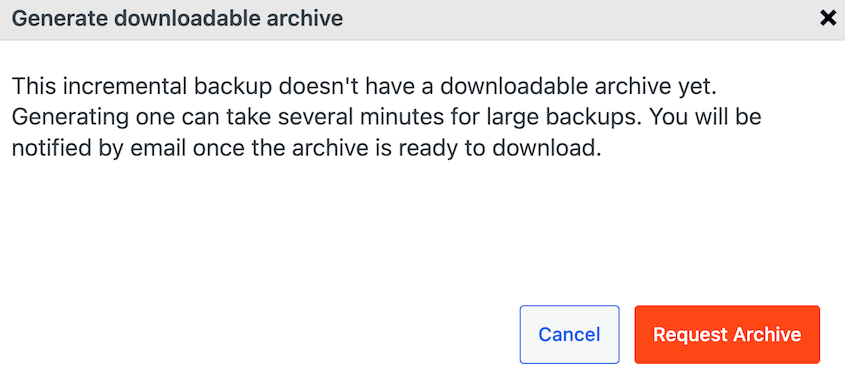
In Duplicator, ciò richiede diversi minuti per un sito di grandi dimensioni. Riceverai un'e-mail da Duplicator Cloud non appena sarà pronto.
Anche i backup copiano i problemi
Qualsiasi backup copia il tuo sito così com'è. Se un aggiornamento di plugin difettoso o malware finisce sul tuo sito, anche gli snapshot successivi lo cattureranno.
È qui che gli snapshot frequenti aiutano. Duplicator ti mostra esattamente quali file e tabelle ogni snapshot ha catturato, in modo da poter trovare l'ultimo eseguito prima che iniziasse il problema.
Per una protezione extra, conserva un backup completo in una seconda posizione prima di grandi modifiche. È la stessa idea alla base della regola di backup 3-2-1.
Come configurare backup incrementali in WordPress con Duplicator
Duplicator è un plugin di backup e migrazione per WordPress utilizzato da oltre 1,5 milioni di proprietari di siti. A partire dalla versione 5.1.0, Duplicator Pro può creare backup incrementali e archiviarli in Duplicator Cloud.
Cosa ti servirà:
- Un piano Duplicator Pro o Elite (versione 5.1.0 o più recente)
- Un piano di archiviazione Duplicator Cloud (i piani partono da $29/anno)
Ecco una panoramica dei passaggi:
- Connetti Duplicator Cloud: Ogni backup incrementale viene archiviato qui.
- Crea una baseline: Salva una copia completa del tuo sito per avviare la catena.
- Pianifica i tuoi backup: Scegli la frequenza di esecuzione dei backup e quanti conservarne.
- Scegli cosa attiva un backup: Impedisci a tabelle di log e cache affollate di creare snapshot aggiuntivi.
- Controlla cosa ha catturato ogni backup: Vedi i file e le tabelle esatti in ogni snapshot.
- Ripristina qualsiasi snapshot: Trasformalo in un backup completo e ripristina il tuo sito.
Passaggio 1: Connetti Duplicator Cloud
I backup incrementali sono una funzionalità di Duplicator Cloud, quindi ogni snapshot nella catena viene archiviato lì.
Nella tua bacheca di WordPress, vai su Duplicator Pro » Incremental Backups. Se il tuo sito non è ancora connesso, fai clic su Connect Duplicator Cloud.
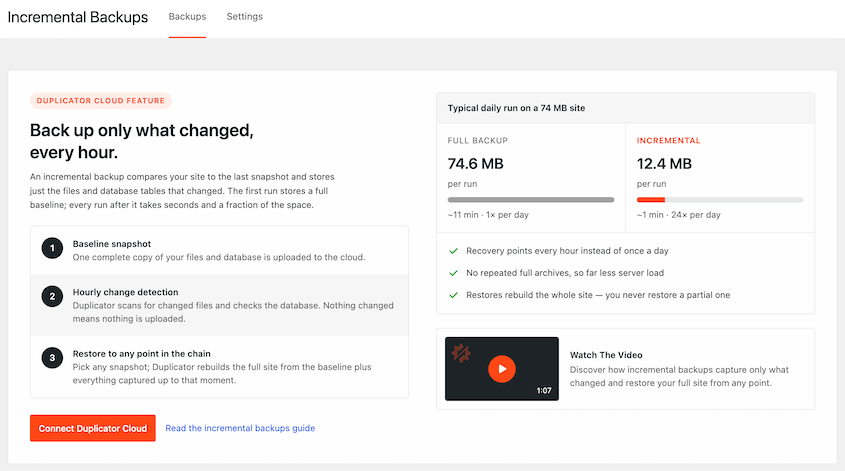
Questo apre le tue impostazioni Duplicator. Qui puoi acquistare un piano di archiviazione e connetterlo con un token o la tua licenza Duplicator Pro.
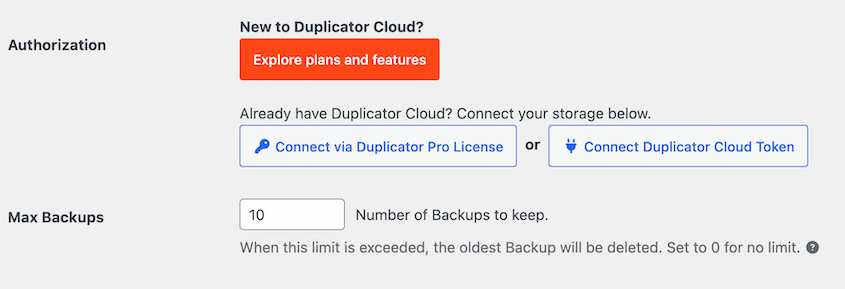
Quando vedi il messaggio di successo, torna su Duplicator Pro » Incremental Backups. La pagina dovrebbe ora mostrare che il tuo spazio di archiviazione cloud è connesso.
Passaggio 2: Crea la tua baseline
Ogni catena inizia con una baseline. Fai clic su Crea Snapshot Baseline e poi su OK per confermare.
Duplicator crea una copia completa del tuo sito e la carica su Duplicator Cloud. Questo richiede alcuni minuti, a seconda delle dimensioni del tuo sito.
Al termine, la tua baseline apparirà nell'elenco Snapshot.
Passaggio 3: Pianifica i tuoi backup incrementali
Successivamente, scegli ogni quanto tempo Duplicator controllerà il tuo sito per eventuali modifiche.
Nel pannello Catena di Backup, scegli un intervallo da 1 a 24 ore. Quindi, imposta quanti backup conservare (il minimo è 2).
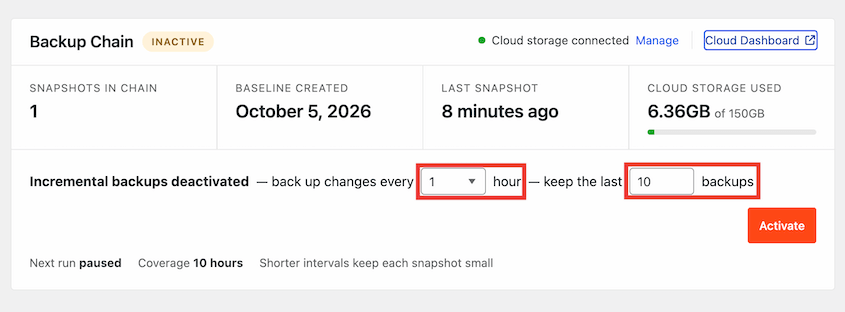
Intervalli più brevi mantengono ogni snapshot più piccolo. Quando raggiungi il limite di backup, Duplicator unisce automaticamente gli snapshot più vecchi nella baseline.
Fai clic su Attiva. La tua catena verrà visualizzata come attiva e Prossima esecuzione ti dirà quando inizierà il prossimo backup.
Passaggio 4: Scegli cosa attiva un nuovo backup
Alcune parti del tuo sito cambiano costantemente, anche quando non stai facendo nulla. Log, cache e tabelle di attività pianificate si aggiornano tutto il giorno.
Non hai bisogno di un nuovo snapshot ogni volta che un file di log cambia.
Apri la scheda Impostazioni ed espandi Filtri di Backup. Per ogni cartella, file o tabella di database, puoi scegliere una delle tre opzioni:
- Backup: Includilo nei tuoi backup e crea un nuovo snapshot quando cambia.
- Non monitorare: Conservalo nei tuoi backup, ma le modifiche apportate da solo non avvieranno un nuovo snapshot.
- Escludi: Lascialo completamente fuori dai tuoi backup.
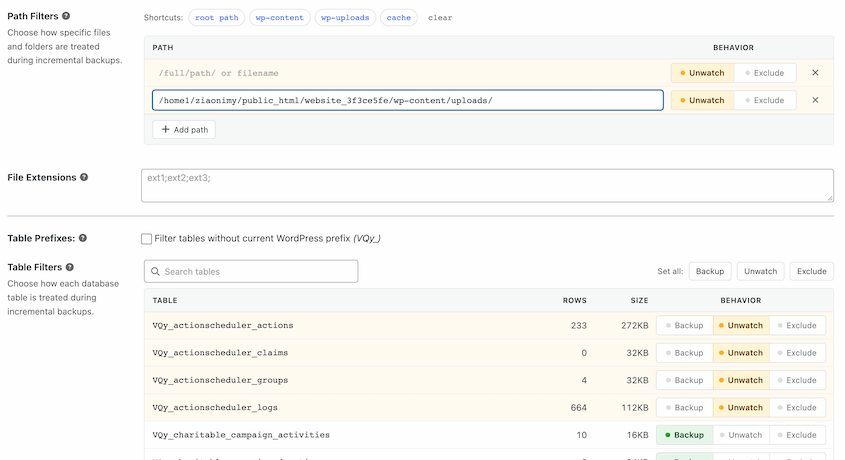
Duplicator non monitora le tabelle più rumorose per impostazione predefinita (inclusa wp_options). Le tabelle core di WordPress possono essere non monitorate, ma non possono essere escluse, quindi il tuo sito funziona ancora dopo un ripristino.
Fai clic su Salva Modello quando hai finito.
Passaggio 5: Controlla cosa ha catturato ogni backup
Ogni snapshot nell'elenco mostra quanti file e tabelle ha catturato. Fai clic su quel riepilogo per aprire la finestra Dettagli Modifiche Snapshot.
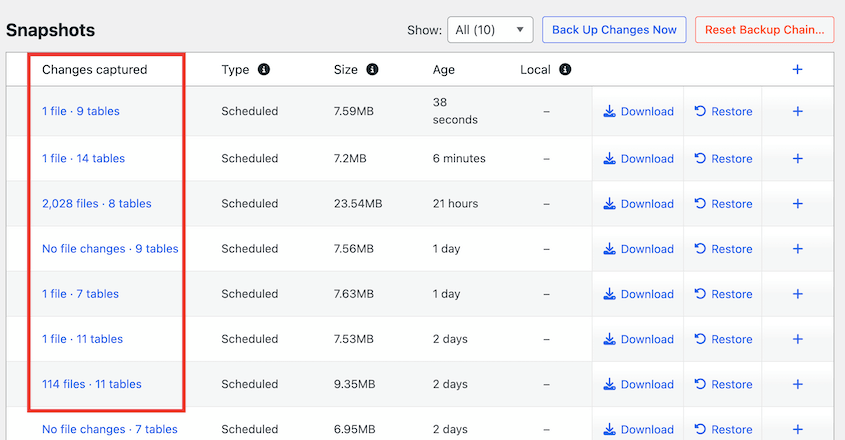
Vedrai ogni file aggiunto, modificato o eliminato, oltre alle tabelle del database che sono cambiate.
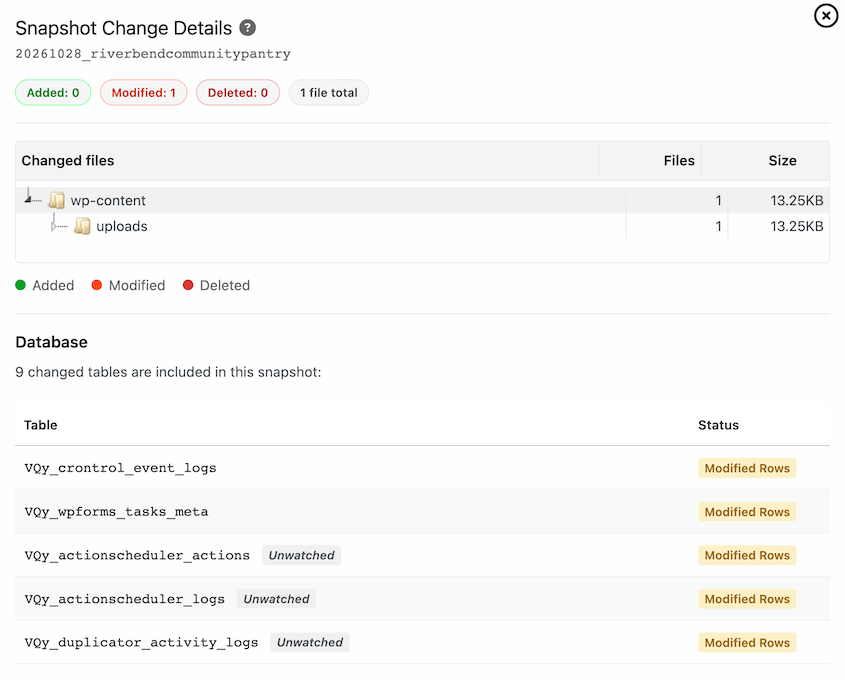
Questo rende molto più facile scegliere il backup giusto. Se un aggiornamento di un plugin ha danneggiato il tuo sito alle 14:00, puoi trovare lo snapshot creato poco prima.
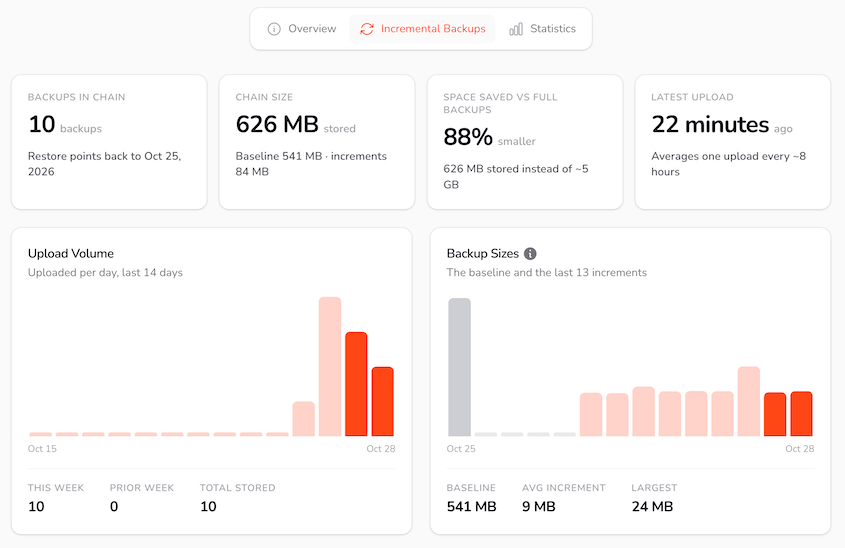
Puoi anche vedere ogni snapshot nella tua dashboard Duplicator Cloud. Fai clic su Dashboard Cloud nel pannello Catena di Backup, oppure vai su Siti Web » [Il Tuo Sito Web] » Backup Incrementali in Duplicator Cloud.
Passaggio 6: Ripristina qualsiasi snapshot
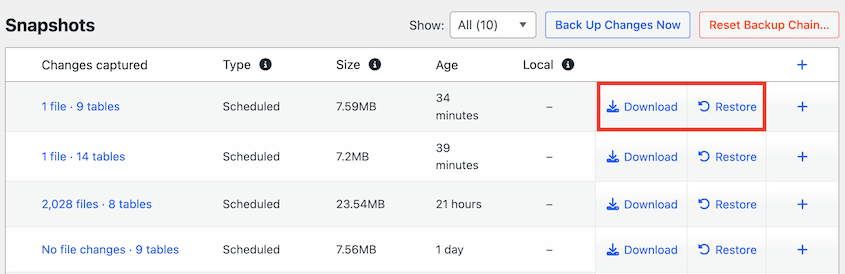
Quando devi tornare indietro, vai su Duplicator Pro » Backup Incrementali e fai clic su Ripristina accanto allo snapshot desiderato.
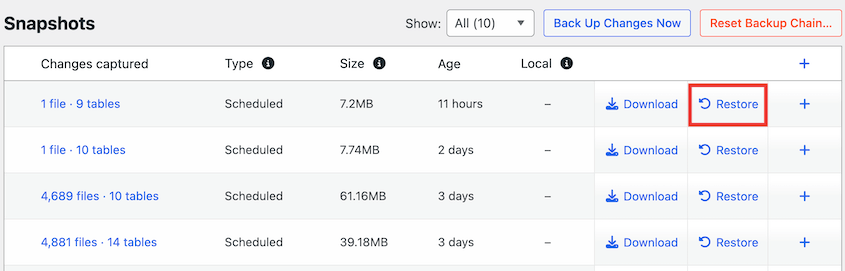
Se Duplicator Cloud non ha ancora generato un backup completo per quello snapshot, fai clic su Richiedi Archivio. Duplicator Cloud ti invierà un'e-mail quando sarà pronto.
Quindi, fai clic di nuovo su Ripristina accanto allo stesso snapshot. Nel pop-up, scarica il backup sul tuo server.
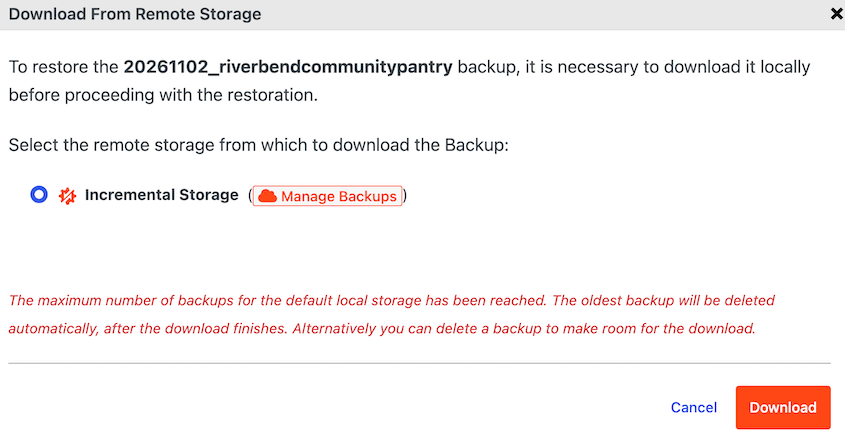
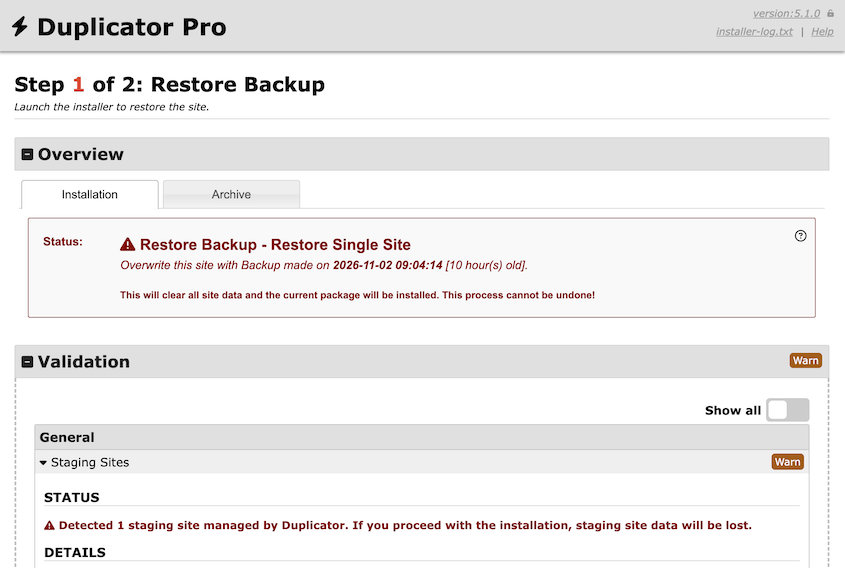
Si aprirà l'installer di Duplicator. Accetta i termini e le notifiche, fai clic su Ripristina Backup e conferma con OK.
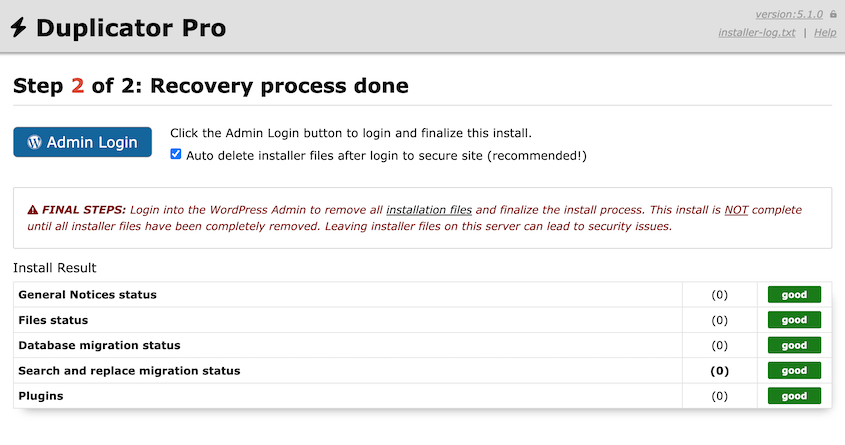
Al termine del ripristino, fai clic su Login amministratore per accedere nuovamente.
Il ripristino di uno snapshot precedente non elimina quelli più recenti. Rimangono nel Duplicator Cloud, così puoi ripristinare uno snapshot successivo se necessario.
Con quale frequenza dovresti eseguire backup incrementali?
La pianificazione corretta dipende da quanto perderesti tra un backup e l'altro.
Ecco come la imposterei per alcuni siti comuni:
- Negozi online: Ogni ora. Ordini, account cliente e inventario cambiano tutto il giorno.
- Siti di appartenenza e corsi: Ogni 1-3 ore, in modo da coprire le nuove iscrizioni e i progressi degli studenti.
- Siti di no-profit e generazione di lead: Ogni poche ore, specialmente durante le campagne che raccolgono donazioni o invii di moduli.
- Blog e siti di presentazione: Ogni 12-24 ore, o subito dopo la pubblicazione.
Poiché Duplicator salta le esecuzioni senza modifiche, una pianificazione oraria costa pochissimo su un sito tranquillo. Non riempirai il tuo spazio di archiviazione con decine di backup identici.
Domande frequenti sui backup incrementali
Quali sono i quattro tipi di backup?
I quattro tipi principali sono backup completi, incrementali, differenziali e mirror. Un backup completo copia l'intero sito. I backup incrementali e differenziali copiano solo le modifiche. L'incrementale esegue il backup delle modifiche dall'ultimo backup e il differenziale esegue il backup delle modifiche dall'ultimo backup completo. Un backup mirror mantiene una copia live esatta dei tuoi file, quindi i file eliminati scompaiono anche dal mirror e non c'è cronologia delle versioni a cui tornare indietro.
Un backup incrementale è migliore di un backup completo?
Per backup frequenti, sì. I backup incrementali sono più piccoli e veloci, quindi puoi eseguirli ogni ora senza copiare l'intero sito. I backup completi sono ancora la scelta migliore prima di una migrazione o di un aggiornamento importante, poiché ognuno è una copia completa e autonoma. La maggior parte dei siti trae beneficio dall'uso di entrambi.
Qual è la differenza tra un backup cumulativo e un backup incrementale?
Un backup cumulativo è un altro nome per un backup differenziale. Salva ogni modifica dall'ultimo backup completo, quindi cresce nel tempo. Un backup incrementale salva solo le modifiche dall'ultimo backup di qualsiasi tipo, quindi ognuno rimane piccolo.
Devo usare backup incrementali o differenziali?
Usa backup incrementali se vuoi eseguire il backup frequentemente, ad esempio ogni ora o ogni giorno. Ogni backup rimane piccolo, quindi i backup frequenti non riempiono il tuo spazio di archiviazione. I backup differenziali hanno più senso per un ciclo settimanale in cui desideri un ripristino più semplice con solo due file. Per la maggior parte dei siti WordPress che cambiano quotidianamente, i backup incrementali sono la scelta migliore.
Posso archiviare backup incrementali su Google Drive o Amazon S3?
Non con Duplicator. I backup incrementali vengono archiviati in Duplicator Cloud, che mantiene l'intera catena insieme off-site. I tuoi backup completi standard possono comunque andare su Google Drive, Amazon S3, Dropbox e altre posizioni di archiviazione cloud.
Il ripristino di un backup incrementale più vecchio elimina quelli più recenti?
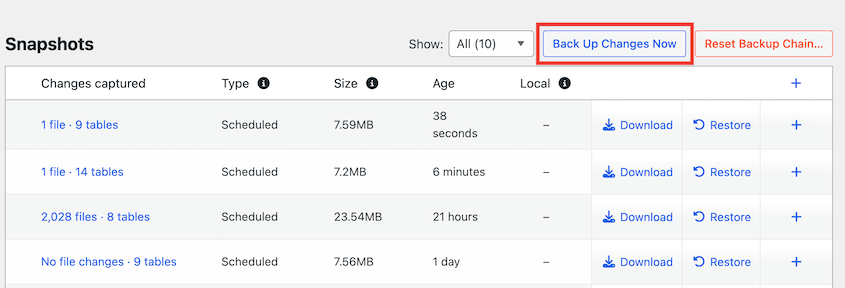
No. Il ripristino modifica il tuo sito web, non il tuo elenco di backup. Ogni snapshot rimane nel Duplicator Cloud, quindi quelli più recenti sono ancora disponibili per il ripristino in seguito. Se desideri salvare le tue ultime modifiche prima di tornare indietro, fai prima clic su Esegui backup modifiche ora.
Qual è la regola 3-2-1 per il backup?
La regola del backup 3-2-1 significa conservare tre copie dei tuoi dati su due diversi tipi di archiviazione, con una copia off-site. I backup incrementali nel Duplicator Cloud contano come copia off-site, poiché sono archiviati lontano dal tuo server web. Abbinali a un backup completo in una seconda posizione per coprire la regola.
Esegui il backup ogni ora senza riempire lo spazio di archiviazione
Un backup giornaliero è un'ottima base. I backup incrementali riempiono le ore intermedie, quindi un aggiornamento errato non ti costa un giorno di ordini o modifiche.
Vorrai comunque eseguire backup completi. Gli snapshot incrementali ti consentono di eseguire il backup delle modifiche tra i tuoi backup completi, in modo da non perdere dati dopo un ripristino.
Un consiglio extra: prima di eseguire un grosso aggiornamento di plugin, fai clic su Esegui backup modifiche ora. Aggiunge subito uno snapshot alla tua catena senza modificare la tua pianificazione. Se un aggiornamento va storto, avrai un punto di ripristino di pochi minuti prima, non fino a un'ora prima.
Pronto per iniziare? Aggiorna a Duplicator Pro o Elite e aggiungi un piano di archiviazione cloud Duplicator per eseguire il backup del tuo sito ogni ora. Oltre 1,5 milioni di professionisti WordPress si affidano a Duplicator per mantenere i loro siti al sicuro.
Mentre sei qui, penso che ti piaceranno queste altre guide di WordPress:
- Come eseguire il backup di un sito WordPress per stare tranquillo nel 2026
- La regola di backup 3-2-1 spiegata: cos'è e cosa è cambiato nel 2026
- Come impostare backup automatici di WordPress su Google Drive, Dropbox e S3
- I migliori plugin di backup gratuiti per WordPress: semplici, veloci e affidabili (2026)
- Come risolvere un backup WordPress non riuscito: impostazioni vs. limiti del server
- Il modo sicuro per eseguire il backup di WordPress con agenti AI