


Il modo sicuro per eseguire il backup di WordPress con agenti AI
 Joella Dunn
Joella Dunn
Joella Dunn
 John Turner
John Turner
John Turner
Quando collego un client AI a un sito ora, la prima cosa che gli do non è un'attività. È la capacità di eseguire il backup del sito.
Duplicator 5.0 lo rende possibile. L'AI può creare un backup, verificare se è terminato ed elencare i backup che hai già.
Questo rende facile iniziare il tuo flusso di lavoro con una rete di sicurezza. Avrai sempre un backup da ripristinare se il tuo client AI apporta una modifica che non intendevi.
In questo tutorial, ti mostrerò come utilizzare un client AI per creare un backup verificato su richiesta, oltre a un percorso chiaro per tornare indietro se qualcosa si rompe.
Punti chiave:
- Il tuo assistente AI può creare backup. Duplicator gli fornisce tre funzionalità (elenca, crea e controlla stato).
- È gratuito. I backup AI funzionano sia nel plugin Duplicator gratuito che in Pro, senza bisogno di licenza.
- WordPress 6.9 è il requisito fondamentale. Le funzionalità sono basate sull'API Abilities.
- Conferma il completamento del backup prima di consentire a un assistente di modificare qualsiasi cosa, utilizzando sia la funzionalità di stato che la schermata Backup di wp-admin.
- Un backup bloccato allo 0% di solito non è rotto. Se il tuo host forza le build lato browser, il backup attende finché qualcuno non carica una pagina sul tuo sito.
Indice
- Perché eseguire il backup del tuo sito WordPress con l'IA?
- Cosa può fare un assistente AI con i tuoi backup?
- Cosa ti servirà prima di iniziare
- Come eseguire il backup del tuo sito WordPress con l'IA
- Passaggio 1: Installa Duplicator e controlla la tua versione di WordPress
- Passaggio 2: Installa e collega WPVibe
- Passaggio 3: Aggiungi l'URL del server MCP al tuo assistente
- Passaggio 4: Richiedi il tuo primo backup
- Passaggio 5: Verifica che il backup sia terminato
- Passaggio 6: Metti il backup in primo piano in ogni flusso di lavoro AI
- Cosa fare se il tuo assistente AI rompe qualcosa
- Risoluzione dei problemi dei backup AI
- Domande frequenti (FAQ)
- Dai al tuo assistente AI un pulsante Annulla
Perché eseguire il backup del tuo sito WordPress con l'IA?
Duplicator è in grado di eseguire il backup del tuo sito da anni. Potresti essere abituato a usare wp-admin per tutto, ma l'AI può rendere la manutenzione di WordPress rapida e semplice.
Il backup avviene dove avviene il lavoro
Sei già nella finestra di chat AI, chiedendo cosa vuoi che venga fatto. Richiedere un backup costa una frase e nessun cambio di contesto.
La maggior parte delle persone che saltano i backup non dubita che i backup funzionino. Non vogliono interrompere ciò che stavano facendo. Se stai usando l'AI per un'attività specifica, puoi facilmente iniziare la tua conversazione con un backup.
Si trasforma in una regola invece che in un'abitudine
Esegui il backup, conferma che è terminato, quindi apporta la modifica. Metti questo all'inizio di qualsiasi conversazione e lascia che l'assistente faccia il lavoro.
Per le agenzie, sono gli stessi tre passaggi su ogni sito del cliente. Il tuo assistente AI può verificare quali backup esistono già prima di aggiungerne un altro.
Puoi delegare l'attesa
Duplicator consente all'AI di controllare lo stato di avanzamento di un backup, in modo da poter chiedere se è terminato invece di guardare una barra di avanzamento in wp-admin.
Cosa può fare un assistente AI con i tuoi backup?
Duplicator fornisce al tuo assistente tre funzionalità:
- Elenca i backup recenti, con nome, data, stato e dimensione di ciascuno
- Crea un nuovo backup, intero sito o solo database
- Controlla lo stato di avanzamento di un backup finché non viene completato
Il tuo assistente può vedere cosa hai già, crearne uno nuovo e dirti quando è finito.
Tuttavia, non può ripristinare il tuo sito. Un ripristino sovrascrive tutto su un sito live con una sua copia precedente. Questa decisione spetta a te, un amministratore.
L'IA crea la rete di sicurezza. I ripristini dei dati sono ancora una tua decisione e ti mostrerò più tardi esattamente come funziona.
L'IA non può fare nulla che tu non potresti fare da solo
Ogni funzionalità viene sottoposta a un controllo dei permessi prima di fare qualsiasi cosa. L'assistente agisce come l'account WordPress dietro la connessione, quindi eredita le capacità di quell'account e nient'altro.
Duplicator li divide più finemente di quanto potresti aspettarti. La creazione di un backup richiede la capacità di creazione del backup. L'elenco dei backup e il controllo del loro stato richiedono solo l'accesso base a Duplicator. Un account può essere autorizzato a visualizzare i tuoi backup senza essere autorizzato a crearli.
Nella versione gratuita, tutto questo è solo per amministratori. L'assegnazione di queste azioni per ruolo o per utente è una questione di permessi avanzati e richiede una licenza Pro.
La connessione tra il tuo assistente AI e il tuo sito ha i suoi controlli aggiuntivi, inclusi prompt di approvazione prima di qualsiasi operazione distruttiva e accessi che puoi revocare in qualsiasi momento.
Cosa ti serve prima di iniziare
Ecco cosa ti serve per eseguire il backup del tuo sito WordPress con l'IA:
- WordPress 6.9 o versioni successive. Le funzionalità di backup di Duplicator sono basate sull'API delle capacità di WordPress, introdotta con la versione 6.9. Controlla Dashboard » Aggiornamenti prima di fare qualsiasi altra cosa.
- Duplicator 5.0 o versioni successive. Puoi usare sia la versione gratuita che quella Pro. I backup AI non sono vincolati da una licenza, quindi puoi seguire questa guida completa senza pagare nulla.
- Il plugin gratuito WPVibe. Lo installerai da Duplicator nel Passaggio 2, quindi non c'è nulla da scaricare ora.
- Un assistente AI che parla MCP. Claude, ChatGPT, Cursor, Windsurf e OpenCode sono tutti idonei.
Il piano gratuito di WPVibe include una quota giornaliera di azioni WordPress. L'uso ordinario non si avvicinerà nemmeno. Uno script che richiede backup in un loop potrebbe farlo. Per un maggiore utilizzo giornaliero, consulta i piani premium di WPVibe.
Come eseguire il backup del tuo sito WordPress con l'IA
Ti mostrerò sei semplici passaggi per creare backup WordPress con l'IA. I primi tre impostano la connessione, i successivi due ti forniscono un backup di cui ti puoi fidare e l'ultimo lo rende un processo ripetibile.
Ecco cosa farai:
- Passaggio 1: Installa Duplicator e controlla la tua versione di WordPress. Aggiungi le funzionalità di backup al tuo sito e assicurati che il tuo sito disponga dell'API delle capacità di WordPress.
- Passaggio 2: Installa e connetti WPVibe. Costruisci il ponte tra il tuo sito e il tuo assistente.
- Passaggio 3: Aggiungi l'URL del server MCP al tuo assistente. Punta il tuo assistente verso il tuo sito.
- Passaggio 4: Richiedi il tuo primo backup. Una frase al tuo assistente per creare istantaneamente un backup di WordPress.
- Passaggio 5: Verifica il completamento del backup. Conferma che il backup sia reale e completo.
- Passo 6: Metti il backup all'inizio di ogni flusso di lavoro AI. Trasforma questi passaggi in uno schema che riutilizzi senza pensarci.
Passaggio 1: Installa Duplicator e controlla la tua versione di WordPress
Il tuo assistente AI non sa come eseguire il backup di un sito WordPress e non può scoprirlo. Quello che può fare è chiamare le funzionalità che un plugin ha registrato con WordPress. Duplicator 5.0 ne registra tre, il che rende possibili i backup AI.

Sia la versione gratuita che quella Pro registrano queste funzionalità, quindi inizia con quella che hai.
Raccomando sempre Duplicator Pro perché aggiunge funzionalità utili come lo staging con un clic, l'archiviazione cloud e il ripristino di emergenza. Tuttavia, anche la versione gratuita funziona.
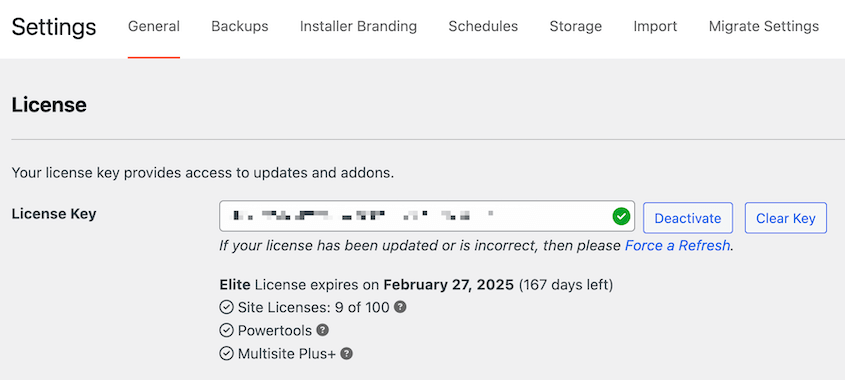
Installa e attiva Duplicator. Se stai usando la versione premium, attiva la tua chiave di licenza.
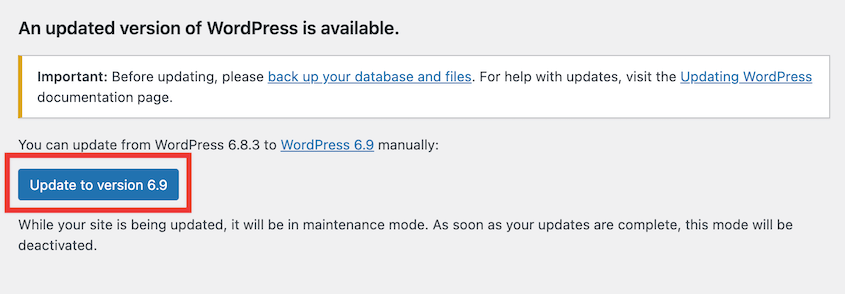
Prima di proseguire, controlla la tua versione di WordPress in Dashboard » Aggiornamenti. Sotto la 6.9, le funzionalità non verranno registrate affatto. Quindi, aggiorna il tuo sito WordPress almeno alla 6.9.
Passaggio 2: Installa e collega WPVibe
Duplicator registra le funzionalità dell'API di backup. Qualcosa deve comunque portarle al tuo assistente AI, ed è quello che fa WPVibe.
WPVibe è un plugin gratuito che collega il tuo sito WordPress a Claude, ChatGPT, Cursor e altri client AI tramite MCP.
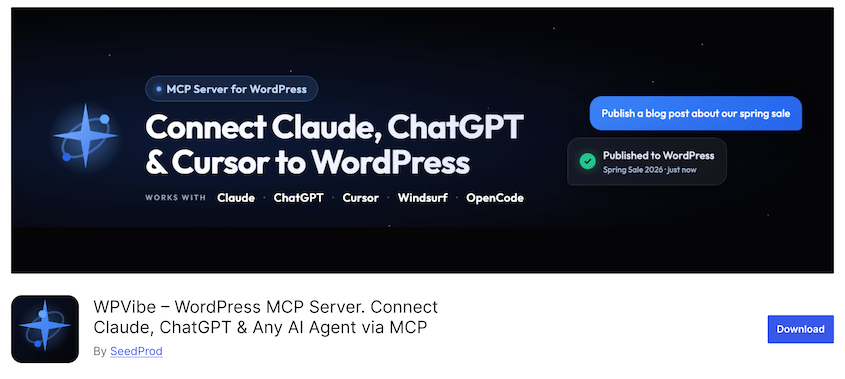
MCP (Model Context Protocol) è lo standard che i client AI utilizzano per comunicare con strumenti esterni. WPVibe gestisce l'autenticazione, quindi non dovrai mai incollare una chiave API in un campo sperando di averla inserita correttamente.
Offre anche le proprie misure di sicurezza oltre alle autorizzazioni di WordPress. Riceverai richieste di approvazione prima che venga eseguito qualsiasi comando distruttivo, un registro di ciò che è stato fatto e un accesso che puoi revocare quando vuoi.
Non devi andare a cercarlo. Duplicator lo installa per te.
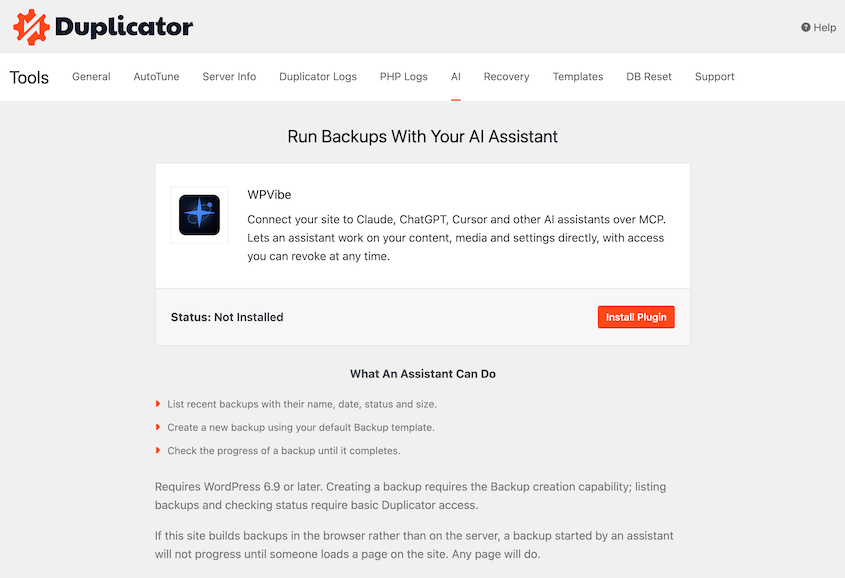
Vai su Duplicator » Strumenti » AI. Vedrai WPVibe con un pulsante arancione Installa Plugin sulla destra. Cliccaci sopra.
Una volta installato e attivato, apri il menu WPVibe in wp-admin. Clicca su Verifica connettività sito.
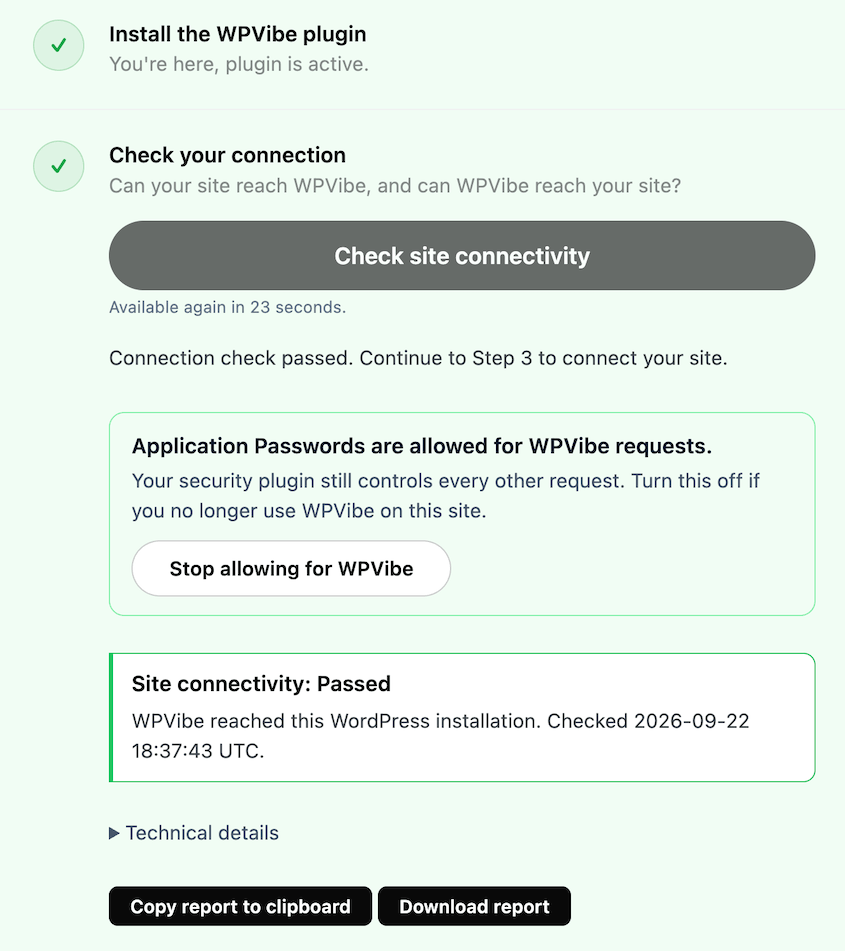
WPVibe genererà una password applicazione crittografata e la memorizzerà per te. Questa è la credenziale che il tuo assistente utilizzerà. Non hai mai dovuto crearla, copiarla o conservarla da nessuna parte.
A questo punto, WPVibe si connetterà al tuo sito.
Passaggio 3: Aggiungi l'URL del server MCP al tuo assistente
WPVibe ti fornisce un URL del server MCP. Quell'URL è l'indirizzo del tuo sito per quanto riguarda il tuo assistente, e questo passaggio lo sta spostando da un posto all'altro.
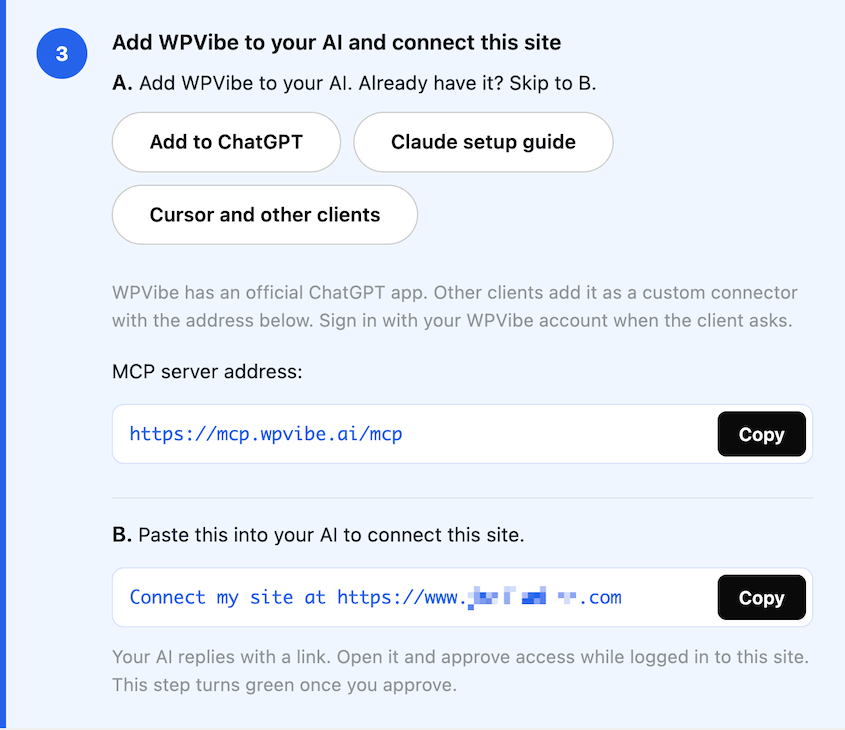
Ci sono diversi modi per farlo. Sto usando ChatGPT per questo tutorial, quindi ho installato il plugin WPVibe ChatGPT.
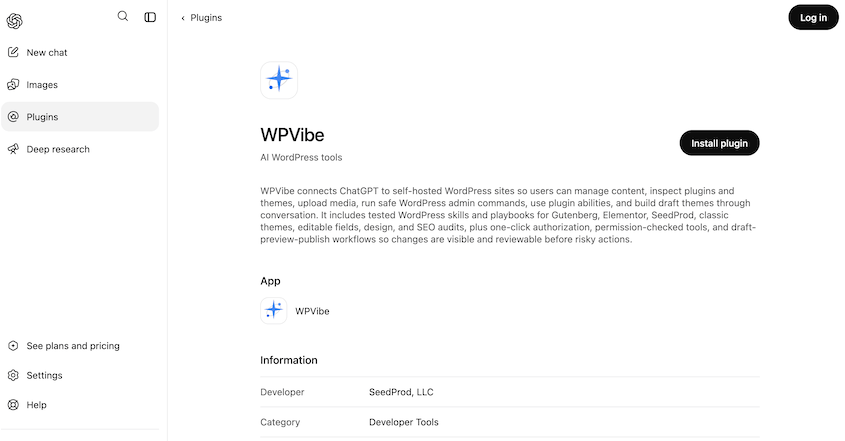
Una volta installato, aprirà una finestra del browser in cui effettuare l'accesso a WPVibe. Inserisci la tua email e incolla il codice di 6 cifre che ti invia.
Per altre configurazioni di client AI WPVibe, leggi questa guida.
Quindi, chiedi al tuo client AI di connettersi al tuo sito web. Usa questo prompt: Connetti il mio sito a [URL del tuo sito]
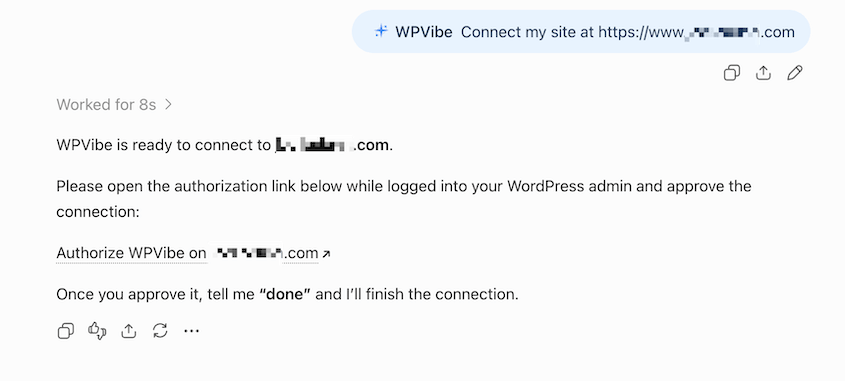
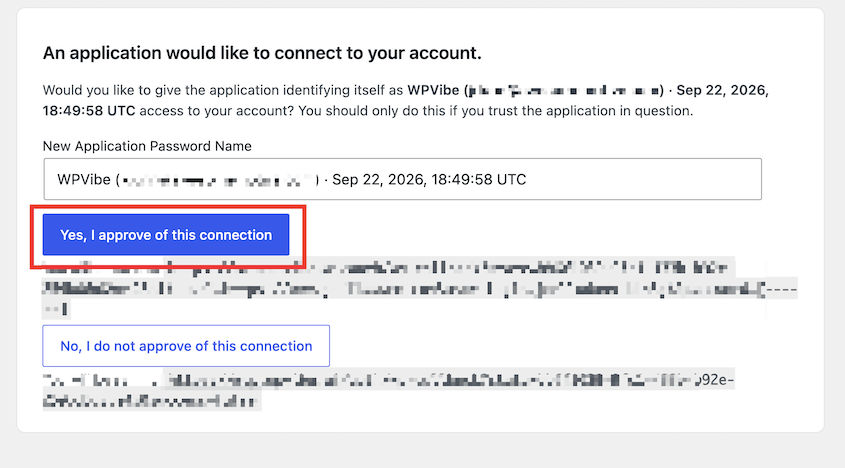
Ti darà un link dove potrai autorizzare la connessione. Aprilo, quindi fai clic su Sì, approvo questa connessione.
Testalo prima di procedere. Copia il prompt che WPVibe ti fornisce e incollalo di nuovo in ChatGPT (o nel client AI che stai utilizzando).
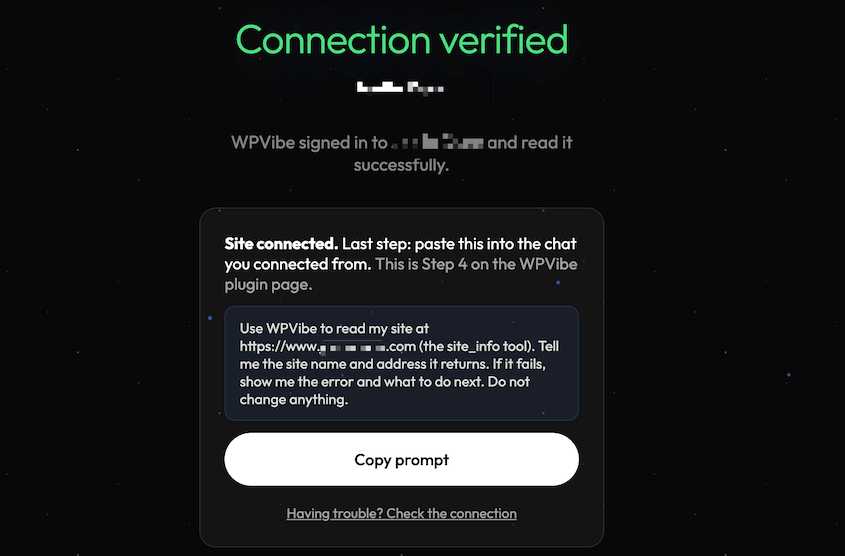
Se elenca il nome e l'indirizzo del tuo sito, sei connesso.
Passaggio 4: Richiedi il tuo primo backup
Questa è la parte per cui hai impostato tutto. Chiedi al tuo assistente di eseguire il backup del tuo sito con Duplicator.
Il client AI chiama la funzionalità di creazione di Duplicator e Duplicator inizia a costruire.
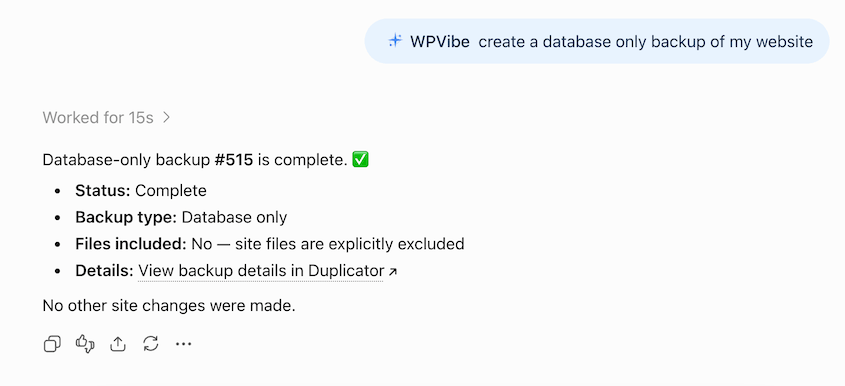
Puoi creare backup completi del sito e solo del database. Funzionerà in background e ti avviserà una volta completato il backup.
Passaggio 5: Verifica che il backup sia terminato
Su un sito di grandi dimensioni, un backup può richiedere tempo e il tuo client AI non rimarrà a guardarlo. Ti dirà che il backup è ancora in elaborazione.
Puoi utilizzare i controlli di stato per chiedere all'IA di vedere se ha finito.
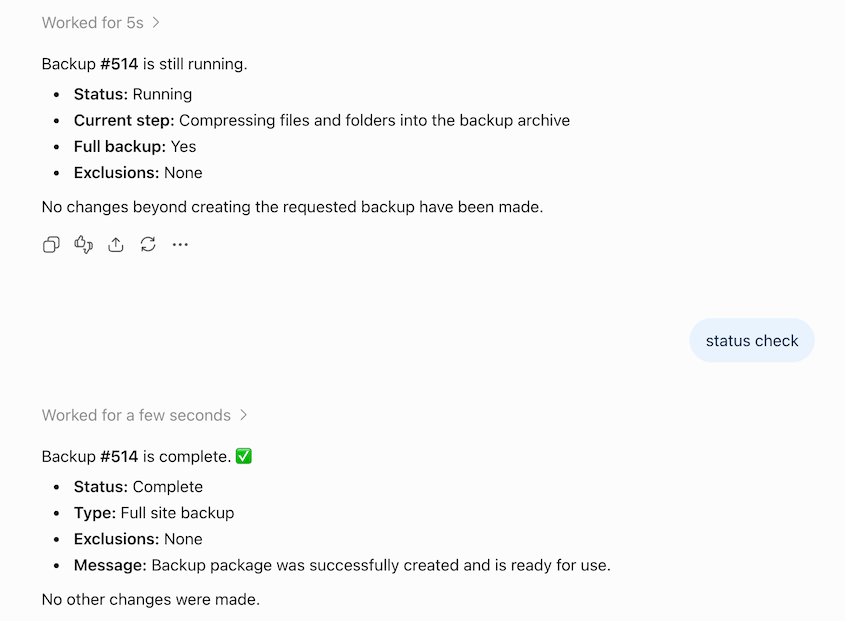
Il tuo assistente torna con lo stato corrente del backup.
Una volta completato, riceverai un link ai dettagli del backup in wp-admin. Vedrai una panoramica completa dei dati sottoposti a backup, del tempo di esecuzione, dell'ambiente WordPress e di altre informazioni importanti.
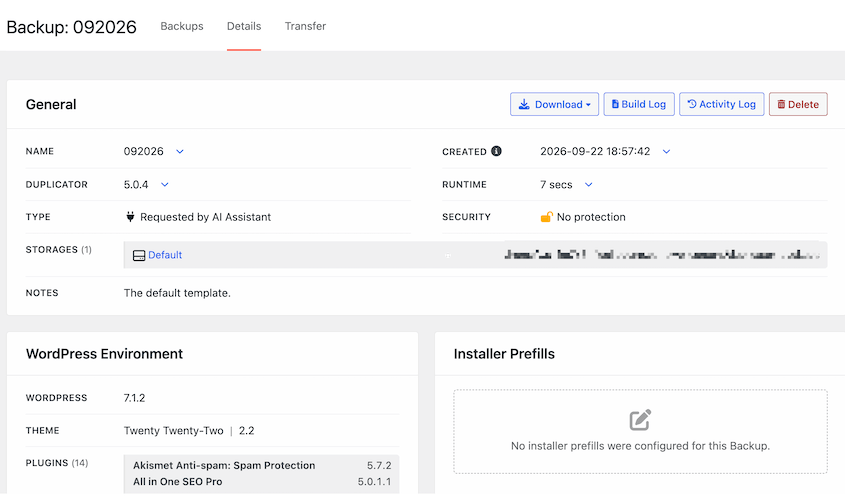
Se il backup è bloccato allo 0%
Questo confonde le persone e non ha nulla a che fare con l'IA.
Duplicator normalmente crea backup sul server, utilizzando richieste in background per mantenere il lavoro in corso. Alcuni host bloccano tali richieste. Quando ciò accade, Duplicator passa invece alla creazione nel browser.
Quel fallback funziona bene quando una persona fa clic su Crea backup. Quella persona è seduta sul sito con una pagina aperta e la pagina aperta è ciò che guida la creazione.
Un assistente attiva il backup dall'esterno del tuo sito. Non c'è nessuno.
Quindi, su un sito tranquillo, un backup attivato dall'assistente può rimanere a zero indefinitamente mentre il tuo assistente segnala educatamente che è in corso. Nulla è rotto. La creazione è in attesa che qualcuno si presenti.
La correzione richiede un secondo. Apri qualsiasi pagina del tuo sito in una scheda del browser. Qualsiasi pagina. La creazione riprende da dove si era interrotta.
Se preferisci non pensarci più, esegui AutoTune. Esegue backup di prova sul tuo server per trovare le impostazioni che funzionano e ti dirà se il tuo host è in grado di gestire i backup lato server in primo luogo.
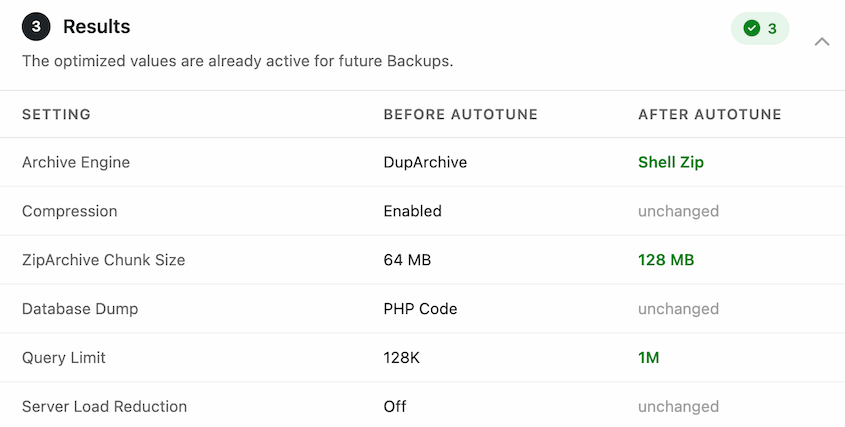
Passaggio 6: Metti il backup in primo piano in ogni flusso di lavoro AI
Questo singolo backup ti proteggerà da qualsiasi cosa deciderai di fare con WPVibe oggi. Tuttavia, ti suggerirei di aggiungere un backup all'inizio di ogni nuova chat.
Esegui sempre il backup, conferma che è terminato, quindi apporta le tue modifiche.
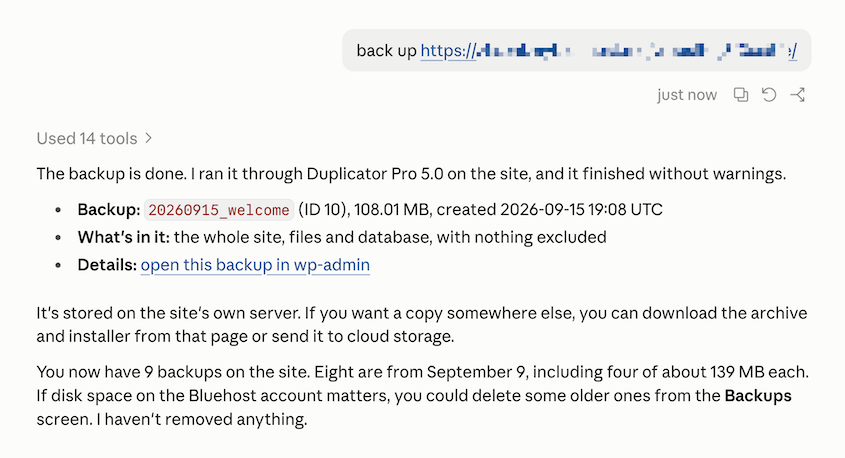
Il tuo assistente può verificare quali backup esistono già prima di crearne un altro. Per assicurarti di non consumare accidentalmente troppo spazio sul server, regola il valore Max Backups nelle impostazioni di archiviazione locale di Duplicator.
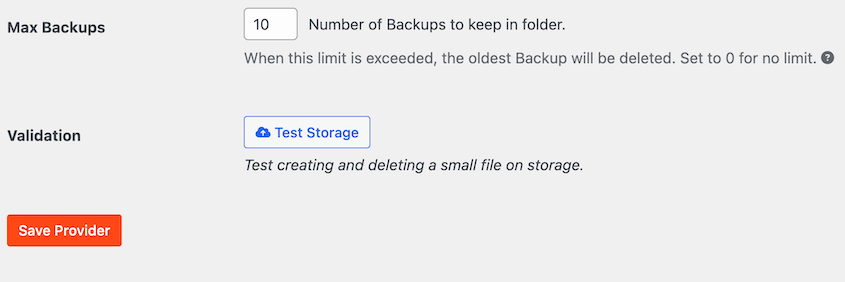
Duplicator manterrà il numero di backup che specifichi ed eliminerà quelli più vecchi.
Cosa fare se il tuo assistente AI rompe qualcosa
Prima o poi, avrai bisogno del backup. Un agente potrebbe riscrivere un modello che ti piaceva o aggiornare qualcosa che mette fuori uso il sito.
Apri Duplicator » Backup, trova il backup pulito più recente e ripristinalo. Un clic da wp-admin e Duplicator farà il resto.
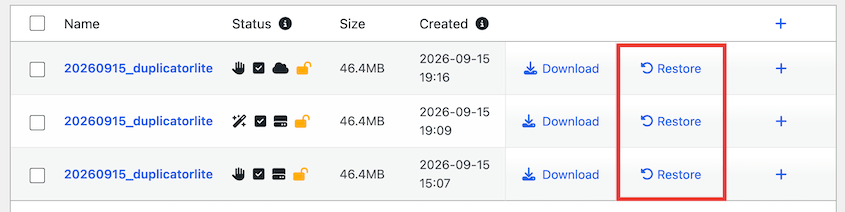
Se non riesci ad accedere a wp-admin, puoi ripristinare da Duplicator Cloud. Inserisci le tue credenziali FTP nel connettore di ripristino e ripristina un backup cloud.

Risoluzione dei problemi dei backup AI
Il tuo backup è bloccato allo 0% e non procede
Cosa vedi: Il tuo assistente segnala un backup in corso. Un'ora dopo, è ancora in corso.
Perché succede: Il tuo host blocca le richieste in background che Duplicator utilizza per costruire sul server, quindi lo sta costruendo nel browser, e nessuno è sul sito per portarlo avanti.
Come risolvere: Carica qualsiasi pagina del tuo sito. Quindi esegui l'AutoTune di Duplicator per trovare le migliori impostazioni di backup per il tuo server.
Il tuo assistente dice che un backup è già in esecuzione
Cosa vedi: Un altro backup è in corso e tu non ne hai avviato uno.
Perché succede: Duplicator 5.0 consente un backup alla volta, su tutto: la procedura guidata, i pulsanti Crea, i trasferimenti, WP-CLI, le pianificazioni e AutoTune. Un backup pianificato che è partito pochi minuti fa bloccherà il tuo assistente.
Come risolvere: Attendi il completamento del backup in corso, quindi chiedi di nuovo. Duplicator » Backup ti mostra cosa si sta costruendo attualmente.
Sei su multisite e la funzionalità di creazione fallisce
Cosa vedi: Un avviso che la creazione del backup non è disponibile su questo sito.
Perché succede: La versione gratuita di Duplicator non supporta la creazione di backup su reti multisite.
Come risolvere: I backup multisite richiedono il livello Pro di Duplicator. Esegui l'upgrade, quindi riprova il backup.
Hai raggiunto il limite di azioni giornaliere di WPVibe
Cosa vedi: Le richieste iniziano a fallire a metà di una sessione, con un messaggio relativo alla tua quota.
Perché succede: Il piano gratuito di WPVibe include una quota giornaliera di azioni di WordPress, e ogni richiesta che il tuo assistente effettua viene conteggiata.
Come risolvere: Attendi il reset o passa a un piano WPVibe a pagamento. Vale anche la pena verificare se qualcosa sta creando un loop di richieste, poiché l'uso ordinario raramente si avvicina al limite.
Domande frequenti (FAQ)
L'IA può ripristinare automaticamente il mio sito WordPress?
No. Duplicator fornisce a un assistente AI tre funzionalità: elencare i backup, crearne uno e verificarne lo stato. Il ripristino non è tra queste, ed è deliberato, poiché un ripristino sovrascrive un sito live con una sua copia precedente. Esegui tu stesso il ripristino da Duplicator » Backup, che richiede un clic da wp-admin.
Ho bisogno di Duplicator Pro per eseguire il backup con l'IA?
No. I backup AI funzionano nella versione gratuita di Duplicator e in Pro. Avrai bisogno di WordPress 6.9 o versioni successive e del plugin gratuito WPVibe. Pro aggiunge backup pianificati, supporto multisite, più destinazioni di archiviazione e punti di ripristino, ma non hai bisogno di nessuno di questi per eseguire il backup con un assistente.
È sicuro collegare un assistente AI al mio sito WordPress?
Ogni funzionalità di Duplicator viene prima sottoposta a un controllo dei permessi, quindi il tuo assistente può fare solo ciò che l'account WordPress connesso potrebbe fare da solo. WPVibe aggiunge richieste di approvazione prima delle azioni distruttive, tiene traccia di ciò che è stato fatto e ti consente di revocare l'accesso in qualsiasi momento. Connettiti con un account di cui sei a tuo agio nel concedere i permessi.
Di quale versione di WordPress ho bisogno per i backup AI?
WordPress 6.9 o versione successiva. Le funzionalità di backup di Duplicator sono basate sull'API Abilities di WordPress, introdotta nella versione 6.9. Questo dettaglio può confondere, poiché WPVibe funziona su WordPress 6.0 e versioni successive, quindi la tua connessione può avere successo su un sito più vecchio mentre le funzionalità di Duplicator sono completamente assenti. Controlla Duplicator » Strumenti » AI per confermare che siano state registrate.
ChatGPT può eseguire il backup del mio sito WordPress?
Sì, tramite WPVibe e Duplicator. WPVibe collega il tuo sito a ChatGPT o Claude, e Duplicator fornisce le funzionalità di backup che questi assistenti richiamano. La configurazione è la stessa, indipendentemente da quale scegli: installa WPVibe, collega il tuo sito, quindi aggiungi l'URL del server MCP al tuo assistente.
Perché il mio backup attivato dall'IA è bloccato al 0%?
Il tuo host sta molto probabilmente bloccando le richieste in background che Duplicator utilizza per creare backup sul server, quindi li sta creando nel browser. Una creazione nel browser procede solo finché qualcuno ha il sito aperto, mentre un assistente avvia i backup dall'esterno. Carica qualsiasi pagina del tuo sito e la creazione continuerà. Esegui AutoTune per evitare che si ripeta.
Dai al tuo assistente AI un pulsante Annulla
Ora, un backup è a portata di un prompt AI. Questo ti permette di proteggere il tuo sito all'inizio della tua sessione.
Gli assistenti AI stanno diventando più capaci e più disposti a apportare modifiche per tuo conto. I siti che ne usciranno integri saranno quelli con un backup pre-sessione verificato.
Duplicator Pro gestisce backup, ripristini e migrazioni per oltre 1,5 milioni di professionisti WordPress. È il plugin che funziona ancora quando WordPress non lo fa. Impostalo una volta e il tuo assistente potrà eseguire un backup ogni volta che lo chiedi.
Se questo tutorial ti è stato utile, anche queste guide meritano di essere aggiunte ai preferiti.
- [Nuovo] Presentazione di Duplicator 5.0: backup AI, AutoTune e funzionalità gratuite aggiuntive
- Come eseguire il backup di un sito WordPress di grandi dimensioni
- Come ripristinare un sito WordPress a una data precedente senza backup
- 22 errori WordPress più comuni (e alcune soluzioni rapide)
- Come proteggere un database WordPress: hardening, crittografia e protezione continua
- Come eseguire il backup di WordPress con SSH




