


Come risolvere un backup WordPress non riuscito: impostazioni vs. limiti del server
 Joella Dunn
Joella Dunn
Joella Dunn
 John Turner
John Turner
John Turner
Il tuo backup WordPress è fallito. L'avviso menziona una dimensione del chunk o un motore di archiviazione e non sai cosa significhi nessuno dei due.
Quindi, cerchi l'errore. Il primo risultato elenca alcune cose da provare (aumenta il limite di memoria, cambia motore, riduci i chunk, escludi una cartella). Nessuna di esse dice quale si applica al tuo server specifico.
Ogni tentativo ti costa altri 10-30 minuti di risoluzione dei problemi.
Ho fatto io stesso quel ciclo. Cambia un'impostazione, ricrea il backup, guardalo fallire nello stesso punto, poi cambia un'altra impostazione e ricomincia.
In Duplicator 5.0, il plugin esegue quel test per te. Si chiama AutoTune. Testa le impostazioni di backup sul tuo server, salva quelle che funzionano e ti dice quando il problema non è affatto un'impostazione.
In questo post, ti mostrerò come risolvere un backup WordPress fallito. Otterrai un backup che viene completato e una risposta chiara sul fatto che il tuo host sia il problema.
Ecco i punti chiave:
- Un backup WordPress fallito deriva da un'impostazione di backup o da un limite del server, e la soluzione dipende dal problema che stai affrontando.
- Leggi prima la notifica di errore, perché Duplicator può risolvere alcuni errori con un singolo clic.
- AutoTune di Duplicator esegue backup di prova reali, modifica un'impostazione per ogni errore e salva la configurazione che funziona meglio.
- Il pannello Panoramica Server ti dice quando il problema sono i limiti del tuo host, così smetti di modificare impostazioni che non erano mai il problema.
- I backup di prova di AutoTune non sono ripristinabili, quindi creane uno reale in seguito e imposta backup automatici per una protezione continua.
Indice
Perché i backup di WordPress falliscono?
La maggior parte dei backup falliti rientra in una di queste due categorie. Sapere quale sta succedendo al tuo sito decide la soluzione, e può salvarti un intero pomeriggio di risoluzione dei problemi.
Ecco le due ragioni principali per cui i backup WordPress falliscono:
- Problemi di impostazioni: Il modo in cui il backup viene creato non è adatto al tuo server. Ciò include il motore di archiviazione (come vengono impacchettati i tuoi file), la dimensione del blocco (quanto lavoro viene svolto in ogni richiesta del server) e il motore del database (come viene esportato il tuo database). Un plugin di backup come Duplicator può regolare tutto questo.
- Limiti del server: Il tuo host limita qualcosa di cui il backup ha bisogno. Potrebbe essere il limite di tempo di PHP, il limite di memoria di PHP, una richiesta di loopback bloccata (il tuo sito non può inviare una richiesta a se stesso) o una build PHP a 32 bit. Solo il tuo host, o tu nel tuo pannello di hosting, puoi cambiarli.
I limiti del server sono più comuni di quanto la maggior parte delle persone si aspetti. Nell'analisi dei ticket di supporto di Duplicator, circa 1 backup fallito su 4 risale a un limite dell'host che interrompe la creazione a metà.
Molte persone passano ore a modificare le impostazioni di backup quando il problema era con il server.
I passaggi seguenti risolvono entrambi i problemi. Se preferisci analizzare prima l'errore grezzo, ho scritto una guida separata su come leggere i log di backup.
Cosa Ti Serve Prima di Iniziare
Non hai bisogno di molto per questo. La maggior parte è già in atto se hai provato a eseguire un backup.
Ecco cosa controllare prima di risolvere i backup falliti:
- Duplicator 5.0 o versioni successive. AutoTune e le correzioni degli errori sono presenti sia nel plugin gratuito che in Duplicator Pro.
- Spazio su disco libero. AutoTune esegue backup di prova reali sul tuo server, quindi ha bisogno di spazio per scriverli.
- Nient'altro in esecuzione. Duplicator crea un backup alla volta e non avvia un backup mentre WordPress, un plugin o un tema sono in fase di aggiornamento. Lascia che qualsiasi operazione in corso finisca prima.
- Accesso al pannello di hosting. Ti servirà solo se il problema si rivela essere un limite del server.
Come Risolvere un Backup WordPress Fallito
Il modo più veloce per risolvere un backup WordPress fallito è iniziare con l'avviso di errore del backup. Quindi, lascia che AutoTune gestisca le impostazioni e controlla il tuo server per qualsiasi cosa che un'impostazione di backup non possa raggiungere.
Ecco cosa farai:
- Passaggio 1: Leggi l'avviso di fallimento. Alcuni fallimenti includono una correzione con un clic (con Duplicator), quindi potresti non aver bisogno del resto di questa guida.
- Passaggio 2: Lascia che AutoTune trovi le impostazioni funzionanti. La funzione AutoTune di Duplicator testa le configurazioni di backup sul tuo server e salva quella che ha successo.
- Passaggio 3: Verifica se il problema è il tuo server. La Panoramica del server mostra quali limiti dell'host stanno ostacolando e cosa chiedere.
- Passaggio 4: Crea un backup e conferma che sia completo. Un backup reale, creato con le nuove impostazioni, è l'unica prova che la correzione ha funzionato.
Passaggio 1: Leggi l'Avviso di Errore
Per risolvere un backup fallito senza indovinare, hai bisogno di un plugin di backup che ti dica perché è fallito. Ecco perché sto usando Duplicator.
La maggior parte dei plugin di backup ti fornisce un codice di errore e un file di log, lasciando poi la diagnosi a te. Duplicator spiega ogni fallimento, controlla la tua configurazione prima che inizi un backup e include AutoTune per testare le impostazioni sul tuo server.

Se Duplicator è già sul tuo sito, assicurati che sia la versione 5.0 o successiva. Tutte le impostazioni in questa guida funzionano sia con le versioni gratuite che premium.
Duplicator spiega ogni backup fallito in linguaggio semplice, e a volte la soluzione è a portata di clic.
Per mostrarti come appare, ho forzato un backup a fallire su un sito di prova. Duplicator è tornato con un avviso intitolato Backup manuale fallito e questo errore:
Il tuo provider di hosting ha interrotto ripetutamente il processo di creazione dell'archivio, solitamente a causa dei limiti delle risorse del server. Si consiglia di passare a un diverso motore di archivio per una migliore stabilità.
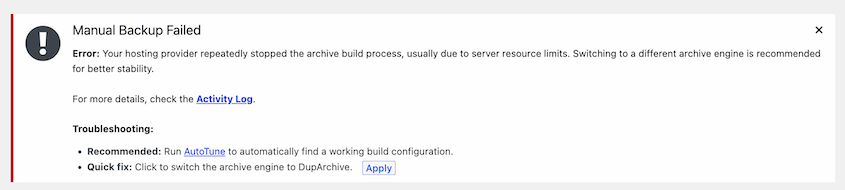
Sotto Risoluzione dei problemi, mi ha dato due vie da seguire:
- Consigliato: Esegui AutoTune per trovare automaticamente una configurazione di creazione funzionante.
- Soluzione rapida: Cambia il motore di archivio in DupArchive facendo clic sul pulsante Applica.
Questo è un buon esempio di come le due cause di fallimento del backup si sovrappongono. La vera causa era un limite del server, ma la soluzione era un'impostazione. DupArchive elabora i file in blocchi invece che in un'unica operazione continua, quindi può completarsi su host che interrompono processi lunghi.
In altre parole, un limite del server non significa sempre una chiamata al tuo host.
Quello che fai dopo dipende da ciò che offre l'avviso.
Ecco i tre percorsi:
- Vedi un pulsante Applica. Duplicator sa quale impostazione modificare. Fai clic su Applica, quindi crea nuovamente il backup. Se il backup viene completato, salta al Passaggio 4.
- L'avviso consiglia AutoTune. Vai al Passaggio 2. Se vedi entrambe le opzioni, come ho fatto io, la correzione rapida modifica un'unica impostazione, mentre AutoTune testa la tua configurazione completa. Ecco perché Duplicator contrassegna AutoTune come consigliato.
- Il backup non è mai iniziato. Duplicator controlla la tua configurazione prima di creare qualsiasi cosa e si è fermato perché mancava qualcosa. Elenca esattamente cosa non va (un'estensione PHP mancante, un motore che il tuo server non ha, una cartella in cui Duplicator non può scrivere o file di installazione residui). Correggi prima quelli, poiché AutoTune non può testare attorno ad essi.
Alcuni avvisi includono anche indicazioni specifiche dell'host. Sui server LiteSpeed, ad esempio, riceverai uno snippet di configurazione che puoi copiare e incollare per impedire l'interruzione dei worker in background.
Per un quadro completo, fai clic sul link Activity Log nell'avviso. Apre il record integrato di Duplicator di quel backup, incluse le impostazioni su cui è stato eseguito e i limiti del tuo server.
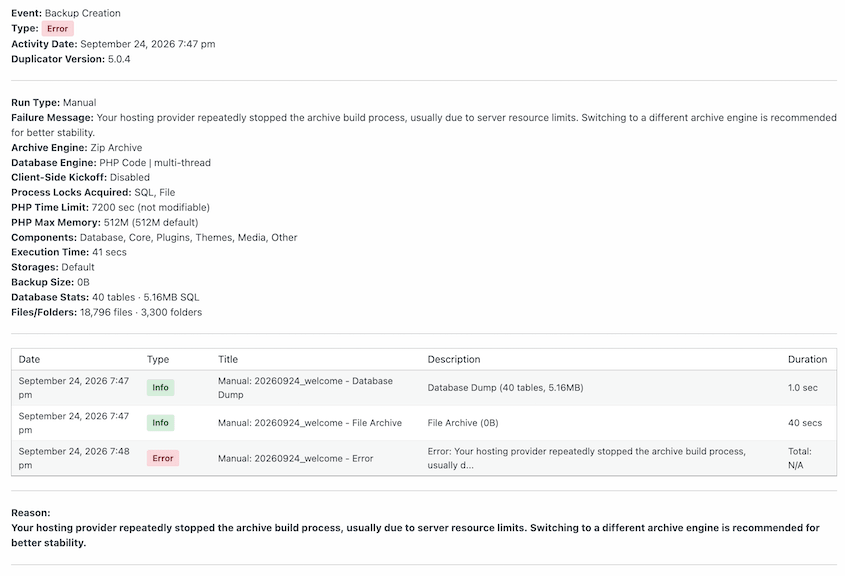
Ecco cosa vale la pena controllare nella voce:
- Archive Engine e Database Engine: Le impostazioni utilizzate da questo backup. Il mio test è stato eseguito su Zip Archive e sul motore di database PHP Code.
- PHP Time Limit e PHP Max Memory: I limiti del tuo server. Se il limite di tempo è contrassegnato come “non modificabile”, Duplicator non può aumentarlo da solo.
- Client-Side Kickoff: Se il backup veniva avviato dal tuo browser. Il mio era disabilitato, quindi la creazione è stata eseguita sul server.
- La cronologia: Ogni fase del backup e quanto tempo ha impiegato. Nel mio test, il dump del database è terminato in 1 secondo, quindi l'archivio dei file si è fermato a 0B dopo 40 secondi. Ciò indica che la creazione si è interrotta sui tuoi file, non sul tuo database.
Se Duplicator ti offre una correzione con un clic, usala. In caso contrario, vai al passaggio successivo per consentire a Duplicator di risolvere i problemi per te.
Passaggio 2: Lascia che AutoTune Trovi le Impostazioni che Funzionano
Questo è il passaggio che sostituisce tutte le congetture.
AutoTune è uno strumento integrato in Duplicator che trova le impostazioni di backup corrette per il tuo server. Invece di modificare un'impostazione alla volta e rieseguire il backup, AutoTune esegue backup di prova reali e determina cosa supporta il tuo host.
Non devi imparare cosa sono un motore di archivio o una dimensione del blocco. Fai clic su un pulsante e Duplicator gestisce il test.
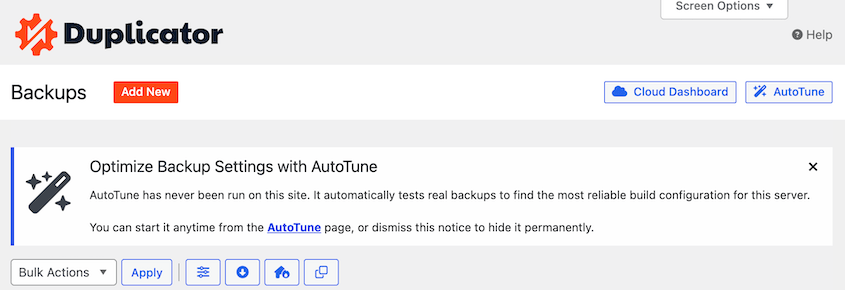
Per aprirlo, fai clic sul pulsante AutoTune nella parte superiore della schermata Backups. Lo troverai anche come scheda AutoTune sotto Duplicator » Tools.
La schermata AutoTune è divisa in tre sezioni numerate.
Ecco cosa mostra ciascuna di esse:
- Server Overview: Cosa offre il tuo server al processo di creazione, controllato prima che venga eseguito qualsiasi backup di prova. Vedrai quali motori di archivio, motori di dump del database, worker di backup e limiti PHP sono disponibili, con un segno di spunta verde accanto a ciascuno che supera il test.
- Tuning Session: Ogni backup di prova che AutoTune esegue, con la configurazione che ha provato e quanto tempo ha impiegato.
- Results: Una tabella prima e dopo di ogni impostazione modificata da AutoTune.
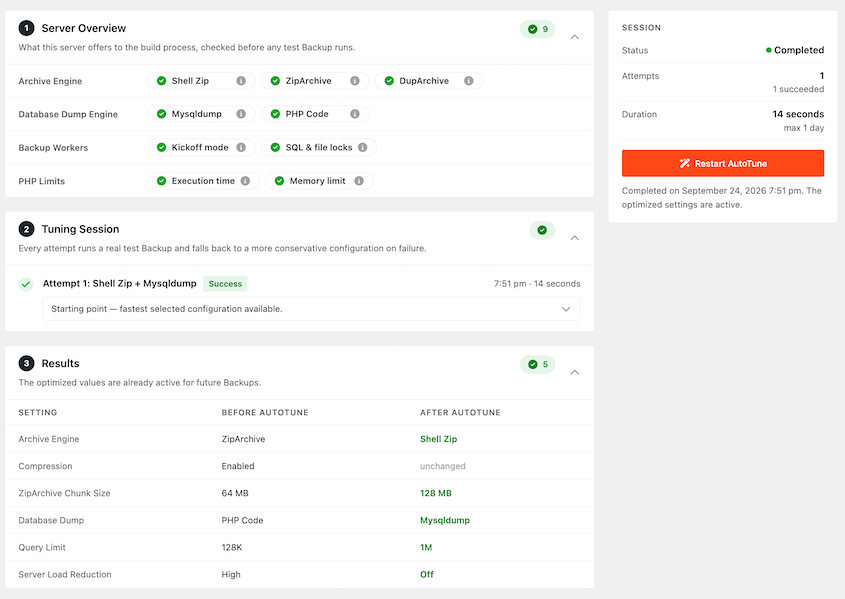
AutoTune inizia con la configurazione più veloce supportata dal tuo server. Quando un backup di prova fallisce, torna a una configurazione più conservativa e riprova. Continua finché un backup non riesce.
Lungo il percorso, può regolare queste impostazioni:
- Motore di archiviazione e compressione: Come i tuoi file vengono impacchettati nel backup e quanto strettamente.
- Modalità ZIP e dimensione dei blocchi: Come viene creato l'archivio e quanto lavoro viene svolto in ogni richiesta del server.
- Motore di database e modalità di dump PHP: Come viene esportato il tuo database.
- Riduzione del carico del server: Quanto Duplicator trattiene durante una build per non sovraccaricare il tuo server.
Quando un test riesce, AutoTune salva quella configurazione. È attiva per ogni backup che esegui in seguito, quindi non c'è nulla da applicare.
Ecco cosa è successo quando ho eseguito AutoTune sul mio sito di prova. Ogni elemento in Panoramica del server è passato. Il primo tentativo (Shell Zip con Mysqldump) è riuscito e l'intera sessione è durata 14 secondi.
Queste sono le impostazioni che AutoTune ha modificato per me:
| Impostazione | Prima di AutoTune | Dopo AutoTune |
|---|---|---|
| Motore di archiviazione | ZipArchive | Archivio Zip |
| Compressione | Abilitato | Non modificato |
| Dimensione blocchi ZipArchive | 64 MB | 128 MB |
| Dump Database | Codice PHP | Mysqldump |
| Limite Query | 128K | 1M |
| Riduzione Carico Server | Alto | Disattivato |
Il mio server poteva gestire più di quanto richiedessero le vecchie impostazioni. Quindi AutoTune ha spostato tutto verso la velocità: il motore Shell Zip, blocchi più grandi, il motore di database Mysqldump e nessuna riduzione del carico.
Passaggio 3: Verifica se il Problema è il Tuo Server
Alcuni fallimenti non hanno nulla a che fare con le impostazioni di Duplicator. Provengono dai limiti impostati dal tuo host e nessun plugin può cambiarli.
Duplicator non finge il contrario. Quando incontra un problema a livello di server, ti dice cosa c'è che non va e cosa fare al riguardo.
Troverai queste informazioni nel pannello Panoramica del server nella schermata AutoTune. Ogni controllo ottiene un successo o un fallimento, con consigli allegati quando qualcosa richiede la tua attenzione.
Ecco cosa significa ogni controllo e cosa fare se fallisce:
- Modalità worker: Se Duplicator può creare backup in background sul tuo server. Se fallisce, segui i consigli nel pannello, che di solito indicano qualcosa che il tuo host deve consentire.
- Loopback: Se il tuo sito può inviare una richiesta a se stesso. Quando non può, Duplicator ripiega sulla creazione del backup nel browser. Quel tipo di creazione procede solo mentre una pagina del tuo sito è aperta, motivo per cui alcuni backup rimangono allo 0% e non si muovono.
- Autenticazione HTTP: Un sito di staging o di sviluppo protetto da password può bloccare le richieste in background su cui Duplicator fa affidamento. Duplicator rileva automaticamente questo tipo di protezione tramite password.
- Blocchi di processo: Impediscono a due processi di creazione di sovrapporsi.
- Limite di tempo PHP e limite di memoria: Per quanto tempo può essere eseguita una singola richiesta e quanta memoria può utilizzare. Se uno dei due fallisce, utilizza i valori consigliati da AutoTune quando parli con il tuo host.
Se qualcosa fallisce, avrai bisogno dell'aiuto del tuo host. La maggior parte dei team di supporto di hosting può modificare questi limiti rapidamente una volta che sanno esattamente cosa cambiare.
Ecco un messaggio che puoi copiare, compilare e inviare:
Ciao, il mio plugin di backup WordPress (Duplicator) sta fallendo a causa di un limite del server. Il suo controllo del server ha segnalato quanto segue: [elenca i controlli falliti]. Raccomanda [incolla i valori o le modifiche dal testo del consiglio]. Potresti apportare queste modifiche per il mio account, o fammi sapere se non sono disponibili sul mio piano? Grazie!
Una volta che il tuo host conferma la modifica, esegui nuovamente AutoTune. Testerà i tuoi nuovi limiti e salverà le impostazioni che li sfruttano.
Passaggio 4: Crea un backup e conferma che sia completo
I backup di prova di AutoTune dimostrano che le tue impostazioni funzionano. Non sono il backup da cui ripristinerai i dati.
Quindi creane uno reale ora.
Vai su Duplicator » Backup e fai clic su Aggiungi nuovo. Lascialo eseguire fino alla fine.
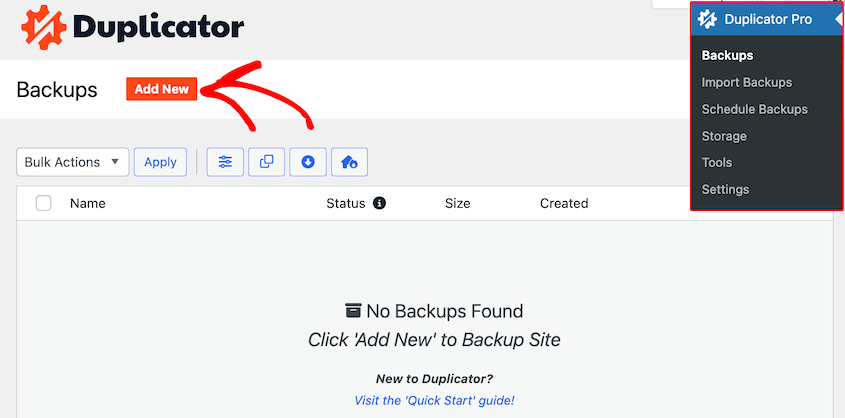
Quindi, apri i dettagli del backup. Riporta il motore che è stato utilizzato per creare questo backup specifico. Se corrisponde a ciò che AutoTune ha salvato nel passaggio 4, sai che il backup è stato eseguito con le nuove impostazioni.
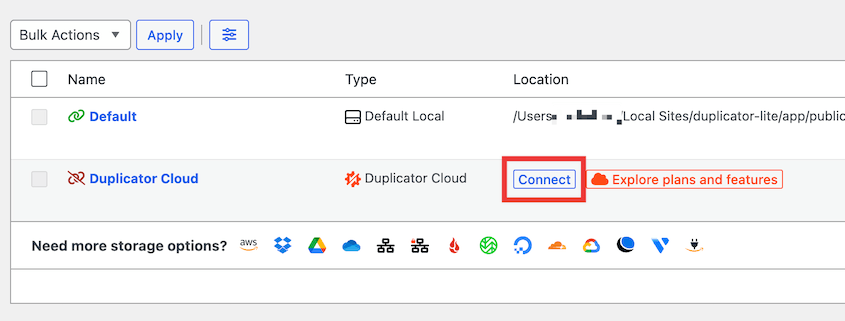
Nella nostra ricerca sui fallimenti dei backup di WordPress, i backup tendono a fallire durante l'invio di una copia a un provider di archiviazione di terze parti. Ecco perché consiglio di connettere Duplicator Cloud, un servizio di archiviazione cloud nativo per Duplicator.
Nel plugin gratuito, puoi connettere Duplicator Cloud e iniziare a inviare backup al cloud. Esegui l'upgrade a Duplicator Pro per automatizzare i backup e non preoccupartene mai più.
Se non hai mai ripristinato un backup, provalo su un sito di prova. Questo garantisce che la tua routine di backup sia impostata per avere successo in caso di emergenza.
Risoluzione dei problemi: Quando il tuo backup WordPress fallisce ancora
AutoTune gestisce la maggior parte dei backup WordPress non riusciti. Alcune situazioni mettono ancora in difficoltà le persone, ed è facile risolverle una volta capito cosa sta succedendo.
“Un backup è già in esecuzione”
Cosa vedi: AutoTune o Crea Backup si rifiuta di avviarsi, con un messaggio che indica che un altro backup è in corso.
Perché succede: Duplicator crea un backup alla volta per tutto (backup manuali, pianificazioni, trasferimenti, WP-CLI e AutoTune). Inoltre, non crea backup mentre WordPress, un plugin o un tema sono in fase di aggiornamento. Un backup pianificato iniziato pochi minuti fa è il colpevole abituale.
Come risolvere: Attendi il completamento del processo in esecuzione, quindi riprova. L'elenco Backup mostra cosa è attualmente in fase di creazione.
Il backup rimane allo 0% e non si muove mai
Cosa vedi: Il backup inizia, la barra di avanzamento rimane allo 0% e non succede nulla.
Perché succede: Il tuo sito non è in grado di effettuare richieste di loopback, quindi Duplicator sta creando il backup nel tuo browser. Quel tipo di creazione si muove solo mentre una pagina del tuo sito è aperta.
Come risolvere: Apri qualsiasi pagina del tuo sito in una scheda del browser e la creazione riprenderà. Per una soluzione duratura, chiedi al tuo host di consentire le richieste di loopback, quindi riesegui AutoTune.
Un avviso PHP a 64 bit blocca il tuo backup
Cosa vedi: Duplicator non crea un backup e mostra un avviso relativo a PHP a 64 bit.
Perché succede: Il tuo server sta eseguendo una versione PHP a 32 bit e Duplicator necessita di PHP a 64 bit per creare i backup.
Come risolvere: Chiedi al tuo host di passare il tuo sito a una versione PHP a 64 bit. Su alcuni host, puoi cambiarla tu stesso nel pannello di hosting.
Ha funzionato il mese scorso e ora fallisce
Cosa vedi: I backup che prima venivano completati iniziano a fallire e tu non hai cambiato nulla.
Perché succede: Il tuo host potrebbe aver aggiornato PHP, abbassato un limite o spostato su un nuovo server. Il tuo sito potrebbe anche essere cresciuto abbastanza da non poter più gestire le vecchie impostazioni.
Come risolvere: Esegui nuovamente AutoTune. Troverà le impostazioni che funzionano sul tuo server così com'è oggi.
Domande frequenti (FAQ)
Perché il backup di WordPress continua a fallire?
O le impostazioni di backup non sono adatte al tuo server o il tuo host ha un limite che il backup continua a raggiungere (come un timeout PHP o una richiesta di loopback bloccata). AutoTune di Duplicator risolve il primo problema testando le impostazioni finché una non funziona. Per il secondo, la sua Panoramica del Server ti dice esattamente cosa chiedere al tuo host di modificare.
Cosa devo fare se il mio backup fallisce a metà?
Inizia con l'avviso di errore in Duplicator » Backup. Se mostra un pulsante Applica, fai clic su di esso e ricostruisci. Se consiglia AutoTune, eseguilo e lascia che Duplicator testi le impostazioni finché un backup non riesce. Se il backup si interrompe ancora a metà, controlla la Panoramica del Server per un limite fallito, poiché ciò indica qualcosa che solo il tuo host può modificare.
Cosa fa AutoTune in Duplicator?
AutoTune trova le impostazioni di backup che funzionano sul tuo server eseguendo backup di test reali. Inizia con la configurazione più veloce e, dopo ogni errore, modifica solo l'impostazione responsabile. Quando un test ha successo, salva automaticamente quella configurazione. Se il problema è un limite del server che non può modificare, lo segnala nella Panoramica del server con consigli su come risolverlo.
AutoTune è disponibile nella versione gratuita di Duplicator?
Sì. AutoTune è una funzionalità principale di Duplicator 5.0 e versioni successive. È incluso sia nel plugin gratuito che in ogni piano Duplicator Pro. Lo troverai in cima alla schermata Backup o sotto Duplicator » Strumenti. Gli unici requisiti sono un account amministratore e un server che esegue PHP a 64 bit.
L'esecuzione di AutoTune rallenterà il mio sito?
AutoTune esegue diversi backup reali in successione, e ognuno utilizza le risorse del server mentre li crea. La maggior parte dei visitatori non se ne accorgerà su un sito tranquillo, ma su uno trafficato, è meglio eseguire AutoTune al di fuori delle ore di punta. Se utilizzi backup pianificati in Duplicator Pro, questi si mettono in pausa automaticamente fino al termine di AutoTune.
Esegui nuovamente AutoTune ogni volta che il tuo host apporta modifiche
Sei passato da un backup WordPress fallito a uno che si completa nel modo più efficiente possibile. Sai anche se il tuo host ha contribuito al problema.
Tieni presente che le impostazioni corrette non sono permanenti. Un aggiornamento PHP, una modifica del piano di hosting, una migrazione del server o un'importazione di contenuti di grandi dimensioni possono tutti modificare ciò che funziona.
Riesegui AutoTune dopo una di queste modifiche importanti, prima che il tuo prossimo backup WordPress fallito ti dica di farlo.
Inoltre, un backup che ha funzionato una volta non è una protezione continua. Il tuo sito continua a cambiare tra i backup manuali, con nuovi post, nuovi ordini e aggiornamenti dei plugin. Il giorno in cui avrai bisogno di un backup è raramente il giorno in cui ti sei ricordato di crearne uno.
Duplicator Pro esegue i tuoi backup secondo una pianificazione, li invia a storage esterni come Google Drive, Dropbox o Amazon S3 e conserva solo quelli che ti servono. È considerato affidabile da oltre 1,5 milioni di professionisti WordPress.
Se questo tutorial ti è stato utile, anche queste guide meritano di essere aggiunte ai preferiti.
- Smetti di indovinare perché i backup falliscono (Controlla invece questi log)
- Cosa rompe i backup di WordPress: lezioni da oltre 1.400 ticket di supporto
- Perché il tuo backup WordPress è lento (e come risolverlo)
- Il modo sicuro per eseguire il backup di WordPress con agenti AI
- Come ripristinare WordPress da un backup (In meno di 5 minuti)




