


Smetti di indovinare perché i backup falliscono (Controlla invece questi log)
 Joella Dunn
Joella Dunn
Joella Dunn
 John Turner
John Turner
John Turner
Avvii il backup di un sito web, ti allontani per un caffè e torni scoprendo che è fallito.
Può essere frustrante, ma i fallimenti dei backup sono enigmi con soluzioni chiare.
Ogni backup fallito lascia dietro di sé una scia di briciole di pane. Queste briciole vivono nei log dei tuoi backup e ti dicono esattamente cosa è andato storto e come risolverlo.
I log potrebbero sembrare intimidatori a prima vista, ma una volta che sai cosa cercare, diventano il tuo migliore amico per diagnosticare i problemi.
Il mio obiettivo qui è semplice: voglio insegnarti a leggere i log di backup come un detective. Alla fine di questa guida, saprai come risolvere da solo i problemi di backup più comuni.
Ecco i punti chiave:
- I log di backup contengono i messaggi di errore esatti necessari per diagnosticare i fallimenti
- La maggior parte dei fallimenti deriva da cinque cause comuni: timeout, esaurimento della memoria, errori di permessi, conflitti di plugin o problemi di archiviazione remota
- Puoi risolvere i problemi di risorse escludendo file di grandi dimensioni, aumentando i limiti di memoria PHP o estendendo max_execution_time
- Testare regolarmente i tuoi backup (almeno mensilmente) garantisce che funzioneranno in caso di disastro
- Duplicator Pro fornisce strumenti diagnostici e di supporto integrati per risolvere i fallimenti dei backup più velocemente rispetto alla risoluzione manuale dei problemi
Indice
Perché i backup di WordPress falliscono?
Ecco cosa ho imparato dopo anni di risoluzione di problemi di backup: non sono mai casuali.
Ogni fallimento di backup ha una causa specifica. Il server ha esaurito la memoria. Un permesso di file ha bloccato l'accesso. Un altro plugin ha interferito con il processo.
Comprendere queste cause comuni è il tuo primo passo per diventare un esperto nella risoluzione dei problemi di backup. Una volta riconosciuti i pattern, individuerai le soluzioni più velocemente di quanto pensassi possibile.
Lascia che ti guidi attraverso i colpevoli più frequenti che vedo.
Il processo di backup va in timeout
Il tuo server ha un timer integrato chiamato max_execution_time. Pensalo come un cronometro che interrompe qualsiasi processo che dura troppo a lungo.
Quando hai un sito di grandi dimensioni con migliaia di file o un database enorme, il processo di backup potrebbe non finire prima che quel timer raggiunga lo zero.
Il risultato? Il tuo backup viene interrotto a metà e vedrai errori come "504 Gateway Timeout" o "Maximum execution time exceeded."
Questo è probabilmente il problema di backup più frequente che vedo, specialmente sui piani di hosting condiviso.
Il backup esaurisce la memoria PHP
Creare un backup è un lavoro che richiede molta memoria. Il tuo sito web deve comprimere i file, esportare il tuo database e gestire tutti quei dati contemporaneamente.
Il tuo server ha un limite di memoria per i processi PHP. Quando la memoria PHP si esaurisce, il tuo backup si blocca con un messaggio di errore specifico: “Fatal error: Allowed memory size of X bytes exhausted.”
Problemi di file e permessi
I file e le cartelle di WordPress hanno impostazioni dei permessi che controllano chi può leggerli, scriverli o eseguirli. Se questi permessi sono impostati in modo errato, il tuo backup potrebbe essere bloccato nella lettura di un file o di una cartella cruciale.
I permessi standard di WordPress sono 755 per le directory e 644 per i file. Quando questi si corrompono, vedrai parole chiave nei tuoi log come “permission denied” o “failed to open”.
Conflitti con altri plugin o temi
Il tuo plugin di backup non funziona in isolamento. Deve interagire con tutto il resto in esecuzione sul tuo sito.
I plugin di sicurezza sono noti per entrare in conflitto con i plugin di backup. Potrebbero segnalare il processo di backup come attività sospetta e bloccarlo completamente.
Anche i plugin di caching possono causare problemi, fornendo dati corrotti o obsoleti durante il processo di backup.
Errori di archiviazione e ripristino remoto
A volte il tuo backup viene completato con successo sul tuo server ma fallisce durante l'upload nello spazio di archiviazione cloud come Google Drive o Dropbox.
I colpevoli comuni includono token di autenticazione scaduti, chiavi API errate o firewall del server che bloccano le connessioni in uscita.
Questi errori sono particolarmente frustranti perché tutto sembra funzionare fino all'ultimo passaggio.
Come risolvere i problemi di backup
Ora che comprendi le cause comuni, parliamo di come risolverle. Se risolvi il problema ora, i tuoi backup proteggeranno correttamente i tuoi dati in futuro!
Ecco come risolvere i problemi di backup del sito web:
- Controlla i log di backup: contengono i messaggi di errore esatti che mostrano dove e perché il backup è fallito
- Escludi file di grandi dimensioni (in particolare librerie multimediali) per ridurre le richieste di risorse e identificare problemi di timeout o di memoria
- Verifica conflitti di temi o plugin disattivando i plugin uno per uno su un sito di staging
- Verifica che i permessi di file e cartelle siano impostati correttamente (755 per le directory, 644 per i file)
- Aumenta le risorse del server modificando le impostazioni di WP_MEMORY_LIMIT e max_execution_time
- Testa le connessioni di archiviazione remota per diagnosticare i fallimenti di upload verso servizi cloud come Google Drive o Dropbox
Controlla i log dei tuoi backup
I log del tuo backup contengono il messaggio di errore esatto che ha causato il fallimento. Senza controllarli, stai solo tirando a indovinare le soluzioni.
Troverai i log di backup in posti diversi a seconda del tuo servizio di backup. Ti mostrerò come controllare i log di Duplicator poiché è un plugin di backup di WordPress molto popolare.

Se un backup fallisce, vai su Duplicator » Strumenti » Log di Duplicator. Seleziona il file di backup che desideri leggere sulla destra.
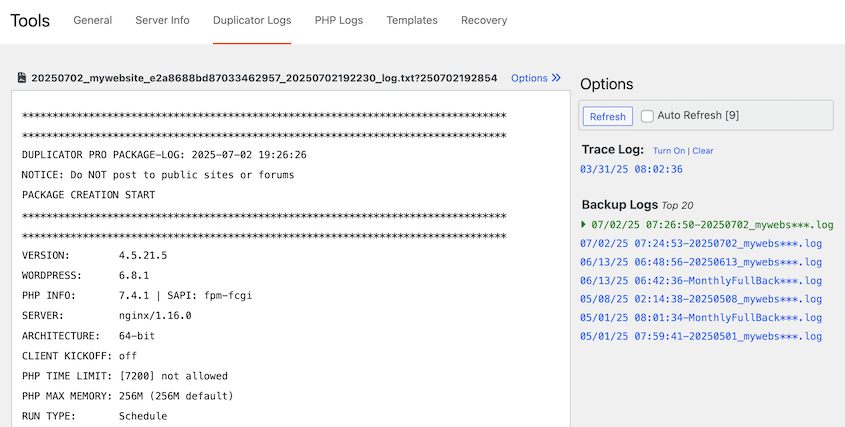
Innanzitutto, registra informazioni sul tuo server e osservazioni generali sul backup. Ad esempio, vedrai quali componenti del pacchetto sono stati inclusi.
Successivamente, registra il dump del database, quindi la compressione del backup e infine il trasferimento del backup.
Se il backup fallisce dopo la creazione del file di log, vedrai un messaggio di errore specifico nella sezione pertinente.
I problemi del database compaiono nella sezione Database, i problemi di compressione si manifestano durante la fase di compressione del backup, e così via.
Questa struttura ti aiuta a individuare esattamente dove si è verificato il fallimento.
A prima vista, potresti non sapere come leggere il file di log. Ti consiglio di scorrere fino alla fine del file di log per prima cosa. Cerca queste righe:
DUPLICATOR PRO PACKAGE CREATION OR MANUAL STORAGE TRANSFER END: [timestamp]

NOTICE: Do NOT post to public sites or forums
Se vedi queste righe, il tuo backup è stato completato con successo. Se mancano, il backup è fallito da qualche parte nel processo.
Cerca nel log queste parole chiave: error, fatal, timeout, memory, permission, o failed.
Una volta trovato, leggi il messaggio di errore completo. Spesso ti dice esattamente quale file o processo ha causato il problema.
Puoi anche scaricare i log di Duplicator e inviarli direttamente al team di supporto. Loro diagnosticheranno il problema, dandoti più tempo per altre attività importanti del sito.
Scarica i log del tuo backup nella pagina Generale. Fai clic su Ottieni dati diagnostici.
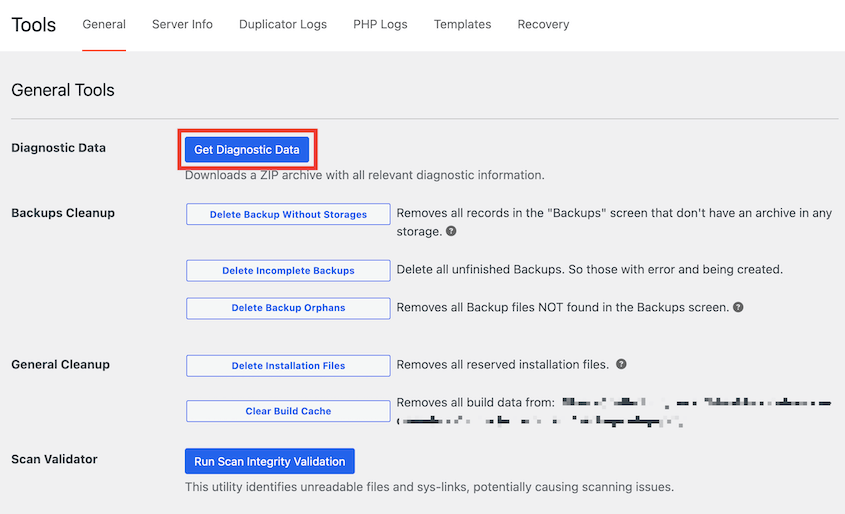
Questo ti fornisce un file zip completo con tutti i log necessari al team di supporto di Duplicator per risolvere il tuo problema di backup. Allega il file a un ticket di supporto e hai finito!
Prova a escludere file di grandi dimensioni
Quando sospetti un problema di timeout o di memoria, potresti voler escludere file del sito estremamente grandi dal backup. Puoi eseguirne il backup separatamente.
Inizia escludendo la tua libreria multimediale dal backup. Conterrà le tue immagini, video e altri file multimediali che consumano risorse.
In Duplicator, deseleziona la libreria multimediale in Componenti di backup. Duplicator eviterà di eseguire il backup della tua cartella wp-uploads.
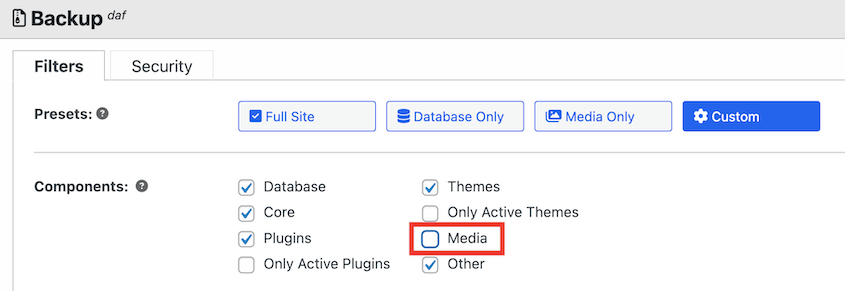
Se il tuo backup si completa improvvisamente dopo aver escluso i caricamenti, hai confermato che si tratta di un problema di risorse del server. Crea un backup multimediale separato in modo da avere una copia di tutti i file del tuo sito.
Verifica conflitti di temi o plugin
Ciò richiede un approccio sistematico, ma è il modo più affidabile per identificare conflitti software.
Utilizza sempre un sito di staging per questo test. Non sperimentare mai sul tuo sito live, altrimenti rischi di esporre errori al tuo pubblico.
Inizia disattivando tutti i plugin tranne il tuo plugin di backup. Quindi, esegui un backup di prova.
Se funziona, riattiva i tuoi plugin uno per uno, eseguendo un backup dopo ogni attivazione. Quando il backup fallisce di nuovo, hai trovato il colpevole.
Se tutti i plugin superano il test, passa a un tema WordPress predefinito come Twenty Twenty-Five ed esegui nuovamente il test.
Questo processo richiede tempo, ma ti fornisce risposte definitive su quale software potresti dover sostituire.
Verifica permessi di file e cartelle
Avrai bisogno di accedere ai file del tuo sito tramite FTP o il File Manager del pannello di controllo del tuo hosting. Cerca cartelle con permessi diversi da 755 e file con permessi diversi da 644.
Presta particolare attenzione alla directory principale di WordPress, alla cartella wp-content e a eventuali file modificati di recente.
La maggior parte dei client FTP consente di selezionare più file e modificare i permessi in blocco, il che consente di risparmiare tempo su siti più grandi.
Aumenta le risorse del server
Aumentare le risorse del server è la soluzione a lungo termine per problemi di timeout e memoria.
Puoi provare ad aumentare i limiti tramite il file wp-config.php. Aggiungi queste righe sopra il commento "That’s all, stop editing":
phpdefine('WP_MEMORY_LIMIT', '256M');

ini_set('max_execution_time', 300);
Tieni presente che i provider di hosting condiviso spesso sovrascrivono queste impostazioni. Se le modifiche non hanno effetto, dovrai contattare il team di supporto del tuo host.
Verifica connessioni remote
Se il tuo backup viene completato localmente ma non riesce a caricarsi nello spazio di archiviazione cloud, testa le connessioni allo spazio di archiviazione.
In Duplicator, apri la pagina Storage e fai clic sulla posizione che desideri testare. Scorri fino in fondo e premi Test Storage.
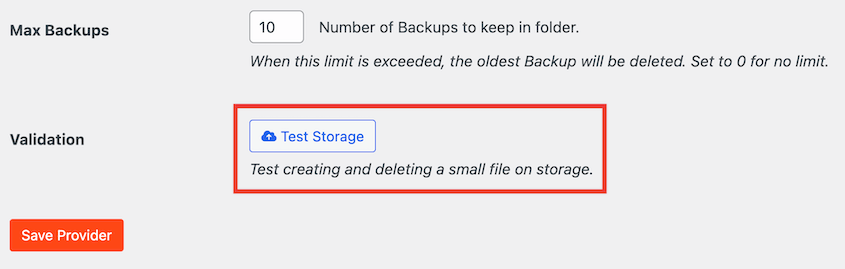
Duplicator tenterà di inviare e recuperare un piccolo file dalla tua posizione di archiviazione cloud. Ti avviserà se questo test fallisce.
Se i test di connessione falliscono, di solito consiglio di ricominciare da capo. Elimina la connessione esistente e riautenticati da zero.
Come prevenire fallimenti dei backup con i test
Vedo troppe persone che eseguono backup religiosamente ma non li testano mai. Quando si verifica un disastro, scoprono a volte che i loro backup sono corrotti o incompleti.
Imposta una pianificazione per testare i tuoi backup. Mensile è buono e trimestrale è il minimo indispensabile.
Durante il test, ripristina un backup su un sito di staging o un ambiente di sviluppo locale. Questo dimostra che il tuo backup funziona effettivamente.
Con Duplicator, questo è semplice come un clic di un pulsante.

Puoi persino ripristinare backup cloud senza lasciare la tua dashboard. Duplicator scaricherà i file di backup dal cloud e li ripristinerà per te.
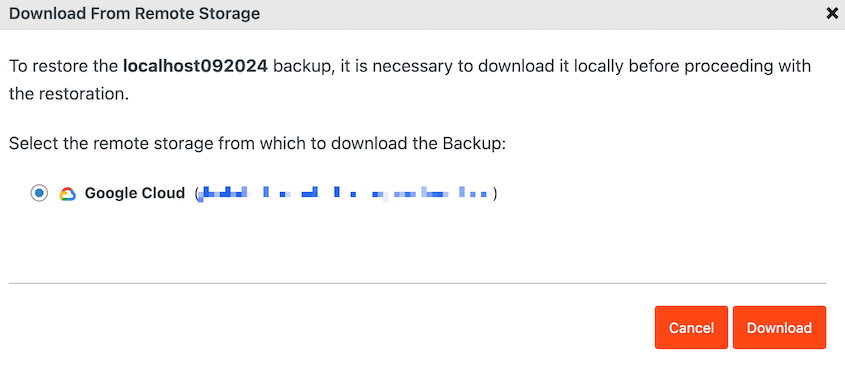
Dopo il test, rivedi il tuo sito per vedere se il backup è stato ripristinato correttamente.
Domande frequenti (FAQ)
Perché il mio backup non viene completato?
Quando i backup non vengono completati, di solito si tratta di un problema di risorse del server. Il tuo backup raggiunge un timeout o un limite di memoria prima che possa essere completato.
Controlla i tuoi log per parole chiave come timeout, memory o execution time. Questi confermeranno il vincolo di risorsa specifico che stai raggiungendo.
Perché il mio file di backup completato è molto piccolo?
Un tipico backup di WordPress dovrebbe essere di almeno diversi megabyte, anche per siti piccoli. Se noti che i tuoi backup sono improvvisamente troppo piccoli, potrebbe esserci un problema con il tuo sistema di backup. Controlla i log o contatta il team di supporto per assistenza.
Potresti aver escluso cartelle importanti per errore. Controlla le impostazioni di backup e assicurati che cartelle critiche come wp-content, wp-includes e la directory del tuo tema siano incluse.
Il mio plugin di sicurezza può bloccare i miei backup?
Sì, i plugin di sicurezza vedono il processo di backup accedere rapidamente a molti file, il che può attivare il loro rilevamento di malware. Tuttavia, la maggior parte dei plugin di sicurezza consente di aggiungere alla whitelist i processi di backup o escluderli dalla scansione in tempo reale.
Come faccio a sapere se il mio backup può essere ripristinato?
L'unico modo per essere certi al 100% che un backup possa essere ripristinato è eseguire un ripristino di prova. Configura un sito di staging o un ambiente di sviluppo locale e ripristina lì il tuo backup. Se il tuo sito si carica correttamente e tutti i contenuti appaiono intatti, il tuo backup è valido.
Cosa ricordare se il tuo prossimo backup fallisce
I fallimenti dei backup non sono misteri. Sono problemi con cause specifiche e soluzioni chiare.
I log dei tuoi backup sono la chiave di tutto. Contengono le prove necessarie per diagnosticare e risolvere qualsiasi problema.
Ma ecco il mio consiglio più importante: non aspettare un fallimento per iniziare a testare i tuoi backup. Il momento migliore per scoprire un problema è quando hai tempo per risolverlo correttamente.
Se sei stanco di affrontare fallimenti nei backup e desideri una soluzione che funzioni semplicemente, considera l'aggiornamento a Duplicator Pro. È progettato per gestire i vincoli di risorse e le sfide tecniche che causano la maggior parte dei fallimenti dei backup. Provalo oggi stesso!
Mentre sei qui, penso che ti piaceranno queste risorse WordPress selezionate con cura:
- Come proteggere i backup dai ransomware
- SMETTI di commettere questi errori di backup del sito web
- Dalla violazione al recupero in 5 minuti: la mia strategia di backup per WordPress
- Come ripristinare un sito WordPress a una data precedente senza backup
- Una volta andavo nel panico per gli errori di WordPress... Ora faccio solo QUESTO (Le mie semplici soluzioni rivelate)




