[Nuovo] Le funzionalità AI di Duplicator gestiscono ora l'intera routine di backup
 Joella Dunn
 John Turner
Nessuno costruisce un sito WordPress perché ama la manutenzione.
Devi controllare costantemente che i backup siano stati eseguiti, confermare che la copia sia stata inviata off-site, impostare pianificazioni e analizzare un log quando qualcosa fallisce.
Tutto questo è importante. È anche noioso, ed è facile dimenticarsene.
Da Duplicator 5.0, puoi chiedere a un assistente AI di creare un backup per te. Ora abbiamo ampliato ciò che può fare, in modo che il tuo assistente possa occuparsi di gran parte di questa routine.
Il tuo assistente AI può ora impostare la tua pianificazione di backup, inviare una copia off-site, spiegare un backup fallito e impostare un punto di ripristino. Devi solo chiedere e tornare al lavoro che preferiresti fare.
Indice
- Imposta una pianificazione di backup con un solo comando
- Scopri perché un backup è fallito
- Esegui il backup di ogni sito cliente nello stesso modo
- Assicurati che il tuo storage off-site funzioni prima che ti serva
- Imposta un punto di ripristino prima che il tuo assistente apporti modifiche
- Mantieni il controllo su ciò che il tuo assistente può modificare
- Affida oggi stesso la tua routine di backup
Imposta una pianificazione di backup con un solo comando
La maggior parte delle persone sa che dovrebbe pianificare i backup. Impostarne uno è la parte che viene rimandata.
Ora puoi descrivere la pianificazione che desideri.
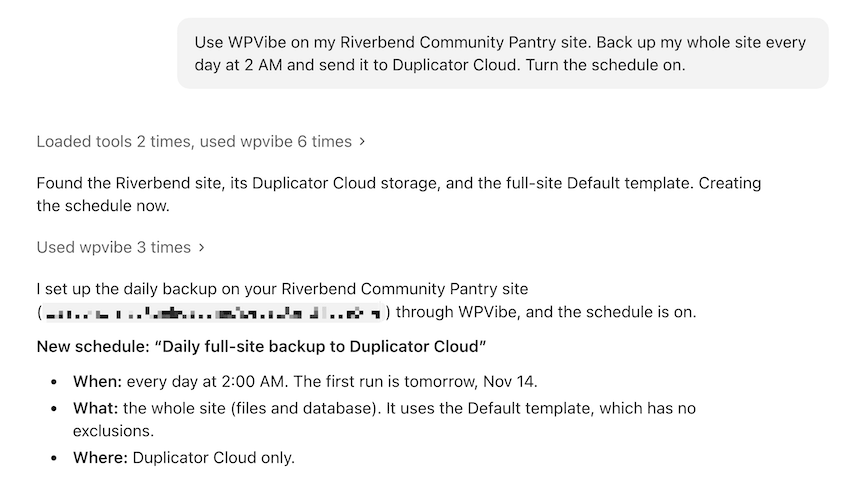
Il tuo assistente crea la pianificazione e ti dice quando viene eseguita per la prima volta. La troverai ancora in wp-admin sotto Duplicator Pro » Pianificazione Backup.
Una volta che la tua pianificazione è in esecuzione, ci sono molte altre cose che puoi delegare:
- Duplica una pianificazione con alcune modifiche. Ad esempio, chiedi una copia della tua pianificazione giornaliera di Duplicator Cloud che venga eseguita settimanalmente e salvata su Google Drive invece.
- Esegui subito una pianificazione, oppure mettila in pausa e riavviala.
- Elimina una pianificazione che non ti serve più (quando consentito nelle tue impostazioni).
- Gestisci backup incrementali: eseguine uno ora, attivali o disattivali, controlla quando è stato eseguito l'ultimo e quanto spazio Duplicator Cloud utilizzano.
Le nuove pianificazioni rimangono disattivate a meno che tu non chieda di attivarle, quindi nulla viene eseguito a sorpresa.
Scopri perché un backup è fallito
Quando un backup fallisce, il motivo è nel suo log di build. Quel log può contenere migliaia di righe, difficili da leggere.
Il tuo assistente può leggerlo per te:
Why did my last backup fail?Controlla lo stato del backup, i dettagli del fallimento e il log di build, quindi spiega la causa in linguaggio semplice.
Alcune altre richieste sono utili quando un backup va storto:
- Annulla un backup che è ancora in fase di creazione o trasferimento.
- Pulisci i file di build temporanei e i file dell'installer rimasti dopo una migrazione.
- Controlla AutoTune per vedere i backup di test che ha eseguito e le impostazioni che ha scelto, oppure interrompi un'esecuzione in corso.
- Leggi il registro delle attività o scopri cosa è successo a un backup specifico.
- Elimina i file di backup orfani che occupano spazio (quando consentito nelle impostazioni).
Il tuo assistente spiega il fallimento. Decidi tu la soluzione.
Esegui il backup di ogni sito cliente nello stesso modo
Se gestisci più di un sito, potresti volere che ogni backup sia creato allo stesso modo. I modelli di Duplicator ti consentono di salvare tale configurazione.
Il tuo assistente può creare un modello e utilizzarlo subito:
Create a template called Client Standard that leaves out .log and .tmp files. Use it for a daily schedule to Duplicator Cloud.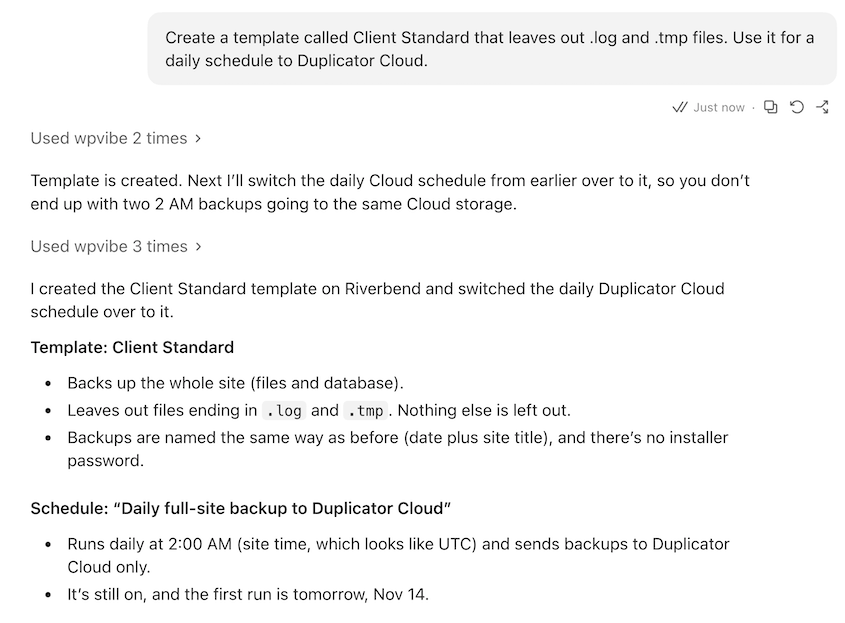
I modelli sono altrettanto facili da gestire una volta impostati. Prova a chiedere al tuo assistente di:
- Crea un backup da qualsiasi modello, con le sue esclusioni applicate.
- Duplica un modello con alcune modifiche. Ad esempio, richiedi una copia del tuo modello Standard Cliente che esegua il backup solo del database.
- Rivedi o aggiorna i tuoi modelli, o eliminalo se non lo usi (quando consentito nelle impostazioni).
Quando acquisisci un nuovo cliente, non c'è nessuna configurazione da ricostruire a memoria. Dai al tuo assistente la stessa richiesta sul suo sito, e ogni sito che gestisci verrà sottoposto a backup nello stesso modo.
Assicurati che il tuo storage off-site funzioni prima che ti serva
Se una connessione di archiviazione smette di funzionare, i tuoi backup non possono raggiungerla.
Prima che una pianificazione dipenda da essa, il tuo assistente può assicurarsi che la tua archiviazione funzioni:
Test my Duplicator Cloud connection, then send my latest backup there.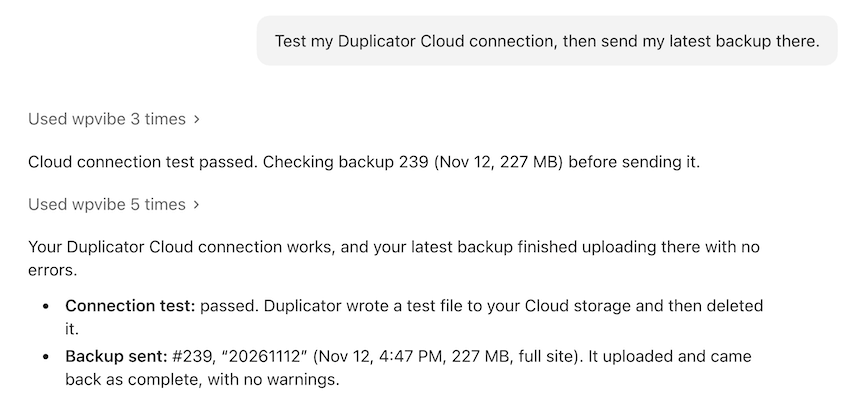
Duplicator scriverà un piccolo file nella tua archiviazione e lo eliminerà. Quindi, il tuo assistente copierà lì il tuo ultimo backup, in modo da avere subito una copia off-site.
Il tuo assistente può anche aiutarti a mantenere ordinata la tua archiviazione:
- Trasferisci un backup dallo storage remoto al tuo server.
- Rivedi le tue posizioni di archiviazione, o aggiorna i loro nomi e note.
- Elimina una posizione di archiviazione che non usi più (quando consentito nelle impostazioni).
Il tuo assistente non può connettere nuove archiviazione o vedere le tue password di archiviazione. Imposti ancora le connessioni in Duplicator Pro » Storage, in modo che le tue credenziali rimangano protette.
Imposta un punto di ripristino prima che il tuo assistente apporti modifiche
Gli assistenti AI lavorano velocemente. A volte, cambiano più di quanto ti aspettassi.
Quindi, prima che il tuo assistente apporti modifiche, chiedi:
Back up the full site and set it as my recovery point.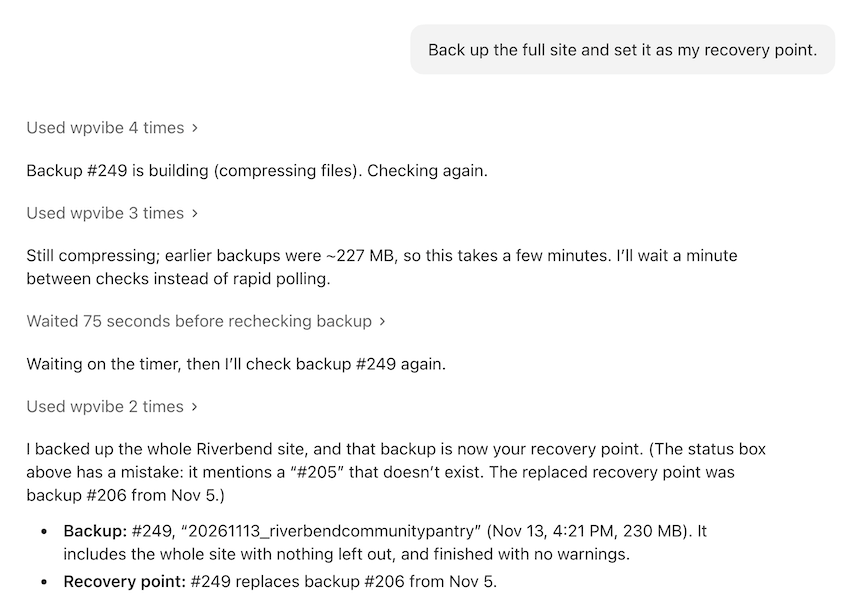
Un punto di ripristino viene fornito con un link di ripristino che ripristina il tuo sito anche quando wp-admin non si carica. Trovalo in Duplicator Pro » Strumenti » Ripristino e salvalo da qualche parte al di fuori del tuo sito.
Mantieni il controllo su ciò che il tuo assistente può modificare
Potresti aver visto la storia di un agente di codifica AI che ha eliminato circa 48.000 file in meno di due minuti. La lezione è semplice. Non dare a un agente più potere di quanto ne abbia bisogno il lavoro e tieni un backup che non possa raggiungere.
È così che abbiamo costruito queste funzionalità.
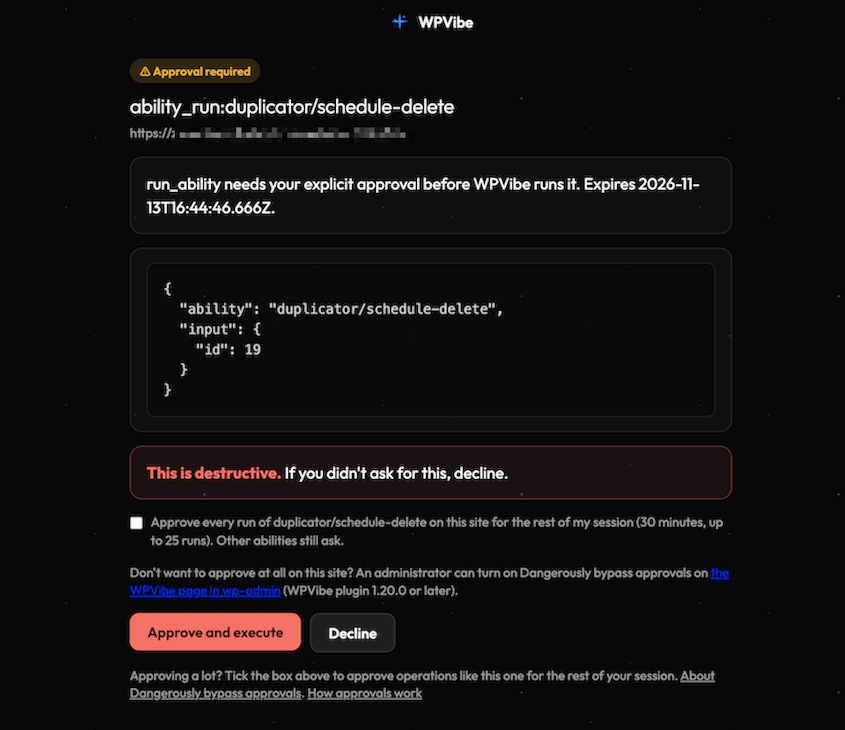
Il tuo assistente può controllare, creare e configurare le cose subito. Qualsiasi cosa che elimini dati o modifichi le tue impostazioni di Duplicator rimane disattivata finché un amministratore non attiva Consenti agli assistenti AI di eseguire azioni non sicure in Duplicator Pro » Impostazioni » Generali.

Il tuo assistente non può attivare da solo quella impostazione.
Quando connetti WPVibe, anche l'eliminazione di un backup o di una pianificazione richiede la tua approvazione. E l'eliminazione di un backup rimuove solo la copia sul tuo server. Le copie in Duplicator Cloud o in altri storage remoti rimangono al loro posto.
Per vedere tutto ciò che il tuo assistente può fare, vai su Duplicator » Strumenti » AI.
Affida oggi stesso la tua routine di backup
Puoi avere il tuo assistente AI che gestisce l'intera routine di backup in pochi minuti.
Ecco cosa ti serve:
- Duplicator 5.2 o versione successiva.
- WordPress 6.9 o versione successiva, che ha aggiunto l'API Abilities su cui si basano queste funzionalità.
- Un assistente AI connesso al tuo sito. Il modo più semplice è WPVibe, un plugin gratuito che funziona con Claude, ChatGPT, Cursor e altri.
Già connesso? Aggiorna Duplicator e il tuo assistente dovrebbe acquisire le nuove funzionalità.
Quindi poni la tua prima domanda:
Is my site backed up?Saprai esattamente dove ti trovi in pochi secondi.
Puoi usare la versione gratuita di Duplicator per eseguire il backup del tuo sito web con l'AI. Per impostare pianificazioni automatiche, archiviazione cloud o punti di ripristino, aggiorna a Duplicator Pro!
Mentre sei qui, dai un'occhiata alle altre nuove funzionalità di Duplicator:
- Annuncio dei backup incrementali di Duplicator per backup orari più piccoli e veloci
- WP Crontrol 2.0: Ora mantenuto da Duplicator, con funzionalità Pro gratuite
- Duplicator Lite è migliorato: ripristini in 1 clic, archiviazione cloud e crittografia in 5.0
- [Nuovo] Presentazione di Duplicator 5.0: backup AI, AutoTune e funzionalità gratuite aggiuntive
- [NUOVO] Duplicator DB Optimizer: Pulisci il tuo database WordPress prima che diventi un problema
- Annuncio di Staging con un clic e ripristini cloud remoti per modifiche audaci, conseguenze zero