Quanto tempo richiede un ripristino di WordPress? L'ho cronometrato su 3 configurazioni
 Joella Dunn
 John Turner
Il tuo sito è offline e qualcuno vuole sapere quando tornerà online.
Forse è un cliente. Forse è il tuo capo. O forse sei tu, che guardi uno schermo vuoto dopo un aggiornamento di un plugin.
Quindi cerchi quanto tempo richiede un ripristino di WordPress. La risposta che troverai è "da pochi minuti a qualche ora". Questa è una finestra ampia quando sei tu quello che deve dare una risposta.
Volevo un numero reale. Così ho creato siti di prova, ne ho rotti alcuni di proposito e ho cronometrato 10 ripristini. I siti variavano da un sito di partenza di 144 MB a un sito di 10 GB pieno di immagini. Funzionavano su hosting condiviso economico, un piano WordPress gestito e un server locale.
Il ripristino si è rivelato la parte veloce. Nessuno ha impiegato più di 4 minuti.
In questo post, ti mostrerò quanto tempo ha impiegato ogni ripristino, da dove proviene il resto del downtime e cosa impostare ora in modo che il tuo prossimo ripristino sia veloce.
Indice
- Risultati Chiave
- Quanto Tempo Richiede un Ripristino di WordPress?
- Come Ho Testato i Ripristini di WordPress
- Cosa Hanno Mostrato i Tempi di Ripristino?
- Perché il Tuo Tempo di Inattività Reale è Più Lungo del Ripristino?
- Cosa Rende Più Lento un Ripristino di WordPress?
- Come puoi rendere il tuo prossimo ripristino più veloce?
- Quanto tempo dovresti promettere ai clienti che richiederà un ripristino?
- Domande frequenti (FAQ)
- Quanto tempo ci vuole per ripristinare un sito WordPress da un backup?
- Perché il mio ripristino di WordPress sta richiedendo così tanto tempo?
- Il mio sito sarà offline durante un ripristino?
- Il ripristino di un sito è più veloce della sua migrazione?
- Posso ripristinare WordPress se non riesco ad accedere a wp-admin?
- Un backup più grande richiede sempre più tempo per essere ripristinato?
- Il ripristino è la parte veloce
- Conosci il tuo tempo di ripristino prima che ti serva
Risultati Chiave
Ecco quanto tempo hanno impiegato i miei ripristini di prova di WordPress e cosa significa per il tuo sito:
- Ogni ripristino è terminato in meno di 4 minuti. Ciò include un backup di 10 GB con oltre 220.000 file, che ha richiesto circa 3,5 minuti.
- Un piccolo sito su hosting condiviso economico è stato ripristinato in meno di un minuto. Da un sito danneggiato, l'URL di ripristino lo ha reso nuovamente operativo in meno di 30 secondi.
- Tre volte i dati non hanno significato tre volte l'attesa. Il backup da 10 GB ha richiesto meno del doppio del tempo di quello da 3,3 GB.
- Il tuo server può contare quanto la dimensione del tuo backup. Il mio sito personale da 209 MB su un piano gestito ha richiesto quasi lo stesso tempo di un sito da 3,3 GB sul mio computer.
- Nessun metodo di ripristino è stato chiaramente il più veloce. I ripristini con un clic di Duplicator da wp-admin, i ripristini remoti dal cloud e i tempi dell'URL di ripristino sono risultati a pochi secondi di distanza l'uno dall'altro sulla maggior parte dei siti.
- La maggior parte del downtime avviene prima che inizi il ripristino. Notare l'interruzione e scegliere un backup può richiedere ore se nessuno sta controllando.
- Un URL di ripristino aiuta solo se lo imposti prima. Richiede un backup locale completo e non filtrato scelto in precedenza come punto di ripristino.
- La pratica è il modo per ottenere un numero reale. Un ripristino di prova su un sito di staging ti dice di più sul tuo sito di qualsiasi benchmark.
Quanto Tempo Richiede un Ripristino di WordPress?
Nei miei test, volevo vedere quanto tempo impiegava Duplicator a ripristinare diversi siti web. Ho cronometrato tre metodi di ripristino per quattro siti.
Un piccolo sito su hosting condiviso ripristinato in meno di un minuto, e un sito da 10 GB ha richiesto circa 3,5 minuti. Ogni ripristino che ho eseguito, su tre configurazioni e tre metodi di ripristino, è terminato in meno di 4 minuti.
Ecco ogni esecuzione, in minuti e secondi:
| Sito | Dimensione backup | Ripristino con un clic | Ripristino cloud | URL di recupero |
|---|---|---|---|---|
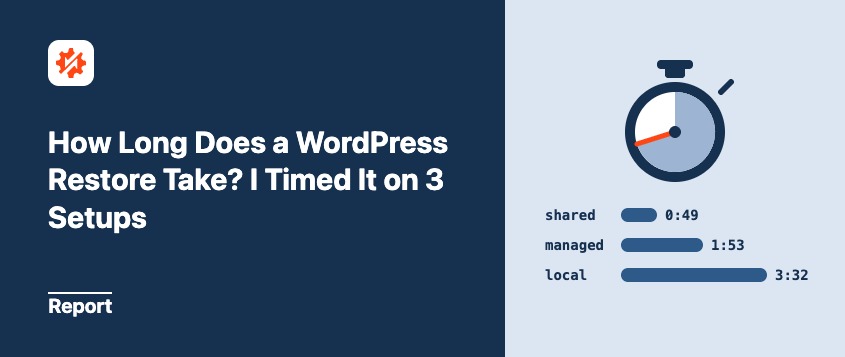
| Piccolo sito, hosting condiviso | 144 MB | 0:49 | 0:40 | 0:26 |
| Sito reale, hosting WordPress gestito | 209 MB | 1:53 | 2:14 | 1:48 |
| Sito medio, installazione locale | 3,3 GB | 2:07 | Non testato | 2:39 |
| Sito grande, installazione locale | 10 GB | 3:32 | Non testato | 3:30 |
I due ripristini cloud hanno utilizzato metodi diversi. Il ripristino da 144 MB è stato eseguito da Duplicator ripristinando un backup cloud in wp-admin, e il ripristino da 209 MB ha utilizzato il connettore di recupero Duplicator Cloud.
Sullo stesso server, la dimensione del backup ha influito maggiormente sul tempo di ripristino. Tra host diversi, il server è stato importante quanto la dimensione.
Questi sono i tempi di ripristino, non i tempi di inattività. La differenza tra i due è dove avviene la maggior parte della tua attesa, e ci arriverò di seguito.
Come Ho Testato i Ripristini di WordPress
Il tempo di ripristino ha senso solo se sai cosa è stato ripristinato e dove. Quindi ecco esattamente cosa ho configurato.
I Siti di Test
Ho usato quattro siti. Due erano installazioni WordPress reali che avevo già. Gli altri due erano un'installazione locale che ho riempito a due dimensioni:
| Sito | Dimensione backup | File | Database |
|---|---|---|---|
| Piccolo (hosting condiviso) | 144 MB | 23,114 | 4 MB |
| Sito reale (hosting gestito) | 209 MB | 28,380 | 60 MB |
| Medio (locale) | 3,3 GB | 173,971 | 171 MB |
| Grande (locale) | 10 GB | 224,049 | 513 MB |
Per creare i siti medi e grandi, ho caricato immagini di dimensioni fotografiche tramite la Libreria multimediale in modo che WordPress creasse ogni dimensione di miniatura. Ciò ha fornito ai siti conteggi di file realistici invece di pochi file enormi. Ho anche generato post lunghi per far crescere il database.
Il sito reale è un blog personale. Non è riempito e ha 14 plugin e qualche anno di contenuti.
Le Configurazioni
Ho testato su tre diverse configurazioni:
- Un piano di hosting condiviso economico con PHP 8.3 e un limite di memoria di 512 MB.
- Un piano di hosting WordPress gestito con PHP 8.2 e un limite di memoria di 256 MB.
- Un'installazione locale con PHP 8.4. Non ci sono altri siti che competono per le risorse e nessun limite di hosting, quindi considera questi tempi come il miglior scenario possibile.
Il Cronometro
Ho avviato il timer quando ho cliccato su Ripristina (o caricato l'URL di ripristino). L'ho fermato quando l'installer ha detto che il ripristino era terminato. Per i ripristini remoti nel cloud, il totale include il download del backup.
Un timer separato ha coperto il ritorno alla normalità dopo il ripristino.
Cosa questi numeri non possono dirti
Ho eseguito ogni ripristino una volta e ho registrato l'ora del giorno. I ripristini su hosting condiviso possono essere più lenti quando il server è occupato, quindi una seconda esecuzione potrebbe richiedere più o meno tempo.
Ci sono anche altri limiti. Ho testato un piano per categoria di hosting, tramite la mia connessione internet domestica. Non ho registrato quanto tempo ha impiegato ogni fase del ripristino, quindi non posso dire se i file o il database abbiano richiesto più tempo.
Il piano economico, il piano gestito e il mio server locale eseguivano anche siti diversi. Ciò significa che non posso fornire un confronto pulito "host A contro host B".
Ho saltato i ripristini cloud sui siti locali perché caricare diversi gigabyte dalla mia connessione domestica avrebbe richiesto molto più tempo del ripristino stesso.
Questi risultati sono un benchmark, non una promessa. Il tuo server sarà diverso.
Cosa Hanno Mostrato i Tempi di Ripristino?
Ogni esecuzione è riuscita al primo tentativo. Ogni metodo di ripristino rientra nella stessa fascia di pochi minuti, e le differenze tra loro sono più piccole di quanto mi aspettassi.
Ripristino con un Clic da wp-admin
Questo è il percorso quando WordPress si carica ancora e il backup è memorizzato sul tuo server. Scegli un backup nella schermata Backup e fai clic su Ripristina. È presente sia in Duplicator Lite che Pro.
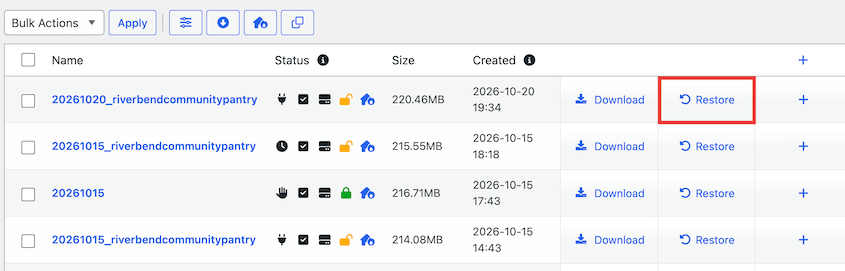
I miei tempi sono variati da meno di un minuto sul sito piccolo a circa 3,5 minuti sul sito da 10 GB.
La scalabilità mi ha sorpreso. Il backup grande contiene circa tre volte i dati di quello medio, ma ha richiesto meno del doppio del tempo (3,5 minuti contro circa 2).
Quanto Tempo Richiede il Ripristino da Duplicator Cloud?
Ripristinare da Duplicator Cloud aggiunge un passaggio: il backup deve essere scaricato prima di poter essere ripristinato. Questo è il percorso necessario quando la copia sul tuo server è persa o l'intero server è stato cancellato.
Sul piccolo sito, ho ripristinato da Duplicator Cloud all'interno di wp-admin. Ci sono voluti 40 secondi, che è stato più veloce del ripristino locale con un clic sullo stesso sito. Un download di 144 MB chiaramente non era il collo di bottiglia.
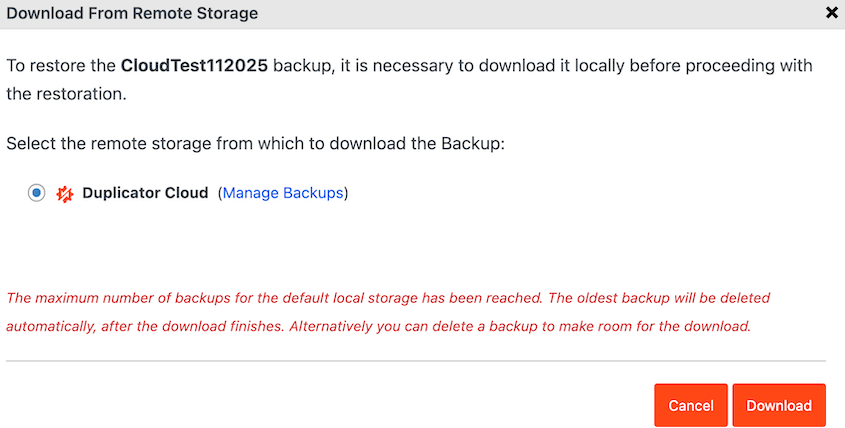
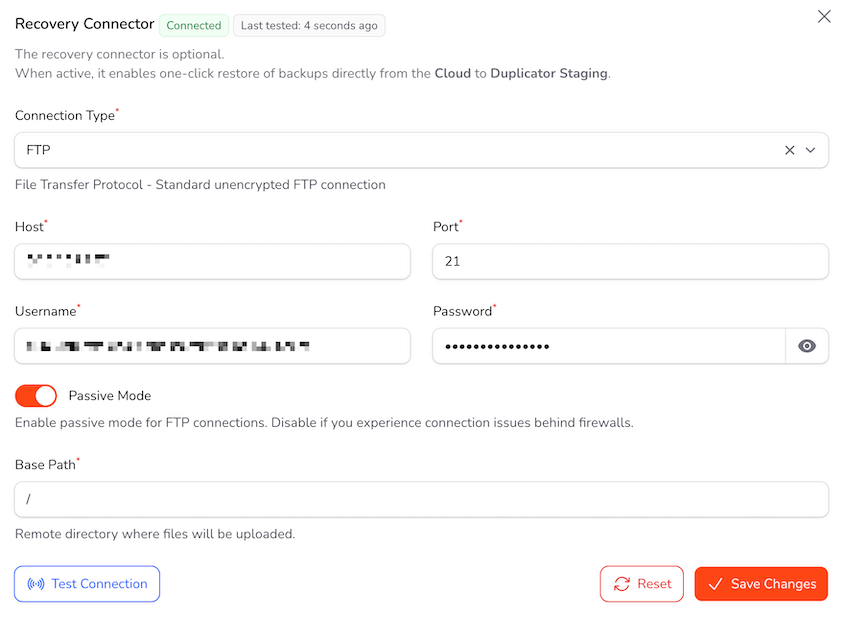
Sul mio sito personale, ho usato invece il connettore di recupero cloud. Esegue il ripristino dalla dashboard di Duplicator Cloud tramite SFTP, quindi WordPress non ha bisogno di funzionare. Ci sono voluti circa 20 secondi in più rispetto al ripristino della copia locale.
Ripristino quando non riesci ad accedere a wp-admin
Per queste esecuzioni, ho deliberatamente rotto ciascun sito prima. Ho aggiunto un errore fatale a un file del tema o del plugin, quindi sia il front-end che wp-admin sono andati offline. Poi ho ripristinato con l'URL di disaster recovery di Duplicator.
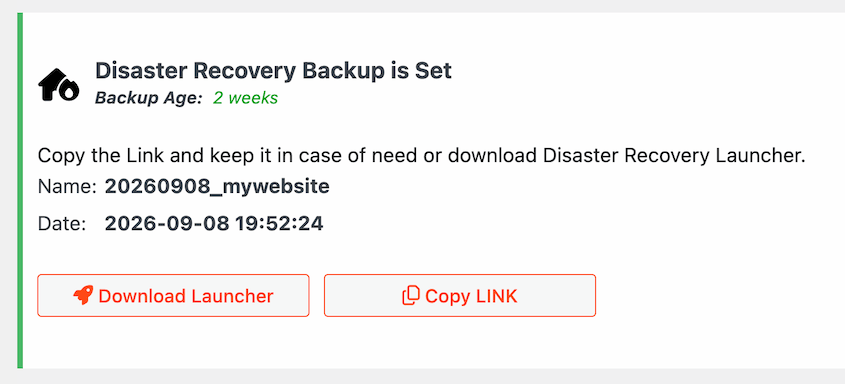
L'URL di recupero apre la procedura guidata di ripristino in qualsiasi browser, anche quando WordPress non si carica. È una funzionalità di Duplicator Pro.
Funziona solo se hai impostato un punto di recupero in precedenza, e quel backup deve essere completo, non filtrato e archiviato localmente sul server.
Sul piccolo sito, l'URL di recupero ha battuto il ripristino con un clic di oltre 20 secondi. Sul sito medio, è stato circa 30 secondi più lento.
Sugli altri due, la differenza è stata di pochi secondi. Con un'esecuzione ciascuno, non definirei nessuno dei due metodi più veloce.
Perché il Tuo Tempo di Inattività Reale è Più Lungo del Ripristino?
La barra di avanzamento del ripristino misura una fase. Il tuo sito è offline dal momento in cui si rompe fino a quando non hai confermato che funziona di nuovo, e quell'orologio ha cinque fasi:
- Avviso: Qualcuno si accorge che il sito è offline.
- Decidi: Scegli quale backup ripristinare.
- Recupera: Il backup viene caricato sul server.
- Ripristina: L'installer decomprime il backup.
- Verifica: Controlli che tutto funzioni.
Ho misurato le ultime tre. Le prime due dipendono da te e sono solitamente le più lunghe.
Quanto Tempo Prima Noterai che il Sito è Fuori Servizio?
Un sito rotto potrebbe rimanere offline finché qualcuno non controlla. Ciò potrebbe significare ore di inattività prima ancora che il ripristino inizi, e nessun plugin di backup può ridurlo.
Un monitor di uptime può farlo. Controlla il tuo sito ogni pochi minuti e ti avvisa quando smette di rispondere. Ciò ti aiuta a notare e risolvere i problemi di inattività prima che interessino i visitatori reali.
Quale Backup Dovresti Ripristinare?
Scegliere un backup è veloce quando sai cosa si è rotto e quando. È lento quando non lo sai.
Se ripristini un backup da dopo l'inizio del problema, dovrai ripristinare due volte.
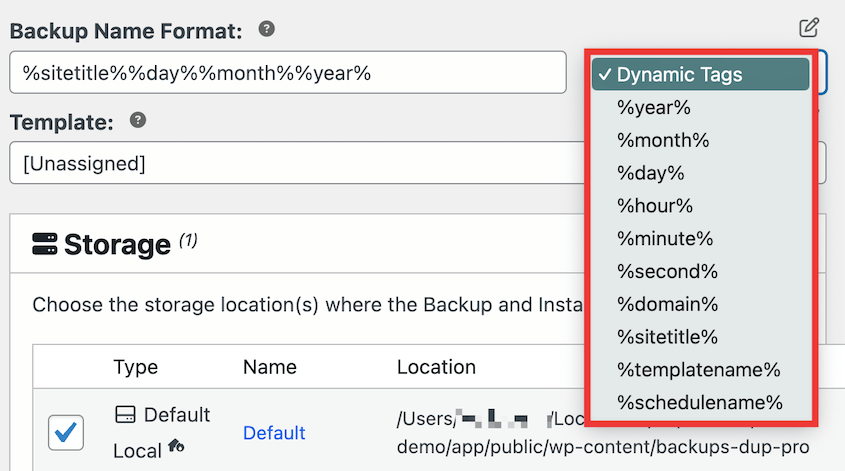
Nomi e date chiari dei backup aiutano qui. Duplicator utilizza tag di backup dinamici per differenziare i backup.
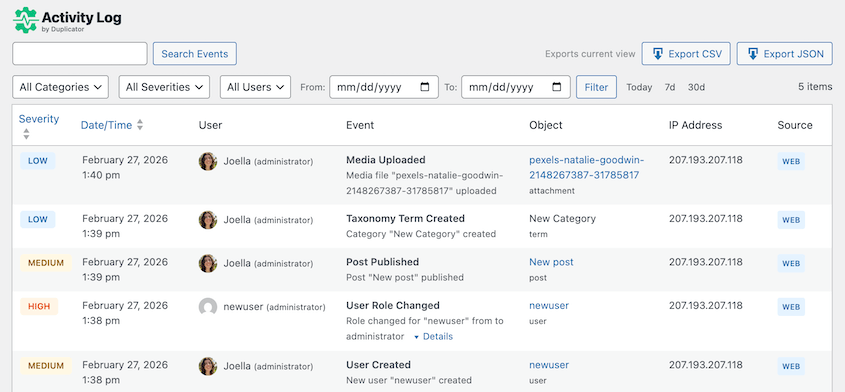
Il plugin Activity Log può mostrarti cosa è cambiato sul tuo sito e quando, il che rende più facile individuare il backup giusto. È incluso gratuitamente con il piano Duplicator Elite.
Ottenere il Backup Indietro sul Server
Questa fase dipende da dove si trova il tuo backup. Un backup locale è già sul server, quindi non c'è nulla da spostare.
Un backup cloud deve prima tornare indietro. Nei miei test, il ripristino del connettore di recupero da 209 MB ha richiesto circa 20 secondi in più rispetto al ripristino della copia locale.
Il ripristino cloud del piccolo sito è stato tuttavia più veloce di quello locale, quindi con una sola esecuzione ciascuno, non posso dire quanto di quel divario fosse dovuto al download. Se stai caricando tu stesso il backup, la tua velocità di upload stabilisce il ritmo.
Questo è il caso per mantenerli entrambi. La copia locale ripristina più velocemente e la copia off-site sopravvive se il server viene cancellato.
Verificare che Tutto Funzioni
Dopo il ripristino cloud del mio sito personale, ho cronometrato la pulizia. Accedere nuovamente, svuotare la cache dell'host gestito e controllare i post ha richiesto solo 36 secondi.
Questo è il minimo. Durante un recupero reale, salva nuovamente anche i tuoi permalink (Impostazioni » Permalink » Salva modifiche) e testa i tuoi moduli e il checkout. Se utilizzi una CDN, cancella anche la sua cache.
Nulla ha richiesto correzioni dopo nessuno dei miei ripristini. I siti sono tornati esattamente come erano nel backup. Se utilizzi un metodo di ripristino diverso (come un ripristino manuale), potresti finire per passare più tempo a risolvere i problemi.
Cosa Rende Più Lento un Ripristino di WordPress?
I fattori seguenti spiegano perché alcuni ripristini di WordPress richiedono più tempo:
- Dimensione totale e numero di file. Il backup da 10 GB con 224.049 file ha richiesto più tempo. Ogni dimensione di miniatura che WordPress crea è un altro file da estrarre. Controlla entrambi i numeri nella scansione di Duplicator prima di creare un backup.
- Dimensione del database. Grandi tabelle di log, analytics e traduzione devono essere ricostruite riga per riga. Guarda la sezione Database della scansione di Duplicator per vedere cosa occupa spazio.
- Ripristino su un dominio diverso. Un ripristino sullo stesso sito mantiene gli URL che ha già. Spostare un sito su un nuovo dominio significa che ogni URL memorizzato viene riscritto, il che aggiunge tempo a database di grandi dimensioni.
- Limiti dell'host. Il tuo limite di tempo PHP, il limite di memoria e la velocità di archiviazione giocano tutti un ruolo, e i piani economici hanno quelli più restrittivi. Trovali in Strumenti » Stato del sito » Info » Server, o nella scansione di Duplicator.
- Velocità di download e upload. Questo conta solo per i ripristini cloud e gli upload manuali. Un backup locale lo salta.
Come puoi rendere il tuo prossimo ripristino più veloce?
Tutto ciò che accorcia un recupero avviene prima che qualcosa si rompa. Una volta che il tuo sito è offline, stai lavorando con qualunque cosa tu abbia impostato in anticipo.
Ecco le quattro cose che imposterei ora:
- Imposta un punto di recupero e salva l'URL fuori dal sito, in modo da poter ripristinare anche quando wp-admin non si carica.
- Mantieni una copia locale e una copia off-site, in modo da avere sia il ripristino più veloce sia uno che sopravvive a un server cancellato.
- Riduci ciò che non necessita di ripristino, in modo che ogni backup sia più piccolo e si ripristini prima.
- Esercitati con il ripristino su un sito di staging, in modo che il tuo primo ripristino non avvenga durante un'emergenza.
Imposta un punto di ripristino e salva l'URL del sito
Un punto di ripristino è il backup da cui Duplicator Pro esegue il ripristino tramite l'URL di ripristino. Crea un backup completo del sito e salvalo localmente. Quindi, fai clic sull'icona della casa per impostare il ripristino di emergenza.
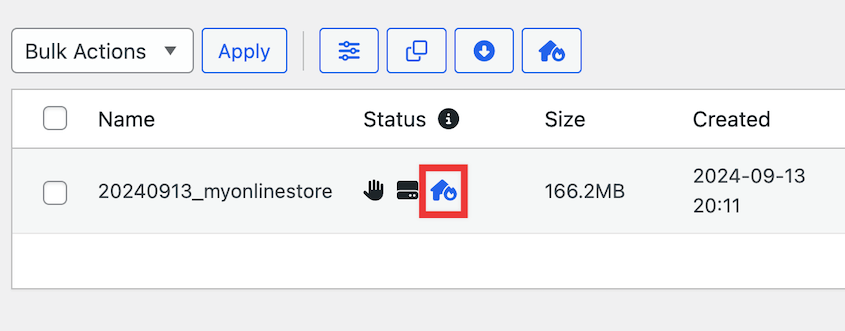
Copia l'URL di ripristino o scarica il file del launcher.
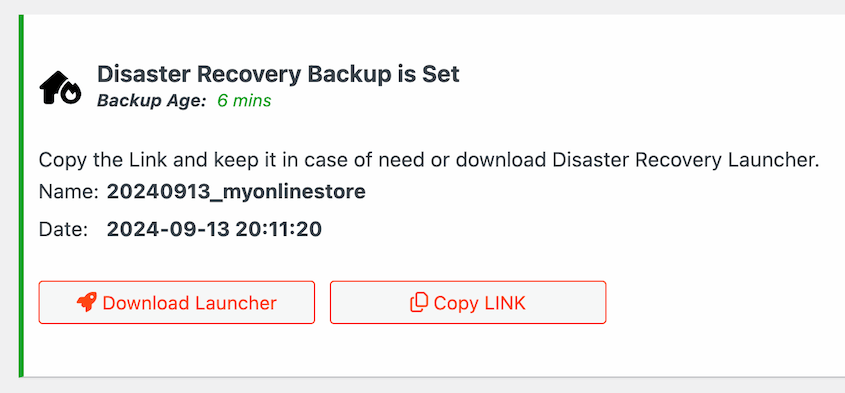
Salva questi metodi di ripristino in un luogo che non dipenda dal tuo sito. L'URL è inutile se l'unica copia si trova all'interno del wp-admin a cui non puoi accedere.
Ogni volta che il tuo sito va offline, trova questo URL di ripristino e incollalo in una finestra del browser. Oppure, apri il file del launcher di ripristino.
Conserva una copia locale e una copia off-site
La copia locale è il tuo ripristino più veloce. La copia off-site è quella che sopravvive a un server formattato o a un account di hosting a cui non riesci ad accedere.
Duplicator Pro può inviare ciascun backup a entrambi in un'unica operazione. La nostra guida alla regola di backup 3-2-1 spiega quante copie conservare e dove.
Rimuovi ciò che non necessita di ripristino
Backup più piccoli ripristinano più velocemente. Le revisioni dei post, i transienti scaduti e le dimensioni delle immagini non utilizzate aggiungono volume a ogni backup senza aggiungere nulla che ti mancherebbe.
WP Media Cleanup rimuove le variazioni di immagini che il tuo sito non utilizza. DB Optimizer pulisce i dati non necessari dal tuo database. Ottieni entrambi gratuitamente con i piani Duplicator Pro o Elite!
Esercitati nel ripristino su un sito di staging
Il momento peggiore per eseguire il tuo primo ripristino è durante un'emergenza. Con Duplicator Pro, puoi trasformare un backup in un sito di staging e ripristinarlo prima lì. Imparerai i passaggi e otterrai un tempo reale per quel sito.
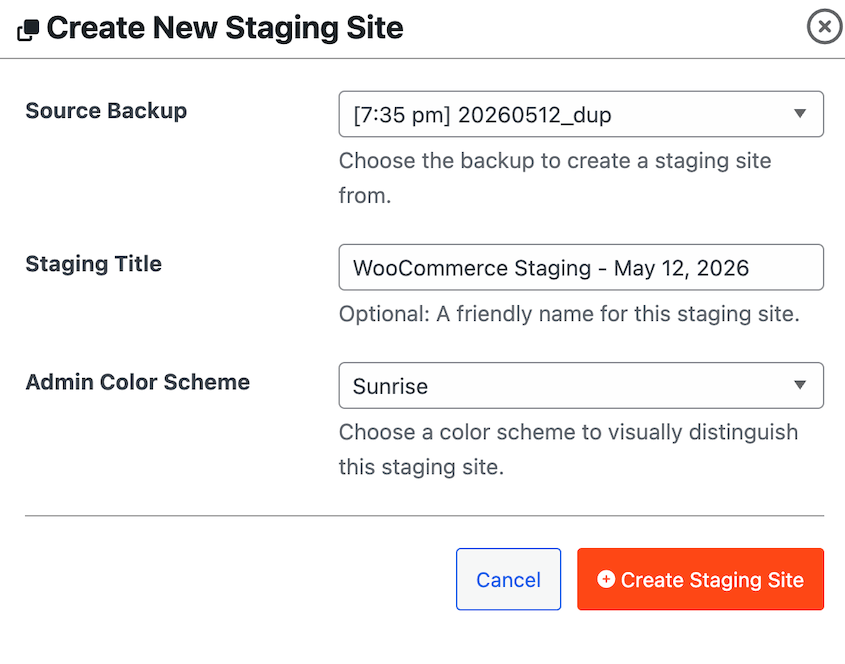
La nostra guida al test dei backup illustra la routine che utilizzo.
Quanto tempo dovresti promettere ai clienti che richiederà un ripristino?
Se gestisci siti di clienti, qualcuno chiederà "quando tornerà online?" nel bel mezzo di un incidente. È più facile rispondere a questa domanda prima che accada.
Due numeri contano (in termini IT, il tuo RTO e RPO).
Tempo di ripristino è quanto tempo ci vuole prima che il sito torni online. I miei risultati coprono il ripristino stesso, che ha richiesto pochi minuti per la maggior parte dei siti. Aggiungi il tempo necessario per notare il problema e controllare il sito, quindi prometti una finestra temporale che puoi rispettare sia alle 23:00 che a mezzogiorno.
Punto di ripristino è quanto dato perderesti, che è tutto dal tuo ultimo backup. Con Duplicator Pro, i backup incrementali orari significano che non sei mai più di un'ora indietro.
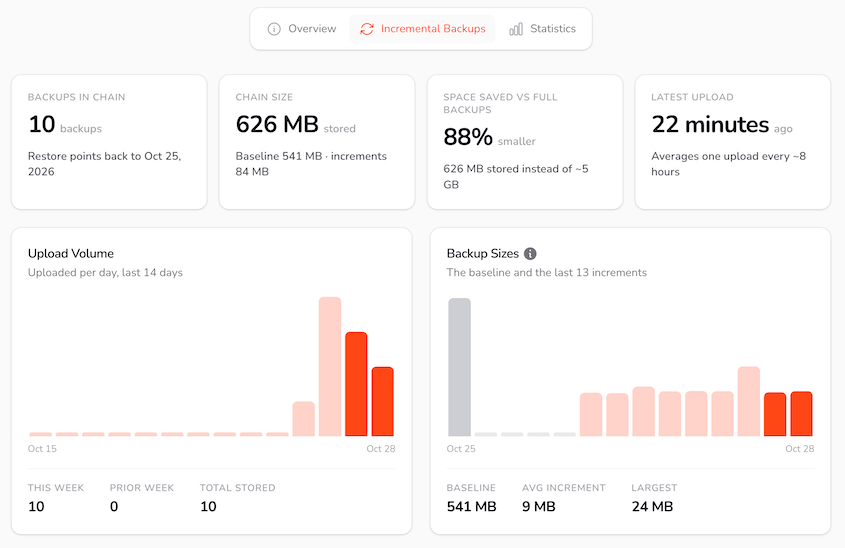
Un'abitudine rende tutto più facile. Cronometra un ripristino di prova per ogni sito cliente una volta all'anno e annota il numero nel loro file. Quindi la tua promessa si basa sul loro sito, non sul mio.
Domande frequenti (FAQ)
Quanto tempo ci vuole per ripristinare un sito WordPress da un backup?
Nei miei test, ci è voluto meno di un minuto per un sito di 144 MB su hosting condiviso e circa 3,5 minuti per un sito di 10 GB. Il tuo tempo dipende dalle dimensioni del backup, dal numero di file, dalle dimensioni del database e dal tuo server. Il tempo di inattività totale dura di più, perché notare il problema e controllare il sito in seguito aggiunge tempo all'orologio.
Perché il mio ripristino di WordPress sta richiedendo così tanto tempo?
Le cause comuni sono un backup di grandi dimensioni con molti file, un database di grandi dimensioni e limiti di hosting ristretti sul tempo PHP o sulla memoria. Anche i ripristini cloud e manuali dipendono dalla velocità di download o upload. Controlla le dimensioni e il numero di file del tuo sito nella scansione di Duplicator e i tuoi limiti PHP in Strumenti » Integrità del sito » Info » Server.
Il mio sito sarà offline durante un ripristino?
Sì. Mentre i file e il database vengono sostituiti, i visitatori potrebbero vedere errori o un sito incompleto. Nei miei test, quella finestra è durata da meno di 30 secondi a circa 3,5 minuti. Pianifica i ripristini in un momento di minor traffico quando puoi.
Il ripristino di un sito è più veloce della sua migrazione?
Le persone spesso presumono che siano lavori completamente diversi. Usano lo stesso processo di ripristino. La differenza principale è che una migrazione verso un nuovo dominio deve riscrivere ogni URL memorizzato nel database. Un ripristino sullo stesso dominio salta gran parte di questo, quindi di solito finisce prima. Non ho cronometrato una migrazione, quindi non posso quantificare la differenza.
Posso ripristinare WordPress se non riesco ad accedere a wp-admin?
Sì. Con Duplicator Pro, puoi caricare l'URL di Disaster Recovery in qualsiasi browser, a patto che tu abbia impostato un punto di ripristino in precedenza. Con un piano Duplicator Cloud, un connettore di ripristino può eseguire il ripristino dalla dashboard Cloud. Su Lite, puoi anche caricare l'archivio e l'installer del backup sul server ed eseguire l'installer da solo.
Un backup più grande richiede sempre più tempo per essere ripristinato?
Nei miei test sulla stessa macchina, sì, anche se non in proporzione. Il mio backup da 10 GB ha richiesto meno del doppio del tempo del mio backup da 3,3 GB. Tra host diversi, la dimensione conta meno, poiché i limiti e la velocità del tuo server possono contare altrettanto.
Il ripristino è la parte veloce
Ogni ripristino che ho cronometrato è terminato in meno di 4 minuti. Una volta avviato un ripristino, è rapido e prevedibile. Il downtime che fa male accade intorno ad esso, mentre nessuno se ne è ancora accorto o stai decidendo di quale backup fidarti.
I tuoi numeri non corrisponderanno esattamente ai miei. Un sito grande su un piano condiviso limitato funzionerà più lentamente di qualsiasi cosa qui. L'unico modo per conoscere il tuo tempo di ripristino è eseguirne uno quando non c'è nessuna emergenza.
Un ultimo consiglio: salva il tuo URL di ripristino e il tuo accesso all'hosting nella stessa voce del gestore di password. Durante un'interruzione, una ricerca ti fornisce entrambi e non dovrai cercare il secondo con il tuo sito inattivo.
Conosci il tuo tempo di ripristino prima che ti serva
Un ripristino che hai già provato è un ripristino che puoi promettere. Duplicator Pro ti offre ripristini con un clic, backup cloud e un URL di ripristino che funziona quando wp-admin non lo fa.
Oltre 1,5 milioni di professionisti WordPress utilizzano Duplicator Pro per eseguire il backup e ripristinare i propri siti. Unisciti a loro per impostare backup automatici, disaster recovery e archiviazione cloud sicura per il tuo sito!
Se questo post ti ha fatto pensare ai ripristini, queste guide valgono la pena di essere lette:
- Backup Testing: La mia routine reale per evitare backup WordPress inutili
- Come ripristinare manualmente il tuo sito WordPress
- Sito appena bloccato? Ecco il tuo piano completo di ripristino del sito web
- Come ripristinare un sito WordPress a una data precedente senza backup
- La regola di backup 3-2-1 spiegata: cos'è e cosa è cambiato nel 2026