

Recupera il tuo sito utilizzando il Disaster Recovery
La funzionalità di Disaster Recovery ti consente di recuperare rapidamente il tuo sito web al suo stato precedente. In questa sezione, puoi scegliere di impostare o reimpostare un punto di disaster recovery ed eseguire varie azioni, come avviare il processo di ripristino, scaricare il punto di ripristino e copiare l'URL di ripristino.
Prerequisiti: Per essere idonei al Disaster Recovery, un backup deve essere:
- Un backup completo, senza filtri applicati a file o tabelle di database
- Archiviato localmente sul sito (non solo remoto)
Anche i backup creati in base a una pianificazione sono idonei per il Disaster Recovery, purché soddisfino gli stessi requisiti sopra indicati.
Se non vedi l'icona blu accanto a un backup, significa che non soddisfa uno di questi requisiti; controlla le impostazioni di backup per confermare che nulla venga filtrato e che sia archiviato localmente.
Assegnazione di un backup come Disaster Recovery
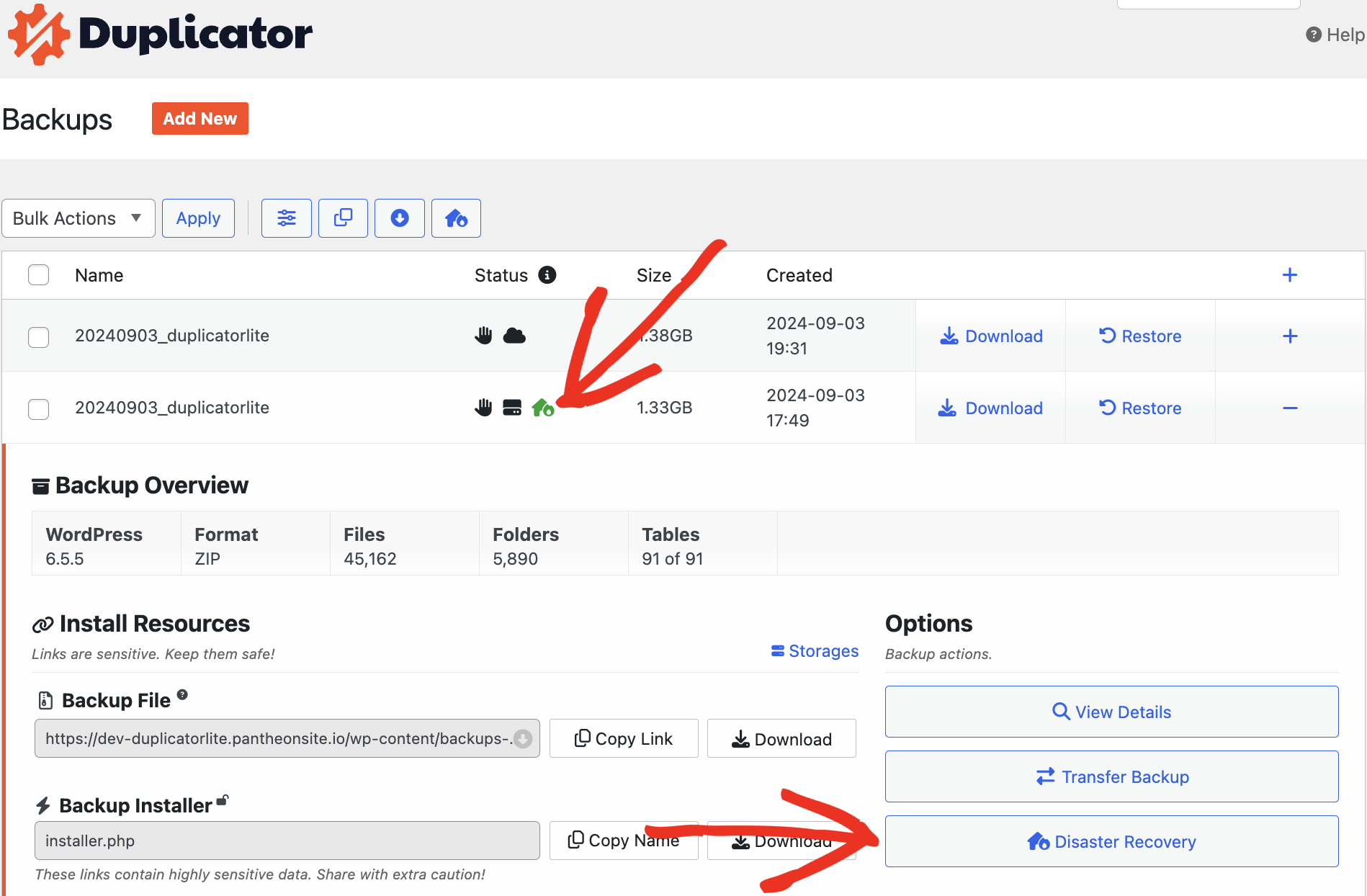
Una volta creato il backup, troverai l'elenco dei backup disponibili per il Disaster Recovery. Verrà indicato un'icona blu come mostrato di seguito:
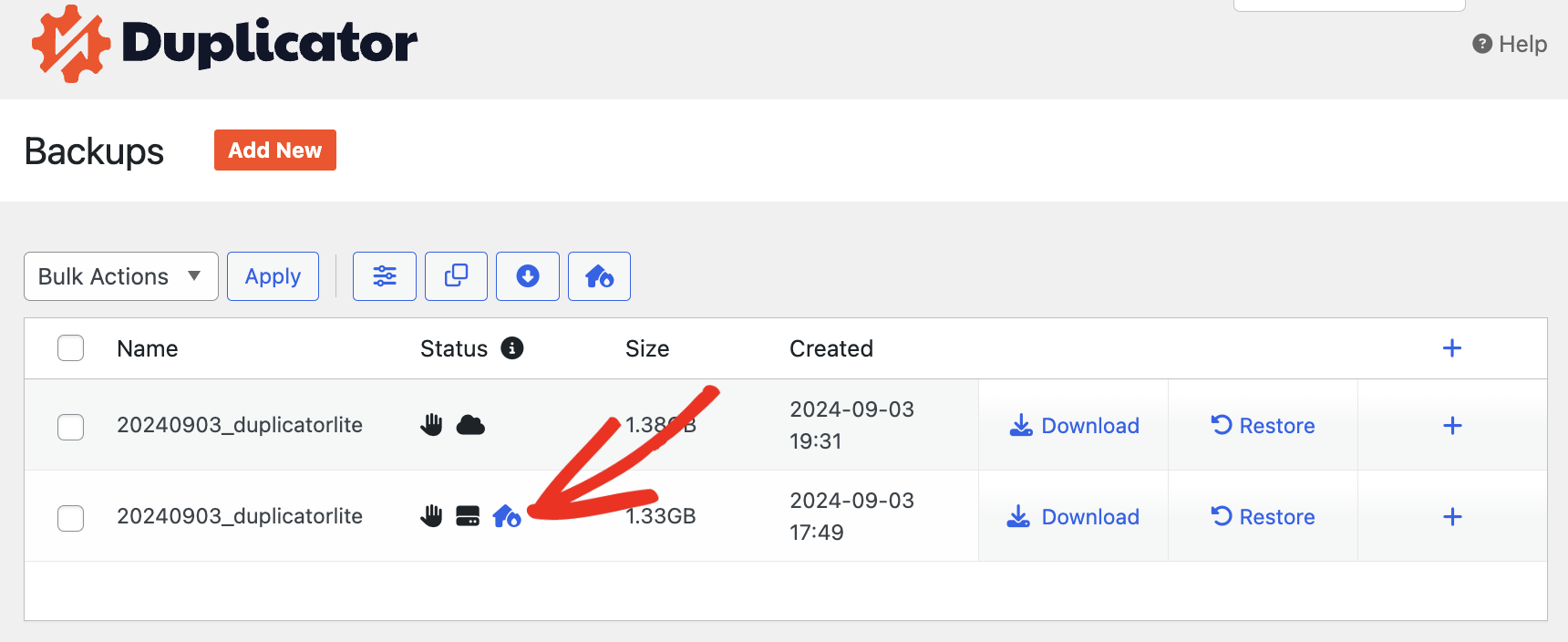
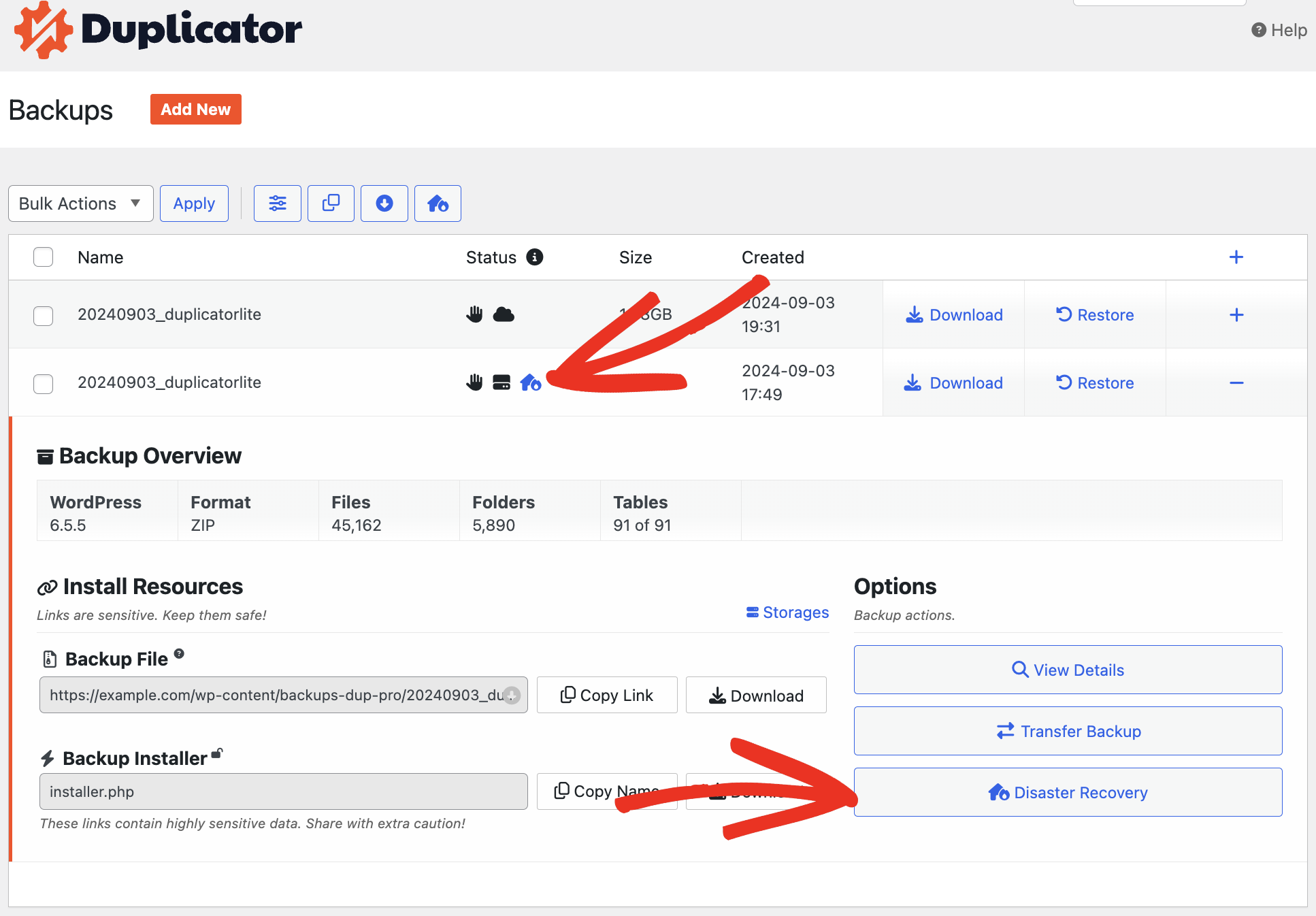
Fai clic sull'icona blu e imposta il Disaster Recovery dal backup che desideri assegnare. Puoi anche fare clic sul segno + e fare clic sul pulsante Disaster Recovery come mostrato qui:
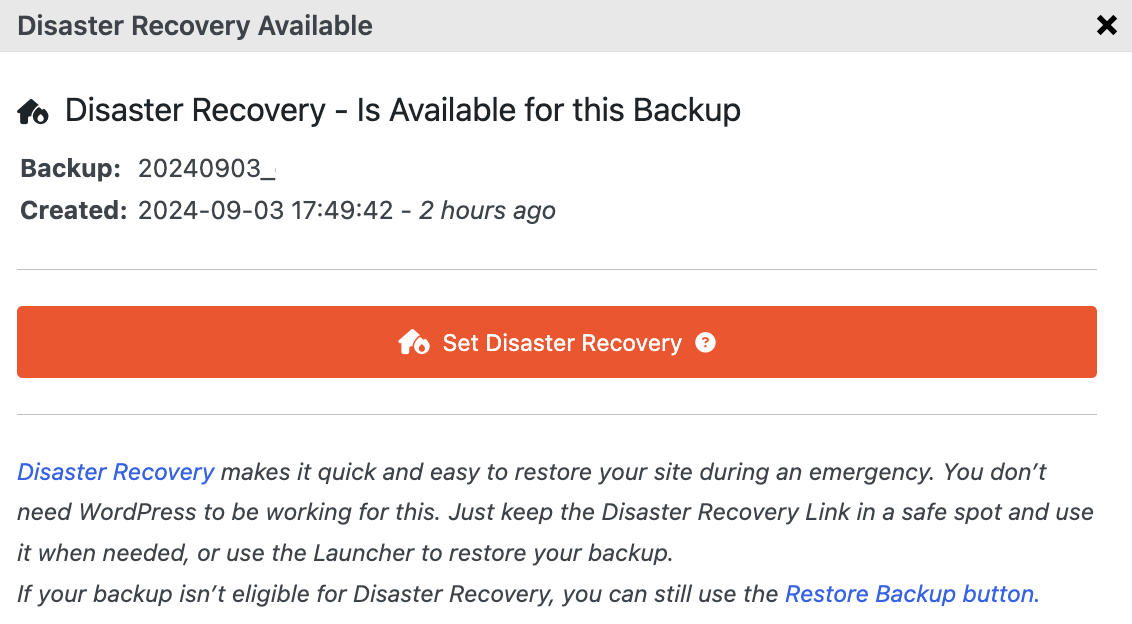
Verrà visualizzato un popup con i dettagli del backup e il pulsante di disaster recovery.
Una volta impostato il Disaster Recovery, il backup verrà visualizzato con un'icona verde. Un'icona verde significa che il tuo backup è ora un punto di ripristino che puoi utilizzare per recuperare il sito in qualsiasi momento.
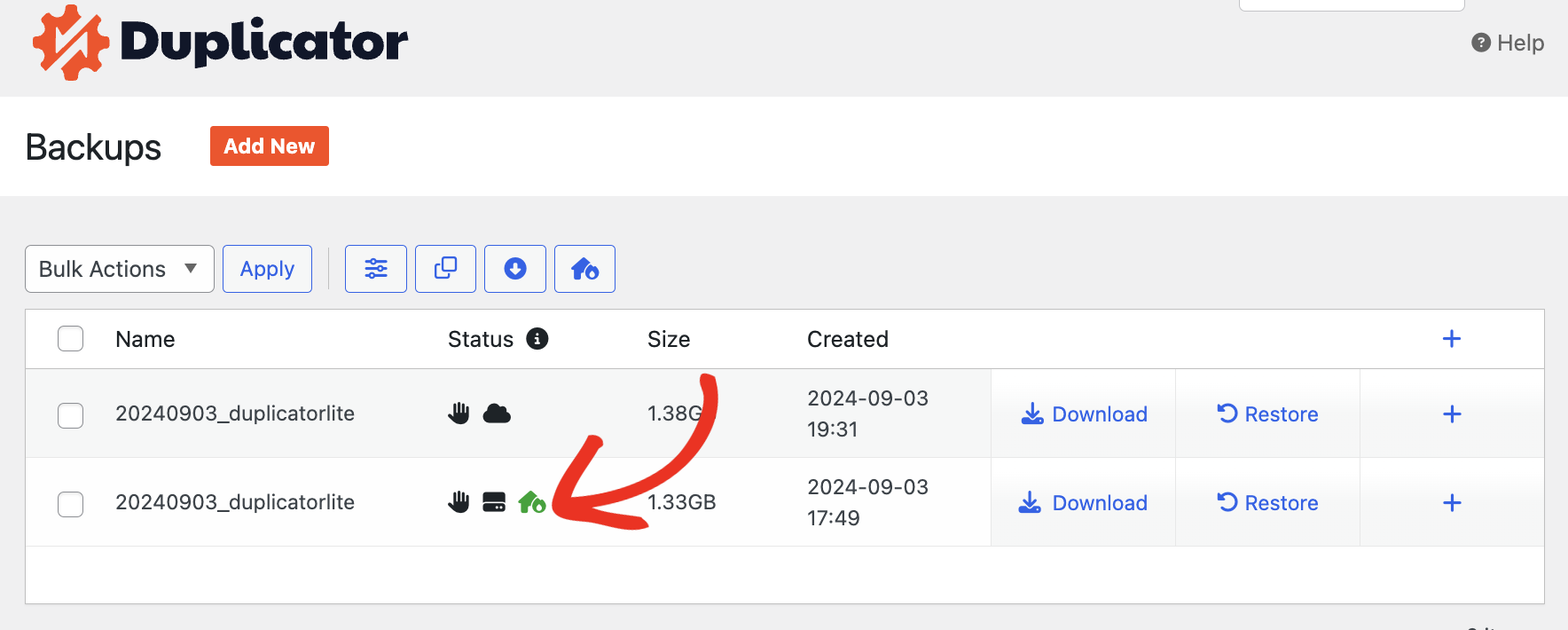
Successivamente, per avviare il processo di Disaster Recovery, fai clic sull'icona verde o fai clic sul + e fai clic sul pulsante Disaster Recovery come mostrato di seguito:
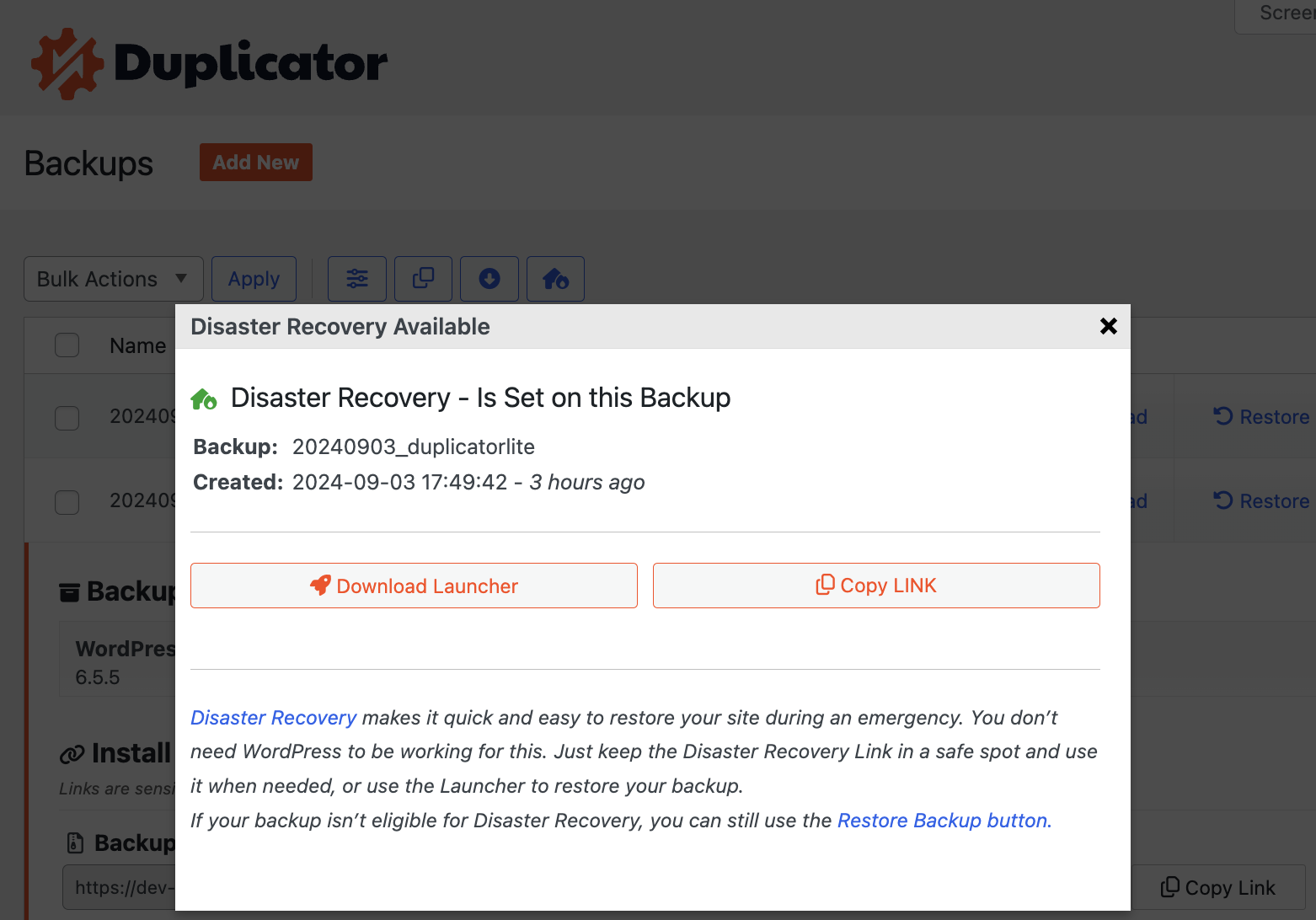
Verrà visualizzato un popup che dice di scaricare il launcher e copiare il link di disaster recovery. Puoi selezionare qualsiasi opzione.
Facendo clic sul pulsante Download Launcher, il file .html di disaster recovery verrà salvato sul tuo computer. Se desideri aprire il link di ripristino in una nuova scheda o finestra, utilizza semplicemente il pulsante Copy Link.
Avvio dell'installer di ripristino
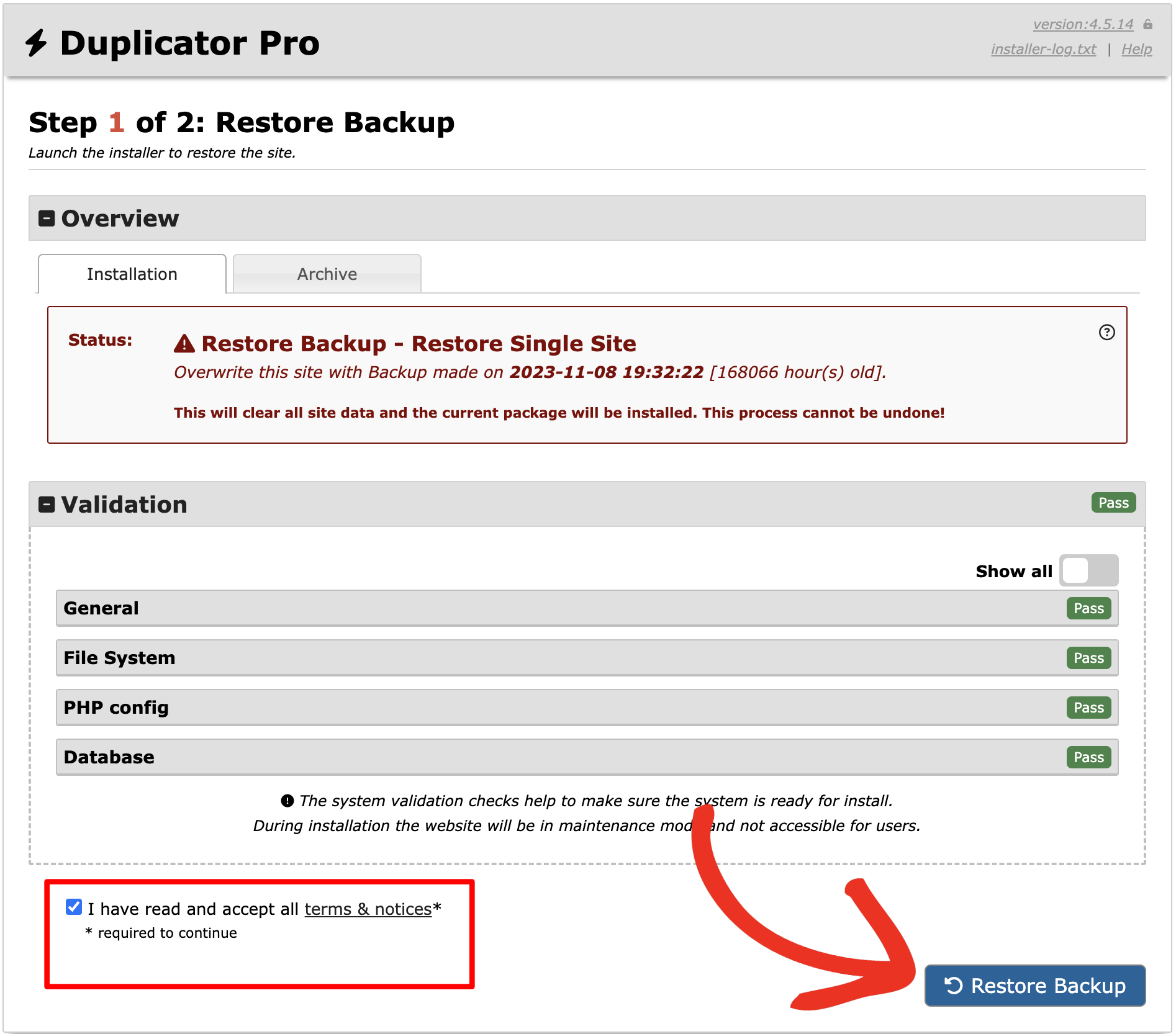
Quando apri il launcher scaricato o accedi al link in una nuova scheda, si apre la procedura guidata per avviare il processo di disaster recovery.
Nel Passaggio 1: sentiti libero di leggere e accettare i termini e gli avvisi selezionando la casella. Quindi, procedi facendo clic sul pulsante Ripristina.
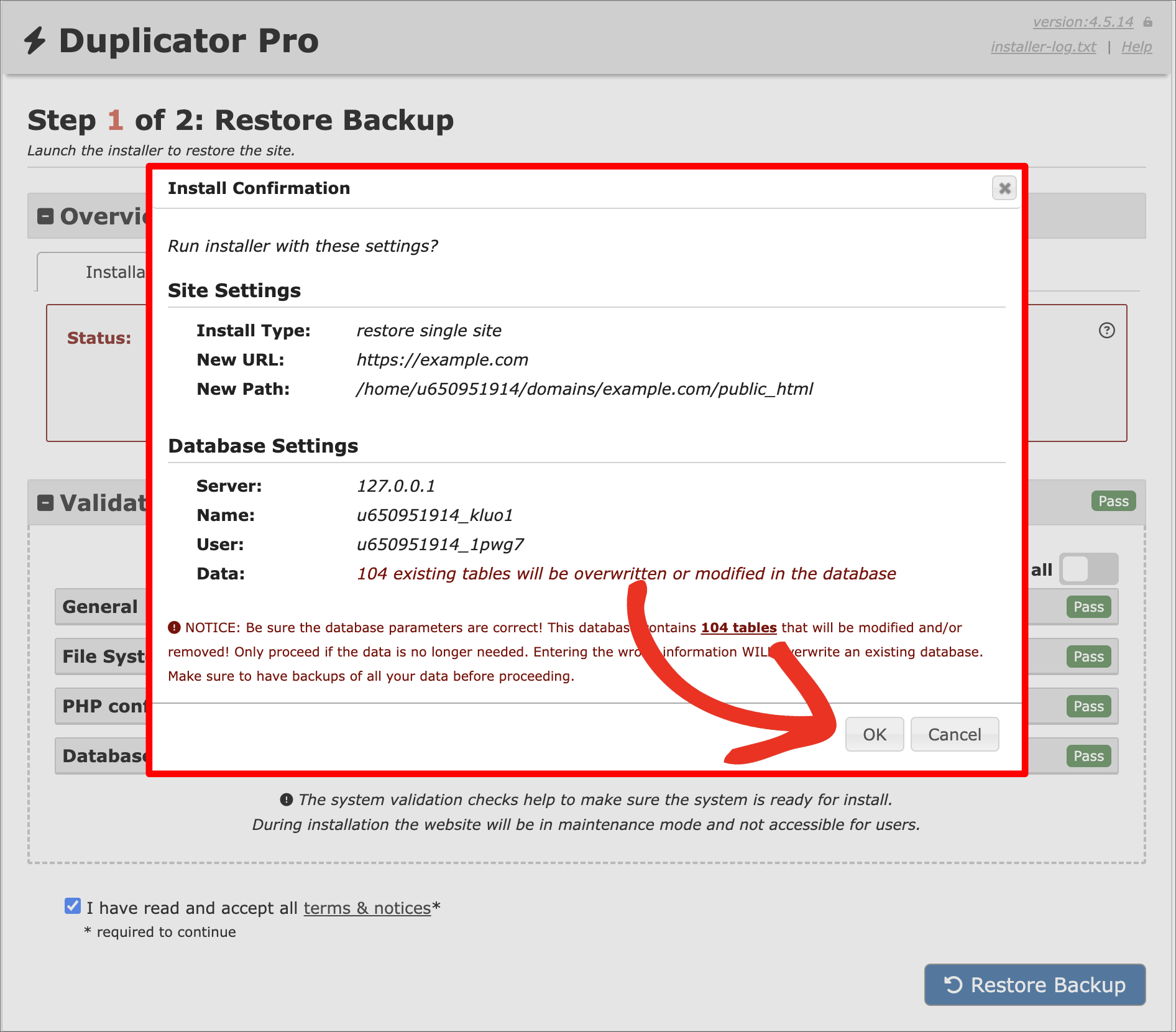
Apparirà un popup di conferma, che mostrerà le informazioni sulle impostazioni del sito e del database, prima di procedere con l'installer. Fai clic su OK per procedere.
L'installer inizierà l'estrazione dei file dell'archivio. Questo potrebbe richiedere diversi minuti, a seconda delle dimensioni del backup:
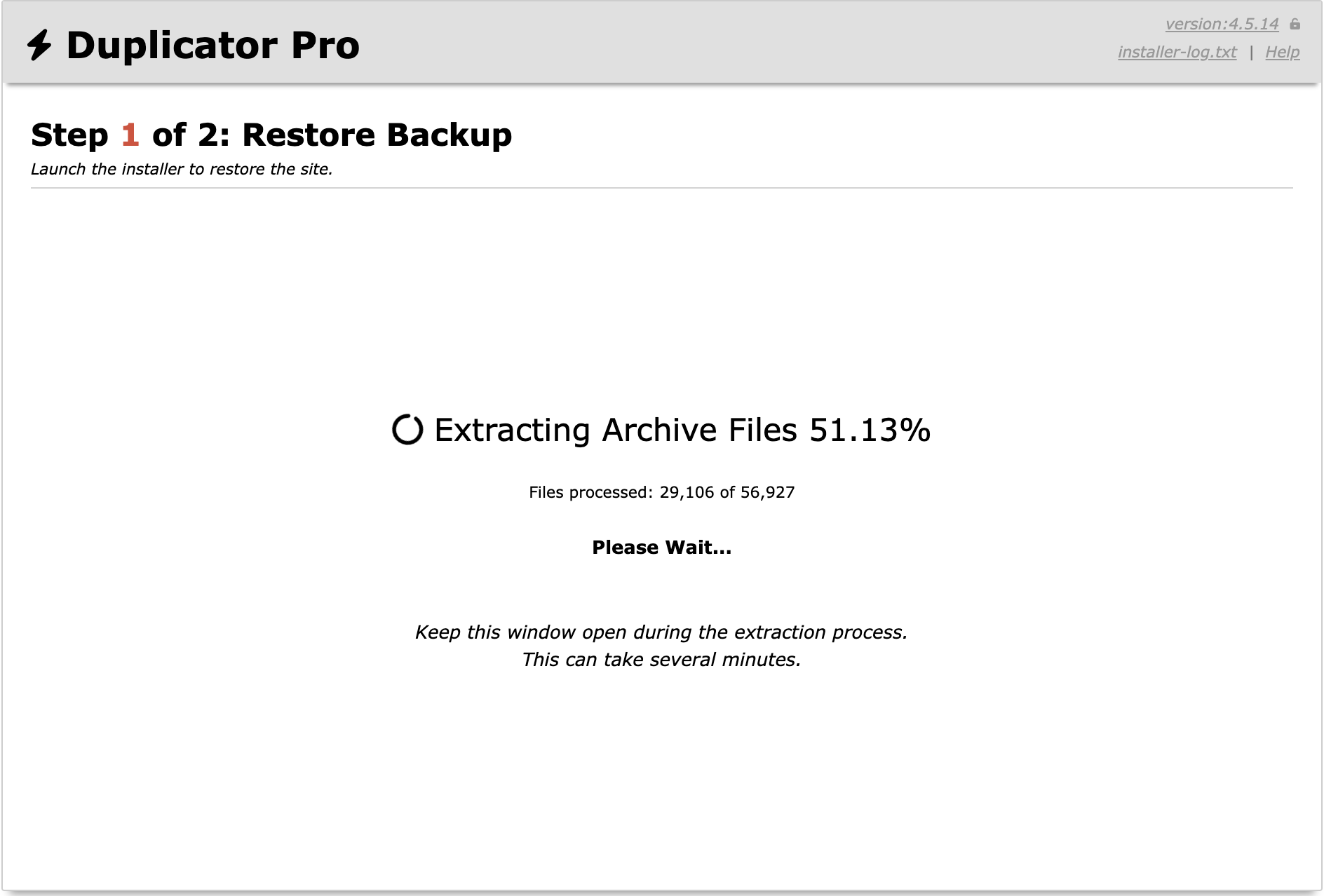
Il processo di ripristino richiederà alcuni minuti per ripristinare il tuo backup. Al termine, potrai visualizzare i report sui file caricati nel Passaggio 2:
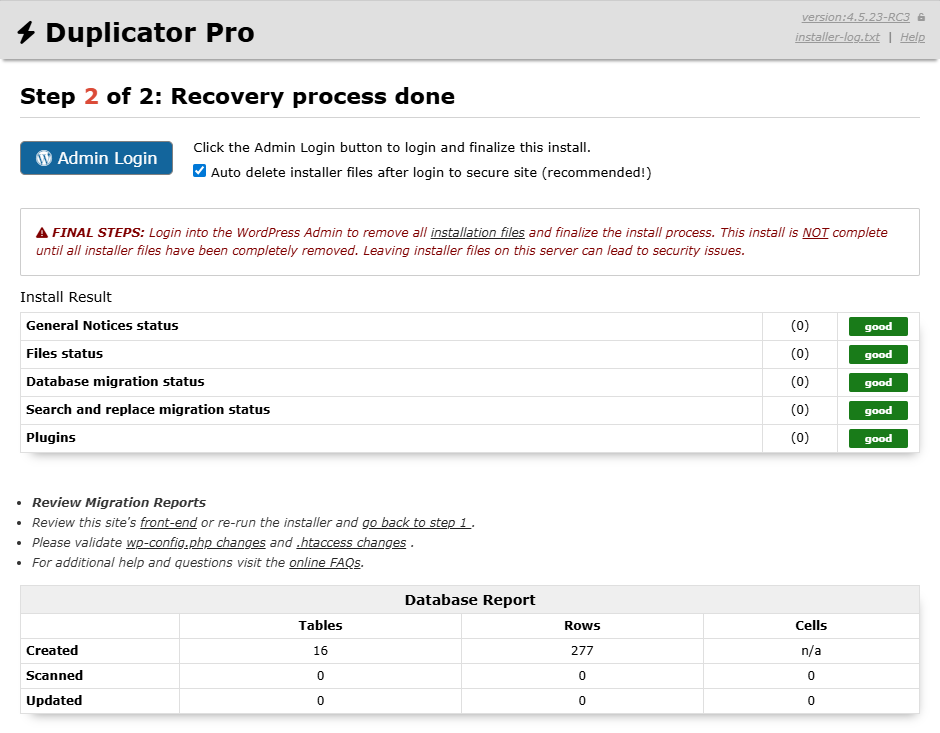
In questo modo, hai recuperato con successo il tuo sito!


