

![[Nuovo] Presentazione di Duplicator 5.0: backup AI, AutoTune e funzionalità gratuite aggiuntive](https://duplicator.com/wp-content/uploads/2026/09/Duplicator-5-0-Announcement.jpg)
Come migrare un sito WordPress di grandi dimensioni (Il modo più semplice nel 2026)
 Joella Dunn
Joella Dunn
Joella Dunn
 John Turner
John Turner
John Turner
In sintesi: Di fretta? Ecco come fare passo dopo passo:
- Installa Duplicator Pro per il supporto di siti di grandi dimensioni
- Passa alla modalità SQL multi-threaded e DupArchive
- Imposta il throttling del server se le risorse sono limitate
- Crea il tuo backup, escludendo i file non necessari
- Trascina e rilascia l'archivio nel nuovo sito
Migrare un sito WordPress di grandi dimensioni può sembrare un compito arduo. Abbiamo tutti sentito le storie dell'orrore su timeout del server, errori del database e trasferimenti di file incompleti.
Fortunatamente, puoi evitare tutte queste sfide. Con gli strumenti giusti, ti libererai di potenziali problemi di timeout PHP e sposterai con successo il tuo sito.
In questa guida, ti accompagnerò attraverso una migrazione senza interruzioni per il tuo sito WordPress di grandi dimensioni. Vediamo i passaggi per garantire che tutto transiti senza intoppi!
Ecco i punti chiave:
- Utilizza il formato DupArchive di Duplicator Pro per evitare problemi di timeout PHP durante la migrazione di siti fino a 400 GB
- Abilita la modalità SQL multi-threaded e le impostazioni del codice PHP per suddividere il tuo database in più richieste
- Imposta il limite del server su Medio o Alto se hai risorse del server limitate
- La funzionalità di importazione drag-and-drop di Duplicator elimina la necessità di trasferimenti FTP manuali e installazioni complesse
- Escludi i file non necessari durante il backup per ridurre le dimensioni della migrazione e pulire il tuo sito nel processo
Riepilogo rapido: Come migrare un sito WordPress di grandi dimensioni
Indice
- Perché migrare il tuo sito WordPress?
- Cosa potrebbe andare storto durante la migrazione di un sito web di grandi dimensioni?
- Controlla i limiti del tuo hosting prima di migrare
- Pulisci e ottimizza il tuo database prima di iniziare
- Come migrare un sito WordPress di grandi dimensioni
- Migrazione manuale per siti molto grandi (metodo da riga di comando)
- Domande frequenti (FAQ)
Perché migrare il tuo sito WordPress?
Man mano che il tuo sito cresce, il tuo piano di hosting WordPress originale potrebbe non essere in grado di supportarlo. In questo caso, è ora di aggiornare il tuo piano o migrare a un nuovo provider di hosting.
Ecco alcuni motivi in più per migrare il tuo sito:
- Spostamento su un nuovo nome di dominio per un rebranding
- Spostamento su un sito di staging localhost per test sicuri
- Spostamento su un nuovo sistema di gestione dei contenuti (CMS)
- Passaggio da HTTP a HTTPS
Cosa potrebbe andare storto durante la migrazione di un sito web di grandi dimensioni?
Se possiedi un sito web di piccole dimensioni, è abbastanza facile migrare a un nuovo server, dominio o host. Tuttavia, siti più grandi come i negozi e-commerce possono affrontare sfide uniche.
Durante il processo di migrazione, dovrai impacchettare i file del tuo sito web e il database MySQL in un file zip. Questo lo rende facile da trasferire su un altro server, ma compilare tutti i dati su un sito di grandi dimensioni può essere difficile.
Di solito, i server di hosting web economici configurano gli script PHP per andare in timeout rapidamente. Se hai solo 30 secondi per creare un grande file zip ed esportare il tuo database WordPress, andrà in timeout.
Per un sito di grandi dimensioni, i timeout possono impedirti di eseguire il backup del tuo sito attuale prima di migrarlo su un altro server.
Tuttavia, ci sono modi per evitare questo problema. Utilizzando gli strumenti giusti, eseguirai con successo il backup del tuo sito web di grandi dimensioni e lo migrerai in una nuova posizione!
Controlla i limiti del tuo hosting prima di migrare
Prima di iniziare, vale la pena controllare alcuni numeri con il tuo host. Questo ti dice quanto spazio hai a disposizione e se raggiungerai i limiti a metà strada.
- Tempo massimo di esecuzione PHP: Questa è l'impostazione che causa i timeout che ho menzionato sopra. Chiedi al tuo host qual è il suo valore attuale.
- Spazio su disco disponibile: Durante la migrazione, avrai brevemente bisogno di spazio sia per il tuo sito originale che per l'archivio di backup contemporaneamente. Se il tuo sito è di 50 GB, prevedi almeno il doppio di spazio libero, non solo 50 GB.
- Limiti di dimensione dei file caricati: Alcuni host limitano la dimensione massima di un singolo file caricato. Se il tuo file di backup è più grande di quel limite, dovrai aumentarlo o dividere il trasferimento.
- Limite di memoria (PHP memory_limit): Le esportazioni di database di grandi dimensioni possono raggiungere i limiti di memoria sull'hosting condiviso. Chiedi al tuo host se questo può essere aumentato temporaneamente durante la migrazione.
La maggior parte degli host aumenterà questi limiti se glielo chiedi, specialmente se spieghi che stai effettuando una migrazione una tantum.
Pulisci e ottimizza il tuo database prima di iniziare
Un database gonfio rende più lenta ogni operazione di migrazione di un sito di grandi dimensioni e aumenta la probabilità di timeout. Pochi minuti di pulizia prima della migrazione possono ripagare in seguito.
- Elimina revisioni vecchie dei post: WordPress conserva ogni revisione di ogni post per impostazione predefinita. Su un sito che esiste da anni, questo può accumulare migliaia di righe di database aggiuntive.
- Svuota commenti spam e cestinati: Questi rimangono nel tuo database finché non li elimini manualmente.
- Rimuovi transienti scaduti: I transienti sono dati temporanei memorizzati nella cache che i plugin salvano nel tuo database. Quelli vecchi e scaduti occupano solo spazio.
- Esegui uno strumento di ottimizzazione del database: Un plugin come DB Optimizer può gestire tutto quanto sopra in un paio di clic.
Un database più piccolo significa un backup più veloce, un'importazione più veloce e meno possibilità di incorrere in un timeout da entrambe le parti.
Come migrare un sito WordPress di grandi dimensioni
Migrare un sito WordPress di grandi dimensioni può essere un compito arduo. Ma anche come principiante, puoi spostare facilmente il tuo sito web ed evitare eventuali problemi di timeout dal tuo server.
Ecco come migrare un sito WordPress di grandi dimensioni:
- Passaggio 1: Installa Duplicator Pro, un plugin di migrazione creato per migrazioni di siti di grandi dimensioni
- Passaggio 2: Regola le impostazioni di backup per gestire siti web di diversi gigabyte
- Passaggio 3: Crea un backup che ignori i limiti di timeout di PHP
- Passaggio 4: Importa il tuo sito nella nuova posizione utilizzando la funzionalità drag-and-drop
Passaggio 1: Installa un plugin di migrazione con supporto per siti di grandi dimensioni
La maggior parte dei proprietari di siti web installa un plugin di migrazione WordPress per trasferire facilmente i file del sito e il database in un'altra posizione. Non tutti questi strumenti sono progettati per migrazioni di grandi dimensioni di siti WordPress.
Duplicator Pro è un plugin di migrazione e backup che semplifica la migrazione di un sito web di grandi dimensioni. Infatti, è in grado di migrare siti fino a 400 GB.

A differenza di altre opzioni, questo plugin può eseguire il backup del tuo sito in un DupArchive. Questo è un formato di file personalizzato creato per siti di grandi dimensioni.
Utilizzando sistemi a blocchi, Duplicator crea il backup del tuo sito in più parti. Poiché questo non compila un file zip di grandi dimensioni tutto in una volta, ignorerà il problema del timeout del server.
Aggiornamenti recenti hanno aggiunto la ripresa automatica se una creazione di backup viene interrotta, quindi una connessione interrotta o un breve intoppo del server non ti costringe a ricominciare l'intero backup.
Duplicator supporta anche la modalità SQL multithread, che suddividerà lo script del tuo database in più richieste.
Ecco alcune altre funzionalità che rendono Duplicator il miglior plugin di migrazione:
- Funzionalità di importazione drag-and-drop per migrazioni rapide
- Backup automatici
- Integrazioni di archiviazione cloud con Duplicator Cloud, Dropbox, Google Drive, Amazon S3 e altri
- Non richiede l'installazione di WordPress
- Supporta WordPress Multisite
- Ripristini con un clic
- Ripristino di emergenza per ripristinare il tuo sito dopo errori o attacchi
- Nessun add-on aggiuntivo per accedere alle funzionalità premium
- Supporto clienti dedicato
- WP Media Cleanup gratuito incluso nel piano Elite
Per iniziare con Duplicator, scegli un abbonamento per la versione premium. Sebbene esista una versione gratuita, l'aggiornamento ti offrirà opzioni avanzate come un dump PHP multithread e il formato di file DupArchive.
Scarica Duplicator Pro. Nella tua bacheca WordPress, installalo e attivalo.
Dovrai anche attivare la tua chiave di licenza in Duplicator Pro » Impostazioni » Generali.

Incolla la tua chiave di licenza. Dopo aver fatto clic su Attiva, potrai iniziare a usare Duplicator!
Passaggio 2: Aggiorna le impostazioni di backup per gestire file più grandi
Sebbene le impostazioni predefinite siano efficaci per la maggior parte dei siti web, avrai bisogno di maggiore supporto per una migrazione di grandi dimensioni.
Innanzitutto, aggiorna le impostazioni di backup. Vai su Duplicator Pro » Impostazioni » Backup. Trova la sezione Database.
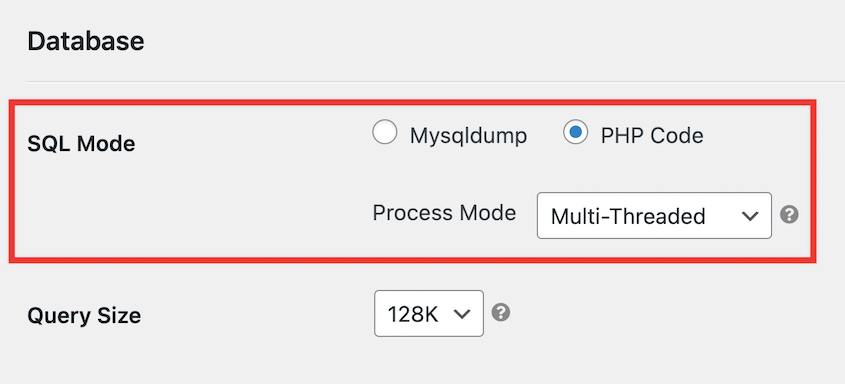
Come ho detto prima, le migrazioni di siti WordPress di grandi dimensioni possono beneficiare di una modalità SQL multithread. Quindi, imposta la Modalità SQL su Codice PHP e la Modalità di elaborazione su Multithread.
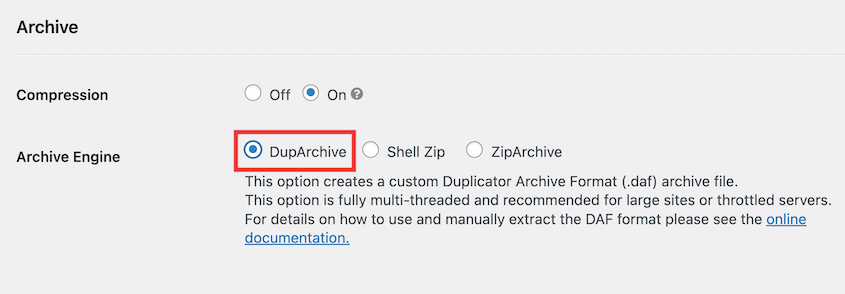
Dovrai anche regolare le impostazioni di Archivio. Sotto Motore di archivio, scegli DupArchive. Questo è il formato di file personalizzato progettato per siti di grandi dimensioni.
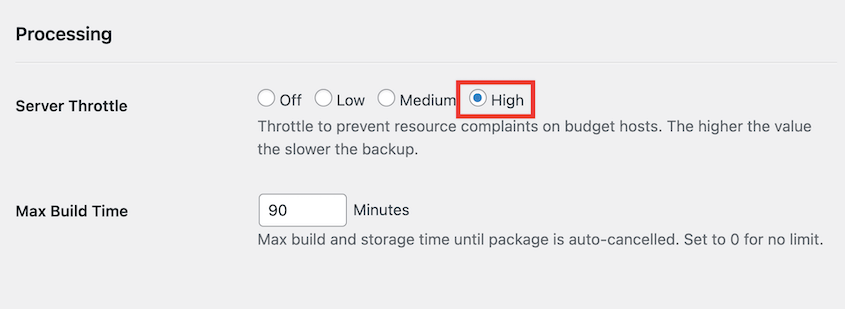
Se si hanno risorse del server limitate, si consiglia di abilitare il throttle del server. Impostare il Server Throttle su Medium o High in base al livello di risorse del proprio web host.
Dopo questo, salvare le nuove impostazioni.
Passaggio 3: Crea un backup del tuo sito web di grandi dimensioni
Successivamente, è possibile creare un backup del proprio sito web. Questo raggrupperà tutti i file di WordPress, i plugin, i temi, il database e gli altri contenuti.
Per fare ciò, vai su Duplicator Pro » Backup » Aggiungi nuovo.

Nella parte superiore della pagina, nominare il backup con tag dinamici. Sentiti libero di cambiare la posizione di archiviazione.

Si vedrà che il file di backup è in formato DAF invece di ZIP. Questo è il DupArchive personalizzato per siti web di grandi dimensioni.
Se si desidera escludere determinati dati dalla migrazione, aggiungere filtri prima di continuare con la build.

Questo può aiutarti a pulire il tuo sito durante la migrazione. Potresti includere solo temi, plugin attivi o altri file importanti per configurare il tuo nuovo sito web senza dati non necessari.
Dopo aver fatto clic su Next, Duplicator analizzerà il tuo sito.

Premi Create Backup. Questo avvierà automaticamente la compilazione del tuo sito di grandi dimensioni in un unico file.
Passaggio 4: Importa il tuo sito web nella nuova posizione
Una volta creata una build di backup, la vedrai nella pagina Backups. Per migrarla in un'altra posizione, fai clic su Download » Archive.
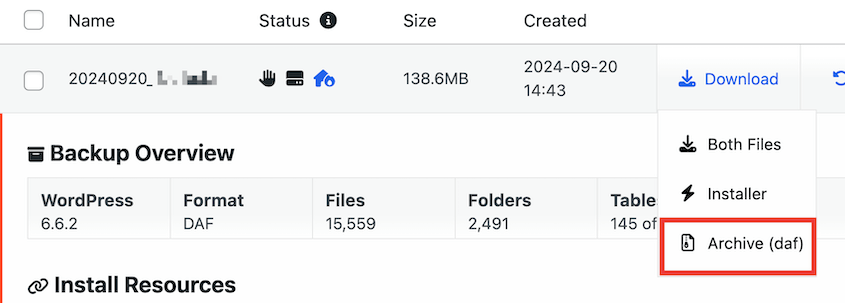
Dovrai trovare le informazioni di accesso a WordPress dal tuo nuovo web host. Sul secondo sito, installa e attiva Duplicator Pro.
Dopo aver attivato la chiave di licenza, naviga su Duplicator Pro » Import Backups.

Trascina il file DupArchive nella casella di importazione. Dopo il caricamento, fai clic su Continue.

Poiché stai lavorando con una nuova installazione di WordPress, probabilmente non avrai bisogno di impostare un punto di ripristino. Tuttavia, puoi creare un backup del nuovo sito per ripristinarlo in seguito, se necessario.

Scorri la pagina verso il basso per vedere una panoramica del sito corrente. Quindi, avvia l'installer.

Ora vedrai le opzioni per distribuire il backup caricato. L'Install Type dovrebbe essere un Full install single site.
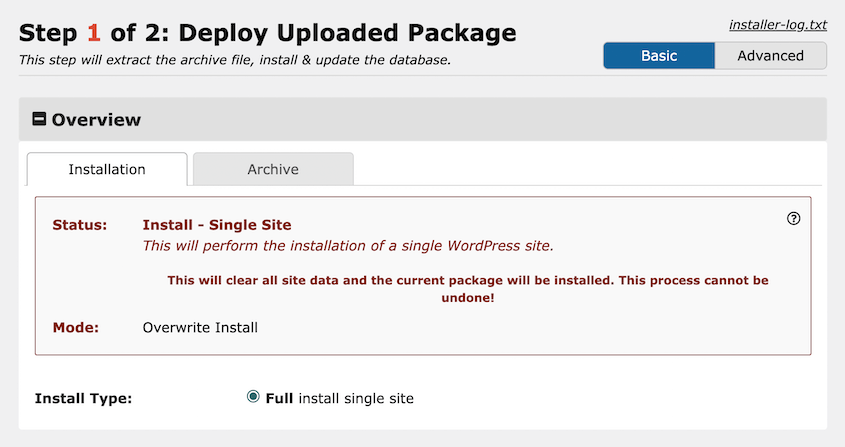
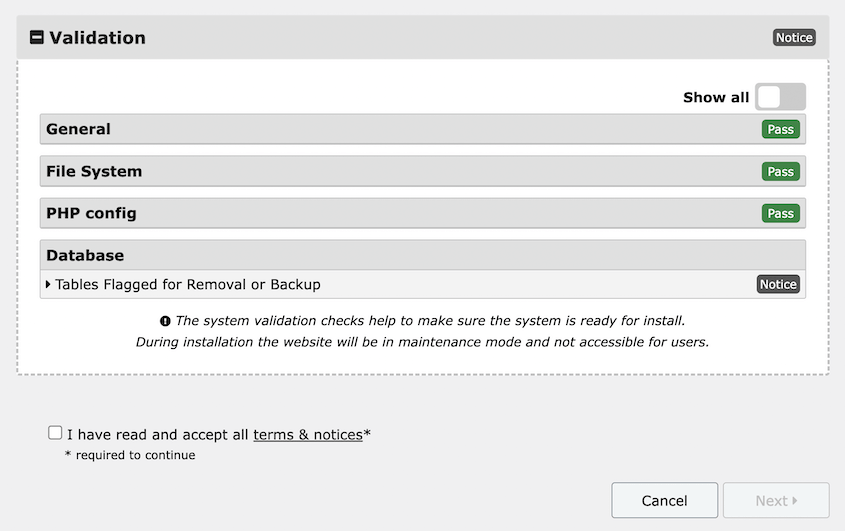
Sotto Validation, Duplicator esaminerà l'importazione per eventuali problemi. Assicurati di rivedere eventuali avvisi. Per continuare, accetta i termini e gli avvisi e premi Next.
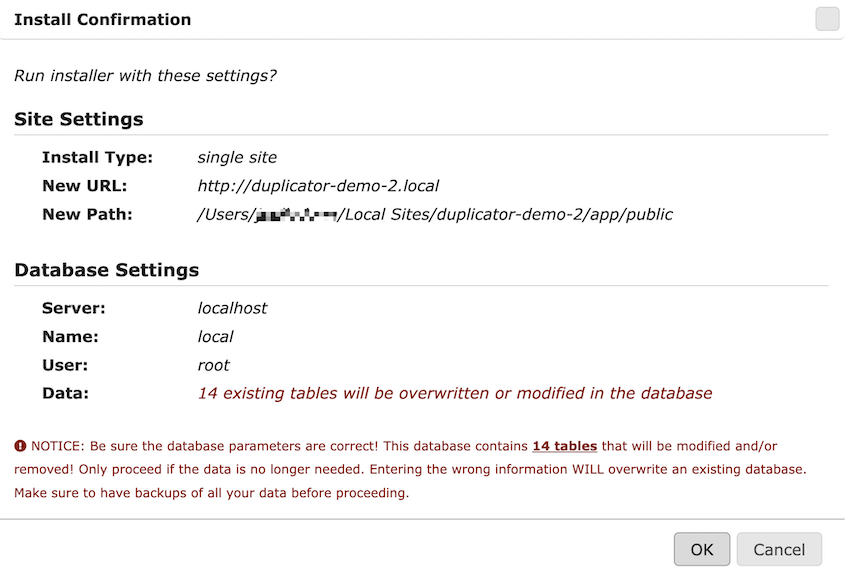
Verrà visualizzata una finestra popup che ti chiederà di confermare l'installazione. Una volta cliccato su OK, l'importazione verrà eseguita.
Se la migrazione ha successo, vedrai un pulsante Admin Login. Prima di cliccare su questo, seleziona la casella accanto a Elimina automaticamente i file dell'installer.
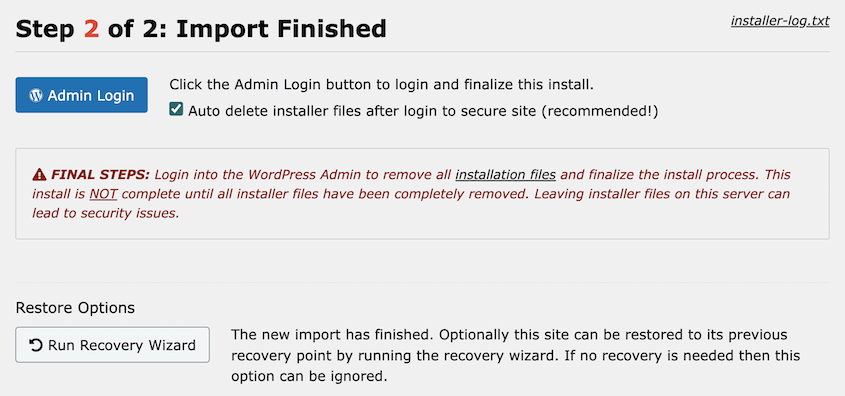
Ora puoi accedere nuovamente alla tua pagina wp-admin!
Migrazione manuale per siti molto grandi (metodo da riga di comando)
Tutto quanto sopra copre il percorso tramite plugin e, per la maggior parte dei siti, questo è davvero il percorso più semplice. Ma se hai a che fare con un sito particolarmente massiccio (parliamo di 20 GB o più) o ti senti a tuo agio con la riga di comando, c'è un'opzione manuale che vale la pena conoscere.
Questo metodo richiede l'accesso SSH sia al tuo vecchio che al nuovo account di hosting e WP-CLI installato sul nuovo server. Non tutti gli host offrono SSH (specialmente l'hosting condiviso economico), quindi verifica prima con il tuo host.
Se non hai accesso SSH o WP-CLI, attieniti al metodo del plugin sopra.
Esporta il tuo database con mysqldump
Salta phpMyAdmin per questo. È progettato per esportazioni più piccole e probabilmente andrà in timeout o esaurirà la memoria su un database di grandi dimensioni.
Invece, connettiti al tuo vecchio server tramite SSH ed esegui:
mysqldump -u db_user -p --single-transaction --quick db_name | gzip > database_backup.sql.gz--single-transaction è particolarmente utile per le tabelle InnoDB perché aiuta a evitare di bloccare il database live durante l'esportazione.
--quick trasmette i dati invece di caricarli tutti in memoria prima, che è ciò che impedisce il crash che stai cercando di evitare. L'invio tramite pipe a gzip comprime il file in modo che venga trasferito più velocemente.
Una volta terminato, sposta il file compresso sul tuo nuovo server, quindi importalo nel database vuoto che hai creato lì:
gunzip < database_backup.sql.gz | mysql -u new_db_user -p new_db_nameTrasferisci i tuoi file con rsync
Non scaricare i tuoi file sul tuo computer e ricaricarli. Ciò raddoppia il tempo di trasferimento senza motivo.
Invece, sincronizza direttamente da server a server. Dal tuo nuovo server, esegui:
rsync -avP -e "ssh -p 22" user@oldserver:/path/to/wp-content/ /path/to/new/wp-content/Sostituisci 22 con la porta SSH effettiva del tuo host se è diversa (alcuni host utilizzano una porta non predefinita).
Sincronizza l'intera cartella wp-content, non solo gli upload. Il tuo database fa ancora riferimento a temi e plugin specifici, quindi se copi solo la libreria multimediale, il tuo nuovo sito non avrà i file del tema e del plugin effettivi necessari per funzionare.
Aggiorna il tuo dominio nel database
Aggiorna il tuo file wp-config.php sul nuovo sito con le tue nuove credenziali del database. Quindi, se il tuo nuovo sito ha un URL diverso da quello vecchio, devi comunque aggiornare ogni riferimento al vecchio dominio all'interno del database che hai appena importato.
Non farlo con una semplice ricerca e sostituzione SQL. WordPress memorizza alcuni dati in un formato serializzato che codifica le lunghezze delle stringhe e una sostituzione di testo cieca lo interrompe.
Usa invece WP-CLI, che gestisce questo in modo sicuro:
wp search-replace 'https://oldsite.com' 'https://newsite.com' --all-tablesDomande frequenti (FAQ)
Come trasferisco un sito WordPress di grandi dimensioni?
Puoi trasferire un sito WordPress di grandi dimensioni creando un backup DupArchive con Duplicator Pro. Questo eviterà problemi di timeout PHP con il tuo server attuale. Quindi, trascina e rilascia questo backup nella nuova posizione. In alternativa, carica i file di backup sul nuovo server e avvia l'installer.
Come posso spostare un sito WordPress di grandi dimensioni gratuitamente?
Puoi eseguire una migrazione gratuita di un sito di grandi dimensioni utilizzando un client FTP per scaricare manualmente tutti i file nella tua directory principale, o nella cartella public_html . Dopodiché, caricali come file zip sul tuo nuovo sito.
Nota: Di solito, il tuo servizio di hosting fornisce le credenziali di accesso FTP nel tuo pannello di controllo.
Successivamente, crea un nuovo database sul nuovo server.
Dovrai scaricare il tuo database originale. Sebbene potresti esportare il tuo database come file SQL in phpMyAdmin, è più facile creare un backup del solo database con Duplicator Lite.
Prendi i file caricati generati da Duplicator e aggiungili alla tua nuova cartella principale. Infine, apri http://tuosito.com/installer.php in una finestra del browser e segui i passaggi mostrati nella procedura guidata dell'installer di Duplicator.
Questa installazione in due parti può essere efficace per siti web con una vasta libreria multimediale. Tuttavia, tieni presente che potresti comunque riscontrare problemi nell'eseguire un dump del database.
Per ottenere i migliori risultati, considera la creazione di un DupArchive con Duplicator Pro.
Qual è il miglior plugin per la migrazione di WordPress?
Duplicator Pro è il miglior plugin di migrazione WordPress per qualsiasi tipo di sito web. Questo strumento supporta migrazioni drag-and-drop in modo da poter spostare il tuo sito WordPress senza tempi di inattività. Inoltre, puoi usare Duplicator per eseguire regolarmente il backup del tuo sito web.
Alternative: UpdraftPlus, All-in-One WP Migration e Migrate Guru sono in grado di eseguire servizi di migrazione. Tuttavia, il formato di file DupArchive personalizzato di Duplicator semplifica la migrazione di siti di grandi dimensioni e reti Multisite.
Quanto costa migrare un sito WordPress?
Il costo della migrazione di un sito WordPress dipenderà da come e perché stai spostando il tuo sito web. Per spostarti rapidamente su un nuovo host WordPress o server, puoi acquistare uno strumento di migrazione WordPress come Duplicator Pro a partire da soli $69.30 all'anno.
Tuttavia, dovrai anche considerare il costo di configurazione del nuovo account di hosting. Molti provider di hosting WordPress supportano migrazioni gratuite, ma dovrai prima acquistare un piano di hosting.
Se ti stai spostando su un nuovo nome di dominio, dovrai acquistare un nuovo dominio. Questi di solito costano tra $9 e $14,99 all'anno.
Per vedere altri costi nascosti nelle migrazioni di WordPress, consulta la mia guida completa!
Qual è il modo più veloce per migrare un sito WordPress?
Il modo più veloce per migrare un sito WordPress è creare un backup del sito originale con Duplicator Pro. Quindi, installa Duplicator sul secondo sito e vai alla pagina Importa. Infine, trascina e rilascia il file di backup per migrare i tuoi dati nella nuova posizione.
Come esporto un intero sito WordPress?
Per esportare un intero sito WordPress, puoi utilizzare un plugin di backup e migrazione come Duplicator Pro. Questo strumento ti consente di compilare tutti i tuoi dati in un unico file zip. Una volta creata una copia del tuo sito, puoi scaricarla come backup o spostarla su un altro host, dominio o server.
Sposta il tuo sito di grandi dimensioni senza stress
Seguendo i passaggi delineati in questa guida, hai spostato il tuo sito web di grandi dimensioni senza timeout o altri errori!
Ricorda, la chiave per una migrazione senza problemi risiede nella pianificazione attenta, nell'utilizzo degli strumenti giusti e nella comprensione di come affrontare potenziali errori. Con questa conoscenza, hai il controllo del futuro del tuo sito web.
Sei pronto a spostare siti di grandi dimensioni senza stress? Prova Duplicator Pro per formati di file di grandi dimensioni personalizzati che rendono le migrazioni facili, indipendentemente dalle dimensioni del tuo sito!
Mentre sei qui, penso che ti piaceranno queste altre risorse:
- Come eseguire il backup di un sito WordPress di grandi dimensioni
- Come Ergo Creative migra siti web di grandi dimensioni in meno di 20 minuti
- La migrazione del tuo sito fallirà (a meno che tu non eviti questi errori)
- La guida completa alla migrazione di siti web SEO
- I 5 migliori servizi di migrazione WordPress per trasferimenti semplici
- Come convertire WordPress multisito in un sito singolo




