


Come migrare WordPress manualmente (9 passaggi, nessun plugin richiesto)
 Joella Dunn
Joella Dunn
Joella Dunn
 John Turner
John Turner
John Turner
La migrazione manuale ti dà il controllo completo su ogni file e ogni riga del database che si sposta tra i server. Nessuna limitazione dei plugin, limiti di dimensione dei file o processo a scatola nera che non puoi controllare se qualcosa si rompe.
Quel controllo ha un costo. Ci sono più passaggi e diversi di essi hanno specifiche modalità di errore che non sono ovvie finché non ti ritrovi a fissare uno schermo bianco o un errore di connessione al database. Ci sono già passato. Non è divertente.
Questa guida illustra l'intero processo, in ordine, con i punti di errore evidenziati prima di ogni passaggio. Alla fine, avrai un sito funzionante sul nuovo host, testato prima ancora che il DNS venga toccato.
Alcune cose che vale la pena sapere in anticipo: la migrazione manuale è la scelta giusta quando hai bisogno di un controllo granulare, quando il tuo host non supporta i plugin di migrazione o quando ti stai spostando su un server vuoto senza WordPress preinstallato. Per la maggior parte delle altre situazioni, esiste un percorso più veloce. Lo tratterò anch'io, dopo i passaggi manuali.
Ecco i punti chiave:
- La migrazione manuale ti dà il pieno controllo ma richiede molti passaggi. Due di essi (sostituzione URL e aggiornamenti wp-config.php) sono i punti in cui la maggior parte delle migrazioni fallisce, quindi leggi gli avvisi prima di questi passaggi.
- Controlla la versione PHP sul tuo host attuale prima di iniziare e conferma che il nuovo host possa corrisponderla. Una discrepanza di versione è la causa più comune di uno schermo bianco dopo la migrazione e richiede cinque minuti per la verifica ora contro un'ora per la diagnosi dopo.
- Non eseguire mai una ricerca e sostituzione SQL grezza sul tuo database per aggiornare gli URL. Corrompe i dati serializzati; usa il plugin Search & Replace Everything con una prova preliminare prima.
- Puoi testare il sito completamente migrato sul nuovo host prima di toccare il DNS modificando il tuo file hosts locale.
- La propagazione del DNS richiede da 2 a 6 ore dopo il passaggio; mantieni il vecchio sito attivo e intatto finché non hai confermato che il nuovo sta servendo correttamente.
Indice
- Perché migrare manualmente il tuo sito WordPress?
- Cosa Ti Serve Prima di Iniziare
- Come Migrare Manualmente un Sito WordPress
- Passaggio 1: Esporta il tuo database
- Passaggio 2: Scarica i tuoi file WordPress
- Passaggio 3: Crea un Nuovo Database
- Passaggio 4: Carica i tuoi file sul nuovo host
- Passaggio 5: Importa il tuo database originale
- Passaggio 6: Modifica il file wp-config.php
- Passaggio 7: Aggiorna gli URL nel database
- Passaggio 8: Testa il tuo nuovo sito
- Passaggio 9: Aggiorna le impostazioni DNS
- Esiste un modo più veloce per farlo
- Domande frequenti (FAQ)
- Il tuo sito è sul nuovo host. Ecco cosa fare dopo.
Perché migrare manualmente il tuo sito WordPress?
Quando imposti per la prima volta il tuo sito web, sceglierai un piano di hosting e un nome di dominio che soddisfino le tue esigenze. Tuttavia, potresti eventualmente dover migrare il tuo sito. Ciò comporta lo spostamento del tuo sito web WordPress su un altro host web, server o dominio.
Ecco alcuni motivi per migrare il tuo sito.
- Scarse prestazioni del sito web
Potresti iniziare a riscontrare tempi di inattività, lentezza nel caricamento o altri problemi di prestazioni. In questo caso, dovrai trovare un provider di hosting migliore o aggiornare il tuo piano di hosting. Ad esempio, potresti passare da un server condiviso a un hosting WordPress gestito.
- Traffico organico aumentato
Una volta che la tua piccola impresa o il tuo blog crescono, il tuo server attuale potrebbe non essere in grado di gestire questa grande quantità di traffico.
- Rebranding
Un nome di dominio complesso può influire sulla credibilità del tuo sito web. Se stai pensando di passare a un nuovo dominio, è ora di migrare il tuo sito.
- Creazione di un sito di staging
Apportare modifiche al tuo sito live potrebbe danneggiarlo. Per evitare questo problema, puoi migrare i tuoi contenuti su un sito di staging in localhost.
Cosa Ti Serve Prima di Iniziare
Le migrazioni manuali hanno molte parti in movimento. Perdere una credenziale o saltare un passaggio di preparazione significa interrompere la migrazione a metà per rintracciarla, e alcuni passaggi sono difficili da mettere in pausa una volta avviati.
Prepara tutto questo prima di toccare qualsiasi cosa su entrambi i server.
Accesso e credenziali:
- Client FTP installato e pronto (FileZilla è la scelta standard) o accesso cPanel confermato su entrambi gli host, vecchio e nuovo
- Accesso a phpMyAdmin confermato su entrambi gli host. Accedi e verifica di poter vedere il tuo database WordPress prima di iniziare
- Il tuo nuovo account di hosting completamente configurato, con un dominio live o un URL temporaneo che puoi utilizzare per i test
Controlli tecnici:
- Versione PHP sul tuo host attuale. Trovala in cPanel o chiedi al tuo host. Il tuo nuovo host deve corrispondere, o essergli molto vicino. Una discrepanza di versione è la causa più comune di una schermata bianca dopo la migrazione e ci vogliono cinque minuti per controllarla ora contro un'ora per diagnosticarla dopo.
- Spazio su disco disponibile sul nuovo host. Hai bisogno di almeno il doppio della dimensione attuale del tuo sito per coprire l'upload, l'estrazione e l'importazione del database
Prima di esportare qualsiasi cosa:
- Disabilita i plugin di caching sul sito vecchio. I file memorizzati nella cache possono finire nel tuo export e causare comportamenti anomali sul nuovo server.
- Elimina plugin, temi e media non utilizzati se desideri una migrazione pulita. Non è obbligatorio, ma una migrazione è un buon momento per farlo.
- Esegui un backup completo del sito attuale e conservalo da qualche parte fuori dal server. Se qualcosa va storto in qualsiasi momento nei prossimi nove passaggi, questo backup è il modo in cui tornerai a dove hai iniziato.
Come Migrare Manualmente un Sito WordPress
Sebbene i servizi di migrazione possano automatizzare il processo, potresti volerlo fare da solo. Se hai alcune conoscenze tecniche, puoi migrare WordPress senza strumenti di terze parti.
Ecco come migrare manualmente il tuo sito web:
- Passaggio 1: Esporta il tuo database: estrai un file SQL di tutti i contenuti e le impostazioni del tuo sito dal vecchio host; usa la compressione gzip se il database supera i 100 MB o l'importazione potrebbe fallire
- Passaggio 2: Scarica i tuoi file WordPress: recupera ogni file dal vecchio server; il metodo zip di cPanel è più veloce e affidabile dell'FTP per i siti con grandi librerie multimediali
- Passaggio 3: Crea un nuovo database sul nuovo host: imposta il database vuoto a cui si connetterà il tuo sito migrato; annota tutte le credenziali nel momento in cui le crei
- Passaggio 4: Carica i tuoi file sul nuovo host: sposta tutto sul nuovo server e imposta le autorizzazioni corrette per i file; autorizzazioni errate possono causare errori 403
- Passaggio 5: Importa il tuo database sul nuovo host: carica il tuo file SQL nel nuovo database; conferma che le tue tabelle appaiano in phpMyAdmin prima di passare al passaggio successivo
- Passaggio 6: Aggiorna wp-config.php: connetti WordPress al nuovo database utilizzando le tue nuove credenziali; un singolo errore di battitura qui causa un errore di connessione al database sul sito live
- Passaggio 7: Aggiorna gli URL nel database: sostituisci i riferimenti al vecchio dominio utilizzando Cerca e Sostituisci Tutto, non SQL grezzo; la sostituzione SQL grezza può corrompere dati serializzati e rompere i layout dei page builder
- Passaggio 8: Testa il sito: verifica che tutto funzioni sul nuovo host modificando il tuo file hosts locale mentre il vecchio sito rimane live per tutti gli altri
- Passaggio 9: Punta il tuo dominio al nuovo host: aggiorna i tuoi nameserver o il record DNS A quando i test confermano che la migrazione è pulita; mantieni intatto il vecchio sito fino al completamento della propagazione
Passaggio 1: Esporta il tuo database
Il database contiene tutto ciò che WordPress genera dinamicamente: post, pagine, commenti, account utente, impostazioni dei plugin e configurazioni dei widget. Questo è il file più importante che sposterai.
Una volta che hai un backup del database, puoi facilmente caricarlo sul tuo nuovo server.
Di solito, il tuo web host ti permetterà di accedere facilmente a phpMyAdmin, che è un gestore di database. Con Bluehost, ad esempio, trova il pulsante phpMyAdmin.

Nel pannello di sinistra, fai clic sul nome del tuo database WordPress. Se non sei sicuro di quale sia, apri wp-config.php sul tuo sito attuale e cerca il valore DB_NAME.
Con il tuo database selezionato, fai clic sulla scheda Esporta.

Per la maggior parte dei siti, l'esportazione Rapida in formato SQL va bene. Fai clic su Vai e salva il file .sql sul tuo computer. Dagli un nome riconoscibile, come backup-sito-2026-04-17.sql.

Se il tuo database è più grande di 100 MB, utilizza invece il metodo di esportazione Personalizzata. Scorri verso il basso per trovare l'opzione Compressione e seleziona gzip. Questo comprime il file prima del download e previene un errore di dimensione massima del file quando lo importerai in seguito.
Passaggio 2: Scarica i tuoi file WordPress
I tuoi file WordPress includono il software principale, il tuo tema, tutti i plugin e la tua intera libreria multimediale. Ci sono due modi per scaricarli dal server. Il metodo giusto dipende dalle dimensioni del tuo sito.
Metodo A: Gestione File cPanel (consigliato per siti superiori a 500 MB)
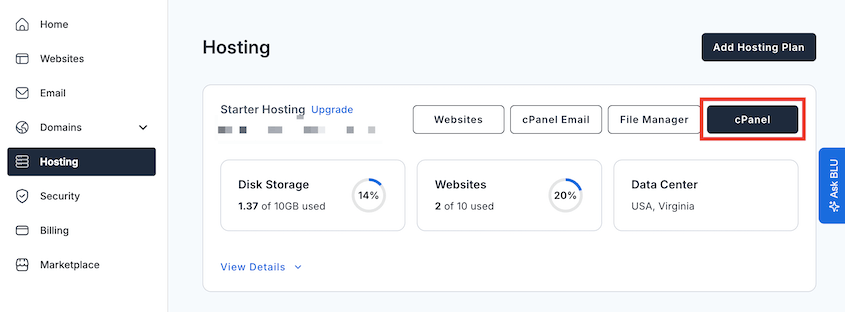
Accedi alla dashboard del tuo host e apri cPanel o il file manager personalizzato del tuo host.
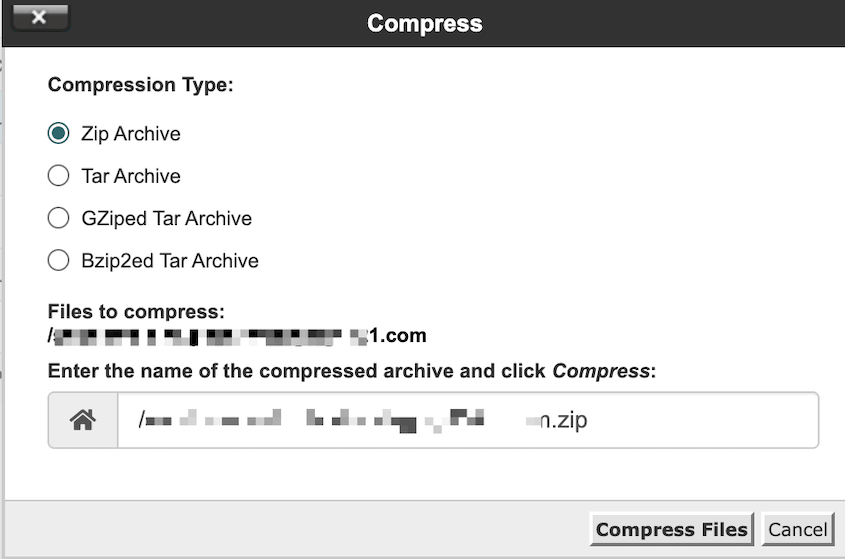
Naviga nella cartella principale del tuo sito, solitamente chiamata public_html. Fai clic destro su di essa e seleziona Comprimi. Scegli il formato zip e conferma. Attendi il completamento della compressione. Potrebbero volerci alcuni minuti per siti di grandi dimensioni.
Una volta che il file zip appare, scaricalo. Otterrai un singolo file invece di migliaia di file individuali, il che è significativamente più veloce ed evita problemi di timeout FTP su grandi librerie multimediali.
Metodo B: FTP con FileZilla (va bene per siti più piccoli)
Apri FileZilla e connettiti al tuo attuale host utilizzando le tue credenziali FTP.

Naviga nella directory principale del tuo sito nel pannello di destra. Seleziona tutto, fai clic destro e scegli Scarica.

Tieni presente che i trasferimenti FTP possono andare in timeout su siti di grandi dimensioni. Se la connessione si interrompe a metà trasferimento, la funzione Riprendi di FileZilla riprenderà da dove si era interrotta. Fai clic destro sull'elemento della coda e seleziona Elabora coda dopo aver ristabilito la connessione.
In entrambi i casi, ciò che stai scaricando include wp-config.php, il file .htaccess e l'intera cartella wp-content. Conferma che la tua cartella locale contenga tutti e tre prima di procedere.
Passaggio 3: Crea un Nuovo Database
Se stai lavorando con una nuova installazione di WordPress, dovrai creare un nuovo database. Questo fornirà uno spazio per importare il tuo database SQL salvato.
A seconda della tua società di hosting, questo processo potrebbe variare. Se stai utilizzando un host che fornisce cPanel, trova le impostazioni Database e fai clic su Database MySQL.

Puoi semplicemente dare un nome al nuovo database. Quindi, fai clic su Crea Database.

Oltre a un nuovo database, dovrai aggiungere un nuovo utente. Fornisci un nuovo nome utente e password nella sezione Utenti MySQL.

Quindi, collega il nuovo utente al database che hai appena creato. Sotto Aggiungi utente al database, seleziona il nuovo utente e il database.

Sentiti libero di concedere all'utente tutti i privilegi. Questo darà all'utente il pieno controllo sul database.
Passaggio 4: Carica i tuoi file sul nuovo host
Questo passaggio rispecchia il Passaggio 2. Utilizza il metodo che corrisponde a come hai scaricato i file.
Se hai scaricato uno zip tramite il File Manager di cPanel:
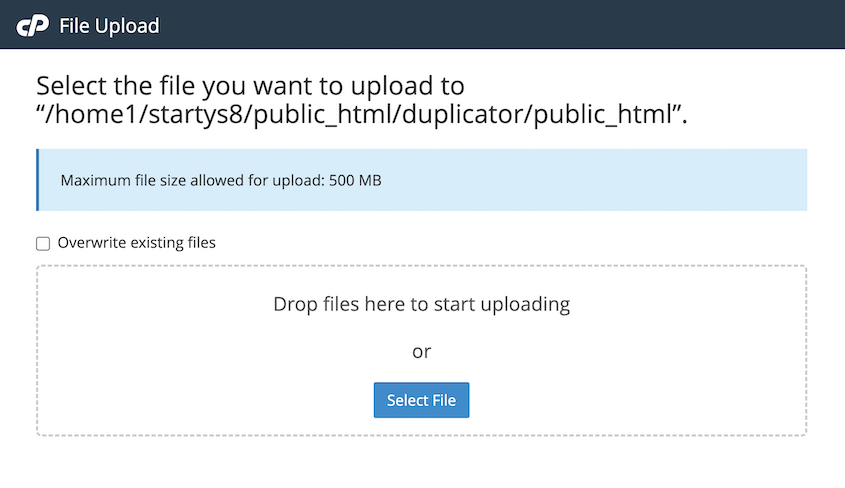
Accedi a cPanel sul tuo nuovo host. Naviga nella cartella principale dove dovrebbe risiedere il tuo sito, solitamente public_html. Fai clic su Carica e seleziona il tuo file zip. Una volta terminato il caricamento, fai clic destro sul file zip e seleziona Estrai. Conferma che la destinazione sia la root del tuo sito, quindi estrai.
Se hai scaricato tramite FTP:
Connettiti al tuo nuovo host con FileZilla utilizzando le credenziali FTP del nuovo host. Naviga nella root del sito nel pannello di destra. Trascina e rilascia i file scaricati dal pannello di sinistra per caricarli. Aspettati che ciò richieda un po' di tempo se la tua libreria multimediale è grande.
Dopo che il caricamento è terminato, controlla i permessi dei file. Permessi errati causano errori 403 Forbidden e schermate bianche che sembrano indicare che qualcos'altro è andato storto.
In Gestione File di cPanel, seleziona tutte le cartelle nella root del tuo sito, fai clic destro e scegli Cambia permessi. Imposta le cartelle su 755. Quindi seleziona tutti i file e cambia i permessi in 644.
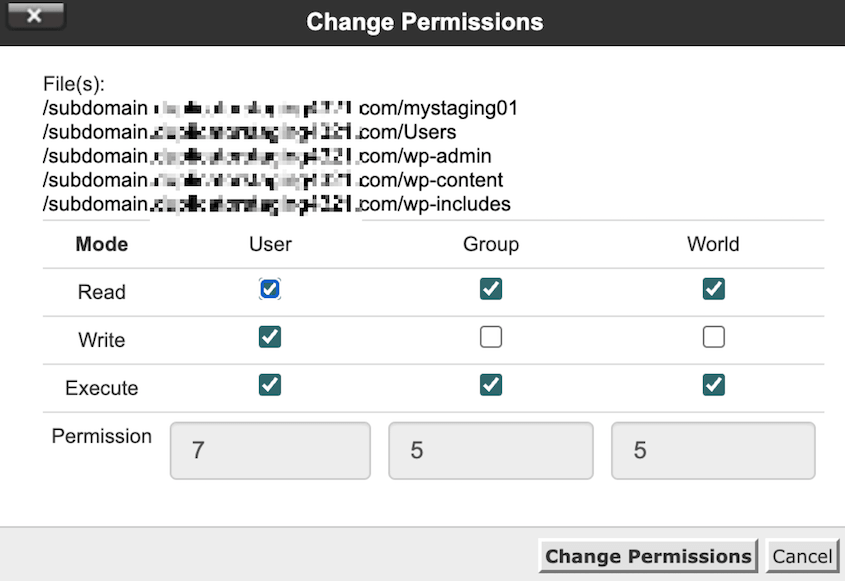
Il successo si manifesta con la visualizzazione completa della directory del tuo sito in Gestione File sul nuovo host, senza cartelle mancanti evidenti.
Passaggio 5: Importa il tuo database originale
Accedi a phpMyAdmin sul tuo nuovo host. Nel pannello di sinistra, fai clic sul nome del database vuoto che hai creato nel Passaggio 3. Dovrebbe non mostrare ancora tabelle. Quindi, vai alla scheda Importa.
Seleziona il file .sql che hai esportato nel Passaggio 1. Lascia tutte le altre impostazioni ai loro valori predefiniti.
Prima di fare clic su Vai: se il tuo file .sql non è compresso ed è più grande della dimensione massima di caricamento mostrata nella pagina, otterrai un errore. La soluzione è tornare indietro, riesportare con la compressione gzip abilitata e riprovare con il file compresso.

Quando l'importazione ha successo, il pannello di sinistra si popola con le tabelle del tuo database. Dovresti vedere tabelle denominate con il prefisso wp_ (o un prefisso personalizzato se lo hai modificato durante l'installazione di WordPress).
Se il pannello di sinistra rimane vuoto dopo l'importazione, qualcosa è andato storto. La causa più comune è l'importazione nel database sbagliato. Ricontrolla di aver selezionato il tuo nuovo database nel pannello di sinistra prima di fare clic sulla scheda Importa.
Passaggio 6: Modifica il file wp-config.php
Wp-config.php è il file che indica a WordPress a quale database connettersi e quali credenziali utilizzare. Al momento, contiene ancora i dettagli del database del tuo vecchio host. Finché non lo aggiorni, il tuo sito migrato tenterà di connettersi a un database che non esiste più.
Trova wp-config.php nei tuoi file caricati. Dovrebbe trovarsi nella root del sito accanto alla cartella wp-content. Fai clic destro su di esso e seleziona Modifica.
Trova queste quattro righe e aggiornale per farle corrispondere a ciò che hai creato nel Passaggio 3:
define( 'DB_NAME', 'your_new_database_name' );
define( 'DB_USER', 'your_new_database_user' );
define( 'DB_PASSWORD', 'your_new_database_password' );
define( 'DB_HOST', 'localhost' );
DB_NAME, DB_USER e DB_PASSWORD devono corrispondere esattamente a ciò che hai annotato nel Passaggio 3, incluso qualsiasi prefisso aggiunto dal tuo host. DB_HOST è quasi sempre localhost, ma alcuni host gestiti utilizzano un nome host specifico. Se localhost non funziona, controlla la documentazione o la chat di supporto del tuo host per il valore corretto.
Ogni carattere è importante qui. Un singolo spazio aggiuntivo all'interno delle virgolette causerà un errore di connessione al database. Rileggilo dopo aver salvato.
Salva il file e chiudi l'editor.
Passaggio 7: Aggiorna gli URL nel database
Il tuo database contiene ancora il tuo vecchio dominio nel contenuto dei post, nelle impostazioni e nei dati serializzati dei plugin. Devi sostituire il vecchio dominio con quello nuovo ovunque appaia.
Non eseguire una query SQL REPLACE diretta sul database. La sostituzione SQL diretta corrompe i dati serializzati, che è il modo in cui WordPress memorizza array di impostazioni complessi nel database. Il risultato sono layout di page builder danneggiati, configurazioni di widget non funzionanti e impostazioni dei plugin che si resettano silenziosamente, spesso in modi difficili da diagnosticare.
Il plugin Search & Replace Everything offre un'opzione migliore. Nel campo Cerca, inserisci il tuo vecchio dominio includendo il protocollo (ad esempio, https://vecchiodominio.com). Nel campo Sostituisci con, inserisci il tuo nuovo dominio (https://nuovodominio.com).
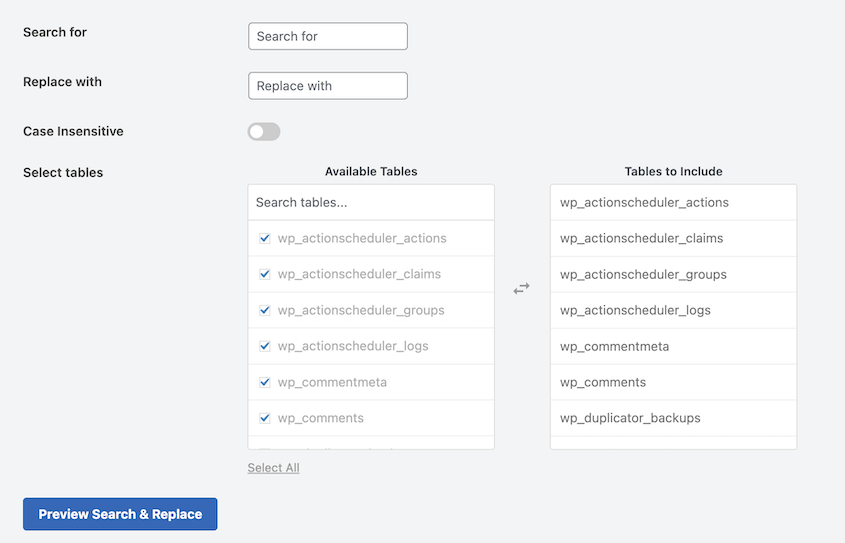
Seleziona tutte le tabelle nell'elenco, visualizza l'anteprima della ricerca e sostituzione ed eseguila.
La simulazione ti mostra quante istanze ha trovato senza modificare nulla. Rivedi il conteggio, conferma che sembri ragionevole, quindi applica le modifiche.
Dopo che la sostituzione è terminata, vai su Impostazioni » Permalink in wp-admin e fai clic su Salva modifiche senza cambiare nulla. Questo rigenera il tuo file .htaccess e svuota eventuali regole di riscrittura che fanno riferimento al vecchio dominio.

Passaggio 8: Testa il tuo nuovo sito
La maggior parte dei tutorial salta questo passaggio. È il più utile.
Puoi navigare nel tuo sito migrato sul nuovo host prima di puntare il tuo dominio lì, senza toccare affatto il DNS. Lo fai dicendo temporaneamente al tuo computer di risolvere il tuo dominio all'indirizzo IP del nuovo server.
Trova l'indirizzo IP del tuo nuovo server. Il tuo pannello di controllo di hosting di solito lo mostra nella pagina principale di cPanel o sotto Indirizzo IP condiviso.
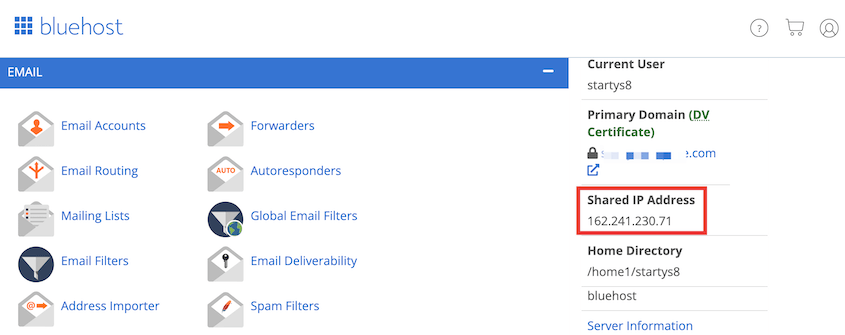
Su Mac o Linux:
Apri Terminale ed esegui sudo nano /etc/hosts. In fondo al file hosts, aggiungi una nuova riga: 123.456.789.0 tuodominio.com (usando il tuo IP del server e dominio effettivi). Salva con Ctrl+X, poi Y, poi Invio.
Su Windows:
Apri Blocco note come amministratore (fai clic destro su Blocco note, Esegui come amministratore). Apri il file in C:\Windows\System32\drivers\etc\hosts. Aggiungi la stessa riga in fondo e salva.
Ora apri il tuo browser e visita il tuo dominio. Il tuo computer caricherà il sito dal nuovo server mentre il resto del mondo vedrà ancora quello vecchio.
Controlla queste cose prima di procedere:
- La homepage si carica correttamente
- Le immagini vengono visualizzate
- I collegamenti interni funzionano
- Wp-admin è accessibile con le tue credenziali
- I moduli di contatto si inviano senza errori
- Il certificato SSL risulta valido
Passaggio 9: Aggiorna le impostazioni DNS
A questo punto, il tuo sito web sarà completamente migrato al nuovo server o nome di dominio. Sebbene il tuo sito funzioni, è importante aggiornare anche come viene visualizzato nel Domain Name System (DNS).
Attualmente, il DNS del tuo dominio punterà al suo vecchio host. Fortunatamente, puoi cambiarlo facilmente per riflettere il tuo nuovo host.
Questo processo varierà a seconda di dove hai registrato il tuo nuovo dominio. Per darti un'idea di come funziona, ti guideremo attraverso i passaggi per modificare i tuoi nameserver in Bluehost.
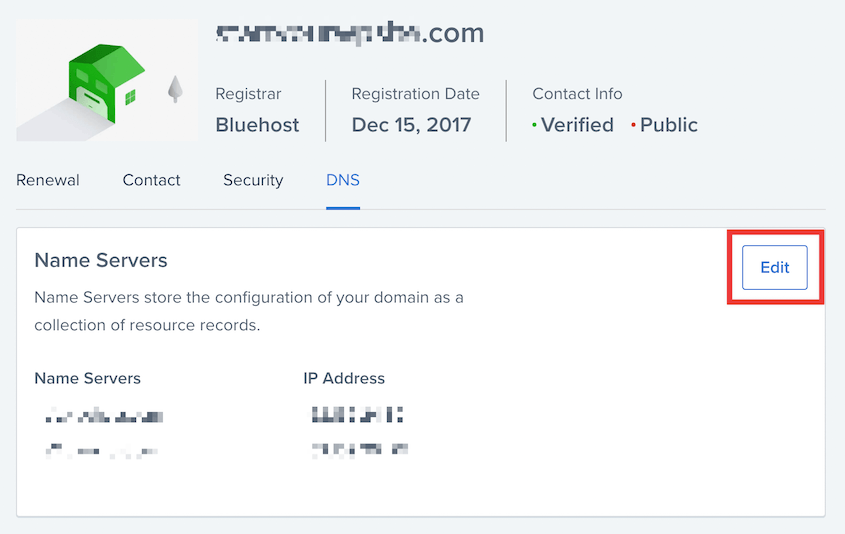
Innanzitutto, accedi al tuo account di hosting e vai su Domini » I miei domini. Quindi, espandi il menu a discesa sul lato destro del tuo dominio e fai clic su DNS.
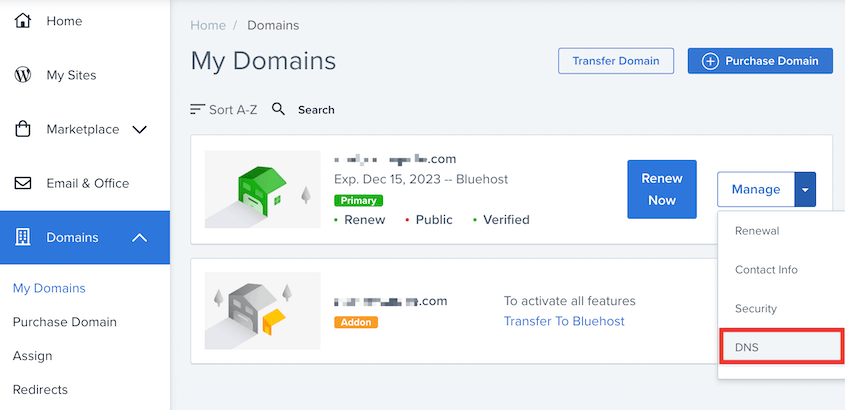
Qui vedrai i tuoi record DNS, inclusi i nameserver e gli indirizzi IP. Successivamente, premi Modifica.
Per puntare a un nuovo web host, procedi e seleziona Personalizzato come Tipo di configurazione.
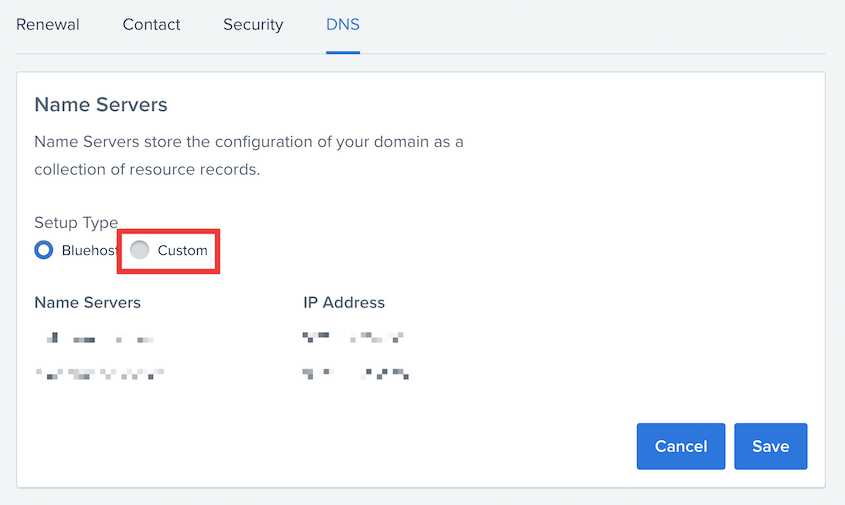
Ora, inserisci semplicemente le informazioni del tuo nuovo provider di hosting. Potrebbero essere necessarie fino a 48 ore affinché il DNS si propaghi e inizi a puntare al nuovo sito.
Esiste un modo più veloce per farlo
Nove passaggi sono la cruda realtà di una migrazione manuale. Se ci sei riuscito, ora sai esattamente cosa è stato spostato, dove è andato e perché. Quella conoscenza è veramente utile.
Per la maggior parte delle migrazioni, tuttavia, non hai bisogno di quel livello di controllo. E due di quei nove passaggi sono dove la migrazione manuale si interrompe più spesso.
Un'alternativa rapida e semplice è installare un plugin di migrazione di WordPress.
Sebbene ci siano molte opzioni tra cui scegliere, Duplicator è uno strumento potente che ti consente di esportare il tuo sito WordPress e spostarlo con facilità.

Una delle mie funzionalità preferite di Duplicator Pro è la sua funzionalità drag-and-drop.
Puoi creare un backup che raggruppa i contenuti, i temi, i plugin, il database e i file multimediali del tuo sito. Quindi, semplicemente trascina questo file zip nel secondo sito.

Questo avvierà la procedura guidata di migrazione di Duplicator, che ti fornirà una guida passo passo sull'importazione dei tuoi contenuti originali. Non dovrai importare manualmente i file o eseguire uno script di ricerca e sostituzione.

Inoltre, Duplicator è stato creato per gestire siti di grandi dimensioni e reti Multisite. Non devi preoccuparti di perdere dati importanti dal tuo sito web di agenzia o aziendale.
Questo strumento ti farà risparmiare molto tempo e fatica mentre sposti il tuo sito web. Invece di lottare con i file manager e phpMyAdmin, puoi lasciare che Duplicator faccia il lavoro per te!
Domande frequenti (FAQ)
Quanto tempo ci vuole per migrare manualmente un sito WordPress?
Per un sito piccolo con una modesta libreria multimediale, prevedi da 1 a 2 ore dall'inizio alla fine. Un sito grande con diversi gigabyte di media e un database pesante può richiedere da 4 a 6 ore, principalmente in attesa dei trasferimenti di file. I passaggi in sé non sono lenti; i caricamenti FTP e le importazioni del database lo sono. L'utilizzo del metodo zip di cPanel riduce significativamente il tempo di trasferimento sui siti più grandi.
Devo reinstallare WordPress sul nuovo host prima di migrare?
No. Stai trasferendo la tua installazione WordPress esistente, inclusi i file core. L'installazione di un WordPress nuovo di zecca sul nuovo host crea prima un file wp-config.php in conflitto e un database duplicato che dovrai eliminare prima di importare il tuo. Inizia con una cartella public_html vuota sul nuovo host.
Cosa devo fare se il mio database è troppo grande per essere esportato tramite phpMyAdmin?
Utilizza l'opzione di esportazione personalizzata con la compressione gzip abilitata, che gestisce la maggior parte dei casi. Se il file compresso è ancora troppo grande per essere importato, utilizza BigDump, uno script PHP gratuito che divide i file SQL di grandi dimensioni in blocchi più piccoli e li importa sequenzialmente. Carica BigDump sul tuo nuovo server, puntalo al tuo file SQL ed eseguilo dal browser. In alternativa, WP-CLI gestisce database di qualsiasi dimensione: wp db export sul vecchio host e wp db import sul nuovo.
Come faccio a sapere quando la propagazione DNS è completa?
Utilizza uno strumento come whatsmydns.net per verificare come il tuo dominio viene risolto da diverse località in tutto il mondo. Inserisci il tuo dominio e seleziona A record. Quando la maggior parte delle località mostra l'indirizzo IP del tuo nuovo server, la propagazione è effettivamente completa per la maggior parte dei visitatori. La propagazione globale completa può richiedere fino a 48 ore nei casi limite, ma la maggior parte delle regioni si aggiorna entro 2-6 ore.
Qual è il modo più semplice per migrare un sito WordPress?
Il modo più semplice per migrare un sito WordPress è installare un plugin di migrazione WordPress come Duplicator Pro. Con Duplicator, puoi impacchettare l'intero sito in un unico file di archivio zippato. Quindi, potrai trascinarlo e rilasciarlo in una nuova installazione di WordPress.
Ciò ti evita di dover trasferire manualmente i tuoi file e il tuo database e garantisce che nessun dato venga perso durante la migrazione.
Se desideri esplorare i diversi plugin di migrazione disponibili, ecco alcune delle opzioni più popolari:
Come posso migrare manualmente il mio sito WordPress?
Per migrare manualmente il tuo sito WordPress, esporta il database del tuo attuale sito WordPress in phpMyAdmin. Quindi, trasferisci tutti i file del tuo sito web nel nuovo ambiente di hosting utilizzando FTP o un file manager.
Dovrai anche creare un nuovo database sul nuovo server di hosting e importare il database precedentemente esportato. Infine, aggiorna le credenziali del database e l'URL del sito nel file wp-config.php del nuovo hosting per garantire una corretta connettività.
Come posso caricare il mio sito WordPress su un host live dopo aver lavorato in locale?
Sul tuo sito web locale, crea una copia dei file e del database del sito con Duplicator Pro. Assicurati che Duplicator sia installato anche sul tuo sito di produzione. Quindi, utilizza lo strumento Importa per caricare il tuo sito locale sul server live.
Posso trasferire un sito WordPress su un altro?
Sì, puoi trasferire un sito WordPress su un altro. Utilizzando il plugin Duplicator Pro, crea semplicemente un backup del sito originale. Quindi, importa il backup nel nuovo sito e segui i passaggi della procedura guidata di migrazione di Duplicator.
Come posso ripristinare il mio sito WordPress su un nuovo host?
Per ripristinare il tuo sito WordPress su un nuovo host, assicurati di utilizzare Duplicator per salvare backup regolari. Se il tuo sito va in crash e decidi di aggiornare il tuo hosting, trascina e rilascia semplicemente il file di backup più recente nel nuovo sito. Questo recupererà tutti i dati dal sito originale.
Il tuo sito è sul nuovo host. Ecco cosa fare dopo.
Hai appena completato una migrazione. Il sito è pulito, testato e online. Questo è esattamente il momento in cui la maggior parte delle persone salta un backup e inizia immediatamente a apportare modifiche.
Non farlo. Crea subito un backup completo del nuovo sito, prima di qualsiasi aggiornamento di plugin, modifiche al tema o modifiche ai contenuti. Se qualcosa va storto nella prima settimana sul nuovo host, vorrai un punto di ripristino da uno stato noto e funzionante, non un backup del vecchio server.
Oltre 1,5 milioni di professionisti WordPress utilizzano Duplicator Pro per creare backup verificati e completi da cui possono ripristinare ovunque, anche quando WordPress stesso è bloccato. L'URL di disaster recovery da solo ne vale la pena, poiché ripristina un sito anche quando non è possibile accedere a wp-admin.
Se hai appena trascorso diverse ore su una migrazione manuale, dedicare cinque minuti a un backup prima di andare avanti è il passo successivo più ovvio.
Hai bisogno di altri suggerimenti per la migrazione di WordPress? Dai un'occhiata alle nostre altre guide qui sotto.
- Come spostare un sito web WordPress su un nuovo host
- I 5 migliori plugin per la migrazione di WordPress Multisite
- La guida completa alla migrazione di siti web SEO
- Come risolvere il problema del tuo sito WordPress che non funziona dopo una migrazione
- La checklist definitiva per la migrazione di WordPress




