


Come modificare il file hosts prima delle migrazioni di WordPress (Tutorial per Windows, Mac e Linux)
 Joella Dunn
Joella Dunn
Joella Dunn
 John Turner
John Turner
John Turner
Non c'è niente di peggio che migrare un sito WordPress e far trovare ai visitatori una pagina non funzionante.
L'ho visto succedere innumerevoli volte. Uno sviluppatore sposta un sito su un nuovo server, aggiorna il DNS e scopre improvvisamente un errore critico che tutti possono vedere.
Ecco un trucco che uso ad ogni migrazione: modifica prima il tuo file hosts. Questo ti permette di visualizzare in anteprima il tuo sito migrato sul nuovo server, mentre il resto del mondo vede ancora il tuo sito originale e funzionante.
Puoi testare tutto, correggere eventuali problemi e aggiornare il tuo DNS pubblico solo quando sei sicuro al 100%.
In questa guida, ti spiegherò cos'è il file hosts, perché modificarlo previene i tempi di inattività e esattamente come farlo su Windows, macOS e Linux.
Imparerai come:
- Modificare il file hosts su qualsiasi sistema operativo
- Visualizzare in anteprima il tuo sito migrato prima di aggiornare il DNS
- Testare le tue modifiche e verificare che funzionino
- Annullare la voce nel file hosts al completamento della migrazione
Riepilogo rapido: Come modificare il tuo file hosts
Per modificare il tuo file hosts, hai bisogno dei privilegi di amministratore e devi aggiungere una riga che mappa il tuo dominio a un indirizzo IP. Su Windows, apri Blocco note come amministratore e modifica C:\Windows\System32\drivers\etc\hosts. Su macOS, usa sudo nano /private/etc/hosts in Terminale. Per Linux, usa sudo nano /etc/hosts. Aggiungi una riga come 203.0.113.10 tuo-sito.com www.tuo-sito.com, usando l'IP reale del tuo nuovo server, salva il file, svuota la cache DNS e testa con ping per verificare che la modifica abbia funzionato.
Indice
- Cos'è il file Hosts?
- Perché modificare il tuo file hosts?
- Come Trovare l'Indirizzo IP del Tuo Nuovo Server?
- Come Modificare il File Hosts?
- Come verificare che il tuo file hosts sia stato modificato?
- Perché la Modifica del Tuo File Hosts Non Funziona?
- Come annullare le modifiche al tuo file hosts
- Domande frequenti (FAQ)
- Evita tempi di inattività durante la migrazione modificando il tuo file hosts
Cos'è il file Hosts?
Il file hosts è un file di testo semplice sul tuo computer che mappa i nomi di dominio agli indirizzi IP.
Quando digiti un nome di dominio nel tuo browser, il tuo computer normalmente chiede ai server DNS pubblici l'indirizzo IP corrispondente. Il server DNS risponde con qualcosa come "203.0.113.10" e il tuo browser si connette a quel server.
Ma il tuo computer controlla prima il file hosts, prima di chiedere a qualsiasi server DNS.
Il file hosts è memorizzato localmente sulla tua macchina. Se contiene una voce per un dominio, il tuo computer utilizza quell'indirizzo IP invece di chiedere ai server DNS. Ciò significa che puoi sovrascrivere ciò che il tuo computer locale pensa sia l'indirizzo IP di un sito web, mentre tutti gli altri nel mondo ricevono ancora la normale risposta DNS.
Solo il tuo computer vede le voci del file hosts. Il resto di Internet continua a utilizzare i record DNS pubblici.
Perché modificare il tuo file hosts?
Il motivo principale per cui gli utenti WordPress modificano il loro file hosts è per testare una migrazione del sito prima di aggiornare il DNS pubblico.
Ecco lo scenario tipico: hai spostato il tuo sito su un nuovo provider di hosting con un nuovo indirizzo IP. I file del tuo sito sono ora sul nuovo server, ma i record DNS del tuo dominio puntano ancora al vecchio server.
Se aggiorni subito i tuoi record DNS, chiunque visiti il tuo sito vedrà il nuovo server. Ma cosa succede se c'è un problema? E se alcune immagini fossero corrotte o un plugin non funzionasse correttamente sul nuovo host?
Modificando prima il file hosts, puoi puntare il tuo dominio al nuovo indirizzo IP del server solo sul tuo computer. Questo ti permette di navigare nel sito migrato come se la modifica DNS fosse già avvenuta, mentre il resto del mondo vede ancora il sito originale sul vecchio server.
Puoi testare tutto a fondo. Clicca sulle pagine, prova i moduli di contatto e verifica che tutti i tuoi plugin funzionino. Se riscontri problemi, puoi risolverli in privato mentre il tuo sito live rimane inalterato.
Una volta che sei sicuro che tutto funzioni perfettamente, allora aggiorna i record DNS pubblici.
Come Trovare l'Indirizzo IP del Tuo Nuovo Server?
Prima di poter modificare qualsiasi cosa, hai bisogno dell'indirizzo IP del server a cui ti stai spostando. Questo confonde più persone della modifica stessa.
Tre posti affidabili per trovarlo:
- La tua email di benvenuto. La maggior parte degli host invia l'IP del server quando l'account viene creato, spesso insieme ai tuoi nameserver e ai dettagli FTP.
- La tua dashboard di hosting. In cPanel si trova sotto Informazioni generali nella barra laterale, elencato come Indirizzo IP condiviso o IP dedicato. Altri pannelli di controllo di solito lo mostrano nella panoramica dell'account o del server.
- Chiedi al supporto. Ogni host te lo dirà, e ci vuole un solo messaggio.
Ecco l'errore da evitare. Non cercare l'IP a cui il tuo dominio risolve attualmente, perché quello è il server *vecchio*, che è esattamente da cui stai cercando di allontanarti. Inserirlo nel tuo file hosts non cambia nulla e sembra che la modifica sia fallita.
Se vuoi controllare a cosa punta attualmente il tuo dominio, esegui ping tuo-sito.com prima di modificare qualsiasi cosa. Qualunque cosa ritorni è il vecchio server. Il tuo nuovo IP dovrebbe essere un numero diverso, e se non lo è, hai quello sbagliato.
Come Modificare il File Hosts?
Prima di addentrarci nelle specifiche del sistema operativo, ci sono due cose fondamentali da sapere.
Innanzitutto, hai bisogno dei privilegi di amministratore per modificare e salvare le modifiche al file hosts. Questo è l'ostacolo più comune che vedo le persone incontrare. Il file è protetto perché può influire su come il tuo computer si connette ai siti web.
In secondo luogo, le voci del file hosts seguono un formato semplice: l'indirizzo IP, seguito da uno spazio, poi il nome del dominio.
Ecco come appare una voce tipica:
203.0.113.10 your-website.com www.your-website.comL'indirizzo IP sopra è un segnaposto. Sostituiscilo con l'IP reale del tuo nuovo server, che il tuo host ti avrà fornito nell'email di benvenuto o mostrato nella tua dashboard di hosting.
Non usare un indirizzo 192.168.x.x. Quelli sono indirizzi privati sulla tua rete e nella maggior parte delle configurazioni domestiche 192.168.1.1 è il tuo router, non un server web.
I nomi di dominio che seguono sono quelli che vuoi puntino a quell'IP. Includo sempre sia la versione www che quella non-www per coprire tutte le basi.
Ora vediamo come modificare il file hosts su ciascun sistema operativo.
- Windows: Esegui Blocco note come amministratore, apri C:\Windows\System32\drivers\etc\hosts, cambia il filtro file in "Tutti i file" e aggiungi la tua voce
- macOS: Usa sudo nano /private/etc/hosts nel Terminale, aggiungi la tua voce, salva con Control + O, esci con Control + X
- Linux: Usa sudo nano /etc/hosts nel Terminale, aggiungi la tua voce e salva
- Formato voce: l'IP del tuo server, poi uno spazio, poi domain.com www.domain.com
Come modificare il file hosts in Windows
Il file hosts su Windows si trova in C:\Windows\System32\drivers\etc\hosts.
Ecco come modificarlo:
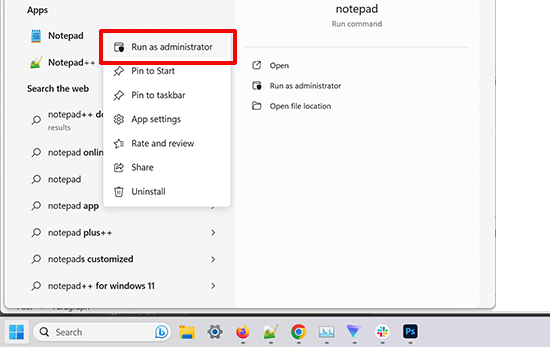
Fai clic sul pulsante Start e cerca Blocco note. Fai clic destro su Blocco note e seleziona Esegui come amministratore.
In Blocco note, vai su File » Apri. Naviga fino a C:\Windows\System32\drivers\etc\.
Cambia il menu a tendina del tipo di file da Documenti di testo a Tutti i file in modo da poter vedere il file hosts.
Seleziona il file hosts e aprilo con un editor di testo.
Scorri fino in fondo al file e aggiungi la tua nuova riga:
203.0.113.10 your-website.com www.your-website.comSalva il file con Ctrl + S.
Il passaggio fondamentale che le persone spesso trascurano è cambiare il filtro file in Tutti i file. Senza questo, il file hosts potrebbe non apparire nel browser dei file.
Come modificare il file hosts su macOS
Il file hosts su macOS si trova in /private/etc/hosts.
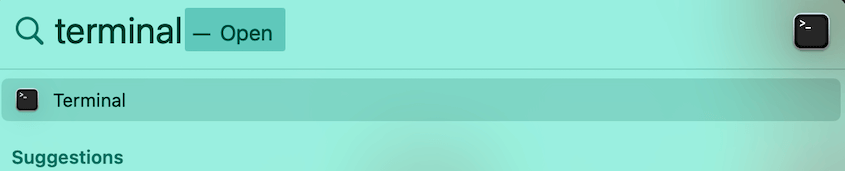
Il modo più semplice per modificarlo è tramite Terminale. Puoi aprirlo con Comando + Spazio e cercando Terminale in Spotlight.
Usa questo comando: sudo nano /private/etc/hosts. Inserisci la tua password. (Il cursore non si muoverà mentre digiti. Questo è normale per motivi di sicurezza.)
Usa i tasti freccia per navigare fino in fondo al file. Aggiungi la tua nuova riga:
203.0.113.10 your-website.com www.your-website.comIl comando sudo ti conferisce privilegi di amministratore, e nano è un semplice editor di testo che viene eseguito nel Terminale.
Puoi anche farlo con un'interfaccia più grafica, se preferisci. Apri Finder e vai nell'angolo in alto a sinistra del tuo Mac. Seleziona Vai e poi Vai alla cartella.
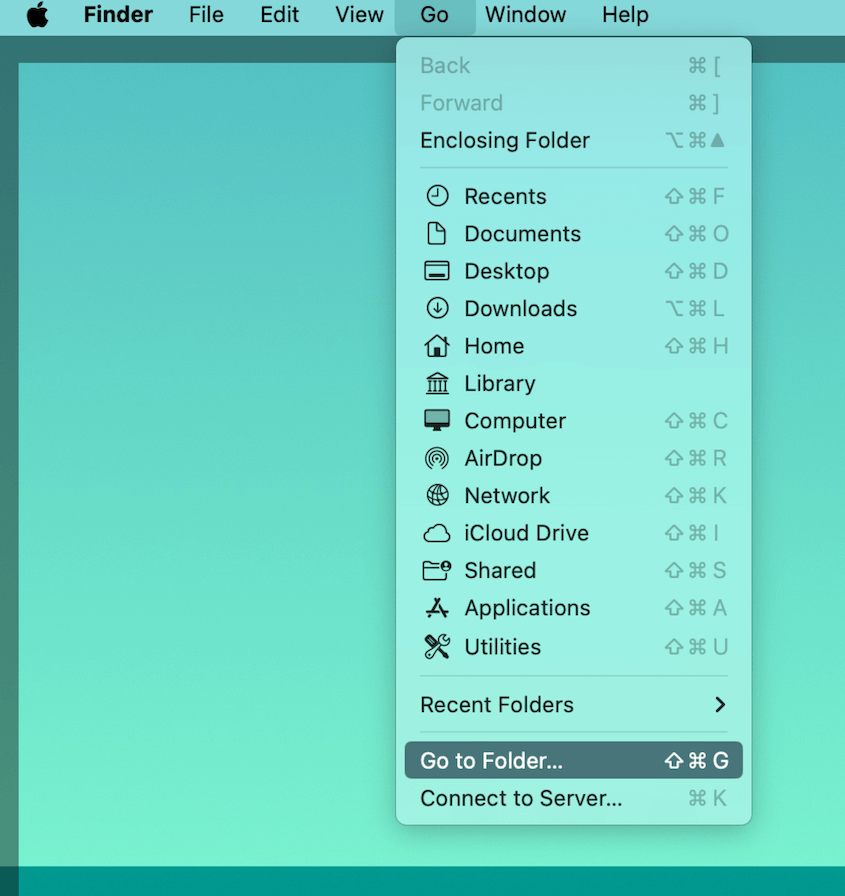
Cerca /etc e individua il tuo file hosts. Aprilo nel tuo editor di testo preferito.
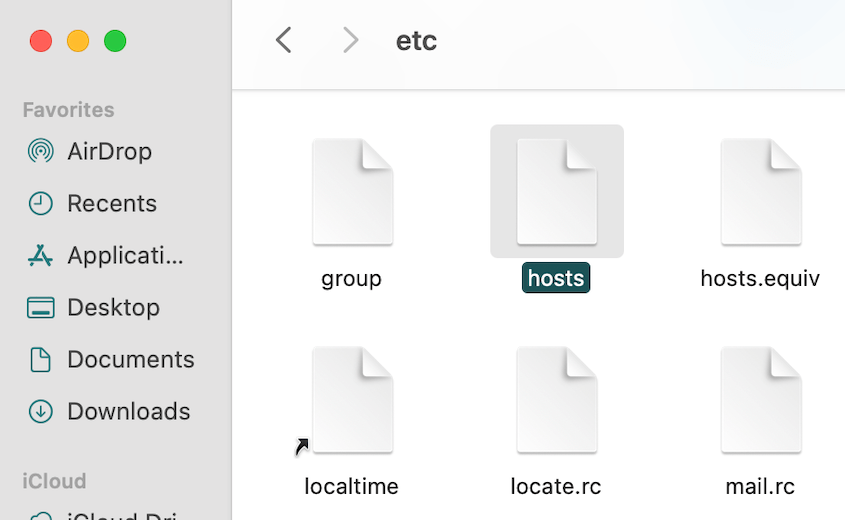
Aggiungi la tua voce e salva. Nota che la maggior parte degli editor GUI non può salvare direttamente in questa posizione, perché il file è protetto. Se il tuo editor rifiuta o ti chiede di duplicare il file, usa invece il metodo Terminale sopra.
Come modificare il file hosts su Linux
Il processo su Linux è quasi identico a macOS. Puoi aprire il Terminale dal menu del launcher delle applicazioni o premendo Ctrl + Alt + T.
Apri il file hosts in un editor di testo. Aggiungi questo comando:
sudo nano /etc/hostsInserisci la tua password quando richiesto.
In fondo al file, aggiungi la tua nuova riga:
203.0.113.10 your-website.com www.your-website.comPremi Control + X, Y e Invio.
I passaggi sono gli stessi di macOS, solo con un percorso del file leggermente diverso.
Come verificare che il tuo file hosts sia stato modificato?
Dopo aver modificato il tuo file hosts, devi svuotare la cache DNS prima che le modifiche abbiano effetto.
Il tuo computer memorizza nella cache le ricerche DNS per velocizzare la navigazione. Anche dopo aver modificato il tuo file hosts, il tuo computer potrebbe ancora utilizzare il vecchio indirizzo IP memorizzato nella cache per un po'.
Ecco come svuotare la cache DNS su ciascun sistema operativo:
Windows:
Apri il Prompt dei comandi come amministratore ed esegui:
ipconfig /flushdnsmacOS:
Apri il Terminale ed esegui:
sudo dscacheutil -flushcache; sudo killall -HUP mDNSResponderLinux:
Il comando varia a seconda della distribuzione, ma questo funziona sulla maggior parte dei sistemi:
sudo systemctl restart systemd-resolvedDopo aver svuotato la cache DNS, verifica che la modifica abbia funzionato utilizzando il comando ping:
ping your-website.comGuarda l'indirizzo IP restituito dal ping. Dovrebbe corrispondere all'indirizzo IP che hai aggiunto al tuo file hosts, non all'IP del tuo vecchio server. Se corrisponde, la modifica del tuo file hosts sta funzionando correttamente.
Se vedi ancora il vecchio indirizzo IP, ricontrolla di aver salvato correttamente il file hosts e prova a svuotare di nuovo la cache DNS.
Perché la modifica del tuo file Hosts non funziona?
Hai modificato il file, svuotato la cache e il browser mostra ancora il vecchio sito. Esamina questi punti in ordine.
Innanzitutto, esegui di nuovo ping your-website.com. Quel singolo comando divide il problema in due:
- Ping restituisce il vecchio IP. Il file hosts non viene letto. Continua a scorrere questo elenco.
- Ping restituisce il nuovo IP ma il browser mostra ancora il vecchio sito. Il file hosts funziona correttamente e il problema è il tuo browser. Salta agli ultimi due elementi.
Quindi controlla ciascuno di questi:
- Il file è stato effettivamente salvato? Su Windows questo è di gran lunga il fallimento più comune. Se Notepad non è stato aperto come amministratore, non può scrivere nel file hosts reale e potrebbe aver salvato silenziosamente una copia altrove. Riapri il file da C:\Windows\System32\drivers\etc\ e verifica che la tua riga sia presente.
- È stato salvato come hosts.txt? Notepad aggiunge .txt a meno che tu non imposti il tipo di file su Tutti i file. Un file chiamato hosts.txt viene completamente ignorato. Il file reale non ha estensione.
- C'è un # all'inizio della tua riga? Questo la commenta, che è lo stesso trucco usato per disabilitare una voce in seguito. Facile da lasciare accidentalmente.
- Il formato è corretto? Indirizzo IP prima, poi uno spazio, poi il dominio. Invertito, o separato da qualcosa di insolito, e la riga viene saltata.
- Riavvia il browser. I browser mantengono la propria cache DNS separata dal sistema operativo, quindi svuotare la cache di sistema non sempre la cancella.
- Controlla l'impostazione DNS sicuro del tuo browser. Chrome e Firefox possono risolvere i domini autonomamente tramite una connessione crittografata, che può aggirare ciò che il risolutore del tuo computer avrebbe detto. Se ping mostra il nuovo IP e il browser no, disattiva quell'impostazione mentre testi.
Una cosa che non devi fare è riavviare il computer. Svuotare la cache DNS fa lo stesso lavoro in un paio di secondi.
Come annullare le modifiche al tuo file hosts
Una volta completata la migrazione e aggiornati i record DNS pubblici, dovresti rimuovere le voci dal tuo file hosts.
Questo passaggio è importante. Se lasci le voci nel file hosts, il tuo computer continuerà a utilizzarle anche dopo che i tuoi record DNS pubblici saranno stati aggiornati. Ciò può causare confusione in seguito se hai bisogno di risolvere problemi o se il tuo IP del server cambia.
Per annullare le modifiche:
1. Apri nuovamente il file hosts utilizzando lo stesso metodo che hai usato per modificarlo (con privilegi di amministratore).
2. Trova la riga che hai aggiunto per il tuo dominio.
3. Hai due opzioni:
- Elimina completamente la riga (approccio più semplice)
- Commentala aggiungendo un # all'inizio della riga (se potresti averne bisogno di nuovo)
Commentare una riga appare così:
# 203.0.113.10 your-website.com www.your-website.comPreferisco commentare perché mantiene una traccia di ciò che ho fatto e posso riattivarla facilmente in seguito, se necessario.
Dopo aver apportato la modifica, salva il file e svuota nuovamente la cache DNS utilizzando i comandi della sezione precedente.
Domande frequenti (FAQ)
Cosa devo fare dopo aver modificato un file hosts?
Testa a fondo il tuo sito cancellando la cache del browser e navigando attraverso tutte le pagine, i moduli e le funzionalità. Una volta che hai confermato che tutto funziona perfettamente sul nuovo server, aggiorna i record DNS ufficiali del tuo dominio presso il tuo registrar per puntare al nuovo indirizzo IP.
Come modifico i record host?
Il file hosts è un file locale sul tuo computer, mentre i record host sono impostazioni DNS pubbliche gestite presso il tuo registrar di dominio. Per modificare i record DNS pubblici, accedi al pannello di controllo del tuo registrar e cerca la gestione DNS o l'editor di zone DNS.
Come apro il file hosts come amministratore?
Su Windows, fai clic destro sull'editor di testo e seleziona Esegui come amministratore prima di aprire il file. Su macOS e Linux, usa il comando sudo nel Terminale (come sudo nano /etc/hosts) e inserisci la tua password quando richiesto.
Dov'è il file known hosts?
Il file known_hosts viene utilizzato dalle connessioni SSH per la sicurezza del server e si trova nella tua directory .ssh. Per il reindirizzamento del dominio, utilizza i percorsi del file hosts trattati in questo articolo: C:\Windows\System32\drivers\etc\hosts su Windows o /etc/hosts su macOS/Linux.
Evita tempi di inattività durante la migrazione modificando il tuo file hosts
Il metodo del file hosts ti dà la sicurezza di migrare siti WordPress con tempi di inattività pari a zero.
Invece di incrociare le dita e sperare che tutto funzioni quando aggiorni i DNS, puoi testare tutto privatamente prima. Individuerai link interrotti, conflitti di plugin e problemi di configurazione del server prima che chiunque altro li veda.
La tecnica del file hosts si abbina perfettamente a uno strumento di migrazione come Duplicator Pro. Duplicator Pro gestisce la parte complessa, impacchettando l'intero sito e spostandolo sul nuovo server con tutti i contenuti, temi, plugin e database intatti.
Pronto a rendere la tua prossima migrazione WordPress senza preoccupazioni? Prova Duplicator Pro e togli l'incertezza dal trasferimento dei tuoi siti.
Mentre sei qui, penso che ti piaceranno queste risorse WordPress selezionate con cura:
- La migrazione del tuo sito fallirà (a meno che tu non eviti questi errori)
- Come migrare un sito WordPress
- Come prevenire i tempi di inattività del sito web
- Scrivi codice in modo più intelligente, non più difficile: strumenti per sviluppatori WordPress per ogni professionista
- Gli unici strumenti di test di cui hai bisogno (da qualcuno che li ha provati tutti)




