


I migliori strumenti di test per WordPress (e come usarli per testare le modifiche a WordPress in sicurezza)
 Joella Dunn
Joella Dunn
Joella Dunn
 John Turner
John Turner
John Turner
IN BREVE: Hai poco tempo? Ecco la nostra scelta migliore: consigliamo Duplicator perché clona il tuo sito live in una copia sicura, in modo da poter testare plugin, temi e aggiornamenti prima che tocchino i tuoi visitatori.
Apportare grandi modifiche al tuo sito può essere entusiasmante, ma anche un po' snervante.
Tutto funzionerà ancora come dovrebbe? Qualcosa si romperà quando meno te lo aspetti?
È una paura valida perché, ammettiamolo, le cose possono rompersi. Ecco perché il testing è così incredibilmente importante.
Il testing del sito web è la tua rete di sicurezza. Aiuta a garantire che il tuo sito WordPress funzioni esattamente come dovrebbe, offrendo un'esperienza fluida e positiva ai tuoi visitatori.
Dopotutto, non vuoi che i visitatori vedano errori o funzionalità interrotte, giusto? Quel tipo di esperienza può portare a tassi di rimbalzo elevati e, potenzialmente, anche a clienti persi.
In questo post del blog, ti guiderò attraverso gli strumenti di test di WordPress su cui mi affido personalmente.
Questi non sono solo strumenti di cui ho letto online o che ho visto nelle demo. Questi sono strumenti che uso io stesso, giorno dopo giorno. Sono parte integrante del mio normale flusso di lavoro WordPress.
Condividerò esattamente come uso ciascuno di essi e perché li trovo così essenziali per mantenere un sito WordPress sano ed efficace!
Indice
Diversi modi per testare un sito WordPress
Testare il tuo sito WordPress non è solo un compito. In realtà è composto da diversi tipi di controlli.
Pensalo come un controllo per il tuo sito. Stai esaminando diverse aree per assicurarti che tutto sia in salute.
Test di funzionalità
Innanzitutto, la funzionalità. Si tratta di assicurarsi che le cose funzionino. Tutti i pulsanti fanno quello che dovrebbero? I tuoi moduli funzionano correttamente? Tutti i link puntano ai posti giusti?
Ad esempio, i moduli sono cruciali per la generazione di lead. Quindi, testo sempre i moduli dopo gli aggiornamenti.
Voglio essere sicuro che quei lead continuino ad arrivare. È un controllo rapido che può evitarti di perdere contatti importanti.
Test di performance
La velocità della pagina è super importante. Influenza sia l'esperienza utente che la SEO. Nessuno vuole aspettare un'eternità perché una pagina si carichi. E a Google non piacciono i siti lenti.
Ci sono alcuni ottimi strumenti per testare la velocità di WordPress là fuori. Parleremo di uno dei miei preferiti più avanti.
Test di responsività
La responsività è un altro aspetto importante. Significa controllare come appare il tuo sito su diversi dispositivi. Telefoni cellulari, tablet, desktop, ecc. Il tuo sito deve avere un bell'aspetto e funzionare bene su tutti.
Oggi così tante persone navigano sui propri telefoni. Il test mobile è per me non negoziabile. Se il tuo sito non è ottimizzato per i dispositivi mobili, stai perdendo una grossa fetta di potenziali visitatori.
Test di compatibilità cross-browser
Poi c'è la compatibilità cross-browser. Si tratta di assicurarsi che il tuo sito funzioni su diversi browser web come Chrome, Firefox, Safari ed Edge.
A volte le cose possono apparire o comportarsi in modo diverso nei diversi browser. Può essere dovuto a come ogni browser interpreta il codice.
Ho riscontrato strani problemi CSS in Safari in passato. Piccole stranezze nel layout che andavano bene in Chrome ma sembravano strane in Safari. Ecco perché il testing cross-browser è un must. Vuoi assicurarti che tutti abbiano una buona esperienza, indipendentemente dal browser che utilizzano.
Considerazioni sulla sicurezza
Infine, tocchiamo brevemente la sicurezza. Il testing di sicurezza di WordPress consiste nel verificare la presenza di vulnerabilità e assicurarsi che il tuo sito sia protetto dalle minacce.
Sebbene non sia direttamente coperta da tutti questi strumenti, la sicurezza è sempre nella mia mente quando eseguo test. Mantenere il tuo sito sicuro è semplicemente una buona pratica.
Ambienti di testing
Hai alcune opzioni principali per testare il tuo sito WordPress.
Un ambiente locale ti permette di testare sul tuo computer. È come avere un sito web di prova che non è live su Internet.
Utilizzo un ambiente di test locale di WordPress per le revisioni importanti. Se sto apportando modifiche davvero grandi, mi piace sperimentare prima localmente prima di toccare il sito live.
Un sito di staging è una copia del tuo sito web live. Si trova su un server, ma non è pubblico. È uno spazio sicuro per testare le modifiche prima che vengano pubblicate.
Il mio sito di staging è il mio migliore amico per testare nuovi plugin o aggiornamenti di temi. È dove posso rompere le cose senza preoccuparmi di influenzare i visitatori del mio sito reale.
L'ambiente di produzione è il tuo sito web effettivo e live. Il testing direttamente sul tuo sito live dovrebbe essere fatto con attenzione.
Di solito, vuoi testare prima in staging. A volte, sono necessarie verifiche rapide sul sito live, ma usa sempre i siti di staging per qualsiasi cosa importante!
Perché utilizzo gli strumenti di testing di WordPress
Nella mia esperienza, l'utilizzo di strumenti di testing dedicati fa un'enorme differenza. Rende il testing più efficiente ed efficace.
Lascia che ti dica perché mi affido agli strumenti di testing di WordPress. Si riduce a pochi vantaggi chiave che mi rendono la vita più facile e i miei siti web migliori.
Tranquillità
Quando pubblico una nuova pagina, aggiorno un plugin o apporto modifiche al mio tema, voglio essere sicuro che le cose funzionino correttamente. Il testing mi dà quella sicurezza.
Sapere che non romperò le cose è una grande sensazione. Riduce lo stress e mi permette di concentrarmi su altre cose.
Risparmio di tempo a lungo termine
Potrebbe sembrare che il testing richieda tempo extra. E sì, richiede un po' di tempo iniziale. Ma fidati di me, ti fa risparmiare molto più tempo a lungo termine. Individuare i problemi in anticipo è molto più facile che risolvere grandi problemi in seguito.
Immagina di lanciare una funzionalità rotta e non accorgertene per giorni. Pensa a tutti i potenziali clienti persi o alla frustrazione. Il testing ti aiuta a evitare questi mal di testa.
Migliore esperienza utente
In definitiva, il testing riguarda i visitatori del tuo sito web. Si tratta di assicurarsi che abbiano un'esperienza fluida e priva di bug. Un sito ben testato è un sito facile da usare.
Un'esperienza utente positiva è fondamentale per mantenere le persone sul tuo sito e raggiungere i tuoi obiettivi, che si tratti di vendere prodotti, generare lead o costruire un pubblico.
Professionalità
Un sito web ben testato riflette professionalità. Dimostra che tieni alla qualità e all'attenzione ai dettagli. I visitatori sono più propensi a fidarsi di un sito web che funziona in modo impeccabile.
Le prime impressioni contano online. Un sito web curato e affidabile migliora la tua credibilità.
Anticipare i problemi
Gli strumenti di test mi aiutano a essere proattivo, non reattivo. Preferisco trovare e risolvere i problemi prima dei miei visitatori. È molto meglio individuare un bug in staging piuttosto che avere un visitatore che lo segnala sul tuo sito live.
I migliori strumenti di test per WordPress
Sei pronto a conoscere i miei plugin e strumenti di test per WordPress preferiti?
Duplicator
Potresti conoscere Duplicator come un popolare plugin per la migrazione e i backup di WordPress. Ed è fantastico per queste cose! Ma uso Duplicator anche come strumento di test.
Il mio principale utilizzo di Duplicator per i test è la creazione di siti di staging. È incredibilmente veloce e facile.
Prima di apportare qualsiasi modifica importante al mio sito web live (che si tratti di aggiornare il mio tema, installare nuovi plugin o persino eseguire un aggiornamento principale di WordPress), clono sempre il mio sito live in un ambiente di staging utilizzando Duplicator.
Tutto quello che devi fare è effettuare il backup del sito web live. Includi tutto o personalizza il backup solo con i dati di cui hai bisogno.

Quindi, apri la pagina Staging di Duplicator e crea un nuovo sito di staging. Scegli il backup che hai appena effettuato come modello.

Dai un nome al tuo sito di staging e scegli uno schema di colori unico per l'amministratore. Questo ti aiuta a essere consapevole che stai modificando in staging, non sul tuo sito live.
Duplicator creerà automaticamente un'area di test in una sottocartella del tuo sito web. Sei libero di testare quanto vuoi, in sicurezza.
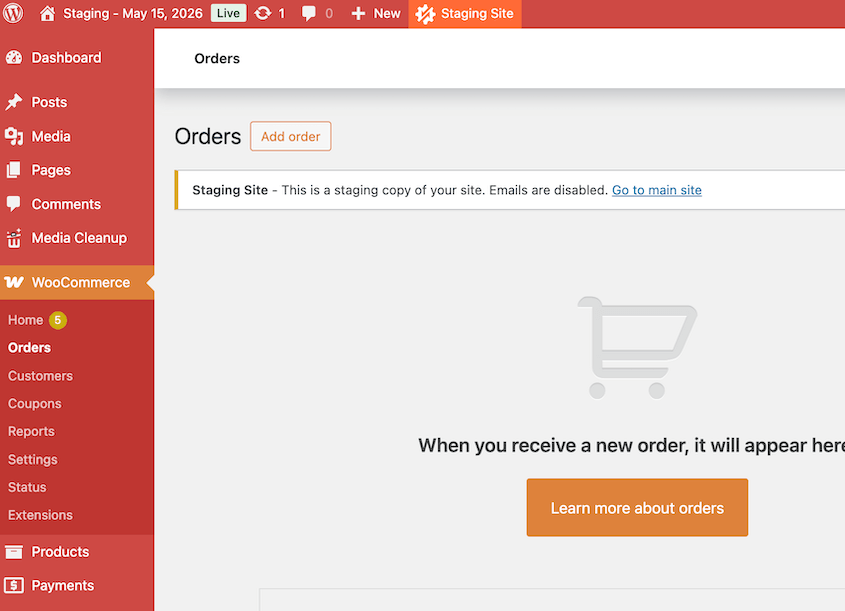
Ciò che mi piace di più dello staging con un clic di Duplicator è che il backup che effettui prima di testare diventa il tuo sito di test. Non c'è un host separato da configurare e niente da copiare manualmente.
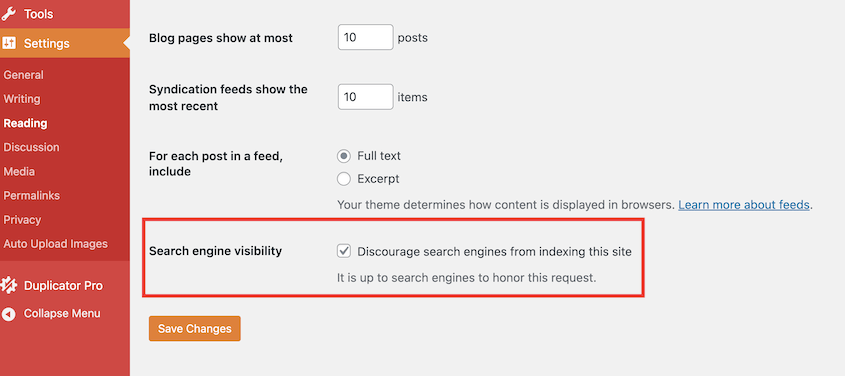
Gestisce anche le parti rischiose per te. Il tuo sito di staging blocca le e-mail in uscita e l'indicizzazione della ricerca.
Inoltre, Duplicator è abbastanza flessibile da spostare i tuoi dati in un ambiente di test esterno. Puoi creare un'area di staging personalizzata, quindi caricare i tuoi file di backup nella directory principale.
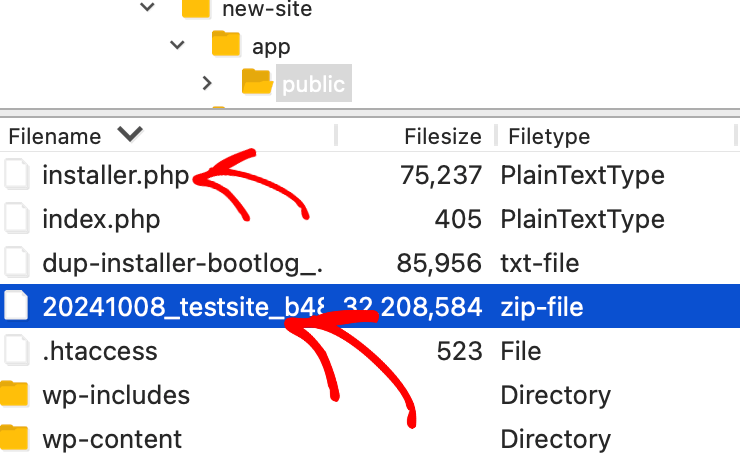
Disimballa i file di backup con questo URL: https://staging-domain/[installer-name]
Potresti anche usare lo strumento Importa per rendere tutto ancora più veloce. Installa Duplicator sul nuovo sito e trascina e rilascia il tuo backup al suo interno.

Richiede letteralmente pochi minuti. Duplicator mi fornisce una copia completa e funzionante del mio sito dove posso testare tutto in sicurezza senza intaccare i contenuti live.
Inoltre, Duplicator ha ottime opzioni di ripristino se le cose vanno male. Trova un backup prima dell'errore critico e premi il pulsante Ripristina.

Prima che succeda qualcosa al tuo sito live, imposta un punto di ripristino in caso di disastro. Questo ripristinerà il tuo sito anche se è completamente offline.
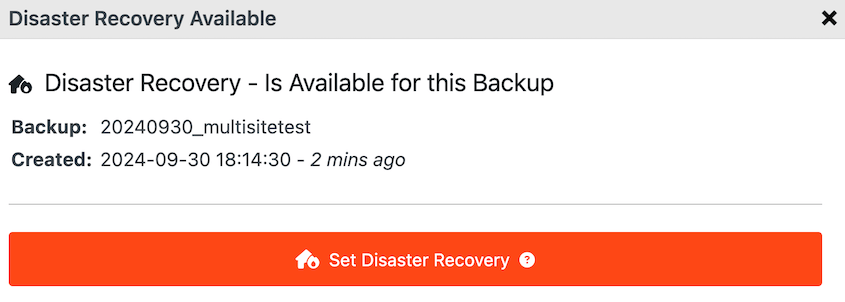
Non ho trovato un altro plugin di backup e migrazione così flessibile. Duplicator è perfetto per creare siti di staging, migrare modifiche al tuo sito web live e ripristinare errori ogni volta che ne hai bisogno!
WPCode

WPCode è un plugin per aggiungere snippet di codice a WordPress. Ti consente di inserire facilmente codice personalizzato come PHP, CSS e JavaScript senza modificare direttamente i file del tuo tema. Ma ho scoperto che è anche incredibilmente utile per testare in sicurezza le modifiche al codice.
Invece di modificare direttamente il file functions.php del mio tema o style.css (il che può essere rischioso se commetti un errore!), uso WPCode per aggiungere snippet di codice personalizzati. Questo è un approccio molto più sicuro.
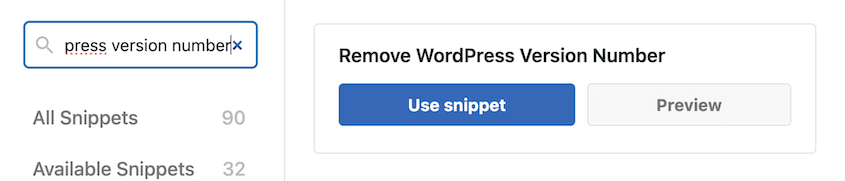
Se voglio testare una nuova funzione o modificare alcuni stili CSS, aggiungo il codice come snippet in WPCode. Questo mi permette di testare nuove funzionalità o modifiche di stile senza il timore di compromettere il mio sito live.
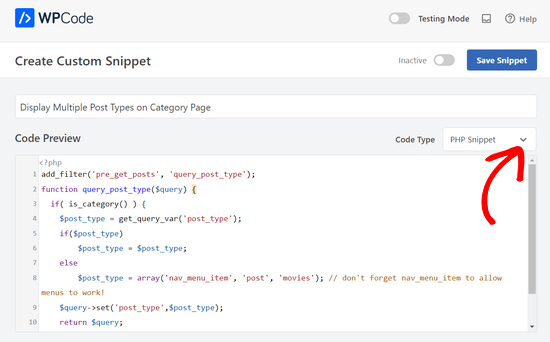
Se qualcosa va storto, o il codice non funziona come previsto, posso semplicemente disattivare lo snippet con un clic. Nessun danno al sito principale.
Il vantaggio principale di WPCode per i test è il test e la gestione sicura del codice. È come avere un ambiente sandbox per gli snippet di codice direttamente nella dashboard di WordPress.
Lo considero una rete di sicurezza per gli esperimenti di codice.
Ricordo una volta che stavo testando uno snippet di codice complesso per aggiungere tipi di post personalizzati. Inizialmente ha creato problemi sul mio sito di test. Ma poiché l'avevo aggiunto tramite WPCode, ho semplicemente disattivato lo snippet e tutto è tornato alla normalità all'istante.
Nessun danno al sito, e ho potuto risolvere i problemi del codice in pace. Quella sicurezza e facilità d'uso per il test del codice sono inestimabili.
Ottimizza Thrive
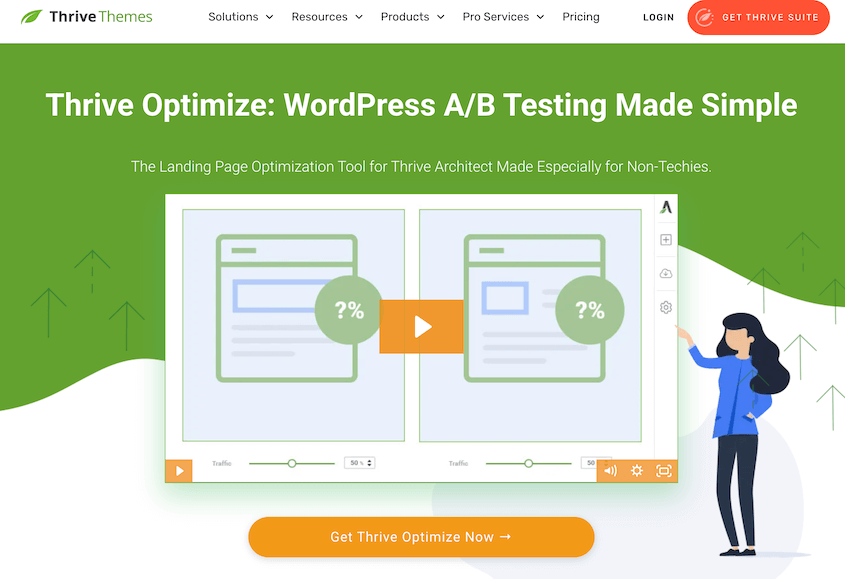
Se prendi sul serio l'ottimizzazione delle conversioni, Thrive Optimize è essenziale. Fa parte della suite di strumenti Thrive ed è un plugin per test A/B per WordPress.
Lo uso continuamente per testare landing page e altri contenuti per vedere cosa funziona meglio.
Ogni volta che creo una nuova landing page, o se voglio aumentare le conversioni su una pagina esistente, Thrive Optimize è la mia scelta. Imposto test A/B per provare diverse versioni della pagina.
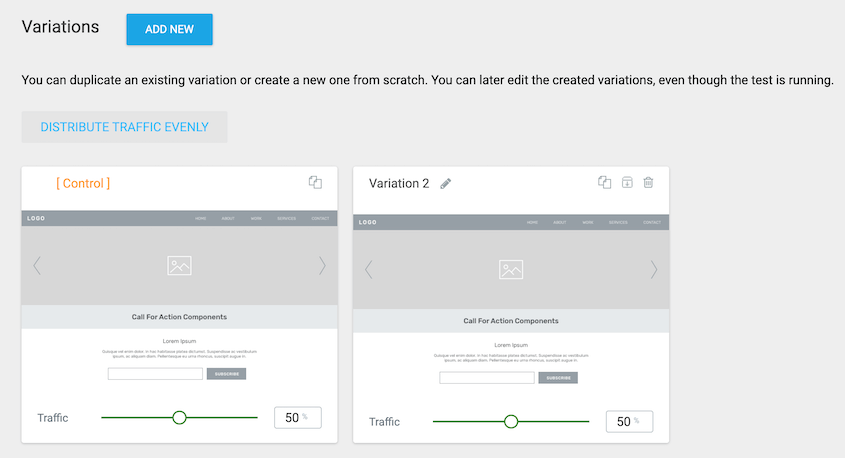
Testo tutto: diversi titoli, call to action, colori dei pulsanti, layout e persino il testo del corpo. Thrive Optimize rende facile creare variazioni e poi ti mostra, con dati reali, quale versione sta funzionando meglio con il tuo pubblico. Elimina le congetture dall'ottimizzazione.
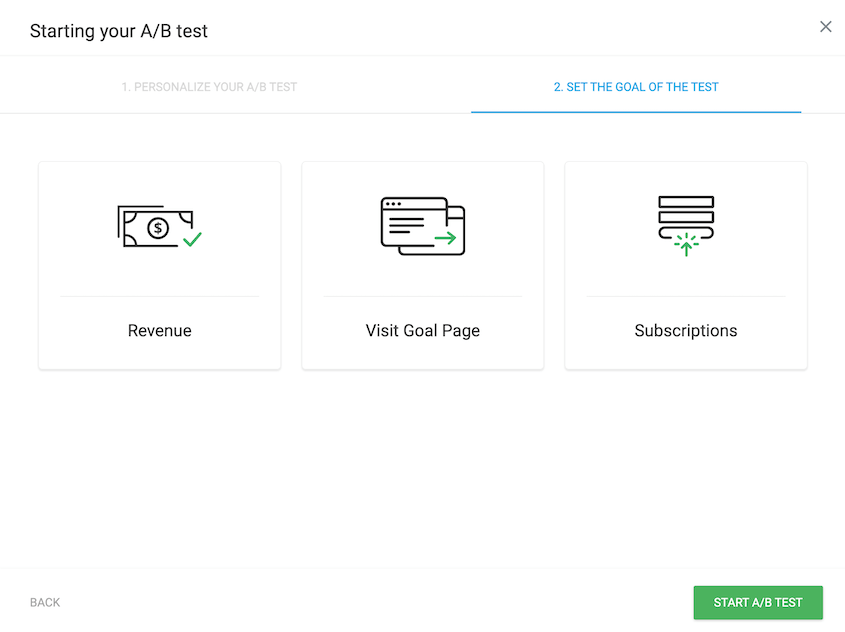
Invece di presumere cosa potrebbe funzionare meglio, Thrive Optimize ti mostra cosa funziona realmente attraverso dati reali degli utenti.
Una volta, sono rimasto sorpreso da quanto un semplice cambio di titolo abbia aumentato le conversioni sulla mia pagina di vendita. Era un titolo a cui non avrei pensato da solo, ma i dati hanno dimostrato che risuonava con i visitatori.
Quella capacità di prendere decisioni informate basate su risultati reali è incredibilmente potente per migliorare le prestazioni del tuo sito web.
OptinMonster
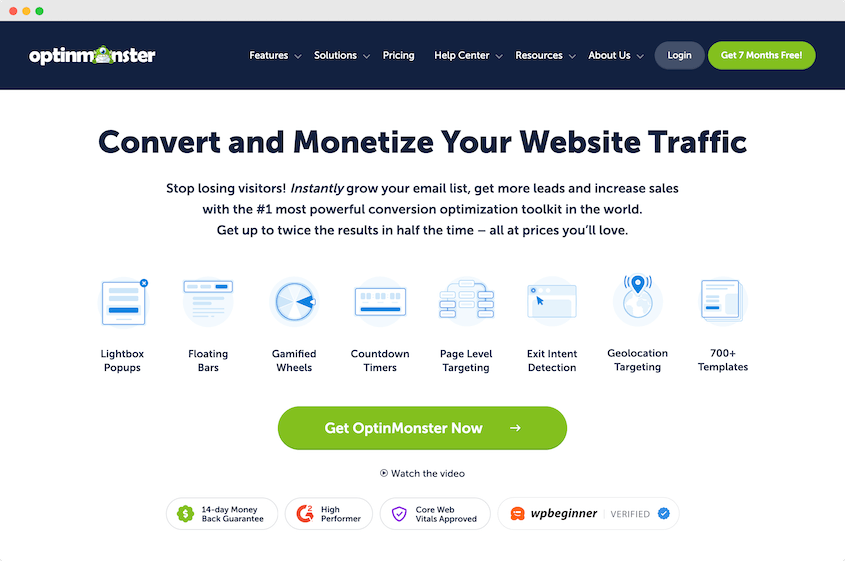
OptinMonster è la mia scelta per creare e testare diversi tipi di moduli di opt-in e popup. Se prendi sul serio la creazione di una lista email (e dovresti!), OptinMonster è uno strumento potente. E proprio come con le landing page, il test è fondamentale per assicurarsi che i tuoi moduli di opt-in siano il più efficaci possibile.
Utilizzo ampiamente le funzionalità di test A/B di OptinMonster per sperimentare diversi aspetti dei miei moduli di opt-in.
Testo diversi trigger per i popup: quando dovrebbe apparire il popup? Testo diversi design: quale layout e quali elementi visivi sono più coinvolgenti? E testo diverse copie: quale formulazione incoraggia le persone a iscriversi?
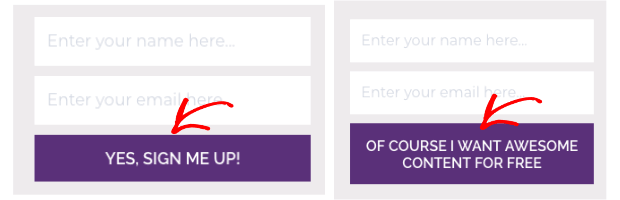
Sperimento anche con diversi tipi di form, come popup, slide-in e barre fluttuanti. E testo diverse offerte: quale omaggio o incentivo attirerà più iscrizioni?
OptinMonster rende facile eseguire questi test A/B e vedere quali combinazioni mi danno il più alto tasso di iscritti via email.
Il vantaggio principale di OptinMonster, secondo la mia esperienza, è l'ottimizzazione della lead generation attraverso i test.
Non basta avere semplicemente dei popup sul tuo sito. Vuoi avere popup efficaci che convertano i visitatori in iscritti.
Le capacità di test di OptinMonster mi aiutano a raggiungere questo obiettivo. Si tratta di ottimizzazione basata sui dati per la crescita della lista.
Cambiando semplicemente il design dei popup di uscita in base ai risultati dei test A/B, ho aumentato significativamente il mio tasso giornaliero di iscritti. Quel tipo di miglioramento derivante dai test è il motivo per cui considero OptinMonster uno strumento essenziale.
SeedProd

SeedProd è il mio plugin preferito per la creazione di landing page per WordPress. È incredibilmente facile da usare e potente.
Ma oltre alla semplice creazione di landing page, SeedProd eccelle davvero quando si tratta di testare pagine "coming soon" e di manutenzione.
Prima di lanciare un sito web completamente nuovo, o quando sto eseguendo una manutenzione significativa su uno esistente, uso sempre SeedProd per creare e testare pagine "coming soon" o di manutenzione.
Invece di mostrare ai visitatori una pagina vuota o un messaggio predefinito "in costruzione", uso SeedProd per creare rapidamente pagine dall'aspetto professionale.
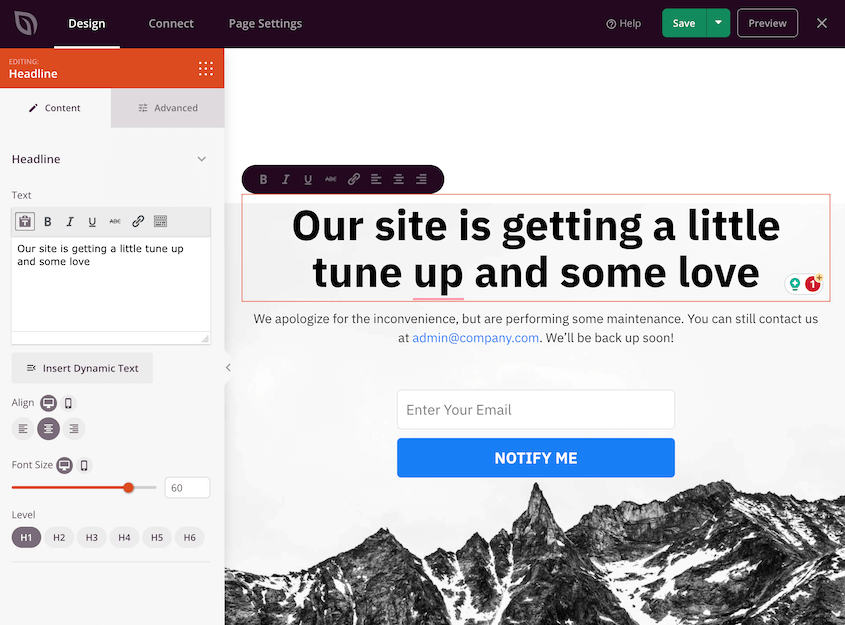
E, cosa importante, testo diversi design e messaggi. Voglio concentrarmi sulla raccolta di iscrizioni via email nella pagina "coming soon"? O fornire solo informazioni di base e una data di lancio stimata? SeedProd rende facile testare diversi approcci.
È anche molto utile per testare rapidamente diversi design di landing page per campagne di marketing. Hai bisogno di creare rapidamente una variazione di landing page per testare una nuova offerta? SeedProd lo rende veloce.
Il vantaggio principale di SeedProd per i test è la rapidità con cui puoi creare e testare pagine "coming soon", di manutenzione e landing page dall'aspetto professionale. È tutto visivo e drag-and-drop.
Non è necessario scrivere codice. Ci sono anche modelli predefiniti per principianti assoluti. Questo approccio visivo rende il test di diversi design incredibilmente veloce e facile.
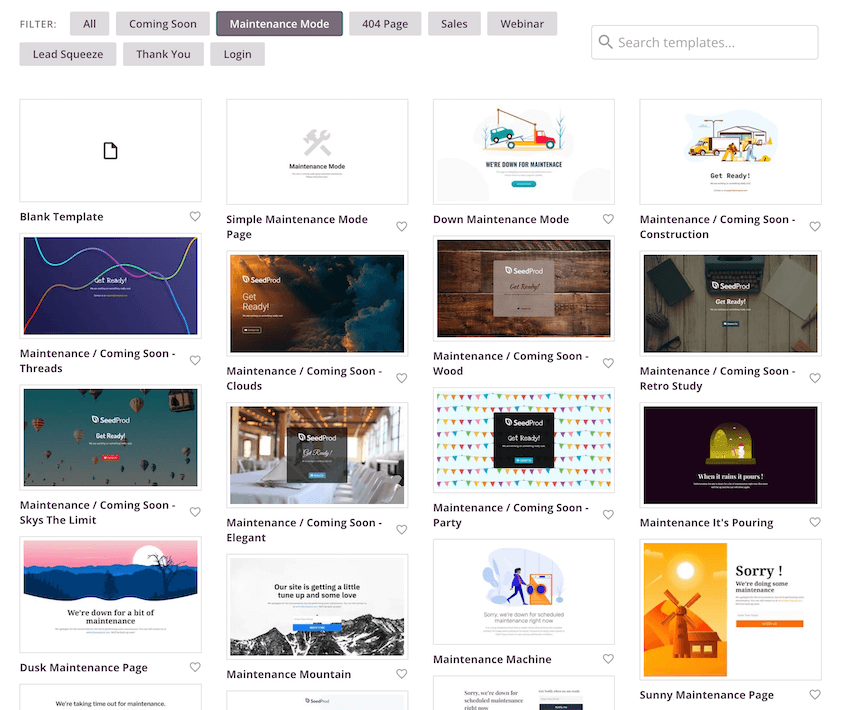
Ricordo una volta che ho usato SeedProd per testare alcuni diversi design di pagine "coming soon" per un imminente lancio di prodotto. Testando diversi titoli e layout, ho trovato un design che ha generato molte più iscrizioni via email pre-lancio rispetto agli altri. Quel test con SeedProd ha contribuito direttamente a un lancio di maggior successo.
BrowserStack
BrowserStack è essenziale per i test cross-browser e cross-device. Le persone utilizzano così tanti browser, dispositivi e sistemi operativi diversi per accedere a Internet. Garantire che il tuo sito funzioni perfettamente per tutti, indipendentemente dalla loro configurazione, è fondamentale.
Non vuoi perdere visitatori perché il tuo sito non funziona sul loro browser o telefono specifico.
Utilizzo BrowserStack per testare i miei siti web su una vasta gamma di browser e dispositivi. Invece di dover acquistare un sacco di telefoni diversi e installare ogni versione del browser sul mio computer, BrowserStack mi dà accesso a tutti loro virtualmente.
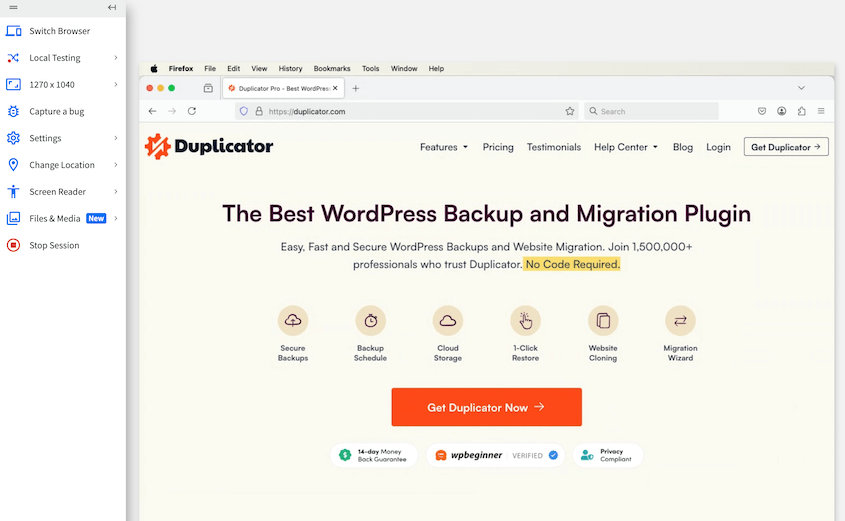
Posso verificare rapidamente problemi di layout, problemi di funzionalità e reattività su diversi ambienti. Questo è fondamentale per individuare quei strani bug specifici del browser che altrimenti potrebbero passare inosservati.
Il più grande vantaggio di BrowserStack è il test completo di compatibilità cross-browser e cross-device senza la necessità di possedere ogni singolo dispositivo esistente. Mi dà una reale sicurezza che il mio sito abbia un aspetto e funzioni alla grande per quasi tutti coloro che lo visitano, indipendentemente da ciò che stanno usando.
BrowserStack mi ha aiutato a individuare un bug CSS che appariva solo nelle versioni precedenti di Internet Explorer. Non l'avrei mai scoperto usando solo la mia configurazione.
Senza BrowserStack, quel bug sarebbe stato attivo, potenzialmente impattando gli utenti su sistemi più vecchi. Individuare problemi come questo prima che influenzino i visitatori reali è il motivo per cui BrowserStack è uno strumento così prezioso nel mio flusso di lavoro.
Google PageSpeed Insights
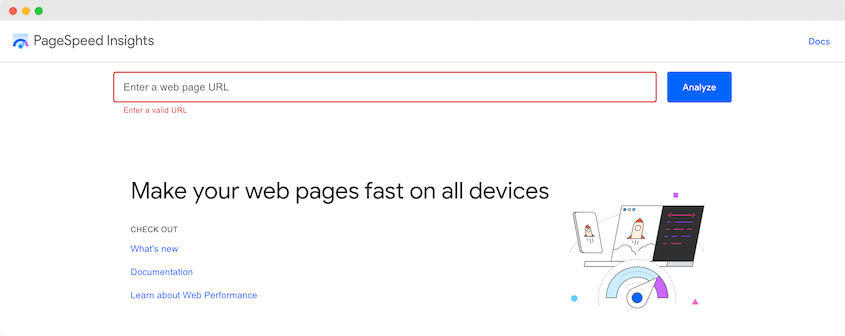
La velocità del sito web è un fattore enorme sia per l'esperienza utente che per la SEO. Google enfatizza la velocità del sito e PageSpeed Insights è il loro strumento per analizzare e migliorare le prestazioni del tuo sito. Ti fornisce un punteggio e, cosa più importante, raccomandazioni attuabili.
Google PageSpeed Insights è il mio strumento di riferimento per il test delle prestazioni. Eseguo regolarmente il mio sito web (e le mie pagine di destinazione chiave) tramite Google PageSpeed Insights. Lo faccio per tenere d'occhio i miei punteggi di prestazione e identificare le aree in cui posso apportare miglioramenti.
Saprai immediatamente se il tuo sito ha superato la valutazione dei Core Web Vitals. Ti fornirà anche raccomandazioni specifiche e prioritarie su cosa ottimizzare.
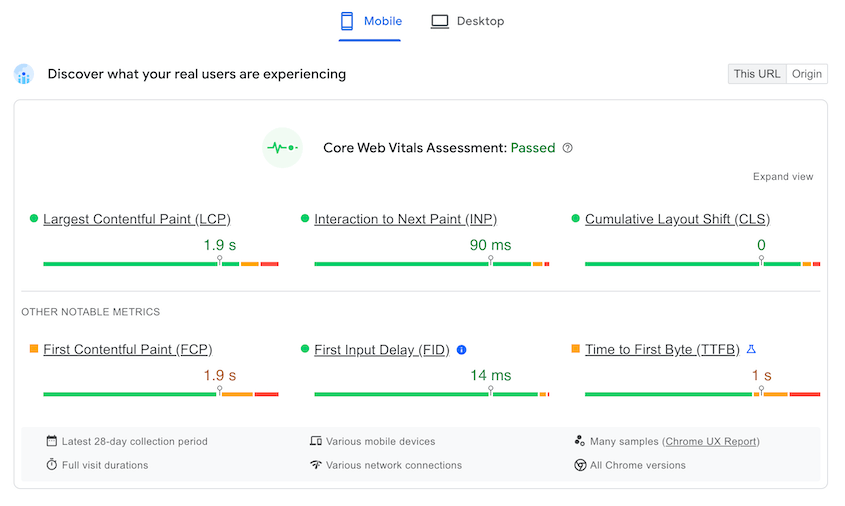
Cose come la compressione delle immagini, l'utilizzo della cache del browser e la minificazione di CSS e JavaScript: indica esattamente cosa sta rallentando il tuo sito e come risolverlo.
Lo tratto come una lista di controllo per l'ottimizzazione della velocità del sito web.
Otterrai informazioni e raccomandazioni sulle prestazioni attuabili direttamente da Google. Non è solo un test di velocità generico. È Google che ti dice cosa considera importante per la velocità del sito web e l'esperienza utente.
PageSpeed Insights una volta ha segnalato immagini non compresse sulla mia homepage. Ho ottimizzato quelle immagini e il tempo di caricamento della mia pagina è migliorato significativamente. È stato un miglioramento diretto grazie alla guida specifica di PageSpeed Insights.
UptimeRobot
UptimeRobot è un ottimo strumento per il monitoraggio dell'uptime del sito web. Il downtime del sito web può danneggiare seriamente la tua attività con vendite perse, visitatori frustrati e danni alla tua reputazione. UptimeRobot ti aiuta a rimanere aggiornato sulla disponibilità del tuo sito web.
Utilizzo UptimeRobot per monitorare continuamente il mio sito web. È super facile da configurare. Devi solo dirgli quali siti web monitorare, e lui li controlla regolarmente.
Se UptimeRobot rileva che il mio sito è offline, mi avvisa immediatamente via email.
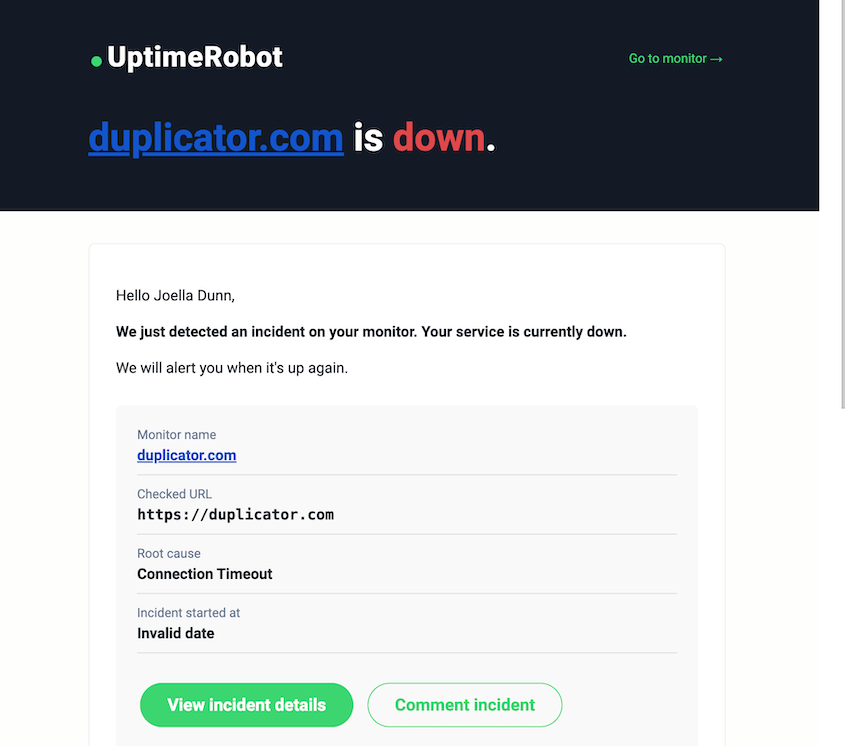
Ci ci permette di indagare e risolvere rapidamente il problema, riducendo al minimo i tempi di inattivit . Sapere che il mio sito monitorato 24 ore su 24, 7 giorni su 7, mi d una vera tranquillit .
Non scoprirai i tempi di inattivit dai clienti arrabbiati o notando un calo di traffico giorni dopo. UptimeRobot ti permette di eliminare i tempi di inattivit e le potenziali perdite.
Ricordo che UptimeRobot mi avvis una volta di un problema al server nel cuore della notte. Grazie all'avviso, ho potuto contattare subito il mio provider di hosting e risolvere il problema prima ancora che la maggior parte dei miei visitatori fosse sveglia.
Senza UptimeRobot, quel tempo di inattivit sarebbe potuto durare ore in pi , e non l'avrei saputo nemmeno la mattina dopo. Quell'avviso e quella risposta rapida sono stati inestimabili.
Come testare in sicurezza un nuovo plugin o aggiornamento (passo dopo passo)
Gli strumenti di test aiutano solo se li usi nell'ordine corretto. Questo è il processo che seguo ogni volta che installo un nuovo plugin o eseguo un aggiornamento.
Ecco i passaggi:
- Controlla prima di installarlo. Leggi il changelog, guarda la versione "testato fino a" e controlla il requisito PHP. Confronta questi dati con la tua configurazione in Strumenti » Integrità del sito.
- Esegui il backup del tuo intero sito. Un backup completo dei tuoi file e del database è la tua via di ritorno se qualcosa va storto. In Duplicator, creane uno da Duplicator Pro » Backup.
- Trasforma quel backup in un sito di staging con un clic. Vai su Duplicator Pro » Staging e fai clic su Crea sito di staging. Duplicator crea una copia privata del tuo sito dal tuo backup in una sottocartella, come tuosito.com/staging/, con le sue tabelle di database separate.
- Cambia una cosa alla volta. Sul tuo sito di staging, aggiorna prima PHP, poi il core di WordPress, poi i tuoi plugin uno per uno, poi il tuo tema. Salta Aggiorna tutto, perché se qualcosa si rompe, non saprai quale modifica l'ha causata.
- Controlla gli elementi essenziali dopo ogni modifica. Carica la tua homepage su desktop e mobile, assicurati che la dashboard si apra, invia i tuoi moduli ed esegui un checkout di prova se vendi online. Fai screenshot delle tue pagine chiave prima e dopo in modo che le modifiche al layout siano facili da individuare e controlla il tuo log di debug per nuovi errori.
- Se qualcosa si rompe, annulla l'ultima modifica. Disattiva il plugin che hai appena modificato. Se un aggiornamento ha modificato il tuo database, ripristina invece il backup, poiché la disattivazione del plugin non annullerà tale modifica.
- Ripeti la modifica pulita sul tuo sito live. Il tuo sito di staging serve per i test, quindi le modifiche lì non vengono trasferite automaticamente alla produzione. Una volta che un plugin o un aggiornamento supera ogni controllo, effettua la stessa modifica sul tuo sito live.
Domande frequenti (FAQ)
Qual il miglior strumento di test per WordPress?
I migliori strumenti di test per WordPress includono Duplicator, WPCode e Thrive Optimize. Duplicator ti permette di clonare e migrare siti web in aree di staging per il test. WPCode aiuta a utilizzare frammenti di codice personalizzati in modo sicuro. Thrive Optimize abilita il test A/B per le pagine WordPress per migliorare le conversioni.
Posso testare WordPress gratuitamente?
Sì, alcuni strumenti gratuiti per il testing di WordPress sono Duplicator, WPCode, SeedProd e PageSpeed Insights. La versione gratuita di Duplicator ti consente di clonare il tuo sito manualmente con il suo file di installazione, in modo da poter testare su una copia sicura. WPCode aiuta a testare snippet di codice personalizzati. SeedProd consente di testare landing page e PageSpeed Insights analizza le prestazioni del sito.
Come testo il mio sito web WordPress?
Puoi testare il tuo sito web WordPress usando Duplicator. Duplicator ti permette di clonare il tuo sito e creare un ambiente di test sicuro senza influire sulla versione live. Questo ti aiuta a controllare aggiornamenti, plugin di WordPress e modifiche prima di applicarli al tuo sito live.
WordPress ha un ambiente di test?
Non all'interno di una normale installazione di WordPress, ma il progetto WordPress offre WordPress Playground, uno strumento gratuito che esegue WordPress nel tuo browser in modo da poter provare un plugin o un tema senza un host. Molti provider di hosting gestito offrono anche ambienti di staging gratuiti per testare le modifiche prima di andare online. Per una copia del tuo sito effettivo, utilizza un plugin di test come Duplicator per creare un ambiente di test sicuro senza influire sul tuo sito live. La nostra guida alla migliore sandbox per WordPress confronta le tue opzioni.
Come eseguo uno stress test del mio sito WordPress?
Esegui uno stress test del tuo sito WordPress utilizzando uno strumento di test del carico come Loader.io. Questo simula un traffico elevato per misurare le prestazioni. Ottimizza la cache, utilizza una rete di distribuzione dei contenuti (CDN) e aggiorna l'hosting se il tuo sito deve gestire carichi pesanti.
Cosa posso fare se un plugin non funziona in WordPress?
Inizia disattivando il plugin che hai modificato più di recente dalla pagina Plugin. Se il problema scompare, quel plugin è la causa. Verifica che sia compatibile con le tue versioni di WordPress e PHP, quindi cerca un aggiornamento o contatta il suo sviluppatore.
Se il plugin ha bloccato il tuo sito e non riesci ad accedere alla dashboard, WordPress invia un link alla modalità di ripristino all'indirizzo email dell'amministratore del tuo sito dopo un errore fatale. Aprilo per accedere con il plugin problematico in pausa. Puoi anche attivare il debug di WordPress per vedere l'errore esatto.
Se un aggiornamento del plugin ha modificato il tuo database, disattivarlo potrebbe non annullare il danno. In tal caso, ripristina il backup che hai effettuato prima dell'aggiornamento.
Come testo un plugin WordPress in locale?
Configura WordPress sul tuo computer con uno strumento di sviluppo locale, quindi installa e testa il plugin lì. Nulla di ciò che fai localmente tocca il tuo sito live.
Per il test più realistico, copia prima il tuo sito reale nell'installazione locale. Puoi spostare il tuo sito live su localhost con Duplicator, in modo da testare rispetto al tuo tema, plugin e contenuti effettivi. La nostra guida alla migliore sandbox per WordPress confronta gli strumenti locali e altri ambienti di test.
Considerazioni finali
Il test di WordPress potrebbe sembrare un passaggio aggiuntivo. Ma credimi, un investimento che ripaga alla grande.
Il test ti fa risparmiare tempo a lungo termine prevenendo problemi maggiori. Migliora drasticamente l'esperienza utente sul tuo sito e ti d la tranquillit che il tuo sito web funzioni come dovrebbe.
Quando si tratta di semplificare lo staging e il test, mi affido veramente a Duplicator. La versione gratuita di Duplicator incredibilmente potente per creare siti di staging. Ma se vuoi portare il tuo flusso di lavoro di staging e backup al livello successivo, ti consiglio vivamente di dare un'occhiata a Duplicator Pro.
Duplicator Pro supporta migrazioni drag-and-drop, permettendoti di creare siti di staging velocissimi. Inoltre, include backup automatici, archiviazione cloud e punti di ripristino in caso di disastro. Provalo oggi stesso!
Mentre sei qui, penso che ti piaceranno queste altre guide di WordPress:
- Come creare un sito di staging WordPress
- Ho testato ogni plugin di controllo versione di WordPress così tu non devi farlo
- Strumenti di debug di WordPress che trovano errori in pochi minuti
- Padroneggiare il debug di WordPress: dalle basi alle tecniche avanzate
- Ero nel panico per gli errori di WordPress... Ora faccio solo QUESTO
- Come clonare un sito WordPress




