


Come cambiare il tuo tema WordPress
 Joella Dunn
Joella Dunn
Joella Dunn
 John Turner
John Turner
John Turner
“Ho perso tre ore di vendite perché il mio sito è andato in crash durante un cambio di tema.”
Sento storie come questa da utenti WordPress quasi settimanalmente.
Dopo aver aiutato centinaia di clienti a riprendersi da disastri dovuti al cambio di tema, ho visto lo stesso schema ripetersi più volte. Tentano di aggiornare l'aspetto del loro sito e, improvvisamente, nulla funziona come previsto.
La differenza tra disastro e successo non è l'abilità tecnica. È la preparazione e l'uso dell'approccio giusto.
Ho documentato il metodo esatto che i proprietari di siti di successo utilizzano — lo stesso che raccomando a chiunque chieda il mio consiglio. È straordinariamente efficace ma abbastanza semplice che chiunque possa seguirlo.
Lascia che ti guidi attraverso il processo che ha salvato innumerevoli siti web da tempi di inattività non necessari!
Ecco i punti chiave:
- Crea sempre un backup completo prima di apportare qualsiasi modifica al tema per evitare di perdere il tuo sito web
- Utilizza un sito di staging per testare il tuo nuovo tema senza interrompere il tuo sito web live
- Copia e salva tutto il codice personalizzato, i widget e i codici di tracciamento prima di cambiare tema
- Testa a fondo il nuovo tema per errori, reattività mobile e funzionalità prima di andare online
- Monitora la velocità di caricamento del tuo sito, il tasso di rimbalzo e il feedback degli utenti dopo il cambio di tema
- Scegli temi in base a design, funzionalità, prestazioni, ottimizzazione SEO e supporto continuo
Indice
Perché Cambiare il Tuo Tema WordPress?
Il tuo tema WordPress è un fattore significativo che influenza l'aspetto e le prestazioni del tuo sito web. Nel tempo, potresti scoprire che il tuo tema attuale non soddisfa più le tue esigenze in evoluzione.
Ecco alcuni motivi per cui potresti dover cambiare il tuo tema WordPress.
Estetica Migliore
Cambiare il tuo tema WordPress potrebbe migliorare l'aspetto generale del tuo sito web, rendendolo più attraente per il tuo pubblico. Il tema giusto conferisce ai tuoi contenuti una prospettiva fresca e innovativa che potrebbe potenzialmente attrarre e mantenere più visitatori.
Problemi di compatibilità
A volte, il tuo tema WordPress potrebbe non essere compatibile con plugin specifici o con gli ultimi aggiornamenti di WordPress. Ciò può causare errori significativi che interessano l'intero sito. In tal caso, dovrai cambiare tema.
Prestazioni Migliorate
I temi possono influire sulla velocità di caricamento e sulla reattività del tuo sito WordPress. Se stai riscontrando scarse prestazioni del sito, cambiare tema potrebbe migliorare i tempi di caricamento e offrire una migliore esperienza utente. Inoltre, ciò potrebbe migliorare il tuo posizionamento nei motori di ricerca.
Funzionalità Aggiuntive
I nuovi temi sono dotati di funzionalità avanzate che possono aggiungere più funzionalità al tuo sito web. Un cambio di tema potrebbe essere necessario se stai cercando di utilizzare funzionalità all'avanguardia e offrire ai tuoi visitatori un'esperienza di navigazione migliore. Ad esempio, potresti volere un tema WooCommerce per aggiungere il supporto e-commerce al tuo sito web.
Rebranding
Potresti star rinnovando il tuo brand e il tuo tema attuale potrebbe non riflettere il nuovo brand. Cambiare il tuo tema WordPress può aiutarti ad allineare l'aspetto del tuo sito web con la tua nuova identità di brand.
Come Scegliere il Tema WordPress Giusto
Ci sono migliaia di temi disponibili nella directory dei temi di WordPress, quindi può essere difficile sapere quale sia quello giusto per te.
Il tema che scegli diventa la base dell'identità del tuo sito web e influisce su come i tuoi utenti interagiscono con il tuo sito. Quindi, assicurati di cercare le seguenti funzionalità:
- Progettazione
Vuoi un tema che sia accattivante e si allinei bene con il tuo brand. Sarà la prima cosa che attirerà l'attenzione dei tuoi visitatori, quindi deve fare una buona impressione.
- Funzionalità
Il tema dovrebbe offrire le funzionalità esatte di cui hai bisogno per il tuo sito web. Ad esempio, se gestisci un sito di e-commerce, il tuo tema dovrebbe offrire la funzionalità del carrello della spesa.
- Responsività
Con un numero crescente di utenti che navigano su Internet dai propri dispositivi mobili, il tuo tema deve essere ottimizzato per i dispositivi mobili.
- Prestazioni
Un buon tema non dovrebbe danneggiare la velocità di caricamento del tuo sito. Inoltre, ricorda che i temi sovraccarichi di funzionalità non necessarie tendono a rallentare il tuo sito.
- Ottimizzazione SEO
Un tema ottimizzato per la SEO promuove una migliore visibilità sui motori di ricerca. Dovrebbe essere codificato bene e conforme alle ultime best practice SEO.
- Supporto e Aggiornamenti
Assicurati che lo sviluppatore del tema offra aggiornamenti tempestivi e un supporto adeguato per il suo prodotto.
Preparazione per il cambio del tema WordPress
Puoi cambiare il tuo tema WordPress in qualsiasi momento. Ma prima di farlo, ti consiglio di intraprendere alcuni passaggi preventivi per assicurarti che tutto vada per il meglio.
1. Testa la velocità di caricamento del tuo tema attuale
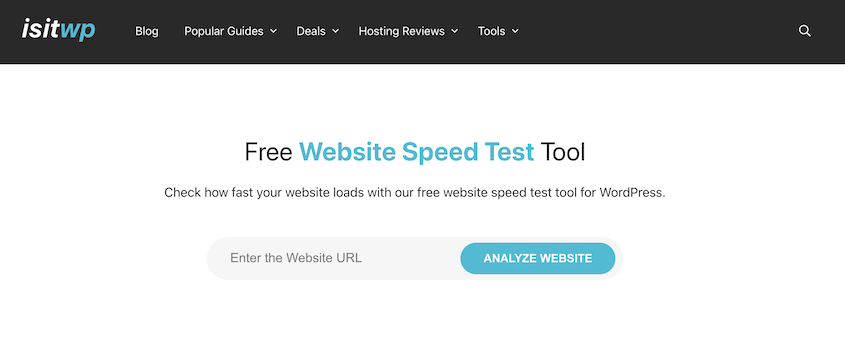
Un tema migliore può migliorare la tua velocità di caricamento e impedire ai nuovi visitatori di abbandonare il sito. Per vedere se il tuo nuovo tema si carica più velocemente, dovrai testare la velocità del tuo sito attuale.
Lo strumento di test della velocità di IsItWP rende facile e veloce analizzare la velocità del tuo sito. Inizia inserendo l'URL del tuo sito web.
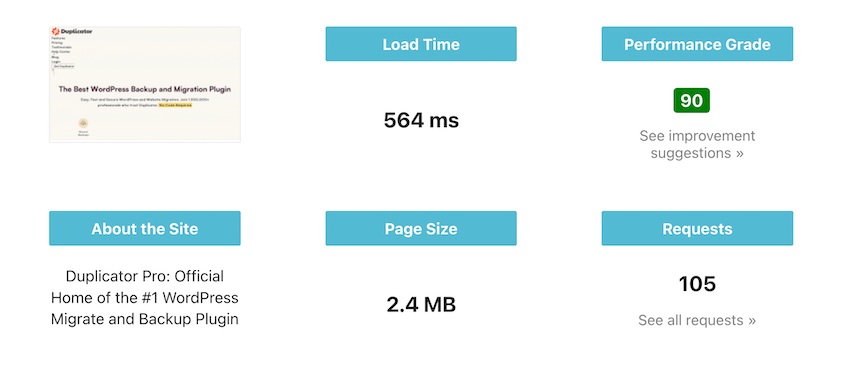
Quindi, salva il tuo tempo di caricamento, il numero di richieste e il grado di prestazioni. Questo ti aiuterà a sapere se il nuovo tema offre prestazioni migliori.
2. Copia snippet di codice e codici di tracciamento
Alcuni utenti di WordPress aggiungono snippet di codice al file functions.php per personalizzare un tema. Se desideri mantenere le personalizzazioni del tuo vecchio tema, dovrai copiare questi snippet di codice in modo da poterli incollare successivamente nei file del nuovo tema.
Oltre agli snippet di codice, potresti avere codici di tracciamento nei file del tuo tema. Questi potrebbero essere per il tracciamento delle analisi o per Adsense. Assicurati di salvare questi codici di tracciamento e trasferirli al nuovo tema.
Per evitare questo inconveniente in futuro, ti consigliamo di collegare il tuo sito a Google Analytics con MonsterInsights. Puoi anche gestire facilmente snippet di codice con WPCode.
3. Copia il codice personalizzato per i widget
In WordPress, le barre laterali sono uno strumento prezioso per migliorare la funzionalità e l'interazione dell'utente del tuo sito. Possono contenere widget come barre di ricerca, post recenti, menu personalizzati, collegamenti ai social media e altro ancora.
Se hai aggiunto codice personalizzato ai tuoi widget, ricordati di copiarlo prima di cambiare tema. In questo modo, non perderai alcuna personalizzazione.
Come cambiare il tuo tema WordPress
Pronto a scoprire come cambiare il tuo tema WordPress? Ti guiderò passo dopo passo, puntando a zero tempi di inattività.
Ecco una rapida panoramica del processo:
- Passaggio 1: Esegui il backup del tuo sito WordPress: crea un backup completo utilizzando un plugin come Duplicator e scaricalo.
- Passaggio 2: Configura un sito di staging: crea un ambiente sicuro per attivare il tuo nuovo tema e testare le modifiche.
- Passaggio 3: Migra una copia del tuo vecchio sito: clona il tuo sito live nell'area di staging installando il tuo backup.
- Passaggio 4: Installa e attiva un nuovo tema: scegli e installa il tuo nuovo tema.
- Passaggio 5: Risolvi gli errori: testa e correggi eventuali problemi prima di andare online.
- Passaggio 6: Sposta le modifiche sul tuo sito live: invia le modifiche testate alla produzione.
Passaggio 1: Esegui il Backup del Tuo Sito WordPress
Innanzitutto, dovrai creare un backup completo del tuo sito WordPress esistente. Se qualcosa va storto durante la transizione, puoi ripristinare questo backup e tornare istantaneamente al tema precedente.
Ci sono alcuni plugin di backup che puoi utilizzare, ma il migliore è Duplicator Pro. Duplicator Pro è un potente plugin che ti consente di eseguire facilmente il backup, clonare o migrare il tuo sito web.

Con Duplicator, puoi eseguire il backup del tuo sito web con pochi clic. Quindi, trascina e rilascia questo backup su un sito di staging. Qui, prova un tema diverso senza interrompere il tuo sito live.
Sebbene Duplicator sia disponibile in versione gratuita, potresti voler passare a una versione a pagamento per funzionalità aggiuntive. Duplicator Pro ti offre la comodità di backup automatici, migrazioni drag-and-drop e molto altro.
Assicurati di copiare la tua chiave di licenza. Quindi, installa e attiva Duplicator in WordPress. Come ultimo passaggio, attiva la tua chiave di licenza.

Quindi, vai su Duplicator Pro » Backups » Add New.

Dai un nome al backup con tag dinamici. Duplicator lo salverà automaticamente sul tuo server locale, ma puoi anche inviare il backup a storage cloud.

Espandi la sezione Backup e scegli il preset Full Site.

Fai clic su Next. Dopo che Duplicator avrà scansionato il tuo sito, fai clic su Create Backup.

Una volta eseguito il backup del tuo sito, scarica il file di archivio del backup.

Passaggio 2: Imposta un Sito di Staging
Cambiare il tema del tuo sito live non è una buona idea. I tuoi visitatori potrebbero trovare un sito web non funzionante mentre sei ancora impegnato a perfezionare il tuo nuovo look. Ciò può comportare una perdita di vendite per i siti e-commerce o un calo del traffico del blog.
Mantenere una presenza online professionale è fondamentale, ed è qui che entra in gioco un sito di staging.
Ti consente di lavorare dietro le quinte, apportando tutte le modifiche necessarie e risolvendo gli errori senza influire sul tuo sito live. Una volta che sei soddisfatto di come appaiono e funzionano le cose, puoi quindi inviare le modifiche al tuo sito live.
Se desideri configurare un ambiente di staging sullo stesso server del tuo sito live, leggi questo tutorial su come creare un sito di staging WordPress.
Puoi anche configurare facilmente un sito di staging locale. Questo è un modo gratuito e semplice per testare le nuove modifiche.
Passaggio 3: Migra una Copia del Tuo Vecchio Sito nell'Area di Staging
Affinché il tuo sito di staging sia efficace, deve essere una copia esatta del tuo sito live. Con Duplicator, puoi importare un backup e configurare istantaneamente un ambiente di staging clonato.
Dopo aver creato un sito di staging, assicurati di installare e attivare Duplicator Pro. Quindi, vai alla pagina Importa backup. Trascina qui il tuo archivio di backup.

Dopo il caricamento, premi Continua.

Fai clic su Avvia installazione per iniziare a sostituire il sito di staging vuoto con il backup.

Ora la procedura guidata di migrazione di Duplicator ti guiderà attraverso l'installazione. Accetta i termini e le notifiche e procedi al passaggio successivo.
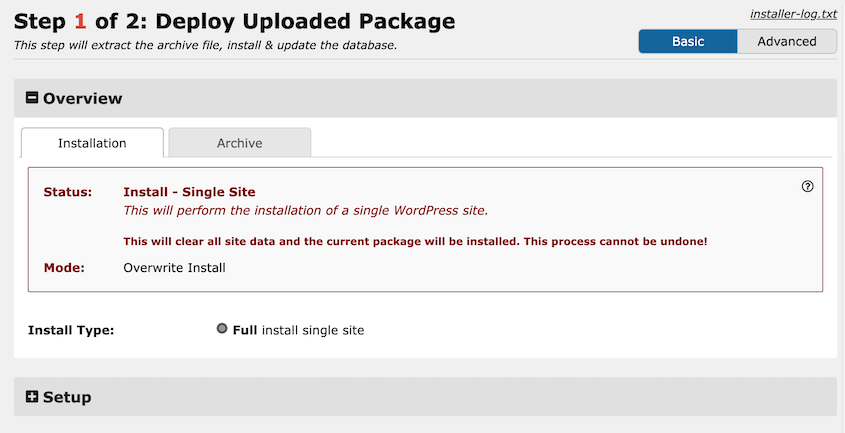
Nella finestra popup, conferma che desideri installare il backup.
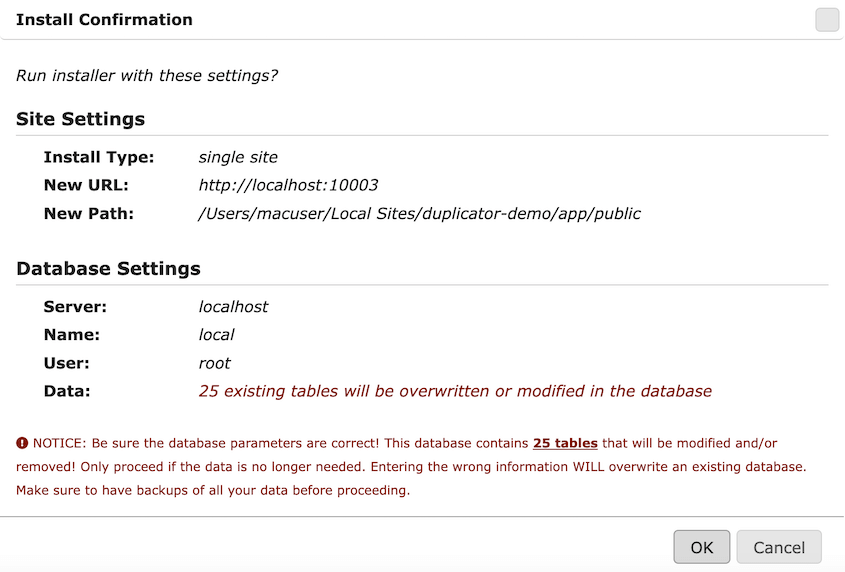
Dopodiché, Duplicator importerà tutti i file e le tabelle del database del tuo sito live nel sito di staging! Fai clic su Accesso amministratore per accedere alla tua nuova dashboard.
Passaggio 4: Installa e Attiva un Nuovo Tema
Ora che hai padroneggiato l'area di staging, è il momento del passo successivo: l'installazione del tuo nuovo tema WordPress.
Puoi scegliere un tema gratuito dalla directory dei temi di WordPress o acquistare un tema premium da fornitori di terze parti. Ricorda, il tema che selezioni dovrebbe essere in linea con gli obiettivi e lo stile del tuo sito web.
Ecco alcuni dei migliori temi WordPress:
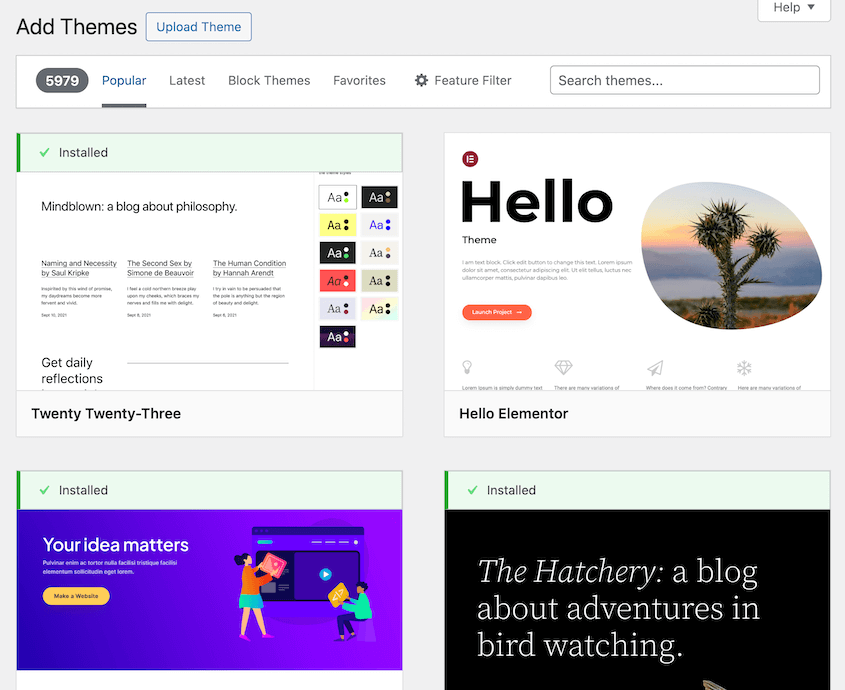
Se desideri un tema gratuito, vai su Aspetto » Temi » Aggiungi nuovo tema nella tua dashboard di WordPress. Cerca il tema che desideri.
Se desideri vedere come apparirà sul tuo sito, puoi visualizzarlo in anteprima live.
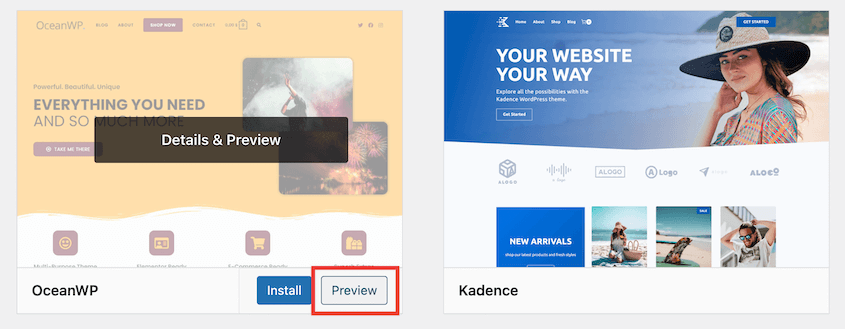
Una volta trovato quello che ti piace, installalo e premi il pulsante Attiva.
Generalmente, i temi premium sono forniti come file .zip che devi installare sul tuo sito web. In questo caso, fai clic su Carica tema.
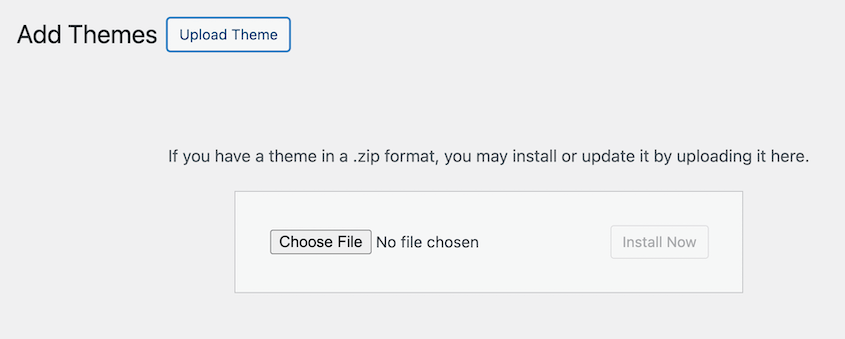
Dopo averlo attivato, avrai un tema WordPress completamente nuovo!
Passaggio 5: Risolvi gli Errori
Incontrare errori dopo aver installato il tuo nuovo tema è abbastanza comune. Poiché si tratta di un design completamente diverso, gli elementi sul front-end potrebbero danneggiarsi durante il passaggio.
Prima di andare online, controlla come appare ogni pagina su vari dispositivi, come desktop, tablet e dispositivi mobili. Prendi nota di eventuali problemi come collegamenti interrotti, immagini mancanti, layout errati o qualsiasi cosa che non sembri corretta.
Pronto a risolverli? Ecco un modo semplice per farlo:
- Controlla la formattazione
Esegui un'ispezione visiva di ogni pagina. Controlla se il testo, le immagini e il layout generale appaiono come previsto.
- Ispeziona la funzionalità
I collegamenti dovrebbero essere cliccabili, i moduli dovrebbero essere funzionanti e il menu di navigazione dovrebbe funzionare senza intoppi.
- Verifica la responsività mobile
Altri modi per cambiare il tuo tema WordPress
- Cerca errori di codifica
Se sei un esperto di codifica, controlla il codice del tema. In caso contrario, utilizza i plugin di WordPress per farlo al posto tuo.
Se noti problemi durante questo processo, compilali in un elenco. Quindi, puoi iniziare a risolvere ciascuno di essi uno per uno. Se riscontri errori che non riesci a correggere da solo, considera di chiedere aiuto allo sviluppatore del tema o di assumere un professionista.
Vorrai assicurarti che il tuo sito rimanga funzionale per i tuoi visitatori dopo il cambio del tema. Quindi, assicurati di risolvere tutti gli errori prima di pubblicare il nuovo tema sul tuo sito live.
Passaggio 6: Sposta le Modifiche sul Tuo Sito Live
Una volta che sei soddisfatto della nuova configurazione del tema sul sito di staging, è ora di rendere live quelle modifiche.
Innanzitutto, assicurati di eseguire nuovamente il backup del tuo sito live. Nel caso in cui il nuovo tema causi errori, imposta questo backup come punto di ripristino in caso di disastro facendo clic sull'icona della casa.

Quindi, fai clic su Imposta ripristino in caso di disastro.

Infine, copia il link di ripristino o salva il programma di avvio del ripristino. Questi ti aiuteranno a ripristinare il tuo sito anche se un errore ti blocca l'accesso a WordPress.

Successivamente, usa Duplicator per eseguire il backup del sito di staging con il nuovo tema. Apri la dashboard del tuo sito live e importa questo nuovo backup.
Al termine del processo di installazione, il tuo sito live dovrebbe apparire identico al tuo sito di staging.
Congratulazioni! Hai cambiato con successo il tuo tema WordPress.
Altri modi per cambiare il tema di WordPress
Oltre ai passaggi che abbiamo elencato, ci sono altri modi per cambiare il tuo tema WordPress. Vediamoli.
Metodo 1: Cambia il tuo tema in modalità di manutenzione
Consigliamo di installare un nuovo tema su un sito di staging in modo che i tuoi visitatori non vengano disturbati da eventuali errori live. Tuttavia, potresti anche mettere il tuo sito web in modalità di manutenzione.
Quando sei in modalità di manutenzione, il tuo pubblico vedrà un avviso che stai eseguendo la manutenzione del tuo sito. Puoi informarli su cosa sta succedendo e quando tornerai. Ciò offre un'esperienza molto migliore rispetto a una pagina di errore.
Tieni presente che ciò comporta un certo tempo di inattività. Mentre stai testando un tema appena attivato, i visitatori non potranno navigare nel tuo sito. Consigliamo invece di creare un sito di staging per la massima visibilità e facilità d'uso.
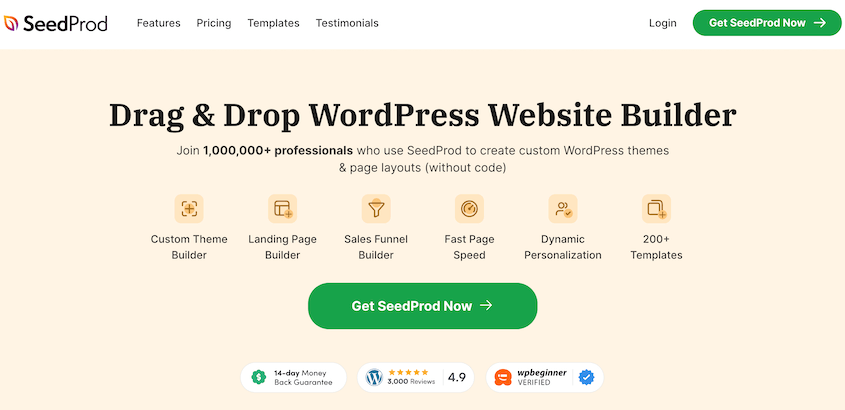
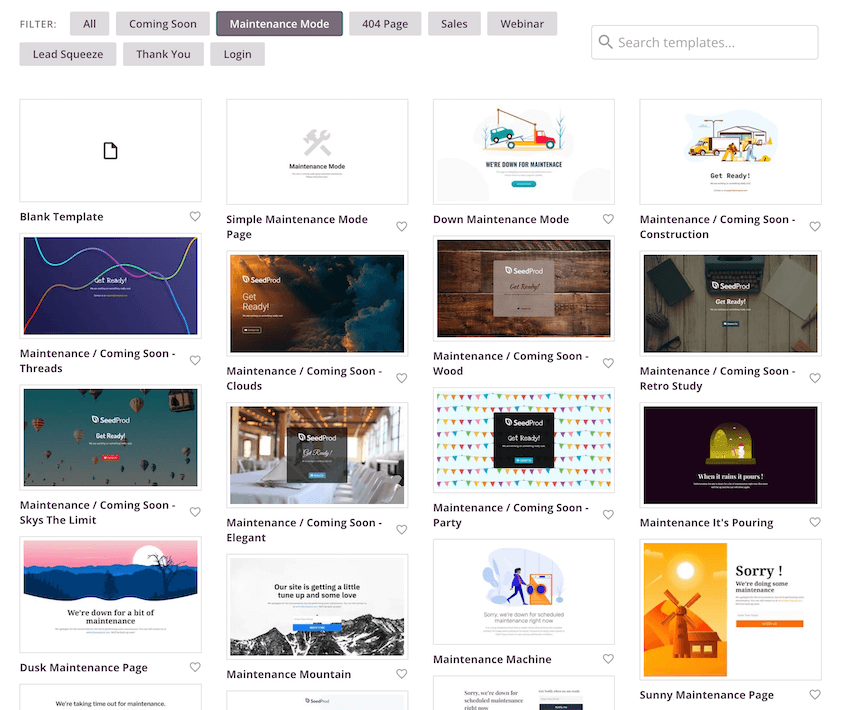
Ma se decidi di lavorare sul tuo sito live, puoi usare un plugin come SeedProd per progettare la tua pagina di modalità di manutenzione. Questo page builder è dotato di molte pagine pre-progettate per "coming soon" e modalità di manutenzione.
Prima di installare un nuovo tema, scegli un modello di modalità di manutenzione.
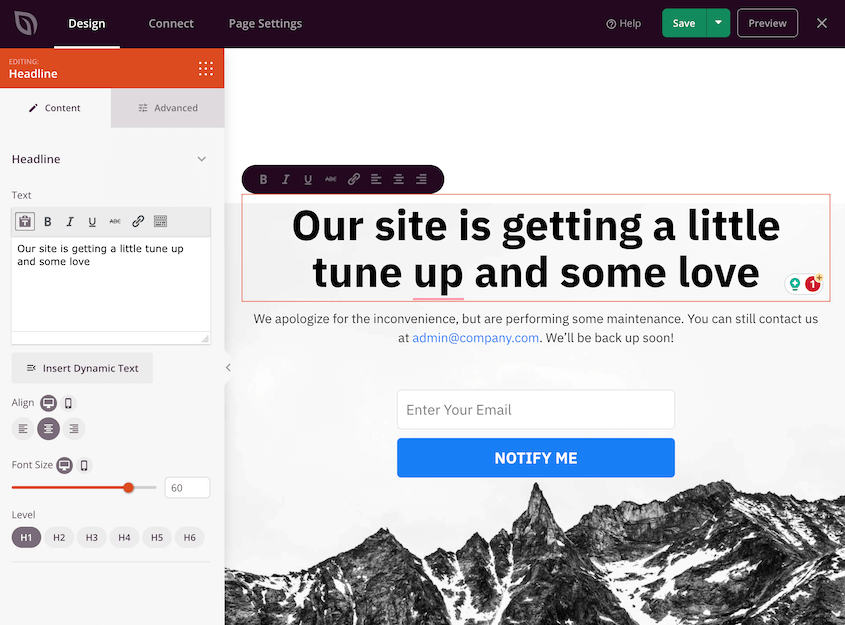
Quindi, usa il builder drag-and-drop per personalizzare la pagina per il tuo sito.
Come ultimo passaggio, attiva la pagina della modalità di manutenzione.
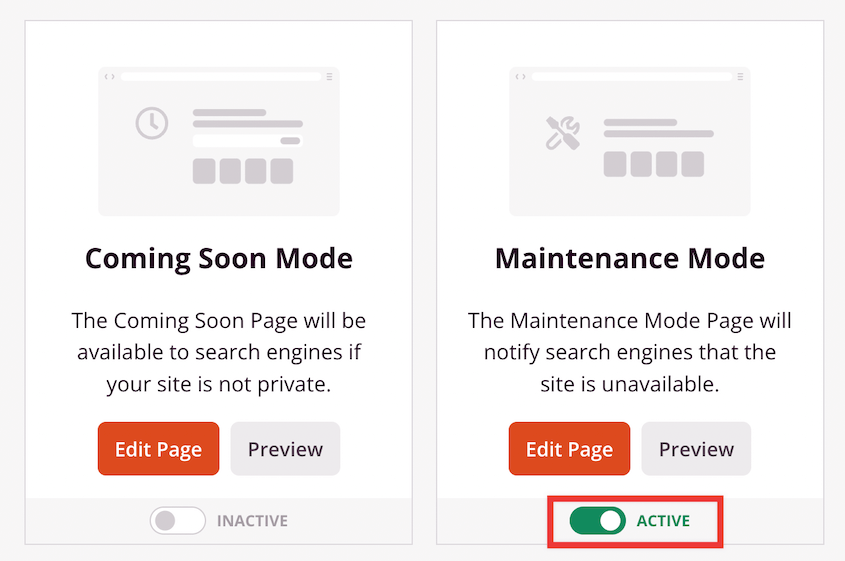
SeedProd metterà automaticamente il tuo sito in modalità di manutenzione. Invece di riscontrare elementi interrotti o errori, vedranno una pagina di modalità di manutenzione dal design accattivante.
Una volta che il tuo nuovo tema è pronto, disabilita la modalità di manutenzione.
Metodo 2: Cambia manualmente il tuo tema WordPress
A volte, un errore potrebbe bloccarti l'accesso alla dashboard di WordPress. Se il problema riguarda il tuo tema, dovrai cambiarlo manualmente. In alternativa, considera il ripristino di un backup.
Per cambiare manualmente il tuo tema, usa un client FTP per connetterti ai file del tuo sito. Naviga fino a wp-content » themes.
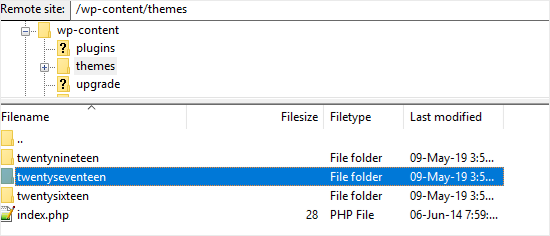
In questa cartella vedrai tutti i temi che hai installato. Se non vedi il nuovo tema, dovrai installarlo manualmente.
Una volta trovato il nuovo tema, annota il nome della sua cartella.
Ora dovrai accedere a phpMyAdmin tramite il pannello di controllo del tuo account di hosting WordPress. Quindi, fai clic sul nome del tuo database.
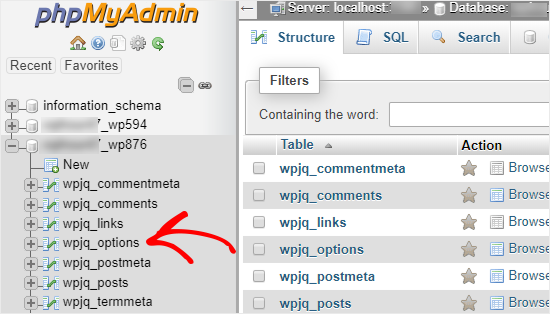
Dall'elenco delle tabelle del database, seleziona wp_options. Potrebbe anche avere un prefisso del database diverso da wp_.
Trova le righe template e stylesheet. Per prima cosa, fai clic su Modifica per l'opzione template.
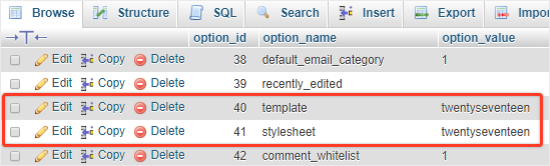
Per il campo option_value, inserisci il nome del nuovo tema.
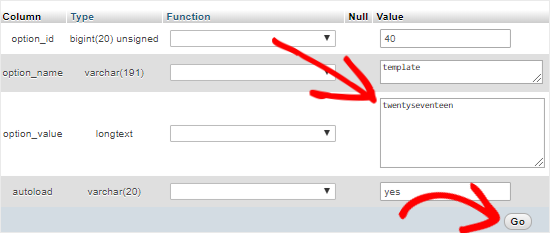
Fai clic su Vai per salvare queste modifiche. Ripeti gli stessi passaggi per lo stylesheet.
Metodo 3: Usa il plugin Theme Switcha
Un altro modo comodo per cambiare il tuo tema WordPress è usare un plugin chiamato Theme Switcha. È particolarmente utile se vuoi visualizzare in anteprima il tuo nuovo tema senza renderlo subito live.
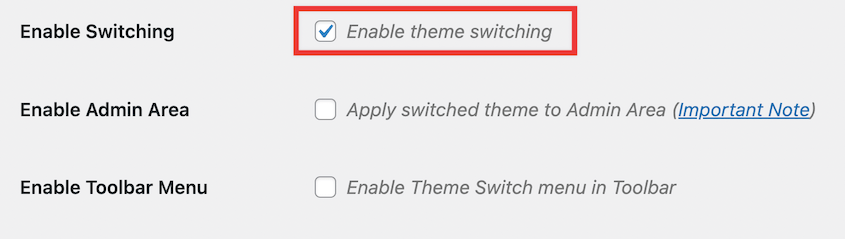
Dopo aver attivato il plugin, vai su Impostazioni e poi su Theme Switcha. Abilita il cambio tema e salva le modifiche.
Ora scorri fino in fondo a questa pagina. Vedrai un elenco di tutti i tuoi temi installati.
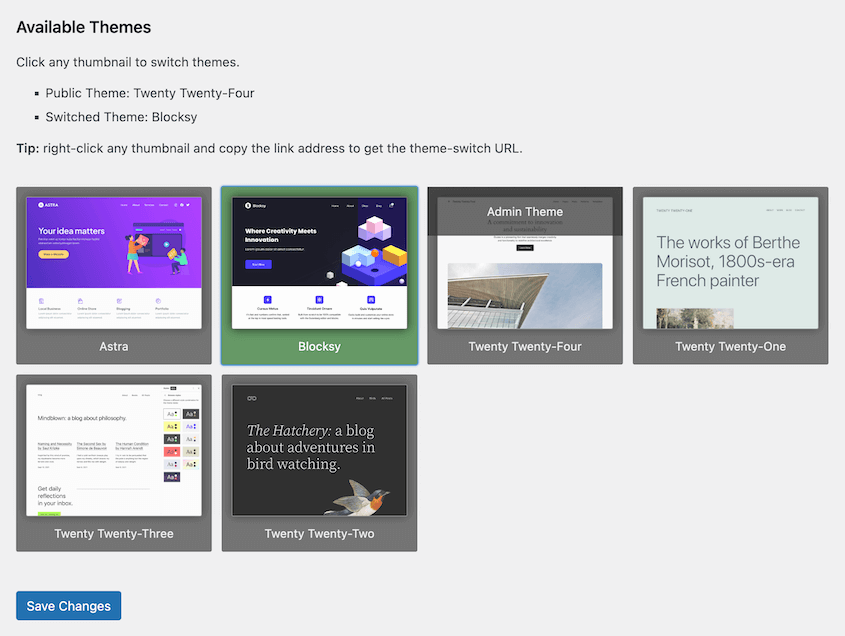
Se fai clic su uno di essi, Theme Switcha aprirà un'anteprima del tema in una nuova scheda. Questo ti farà sapere esattamente quale tema si adatta meglio al tuo sito.
Passaggi finali dopo aver cambiato il tuo tema WordPress
A questo punto, hai imparato con successo come cambiare il tuo tema WordPress. Tuttavia, assicurati di rimanere per alcuni passaggi finali chiave. Questa sezione ti guiderà attraverso le azioni essenziali da eseguire dopo un cambio tema.
1. Verifica il tuo sito web per errori
È sempre una buona idea verificare la presenza di errori sul tuo sito web. Vorrai che tutti i tuoi collegamenti, immagini e moduli funzionino perfettamente dopo aver cambiato il tuo tema WordPress.
Sebbene tu possa farlo manualmente, ci sono molti plugin utili disponibili per aiutarti. Ad esempio, il plugin Broken Link Checker scansiona automaticamente i link non funzionanti in modo che tu non debba fare clic su ciascuno di essi.
Cerca immagini o contenuti mancanti e assicurati che tutte le tue pagine e i tuoi post vengano visualizzati come dovrebbero. È facile che gli elementi si mescolino o si spostino durante un cambio tema, quindi verificare la presenza di errori ora può prevenire problemi imprevisti in futuro.
Non dimenticare di verificare anche la reattività mobile del tuo sito web. È importante che il tuo sito web funzioni correttamente su diversi browser e schermi.
2. Aggiungi il codice di tracciamento
Dovrai anche aggiungere il codice di monitoraggio di Analytics e AdSense al tuo tema. Ricorda, hai copiato questo codice in precedenza.
Per aggiungere senza problemi il tuo codice di monitoraggio di Google Analytics, ti consigliamo di installare il plugin MonsterInsights. La sua procedura guidata di configurazione ti aiuterà a collegare il tuo sito a Google Analytics in pochissimo tempo.
Per qualsiasi altro codice personalizzato, puoi utilizzare WPCode (precedentemente Insert Headers and Footers). Questo plugin ti consente di aggiungere snippet di codice e CSS personalizzato senza mai toccare il tuo file functions.php.
3. Disattiva la modalità di manutenzione
Ora che hai testato a fondo il tuo nuovo tema e sei soddisfatto delle sue prestazioni, è ora di disattivare la modalità di manutenzione.
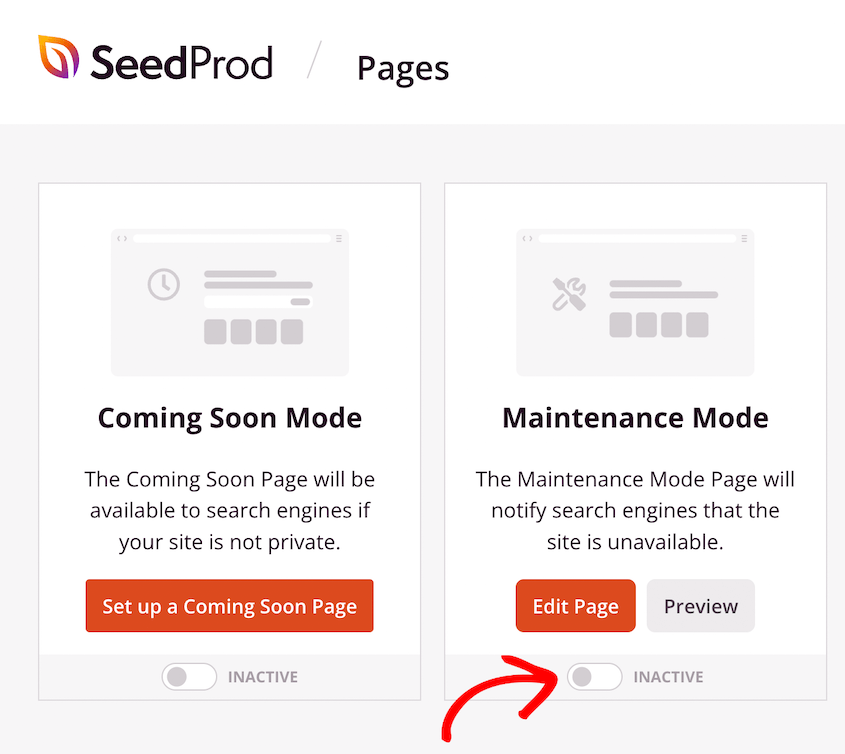
Se hai impostato una pagina di modalità di manutenzione con SeedProd, puoi disattivarla facilmente. Vai su SeedProd » Landing Pages. Nella casella Modalità di manutenzione, imposta l'interruttore su Inattivo.
4. Testa il tempo di caricamento
Prima di cambiare il tuo tema WordPress, hai testato il tempo di caricamento del tuo sito. Ora è il momento di farlo di nuovo. Vedrai come il nuovo tema influisce sulle tue prestazioni.
5. Tieni traccia del tuo tasso di rimbalzo
Una delle metriche chiave da monitorare è il tasso di rimbalzo: la percentuale di visitatori che lasciano il tuo sito dopo aver visualizzato una sola pagina.
Il tasso di rimbalzo può evidenziare problemi di esperienza utente che potrebbero richiedere la tua attenzione. Con un nuovo tema installato, vuoi confermare che stia migliorando il coinvolgimento degli utenti anziché allontanarli.
Puoi utilizzare Google Analytics per monitorare il tuo tasso di rimbalzo. Se c'è un aumento notevole dopo aver cambiato tema, potrebbe indicare che qualcosa non funziona come previsto.
Per ridurre il tuo tasso di rimbalzo, potresti dover aggiungere breadcrumb, widget dei post più popolari, post correlati o altri elementi user-friendly.
6. Raccogli feedback dagli utenti
La tua opinione è importante, ma è altrettanto importante scoprire cosa pensa il tuo pubblico del nuovo tema. Dopotutto, saranno loro a interagire maggiormente con il tuo sito web.
Puoi iniziare a raccogliere le opinioni del tuo pubblico sul tuo sito con il plugin UserFeedback. Questo strumento dispone di modelli di modulo di contatto predefiniti che semplificano la raccolta di feedback dagli utenti.
Con UserFeedback, puoi chiedere ai visitatori cosa ne pensano del nuovo design. Puoi includere valutazioni a stelle e caselle di testo in modo da sapere esattamente come si sentono.
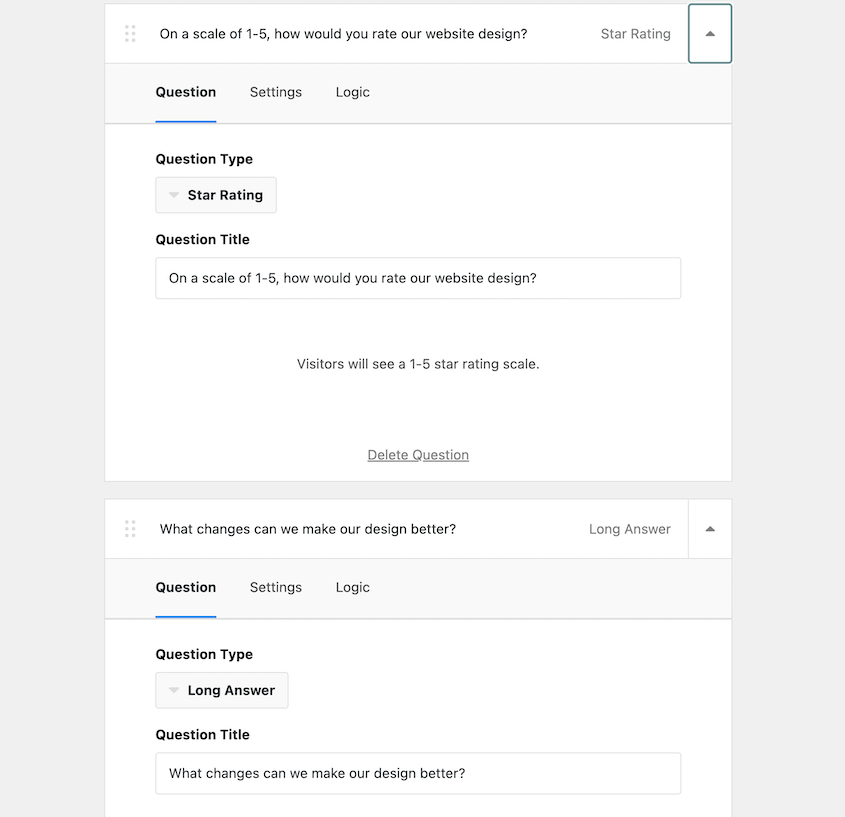
Ricorda, l'obiettivo principale è garantire che il tuo sito web rimanga user-friendly e coinvolgente, riflettendo al contempo l'immagine del tuo brand. Quindi, ascolta attentamente le reazioni del tuo pubblico al tuo nuovo tema e sii disposto a perfezionare le cose se necessario.
Domande frequenti sui temi WordPress
Come cambio completamente il mio tema WordPress?
Per cambiare il tuo tema WordPress, crea un sito di staging e migra una copia del tuo sito web live al suo interno. Sul sito di staging, installa e attiva un nuovo tema. Dopo aver risolto completamente gli errori, migra queste modifiche al tuo sito live.
Posso cambiare tema WordPress senza perdere contenuti?
Sì, puoi cambiare i temi di WordPress senza perdere contenuti. Il nuovo tema cambierà solo l'aspetto del tuo sito piuttosto che i post e le pagine. Ma è una buona idea eseguire il backup del tuo sito web in anticipo, per sicurezza, nel caso qualcosa vada storto.
Come cambio il tema predefinito in WordPress?
Puoi cambiare il tema predefinito del tuo sito WordPress andando su Aspetto » Temi » Aggiungi Nuovo Tema. Scegli un nuovo tema e installalo e attivalo.
Cambiare il mio tema WordPress cancellerà tutto?
No. Quando cambi il tuo tema WordPress, le tue pagine, i post, le immagini e altri contenuti saranno ancora disponibili. Tuttavia, potresti perdere shortcode specifici del tema, pagine iniziali e widget.
Conclusione
Ora sai come cambiare il tuo tema WordPress!
Mentre sei qui, potresti apprezzare questi tutorial aggiuntivi su WordPress:
- Come ridisegnare un sito WordPress
- I 15 migliori temi WordPress per creare un sito web straordinario
- I 15 migliori strumenti No Code per WordPress (Gratuiti e a pagamento)
- Proteggi il tuo design: come eseguire il backup di un tema WordPress
- Come eliminare un tema in WordPress
Vuoi creare facilmente un sito di staging per testare temi in sicurezza? Scarica Duplicator Pro per trascinare e rilasciare una copia del tuo sito live in un'area di staging locale!




