


Come eliminare un tema in WordPress
 Joella Dunn
Joella Dunn
Joella Dunn
 John Turner
John Turner
John Turner
WordPress ha migliaia di temi, quindi è naturale provarne alcuni. Dopo aver trovato quello giusto, come si eliminano tutti gli altri temi installati?
Prima di eliminare un tema di WordPress, non saprai come questa modifica influenzerà il tuo sito web.
Potresti preoccuparti di perdere contenuti, di rompere il tuo sito o di non essere in grado di recuperare dati importanti se qualcosa va storto.
In questo tutorial, ti mostrerò alcuni modi sicuri per eliminare un tema in WordPress!
Ecco i punti chiave:
- L'eliminazione dei temi può migliorare la sicurezza del sito, le prestazioni e ridurre il disordine senza influire sui tuoi contenuti
- I temi inutilizzati presentano rischi per la sicurezza e rallentano il tuo sito web
- Crea sempre un backup completo prima di eliminare qualsiasi tema per proteggerti dalla perdita di dati
- Non puoi eliminare un tema attivo; attiva prima un altro tema
- L'eliminazione del tema rimuove le personalizzazioni ma conserva post, pagine e file multimediali
- Quattro metodi di eliminazione disponibili: dashboard di WordPress, FTP, file manager o durante la migrazione
- Pulisci widget residui, file multimediali e voci di database dopo l'eliminazione del tema
Indice
- Perché eliminare un tema di WordPress?
- Cosa succede quando elimini un tema di WordPress?
- Cosa fare prima di eliminare un tema di WordPress
- Come eliminare un tema in WordPress
- Dopo aver eliminato un tema in WordPress
- Cosa fare se elimini accidentalmente un tema di WordPress
- FAQ sull'eliminazione di un tema WordPress
Perché eliminare un tema di WordPress?
Nel tempo, il tuo sito WordPress può diventare sempre più disordinato con temi inutilizzati.
Avere troppi temi installati può rallentare il tuo sito web WordPress. Ogni tema viene fornito con il proprio set di file e risorse, che possono aggiungere un ingombro non necessario e influire sulle prestazioni del tuo sito web.
Ma questo non è l'unico problema.
Se un tema è obsoleto o presenta vulnerabilità note, gli hacker potrebbero sfruttare queste debolezze per accedere al tuo sito. Certamente non vuoi mettere a rischio il tuo sito e i dati dei tuoi utenti.
Ecco alcuni altri problemi che i temi inutilizzati possono causare:
- Dimensioni dei backup aumentate
- Più attività di manutenzione come l'aggiornamento di ogni tema
- Conflitti con altri temi o plugin
- Problemi di spazio di archiviazione sul tuo server
La disattivazione dei temi non risolverà questi problemi. Disinstallando o eliminando vecchi temi, puoi migliorare la sicurezza, le prestazioni e la funzionalità generale del tuo sito. Inoltre, una dashboard di amministrazione ordinata renderà la gestione del tuo sito un gioco da ragazzi.
Cosa succede quando elimini un tema di WordPress?
Quando elimini un tema, tutti i suoi file e le sue impostazioni vengono rimossi dalla tua installazione di WordPress. Ciò significa che qualsiasi personalizzazione specifica di quel tema andrà persa.
Se elimini il tuo tema attivo, il tuo sito tornerà automaticamente al tema predefinito di WordPress. Di solito si tratta dell'ultima versione del tema "Twenty Twenty".
L'eliminazione di un tema non rimuove alcun contenuto creato sul tuo sito WordPress. I tuoi post, pagine e file multimediali sono archiviati separatamente dai tuoi temi, quindi rimarranno intatti anche dopo l'eliminazione di un tema.
Tuttavia, potresti aver utilizzato shortcode specifici del tema o tipi di post personalizzati. In questo caso, l'eliminazione del tema potrebbe influire sulla visualizzazione di tali contenuti.
Ad esempio, se hai utilizzato il tipo di post del portfolio personalizzato di un tema per mostrare il tuo lavoro, l'eliminazione del tema non cancellerà quelle voci del portfolio. Ma senza lo stile e i modelli del tema, potrebbero non apparire come previsto sul tuo sito.
Cosa fare prima di eliminare un tema di WordPress
Alcuni dei metodi in questo tutorial comportano la modifica dei file del tuo sito. Se non prendi alcune precauzioni, potresti perdere più di un tema inattivo.
Prima di eliminare un tema, crea un backup completo del tuo sito WordPress. Questo backup ti permetterà di ripristinare il tuo sito al suo stato precedente se qualcosa va storto.
Raccomando di utilizzare Duplicator per questo compito. Duplicator è un plugin potente e facile da usare che semplifica il processo di backup, assicurandoti di poter ripristinare rapidamente e facilmente il tuo sito, se necessario.

Utilizzando Duplicator, crea un nuovo backup. Assicurati di selezionare il preset Sito completo.

Nel caso in cui il tuo intero sito vada offline, considera l'invio del backup al cloud. Duplicator supporta tutti questi servizi di terze parti:
- Google Drive
- Dropbox
- Microsoft OneDrive
- Amazon S3
- Wasabi
- Google Cloud
- DreamObjects
- Vultr
- DigitalOcean Spaces
- Cloudflare R2
- Backblaze B2
Se decidi di salvare il tuo backup sul tuo server locale, assicurati di impostare il ripristino di emergenza. In questo modo, potrai ripristinare il tuo sito e farlo funzionare anche dopo un errore devastante.

Con il tuo backup a posto, sei pronto per eliminare un tema WordPress!
Come eliminare un tema in WordPress
Ora che hai eseguito il backup del tuo sito, è ora di eliminare i tuoi vecchi temi WordPress.
Ho trovato quattro metodi diversi, ognuno per un caso d'uso o un livello di esperienza specifico. Esploriamo ogni metodo in dettaglio!
- Metodo 1: Bacheca di WordPress: Opzione più semplice per i principianti che utilizzano l'interfaccia di amministrazione di WordPress
- Metodo 2: Client FTP: Gli utenti avanzati possono eliminare direttamente le cartelle dei temi tramite FileZilla o strumenti simili
- Metodo 3: Gestore File: Utilizza il cPanel del tuo provider di hosting o un gestore file personalizzato
- Metodo 4: Durante la Migrazione: Pulisci automaticamente i temi durante lo spostamento dei siti con Duplicator
Metodo 1: Eliminare un tema nella dashboard di WordPress
Il modo più semplice per eliminare un tema è tramite la bacheca di WordPress. Questa è l'opzione più adatta ai principianti.
Accedi alla tua area di amministrazione di WordPress e vai su Aspetto » Temi.
Individua il tema che desideri eliminare e fai clic su di esso.
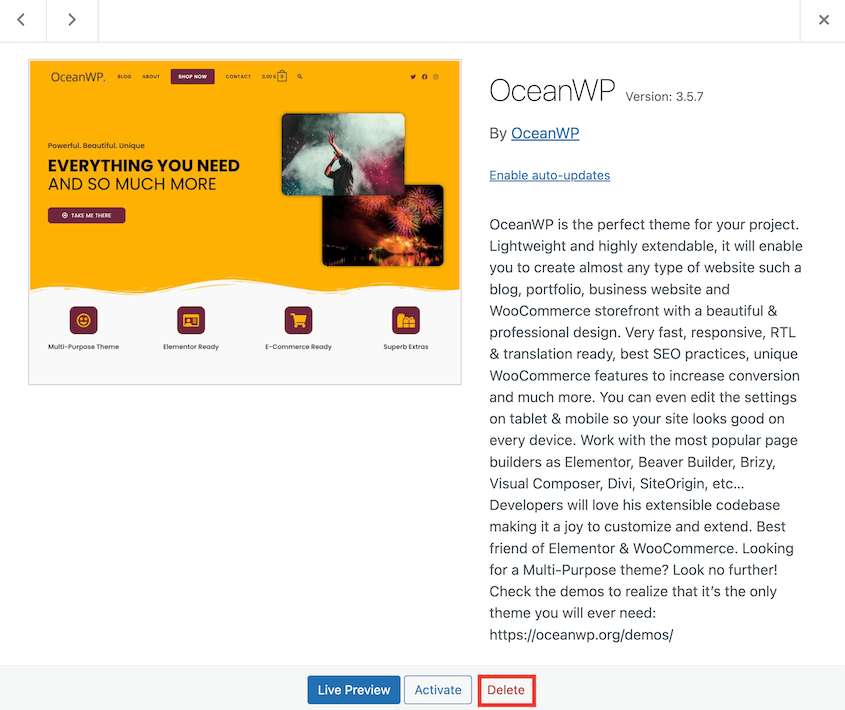
Nei dettagli del tema, fai clic sul pulsante Elimina.
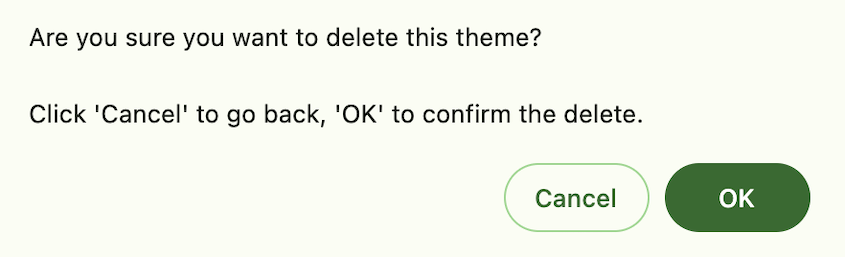
Una finestra di dialogo ti chiederà se desideri davvero eliminare il tema. Premi OK per completare il processo.
Metodo 2: Eliminare un tema di WordPress tramite FTP
Se ti senti a tuo agio nell'utilizzare un client FTP (File Transfer Protocol), puoi eliminare un tema connettendoti al server del tuo sito WordPress e rimuovendo la cartella del tema.
Innanzitutto, scarica un client FTP come FileZilla. Utilizza le credenziali FTP del tuo account di hosting WordPress per connettere il tuo sito.

Vedrai i file del tuo sito nella casella Sito remoto. Qui, vai su public_html e poi su wp-content. Apri la tua directory themes.
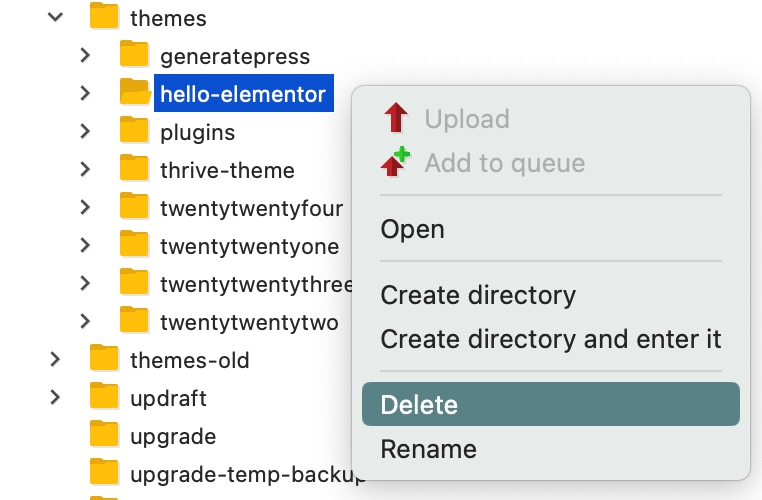
Trova la cartella con il nome del tema che desideri eliminare. Fai clic con il pulsante destro del mouse su di essa ed eliminala.
Metodo 3: Eliminare un tema di WordPress con un file manager
Molti provider di web hosting offrono un file manager integrato che puoi utilizzare per eliminare i temi. Di solito si tratta di cPanel, ma potrebbe anche essere un file manager personalizzato.
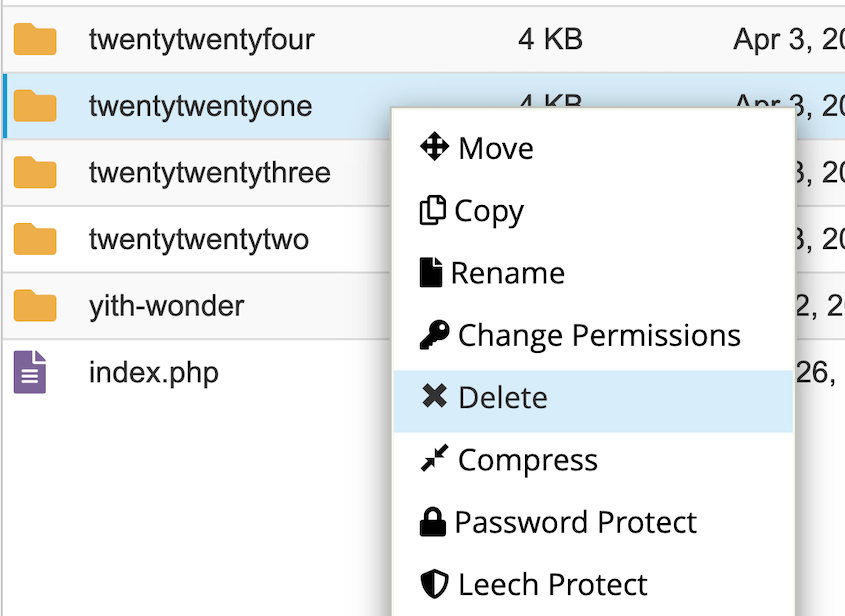
Questo processo è molto simile al metodo FTP. Apri il tuo file manager e naviga nella directory /wp-content/themes/
Seleziona il tema che desideri eliminare, fai clic con il pulsante destro del mouse su di esso e premi Elimina.
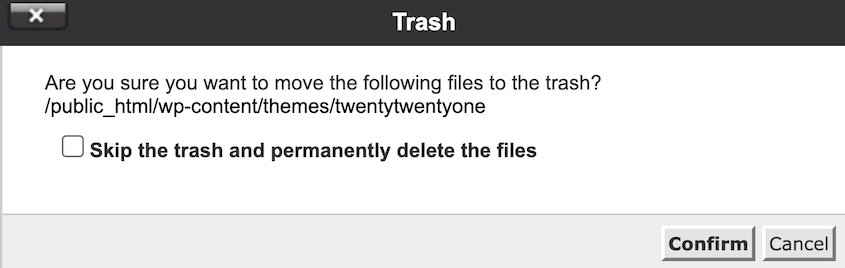
Utilizza la finestra di dialogo per confermare l'eliminazione.
Metodo 4: Eliminare temi WordPress inutilizzati durante una migrazione
A un certo punto, potresti dover spostare l'intero sito web su un nuovo host, server o nome di dominio. Se non hai pulito i tuoi dati da un po' di tempo, questo potrebbe essere il momento perfetto.
Duplicator è un plugin di migrazione che esegue il backup dei dati del tuo sito e li sposta in una nuova posizione. Durante questo processo, puoi usarlo per rimuovere temi inutilizzati!
La prima parte di una migrazione prevede il backup del tuo sito originale. Quando crei un backup con Duplicator, seleziona il preset Personalizzato.
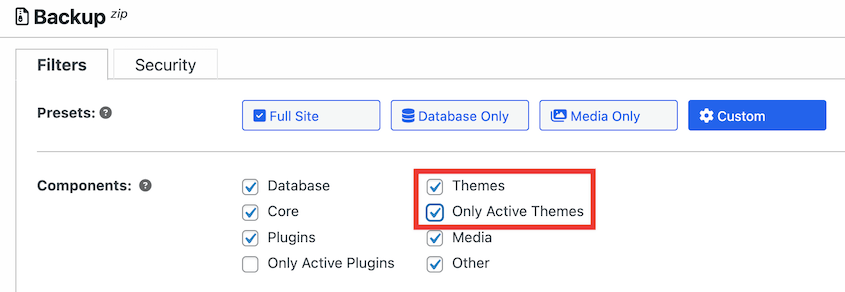
Seleziona la casella accanto a Temi e Solo temi attivi. Duplicator rimuoverà i temi inattivi dal backup
Per continuare a pulire il tuo sito, sentiti libero di rimuovere anche i plugin WordPress inattivi.
Una volta configurato il tuo sito sul nuovo server, noterai che non ha temi inattivi! È un modo semplice per eliminare i temi senza farlo manualmente.
Dopo aver eliminato un tema in WordPress
Ci sono alcuni passaggi importanti da intraprendere dopo aver eliminato un tema per garantire che il tuo sito sia pulito e funzioni correttamente.
Se il tema eliminato aveva immagini personalizzate o altri file multimediali, potrebbero essere ancora nella tua libreria multimediale di WordPress. Esamina la tua libreria multimediale ed elimina eventuali file non più necessari.
Se avevi dei widget attivati per il tema eliminato, potrebbero essere ancora presenti nell'area Aspetto » Widget. Rimuovi eventuali widget inattivi o non necessari per mantenere pulito il tuo sito.
Alcuni temi memorizzano informazioni nel tuo database. Ti consiglio di pulire il tuo database con un plugin come WP-Optimize.
Dopo aver ripulito eventuali dati residui, potresti voler testare la funzionalità del tuo tema attuale per assicurarti che tutto funzioni come previsto.
Cosa fare se elimini accidentalmente un tema di WordPress
Mentre modificavi i tuoi temi WordPress, potresti aver accidentalmente eliminato quello sbagliato. È qui che il tuo backup tornerà utile.
Se hai configurato il ripristino di emergenza, Duplicator ti ha fornito un link di ripristino. Incolla questo link in una nuova finestra del browser per avviare la procedura guidata di ripristino.

Puoi seguire questi passaggi per ripristinare il tuo sito.
Duplicator ha anche pulsanti Ripristina accanto a ciascuno dei tuoi backup. Visita la pagina Backup, trova un backup con il tema eliminato e premi Ripristina.

Ecco perché creare backup regolari è così importante. Protegge il tuo sito da semplici errori, nonché da tentativi di hacking e guasti del server.
FAQ sull'eliminazione di un tema WordPress
Come rimuovo il nome di un tema da WordPress?
Per rimuovere il nome di un tema da WordPress, puoi utilizzare un plugin come Hide My WP Ghost. Questo strumento può cambiare il nome del tuo tema, l'URL e il nome del file style.css. Alcune opzioni manuali includono la modifica del nome della cartella del tema o la modifica del file style.css.
Perché non riesco a eliminare un tema in WordPress?
Non sarai in grado di eliminare un tema attualmente attivo nella tua bacheca di WordPress. Dovrai attivare un altro tema prima di eliminare quello che desideri rimuovere.
In alcuni casi, permessi di file errati possono impedirti di eliminare un tema. Controlla i permessi dei file del tuo tema e aggiustali se necessario.
Posso eliminare i temi predefiniti di WordPress?
Sì, puoi eliminare i temi predefiniti di WordPress. Tuttavia, è generalmente consigliato mantenere installato almeno un tema predefinito come fallback nel caso in cui qualcosa vada storto con il tuo tema attivo.
Dovrei rimuovere i temi WordPress inutilizzati?
Sì, è buona norma rimuovere i temi WordPress inutilizzati dal tuo sito. I temi inutilizzati possono rappresentare rischi per la sicurezza, specialmente se sono obsoleti o presentano vulnerabilità note. Avere troppi temi inutilizzati può anche rallentare il tuo sito.
Tuttavia, non dovresti eliminare il tema padre del tuo tema figlio attivo. Se lo elimini, il tema figlio si romperà.
Dovresti anche mantenere almeno un tema predefinito come backup. Se mai dovessi eliminare il tuo tema, WordPress attiverà automaticamente questo tema predefinito.
Se hai una rete multisito di WordPress, non eliminare temi che sono attivi su altri sottositi.
Conclusione
Hai appena eliminato un tema WordPress!
Mentre sei qui, penso che ti piaceranno questi tutorial aggiuntivi su WordPress:
- Come cambiare il tuo tema WordPress
- I 15 migliori temi WordPress per creare un sito web straordinario
- 7 migliori costruttori di temi WordPress
- Come ridisegnare un sito WordPress
- WordPress è Drag & Drop ma ecco perché mi diverto ancora con l'HTML
- Imparare CSS: Tecniche Semplici che Vorrei Aver Conosciuto dal Giorno 1
Potresti prendere in considerazione l'eliminazione di un tema WordPress a causa di errori catastrofici. Per ripristinare istantaneamente il tuo sito (e mantenere il tuo tema), scarica Duplicator Pro oggi stesso!




