


Come eseguire il backup di WordPress su Google Cloud: Proteggi il tuo sito come un professionista
 Joella Dunn
Joella Dunn
Joella Dunn
 John Turner
John Turner
John Turner
Ho sempre saputo che i backup erano importanti, e il mio host web li offriva, ma sembrava una rete di sicurezza fragile. E se succedesse qualcosa anche da parte loro?
Ho iniziato a cercare qualcosa di veramente flessibile e sicuro, qualcosa che mi desse vera tranquillità.
È stato allora che Google Cloud ha attirato la mia attenzione. È costruito sull'infrastruttura di Google, la stessa su cui fanno affidamento i giganti della tecnologia. Improvvisamente, l'idea di backup off-site è sembrata incredibilmente sicura.
Se sei come me e vuoi smettere di preoccuparti dei disastri del sito web, vediamo come configurare i backup di Google Cloud per il tuo sito WordPress!
Ecco i punti chiave:
- Google Cloud offre sicurezza di livello enterprise con la stessa infrastruttura utilizzata dalle principali aziende tecnologiche
- Lo storage di oggetti gestisce dati illimitati, a differenza dei servizi cloud di base come Dropbox o Google Drive
- I costi partono da $0,0012 per GB/mese dopo un credito gratuito di $300 per i nuovi utenti di Google Cloud
- I backup off-site proteggono da crash del server, hack, ransomware ed errori di WordPress
- Duplicator Pro semplifica il processo automatizzando i backup verso molti provider di storage cloud
- Pianificazione automatica disponibile per la gestione dei backup senza intervento manuale con frequenza personalizzabile
Riepilogo rapido: Come eseguire il backup di WordPress su Google Cloud
Indice
Cos'è Google Cloud?
Google Cloud, o Google Cloud Platform (GCP), è una suite di servizi e prodotti di cloud computing offerti da Google. Fornisce una vasta gamma di servizi che aiutano aziende e sviluppatori a creare, distribuire e scalare applicazioni.
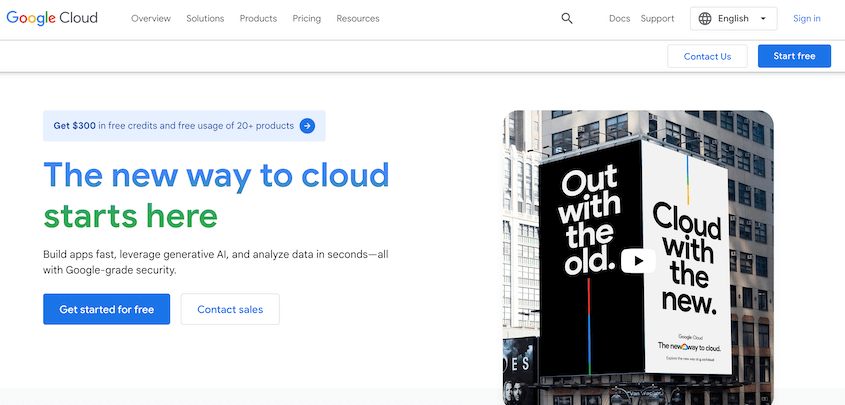
Google Cloud è uno dei principali provider cloud a livello globale, dietro Amazon Web Services (AWS) e Microsoft Azure. Infatti, detiene il 14% della quota di mercato del cloud.
La GCP è una piattaforma diversificata che ti consente di:
- Archiviare una quantità infinita di dati nello storage di oggetti
- Creare applicazioni di intelligenza artificiale generativa
- Eseguire analisi dei dati
- Debuggare applicazioni cloud
- Creare macchine virtuali
Perché eseguire il backup del tuo sito WordPress su Google Cloud?
Come proprietario di un sito web WordPress, lo storage di Google Cloud può essere il luogo perfetto per proteggere i backup. Eseguire il backup del tuo sito nel cloud ti fornisce un piano di disaster recovery.
I backup cloud possono proteggere i tuoi dati da errori di WordPress, hack o crash del server. Quando il tuo backup è off-site, non verrà corrotto da alcun problema sul tuo sito.
Potresti già avere familiarità con lo storage cloud di base come Dropbox o Google Drive. A differenza di queste opzioni, Google Cloud è un servizio di object storage. Ciò significa che può gestire qualsiasi quantità di dati non strutturati.
Ecco alcuni vantaggi dell'utilizzo di Google Cloud come soluzione di backup:
- Infrastruttura scalabile
- Funzionalità di sicurezza come controllo degli accessi, crittografia dei dati e URL firmati
- Diverse classi di archiviazione per diversi casi d'uso
- Si integra con altri servizi Google Cloud
- Protezione dei dati cloud dai ransomware
- Ripristino istantaneo su richiesta
- Backup del database coerenti con l'applicazione
- Gestione dei dati di test (TDM)
Se vuoi provare Google Cloud, puoi iniziare gratuitamente. I nuovi clienti ricevono 300 $ di crediti gratuiti e l'accesso a oltre 25 prodotti diversi.
Dopo aver esaurito i crediti gratuiti, lo spazio di archiviazione di Google Cloud parte da 0,0012 $ per GB al mese. A differenza di opzioni come Wasabi o Backblaze B2, ci sono costi aggiuntivi per l'uscita di rete e il recupero.
Per scoprire quanto costerebbe Google Cloud, puoi utilizzare questa calcolatrice dei prezzi.
Come eseguire il backup di WordPress su Google Cloud
Ora ti mostrerò come eseguire il backup del tuo sito WordPress su Google Cloud!
Ecco una rapida panoramica:
- Installa Duplicator Pro: un plugin di backup per WordPress con oltre 10 integrazioni di archiviazione off-site
- Crea un bucket Google Cloud: imposta un contenitore di archiviazione con le impostazioni di denominazione e regionali corrette
- Crea chiavi di accesso: genera credenziali dell'account di servizio per una connessione sicura
- Collega Google Cloud a Duplicator: collega l'archiviazione Google Cloud al tuo plugin di backup
- Crea backup cloud: esegui il tuo primo backup e seleziona Google Cloud come posizione di archiviazione
- Imposta backup automatici: pianifica backup ricorrenti nel cloud (orari, giornalieri, settimanali o mensili)
Passaggio 1: Installa Duplicator Pro
Sebbene tu possa eseguire manualmente il backup del tuo sito Web e caricare questi file su Google Cloud, esiste un modo migliore.
Per evitare di sprecare tempo e fatica, considera l'utilizzo di un plugin di backup per WordPress compatibile con Google Cloud.
Duplicator Pro è il miglior plugin di backup per WordPress disponibile. Supporta oltre 10 diverse posizioni di backup, quindi puoi assicurarti che il tuo backup si trovi in una posizione sicura.

Con Duplicator, collegherai facilmente il tuo sito Web a Google Cloud. Inviando automaticamente i backup nel cloud, renderai il tuo carico di lavoro WordPress un po' più semplice.
Ecco tutti i servizi cloud che puoi utilizzare con Duplicator:
- Duplicator Cloud
- Google Cloud
- Google Drive
- Dropbox
- Amazon S3
- Microsoft OneDrive
- Wasabi
- DreamObjects
- Vultr
- DigitalOcean Spaces
- Cloudflare R2
- Backblaze B2
- Qualsiasi altro servizio di archiviazione cloud compatibile con S3
Per iniziare, iscriviti a un abbonamento Duplicator Pro. Esiste una versione gratuita, ma dovrai eseguire l'aggiornamento per accedere alle sue numerose integrazioni di archiviazione cloud.
Assicurati di copiare la tua chiave di licenza dopo il checkout. Quindi, scarica Duplicator Pro e installalo in WordPress.
Come ultimo passaggio, naviga su Duplicator Pro » Impostazioni » Generali.

Incolla la tua chiave di licenza e premi Attiva.
Passaggio 2: Crea un bucket Google Cloud
A questo punto, dovrai creare un account Google Cloud. Vai sul sito Web dell'azienda e fai clic su Inizia gratuitamente. In alternativa, puoi contattare le vendite per un preventivo.
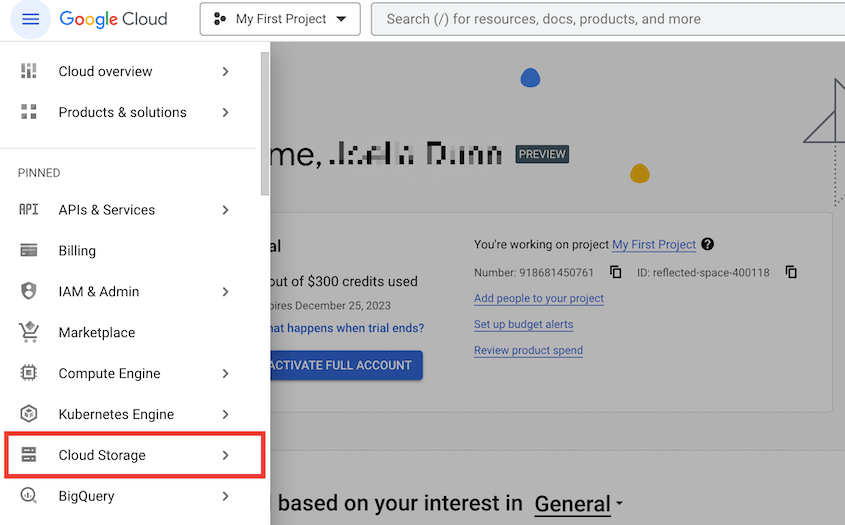
Una volta effettuato l'accesso alla console Google Cloud, apri il menu di navigazione e trova Cloud Storage.
Quindi, seleziona Bucket » Crea.
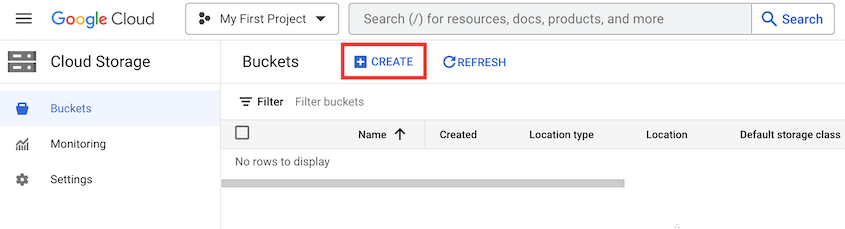
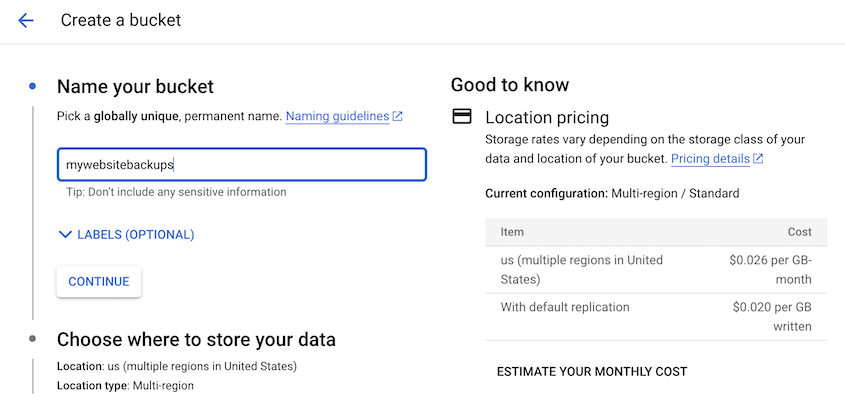
Assegna un nome al nuovo bucket. Assicurati di utilizzare solo lettere minuscole, numeri, trattini, underscore o punti.
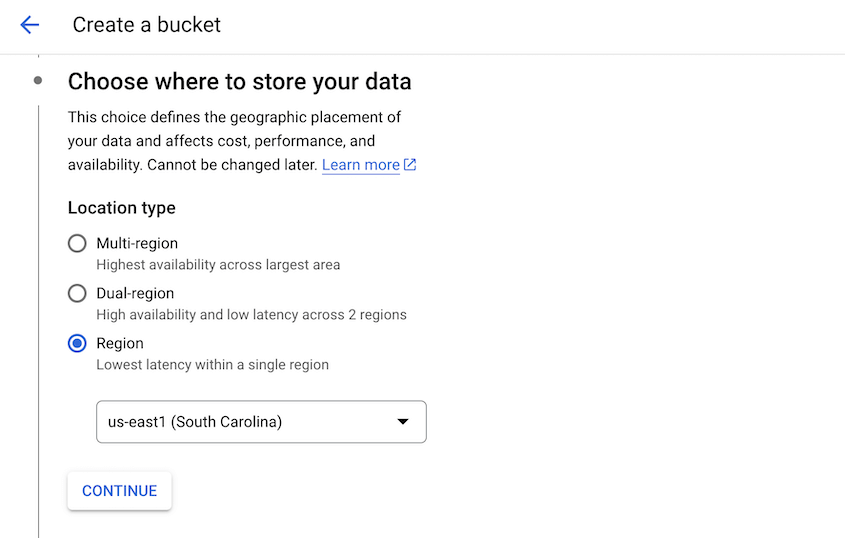
Successivamente, scegli una regione in cui desideri archiviare i tuoi dati.
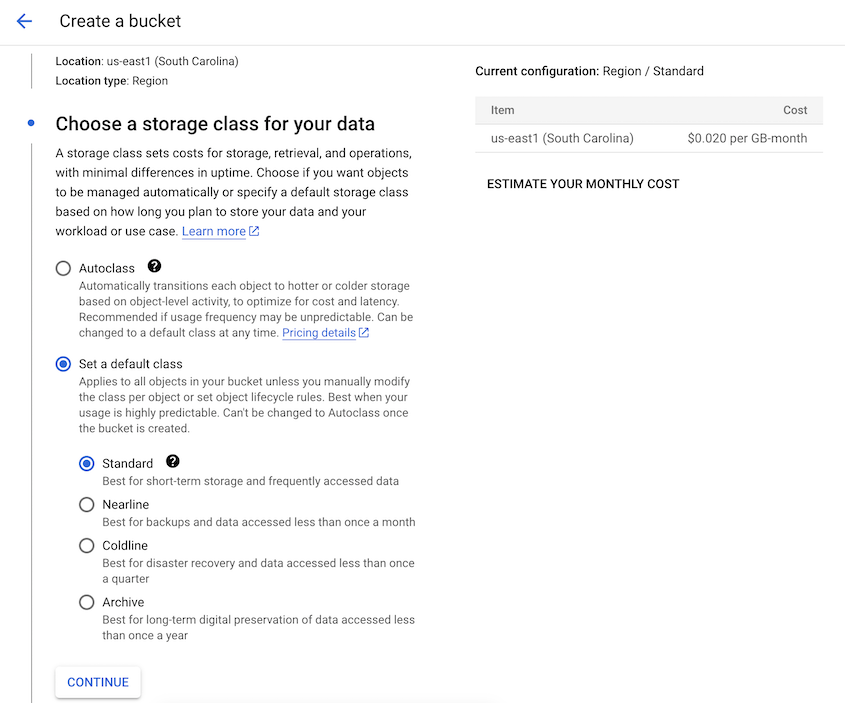
Puoi quindi impostare una classe di archiviazione, che determinerà il costo per archiviare e recuperare i dati dal bucket.
Avrai quattro opzioni: Standard, Nearline, Coldline e Archive. Scegline una in base alla frequenza con cui prevedi di accedere ai tuoi backup.
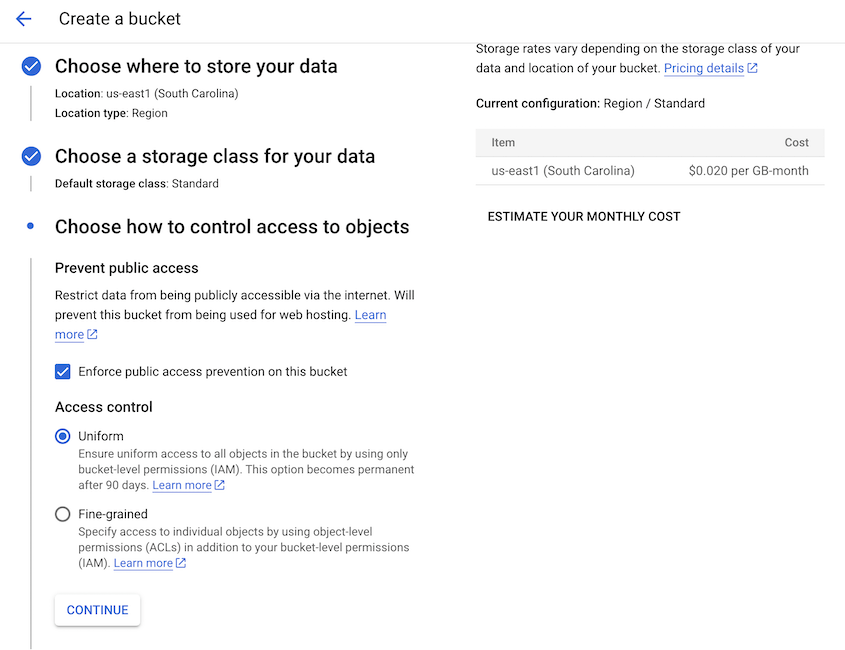
Per il passaggio successivo, personalizza le impostazioni di controllo degli accessi. Il controllo degli accessi Uniforme si baserà solo sui permessi a livello di bucket, mentre Granulare ti consentirà di impostare i permessi a livello di oggetto.
Sotto Strumenti di protezione, scegli Nessuno o Versioning degli oggetti.
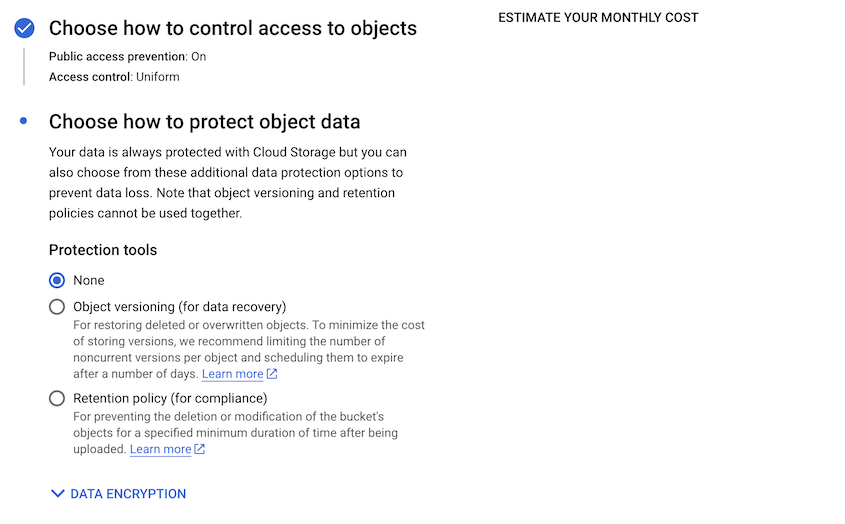
Dopo questo, premi Crea.
Passaggio 3: Crea chiavi di accesso Google Cloud
Per connettere Google Cloud e Duplicator, dovrai generare chiavi di accesso per il nuovo bucket. Per prima cosa, vai su Cloud Storage » Impostazioni.
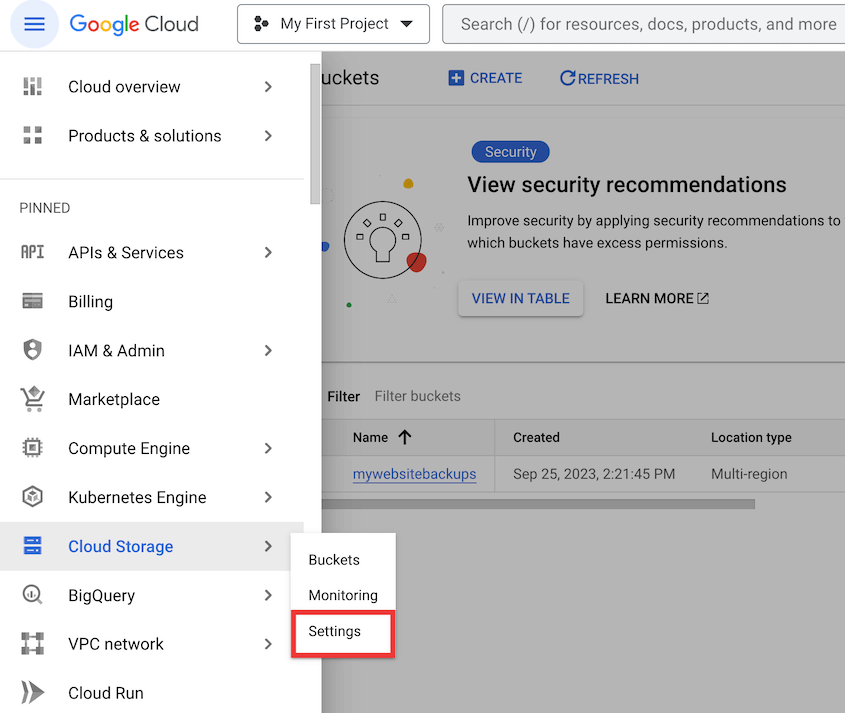
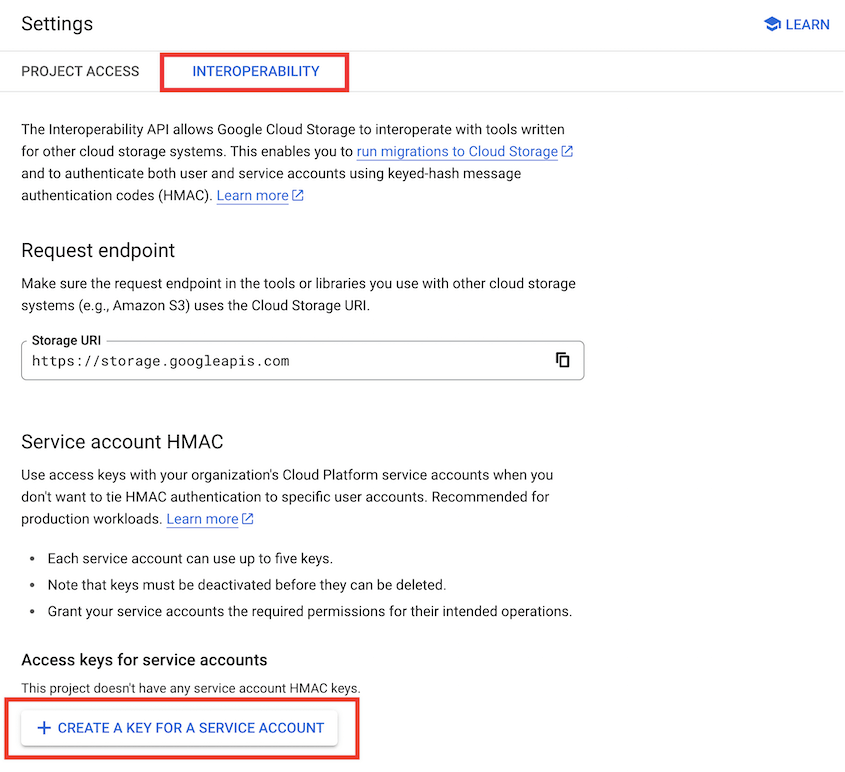
Fai clic sulla scheda Interoperabilità. Qui, premi Crea una chiave per un account di servizio.
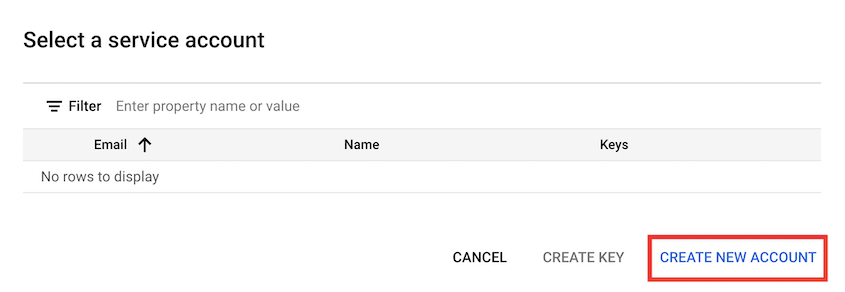
Nel popup, crea un nuovo account di servizio.
Inserisci un ID account e una descrizione.
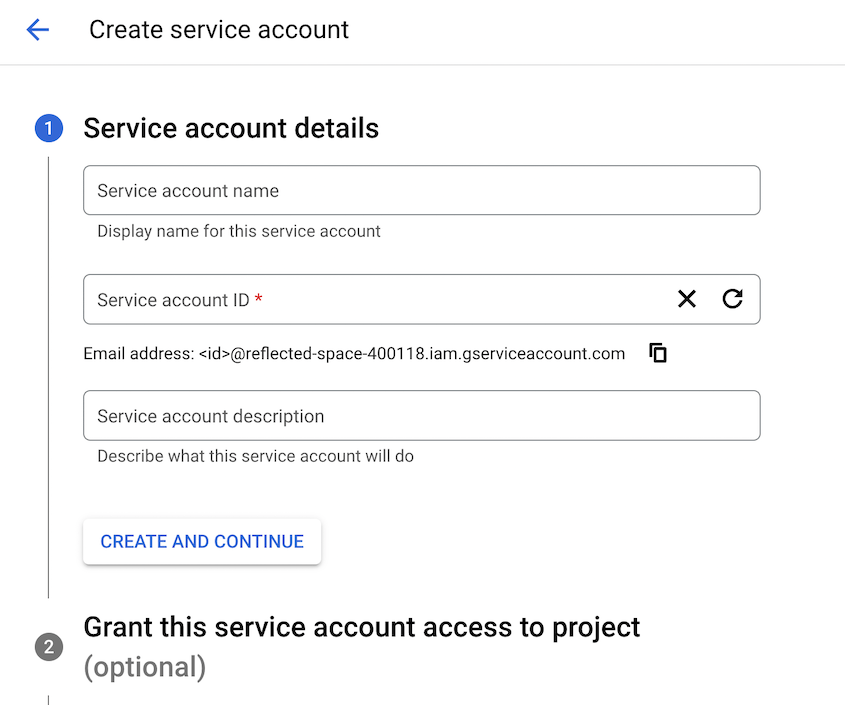
Per il Ruolo, seleziona Proprietario.
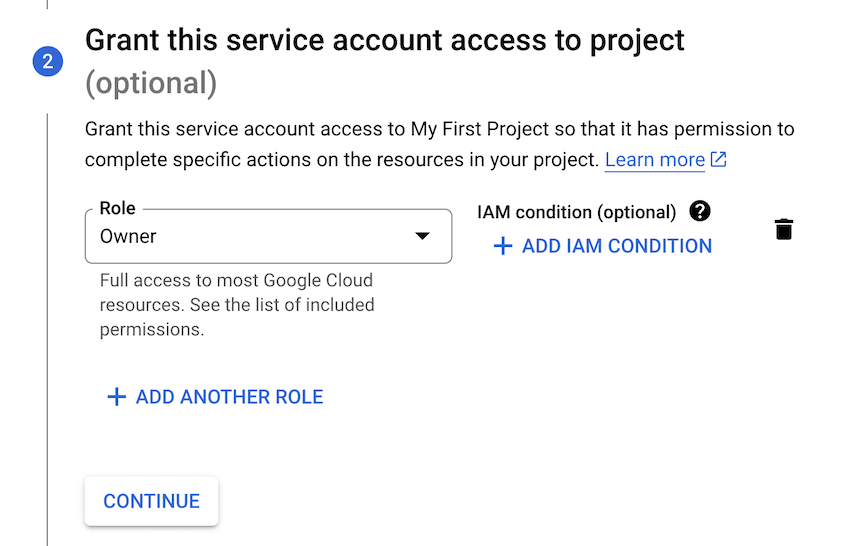
Se non desideri concedere l'accesso da proprietario del progetto Google Cloud, aggiungi un altro ruolo. Premi Crea ruolo.
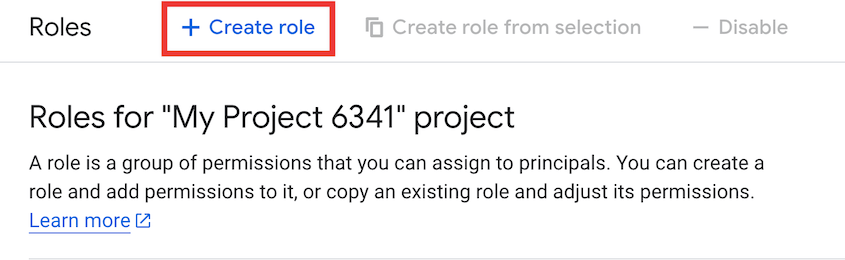
Quindi, assegna al nuovo ruolo queste autorizzazioni:
- storage.buckets.get
- storage.buckets.list
- storage.multipartUploads.abort
- storage.multipartUploads.create
- storage.multipartUploads.list
- storage.multipartUploads.listParts
- storage.objects.create
- storage.objects.delete
- storage.objects.get
- storage.objects.list
Una volta terminata la creazione di un account di servizio, otterrai automaticamente nuove chiavi di accesso.
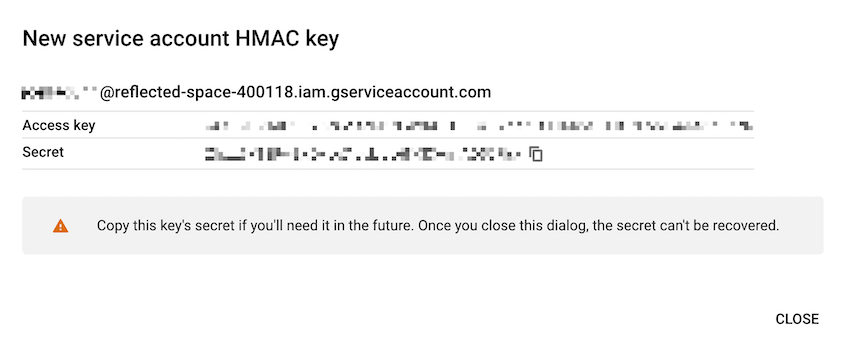
Copia entrambe queste chiavi da utilizzare nel passaggio successivo.
Passaggio 4: Collega Google Cloud a Duplicator
Il tuo account Google Cloud è ora completamente configurato! Torna alla tua bacheca WordPress e vai su Duplicator Pro » Storage » Aggiungi nuovo.

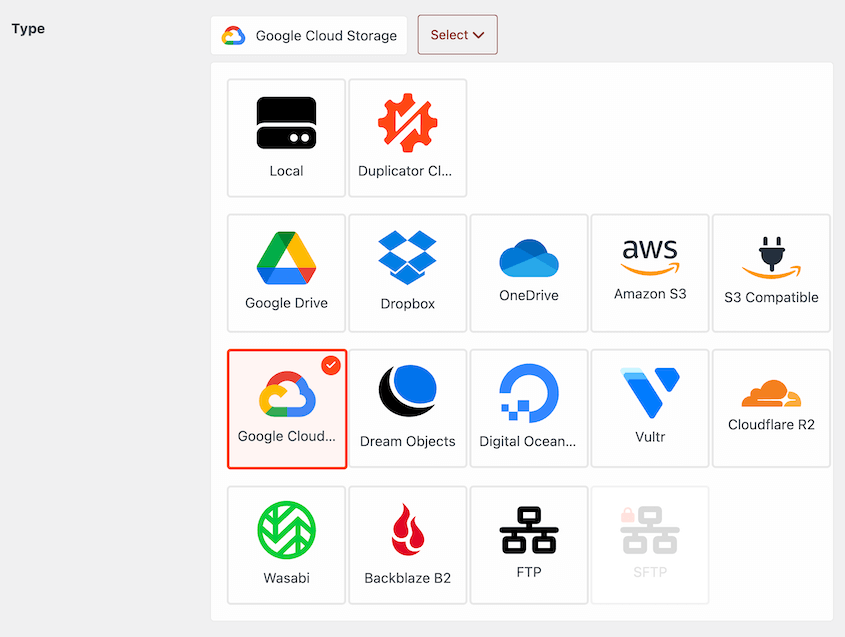
Quindi, assegna un nome alla nuova posizione di archiviazione e seleziona Google Cloud Storage come Tipo.
Scorri verso il basso fino alla sezione Autorizzazione. Incolla le tue chiavi di accesso e segrete.
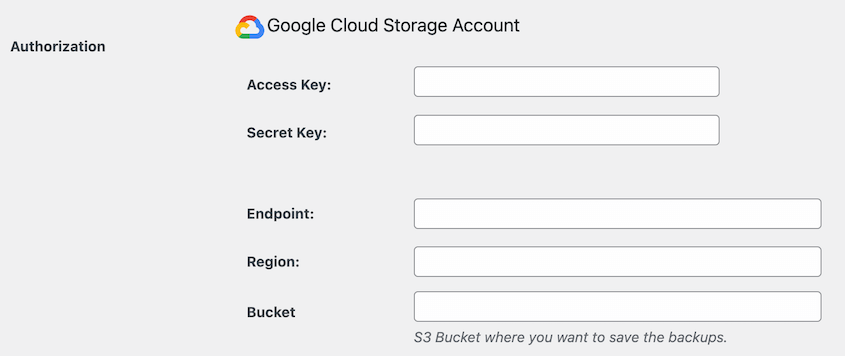
Per l'endpoint, usa questo URL: https://storage.googleapis.com
Dovresti anche aggiungere il nome del tuo bucket e la regione.
In fondo alla pagina, puoi regolare il Numero massimo di backup. Questo è il numero massimo di backup consentiti nel tuo account Google Cloud in un dato momento.

Dovresti anche disabilitare il controllo ACL completo se hai scelto il controllo degli accessi uniforme quando hai configurato il bucket.
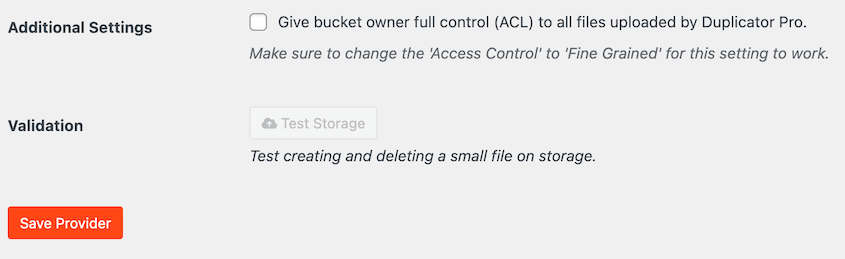
Salva la nuova posizione di archiviazione. Per verificare se l'integrazione funziona, fai clic su Testa archiviazione. Duplicator creerà ed eliminerà un piccolo file su Google Cloud per verificare se è in grado di eseguire backup più grandi.
Passaggio 5: Crea un backup Google Cloud
È ora di eseguire il backup del tuo sito web nel cloud!
Per fare ciò, vai su Duplicator Pro » Backup » Aggiungi nuovo.

Dai un nome al backup utilizzando i tag dinamici. Questi si aggiorneranno automaticamente quando il backup verrà creato.

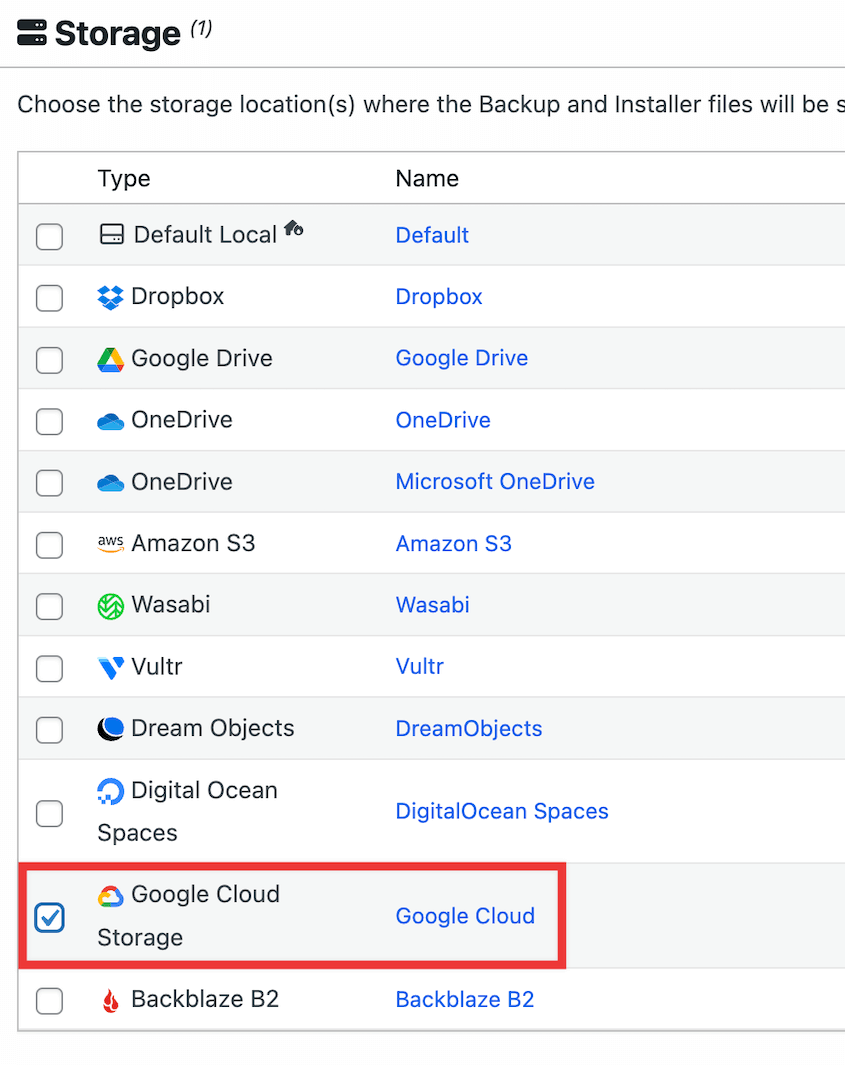
Quindi, scegli Google Cloud come posizione di archiviazione.
Se desideri eseguire il backup dell'intero sito, seleziona il preset di backup Sito completo. Tuttavia, puoi facilmente rimuovere dati non necessari, come la libreria multimediale o i plugin inattivi, per ripulire i tuoi backup.

Una volta fatto clic su Avanti, Duplicator eseguirà una scansione del tuo sito.

Rivedi eventuali avvisi segnalati. Se sei pronto per eseguire il backup del tuo sito su Google Cloud, premi Crea backup.
Duplicator creerà automaticamente una copia del tuo sito web e la invierà al tuo bucket Google Cloud.
Passaggio 6: Configura i backup automatici di Google Cloud
I backup automatici semplificano la protezione del tuo sito secondo una pianificazione. Puoi sederti e rilassarti, sapendo che Duplicator invia regolarmente i tuoi dati di backup nel cloud.
Per configurare la tua prima pianificazione di backup, vai su Duplicator Pro » Pianificazioni backup » Aggiungi nuovo.

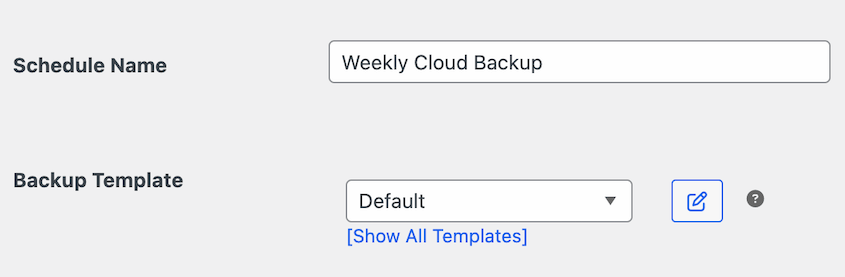
Dai un nome descrittivo alla nuova pianificazione. Se desideri eseguire il backup completo del tuo sito, scegli il modello Predefinito. Tuttavia, puoi creare un nuovo modello per backup personalizzati.
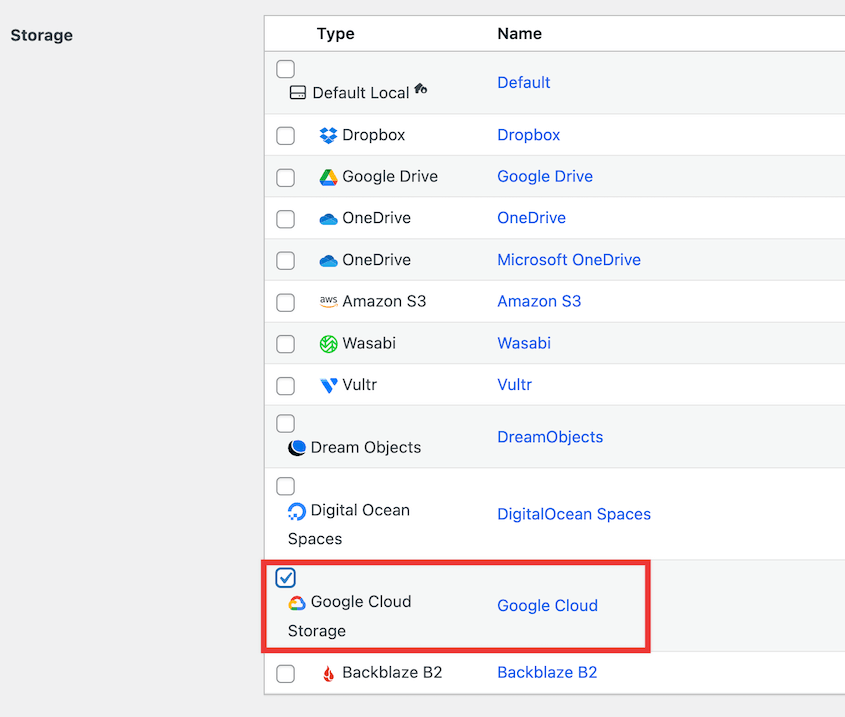
Quindi, assicurati di selezionare Google Cloud dall'elenco delle posizioni di archiviazione cloud connesse.
Con Duplicator, puoi selezionare una di queste pianificazioni:
- Backup mensile
- Backup settimanale
- Backup giornaliero
- Backup orario
Una volta scelta una di queste opzioni, potrai impostare l'ora/data esatta per eseguire il backup. Ad esempio, puoi selezionare il giorno della settimana per un backup settimanale.
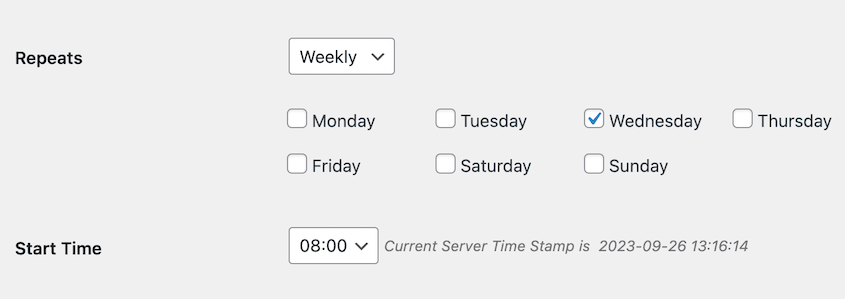
Imposta l'Ora di inizio. Poiché le pianificazioni di backup richiedono un certo traffico web, considera quando il tuo pubblico visiterà il tuo sito.
Al termine, abilita la pianificazione e salvala.
Come ripristinare il tuo backup Google Cloud
Dovrai essere preparato a ripristinare un backup se il tuo sito riscontra un errore critico, minacce informatiche o tempi di inattività del server. In questo modo, ripristinerai istantaneamente la sua funzionalità ed eviterai la perdita di dati.
Quando ciò accade, apri la pagina Backup di Duplicator. Trova un backup completo del sito recente e premi il pulsante Ripristina.

Poiché il backup si trova su Google Cloud, dovrai scaricarlo.
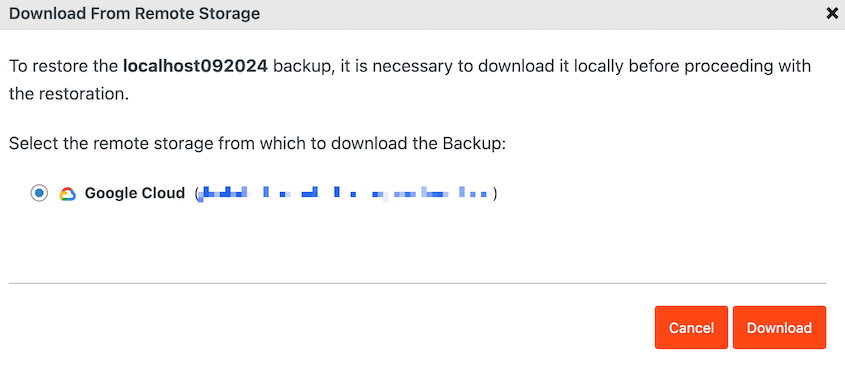
Duplicator scaricherà i tuoi dati dal cloud. Quindi, aprirà automaticamente la procedura guidata di ripristino. Qui, fai clic su Ripristina Backup.
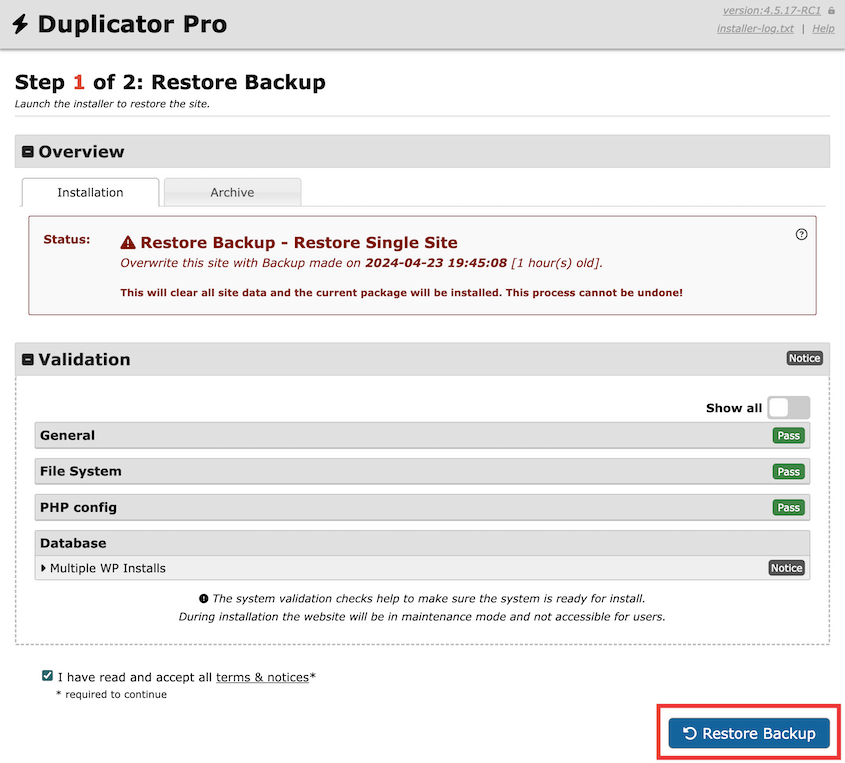
Se sei bloccato fuori dalla tua bacheca, potresti pensare che il tuo sito web sia perso per sempre. Fortunatamente, puoi ripristinare il tuo backup con un client FTP o cPanel.
Con uno di questi strumenti di gestione file, carica sia l'installer che l'archivio nella directory principale del tuo sito.
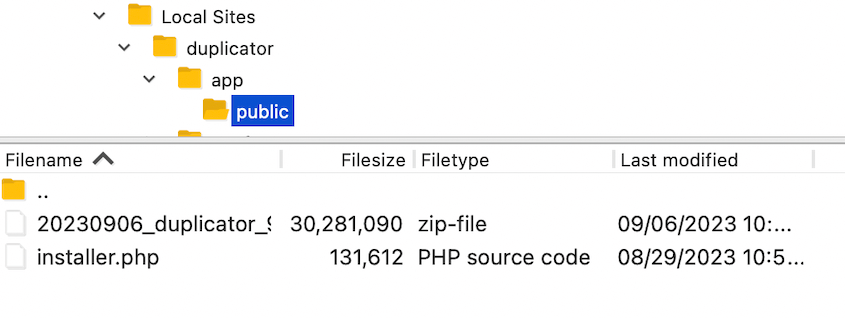
Quindi, puoi visitare https://tuo-dominio/installer.php in una nuova finestra del browser per avviare l'installer di Duplicator. Assicurati di sostituire "installer.php" con il nome del tuo file installer personalizzato.
FAQ sui backup di Google Cloud
Come si esegue un backup su Google Cloud?
Puoi eseguire un backup su Google Cloud installando Duplicator Pro sul tuo sito WordPress. Quindi, aggiungi Google Cloud come posizione di archiviazione. Crea un nuovo backup e scegli Google Cloud tra le numerose opzioni di archiviazione cloud. Duplicator eseguirà automaticamente il backup del tuo sito e lo invierà a Google Cloud.
Come recupero il mio backup da Google Cloud?
Per recuperare il tuo backup da Google Cloud, apri il bucket corretto e trova la cartella che memorizza i tuoi backup. Vedrai due file di backup: l'archivio e l'installer. Scarica entrambi. Se devi ripristinare il tuo sito, puoi ricaricarli nella directory principale del tuo sito e avviare l'installer di Duplicator.
Qual è meglio, Google Drive o Google Cloud?
Se hai bisogno di un servizio di archiviazione cloud di base per archiviare file di backup di WordPress, Google Drive è generalmente più facile da usare ed economico. È una buona opzione, soprattutto se stai già utilizzando Google Workspace. Google Cloud, d'altra parte, è un servizio di archiviazione oggetti adatto a utenti avanzati che richiedono maggiore scalabilità.
Devo pagare per lo spazio di archiviazione di Google Cloud?
Google Cloud ha un livello gratuito che include 5 GB di spazio di archiviazione mensile. Ti darà anche un credito gratuito di $ 300 al momento dell'iscrizione. Se hai bisogno di più spazio per i tuoi backup, i prezzi premium partono da $ 0,0012 per GB al mese.
Ottieni protezione di livello enterprise con Google Cloud
Ecco fatto! Hai appena creato il tuo primo backup su Google Cloud.
Con la pianificazione automatica abilitata, il tuo sito è continuamente protetto senza che tu debba fare nulla. Che si tratti di un conflitto di plugin, un crash del server o una violazione della sicurezza in futuro, sei coperto.
Vuoi eseguire automaticamente il backup del tuo sito WordPress sul cloud? Scarica Duplicator Pro per accedere a 14 diverse opzioni di archiviazione e ripristinare backup remoti in un clic!
Mentre sei qui, penso che ti piaceranno queste guide aggiuntive su WordPress:
- Archiviazione cloud che non costa nulla: opzioni di backup offsite gratuite da considerare
- Come creare un backup cloud di WordPress
- I 10 migliori strumenti gratuiti per il backup di WordPress
- Guida definitiva ai file di backup di WordPress
- SMETTI di commettere questi errori di backup del sito web
- Regola di backup 3-2-1: cosa sanno i proprietari di siti web di successo che tu non sai




