


Miglior Archiviazione di Backup Offsite Gratuita per WordPress (2026)
 Joella Dunn
Joella Dunn
Joella Dunn
 John Turner
John Turner
John Turner
Qualche anno fa, il server di un provider di hosting si è guastato. Non un guasto elegante con un'email di avviso, ma una perdita completa. File persi. Database persi. E il backup? Anch'esso su quel server.
Questo è il problema dei backup sul server: falliscono esattamente nello stesso momento in cui fallisce il tuo sito. Un backup offsite si trova da tutt'altra parte. Se il tuo host va giù, prende fuoco o chiude da un giorno all'altro, i tuoi dati sono ancora al sicuro in una posizione diversa.
La buona notizia è che non devi spendere *soldi* per ottenere questa protezione.
Diversi provider di archiviazione cloud offrono piani gratuiti sufficientemente ampi per la maggior parte dei siti WordPress. Li abbiamo collegati tutti a Duplicator Pro e testato ciascuno per attriti di configurazione, velocità di ripristino e dove il piano gratuito si interrompe.
Ecco i punti chiave:
- Archiviazione gratuita più capiente: Google Drive offre 15 GB gratuiti, configurazione più semplice, funziona per la maggior parte dei siti piccoli e medi
- Ideale per flussi di lavoro con molti ripristini: Cloudflare R2 offre 10 GB gratuiti con zero costi di uscita, quindi il ripristino non costa extra
- Ideale per siti che supereranno il piano gratuito: Backblaze B2 offre 10 GB gratuiti, poi $6/TB/mese, la scalabilità a pagamento più economica tra tutte le opzioni qui presenti
- Per siti che hanno completamente superato i piani gratuiti: Duplicator Cloud è un'opzione di archiviazione di backup WordPress a pagamento, creata appositamente. Non è gratuita, ma è la migliore opzione off-site per i siti WordPress (specialmente se stai già usando Duplicator).
- Il plugin che collega tutti questi: Duplicator Pro si integra con ogni destinazione di archiviazione in questo elenco. Gestisce il backup, la pianificazione e il trasferimento. L'archiviazione è solo dove atterrano i tuoi file.
Indice
- Archiviazione di Backup Offsite Gratuita a Colpo d'Occhio
- Perché i Backup sul Server Ti Tradiscono Quando Ne Hai Più Bisogno
- Cosa Cercare in un Piano di Archiviazione Off-Site Gratuito
- Perché Fidarsi di Noi?
- 7 migliori opzioni gratuite di backup offsite per WordPress
- Google Drive: Migliore Opzione Gratuita per la Maggior Parte dei Siti WordPress
- Amazon S3: Ideale per Affidabilità di Livello Enterprise su Larga Scala
- Google Cloud: Ideale per Aziende nell'Ecosistema Google
- Backblaze B2: Ideale Quando Supererai il Piano Gratuito
- Cloudflare R2: Ideale per Flussi di Lavoro con Molti Ripristini
- Microsoft OneDrive: Ideale per Utenti Principalmente Windows
- Dropbox: Configurazione Più Semplice, Piano Gratuito Più Piccolo
- Quando il Tuo Sito Supera lo Spazio di Archiviazione Gratuito
- Domande frequenti (FAQ)
Archiviazione di Backup Offsite Gratuita a Colpo d'Occhio
| Archiviazione | Piano Gratuito | Prezzi a Pagamento | Complessità di Configurazione | Costi di Uscita |
| Google Drive | 15 GB | $3/mese (100 GB) | Molto Facile | No |
| Cloudflare R2 | 10GB | $0,015/GB/mese | Moderato | No |
| Backblaze B2 | 10GB | $6/TB/mese | Moderato | Minimale |
| Amazon S3 | 5GB + 100GB di trasferimento | $0,023/GB/mese | Complesso | Sì |
| Google Cloud Storage | 5GB/mese | $0,020/GB/mese | Complesso | Sì |
| Microsoft OneDrive | 5GB | $2/mese (100GB) | Molto Facile | No |
| Dropbox | 2GB | $10/mese (2TB) | Molto Facile | No |
Perché i Backup sul Server Ti Tradiscono Quando Ne Hai Più Bisogno
Il tuo provider di hosting probabilmente esegue backup. La maggior parte lo fa. Il problema è dove si trovano questi backup.
Se si trovano sullo stesso server del tuo sito, un guasto hardware può eliminarli entrambi contemporaneamente. Se si trovano nello stesso account di hosting, una disputa di fatturazione o la sospensione dell'account potrebbero bloccarti da tutto in una volta. Un attacco ransomware che crittografa i file del tuo sito spesso raggiunge anche le directory di backup sullo stesso server.
Off-site significa fisicamente separato, sui server di un'altra azienda, in un data center diverso o sotto un account diverso. Quando il tuo hosting ha problemi, il tuo backup non è assolutamente interessato.
Cosa Cercare in un Piano di Archiviazione Off-Site Gratuito
Non tutti i piani gratuiti sono utili per scopi di backup. Due cose contano di più.
- Quantità di archiviazione rispetto alla dimensione del tuo sito.
Un piano gratuito di 2GB di Dropbox non conterrà un singolo backup completo di un sito WordPress di medie dimensioni. Prima di scegliere una destinazione, controlla la dimensione attuale del tuo sito. Quel numero ti dice immediatamente se un dato piano gratuito durerà più di uno o due backup.
- Costi di uscita al ripristino.
Alcuni provider cloud ti addebitano quando scarichi dati, che è esattamente ciò che accade durante un ripristino.
Google Drive, OneDrive, Dropbox e Cloudflare R2 non hanno costi di uscita. Amazon S3 e Google Cloud addebitano i trasferimenti di dati in uscita. Un ripristino di 10GB da S3 comporta costi. Sappi questo prima di scegliere.
Perché Fidarsi di Noi?
Duplicator è un plugin WordPress creato specificamente per backup e migrazioni. Noi conosciamo i backup. È quello che fa Duplicator.
Il team di Duplicator ha aiutato milioni di utenti WordPress a eseguire il backup dei propri siti web. Per questo motivo, abbiamo trascorso molto tempo esplorando diversi metodi di backup e soluzioni di archiviazione.
Abbiamo testato a fondo queste opzioni di archiviazione off-site. Comprendiamo cosa funziona bene per i backup di WordPress e cosa no.
Questo articolo non è solo teoria. Si basa su test ed esperienze reali. Vogliamo darti consigli pratici che puoi effettivamente utilizzare per proteggere il tuo sito WordPress.
Usiamo questi strumenti noi stessi e sappiamo che possono aiutare anche te!
7 migliori opzioni gratuite di backup offsite per WordPress
Nel corso degli anni, ho testato molte diverse soluzioni di backup offsite. Queste sono quelle a cui ritorno quando ho bisogno di opzioni gratuite e affidabili per i miei siti WordPress.
Ognuna ha i suoi punti di forza e le ho usate personalmente in momenti diversi a seconda delle mie esigenze.
Google Drive: Migliore opzione gratuita per la maggior parte dei siti WordPress
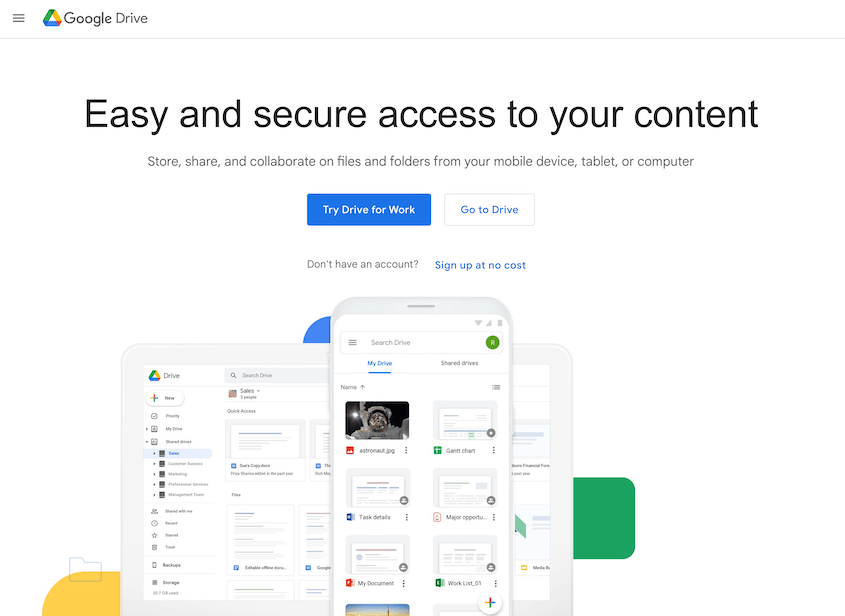
Quando ho iniziato a cercare i migliori software e servizi di backup offsite gratuiti, Google Drive è stata la mia scelta principale. Offre 15 GB di spazio di archiviazione gratuito.
Molte persone hanno già un account Google. Ciò significa che probabilmente hai Google Drive disponibile subito. È conveniente.
Google Drive ti offre una certa quantità di spazio di archiviazione gratuito. Questo spazio può essere utilizzato per tutti i tipi di file, inclusi i backup del sito web.
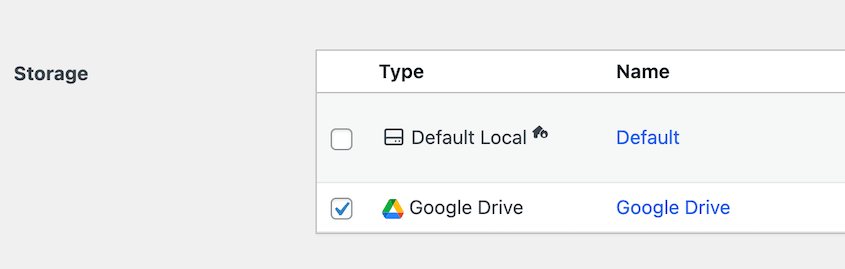
Ho trovato il collegamento di Google Drive a WordPress incredibilmente semplice utilizzando un plugin come Duplicator. I backup vengono caricati rapidamente e il ripristino da essi è sempre stato affidabile nella mia esperienza.
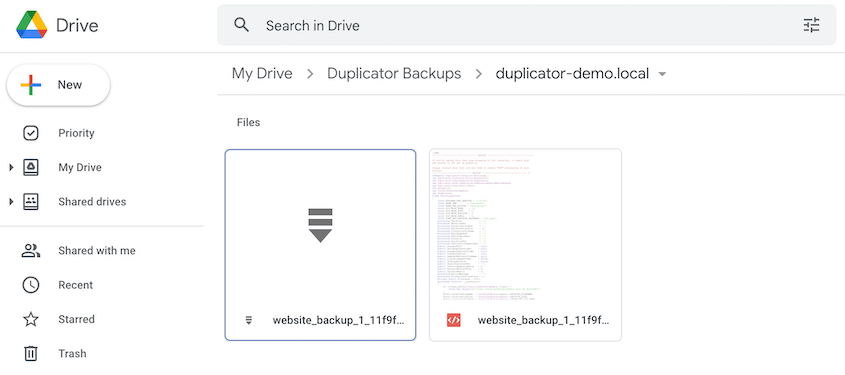
Ciò che mi piace di più di Google Drive è la facilità con cui posso accedere ai miei backup da qualsiasi dispositivo. Che sia dal mio telefono o dal mio laptop, posso verificare rapidamente che i miei backup siano lì.
La sfida principale che ho affrontato è stata quando i miei siti web sono cresciuti oltre il limite di spazio di archiviazione gratuito. Ma per i siti WordPress di piccole e medie dimensioni, Google Drive mi è stato molto utile.
Per un punto di partenza gratuito e semplice, specialmente se abbinato a Duplicator, Google Drive è una buona scelta.
Cosa ci è piaciuto:
- 15 GB è il piano gratuito più grande in questa lista. Contiene più copie di backup di un tipico sito piccolo.
- L'autorizzazione OAuth significa nessuna gestione di chiavi API. Clicca, autorizza, fatto.
- I backup appaiono come file normali nel tuo Drive. Puoi vederli, scaricarli e verificarli senza accedere a nessun pannello di controllo tecnico.
- Accessibile da qualsiasi dispositivo. Se stai ripristinando da una macchina diversa, il tuo backup è già lì.
Cosa non ci è piaciuto:
- 15 GB si riempiono velocemente se il tuo sito ha una grande libreria multimediale. Un backup di un sito di grandi dimensioni può consumare l'intero piano gratuito.
- Condiviso tra tutti i servizi Google (Gmail, Foto, Drive). Se la tua casella di posta Gmail è piena, la tua quota di backup si riduce.
- Non progettato per flussi di lavoro di backup. Nessuna gestione della conservazione, nessuna pulizia automatica dei vecchi file di backup.
Perché abbiamo scelto Google Drive:
La combinazione di spazio di archiviazione gratuito e semplicità di configurazione pone Google Drive davanti a ogni altra opzione per la maggior parte degli utenti. Non stai configurando chiavi API o creando bucket di archiviazione cloud. Autorizzi Duplicator ad accedere al tuo Drive, scegli una cartella, imposti una pianificazione e hai finito. Ho avuto un backup completo in esecuzione in pochi minuti al primo tentativo.
Amazon S3: Migliore per affidabilità di livello enterprise su larga scala
Amazon S3 è un po' diverso da Google Drive, Dropbox e OneDrive. Fa parte di Amazon Web Services (AWS).
AWS è una grande piattaforma con molti servizi per siti web e app. S3 sta per Simple Storage Service. È fondamentalmente spazio di archiviazione online nel cloud.
Ti offre 5 GB di spazio di archiviazione e 100 GB di trasferimenti dati. Per molti piccoli siti web WordPress, questo livello gratuito può essere sufficiente per i backup.
Ho deciso di provare il livello gratuito di Amazon S3 per i miei backup WordPress per vedere come funzionava. È un po' più tecnico da configurare rispetto a Google Drive o Dropbox.
Poiché è un servizio di archiviazione oggetti, devi creare quello che viene chiamato un "bucket". Pensa a un bucket come a una cartella nel cloud in cui archivi i tuoi file.
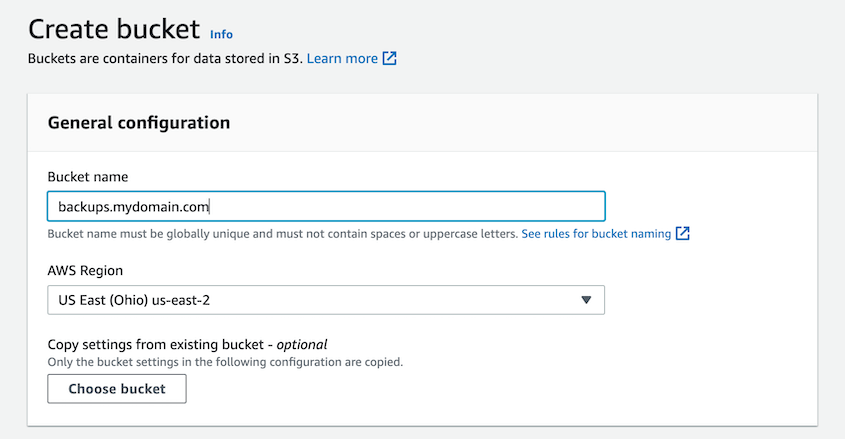
Collegare WordPress a S3 richiede un plugin che supporti i backup S3. Molti plugin di backup, incluso Duplicator, possono inviare backup a S3.
Devi inserire le tue credenziali AWS nel tuo plugin di backup. Questo consente al plugin di accedere al tuo bucket S3.
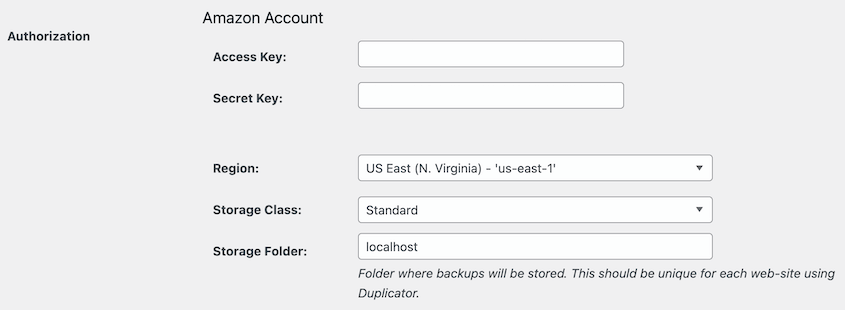
Mi ci è voluto un po' più di tempo per capire la configurazione rispetto alle opzioni più semplici. Tuttavia, una volta configurato, i backup su S3 hanno funzionato in modo affidabile.
S3 è noto per essere molto affidabile e veloce. È progettato per le aziende, quindi è costruito per gestire molti dati. Anche con il livello gratuito, hai accesso all'infrastruttura potente di Amazon.
I limiti del livello gratuito possono essere un po' complessi da capire all'inizio. Hanno limiti sullo spazio di archiviazione e anche sui trasferimenti dati. Devi tenere d'occhio il tuo utilizzo per rimanere entro il livello gratuito se non vuoi pagare.
Inoltre, il ripristino da S3 potrebbe essere un po' più tecnico rispetto al ripristino da Google Drive o Dropbox, a seconda del plugin che utilizzi.
Ma se sei un po' esperto di tecnologia, o disposto a imparare, il livello gratuito di Amazon S3 può essere una potente opzione gratuita per i backup offsite. Ti dà accesso allo spazio di archiviazione di livello aziendale gratuitamente, almeno per iniziare.
Cosa ci è piaciuto:
- 100 GB di trasferimento dati gratuito coprono molti cicli di ripristino durante i 12 mesi del livello gratuito.
- Il controllo degli accessi basato su IAM ti consente di creare un utente specifico per il backup con autorizzazioni minime.
- Classi di archiviazione multiple (Standard, Intelligent-Tiering, Glacier) ti consentono di ridurre i costi di archiviazione per i backup più vecchi.
- Supportato dall'infrastruttura AWS con tempi di attività e durabilità leader del settore.
Cosa non ci è piaciuto:
- Il livello gratuito scade dopo 12 mesi. Dopodiché, si applicano i prezzi standard.
- Le tariffe di uscita si applicano dopo 100 GB/mese. Ripristinare regolarmente backup di grandi dimensioni diventa costoso.
- Configurazione più complessa di qualsiasi opzione qui.
- Facile configurare erroneamente le autorizzazioni, rendendo i backup inaccessibili.
Perché abbiamo scelto Amazon S3:
Se sei già nell'ecosistema AWS, S3 è una scelta naturale. L'affermazione di durabilità del 99,999999999% non è marketing; è supportata dal modo in cui S3 replica i dati in più posizioni fisiche. Per siti di alto valore in cui l'integrità del backup non è negoziabile, quell'architettura vale qualcosa.
Google Cloud: Il meglio per le aziende dell'ecosistema Google
Google Cloud è simile ad Amazon Web Services (AWS). È la piattaforma di Google per i servizi di cloud computing.
Come AWS, Google Cloud offre molti servizi per siti web e applicazioni. Uno di questi servizi è Google Cloud Storage. È qui che puoi archiviare dati nel cloud.
Proprio come Amazon S3, Google Cloud Storage ha un livello gratuito. Ti offre 5 GB di spazio di archiviazione al mese.
Ho deciso di testare il livello gratuito di Google Cloud Storage per i miei backup di WordPress. Il processo di configurazione è stato in qualche modo simile ad Amazon S3.
Hai bisogno di un account Google Cloud. Quindi devi creare un "bucket" in Google Cloud Storage. Questo bucket è dove verranno archiviati i tuoi file di backup.
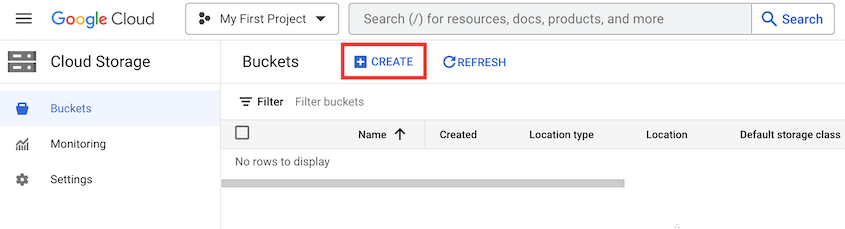
Per connettere WordPress a Google Cloud Storage, hai bisogno di un plugin di backup che lo supporti. Duplicator Pro, ad esempio, può essere configurato per inviare backup a Google Cloud.
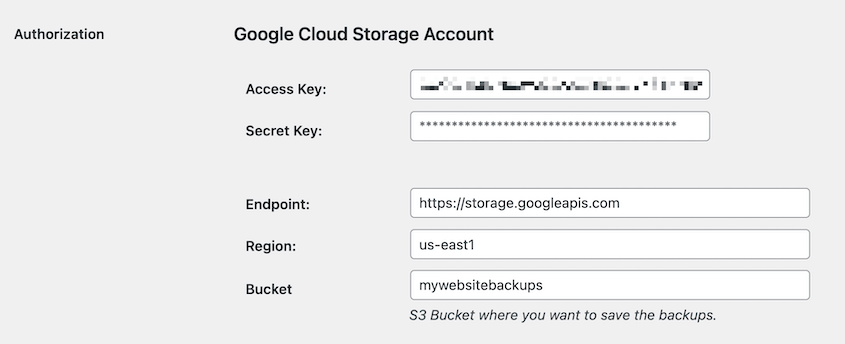
Ho trovato la configurazione un po' più complicata di Google Drive, ma simile in complessità ad Amazon S3. Ci è voluta un po' di pazienza per farla funzionare correttamente la prima volta.
L'infrastruttura di Google Cloud è veloce e affidabile. Anche con il livello gratuito, stai utilizzando la stessa tecnologia che alimenta i servizi di Google. Questo ti dà un senso di fiducia nell'archiviazione.
Cosa ci è piaciuto:
- 5 GB gratuiti al mese. La quota si rinnova, a differenza di alcuni livelli gratuiti una tantum.
- Si integra con Google Cloud IAM per un controllo degli accessi preciso.
- Molteplici classi di archiviazione: Standard, Nearline, Coldline, Archive per la gestione dei costi.
- Funziona con Duplicator Pro tramite l'API compatibile con S3.
Cosa non ci è piaciuto:
- Si applicano costi di uscita quando si scaricano file di backup per il ripristino. Non ideale per ripristini frequenti.
- La configurazione richiede la creazione di un progetto GCP, l'abilitazione dell'API, la creazione di un account di servizio e il download di una chiave JSON. Richiede tempo per gli utenti alle prime armi.
- 5 GB al mese gratuiti è il livello gratuito più piccolo ed efficace in questo elenco per l'uso continuativo dei backup.
Perché abbiamo scelto Google Cloud:
Se la tua infrastruttura è in esecuzione su Google Cloud (Cloud Run, Cloud SQL o GKE), mantenere lì anche i tuoi backup di WordPress semplifica il controllo degli accessi e la fatturazione. Al di fuori di quel contesto specifico, Google Drive è più facile da configurare e offre gli stessi 5 GB gratuiti. Google Cloud Storage è la scelta giusta quando il contesto del team giustifica la complessità della configurazione.
Backblaze B2: Ideale quando supererai il livello gratuito
Ho scoperto Backblaze B2 cercando qualcosa di più conveniente di Amazon S3. I primi 10 GB di spazio di archiviazione sono gratuiti, il che copre molti siti WordPress più piccoli.
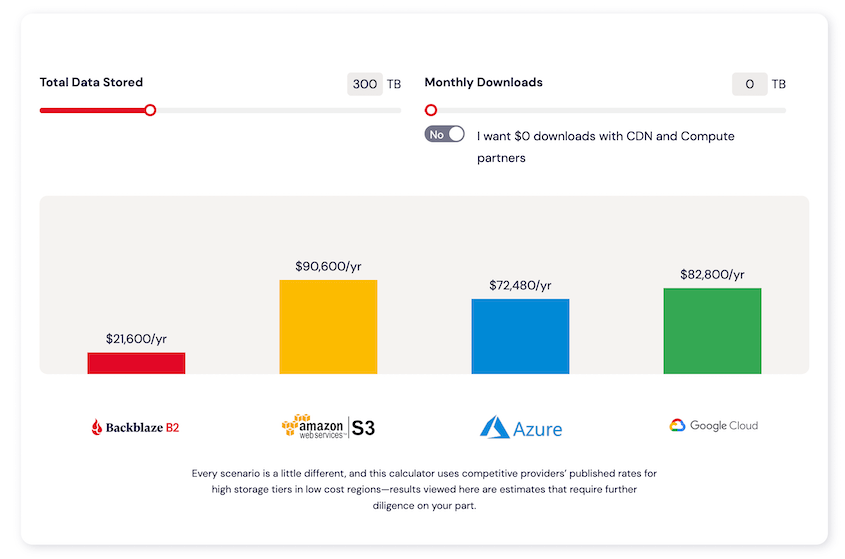
Ciò che mi ha colpito di più è stata la struttura dei prezzi. Quando ho superato lo spazio di archiviazione gratuito, il costo è stato molto inferiore rispetto ad altri provider cloud che avevo utilizzato in precedenza.
La configurazione di Backblaze B2 è stata più semplice di S3, secondo la mia esperienza. Ho avuto il mio primo backup in esecuzione entro 15 minuti dalla creazione di un account.
La velocità di download durante il ripristino dei backup è stata costantemente veloce per me. Questo è diventato particolarmente importante quando ho dovuto ripristinare rapidamente il sito Web di un cliente dopo un conflitto di plugin.
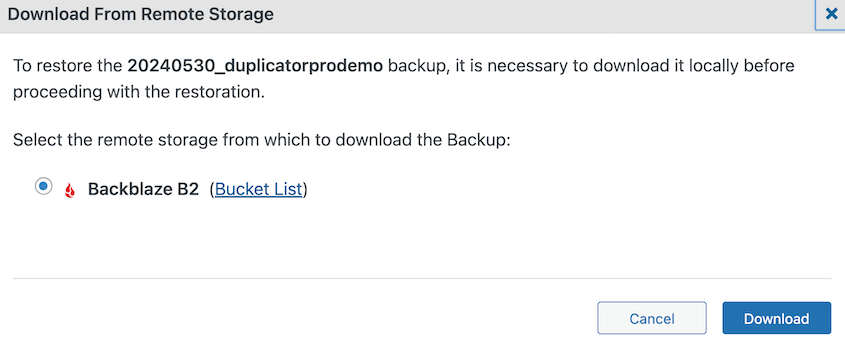
È un buon passo avanti rispetto alle opzioni completamente gratuite se hai bisogno di più spazio di archiviazione o desideri una soluzione a lungo termine molto conveniente.
Cosa ci è piaciuto:
- Il livello di archiviazione a pagamento più economico tra tutte le opzioni in questo elenco a $ 6 / TB / mese.
- Velocità di ripristino costanti. Le prestazioni di download sono state affidabili in più esecuzioni di test.
- Sistema di chiavi applicative semplice per l'autenticazione. Nessuna policy IAM complessa richiesta.
- Funziona nativamente con Duplicator Pro senza alcuna configurazione di workaround.
Cosa non ci è piaciuto:
- L'egress è gratuito solo fino a 3 volte l'importo mensile di archiviazione. Il ripristino ripetuto di backup molto grandi può comportare costi.
- La dashboard è funzionale ma non rifinita. Trovare file di backup specifici richiede più clic rispetto a Drive o OneDrive.
Perché abbiamo scelto Blackblaze B2:
Amazon S3 e Google Cloud costano circa $23/TB/mese. Backblaze B2 costa $6/TB/mese. Non è una differenza trascurabile. Per chiunque preveda di aver bisogno di archiviazione a pagamento, iniziare su B2 significa che la transizione dal gratuito al a pagamento è a basso attrito e a basso costo.
Cloudflare R2: Ideale per flussi di lavoro con molti ripristini
Cloudflare R2 è una delle opzioni più recenti che ho provato. Offre 10 GB di archiviazione gratuita e non addebita i trasferimenti di dati in uscita, il che ha immediatamente attirato la mia attenzione.
Quando ho configurato per la prima volta R2 per i backup, ho notato che era progettato per essere compatibile con S3. Ciò significava che potevo utilizzare gli stessi plugin di backup con cui avevo già familiarità (come Duplicator!).
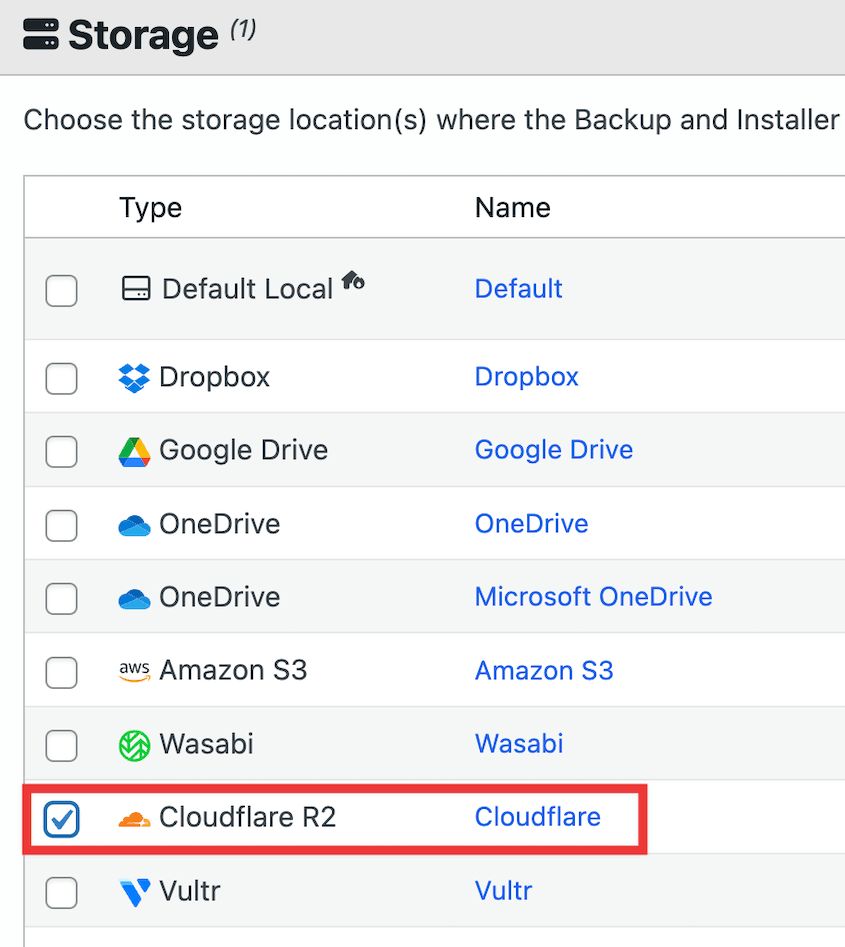
Le prestazioni sono state solide nei miei test. I backup vengono completati rapidamente e la rete Cloudflare garantisce buone velocità durante il ripristino dei dati.
Ciò che mi piace di più di R2 è sapere che i costi dei miei backup non aumenteranno improvvisamente se avrò bisogno di ripristinare un sito web di grandi dimensioni. I prezzi prevedibili mi danno tranquillità.
Inoltre, non addebitano l'egress dei dati. "Egress" significa scaricare i tuoi dati dall'archiviazione. Molti provider di archiviazione cloud addebitano questo servizio.
Cloudflare R2 rende l'egress gratuito. Per i backup, questo può essere un grande vantaggio, soprattutto se è necessario ripristinare il proprio sito web. Il ripristino comporta il download dei file di backup e, con R2, questo download è gratuito.
Cosa ci è piaciuto:
- Zero costi di egress. Scarica il tuo backup tutte le volte che vuoi senza costi.
- L'API compatibile con S3 significa che Duplicator Pro si connette ad essa utilizzando la stessa integrazione di Amazon S3.
- Tier gratuito da 10 GB con scalabilità a pagamento prevedibile a $0,015/GB/mese dopo.
- Nessuna commissione di trasferimento dati tra la rete di Cloudflare e il tuo server di origine.
Cosa non ci è piaciuto:
- La configurazione richiede la creazione di un account Cloudflare, l'abilitazione di R2, la creazione di un bucket e la generazione di token API. Più passaggi rispetto a Google Drive o OneDrive.
- Nessuna app mobile nativa per sfogliare i file di backup. L'accesso avviene tramite la dashboard di Cloudflare o l'API.
- Richiede familiarità con la configurazione in stile S3. Non ideale per utenti non tecnici.
Perché abbiamo scelto Cloudflare R2:
Il modello senza costi di egress è un vero vantaggio strutturale per i casi d'uso di backup. Ogni altro provider che addebita l'egress (Amazon S3, Google Cloud) crea una situazione in cui il ripristino di un sito di grandi dimensioni costa denaro reale. R2 elimina completamente questo problema. Per chiunque ripristini frequentemente (sviluppatori, agenzie, chiunque esegua controlli pre-lancio), questa è una differenza significativa.
Microsoft OneDrive: Ideale per utenti prevalentemente Windows
Ho scelto OneDrive per alcuni dei miei backup di WordPress quando ho capito che era incluso nel mio abbonamento Microsoft 365. Anche senza un abbonamento, offre 5 GB di spazio di archiviazione gratuito.
Ciò che ho notato subito è stata l'ottima integrazione di OneDrive nel mio flusso di lavoro esistente. Dato che avevo già installato l'app OneDrive, l'accesso ai miei backup è diventato parte della mia routine quotidiana.
La velocità di backup è stata costante nei miei test. Non ho mai dovuto aspettare a lungo nemmeno per il caricamento di backup più grandi.
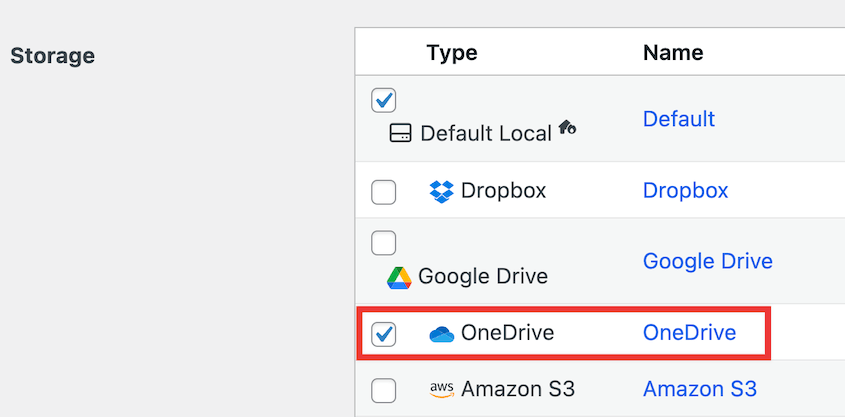
Se usi Windows o altri servizi Microsoft, potresti già avere un account OneDrive. Questo lo rende facilmente accessibile a molti utenti. Il piano gratuito ti offre una quantità iniziale di spazio di archiviazione da utilizzare.
Come le altre opzioni gratuite, lo spazio di archiviazione gratuito di OneDrive è limitato. A seconda delle dimensioni del tuo sito web e di quanti backup conservi, potresti dover passare a un piano a pagamento per ottenere più spazio.
Cosa ci è piaciuto:
- Autorizzazione OAuth. Nessuna chiave API o configurazione del bucket.
- I file appaiono nella visualizzazione cartelle standard di OneDrive. La navigazione dei backup è intuitiva.
- Gli abbonati Microsoft 365 hanno spesso 1 TB di spazio di archiviazione OneDrive incluso, il che rende irrilevante la limitazione del livello gratuito.
- Accessibile su Windows, macOS, iOS e Android.
Cosa non ci è piaciuto:
- 5 GB gratuiti sono il secondo livello gratuito più piccolo in questo elenco. Raggiungerai il limite rapidamente su un sito con un database o una libreria multimediale di grandi dimensioni.
- I piani a pagamento standalone di OneDrive sono più costosi per GB rispetto a Backblaze B2 o Cloudflare R2 per casi d'uso di solo backup.
Perché abbiamo scelto Microsoft OneDrive:
L'attrattiva principale di OneDrive è la familiarità. Per gli utenti in un ambiente Microsoft 365, OneDrive si integra naturalmente in un flusso di lavoro esistente. Il livello gratuito di 5 GB è piuttosto limitato. Può contenere uno o due backup per un sito tipico, ma l'aggiornamento a 100 GB tramite Microsoft 365 è semplice se stai già pagando per la suite.
Dropbox: Configurazione più semplice, Livello gratuito più piccolo
Dropbox è un'altra opzione gratuita di backup offsite che ho provato. Come Google Drive, Dropbox è un servizio popolare che molte persone utilizzano per l'archiviazione e la condivisione di file.
Offre 2 GB di spazio di archiviazione gratuito, che ho trovato utile per siti WordPress più piccoli. Puoi utilizzare questo spazio gratuito per archiviare i backup del tuo sito web.
Nella mia esperienza, Dropbox è anche abbastanza facile da usare per i backup di WordPress, specialmente quando si utilizza Duplicator. Duplicator può connettersi a Dropbox proprio come si connette a Google Drive.
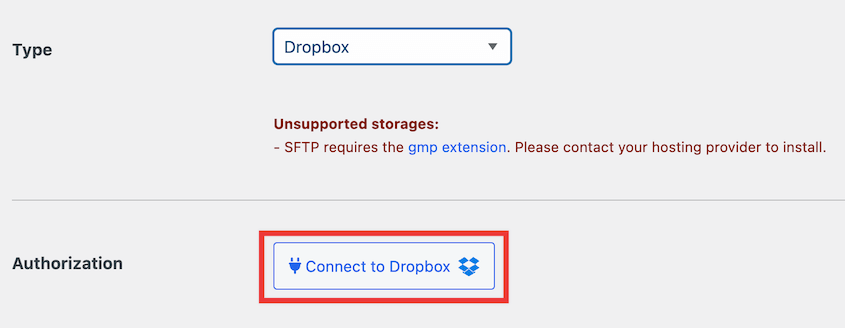
Ho trovato il processo di configurazione simile. Colleghi Duplicator al tuo account Dropbox. Quindi, puoi impostare backup automatici da inviare a Dropbox.
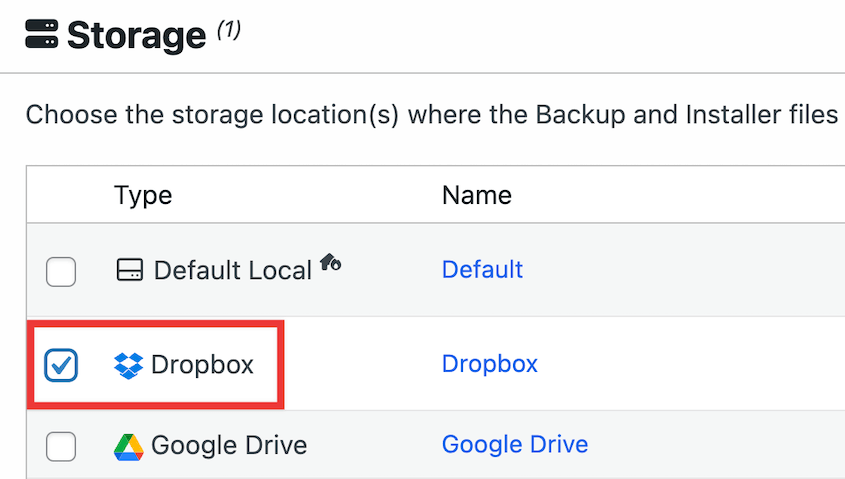
Tuttavia, lo spazio di archiviazione gratuito su Dropbox è inferiore a quello offerto da Google Drive. Questo potrebbe essere un limite se hai un sito web più grande o desideri conservare molti backup. Potrebbe essere necessario passare a un piano a pagamento per ottenere più spazio.
Nonostante i limiti di archiviazione, Dropbox è un'altra buona opzione gratuita da considerare, specialmente se sei già un utente Dropbox.
Cosa ci è piaciuto:
- Configurazione più veloce di qualsiasi altra opzione in questo elenco. Due clic per autorizzare, un campo da compilare.
- Nessun costo di uscita. Il ripristino dei download non comporta costi aggiuntivi.
- Il versionamento dei file in Dropbox ti consente di accedere alle versioni precedenti dei file di backup, se necessario.
- Sincronizzazione affidabile e prestazioni costanti.
Cosa non ci è piaciuto:
- 2 GB gratuiti non sono utili per la maggior parte dei siti WordPress oltre i blog molto piccoli.
- I piani a pagamento di Dropbox sono costosi rispetto alla quantità di spazio di archiviazione rispetto a B2 o R2.
- Il modello di sincronizzazione di Dropbox non è progettato per la gestione di file di grandi dimensioni. Il caricamento di un archivio di backup da 5 GB può comportarsi in modo imprevisto.
Perché abbiamo scelto Dropbox:
Dropbox entra nella lista perché la configurazione richiede letteralmente due minuti. Ma saremo onesti riguardo alla limitazione: 2 GB non sono un livello gratuito utile per la maggior parte dei siti WordPress. Un backup del database più i file per un tipico sito aziendale spesso lo supereranno. Il motivo per utilizzare Dropbox per il backup offsite è se stai già pagando per un piano Dropbox che include uno spazio di archiviazione significativo. A quel punto, l'integrazione è semplice e lo spazio di archiviazione è già stato acquistato.
Quando il Tuo Sito Supera lo Spazio di Archiviazione Gratuito
Ogni destinazione di archiviazione sopra ha un livello gratuito che funziona, finché non smette di funzionare. Lo spazio di archiviazione cloud consumer è stato progettato per documenti, foto e file di collaborazione. Non è stato progettato per i flussi di lavoro di backup di WordPress.
I limiti si manifestano in modi specifici.
- Non esistono criteri di conservazione: i vecchi file di backup rimangono nel tuo Drive o Dropbox finché non li elimini manualmente, consumando la tua quota.
- La verifica del ripristino è manuale: scarichi il file, controlli le sue dimensioni, speri che sia intatto.
- Il controllo degli accessi è a livello di account: se il tuo account Google viene compromesso, anche i tuoi backup vengono compromessi.
Duplicator Cloud è uno spazio di archiviazione di backup creato appositamente. Non è gratuito, ma è la scelta giusta quando hai superato i livelli di archiviazione consumer, desideri criteri di conservazione specifici per il backup o hai bisogno di uno spazio di archiviazione completamente integrato nella dashboard di Duplicator anziché aggiunto come un ripensamento.

Cosa fa diversamente Duplicator Cloud:
- Criteri di conservazione integrati. Imposta quanti backup conservare; quelli più vecchi vengono rimossi automaticamente.
- Ripristino con un clic direttamente dalla dashboard di Duplicator, senza accedere a una console cloud separata.
- Ripristini remoti dal cloud quando la tua dashboard è danneggiata.
- Lo spazio di archiviazione è sotto il tuo account Duplicator, non legato a un accesso personale Google o Microsoft.
- Nessun costo di uscita sui ripristini
A chi è rivolto Duplicator Cloud: agenzie che gestiscono siti di clienti multipli, sviluppatori che eseguono cicli frequenti di backup e ripristino e chiunque abbia raggiunto il limite dei livelli di archiviazione gratuiti e desideri una gestione specifica per il backup senza la complessità della configurazione di S3 o GCS.
Domande frequenti (FAQ)
Come posso eseguire il backup dei miei dati offsite?
Per eseguire il backup dei tuoi dati offsite, puoi utilizzare un plugin di backup per WordPress come Duplicator. Crea una nuova posizione di archiviazione e aggiungi i dettagli del tuo account di terze parti. Poiché Duplicator è così flessibile, puoi utilizzare Google Drive, Dropbox, Amazon S3 o qualsiasi altro spazio di archiviazione cloud menzionato in questo elenco!
Qual è lo svantaggio di un backup offsite?
Un potenziale svantaggio dei backup offsite è la configurazione iniziale. Collegare il tuo sito web a uno spazio di archiviazione offsite può richiedere un po' di tempo per la configurazione, ma è reso più semplice da plugin di backup come Duplicator. Inoltre, ripristinare un sito web di grandi dimensioni da uno spazio di archiviazione offsite può richiedere più tempo rispetto al ripristino da un backup locale, poiché dipende dalla velocità di Internet.
Qual è il miglior software di backup gratuito?
Non esiste un unico software di backup gratuito "migliore" per tutti. Tuttavia, consiglierei di utilizzare Duplicator con un software di backup cloud gratuito online come Google Drive, Cloudflare R2 o Backblaze B2. Duplicator gestisce il processo di backup dei dati all'interno di WordPress e lo spazio di archiviazione cloud fornisce la posizione offsite.
Qual è la differenza tra backup cloud e offsite?
"Offsite" significa archiviare i backup in una posizione fisica separata. "Backup cloud" è un tipo di backup offsite che utilizza servizi di archiviazione cloud. Quindi, tutti i backup cloud sono offsite, ma non tutti i backup offsite sono necessariamente nel cloud. Ad esempio, potresti utilizzare un disco rigido fisico in una posizione diversa come backup offsite.
Nel contesto di WordPress e di queste opzioni gratuite, stiamo generalmente parlando di backup offsite basati su cloud.
Configura oggi stesso il tuo primo backup off-site
Hai diverse opzioni gratuite per i backup offsite. Google Drive, Dropbox, OneDrive, Amazon S3, Google Cloud, Cloudflare R2 e Backblaze B2 offrono tutti modi convenienti per archiviare i tuoi backup in modo sicuro nel cloud.
Ogni opzione ha i suoi pro e contro, soprattutto per quanto riguarda i limiti di archiviazione e la configurazione. Ma la cosa più importante è sceglierne una e iniziare a eseguire regolarmente il backup.
Non aspettare che succeda qualcosa di brutto per pensare ai backup!
Lo spazio di archiviazione è solo metà dell'equazione. Hai ancora bisogno di un plugin di backup per creare il backup e inviarlo lì. Duplicator Pro si collega a ogni opzione in questo elenco, gestisce la pianificazione dei backup e la conservazione in modo che il tuo livello gratuito non si riempia silenziosamente e smetta di funzionare.
Mentre sei qui, penso che ti piaceranno queste altre guide di WordPress:
- Come creare un backup cloud di WordPress
- I 5 migliori plugin per l'archiviazione cloud di WordPress
- Regola di backup 3-2-1: cosa sanno i proprietari di siti web di successo che tu non sai
- I 11 migliori servizi di archiviazione cloud per backup di WordPress
- SMETTI di commettere questi errori di backup del sito web




