
Cerchi un'alternativa a Jetpack Backup? 7 motivi per passare a Duplicator
 Joella Dunn
 John Turner
Jetpack VaultPress Backup rende facili i backup automatici nel cloud. Colleghi il tuo sito e salva silenziosamente le tue modifiche in background.
Per alcuni proprietari di siti, questo è ciò di cui hanno bisogno.
Ma forse i tuoi backup raggiungono il limite di archiviazione. O forse desideri backup senza un account WordPress.com.
In questo post, ti mostrerò cosa fa Duplicator in modo diverso e dove Jetpack ha ancora un vantaggio. Poi, potrai decidere se è ora di passare.
Ecco i punti chiave:
- Backup incrementali orari: Duplicator Pro salva una baseline completa, quindi esegue il backup solo di ciò che è cambiato, con una frequenza oraria.
- Backup più piccoli: Sul nostro sito di test, 10 backup incrementali hanno occupato l'88% di spazio in meno rispetto a 10 backup completi.
- Nessun account WordPress.com: Duplicator si connette a Duplicator Cloud con la tua licenza Duplicator.
- Maggiore flessibilità: I backup standard possono essere inviati a oltre 10 destinazioni di archiviazione e le migrazioni funzionano su server vuoti e reti Multisite.
- Un compromesso onesto: Jetpack esegue il backup delle modifiche di WooCommerce in tempo reale. I backup incrementali di Duplicator vengono eseguiti ogni ora.
Indice
Perché cercare un'alternativa a Jetpack Backup?
Jetpack Backup funziona bene, quindi la maggior parte delle persone non se ne va perché i backup falliscono.
Ecco cosa solitamente avvia la ricerca:
- Prezzi di rinnovo: I backup sono ora inclusi nel piano Jetpack Security. Costa $9,95/mese per il primo anno, poi $19,95/mese per sito.
- Limiti di archiviazione: Security include 10 GB. Quando è pieno, Jetpack elimina i tuoi backup più vecchi. Se non riesce a mantenere almeno 7 giorni di cronologia, mette in pausa i nuovi backup finché non aggiungi spazio.
- Un account WordPress.com: Jetpack collega il tuo sito a WordPress.com, cosa che alcune agenzie e clienti preferirebbero evitare.
- Un piano per sito: Ogni piano Jetpack Backup copre un singolo sito, quindi i costi aumentano con ogni sito che aggiungi.
Se uno di questi ti infastidisce, ti mostrerò la migliore alternativa.
Cosa cercare in un'alternativa a Jetpack Backup?
Una buona alternativa a Jetpack Backup dovrebbe eguagliare ciò che Jetpack fa bene e correggere ciò che ti ha fatto iniziare a cercare.
Ecco cosa cercare:
- Backup automatici: I backup dovrebbero essere eseguiti secondo una pianificazione, in modo da non doverli mai ricordare.
- Backup incrementali: Ogni backup dovrebbe salvare solo ciò che è cambiato, in modo che i backup frequenti non riempiano lo spazio di archiviazione.
- Archiviazione off-site: I tuoi backup dovrebbero risiedere lontano dal tuo server web, in modo che un guasto del server non li elimini.
- Ripristini facili: Dovresti essere in grado di tornare indietro con pochi clic e avere ancora una via d'uscita se WordPress non si carica.
- Costi prevedibili: Dovresti sapere cosa pagherai al rinnovo e cosa succede quando il tuo spazio di archiviazione si riempie.
I backup incrementali sono quelli da controllare per primi, perché sono ciò che rende accessibili i backup frequenti.
Un backup completo copia l'intero sito ogni volta. Un backup incrementale copia il tuo sito una volta, quindi salva solo i file e le tabelle del database che sono cambiati. Ogni backup rimane piccolo, quindi puoi eseguirli spesso.
Questo è il nucleo di ciò che offre Jetpack, ed è la funzionalità che Duplicator ha appena aggiunto.
La migliore alternativa a Jetpack Backup: 7 motivi per passare a Duplicator
Duplicator è un plugin di backup e migrazione per WordPress utilizzato su oltre 1,5 milioni di siti web.
Ogni backup di Duplicator può ripristinare il tuo sito o spostarlo in un nuovo posto. Ora, con i backup incrementali, può anche proteggere il tuo sito ogni ora senza il costo di archiviazione dei backup completi orari.
Ecco perché consiglio di passare da Jetpack a Duplicator:
- Backup orari per tutti i dati dei tuoi plugin: Le modifiche alle tabelle di qualsiasi plugin possono essere sottoposte a backup con una frequenza oraria.
- Controllo più preciso su cosa viene sottoposto a backup: Imposta ogni tabella e cartella per il backup, l'annullamento dell'osservazione o l'esclusione.
- Scelta di dove archiviare i backup: Salva i backup standard in oltre 10 destinazioni di archiviazione.
- Ripristino più semplice quando WordPress è danneggiato: Ogni backup include il proprio programma di installazione.
- Migrazioni e staging più semplici: Sposta il tuo sito senza un'installazione di WordPress funzionante nella destinazione.
- Supporto per WordPress Multisite: Esegui il backup e migra intere reti.
- Nessuna connessione WordPress.com: La tua licenza Duplicator collega il tuo sito a Duplicator Cloud.
Backup orari per tutti i dati dei tuoi plugin
Jetpack salva le modifiche alle tabelle principali di WordPress e WooCommerce in tempo reale. Altre modifiche attendono il backup giornaliero e la documentazione di Jetpack afferma che non è possibile modificare tale frequenza giornaliera.
Questo intervallo è importante se i tuoi dati importanti risiedono in altri plugin. Pensa ai progressi dei corsi, alle voci dei moduli, alle donazioni o alle iscrizioni.
I backup incrementali di Duplicator trattano queste modifiche come qualsiasi altra. Dopo una baseline completa, ogni snapshot salva i file e le tabelle del database modificati, con una frequenza fino a un'ora.
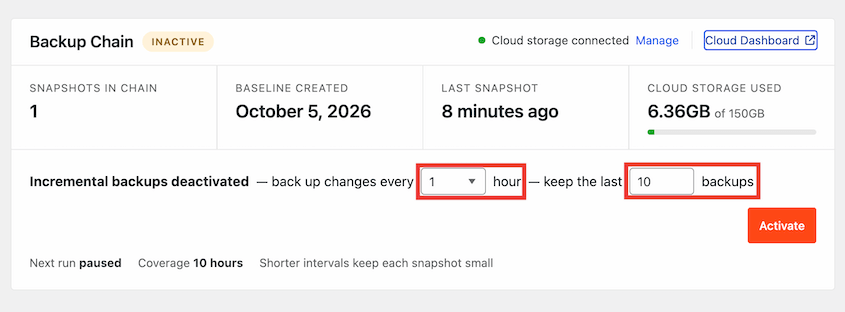
Ecco cosa ottieni con i backup incrementali:
- La tua scelta di pianificazione: Esegui backup da ogni ora a ogni 24 ore.
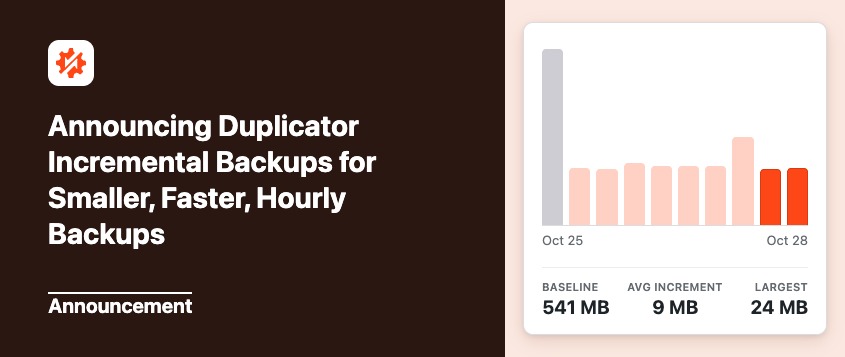
- Backup di piccole dimensioni: Su uno dei nostri siti di prova, la baseline era di 540 MB e lo snapshot medio era di 13 MB. Dieci backup hanno utilizzato l'88% in meno di spazio rispetto a 10 copie complete.
- Esecuzioni saltate: Se non è cambiato nulla, Duplicator salta l'esecuzione invece di archiviare un backup vuoto.
- Un elenco delle modifiche per ogni snapshot: Ogni backup mostra ciò che ha catturato, come "18 file · 56 tabelle."
- Pulizia automatica: Scegli quanti backup conservare e i più vecchi vengono uniti alla baseline.
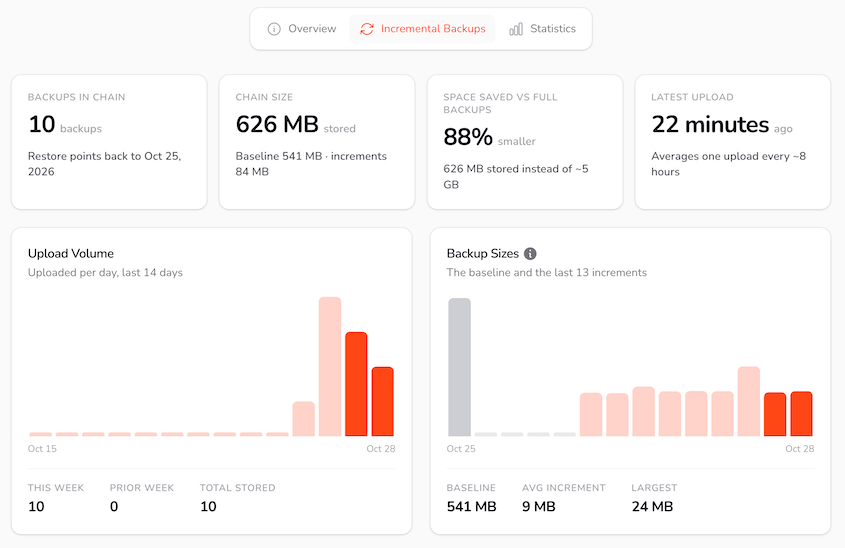
La configurazione è rapida. Collega Duplicator Cloud, crea la tua baseline, scegli una pianificazione e fai clic su Attiva. La nostra guida illustra come impostare i backup incrementali in dettaglio.
Le pianificazioni vengono eseguite sul cron di WordPress, che richiede traffico sul sito per essere attivato. Se il tuo sito riceve pochi visitatori, ecco come far eseguire i backup pianificati in tempo.
Controllo più preciso su cosa viene sottoposto a backup
Jetpack decide la maggior parte di ciò che viene incluso nei tuoi backup. Lascia fuori i file principali di WordPress, le cartelle della cache e dei log e le tabelle che non utilizzano il prefisso di WordPress. Per saltare una cartella da solo, aggiungi un file contrassegno al suo interno.
Duplicator ti fornisce una schermata di impostazioni per questo. Nella scheda Impostazioni, puoi impostare ogni tabella del database e cartella su uno dei tre comportamenti.
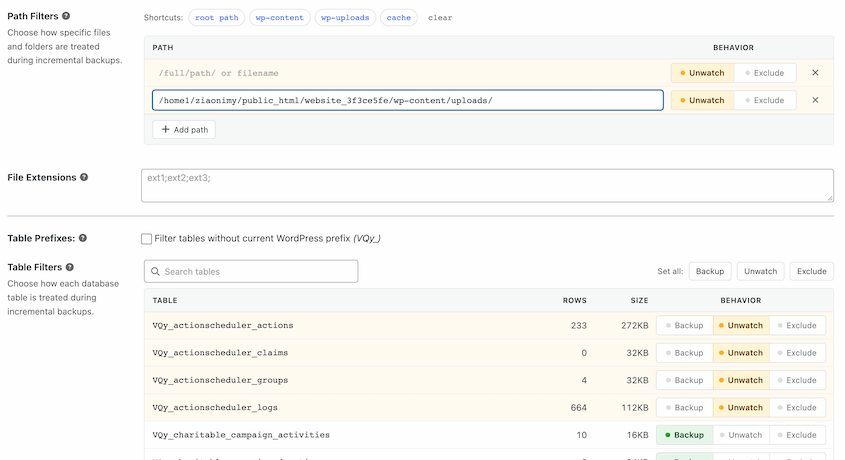
Ecco cosa fa ciascuno:
- Backup: Includilo nei tuoi backup e avvia un nuovo snapshot quando cambia.
- Annulla osservazione: Mantienilo nei tuoi backup, ma non avviare un nuovo snapshot quando cambia solo questo elemento.
- Escludi: Lascialo completamente fuori dai tuoi backup.
Duplicator esclude di default le tabelle più rumorose (come wp_options). Tutto rimane nei tuoi backup a meno che tu non scelga di escluderlo.
Puoi anche personalizzare i tuoi backup manuali e pianificati standard. Quando ne crei uno, scegli un preset: Sito Completo, Solo Database, Solo Media o Personalizzato.
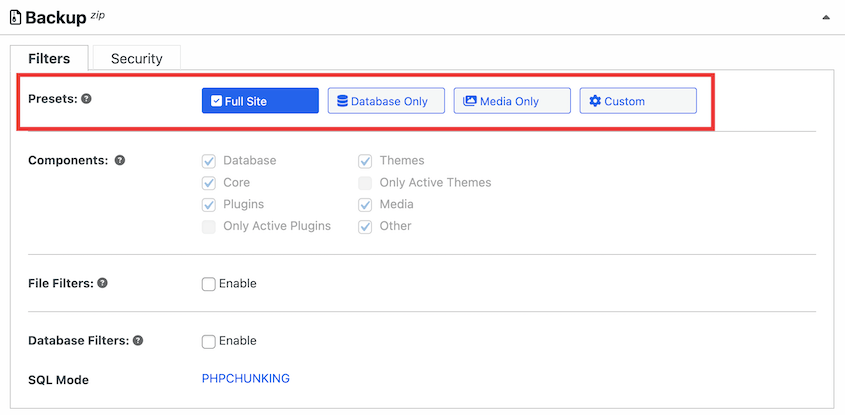
Duplicator dispone di filtri per file e database per essere ancora più specifici su quali dati vengono sottoposti a backup.
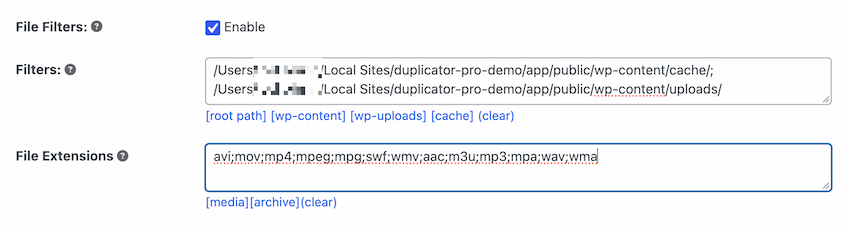
Tieni presente che un backup filtrato non è un backup completo, quindi non puoi usarlo per il Disaster Recovery. Puoi ancora usarlo per ripristini in un clic o per un installazione classica.
Una scelta su dove risiedono i tuoi backup
Jetpack archivia i tuoi backup nei propri data center. Puoi scaricare una copia manualmente, ma non offre un modo per inviare automaticamente i backup al tuo spazio di archiviazione.
I backup incrementali di Duplicator si trovano in Duplicator Cloud. Duplicator Pro può anche pianificare backup standard nello spazio di archiviazione da te scelto.
Ecco tutte le destinazioni di archiviazione supportate da Duplicator:
- Duplicator Cloud
- Locale
- FTP/SFTP
- Google Drive
- Dropbox
- Microsoft OneDrive
- Amazon S3
- Wasabi
- Google Cloud
- DreamObjects
- Vultr
- DigitalOcean Spaces
- Cloudflare R2
- Backblaze B2
- Qualsiasi altro servizio di archiviazione compatibile con S3
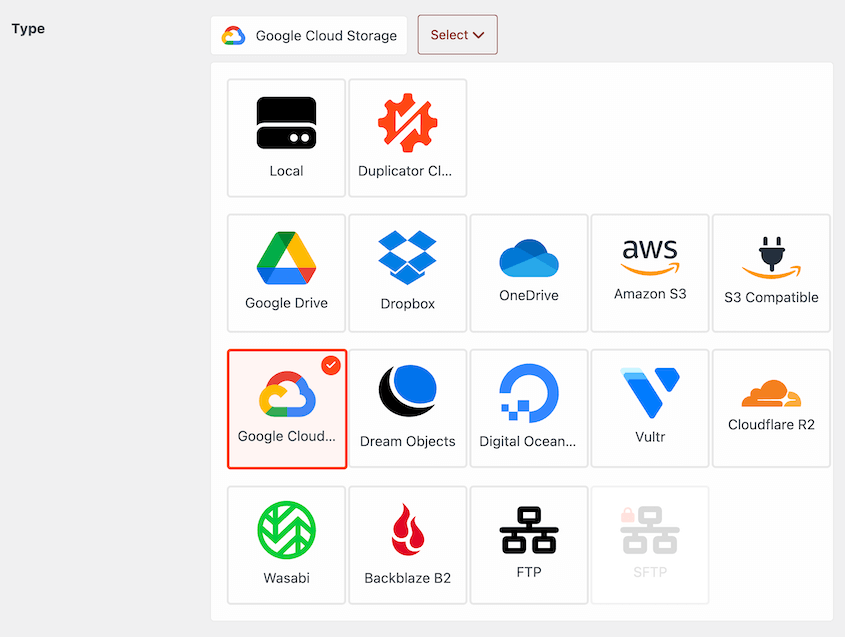
Una configurazione comune è quella di backup incrementali orari su Duplicator Cloud, più un backup completo giornaliero o settimanale su Google Drive o Amazon S3. Questo ti dà due copie in due posti, il che ti aiuta a seguire la regola di backup 3-2-1.
Recupero più semplice quando WordPress è danneggiato
Entrambi i plugin ripristinano un sito funzionante in pochi clic. La differenza si manifesta quando WordPress non si carica.
Se un ripristino di Jetpack fallisce, la sua documentazione suggerisce di aggiungere le credenziali del server. Se il tuo sito non è raggiungibile, suggeriscono di ripristinare un'installazione WordPress pulita, riconnettere Jetpack e riprovare il ripristino.
Se ciò fallisce, ti rimane un ripristino manuale. Ciò significa decomprimere il backup, copiare le cartelle tramite FTP e importare il database con uno strumento come phpMyAdmin.
Ogni backup di Duplicator include un archivio e un installer. Carica entrambi sul tuo server, apri l'installer nel tuo browser e ricostirà il tuo sito senza un'installazione WordPress funzionante.
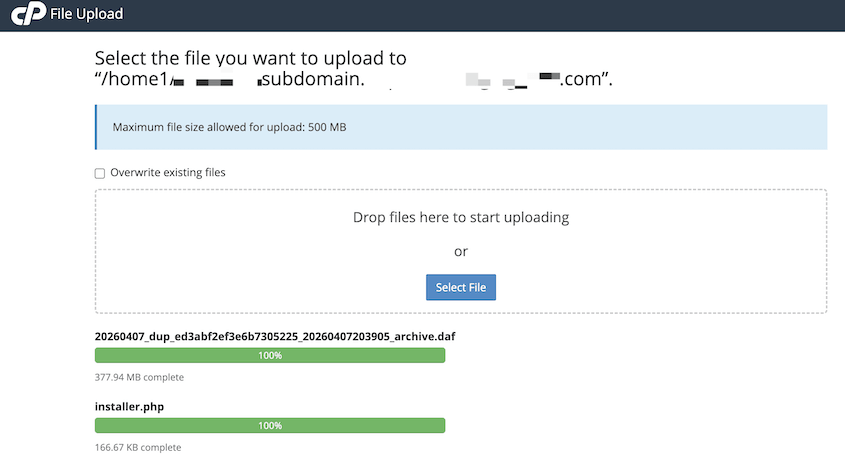
I backup incrementali funzionano allo stesso modo. Duplicator Cloud trasforma qualsiasi snapshot in un normale backup completo con archivio e installer. Il ripristino di uno snapshot precedente non elimina nemmeno quelli più recenti.
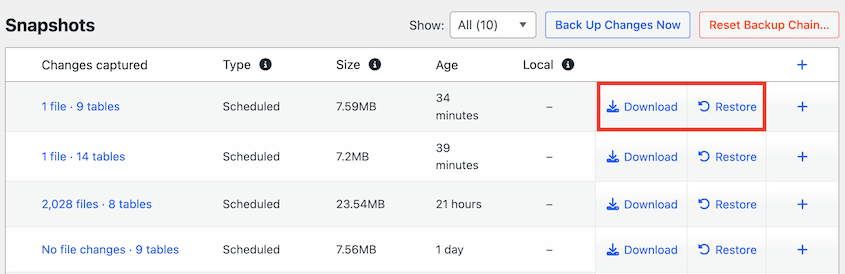
Se il backup completo non è ancora stato generato, fai prima clic su Richiedi Archivio. Potrebbero volerci diversi minuti su un sito di grandi dimensioni e Duplicator Cloud ti invia un'e-mail quando è pronto.
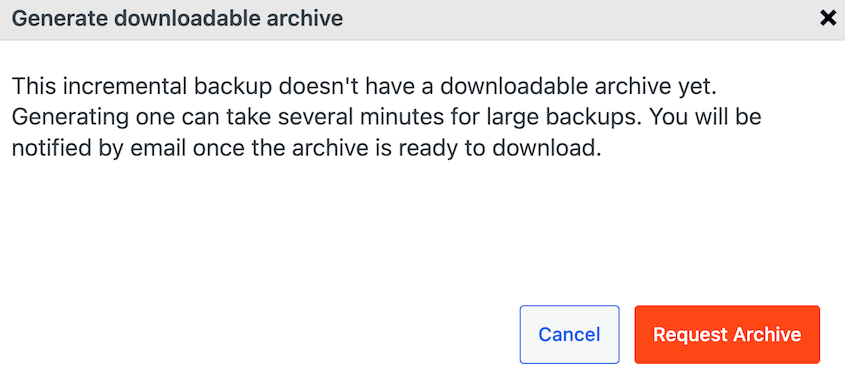
Puoi anche ripristinare dalla tua dashboard di Duplicator Cloud se wp-admin è danneggiato. Imposta un connettore di ripristino con le tue credenziali FTP o SFTP, e Duplicator Cloud esegue un ripristino dell'intero sito da remoto.
Migrazioni e staging più semplici
Jetpack può copiare il tuo sito su un nuovo server. Ma la destinazione necessita di un'installazione WordPress funzionante e dovrai inserire le credenziali SSH, SFTP o FTP.
Duplicator è stato creato prima come plugin di migrazione, quindi hai più modi per farlo.
La differenza principale è che Duplicator non necessita di WordPress nella destinazione. Carica il tuo archivio e installer sul nuovo server, apri l'installer nel tuo browser e costruirà il sito da zero.
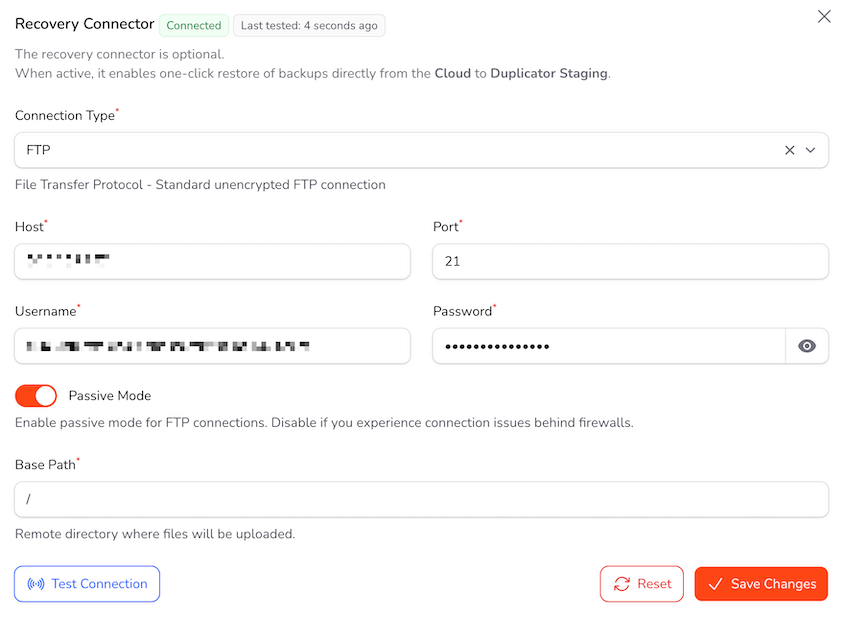
Se WordPress è già installato, la migrazione diventa ancora più semplice. Vai su Duplicator Pro » Importa backup e trascina il tuo backup, oppure incolla un link ad esso nella scheda Link di importazione. Non dovrai inserire alcuna credenziale SSH, SFTP o FTP, e Duplicator aggiornerà il tuo dominio durante l'installazione.
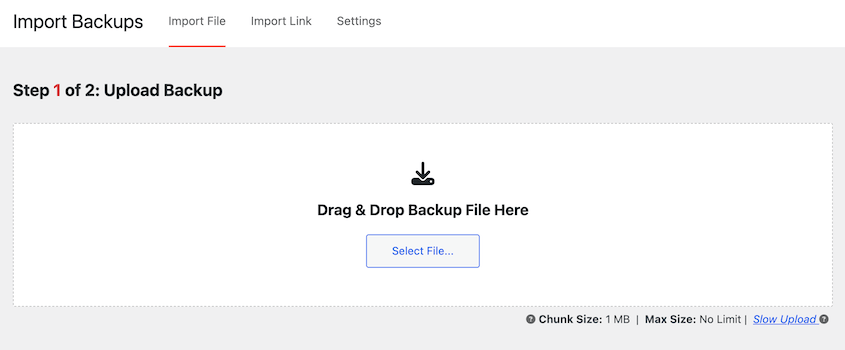
I tuoi backup incrementali possono fungere anche da migrazioni. Fai clic su Scarica accanto a qualsiasi snapshot e seleziona Entrambi i file per ottenere un archivio completo e l'installer. Ciò significa che la tua migrazione può iniziare da uno snapshot acquisito nell'ultima ora.
Duplicator gestisce anche siti di grandi dimensioni. Un cliente lo utilizza per eseguire il backup e migrare un sito da 400 GB.
Lo staging segue lo stesso schema. Il clone di staging di Jetpack richiede un sito di staging che imposti tu stesso, oltre alle credenziali del server per entrambi i siti.
In Duplicator Pro, vai su Duplicator Pro » Staging e fai clic su Crea sito di staging. Viene creata una copia funzionante in una sottocartella del tuo sito, con le proprie tabelle di database, l'email in uscita bloccata e l'indicizzazione della ricerca disattivata.
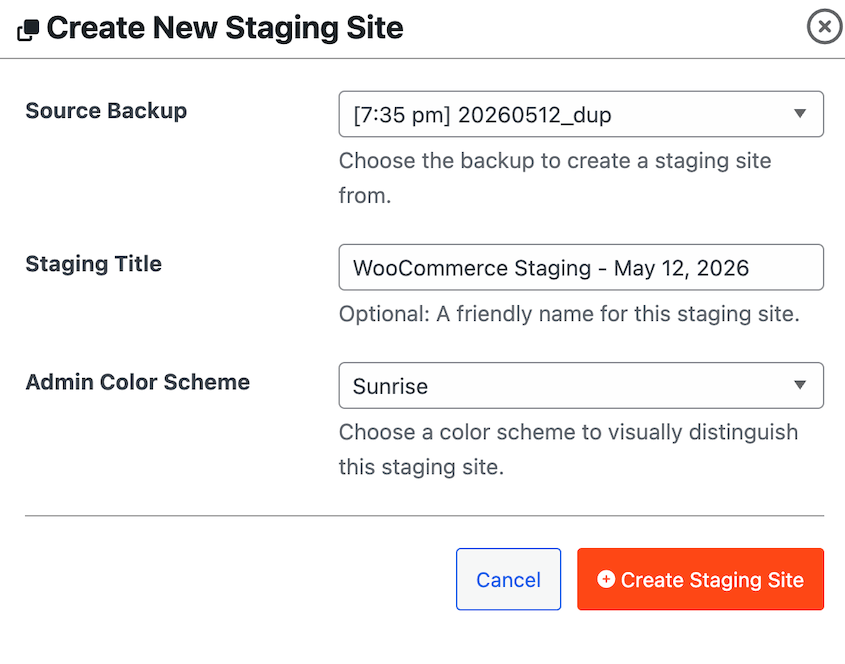
Come i cloni di Jetpack, i siti di staging di Duplicator non inviano le modifiche al tuo sito live. Ti forniscono una copia sicura su cui testare prima.
Supporto per WordPress Multisite
Questo è semplice. Jetpack Backup non supporta WordPress Multisite, e nemmeno il suo strumento di migrazione.
Duplicator Pro esegue il backup e migra reti Multisite. Se gestisci una rete, Jetpack Backup non è un'opzione.
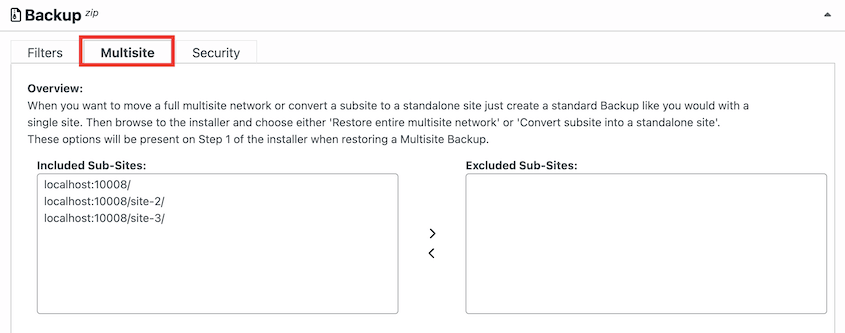
Per vedere come Duplicator funziona con Multisite, leggi questi post:
- Come eseguire il backup di WordPress Multisite
- Come ripristinare WordPress Multisite
- Come migrare WordPress Multisite
- Come convertire WordPress multisito in un sito singolo
Nessuna connessione a WordPress.com
I backup di Jetpack vengono eseguiti tramite una connessione tra il tuo sito e WordPress.com. Per configurarli, un amministratore collega il sito a un account WordPress.com e quella persona diventa il proprietario della connessione.
Quella connessione può causarti problemi in seguito.
La documentazione di Jetpack afferma che la connessione si interrompe se l'account WordPress del proprietario viene eliminato e presenta problemi se quella persona perde il ruolo di Amministratore. Un amministratore attuale deve quindi riconnettere il sito.
Jetpack consiglia di trasferire la proprietà prima che il proprietario se ne vada, il che è un altro elemento da aggiungere alla tua lista di controllo per l'offboarding.
Duplicator non utilizza affatto WordPress.com. Scarichi Duplicator Pro dal tuo account duplicator.com, attivi la tua licenza e connetti Duplicator Cloud per iniziare a eseguire backup incrementali.
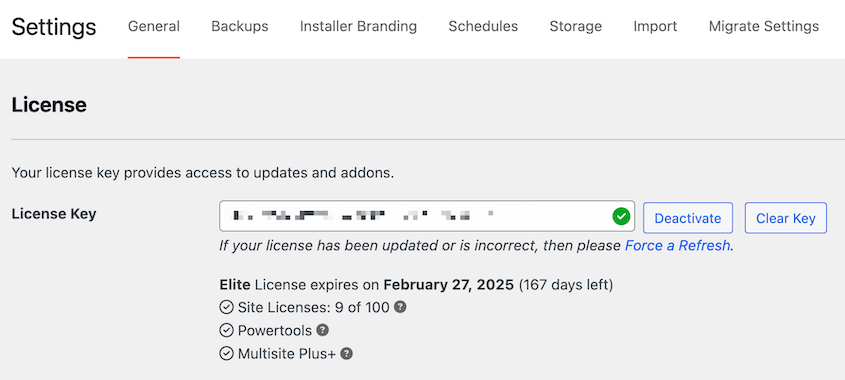
Per le agenzie, ciò significa che i backup sono legati alla tua licenza, non all'account personale di un singolo membro del team. Se qualcuno se ne va, i backup dei tuoi clienti non se ne vanno con loro.
I backup incrementali si basano sulla tua connessione a Duplicator Cloud. Ma i backup standard vengono eseguiti sul tuo server, quindi puoi comunque creare e scaricare un backup completo senza alcun servizio esterno.
Jetpack Backup è migliore di Duplicator per qualcosa?
Jetpack esegue il backup delle modifiche alle tabelle di WooCommerce e del core di WordPress man mano che si verificano. I backup incrementali di Duplicator vengono eseguiti fino a ogni ora.
Per la maggior parte dei siti, un backup orario copre ciò che perderesti realisticamente. Ma se gestisci un negozio ad alto volume in cui ogni ordine è importante, i backup in tempo reale potrebbero valere il prezzo di Jetpack.
C'è un'altra differenza. Jetpack include il proprio storage nel piano. Con Duplicator, i backup incrementali richiedono un piano di archiviazione Duplicator Cloud oltre alla licenza del plugin.
Quanto costa Duplicator rispetto a Jetpack Backup?
I backup incrementali sono inclusi nei piani Duplicator Pro ed Elite.
Ecco come funziona il prezzo:
- Duplicator Pro: da $199,50/anno per un massimo di 20 siti
- Duplicator Elite: da $299,50/anno per un massimo di 100 siti
- Archiviazione Cloud Duplicator: da $29/anno per 2 GB
Per fare un confronto, Jetpack Security costa $9,95/mese per il primo anno ($119,40/anno), poi $19,95/mese per ogni sito ($239,40/anno), con 10 GB di spazio di archiviazione. Jetpack Complete include 1 TB per $24,95/mese, poi $49,95/mese.
Quindi su un singolo sito, il primo anno di Jetpack può costare meno. Ma ogni piano Jetpack copre un sito, mentre una licenza Duplicator Pro copre fino a 100.
Domande frequenti (FAQ)
Qual è la migliore alternativa a Jetpack Backup?
Duplicator Pro è la migliore alternativa a Jetpack Backup per la maggior parte dei siti WordPress. Esegue backup incrementali orari su Duplicator Cloud, quindi i backup frequenti rimangono piccoli. Migra, clona e mette in staging anche il tuo sito, e non richiede un account WordPress.com.
Duplicator esegue backup in tempo reale come Jetpack?
I backup incrementali di Duplicator vengono eseguiti fino a ogni ora, non dopo ogni modifica. Jetpack esegue il backup delle modifiche di WooCommerce e del database principale in tempo reale. Per la maggior parte dei siti, i backup orari sono sufficientemente frequenti. Per un negozio molto attivo in cui ogni ordine conta, i backup in tempo reale di Jetpack potrebbero valere il costo.
Come passo da Jetpack Backup a Duplicator?
Installa Duplicator Pro e collega Duplicator Cloud. Quindi vai su Duplicator Pro » Backup Incrementali, crea una baseline e imposta la pianificazione. Una volta completati alcuni snapshot, scaricane uno e installalo su un sito di test separato. Dopodiché, puoi annullare il tuo piano Jetpack.
Posso usare Jetpack Backup e Duplicator contemporaneamente?
Sì. Jetpack copia il tuo sito sui propri server e Duplicator crea i backup sui tuoi, quindi non si intralceranno a vicenda. Eseguirli entrambi mentre passi significa che hai sempre un backup a cui tornare.
Ripristina semplicemente con un plugin alla volta. Una volta che Duplicator ha alcuni backup riusciti, puoi disattivare Jetpack.
Esiste un'alternativa gratuita a Jetpack Backup?
Il plugin gratuito Duplicator crea backup completi e migra il tuo sito gratuitamente. Non include i backup incrementali, tuttavia. Se desideri backup frequenti che non riempiano il tuo spazio di archiviazione, avrai bisogno di Duplicator Pro o Elite e di un piano di archiviazione Duplicator Cloud.
Passa ai backup orari che controlli
Jetpack Backup rende i backup automatici nel cloud facili. Ora puoi ottenere lo stesso tipo di protezione senza l'account WordPress.com o la fattura mensile per sito.
Con Duplicator Pro, il tuo sito viene sottoposto a backup fino a ogni ora e ogni backup salva solo ciò che è cambiato. Puoi vedere cosa c'è in ogni snapshot e ripristinarne uno qualsiasi. E quando è il momento di spostare o mettere in staging il tuo sito, è lo stesso plugin.
Pronto a passare? Ottieni Duplicator Pro e crea oggi stesso la tua prima baseline!
Mentre sei qui, penso che ti piaceranno queste risorse selezionate con cura:
- Annuncio dei backup incrementali di Duplicator per backup orari più piccoli e veloci
- Come impostare backup automatici di WordPress su Google Drive, Dropbox e S3
- UpdraftPlus vs Duplicator: Risolvere il dibattito una volta per tutte
- Checklist alternativa a BackWPup: cosa cercare dopo l'aggiornamento 5.0
- Cos'è un backup incrementale in WordPress? (E come eseguirli)
- Il modo sicuro per eseguire il backup di WordPress con agenti AI