

Installazione Classica
La guida all'installazione classica di Duplicator descrive come migrare un backup di WordPress in tre semplici passaggi. In breve, questi sono i tre passaggi:
- Crea e Scarica: Genera un backup e scarica due file: l'archivio (
archive.zip, oarchive.dafse si utilizza il motore DupArchive) contenente i dati del tuo sito, e il fileinstaller.php. - Trasferisci File: Carica entrambi i file in una nuova directory vuota sul tuo server di destinazione utilizzando FTP o il file manager del tuo hosting.
- Installa: Esegui l'installer per completare la migrazione al tuo server di destinazione.
Per sovrascrivere un sito WordPress esistente, usa Installa Sovrascrivendo OPPURE Importa Installazione (Pro).
Per una guida dettagliata, guarda il video tutorial:
Questi passaggi ti mostreranno come installare/ridistribuire il tuo sito WordPress (backup Duplicator) in una nuova posizione.
Passaggio 1 – Crea e Scarica Backup
Crea un backup, quindi scarica i file dell'installer e dell'archivio dal sito:
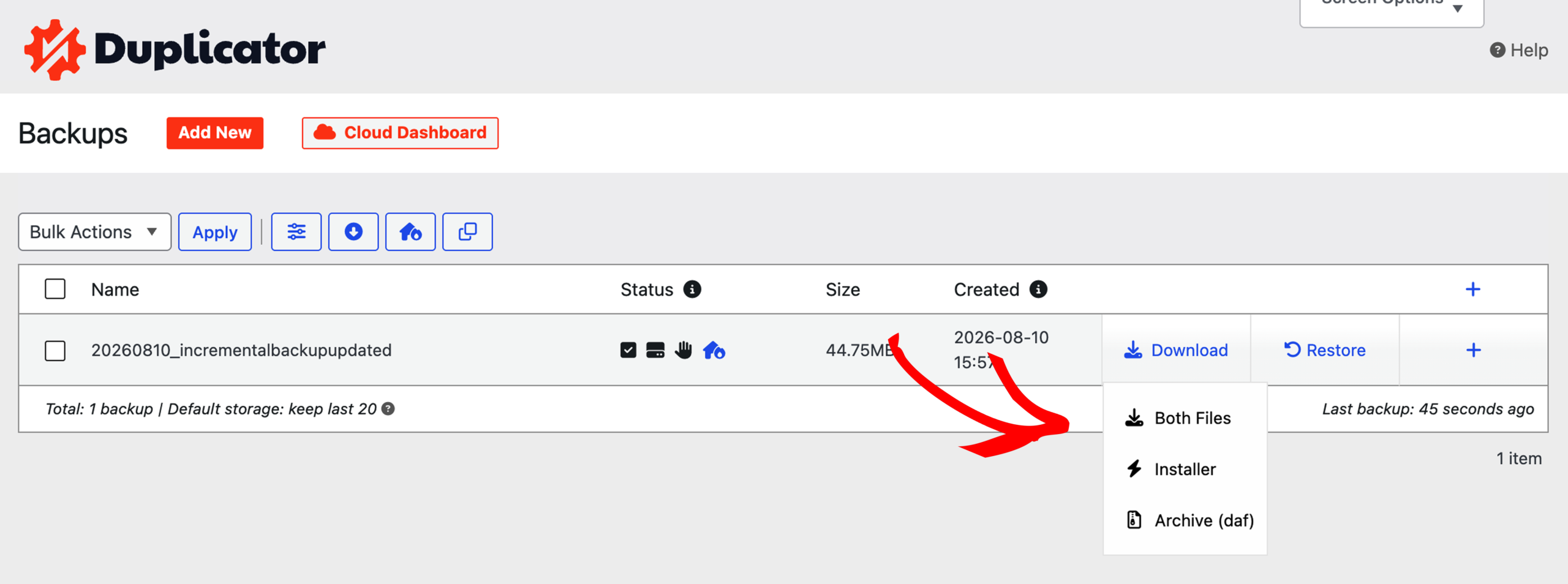
Vai su Duplicator Lite/ Pro » Backups » e fai clic su Download. Puoi selezionare Entrambi i File o scaricare singolarmente l'Installer e il File Archive.
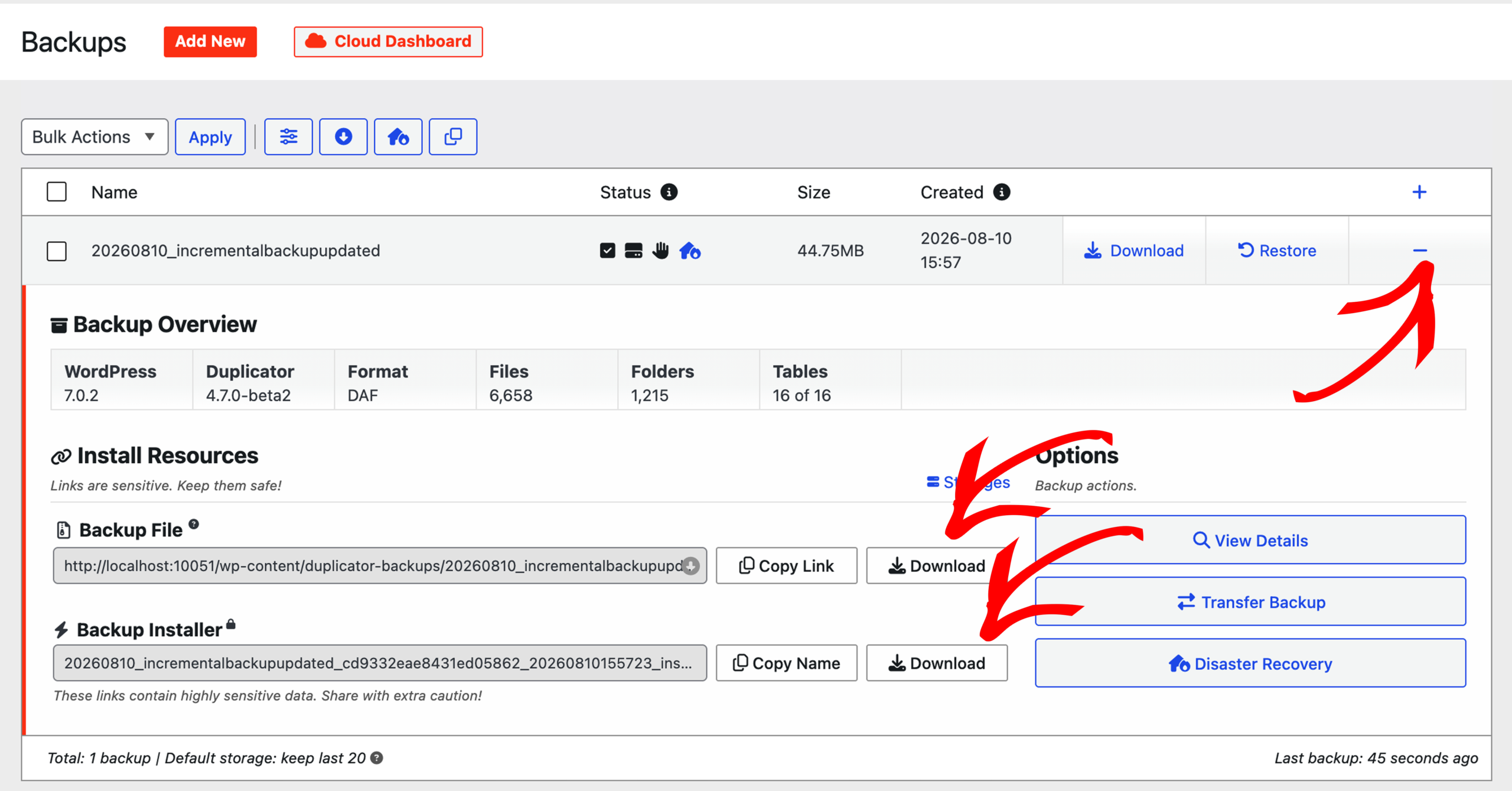
Puoi anche visualizzare la Panoramica del Backup facendo clic sulla freccia.
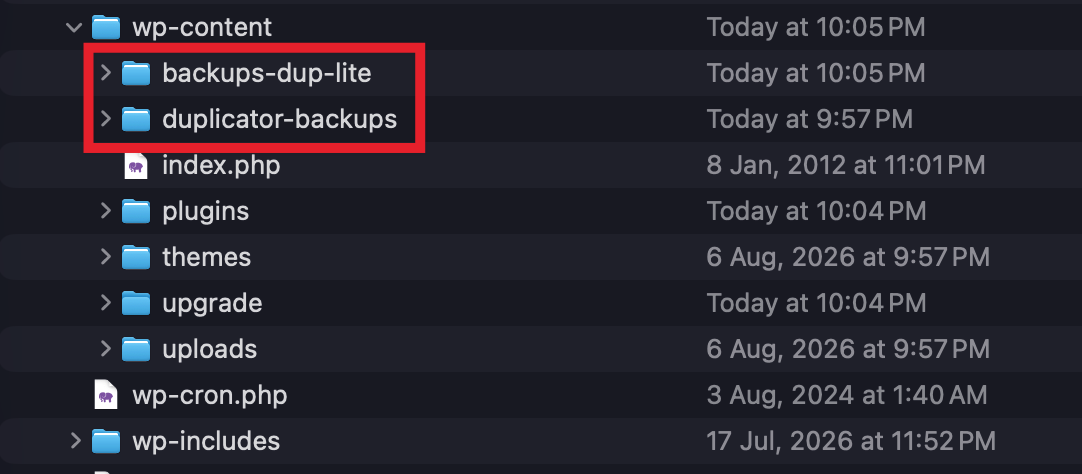
Puoi usare il File Transfer Protocol (FTP) se necessario. Apri un client FTP come FileZilla » Vai alla directory del sito » e trova la cartella wp-content. Trova la cartella duplicator-backups o backups-dup-lite sotto wp-content:
Trova il file installer.php corrispondente con [hash-code]_archive.zip e [hash-code]_archive.daf (se si usa DupArchive) e scaricalo. Se hai un archivio .daf e devi estrarlo manualmente, consulta Come estrarre manualmente un file di backup DupArchive.
Passaggio 2 – Trasferisci il Backup
Trasferisci entrambi i file archive.zip e installer.php corrispondenti dal tuo computer al percorso principale del tuo sito di destinazione.
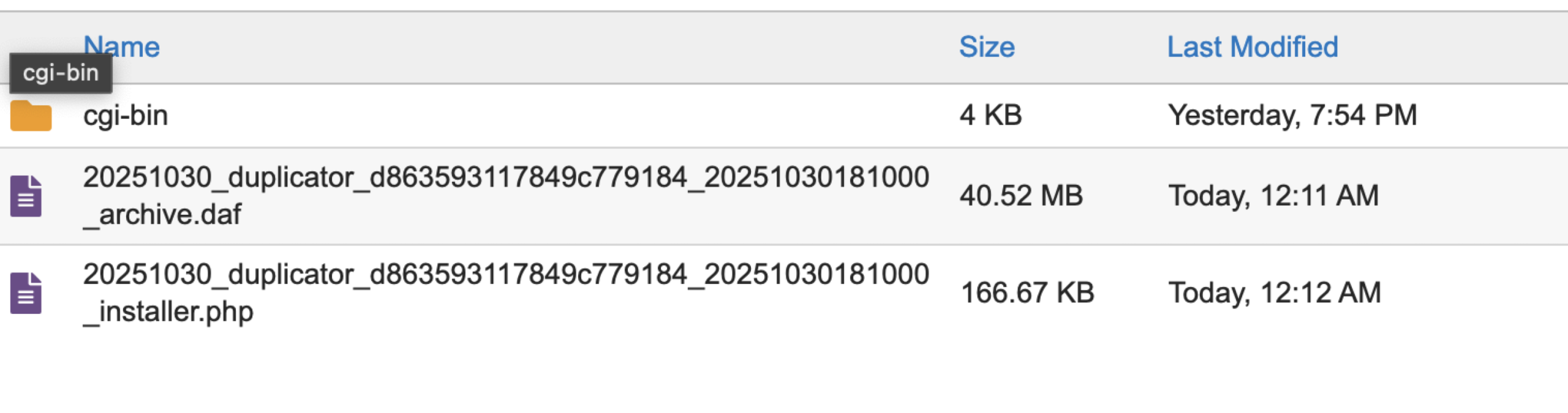
Ci sono due possibili posizioni in cui i file di archivio e dell'installer possono essere collocati. Una è sul tuo computer locale (localhost) e l'altra è su un host remoto comunemente indicato come il tuo provider di hosting.
Host Remoto
Usa FTP, cPanel, o il file manager del tuo host per trasferire archive.zip e installer.php scaricati nel Passaggio 1 al server remoto. Posiziona entrambi i file in una nuova directory vuota sul tuo host dove i file sono accessibili da un URL valido come:
https://your-domain/installer.php
https://your-domain/your-wp-directory/installer.php
I file possono essere collocati nella directory principale del tuo web server, ma non devono necessariamente esservi collocati. Su alcuni host la directory principale potrebbe essere public_html - OPPURE - www e l'host consentirà di collocare i file in quella posizione. Mentre altri host non consentono file direttamente nella cartella principale del web server. Se non sei sicuro di dove puoi collocare i file, contatta il tuo provider di hosting. Assicurati che le directory in cui vengono copiati abbiano le corrette autorizzazioni.
Localhost
Assicurati di avere PHP, Apache e MySQL installati sul tuo computer locale con software come XAMPP, Instant WordPress, o MAMP per MAC. Colloca l'archivio.zip e installer.php in qualsiasi directory sotto la tua webroot o dove il tuo web server locale può servirli, quindi continua con il passaggio seguente.
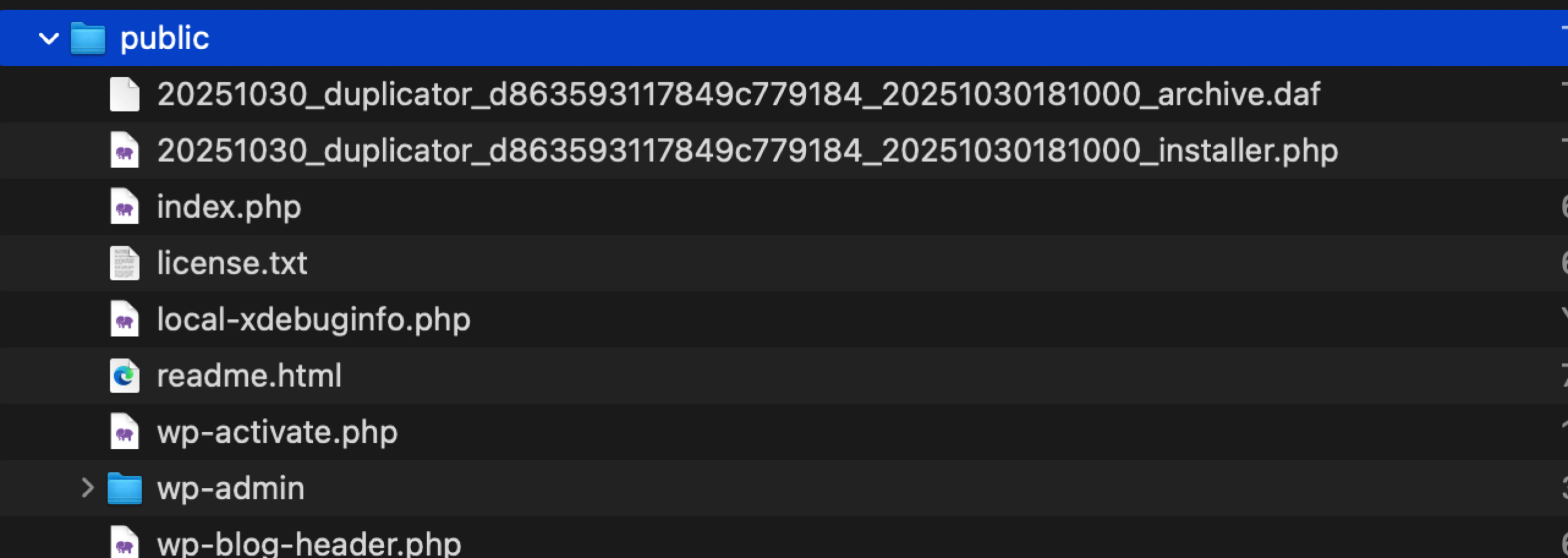
Incolla nella cartella public per locale tramite Flywheel:
Passaggio 3 – Installazione del Backup
Prima di procedere, conferma che la directory in cui hai posizionato installer.php e il file di archivio sia vuota (a parte questi due file); una directory di destinazione non vuota può causare il fallimento dell'installer o produrre risultati inaspettati.
Apri qualsiasi web browser e naviga fino a 'installer.php' come ad esempio:
http(s)://tuo-dominio/installer.php
http(s)://tuo-dominio/[hashed-secure-data]_installer.php

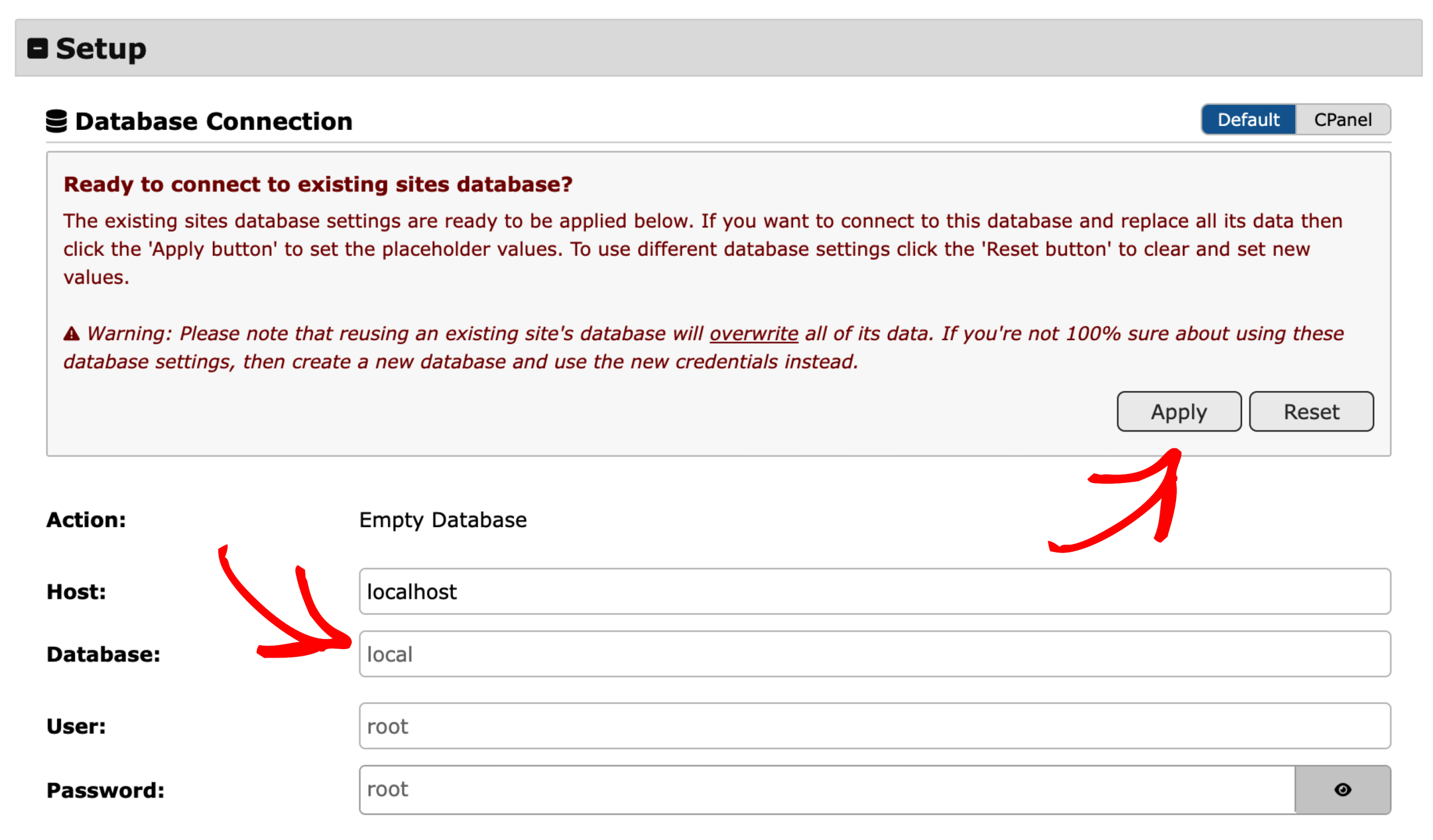
Nel Passaggio 1 di 4 (Distribuzione), crea il tuo database e utente se non l'hai già fatto, inserisci le informazioni di connessione al database, fai clic su Valida e fai clic su Avanti.
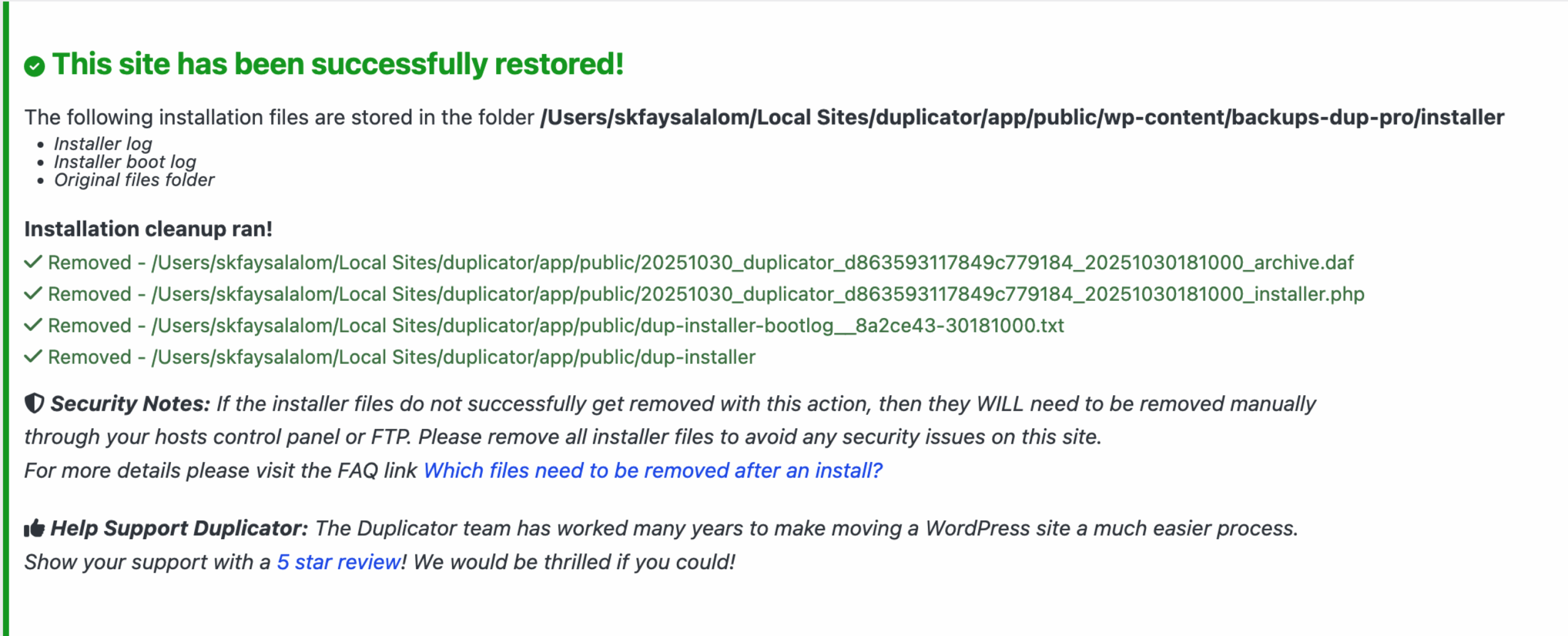
Accedi al tuo sito e verifica se il sito è stato migrato.
Come Riavviare l'Installazione:
- Rimuovi tutti i file e le directory da dove hai installato il tuo sito (eccetto l'installer e il file di backup).
- Esegui nuovamente l'installer.


