


Backup di WordPress Multisite: Come eseguire il backup dell'intera rete (+ per sito)
 Joella Dunn
Joella Dunn
Joella Dunn
 John Turner
John Turner
John Turner
Gestire più siti sotto un'unica installazione di WordPress è fantastico, ma la complessità di eseguire il backup di tutto? Quella è un'altra storia.
Ho passato innumerevoli ore a lottare con le strategie di backup multisito e, diciamo solo, ci sono state alcune sfiorate prima che finalmente capissi tutto.
Se stai leggendo questo, sei probabilmente nella stessa barca, o almeno abbastanza intelligente da pensare in anticipo. Hai questa fantastica rete multisito e sai che devi proteggerla, ma da dove iniziare?
Condividerò quello che ho imparato (spesso a mie spese!) sul backup efficace di WordPress multisito.
Ecco i punti chiave:
- La maggior parte degli strumenti di backup di WordPress non può gestire reti multisito perché sono progettati per siti singoli, non per reti con più sottositi.
- Con il plugin giusto, puoi catturare tutto in un unico backup invece di scaricare centinaia o migliaia di sottositi separatamente.
- Duplicator Pro è specificamente costruito per eseguire il backup di intere reti in una volta, o per eseguire il backup di sottositi separatamente.
- Imposta gli URL di disaster recovery di Duplicator, che recuperano i dati anche quando il tuo sito è completamente offline.
- Pianifica backup automatici giornalieri (o anche orari per reti ad alto traffico) in modo da non dover mai ricordare di farlo manualmente.
- Salva i backup su cloud storage come Duplicator Cloud, Google Drive, Dropbox o Amazon S3 per evitare di sovraccaricare il tuo server e assicurarti di poter recuperare anche se il tuo hosting fallisce.
Indice
Perché Eseguire il Backup del Tuo WordPress Multisito?
Se gestisci più siti web WordPress, potresti voler considerare l'impostazione di una rete Multisito. Essenzialmente, questo ti permetterà di controllare diverse installazioni di WordPress da un'unica dashboard.
In un Multisito, ci sarà un sito principale con molti sottositi nella sua rete. Questi saranno sottodomini o sottodirectory.
Come per qualsiasi sito web, è importante eseguire il backup di una rete Multisito. Poiché tutti i tuoi siti sono collegati, un attacco informatico influenzerà ogni sottosito. Per aumentare la tua sicurezza, crea backup frequenti.
Un backup è una copia salvata del tuo database e dei file di WordPress. Avere un backup garantirà che tu possa ripristinare la tua rete dopo eventuali errori devastanti, hack, perdita di dati o altri problemi.
Cosa Potrebbe Andare Storto Durante il Backup di un Multisito?
Di solito, il modo più semplice per eseguire il backup di un sito WordPress è installare un plugin di backup. Sfortunatamente, molti plugin di backup di WordPress non sono costruiti per gestire reti Multisito.
Invece di eseguire il backup di un singolo sito, dovrà salvare i dati da più sottositi. Puoi aggiungere quanti sottositi desideri, il che significa che potrebbero esserci centinaia o addirittura migliaia di siti web da sottoporre a backup.
Effettuare il backup di un Multisite può essere impegnativo, ma non impossibile. Trovando il plugin giusto, puoi facilmente creare backup per l'intera rete. Questo garantirà la sicurezza dei dati di ogni sottosito.
Come eseguire il backup di WordPress Multisite
Per un backup Multisite, non devi scaricare manualmente il database e i file principali di ogni sottosito. Ti guideremo attraverso un modo più semplice per eseguire il backup della tua rete:
- Installa un Plugin di Backup Multisite: Scegli e attiva un plugin di backup che supporti le reti multisite (come Duplicator)
- Crea un Backup Multisite: Genera un backup completo contenente tutti i dati e i file dei tuoi sottositi
- Imposta un Punto di Ripristino d'Emergenza: Configura le opzioni di ripristino d'emergenza con URL di ripristino per un accesso rapido
- Configura Backup Automatici: Pianifica backup automatici regolari per proteggere la tua rete senza interventi manuali
Passaggio 1: Installa un Plugin di Backup Multisito
Non tutti i plugin sono compatibili con le configurazioni di rete Multisite. Fortunatamente, Duplicator è una potente soluzione di backup perfetta per questo compito.
Con Duplicator, sarai in grado di migrare, clonare ed eseguire il backup di un WordPress Multisite.

Per iniziare, dovrai scegliere un abbonamento per Duplicator Pro. Sebbene esista una versione gratuita del plugin, Duplicator Pro aggiunge il supporto per Multisite.
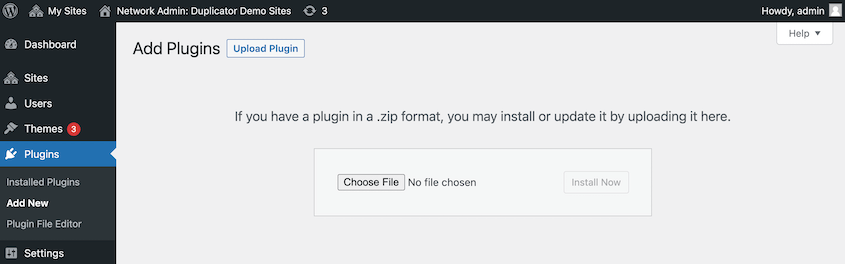
Dopo l'acquisto, assicurati di copiare la tua chiave di licenza. Quindi, apri la dashboard dell'amministratore di rete. Qui, vai su Plugin » Aggiungi Nuovo e carica Duplicator.
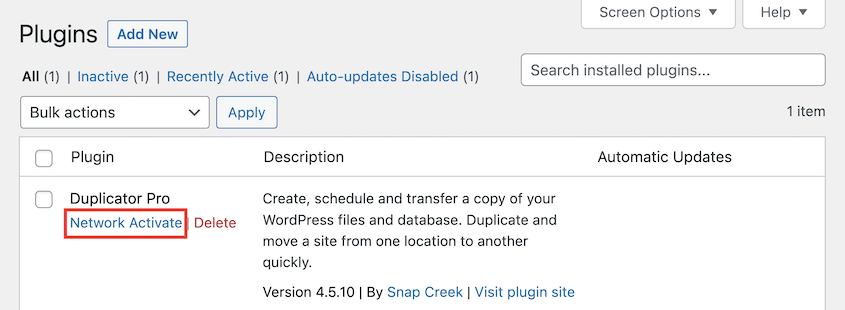
Ora vai alla pagina Plugin Installati. Sotto Duplicator Pro, fai clic su Attiva a livello di rete.
Infine, visita Duplicator Pro » Impostazioni » Generali. Incolla la chiave di licenza che hai copiato in precedenza.

Dopodiché, Duplicator Pro sarà completamente configurato!
Passaggio 2: Crea un Backup Multisito
Per il passaggio successivo, salverai tutti i dati della tua rete in un unico file zip. Questo può essere facilmente salvato come backup o migrato in una posizione diversa.
Per creare un backup, naviga su Duplicator Pro » Backup » Aggiungi Nuovo.

Nella parte superiore della pagina, assegna un nome al backup. Puoi utilizzare tag dinamici come il tuo dominio, il titolo del sito, il mese corrente, l'anno e altro ancora.

Per impostazione predefinita, Duplicator salverà i backup sul tuo server locale. Tuttavia, puoi utilizzare una qualsiasi delle seguenti posizioni di archiviazione.
- Duplicator Cloud
- FTP
- Google Drive
- Dropbox
- Microsoft OneDrive
- Amazon S3
- Wasabi
- Google Cloud
- DreamObjects
- Vultr
- DigitalOcean Spaces
- Cloudflare R2
- Backblaze B2
- Qualsiasi altro servizio di archiviazione cloud compatibile con S3
Una parte del backup è il file di archivio. Questo contiene tutti i file e le tabelle del database per la tua rete WordPress.
Se desideri escludere un singolo sito dal backup, fai clic sulla scheda Multisite.
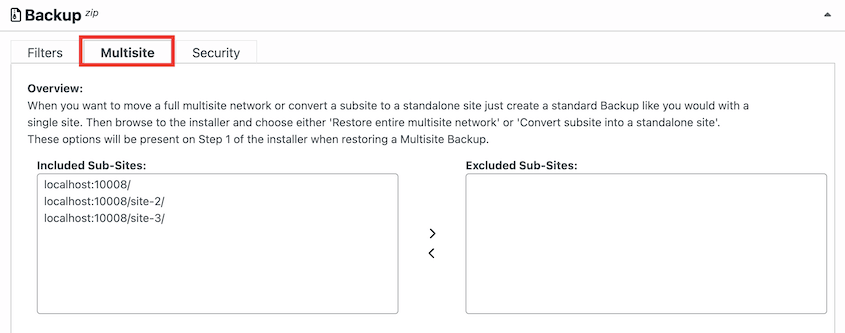
Per rimuovere i dati di un sottosito dalla build, spostalo nella casella Sottositi esclusi. Non apportare modifiche se desideri eseguire il backup completo della tua intera rete Multisite.
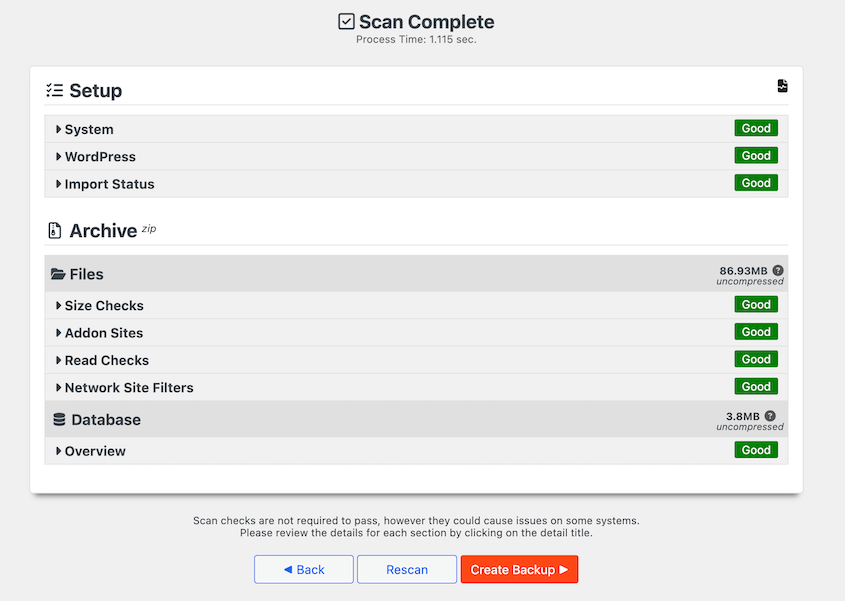
Dopo aver premuto Avanti, Duplicator analizzerà la tua rete Multisite. Rivedi eventuali avvisi prima di creare il tuo backup.
Per salvare il tuo backup, vai alla pagina Backup e premi Scarica » Entrambi i file.
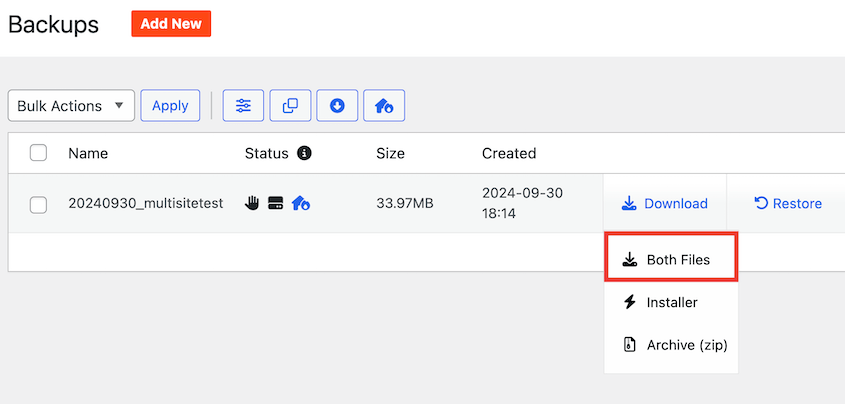
Questo salverà sia il file di archivio che il file dell'installer sul tuo computer. Se non riesci ad accedere alla tua dashboard, puoi caricarli manualmente su cPanel o su un client File Transfer Protocol (FTP).
Passaggio 3: Imposta un Punto di Disaster Recovery
Un modo semplice per ripristinare un backup salvato è impostare il ripristino di emergenza. Questo indicherà a Duplicator che desideri ripristinare il tuo sito web a un certo punto.
A differenza di altri plugin di backup per WordPress, Duplicator Pro ti fornisce un URL di ripristino. Puoi usarlo anche se il tuo sito web è offline, assicurandoti di poter ripristinare il tuo sito dopo un errore imprevisto.
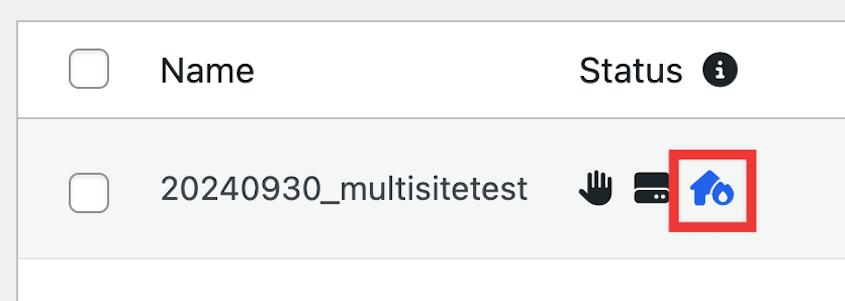
Per impostare il ripristino di emergenza, avrai bisogno di un backup completo archiviato localmente. Se è così, puoi fare clic sull'icona del ripristino di emergenza.
Quindi, continua a impostare il ripristino di emergenza.
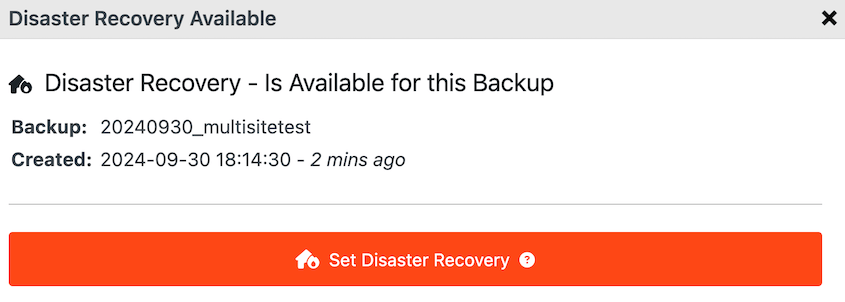
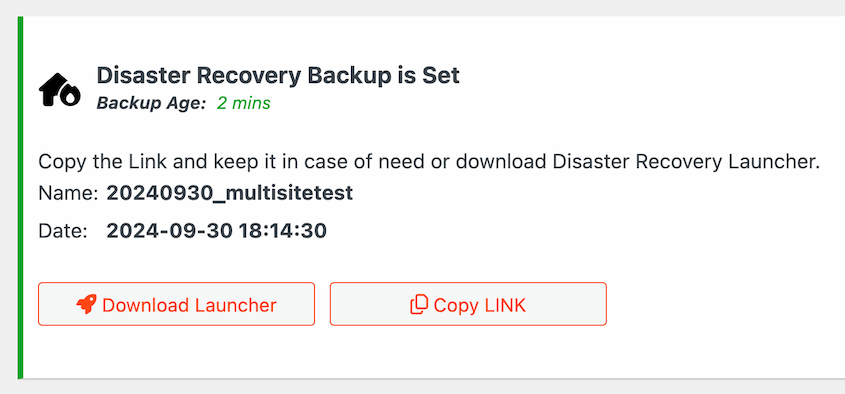
Dopo questo, copia il link di ripristino o scarica il launcher. Ogni volta che qualcosa va storto sul tuo sito web WordPress, incolla il link in una finestra del browser. In alternativa, apri il file del launcher.
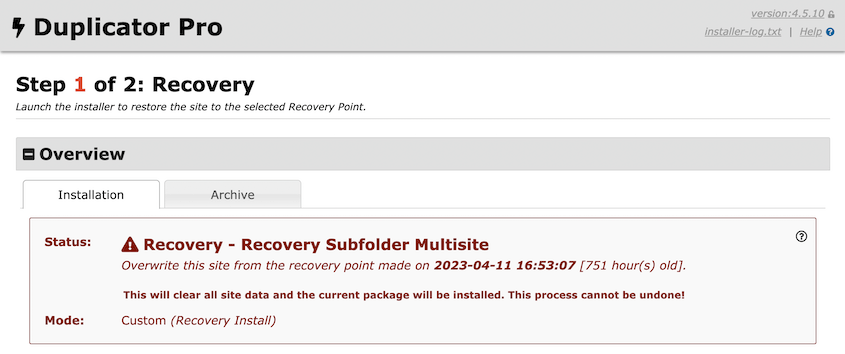
Per ripristinare il tuo Multisite, segui semplicemente la procedura guidata di ripristino passo dopo passo. Questo ti permetterà di accedere nuovamente a una versione della tua rete priva di errori!
Passaggio 4: Imposta backup automatici
Consigliamo di eseguire regolarmente il backup della tua rete per prevenire errori imprevisti o attacchi hacker.
Anche se potresti creare backup manuali ogni volta che ne hai bisogno, questo può farti perdere tempo come amministratore di rete. Spesso, una soluzione migliore è impostare un programma di backup automatico.
Avere backup automatici ti offre una soluzione di sicurezza "hands-off" per la tua rete. Puoi sederti e lasciare che un plugin di backup come Duplicator gestisca i tuoi backup secondo una pianificazione preimpostata.
Per automatizzare i tuoi backup, vai su Duplicator Pro » Pianifica Backup » Aggiungi Nuovo.

Dai un nome al tuo nuovo programma di backup. Successivamente, sentiti libero di selezionare un Modello di Backup o crearne uno nuovo. Questo semplicemente personalizza quali dati vengono salvati nel backup.

Ora puoi scegliere dove verranno archiviati i tuoi backup. Accanto a Archiviazione, vedrai tutte le posizioni di archiviazione che hai già abilitato.

Una volta selezionata una posizione di archiviazione, puoi impostare un orario per il tuo programma. Per prima cosa, scegli tra backup automatici orari, giornalieri, settimanali o mensili.
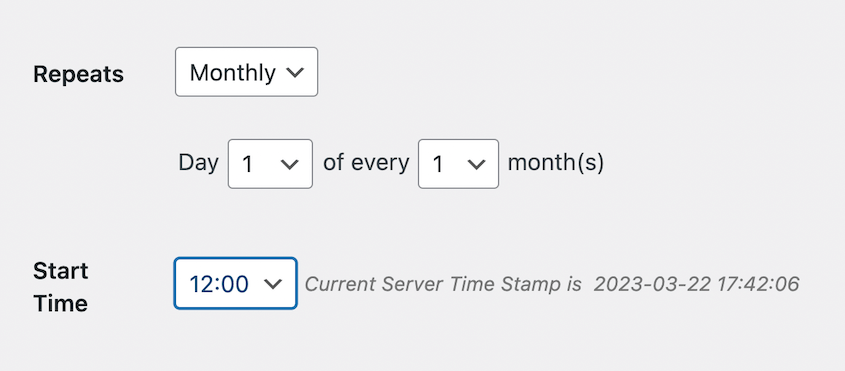
Infine, seleziona un Orario di inizio personalizzato. Questo avvierà il processo di backup quando preferisci.
In fondo alla pagina, seleziona la casella accanto a Abilita questa pianificazione. Quindi, salvala.

Ora Duplicator creerà automaticamente nuovi backup da solo! Non dovrai preoccuparti di perdere dati dalla tua rete.
Altri Modi per Eseguire il Backup di un WordPress Multisito
Un plugin di backup come Duplicator offre il modo più comodo per eseguire il backup del tuo multisito. Tuttavia, hai alcune altre opzioni.
La maggior parte dei provider di hosting web esegue automaticamente il backup dei siti WordPress. Verifica con il tuo web host per vedere se forniscono questo servizio.
Per coloro che preferiscono un approccio pratico, puoi eseguire manualmente il backup del tuo multisito. Dovrai scaricare l'intera directory di WordPress tramite FTP o un file manager. Per eseguire il backup del tuo database, esportalo usando phpMyAdmin.
Indipendentemente dal metodo scelto, ricorda di creare backup regolarmente. Questo protegge la tua rete e ti dà tranquillità!
Domande frequenti (FAQ)
Qual è il modo migliore per eseguire il backup di WordPress Multisite?
Il modo migliore per eseguire il backup di WordPress Multisite è installare un plugin di backup come Duplicator Pro. Questo strumento ti consente di creare backup completi della tua rete. Puoi persino migrare i sottositi dalla tua rete come siti autonomi.
Alternativa: UpdraftPlus è un altro plugin che può eseguire il backup o migrare WordPress Multisite. Tuttavia, sarai in grado di eseguire il backup di un solo sottosito alla volta. Inoltre, non puoi ripristinare la tua rete tutta in una volta.
Come sposto un singolo sito in una rete Multisite?
Puoi spostare un singolo sito WordPress in una rete Multisite creando un backup Duplicator sul sito originale e scaricando il file di archivio generato. Quindi, apri la tua rete Multisite e vai alla pagina Importa. Trascina e rilascia il file di archivio del singolo sito nella casella di importazione e segui la procedura guidata passo passo per completare l'installazione.
Per maggiori dettagli, consulta la nostra guida su come migrare WordPress multisite!
Come eseguo il backup del mio sito WordPress manualmente?
Puoi eseguire il backup del tuo sito WordPress manualmente scaricando la tua directory principale con un client FTP o cPanel. Usando phpMyAdmin, esporta il tuo database. Salva entrambi questi file in una posizione sicura in modo che possano essere ricaricati sul tuo server in caso di emergenza.
Come esporto un multisito in WordPress?
Per esportare un multisito WordPress, inizia installando Duplicator Pro. Quindi, crea un backup e includi tutti i tuoi sottositi.
Completa la creazione del backup e scaricalo. Questo esporta completamente il tuo multisito come file archivio zippato. Se hai bisogno di migrare il tuo multisito, carica semplicemente questo file e l'installer su un nuovo server.
Quanto spesso dovrei eseguire il backup del mio multisito?
Esegui il backup del tuo multisito quotidianamente per proteggerti dalla perdita di dati, dai conflitti dei plugin e dai guasti del server. Per reti ad alto traffico o multisiti e-commerce, considera l'esecuzione di backup ogni 12 ore. Archivia sempre i backup sia localmente sia su storage cloud remoto per garantire che le opzioni di ripristino rimangano disponibili in caso di problemi del server.
È Ora di Mettere in Sicurezza la Tua Rete Multisito
So che eseguire il backup di una rete multisito sembra un'impresa enorme. Ma una volta che hai configurato Duplicator Pro con backup automatici e ripristino d'emergenza, puoi effettivamente rilassarti.
Quella tranquillità? Vale ogni minuto che dedichi alla configurazione.
Inizia con backup automatici giornalieri e regola la pianificazione in base alla frequenza con cui la tua rete cambia. Prima che tu te ne accorga, eseguire il backup del tuo multisito sarà una preoccupazione in meno.
Stai cercando un plugin di backup in grado di gestire reti Multisite? Scarica Duplicator Pro per creare facilmente backup di rete manuali e pianificati!
Mentre sei qui, penso che ti piaceranno questi suggerimenti e trucchi aggiuntivi per WordPress:
- I 9 migliori strumenti per gestire più siti WordPress (gratuiti e a pagamento)
- Padroneggiare WordPress Multisite: Guida completa alle configurazioni di rete
- I migliori plugin WordPress Multisite per ogni esigenza (dai backup all'analisi)
- Come convertire WordPress Multisite in un sito singolo (4 metodi)
- I 5 migliori plugin per la migrazione di WordPress Multisite
- I migliori plugin di backup WordPress Multisite per la sicurezza della rete




