

![[NUOVO] Duplicator DB Optimizer: Pulisci il tuo database WordPress prima che diventi un problema](https://duplicator.com/wp-content/uploads/2026/06/Announcement-DB-Optimizer.jpg)
Creare una Copia Perfetta: Come Clonare un Sito WordPress in Sicurezza
 Joella Dunn
Joella Dunn
Joella Dunn
 John Turner
John Turner
John Turner
Clonare il tuo sito WordPress crea una copia operativa su un server diverso, mantenendo tutte le sue funzionalità ma rimanendo nascosta al pubblico.
È come avere una versione sotto copertura, pronta per test o modifiche senza influenzare il sito live.
Potresti impostare una copia clonata del tuo sito su un server a cui vuoi migrare. Avrai tempo per impostare tutto nella nuova posizione mentre il tuo vecchio sito è ancora attivo.
Consiglierei anche di utilizzare il cloning per lo staging e lo sviluppo. Le agenzie di design lo utilizzano per lavorare sui siti dei clienti senza influenzare i loro visitatori live.
Potresti pensare che il cloning sia complesso, ma puoi farlo in pochi minuti!
Ecco i punti chiave:
- Il cloning crea una copia duplicata completamente funzionante del tuo sito WordPress che opera indipendentemente dal tuo sito live, perfetta per testare modifiche senza rischi.
- Il cloning è diverso dal backup. I cloni sono attivi e funzionali, mentre i backup sono copie dormienti per il ripristino.
- I casi d'uso comuni includono: ambienti di staging per test sicuri, migrazione a nuovi host senza tempi di inattività e creazione di copie di sviluppo per agenzie web.
- Usa il plugin Duplicator (oltre 1,5 milioni di installazioni attive) per automatizzare l'intero processo di cloning ed evitare errori manuali.
- Il processo in 5 passaggi richiede solo pochi minuti: installa Duplicator, crea un backup, carica i file sul tuo nuovo server, crea un database ed esegui l'installer.
Indice
Riepilogo rapido: Come clonare un sito WordPress
Quando hai bisogno di clonare un sito WordPress?
Il cloning comporta il salvataggio di una copia del tuo sito web in una nuova posizione. Questa è una copia esatta e completamente operativa.
Sebbene questo possa sembrare simile a un backup, c'è una differenza importante.
Quando esegui il backup del tuo sito, salvi una copia dormiente e inattiva. Se accidentalmente rompi qualcosa sul tuo sito live, puoi ripristinare questo backup salvato.
Un clone è una copia esatta del sito WordPress, tranne per il fatto che è indipendente e completamente funzionante. Puoi modificare il clone del sito senza influenzare il tuo sito live.
Su un sito di staging clonato, puoi eseguire una riprogettazione completa, installare aggiornamenti, aggiungere nuovo software e modificare file senza interrompere il tuo sito live.
Se ti stai spostando su un nuovo host web o dominio, puoi clonare il sito originale e impostare la versione clonata sul nuovo server. Ciò impedisce tempi di inattività che potrebbero danneggiare la tua esperienza utente (UX).
I cloni di siti web possono anche essere utili per gli sviluppatori web.
Invece di lavorare sul sito live, puoi clonare il sito web del tuo cliente su un sottodominio. Utilizzando questo ambiente di staging, sarai in grado di apportare modifiche in sicurezza.
Le agenzie utilizzano la clonazione per saltare il lavoro di configurazione ripetitivo. Crea un sito di partenza una volta con i tuoi plugin standard e la configurazione di base già impostata, quindi clonalo come punto di partenza per ogni nuovo sito del cliente. Non dovrai ricostruire da zero ogni volta.
Come clonare un sito WordPress
Come principiante, il cloning può sembrare un processo difficile. Non preoccuparti, ti guiderò passo dopo passo!
Ecco come clonare il tuo sito WordPress:
- Scarica un plugin di cloning: Clonare manualmente il tuo sito è difficile e soggetto a errori. Per un'esperienza più fluida, utilizza un plugin come Duplicator.
- Crea un backup: Impacchetta il tuo sito in un unico file di backup spostabile.
- Sposta i tuoi file: Carica i tuoi file di backup sul nuovo server.
- Configura il database: Crea un nuovo database e un nuovo utente del database per il tuo sito clonato.
- Esegui l'installazione: Avvia l'installer di Duplicator per completare la configurazione dei tuoi file originali sul nuovo sito.
Passaggio 1: Scarica un plugin di cloning
Per iniziare a clonare il tuo sito web, ti consiglio di installare Duplicator. Con oltre 1,5 milioni di installazioni attive, questo plugin è l'opzione più popolare per la clonazione di WordPress.

Utilizzando Duplicator, puoi copiare il tuo sito WordPress su un dominio diverso, un hosting web o un ambiente locale.
Non dovrai scaricare o caricare manualmente i dati. Inoltre, non subirai alcun downtime.
Innanzitutto, scegli la licenza preferita per Duplicator Pro. Sebbene tu possa scaricare una versione gratuita, gli abbonamenti premium includono migrazioni drag-and-drop, archiviazione cloud, backup automatici e molto altro.
Una volta scaricato Duplicator, installalo nella tua bacheca di WordPress.
Durante il checkout, riceverai una chiave di licenza per Duplicator Pro. Prima di iniziare a utilizzare il plugin, vai su Duplicator Pro » Impostazioni » Generali.

Incolla la tua chiave nelle impostazioni della Chiave di licenza.
Passaggio 2: Crea un Backup
Dopo aver attivato Duplicator, dovrai creare un backup. Questo raggrupperà i tuoi plugin, temi, database e altri file di WordPress.
Una volta compilati tutti i tuoi dati in un unico file zip, puoi facilmente migrarli in una posizione diversa.
Innanzitutto, trova Duplicator » Backup » Aggiungi nuovo.

Nella pagina successiva, assegna un nome al backup. Quindi, scegli una posizione di archiviazione.
Con Duplicator Pro, puoi connettere provider di archiviazione cloud come:
- Duplicator Cloud
- Google Drive
- Microsoft OneDrive
- Dropbox
- Amazon S3
- Wasabi
- Google Cloud
- DreamObjects
- Vultr
- DigitalOcean Spaces
- Cloudflare R2
- Backblaze B2
- FTP

Nella sezione Backup, scegli quali componenti del sito desideri includere. Per una copia completamente clonata, seleziona Sito completo.

Dopo aver cliccato su Avanti, Duplicator analizzerà il tuo sito web. Anche se vedi un avviso, puoi continuare con il processo di build. Premi Crea backup.

Nella pagina Backup, vedrai un file Installer e un file zip Archive. Prima di passare al passaggio successivo, scarica entrambi.

Passaggio 3: Carica i file clonati sul tuo nuovo server
Una volta che hai una copia del tuo sito WordPress, è ora di caricarla in una posizione diversa.
Se hai già installato WordPress, apri la tua bacheca e installa Duplicator Pro. Quindi, trova la pagina Importa backup e carica il file di archivio del tuo backup.

Tuttavia, non è necessario avere WordPress installato!
Utilizzando Duplicator, puoi caricare il tuo backup su un client File Transfer Protocol (FTP) o su cPanel. Installerai il sito in una directory completamente vuota, risparmiando tempo.
Se scegli di utilizzare un client FTP, ti consiglio FileZilla. Questo software gratuito rende facile connettersi ai file del tuo sito e iniziare a modificarli.
Nella parte superiore della finestra di FileZilla, inserisci il nome host, il nome utente, la password e il numero di porta. Puoi trovare queste informazioni nella dashboard di hosting di WordPress.

Dopo aver premuto Connessione rapida, vedrai i file del tuo sito sul lato destro. Successivamente, apri la directory principale, che è la cartella public_html. Qui, carica i file di backup di Duplicator.

Dovresti vedere sia un file installer.php che un file zip contenente i tuoi dati di WordPress. Assicurati di eliminare qualsiasi altro file dalla tua cartella public_html.
Passaggio 4: Crea un database per il tuo sito clonato
Dopo aver caricato i tuoi file clonati, è ora di creare un nuovo database per memorizzare i suoi dati. Ciò consentirà a Duplicator di spostare le informazioni dal tuo vecchio database a quello nuovo.
Il tuo web host ti permetterà probabilmente di modificare il tuo database dal tuo pannello di controllo. Ad esempio, Bluehost ha un'impostazione per Database MySQL.

Dopo aver cliccato su questo, cerca l'opzione per creare un nuovo database. Dagli un nome e clicca su Crea Database.

Ora, dovrai aggiungere un nuovo utente al database. Nella sezione Utenti MySQL, inserisci un nuovo nome utente e password.

Dovrai anche assegnare quell'utente al nuovo database.

Per il prossimo passaggio, assicurati di ricordare le informazioni del tuo database!
Passaggio 5: Esegui l'installer di Duplicator
Infine, apri una nuova finestra del browser. Nella barra di ricerca, inserisci il tuo indirizzo web completo seguito da 'installer.php'. Ecco un esempio:
https://yourdomain.com/installer.php
Nella pagina di installazione di Duplicator, trova la sezione Configurazione. Qui, inserisci il tuo nuovo nome host, nome del database, nome utente e password.
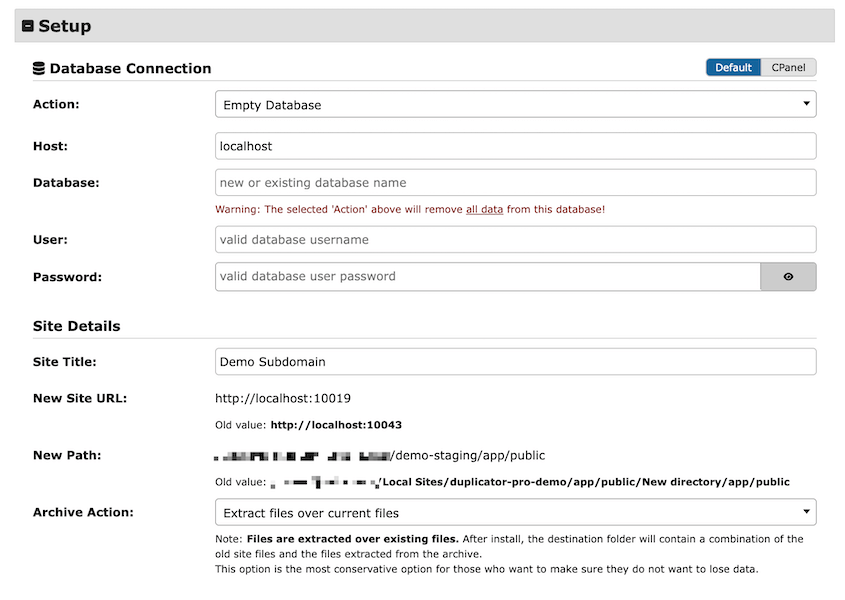
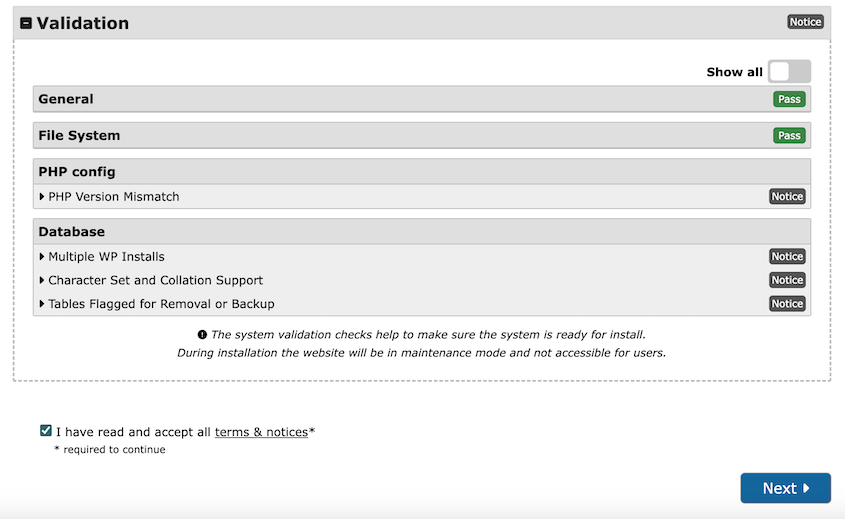
Quindi, scorri fino in fondo e premi Valida. Duplicator testerà la connessione al tuo database. Se tutto funziona correttamente, seleziona la casella dei termini e avvisi e clicca su Avanti.
Duplicator importerà il tuo database e completerà l'installazione. Se ha successo, vedrai un pulsante Accesso Admin.
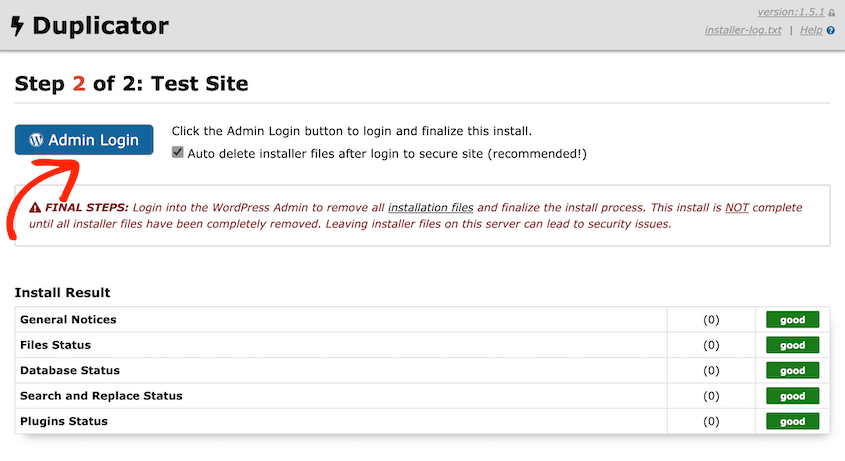
Con un clic, puoi accedere alla dashboard di WordPress per il tuo nuovo sito! Questa nuova installazione di WordPress avrà lo stesso aspetto e funzionerà esattamente come il sito web originale.
Come clonare manualmente un sito WordPress (senza plugin)
Se preferisci avere più controllo o non vuoi installare un altro plugin, puoi copiare manualmente il tuo sito web WordPress.
Passaggio 1: Scarica i file del tuo sito
Connettiti al tuo sito con un client FTP o il file manager del tuo host, quindi apri la cartella public_html, la directory principale del tuo sito. Seleziona tutto ciò che contiene e scaricalo sul tuo computer.

Una volta scaricato, comprimi i file in un unico file zip.
Passaggio 2: Esporta il tuo database
Un'altra parte importante del tuo sito WordPress è il database. Per scaricarlo, accedi a phpMyAdmin.
Seleziona il database del tuo sito e fai clic sulla scheda Esporta.

Scaricatelo come file SQL, quindi comprimetelo nello stesso modo in cui avete fatto con i file del sito.

Passaggio 3: Carica i file nella nuova posizione
Ora dovrai decidere dove vuoi che risieda la nuova copia del tuo sito web.
Potresti creare un sottodominio o una sottocartella sul tuo server. In alternativa, potresti volerlo spostare su un nuovo localhost o sul tuo server live.
Nella nuova posizione, apri la directory principale del sito. Carica i file compressi del tuo sito originale.
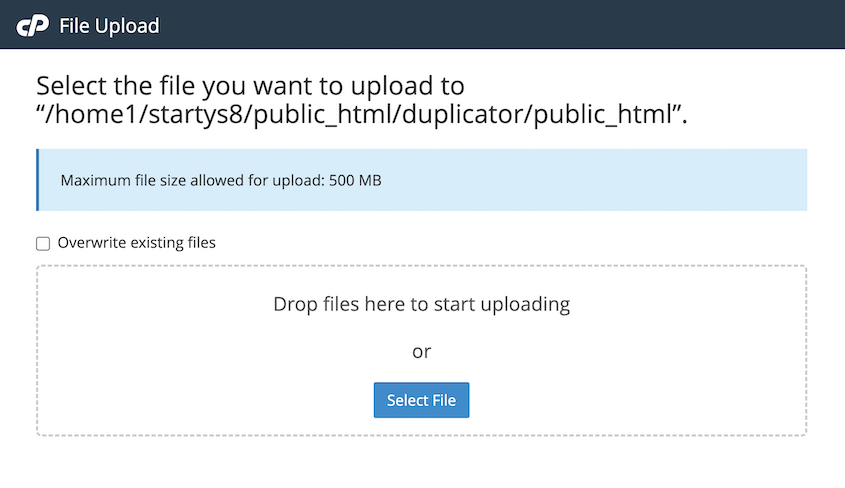
Dopo il caricamento, estrai il file zip. Tutti i tuoi file sono ora importati nel nuovo server.
Passaggio 4: Importa il database
Crea un nuovo database nella destinazione nello stesso modo in cui hai fatto nel Passaggio 4 sopra. Quindi, in phpMyAdmin, seleziona quel nuovo database e apri la scheda Importa.

Fai clic su Scegli file e carica il tuo file di database compresso. Fai clic su Vai per importare il tuo vecchio database.
Passaggio 5: Aggiorna wp-config.php
Apri wp-config.php sul sito clonato. Punta ancora al tuo database originale, quindi aggiorna questi tre valori per corrispondere a quello nuovo:
- DB_NAME
- DB_USER
- DB_PASSWORD

Se ti sei spostato su un nuovo dominio, cerca anche nel database il tuo vecchio dominio e sostituiscilo con quello nuovo. Puoi usare un plugin come Cerca e Sostituisci Tutto per gestirlo per te.
Come clonare un sito WordPress.com
Se gestisci un sito web WordPress.com, esiste un modo integrato per copiare il tuo sito. Tuttavia, dovrai avere il piano Creator di WordPress.com. Inoltre, le funzionalità di hosting devono essere attivate.
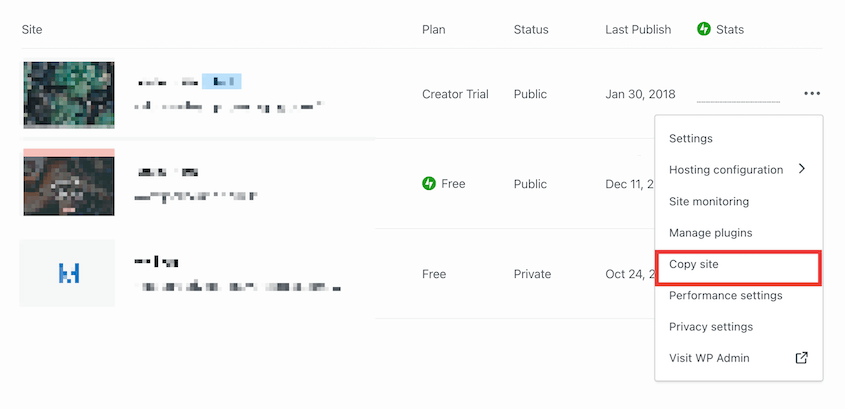
Quindi, vai su Siti e fai clic sull'icona dei tre puntini accanto al tuo sito web. Dall'elenco delle opzioni, fai clic su Copia sito.
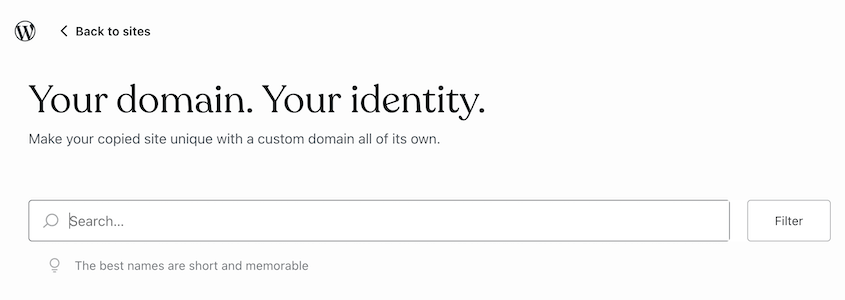
Scegli un dominio per il nuovo sito.
Infine, acquista un piano Creator per il nuovo sito web. WordPress.com copierà automaticamente il tuo primo sito sul nuovo dominio.
Domande frequenti (FAQ)
È possibile duplicare un sito WordPress?
Puoi duplicare un sito WordPress utilizzando il plugin Duplicator. Installa Duplicator, crea un backup del sito esistente e usalo per impostare la copia in una nuova posizione. Questo processo è efficiente per clonare siti a scopo di staging, migrazione o backup.
Come scarico un sito WordPress completo?
Scarica un sito WordPress completo con il plugin Duplicator. Installa il plugin, crea un nuovo backup e scarica i file dell'installer e dell'archivio. Questi file includono il contenuto e il database del sito, permettendoti di spostare o eseguire il backup del sito in modo efficiente.
Come clono un sito WordPress senza plugin?
Clona un sito WordPress senza plugin copiando manualmente i file e il database. Usa un client FTP per scaricare i file del sito, esporta il database tramite phpMyAdmin e caricali sul nuovo server. Aggiorna il file wp-config.php con le nuove credenziali del database per completare il processo.
Come duplico un sito WordPress per lo staging?
Puoi duplicare un sito WordPress per lo staging usando Duplicator. Installa il plugin, crea un backup del sito live e distribuiscilo in un ambiente di staging. Questo metodo assicura che il sito di staging rispecchi il sito live per testare le modifiche in sicurezza.
Come migro il mio sito WordPress usando Duplicator?
Per migrare il tuo sito WordPress usando Duplicator, crea un backup dei file del tuo sito e del database. Scarica i file dell'installer e dell'archivio, caricali sul nuovo server ed esegui lo script dell'installer. Questo processo trasferisce il tuo sito senza interruzioni in una nuova posizione.
Come posso clonare il mio sito WordPress su un nuovo dominio?
Se vuoi clonare il tuo sito WordPress su un nuovo dominio, crea un backup del tuo sito originale con Duplicator Pro. Quindi, scarica i file dell'archivio e dell'installer del backup. Caricali sul nuovo server.
In un nuovo browser, visita https://tuonuvodominio.com/installer.php
Nell'angolo in alto a destra della procedura guidata dell'installer, seleziona la vista Avanzate.
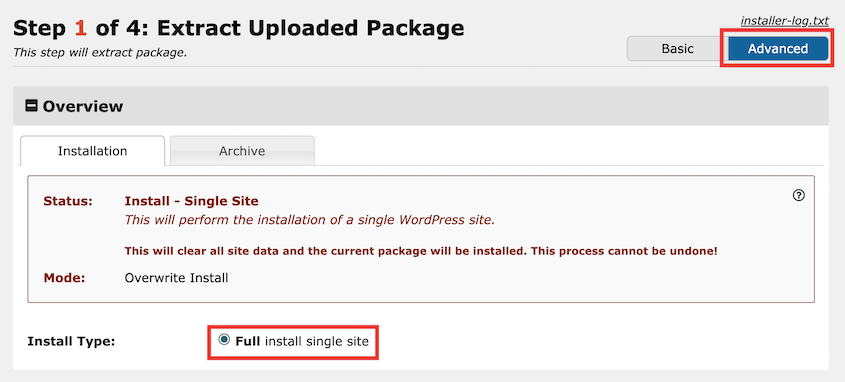
Ora potrai aggiornare il tuo dominio durante la migrazione. Inserisci semplicemente il tuo vecchio dominio nel campo Cerca e quello nuovo sotto di esso.

Duplicator importerà automaticamente tutti i tuoi vecchi dati nel nuovo sito. Inoltre, cercherà nel tuo database il vecchio dominio e lo aggiornerà con quello nuovo.
Devo noindicizzare un sito WordPress che ho clonato per test?
Sì. Se hai clonato il tuo sito puramente per test, vai su Impostazioni » Lettura e seleziona Scoraggia i motori di ricerca dall'indicizzare questo sito. Altrimenti Google potrebbe indicizzare entrambe le copie e trattarle come contenuto duplicato, il che può danneggiare la SEO del tuo sito live. Se il tuo dominio è cambiato definitivamente invece che solo per test, aggiorna gli URL con un plugin come Cerca e Sostituisci Tutto.
Crea una copia perfetta del tuo sito WordPress
Ora hai le chiavi per clonare il tuo sito senza sforzo, salvaguardando l'integrità del tuo sito web attraverso test e migrazioni senza interruzioni.
Sei pronto a clonare il tuo sito web esistente? Scarica Duplicator Pro per creare rapidamente copie del tuo sito e spostarle dove vuoi!
Mentre sei qui, potrebbero interessarti questi suggerimenti, trucchi e guide aggiuntive per WordPress:
- I 9 migliori plugin per clonare un sito WordPress (scelta esperta)
- 20 errori comuni di WordPress (e alcune soluzioni rapide)
- Quanto costa migrare un sito WordPress?
- Come copiare un database WordPress
- Come scaricare il tuo intero sito WordPress




