


Si è verificato un errore critico su questo sito web: come risolverlo rapidamente
 Joella Dunn
Joella Dunn
Joella Dunn
 John Turner
John Turner
John Turner
Gli errori critici non aspettano il momento giusto. Un minuto il tuo sito va bene, quello dopo ti ritrovi a fissare uno schermo bianco con una sola riga di testo: “Si è verificato un errore critico su questo sito web”.
Ho visto questo errore bloccare il sito di un cliente a metà lancio, proprio mentre il traffico iniziava ad arrivare. Il panico è reale. Così come l'istinto di presumere il peggio.
Tuttavia, questo errore raramente significa che sei stato hackerato. Di solito significa che un plugin, un tema o un'impostazione PHP è in conflitto con qualcos'altro sul tuo sito. WordPress lo ha rilevato prima che le cose peggiorassero.
Questo è un buon segno. WordPress ti sta dicendo che qualcosa si è rotto, non sta lasciando che il tuo sito si blocchi silenziosamente senza alcuna spiegazione.
In questa guida, ti spiegherò cosa fare, iniziando dal modo più veloce per rimettere online il tuo sito, per poi passare a come trovare e risolvere la causa principale.
Ecco i punti chiave:
- Ripristinare un backup recente è di solito la soluzione più rapida. Duplicator può farlo anche quando wp-admin è completamente bloccato, quindi non devi diagnosticare nulla prima.
- Questo errore è raramente un attacco hacker. È quasi sempre un conflitto di plugin, un'incompatibilità PHP o un limite di memoria, non codice dannoso.
- Controlla la tua email di amministrazione prima di fare qualsiasi altra cosa. WordPress invia automaticamente un link di ripristino che spesso indica il plugin o il tema esatto responsabile.
- Una volta che il tuo sito è di nuovo online, il lavoro non è finito. Testa futuri aggiornamenti di plugin e temi in un ambiente separato dal tuo sito live, in modo che ciò non accada di nuovo.
Indice
- Cosa significa quando WordPress dice “Si è verificato un errore critico su questo sito web”?
- Come si verifica?
- Cosa fare quando si verifica un errore critico sul tuo sito web
- Annulla le modifiche recenti
- Ripristina un backup
- Controlla la modalità di ripristino
- Svuota la cache
- Abilita la modalità Debug
- Verifica conflitti di plugin o temi
- Aumenta il limite di memoria PHP
- Aumenta la dimensione massima di caricamento dei file
- Aggiorna la tua versione PHP
- Scansiona alla ricerca di malware
- Chiedi supporto al tuo provider di hosting
- Risoluzione dei problemi / Errori comuni
- Domande frequenti (FAQ)
- Il tuo sito è tornato online, ora assicurati che non accada di nuovo
Cosa significa quando WordPress dice “Si è verificato un errore critico su questo sito web”?
“Si è verificato un errore critico su questo sito web” appare quando WordPress incontra un errore fatale e non riesce a recuperare da solo.
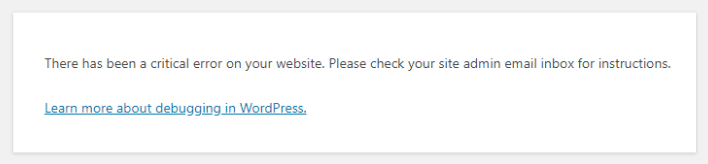
Normalmente, il codice corrotto su un sito WordPress causa uno schermo bianco vuoto senza alcuna spiegazione. Quella è la schermata bianca della morte (WSoD), ed è molto più difficile da diagnosticare perché non si ottengono informazioni.
WordPress ha aggiunto il messaggio di errore critico qualche versione fa, specificamente per affrontare quel problema. Ora, invece di una pagina bianca, ottieni un messaggio chiaro e (di solito) un'email con maggiori dettagli.
Un errore critico non è la stessa cosa di un attacco hacker. I siti hackerati di solito mostrano sintomi diversi: reindirizzamenti a siti web spam, nuovi utenti amministratori strani o pagine manomesse.
Un errore critico è WordPress che rileva un problema di codifica, non un'intrusione.
Pensala meno come un'effrazione e più come un interruttore automatico che scatta. Qualcosa ha sovraccaricato il sistema e si è spento per proteggersi.
È frustrante, ma è anche risolvibile.
Come si verifica?
Una manciata di cause principali si ripresenta continuamente e la maggior parte degli errori critici risale a una di esse.
Ecco come può verificarsi il messaggio "si è verificato un errore critico su questo sito web":
- Un conflitto di plugin o temi: due plugin tentano di utilizzare la stessa funzione o hook in modi incompatibili o un tema chiama una funzione che non esiste più.
- Una discrepanza nella versione di PHP: plugin e temi più vecchi a volte non sono stati creati per la versione di PHP che il tuo host sta eseguendo ora, specialmente dopo un aggiornamento automatico del server.
- Memoria PHP o limiti di caricamento insufficienti: un processo tenta di utilizzare più memoria di quella consentita dal tuo piano di hosting e PHP lo interrompe a metà esecuzione.
- Un file core corrotto o un aggiornamento fallito: se un aggiornamento di WordPress viene interrotto, un file può finire per essere scritto parzialmente o mancante del tutto.
- Malware che inietta codice errato: meno comune, ma succede. Il codice dannoso può essere abbastanza approssimativo da attivare un errore fatale invece di essere eseguito silenziosamente.
Probabilmente non saprai ancora quale si applica a te. Va bene.
Le correzioni seguenti sono ordinate in modo da trovare prima la causa del tuo errore critico specifico, senza indovinare.
Cosa fare quando si verifica un errore critico sul tuo sito web
Procedi con questi in ordine. I primi due passaggi sono il percorso più veloce per tornare online; il resto ti aiuta a trovare e correggere la causa principale.
Ecco cosa farai per correggere gli errori critici di WordPress:
- Annulla le modifiche recenti: ripristina eventuali modifiche al codice, installazioni di plugin o aggiornamenti che hai effettuato subito prima che si verificasse l'errore, poiché questo lo corregge immediatamente in molti casi.
- Ripristina un backup: torna a una versione funzionante del tuo sito con Duplicator, anche se non sai cosa l'ha causato.
- Controlla la modalità di ripristino: utilizza il link che WordPress ti invia automaticamente via email, che spesso indica il plugin o il tema esatto in colpa.
- Svuota la cache: escludi una pagina di errore memorizzata nella cache prima di approfondire ulteriormente.
- Abilita la modalità di debug: attiva la registrazione degli errori integrata di WordPress per visualizzare il messaggio di errore fatale esatto.
- Controlla conflitti di plugin o temi: isola la causa disattivando e riattivando uno alla volta.
- Aumenta il limite di memoria PHP: dai a WordPress più spazio per funzionare se l'esaurimento della memoria è la causa.
- Aumenta la dimensione massima di caricamento file: correggi gli errori attivati da caricamenti o importazioni che superano il tuo limite attuale.
- Aggiorna la tua versione di PHP: risolvi i problemi di compatibilità con PHP obsoleto tramite il tuo pannello di controllo dell'hosting.
- Scansiona alla ricerca di malware: escludi il codice iniettato se nient'altro spiega l'errore.
- Chiedi supporto al tuo provider di hosting: ottieni aiuto dai log a livello di server che non puoi vedere da solo.
Annulla le modifiche recenti
Uno dei motivi più comuni per cui WordPress si blocca è l'errore umano. Se hai apportato di recente modifiche al codice, aggiornamenti o installato nuovi strumenti, annulla qualsiasi cosa tu abbia fatto.
Di solito, questo accade dopo aver aggiunto codice a file come functions.php. Torna semplicemente al file e annulla le modifiche.
Se hai appena installato o aggiornato un plugin proprio prima che si verificasse l'errore, quello è il tuo primo sospettato. Disattivalo e verifica se il tuo sito si carica di nuovo.
Ripristina un backup
Se non sei sicuro di cosa abbia causato il problema del tuo sito, ripristinare un backup è di solito il passo successivo. Duplicator è il mio strumento preferito per questo. Ripristina siti completamente danneggiati senza bisogno che WordPress sia funzionante.

Consiglio sempre di avere un backup archiviato nel cloud per emergenze come questa. Duplicator Cloud è una posizione di archiviazione di backup esterna che sarà sempre disponibile, anche se il tuo sito va offline.
Accedi al tuo account e configura il connettore di ripristino. Usa le tue credenziali FTP per connetterti al tuo sito.

Quindi, trova un backup recente nel cloud creato prima dell'errore. Ripristinalo.

Duplicator ha anche punti di ripristino da disastro per annullare errori critici. Per usarlo, dovrai aver impostato un backup per il ripristino da disastro prima che si verificasse l'errore. Dovrebbe averti fornito un link di ripristino.

Dopo un errore critico, trova questo link e incollalo in una finestra del browser. Segui le istruzioni per ripristinare il tuo sito.
Se non hai configurato queste opzioni di ripristino, usa un backup scaricato. Trova i file recenti di archivio e installer e ricaricali sul tuo sito tramite FTP. Avvia l'installer con un URL come questo: https://tuo-dominio/installer.php.
Una volta completato il ripristino, il tuo sito dovrebbe caricarsi normalmente di nuovo, con l'errore scomparso.
Controlla la modalità di ripristino
WordPress non si limita a mostrare un messaggio di errore e a lasciarti indovinare. Nella maggior parte dei casi, invia anche un'email all'indirizzo dell'amministratore del tuo sito quando si verifica l'errore.
Cerca un'email dal tuo sito con un oggetto relativo a un errore critico. All'interno, troverai un link per accedere in Modalità di Ripristino.
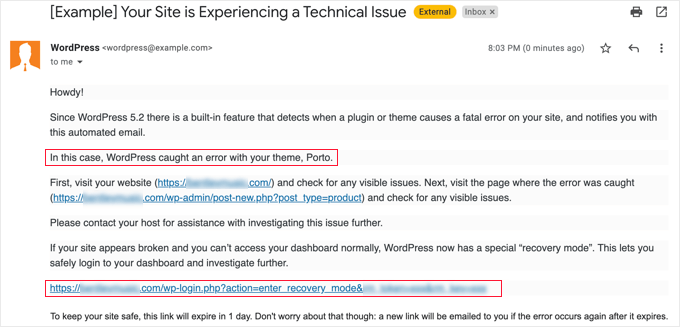
Questo carica il tuo sito con tutti i plugin e la funzionalità personalizzata del tuo tema temporaneamente disabilitati, in modo da poter accedere a wp-admin anche se il frontend è danneggiato.
Fai clic sul link ed effettua l'accesso come faresti normalmente.
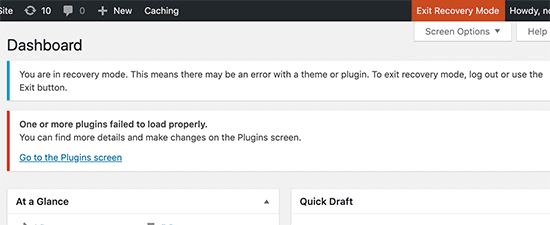
Una volta dentro, vai alla pagina Plugin. WordPress spesso segnalerà il plugin specifico che ha causato l'errore con un avviso proprio in cima allo schermo.
Questo è il tuo punto di partenza per i passaggi successivi, dove isolerai la causa esatta.
Svuota la cache
Prima di andare avanti, escludi qualcosa di semplice: una versione memorizzata nella cache della pagina danneggiata che viene visualizzata anche dopo che il problema effettivo è stato risolto.
Inizia dal tuo browser. Svuota la cache o apri il sito in una finestra privata/incognito e ricarica.
Se stai usando un plugin di caching come WP Rocket o W3 Total Cache, accedi a wp-admin (o alla Modalità di Ripristino, se è così che sei rientrato) e svuota la cache dalle impostazioni del plugin.
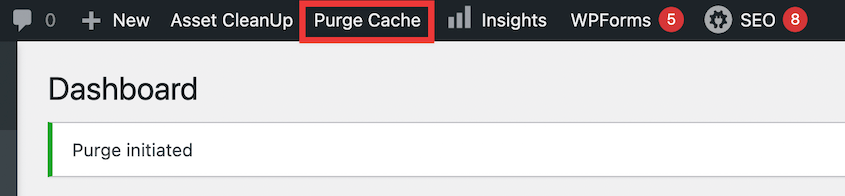
Se il tuo sito si trova dietro un CDN come Cloudflare, svuota la cache anche lì. I CDN memorizzano nella cache le pagine a livello di server, quindi la cache del tuo browser da sola non risolverà il problema.
Questo passaggio richiede due minuti ed è utile farlo prima di toccare qualsiasi codice. A volte l'errore effettivo è già scomparso e i tuoi visitatori stanno solo vedendo una versione vecchia e memorizzata nella cache.
Se l'errore persiste dopo aver svuotato ogni livello di cache, il problema è reale ed è ora di passare ai passaggi successivi.
Abilita la modalità Debug
Se svuotare la cache non ha risolto il problema, devi vedere l'errore esatto che WordPress ti sta nascondendo.
WordPress mostra quel generico messaggio di errore critico invece del vero errore PHP per evitare di esporre percorsi di file sensibili ai visitatori. La modalità di debug riattiva quel vero errore.
Connettiti al tuo sito tramite FTP o il file manager del tuo hosting, e apri il file wp-config.php nella cartella principale.
Trova la riga che dice define('WP_DEBUG', false); e sostituiscila con queste righe:
define('WP_DEBUG', true);
define('WP_DEBUG_LOG', true);
define('WP_DEBUG_DISPLAY', false);
Salva il file, quindi ricarica il tuo sito non funzionante.
Ora torna al tuo file manager e apri wp-content/debug.log. Scorri fino in fondo e cerca la voce più recente che dice PHP Fatal error.
Quella riga indicherà il file e la funzione esatti che hanno causato il crash, di solito un file di plugin o tema.
Annota il nome di quel file. Ti servirà nel prossimo passaggio.
Verifica conflitti di plugin o temi
A questo punto avrai probabilmente un indizio forte, o dall'avviso del plugin in Modalità di Ripristino o dal nome del file nel tuo log di debug. Questo passaggio lo conferma.
Connettiti tramite FTP e naviga in wp-content/plugins.
Se sai già quale plugin è il colpevole, rinomina la cartella di quel plugin (aggiungi .deactivated alla fine). WordPress non riesce a trovare una cartella rinominata, quindi disattiva automaticamente quel plugin.
Se non sei ancora sicuro di quale sia il responsabile, rinomina l'intera cartella dei plugin in qualcosa come plugins.deactivated. Questo disattiva tutti i plugin del tuo sito contemporaneamente.
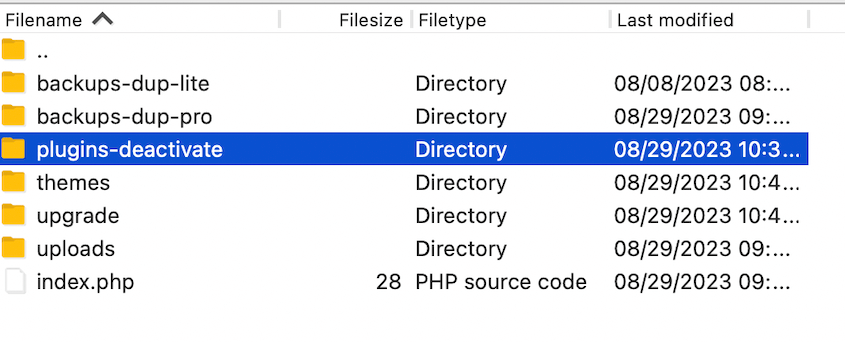
Ricarica il tuo sito. Se si carica normalmente, hai confermato che un plugin è la causa.
Ora isola quale. Rinomina la cartella di nuovo in plugins, quindi vai in wp-admin e riattiva i tuoi plugin uno alla volta, ricaricando il sito dopo ognuno.
Nel momento in cui l'errore critico ritorna, hai trovato il tuo plugin. Disattivalo e cerca un aggiornamento, contatta lo sviluppatore del plugin o sostituiscilo con un'alternativa.
Se la disattivazione di tutti i plugin non ha risolto nulla, il problema risiede probabilmente nel tuo tema.
Passa a un tema predefinito di WordPress come Twenty Twenty-Four tramite il menu Aspetto o rinominando la cartella del tuo tema attivo tramite FTP nello stesso modo.
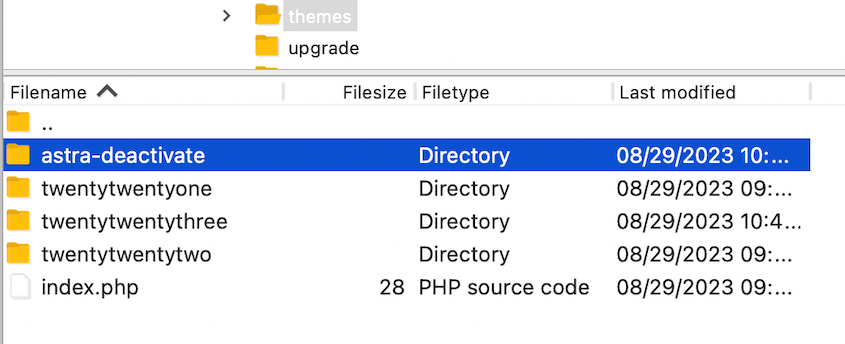
Se il cambio di tema risolve l'errore, il tuo tema (o una personalizzazione del tema figlio) è la causa.
Aumenta il limite di memoria PHP
Se i plugin e i temi risultano entrambi puliti, l'esaurimento della memoria è la causa probabile successiva. Questo si verifica quando un processo (come la generazione di una miniatura di immagine o l'esecuzione di una query complessa) richiede più memoria di quella consentita dal tuo host.
Apri di nuovo il tuo file wp-config.php.
Trova la riga che dice: /* That's all, stop editing! Happy publishing. */ e aggiungi questa riga direttamente sopra:
define('WP_MEMORY_LIMIT', '512M');Se quella riga esiste già con un numero inferiore, aumentala invece di aggiungerne una duplicata.
Salva il file e ricarica il tuo sito.
Tieni presente che questo aumenta solo il limite di richieste di WordPress. Il tuo piano di hosting imposta ancora un limite massimo, quindi se il tuo host limita la memoria PHP a 256M, chiedere 512M non servirà a nulla.
Aumenta la dimensione massima di caricamento dei file
Questo passaggio è rilevante solo se il tuo errore critico si è verificato subito dopo aver caricato un file di grandi dimensioni, importato contenuti o installato un plugin o un tema da un file zip.
Quando un file supera il limite di caricamento del tuo server, PHP potrebbe interrompersi a metà, attivando a volte un errore critico invece di un normale messaggio "file troppo grande".
Controlla il tuo limite attuale andando su Media » Aggiungi File Multimediale in wp-admin. WordPress visualizza la dimensione massima di caricamento.
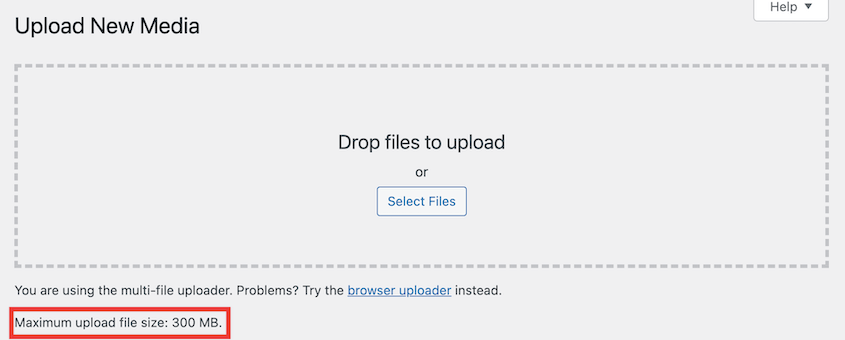
Se devi aumentarlo, il modo più semplice è tramite la dashboard del tuo hosting. La maggior parte degli host dispone di un pannello di impostazioni PHP in cui è possibile regolare direttamente upload_max_filesize e post_max_size.
Se il tuo host non offre questa opzione, puoi aggiungere queste righe a un file chiamato .htaccess nella cartella principale del tuo sito:
php_value upload_max_filesize 256M

php_value post_max_size 256M
Non tutti gli host supportano le sovrascritture di .htaccess per i valori PHP. Se l'aggiunta di queste righe peggiora ulteriormente il tuo sito o non ha alcun effetto, rimuovile e contatta direttamente il tuo host.
Aggiorna la tua versione PHP
WordPress consiglia di eseguire PHP 8.3 o versioni successive. Le versioni precedenti smettono di ricevere aggiornamenti di sicurezza e perdono compatibilità con i plugin più recenti nel tempo.
Se il tuo log di debug ha menzionato una funzione che "non esiste" o ha mostrato un avviso di deprecazione, una versione PHP obsoleta è una causa probabile.
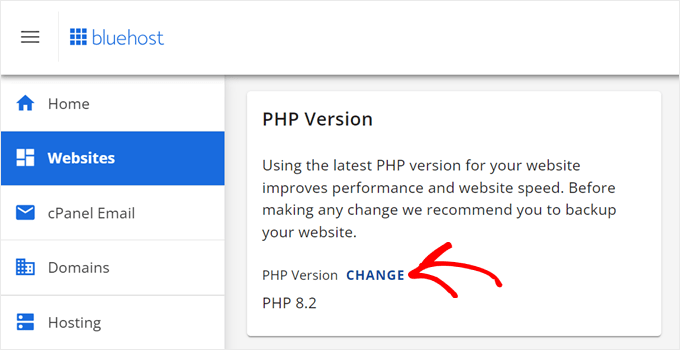
Accedi al tuo account di hosting. Di solito, puoi aggiornare PHP nelle impostazioni del tuo sito.
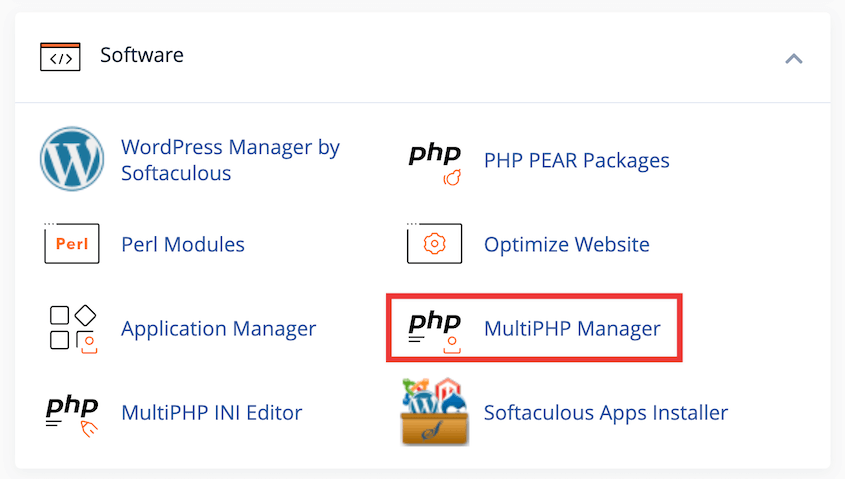
CPanel dispone anche di un gestore MultiPHP per aiutarti ad aggiornare la tua versione PHP.
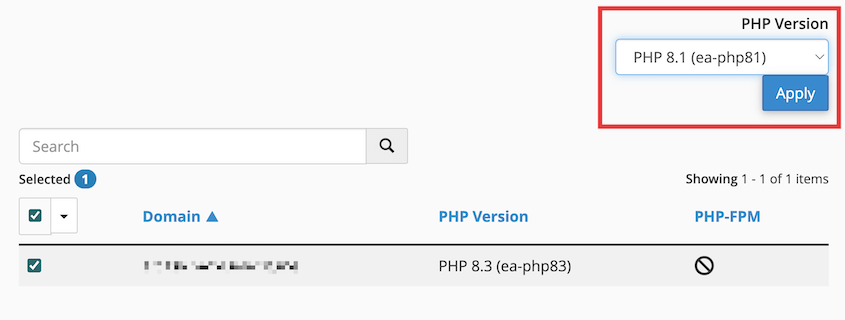
Scegli l'ultima versione disponibile e applica le modifiche.
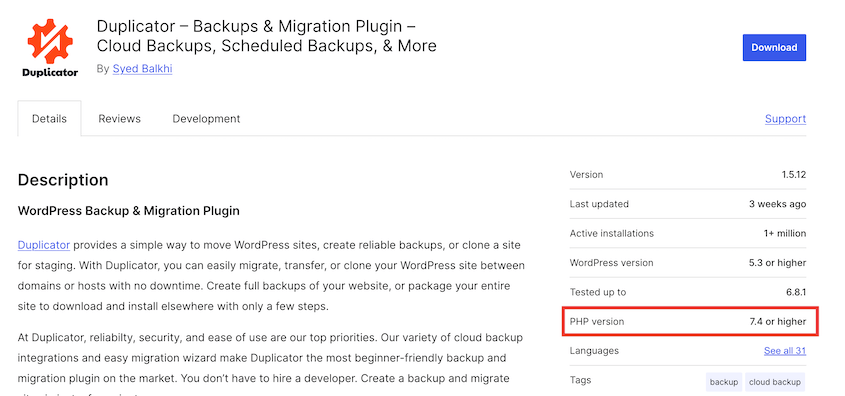
Prima di cambiare, controlla la tua versione attuale rispetto a ciò che richiedono i tuoi plugin e temi. La maggior parte delle pagine dei plugin di WordPress.org mostra con quale versione PHP sono stati testati nella loro descrizione.
Se l'aggiornamento di PHP causa la comparsa di un errore diverso, hai probabilmente trovato un plugin o un tema che non è ancora stato aggiornato per le versioni PHP più recenti. Torna alla tua versione PHP precedente e contatta lo sviluppatore di quel plugin.
Scansiona alla ricerca di malware
Se hai seguito tutti i passaggi precedenti e nulla spiega l'errore, vale la pena escludere il malware, anche se è la causa meno probabile.
Il codice dannoso è solitamente scritto per essere eseguito silenziosamente, ma malware codificato male può bloccare PHP proprio come farebbe un plugin difettoso.
Installa un plugin di sicurezza come Sucuri o Wordfence, o utilizza lo scanner di malware integrato del tuo provider di hosting, se ne ha uno.
Esegui una scansione completa dei file del tuo sito. Cerca file contrassegnati in posizioni che non dovrebbero contenere codice, come la cartella dei caricamenti.
Se la scansione rileva file infetti, non tentare di pulirli manualmente a meno che tu non sia sicuro di farlo. Ripristina da un backup effettuato prima dell'infezione, quindi aggiorna ogni plugin, tema e password per aumentare la tua sicurezza.
Se la scansione risulta pulita, puoi escludere completamente il malware e passare all'ultimo passaggio.
Chiedi supporto al tuo provider di hosting
Se hai seguito ogni passaggio e il tuo sito mostra ancora l'errore critico, è ora di coinvolgere il tuo host.
Il tuo provider di hosting ha accesso ai log a livello di server che semplicemente non puoi vedere da wp-admin o FTP, inclusi i log degli errori PHP che catturano più dettagli del file debug.log del tuo sito.
Apri un ticket di supporto o una chat dal vivo e fornisci loro dettagli specifici: quando è iniziato l'errore, cosa hai già provato e eventuali messaggi di errore dal tuo log di debug.
La maggior parte degli host specializzati in WordPress può controllare i log del server e individuare la causa in pochi minuti.
Risoluzione dei problemi / Errori comuni
Anche con i passaggi precedenti, alcune situazioni specifiche confondono le persone. Ecco come gestirle.
L'email di recupero non è mai arrivata
Hai controllato la tua casella di posta subito dopo l'errore e non hai trovato nulla, nemmeno nello spam.
Ciò di solito significa che l'invio di email del tuo sito è interrotto, il che è comune sull'hosting condiviso dove la posta in uscita viene bloccata o filtrata per impostazione predefinita.
Disattiva manualmente i plugin tramite FTP o File Manager. Non hai bisogno dell'email di recupero per farlo; è solo una scorciatoia più veloce quando funziona.
Il log di debug non mostra nulla di utile
Hai abilitato la modalità di debug, ricaricato il sito e aperto debug.log, ma è vuoto o mostra solo avvisi che non sembrano correlati.
Assicurati di aver ricaricato la pagina effettivamente bloccata dopo aver attivato la modalità di debug. Il log cattura solo gli errori che si verificano dopo aver salvato la modifica.
Se è ancora vuoto, l'errore potrebbe verificarsi a livello di server prima ancora che WordPress venga caricato. Questo è un segnale per passare direttamente a coinvolgere il tuo host.
Domande frequenti (FAQ)
Come risolvo l'errore HTTP 500?
Un errore 500 è la versione a livello di server dello stesso problema: PHP è andato in crash prima che WordPress potesse mostrare il proprio messaggio di errore. Lavora attraverso la stessa lista di correzioni sopra, iniziando dal passaggio 1, poiché le cause sottostanti si sovrappongono quasi completamente. Se la modalità di debug non mostra nulla, il log del server del tuo host è il posto successivo da controllare.
Cosa significa quando c'è un errore critico su un sito web?
Significa che il codice del sito ha riscontrato un errore PHP fatale che ha impedito il caricamento della pagina, e la piattaforma lo ha intercettato invece di mostrare una schermata vuota. Su WordPress in particolare, questo attiva il messaggio di errore critico integrato e, solitamente, un'email di recupero. È un problema di codice o di configurazione, non un danno fisico al tuo sito.
Quali sono gli errori più comuni di WordPress?
Incontrerai comunemente la schermata bianca della morte, l'errore HTTP 500, "Errore durante la connessione al database" e gli errori 404 dopo una modifica dei permalink. La maggior parte risale alle stesse cause principali: conflitti di plugin, problemi del tema o limiti delle risorse del server. I passaggi diagnostici in questa guida si applicano a quasi tutti.
Qual è il modo più semplice per annullare gli errori di WordPress?
Ripristinare un backup recente è il rollback più veloce, specialmente uno effettuato poco prima che l'errore apparisse. Strumenti come Duplicator possono farlo anche quando wp-admin non si carica, utilizzando un link di ripristino d'emergenza o un file di backup caricato manualmente. Salta completamente la diagnosi e riporta il tuo sito a uno stato di funzionamento noto.
Perché non riesco ad aprire il mio sito web?
Questo è quasi sempre una delle tre cose: un errore critico o un problema fatale simile, un'interruzione del server da parte del tuo host o un problema DNS non correlato a WordPress stesso. Verifica se il sito fallisce allo stesso modo da un dispositivo o una rete diversa. In tal caso, segui questa guida partendo dal Passaggio 1.
Cosa devo fare se WordPress è bloccato?
Se wp-admin non si carica affatto, le tue opzioni più veloci sono la Modalità di Ripristino di WordPress o il ripristino diretto di un backup (con Duplicator), poiché entrambi funzionano senza una dashboard di amministrazione funzionante. FTP o il file manager del tuo host ti consentono anche di disattivare i plugin e modificare i file senza mai toccare wp-admin.
Perché non ho ricevuto l'email di modalità di ripristino?
L'invio di email del tuo sito potrebbe essere mal configurato o bloccato, il che è comune sull'hosting condiviso. WordPress non può inviare il link di ripristino se la posta in uscita non funziona. Puoi saltare completamente l'email e disattivare i plugin manualmente tramite FTP.
Il tuo sito è tornato online, ora assicurati che non accada più
Hai trovato la causa, l'hai risolta e il tuo sito si sta caricando normalmente di nuovo. Non è una cosa da poco.
Un sito offline senza spiegazioni è uno dei problemi più stressanti che un proprietario di WordPress possa affrontare, e tu l'hai appena affrontato metodicamente invece di farti prendere dal panico.
Tieni d'occhio cosa ha causato questo errore in primo luogo.
Se si trattava di un plugin, tieni d'occhio il suo prossimo aggiornamento e vedi se lo sviluppatore ha risolto il conflitto. Se si trattava di una mancata corrispondenza della versione PHP, ricontrolla la compatibilità prima che il tuo host effettui un altro aggiornamento automatico.
Una cosa che non ho ancora menzionato: imposta un sito di staging prima del tuo prossimo aggiornamento di plugin o tema, non dopo il prossimo errore critico.
Duplicator Pro ti consente di creare una copia di staging in pochi clic, testare prima l'aggiornamento lì e quindi inviarlo al tuo sito live una volta che sai che non romperà nulla.
Inoltre, il suo URL di ripristino d'emergenza ripristina un sito anche quando WordPress stesso non si carica. Ottieni Duplicator Pro per annullare anche gli errori peggiori!
Se questo tutorial ti è stato utile, queste guide valgono la pena di essere lette:
- Bloccato fuori da WordPress? 16 modi per rientrare (velocemente)
- Il tuo sito WordPress potrebbe sparire domani (a meno che tu non faccia questo)
- 22 errori WordPress più comuni (e alcune soluzioni rapide)
- Come recuperare un sito WordPress compromesso (9 consigli esperti)
- Come correggere gli errori di contenuto misto in WordPress
- Come proteggere un database WordPress: hardening, crittografia e protezione continua




