


Le impostazioni del file wp-config.php che ogni proprietario di sito WordPress dovrebbe conoscere
 Joella Dunn
Joella Dunn
Joella Dunn
 John Turner
John Turner
John Turner
Hai appena spostato il tuo sito WordPress su un nuovo provider di hosting. Tutto sembrava procedere senza intoppi durante il trasferimento.
Poi visiti la tua homepage e vedi un errore di connessione al database.
La buona notizia è che il più delle volte, questo errore indica un file specifico che necessita di attenzione: wp-config.php.
Il tuo file wp-config.php è il centro di controllo di WordPress. Contiene le credenziali del database di cui il tuo sito ha bisogno per funzionare, oltre a chiavi di sicurezza, impostazioni di debug e altre configurazioni fondamentali.
Quando cambi provider di hosting o dettagli del database, questo file deve essere aggiornato per corrispondere al tuo nuovo ambiente.
Ecco cosa tratteremo per farti lavorare con sicurezza su questo file critico:
- Dove trovare il tuo file wp-config.php e i modi migliori per accedervi in sicurezza
- Le impostazioni essenziali del database e le configurazioni di sicurezza che mantengono il tuo sito in funzione
- Istruzioni chiare per modificare il file tramite Gestione File di cPanel o client FTP
- Modifiche specifiche per la migrazione che prevengono errori di connessione e malfunzionamenti
- Strategie di recupero quando le modifiche vanno storte e il tuo sito non si carica
Indice
- Cos'è il file wp-config.php?
- Dove si trova wp-config.php?
- Impostazioni essenziali di wp-config.php che ogni proprietario di sito dovrebbe conoscere
- Come modificare il file wp-config.php
- Come wp-config.php influisce sulle migrazioni di WordPress
- Modi comuni per modificare wp-config.php
- Problemi comuni di wp-config.php e come risolverli
- Come ripristinare il tuo file wp-config.php
- Domande frequenti (FAQ)
Cos'è il file wp-config.php?
Il file wp-config.php contiene tutte le informazioni essenziali di cui WordPress ha bisogno per prendere vita su un server web.
Fondamentalmente, wp-config.php memorizza le credenziali di connessione al tuo database. Quando qualcuno visita il tuo sito, WordPress controlla immediatamente questo file per trovare il nome utente, la password, l'indirizzo host e il nome del database.
Senza queste quattro informazioni (o se una di esse è errata), WordPress non può recuperare i tuoi post, pagine o impostazioni dal database.
Il file contiene anche le tue chiavi di sicurezza uniche, le impostazioni dell'URL del tuo sito, le configurazioni di debug e i limiti di memoria.
I tuoi file del tema, i file dei plugin e persino i caricamenti dei tuoi contenuti possono essere temporaneamente mancanti senza uccidere completamente il tuo sito. Ma wp-config.php? Se è corrotto, mancante o contiene informazioni errate, l'intero tuo sito visualizza messaggi di errore invece di contenuti.
Dove si trova wp-config.php?
Troverai il file wp-config.php nella directory principale di WordPress. Quella è la cartella principale che contiene wp-content, wp-includes e wp-admin.
Alcuni utenti attenti alla sicurezza spostano wp-config.php un livello sopra la directory principale di WordPress. Questo posiziona le credenziali sensibili del database al di fuori della struttura delle cartelle accessibili via web. WordPress è abbastanza intelligente da controllare automaticamente questa directory padre se non riesce a trovare il file nella sua posizione abituale.
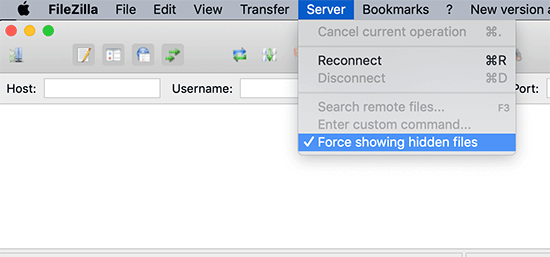
Impossibile trovare wp-config.php? Controlla prima le impostazioni di visibilità del tuo file manager.
Alcuni client FTP e pannelli di hosting nascondono per impostazione predefinita i file che iniziano con determinati caratteri. Dovrai mostrare i file nascosti nelle opzioni di visualizzazione del tuo client.
Impostazioni essenziali di wp-config.php che ogni proprietario di sito dovrebbe conoscere
Queste impostazioni di wp-config.php controllano se il tuo sito WordPress funziona in modo sicuro o funziona affatto.
Dettagli di connessione al database
Le credenziali del tuo database sono la prima cosa che WordPress controlla quando carica una pagina.
- DB_NAME indica a WordPress quale database contiene i tuoi contenuti.
- DB_USER e DB_PASSWORD forniscono le credenziali di accesso.
- DB_HOST indica la posizione del tuo server di database.
Quando vedi errori di connessione al database, uno di questi quattro valori è solitamente errato.
Chiavi di autenticazione e sali
Le chiavi di autenticazione e i salt aggiungono casualità al modo in cui WordPress crittografa le password degli utenti e le sessioni di accesso. Quando qualcuno accede al tuo sito, WordPress utilizza queste stringhe per creare cookie univoci e crittografati che verificano la loro identità.
Senza le chiavi corrette, il tuo sistema di accesso diventa abbastanza prevedibile da poter essere sfruttato dagli aggressori tramite attacchi di forza bruta o di dirottamento di sessione.
Prefisso delle tabelle del database
WordPress utilizza il prefisso wp_ per impostazione predefinita per tutti i nomi delle tabelle del database. I tuoi post si trovano in wp_posts, le tue opzioni in wp_options e i dati utente in wp_users. Questa denominazione standard rende WordPress prevedibile, il che crea sia comodità che preoccupazioni per la sicurezza.
Alcuni proprietari di siti cambiano il prefisso delle tabelle in qualcosa come abc123_ o mysite_ durante l'installazione. Il ragionamento è valido: gli attacchi automatizzati spesso prendono di mira i nomi delle tabelle standard di WordPress con tentativi di SQL injection. Se le tue tabelle si chiamano xyz_posts invece di wp_posts, gli attacchi di base falliscono immediatamente.
Impostazioni di debug
WP_DEBUG controlla la visibilità degli errori tramite un semplice'impostazione true/false in wp-config.php.
Impostalo su true e WordPress visualizzerà i messaggi di errore direttamente sulle pagine del tuo sito. Vedrai testo di avviso rosso, dettagli di errori fatali e avvisi su codice obsoleto che necessita di attenzione.
WP_DEBUG_LOG offre un'alternativa più sicura per gli ambienti di produzione. Questa impostazione crea un file di log degli errori in /wp-content/debug.log invece di visualizzare i messaggi pubblicamente. Ottieni le informazioni diagnostiche di cui hai bisogno senza esporre dettagli tecnici ai visitatori.
Percorso assoluto
WordPress ha bisogno di sapere esattamente dove si trova sul tuo server, ed è qui che entra in gioco ABSPATH. Questa costante definisce il percorso completo del server alla tua installazione di WordPress, non l'URL web che i visitatori vedono, ma la struttura effettiva delle cartelle sul server di hosting.
Su un tipico hosting condiviso, ABSPATH assomiglia a /home/username/public_html/ o /home/username/public_html/blog/ se WordPress si trova in una sottodirectory.
Gli ambienti di sviluppo locali mostrano percorsi come C:\xampp\htdocs\mysite\ su Windows o /Applications/MAMP/htdocs/mysite/ sui sistemi Mac.
WordPress utilizza queste informazioni sul percorso assoluto per individuare i file in modo affidabile, indipendentemente da come sono strutturati i tuoi URL o da quale directory opera il tuo sito. Quando WordPress ha bisogno di includere un file del tema, caricare un plugin o accedere ai media caricati, costruisce il percorso completo del file utilizzando ABSPATH come punto di partenza.
Come modificare il file wp-config.php
Ti mostrerò come modificare il file wp-config.php sul tuo sito web.
Esegui il backup del tuo sito web
Dalla mia esperienza ho imparato che dovresti sempre effettuare un backup del tuo sito prima di toccare wp-config.php.
Wp-config.php utilizza la sintassi PHP e PHP è inflessibile. Un singolo punto e virgola mancante, una virgoletta in più o un carattere fuori posto genereranno un errore fatale che metterà fuori uso l'intero sito.
A differenza di un tema o plugin danneggiato, gli errori di wp-config.php impediscono a WordPress di caricarsi del tutto.
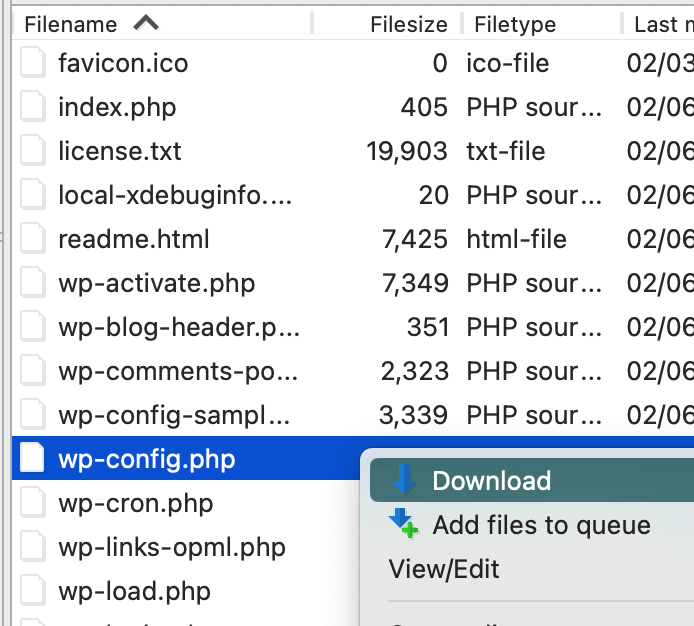
Se stai usando un client FTP come FileZilla, fai clic destro sul file e seleziona Scarica.
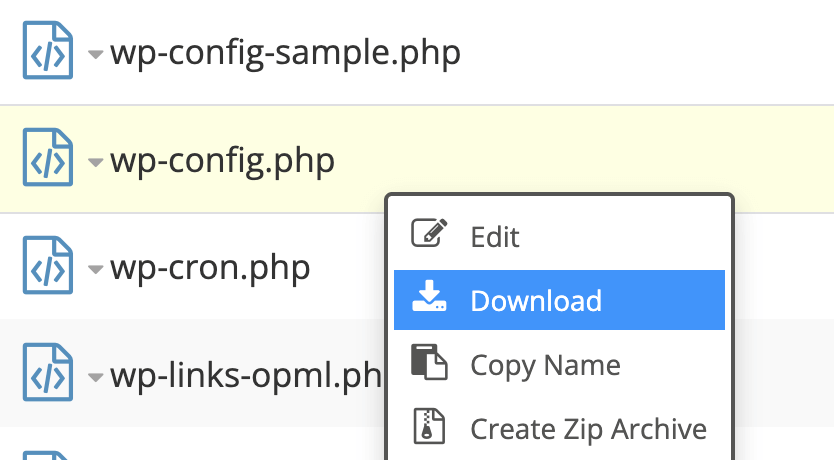
I file manager di cPanel funzionano in modo simile. Trova il file wp-config.php, fai clic destro e premi Scarica.
Per metodi di ripristino più semplici, usa Duplicator per creare un backup completo del sito. Salvalo nel cloud per assicurarti che non venga danneggiato.

Se qualcosa va storto, trova quel backup nella tua dashboard di amministrazione e premi Ripristina.

Per errori più devastanti, ricarica il backup e il file dell'installer nella directory principale del tuo sito. Avvia il ripristino con questo URL: https://tuo-dominio/installer.php

Duplicator ripristinerà il tuo sito anche se è completamente inattivo!
Modifica wp-config.php con FTP
FTP ti offre accesso diretto al server per modificare wp-config.php quando cPanel non è disponibile o preferisci il controllo tramite software desktop.
Individua le tue credenziali FTP nel pannello di controllo del tuo account di hosting, solitamente nella sezione Account FTP. Avrai bisogno dell'hostname (spesso il tuo nome di dominio o ftp.tuodominio.com), del nome utente e della password. Alcuni host forniscono questi dettagli nella loro email di benvenuto.
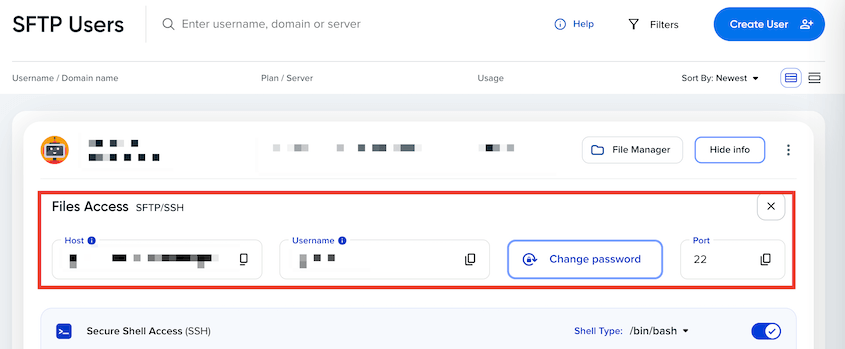
Apri il tuo client FTP e inserisci questi dettagli di connessione. Gli utenti di FileZilla inseriscono le informazioni nella barra Connessione rapida. Una volta connesso, vedrai la struttura delle directory del tuo server nel pannello di destra.

Naviga fino alla cartella principale del tuo sito web, tipicamente chiamata public_html, www o il nome del tuo dominio.
Fai clic con il tasto destro su wp-config.php e seleziona Scarica per salvarne una copia sul tuo computer. Questo crea sia la tua copia di lavoro sia un backup nel caso in cui le modifiche vadano storte.
Apri il file scaricato in un editor di testo semplice come Notepad++ o VS Code. Evita Microsoft Word o applicazioni di testo ricco che aggiungono caratteri di formattazione invisibili che interrompono la sintassi PHP.
Apporta le modifiche con attenzione, verificando che ogni virgoletta, punto e virgola e parentesi rimanga intatta. Salva il file come testo semplice senza alcuna codifica BOM (Byte Order Mark).
Carica il file modificato sul tuo server, sovrascrivendo l'originale. La maggior parte dei client FTP chiede conferma prima di sostituire file esistenti.
Visita il tuo sito web in una nuova finestra del browser entro 30 secondi dal caricamento. Se vedi la tua homepage normalmente, le modifiche hanno funzionato. Se riscontri errori o schermate bianche, carica immediatamente la tua copia di backup per ripristinare la funzionalità mentre risolvi il problema di sintassi.
Modifica wp-config.php con cPanel
Il File Manager di cPanel offre il modo più semplice per modificare wp-config.php direttamente sul tuo server. Tutto avviene tramite l'interfaccia web del pannello di controllo del tuo hosting.
Accedi alla dashboard cPanel del tuo account di hosting e individua l'icona File Manager, solitamente presente nella sezione File. Fai clic su di essa per aprire il browser delle directory del tuo server in una nuova finestra o scheda.
Quando il file manager si apre, fai clic su public_html o sulla cartella del nome del tuo dominio per raggiungere i file del tuo sito web.
Se gestisci più siti, naviga nella cartella specifica che contiene la tua installazione di WordPress.
Riconoscerai la directory corretta quando vedrai le cartelle wp-admin, wp-content e wp-includes insieme a wp-config.php e altri file principali di WordPress.
Fai clic con il tasto destro su wp-config.php nell'elenco dei file e seleziona Modifica.
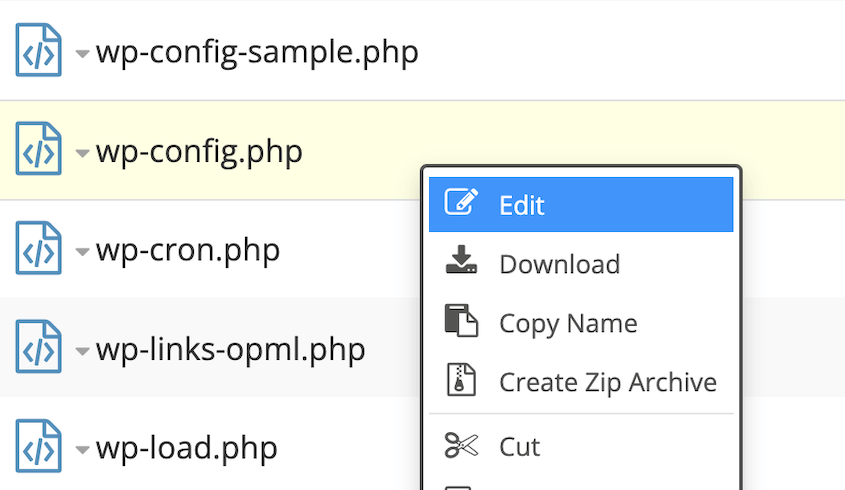
Il file si apre nell'editor di testo integrato di cPanel, mostrando tutte le tue impostazioni di configurazione correnti. Apporta le modifiche con attenzione, prestando attenzione alle virgolette, ai punti e virgola e alla corretta sintassi PHP.
Salva le modifiche al termine della modifica. Le modifiche hanno effetto immediato: non è necessario ricaricare il file.
Come wp-config.php influisce sulle migrazioni di WordPress
Ho visto migrazioni perfettamente pianificate trasformarsi in disastri di più giorni perché nessuno ha pensato di controllare le impostazioni di connessione al database finché il sito spostato non ha visualizzato errori di connessione.
Ecco cosa succede durante un tipico fallimento della migrazione: trasferisci con successo tutti i tuoi file WordPress al nuovo provider di hosting e importi il tuo database. Tutto sembra completo. Ma quando visiti il tuo sito migrato, WordPress non riesce a connettersi al database perché il tuo file wp-config.php contiene ancora le credenziali del database del vecchio provider di hosting.
Il tuo precedente host utilizzava impostazioni del database come localhost per DB_HOST e oldhost_dbuser per DB_USER. Il tuo nuovo provider di hosting assegna credenziali completamente diverse, forse mysql.newhost.com per l'indirizzo del server e newhost_wp123 per il nome utente.
WordPress non ha modo di conoscere questa modifica a meno che tu non aggiorni wp-config.php con le informazioni del database del nuovo ambiente di hosting.
Le discrepanze negli URL causano un altro livello di problemi anche dopo aver stabilito le connessioni al database.
I vecchi URL del tuo sito e i percorsi dei file vengono codificati in modo permanente in WordPress in modi non immediatamente evidenti. Il contenuto del database, le impostazioni del tema e le configurazioni dei plugin spesso fanno riferimento a URL assoluti o percorsi del server che puntano alla tua precedente configurazione di hosting.
Anche con connessioni al database corrette, questi riferimenti non corrispondenti creano link interrotti, immagini mancanti e problemi di accesso amministrativo.
Duplicator Pro gestisce questi complessi aggiornamenti di URL e percorsi automaticamente durante le migrazioni. Invece di cercare manualmente nei record del database e nei file di configurazione per trovare riferimenti codificati, il processo di migrazione di Duplicator Pro aggiorna URL, percorsi e impostazioni di wp-config.php in un'unica operazione coordinata.
Modi comuni per modificare wp-config.php
La maggior parte dei proprietari di siti scopre la modifica di wp-config.php per necessità, correggendo errori di connessione al database o risolvendo problemi di migrazione interrotti. Ma una volta che ti senti a tuo agio con la struttura del file, diversi miglioramenti pratici diventano accessibili per il debug dei problemi, il rafforzamento della sicurezza e l'ottimizzazione delle prestazioni.
Debug
Impostare define('WP_SCRIPT_DEBUG', true); trasforma il debug da un'ipotesi a una risoluzione mirata dei problemi. Invece di vedere riferimenti criptici, i messaggi di errore puntano a nomi di funzioni leggibili e numeri di riga logici in codice formattato correttamente.
WP_DEBUG_DISPLAY controlla se i messaggi di errore appaiono direttamente sulle pagine del tuo sito o rimangono nascosti ai visitatori. Quando impostato su false, gli errori vengono comunque generati e registrati, ma non appariranno come avvisi di testo rosso che interrompono il design del tuo sito.
Combino queste impostazioni strategicamente a seconda dell'ambiente. Sui siti di sviluppo, abilito sia WP_DEBUG che WP_DEBUG_DISPLAY per vedere immediatamente i problemi.
Sui server di staging, utilizzo WP_DEBUG con WP_DEBUG_LOG ma disabilito WP_DEBUG_DISPLAY per catturare i problemi senza interrompere l'esperienza di test visivo.
Miglioramenti della sicurezza
WordPress utilizza protezioni per la modifica dei file per impedire modifiche non autorizzate tramite l'interfaccia di amministrazione. Se il tuo account di hosting viene compromesso o qualcuno ottiene l'accesso amministrativo che non dovrebbe, queste costanti creano barriere contro gli attacchi più dannosi.
DISALLOW_FILE_EDIT rimuove completamente le schermate dell'editor di temi e plugin dalla tua bacheca di WordPress. Senza questa protezione, chiunque abbia accesso amministrativo può iniettare codice PHP dannoso direttamente tramite Aspetto » Editor Tema o Plugin » Editor Plugin.
DISALLOW_FILE_MODS porta la protezione un passo avanti impedendo tutte le modifiche ai file tramite l'interfaccia di amministrazione di WordPress. Ciò include installazioni di plugin, caricamenti di temi, aggiornamenti del core di WordPress e aggiornamenti automatici in background.
FORCE_SSL_ADMIN richiede connessioni crittografate HTTPS per tutte le attività amministrative di WordPress. Le pagine di accesso, l'accesso alla bacheca e le funzioni amministrative rifiutano di funzionare tramite connessioni HTTP non crittografate.
Imposta define('FORCE_SSL_ADMIN', true); quando il tuo sito gestisce informazioni sensibili o opera secondo requisiti di conformità che impongono l'accesso amministrativo crittografato.
La costante funziona indipendentemente dalla configurazione SSL generale del tuo sito: puoi forzare la crittografia dell'amministratore consentendo al contempo HTTP per le pagine pubbliche.
Miglioramenti delle prestazioni
I siti ad alto traffico con frequenti aggiornamenti di contenuti affrontano un problema di prestazioni nascosto: gonfiore del database dovuto a revisioni illimitate dei post. WordPress salva ogni bozza, salvataggio automatico e versione pubblicata del tuo contenuto per impostazione predefinita.
WP_POST_REVISIONS controlla quante versioni WordPress conserva per ogni post o pagina. Impostare define('WP_POST_REVISIONS', 3); limita l'archiviazione alla tua versione corrente più tre revisioni precedenti.
Di solito è sufficiente per recuperare contenuti eliminati accidentalmente o ripristinare modifiche problematiche senza l'overhead del database di una cronologia illimitata.
La bacheca di WordPress utilizza più memoria delle tue pagine pubbliche, in particolare durante le installazioni di plugin, le personalizzazioni dei temi o le operazioni di contenuto in blocco. WP_MAX_MEMORY_LIMIT controlla specificamente la disponibilità di memoria per le attività amministrative.
Aggiungere define('WP_MAX_MEMORY_LIMIT', '512M'); fornisce spazio per operazioni ad alta intensità di memoria come l'importazione di file XML di grandi dimensioni, l'elaborazione batch di immagini o la gestione di configurazioni di plugin complesse.
WordPress conserva i contenuti eliminati nel cestino per 30 giorni prima della rimozione definitiva. L'impostazione define('EMPTY_TRASH_DAYS', 7); riduce il periodo di conservazione a una settimana, eliminando automaticamente i contenuti eliminati in modo più aggressivo.
I siti di notizie o i forum molto attivi beneficiano di periodi di conservazione nel cestino più brevi perché i contenuti eliminati raramente necessitano di recupero dopo pochi giorni.
Problemi comuni di wp-config.php e come risolverli
La maggior parte dei problemi di wp-config.php rientra in schemi prevedibili. Una volta che sai cosa cercare, questi errori diventano strumenti diagnostici piuttosto che disastri misteriosi.
Schermata Bianca della Morte
Il tuo sito visualizza una pagina bianca vuota invece dei contenuti. Questo di solito significa che PHP non riesce a interpretare il tuo file wp-config.php a causa di problemi di sintassi.
La mancanza di punti e virgola causa questo problema più di ogni altra cosa. Ogni riga in wp-config.php che inizia con define deve terminare con un punto e virgola. Elimina uno accidentalmente e PHP smette di elaborare l'intero file.
La stessa cosa accade con le virgolette non corrispondenti: aprire una stringa con una virgoletta singola ma chiuderla con una virgoletta doppia interrompe completamente l'interpretazione PHP.
Ho visto proprietari di siti passare ore a risolvere teorie complesse quando il vero problema era digitare 'DB_NAME', 'database_name"); invece di 'DB_NAME', 'database_name');. Quel segno di virgoletta extra uccide l'intero sito.
La soluzione è semplice se hai conservato quel file di backup: carica il tuo file wp-config.php originale per ripristinare immediatamente la funzionalità, quindi riprova le modifiche con più attenzione.
Errore di connessione al database
La buona notizia è che WordPress stesso funziona bene, semplicemente non riesce a raggiungere il tuo database.
Controlla prima le tue quattro costanti del database: DB_NAME, DB_USER, DB_PASSWORD e DB_HOST. Una di queste non corrisponde alle impostazioni effettive del database del tuo provider di hosting.

Problemi di permessi e codifica
A volte il tuo file wp-config.php contiene informazioni corrette, ma WordPress non riesce comunque a leggerlo. I permessi del file potrebbero essere troppo restrittivi (WordPress necessita di almeno 644 permessi per leggere il file), oppure la codifica del file contiene caratteri nascosti che interrompono l'interpretazione PHP.
Questo accade quando modifichi wp-config.php in Microsoft Word o in altri programmi di testo formattato che aggiungono codici di formattazione invisibili. Utilizza sempre editor di testo semplice come Notepad++ o VS Code per le modifiche a wp-config.php.
Anche la proprietà errata del file impedisce a WordPress di leggere wp-config.php anche con i permessi corretti. Il tuo provider di hosting può risolvere i problemi di proprietà, ma non sono sempre evidenti finché non stai risolvendo problemi di accesso.
Come ripristinare il tuo file wp-config.php
Quando le modifiche a wp-config.php interrompono il tuo sito, il ripristino del backup è sempre meglio della risoluzione dei problemi.
Se hai un backup recente di Duplicator precedente alle tue modifiche, avrai la piena funzionalità ripristinata in meno di cinque minuti. Basta premere Ripristina.

Questo ripristina istantaneamente il tuo sito, evitando ore di debug di errori di sintassi o problemi di connessione al database.
Quando il ripristino del backup non è possibile, puoi ricreare wp-config.php da zero utilizzando il modello di esempio di WordPress. Scarica wp-config-sample.php da una nuova installazione di WordPress e rinominalo in wp-config.php.
Il file di esempio contiene tutta la struttura di base di cui hai bisogno. Sostituisci le credenziali del database segnaposto con i tuoi valori effettivi dalla sezione database del pannello di controllo del tuo hosting.
Domande frequenti (FAQ)
Cosa succede se elimino accidentalmente il mio file wp-config.php?
Ripristina immediatamente il tuo wp-config.php da un backup, se ne hai uno. In caso contrario, puoi ricreare il file utilizzando wp-config-sample.php da un download di WordPress appena estratto. Rinominalo in wp-config.php e aggiungi le credenziali del database dal pannello di controllo del tuo hosting.
Cosa devo fare se il mio file wp-config.php manca?
Se il tuo file wp-config.php manca, WordPress non può connettersi al tuo database e il tuo sito andrà offline. Puoi risolvere copiando wp-config-sample.php, aggiungendo il nome del database, l'utente e la password, e salvandolo come wp-config.php nella cartella principale di WordPress. Una volta caricato, il tuo sito dovrebbe ricominciare a funzionare.
Dov'è il mio file wp-config.php?
Il tuo file wp-config.php si trova nella directory principale di WordPress, solitamente chiamata public_html, www, o la cartella principale che contiene wp-admin, wp-content e wp-includes. Puoi accedervi utilizzando il file manager del tuo host o un client FTP. Se non lo vedi, il tuo host potrebbe archiviarlo un livello sopra la root per motivi di sicurezza.
Cosa fa wp-config.php?
Il file wp-config.php indica a WordPress come connettersi al tuo database ed eseguire il tuo sito. Memorizza impostazioni importanti come le credenziali del database, le chiavi di sicurezza e le opzioni di debug, che WordPress legge ogni volta che una pagina viene caricata. Se questo file manca o è configurato in modo errato, il tuo sito non funzionerà.
Prendi il controllo della configurazione del tuo WordPress
Wp-config.php è un file potente ma prevedibile. Errori di connessione al database, miglioramenti della sicurezza e ottimizzazioni delle prestazioni seguono tutti schemi logici una volta compresa la struttura e lo scopo del file.
Ecco un consiglio extra: crea un file di documentazione che elenchi le tue impostazioni personalizzate di wp-config.php e i loro scopi. Quando avrai bisogno di ricreare il file o migrare su un nuovo server, avrai un riferimento per le tue scelte di configurazione specifiche invece di cercare di ricordare cosa ha realizzato ogni impostazione personalizzata.
Pronto a prendere il pieno controllo delle tue migrazioni e dei backup di WordPress? Duplicator Pro crea backup completi del sito che includono le impostazioni del tuo wp-config.php, rendendo le migrazioni del sito e gli scenari di ripristino semplici invece che stressanti.
Mentre sei qui, penso che ti piaceranno queste guide correlate su WordPress:
- Hai bisogno di un sito di staging?
- WordPress REST API per principianti: accedi ai tuoi contenuti ovunque
- Come modificare il file hosts prima delle migrazioni di WordPress (Tutorial per Windows, Mac e Linux)
- Come importare file in WordPress
- Come annullare le modifiche in WordPress (5 metodi)
- Come ripristinare un sito WordPress a una data precedente senza backup




