


Come installare WordPress su un sottodominio (installazione pulita o clonazione completa del sito)
 Joella Dunn
Joella Dunn
Joella Dunn
 John Turner
John Turner
John Turner
È necessario avere WordPress in esecuzione su un sottodominio. Abbastanza semplice - finché il sottodominio non si carica, il database genera un errore mai visto prima, o ti rendi conto a metà installazione di non avere un backup del sito che hai appena copiato.
Questi non sono casi limite. Sono l'esperienza standard per chiunque non l'abbia mai fatto prima.
Ho configurato WordPress su sottodomini innumerevoli volte, per ambienti di staging, siti di revisione clienti, blog separati e aree di test. Due passaggi vengono saltati quasi ogni volta.
Il primo è attendere la propagazione del DNS prima di presumere che qualcosa si sia rotto. Il secondo è eseguire un backup prima di clonare un sito live.
Questo tutorial copre come gestire i sottodomini di WordPress in due modi: una nuova installazione di WordPress su un sottodominio e la copia di un sito esistente su un sottodominio. Scegli quello che meglio si adatta alla tua situazione.
In entrambi i casi, segnalerò i punti di errore prima che li incontri, non dopo.
Ecco i punti chiave:
- Ci sono due modi per avere WordPress su un sottodominio: clonare un sito esistente con Duplicator Pro o fare una nuova installazione tramite Softaculous o manualmente
- I nuovi sottodomini possono impiegare fino a 24 ore per essere risolti in un browser: un errore "sito non raggiungibile" subito dopo l'impostazione non significa che qualcosa si sia rotto
- Esegui sempre il backup del tuo sito principale prima di clonarlo: il processo di clonazione non tocca l'originale, ma un backup ti protegge quando ripubblichi le modifiche in produzione
- Imposta i sottodomini di staging su noindex in Impostazioni » Lettura, altrimenti i motori di ricerca li indicizzeranno come contenuto duplicato
- I cinque errori più comuni dopo l'installazione: errore di connessione al database, DNS non risolto, 404 su tutte le pagine, loop di reindirizzamento su wp-admin e SSL non coprente il nuovo sottodominio
Indice
- Perché installare WordPress su un sottodominio?
- Sottodominio o Sottodirectory: Quale ti serve?
- Come clonare un sito WordPress esistente su un sottodominio
- Passaggio 1: Esegui il backup del tuo sito principale con Duplicator Pro
- Passaggio 2: Crea il sottodominio
- Passaggio 3: Crea un database per il sottodominio
- Passaggio 4: Carica il backup di Duplicator sul sottodominio
- Passaggio 5: Esegui l'installer di Duplicator
- Passaggio 6: Aggiorna gli URL del sito e testa
- Come Installare WordPress su un Sottodominio Manualmente
- Passaggio 1: Crea il sottodominio nel pannello di controllo del tuo hosting
- Passaggio 2: Crea un database e un utente MySQL
- Passaggio 3: Installa WordPress nel Sottodominio
- Passaggio 4: Configura wp-config.php (solo installazione manuale)
- Passaggio 5: Completa la procedura guidata di installazione di WordPress
- Passaggio 6: Verifica le impostazioni dell'URL di WordPress
- Risoluzione dei problemi comuni dopo l'installazione di WordPress su un sottodominio
- Domande frequenti (FAQ)
Perché installare WordPress su un sottodominio?
Un sottodominio ti offre una seconda installazione di WordPress che funziona in modo completamente indipendente dal tuo sito principale. Stesso server e dominio, ma file, database e accesso admin separati.
Quando si aggiorna un plugin su un sito live e qualcosa si rompe, non c'è modo pulito di testare la correzione senza toccare la produzione. Quando un cliente vuole rivedere un restyling prima che vada online, le tue opzioni sono uno screenshot o dargli accesso al tuo sito reale. Nessuna delle due funziona bene.
Un sottodominio risolve entrambi questi problemi. Ti dà un posto dove eseguire WordPress che è genuinamente isolato dal sito che i tuoi visitatori vedono.
Ecco le situazioni in cui vedo le persone impostarli più spesso:
- Ambiente di staging: Esegui una copia completa del tuo sito di produzione su staging.tuosito.com. Testa aggiornamenti, migrazioni e restyling prima che tocchino qualcosa di live.
- Sito di anteprima per il cliente: Costruisci il sito prima che debba andare online. Dai al cliente un URL reale su cui navigare, non un mockup.
- Progetto separato sullo stesso dominio: Un negozio su shop.tuosito.com, una knowledge base su docs.tuosito.com, o una piattaforma di corsi su learn.tuosito.com. Ognuno è una propria installazione di WordPress con il proprio codebase.
- Terreno di prova: Prova un nuovo page builder, un plugin di caching, o una sostituzione completa del tema senza rischiare il sito che sta generando traffico.
La ragione di fondo è sempre la stessa: vuoi la possibilità di rompere qualcosa senza conseguenze.
Se non sei sicuro che un sottodominio sia la struttura giusta per la tua situazione, la sezione successiva copre quando una sottodirectory è la scelta migliore.
Sottodominio o Sottodirectory: Quale ti serve?
Prima di toccare il tuo account di hosting, assicurati che un sottodominio sia effettivamente ciò di cui hai bisogno. Sbagliare questo significa rifare la configurazione da zero.
Un sottodominio si posiziona prima del tuo dominio: staging.tuosito.com. Viene trattato come un sito separato dal tuo server e dai motori di ricerca.
Una sottodirectory si posiziona dopo: tuosito.com/staging. Stesso server, stessa autorità di dominio, nessuna configurazione DNS aggiuntiva.
Usa un sottodominio quando vuoi un'installazione di WordPress completamente indipendente. Ecco quando potresti averne bisogno:
- Ambiente di staging: Testa aggiornamenti, restyling o nuovi plugin su una copia del tuo sito prima di toccare la produzione
- Negozio separato: Esegui WooCommerce su shop.tuosito.com senza che condivida un codebase con il tuo sito principale
- Sito di documentazione: Ospita la documentazione del prodotto o una knowledge base che sia autonoma
- URL di anteprima per il cliente: Dai a un cliente un URL funzionante da rivedere prima di migrare al suo dominio
Usa una sottodirectory quando stai aggiungendo un blog o una sezione di contenuti a un sito esistente e vuoi che quei contenuti beneficino dell'autorità del tuo dominio principale. Google tratta i sottodomini come entità separate, quindi qualsiasi autorità che il tuo dominio principale ha accumulato non si trasferisce automaticamente.
Come clonare un sito WordPress esistente su un sottodominio
Questo metodo copia l'intero sito WordPress esistente nel sottodominio. Usalo quando stai configurando un ambiente di staging, creando un'anteprima per il cliente o testando una modifica importante senza intaccare la produzione.
Ecco cosa farai:
- Esegui il backup del tuo sito principale con Duplicator Pro: Crea un backup completo del sito e scarica sia i file di archivio che quelli dell'installer
- Crea il sottodominio e il database: Registra il sottodominio in cPanel e imposta un nuovo database MySQL e un utente per il sito clonato
- Carica il backup di Duplicator nel sottodominio: Posiziona l'archivio e l'installer nella directory principale del sottodominio
- Esegui l'installer di Duplicator: Segui la procedura guidata dell'installer autonomo, inserisci le credenziali del database e lascia che Duplicator estragga e distribuisca automaticamente l'intero sito
- Aggiorna gli URL del sito e testa: Conferma che entrambi i campi URL di WordPress puntino al sottodominio e verifica che collegamenti e immagini vengano caricati correttamente
Passaggio 1: Esegui il backup del tuo sito principale con Duplicator Pro
Clonare manualmente un sito WordPress significa copiare file tramite FTP, esportare un database, importarlo in un nuovo posto e poi cercare centinaia di URL codificati manualmente, riga per riga, nel database.
L'ho fatto in quel modo. Non voglio più farlo.
Duplicator gestisce la clonazione in un unico flusso di lavoro. Impacchetta l'intero sito WordPress in due file. Carica questi due file nel sottodominio, esegui l'installer e Duplicator ricostruisce automaticamente l'intero sito. La sostituzione degli URL, l'importazione del database e l'estrazione dei file vengono gestite senza toccare una singola riga di codice.

Oltre 1,5 milioni di professionisti WordPress lo utilizzano proprio per questo tipo di lavoro: ambienti di staging, siti di anteprima per clienti, migrazioni e recupero da disastri.
Ecco cosa lo rende utile specificamente per le installazioni su sottodominio:
- Impacchettamento completo del sito: Cattura ogni file e tabella del database in un unico archivio, inclusi plugin, temi, caricamenti e il core di WordPress
- Installer autonomo: Funziona su un sottodominio vuoto senza WordPress preinstallato
- Sostituzione automatica degli URL: Riscrive ogni URL nel database dal dominio originale al sottodominio durante l'installazione, senza bisogno di sostituzioni manuali
- Validazione della connessione al database: Testa le tue credenziali prima che l'installazione venga eseguita, in modo da individuare errori di battitura prima che producano una schermata bianca
- Filtri selettivi: Escludi file, cartelle o tabelle di database specifici se hai bisogno di clonare solo una parte del sito
- Backup pianificati: Esegui backup automatici secondo una pianificazione prestabilita in modo da avere sempre uno snapshot pulito prima di apportare modifiche
- Ripristino con un clic dallo storage cloud: Ripristina direttamente da Duplicator Cloud se qualcosa va storto
- URL di recupero da disastro: Ripristina un sito anche quando WordPress è completamente bloccato
Inizia dal tuo dominio principale. In wp-admin, vai su Duplicator Pro » Backup e fai clic su Aggiungi nuovo.

Scegli il preset di backup Sito completo se desideri migrare tutti i dati al sottodominio di staging. Tuttavia, Duplicator è abbastanza flessibile da offrire altri preset, oltre a filtri per file e database.

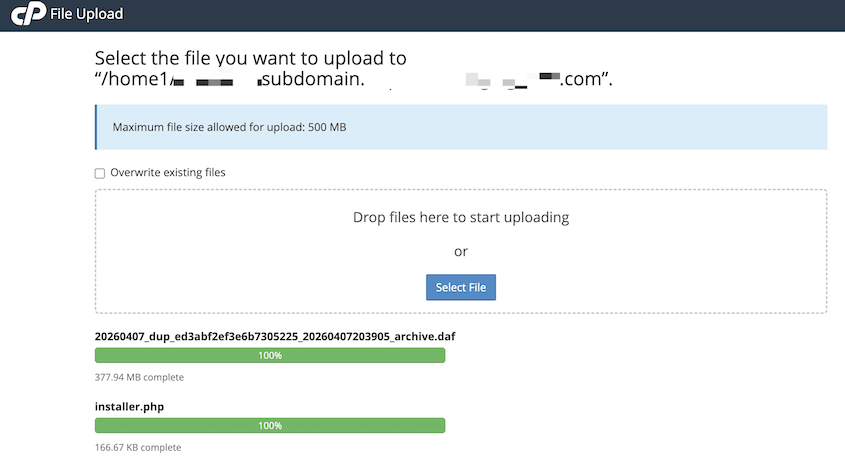
Al termine della creazione, scarica entrambi i file: l'archivio (.zip o .daf) e installer.php. Conservali insieme nella stessa cartella sul tuo computer.

Dovresti ritrovarti con due file salvati localmente, denominati qualcosa come 20260407_tuosito_archive.zip e installer.php.
Passaggio 2: Crea il sottodominio
Innanzitutto, registrerai il sottodominio con il tuo server e creerai la cartella in cui risiederanno i file di WordPress. Ti mostrerò come farlo con Bluehost, ma molti host hanno processi simili (soprattutto se usano cPanel).
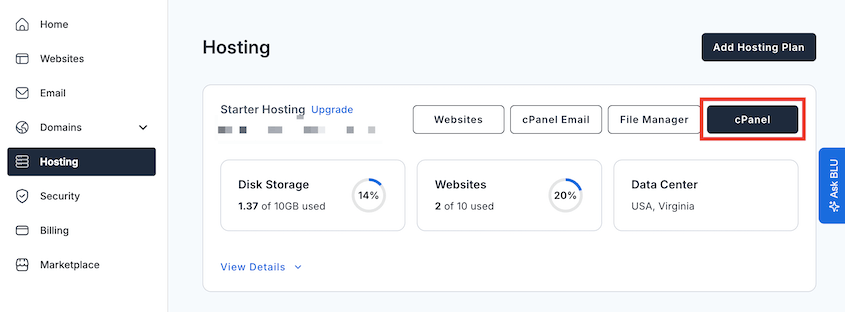
Accedi al tuo account di hosting e apri cPanel.
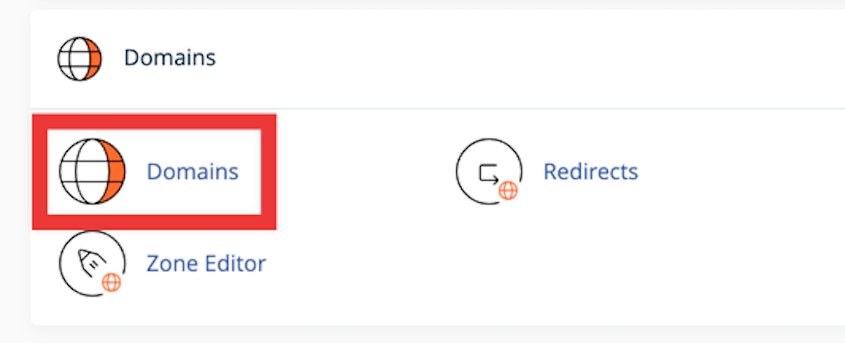
Trova la sezione Domini. Le versioni più recenti di cPanel consolidano tutto sotto un unico strumento Domini. Le versioni precedenti hanno uno strumento separato Sottodomini elencato sotto la sezione Domini, ma entrambi funzionano.
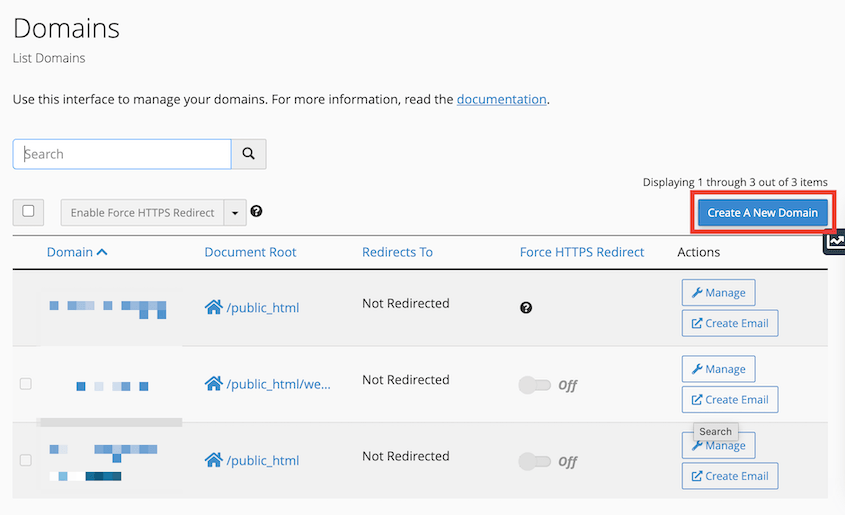
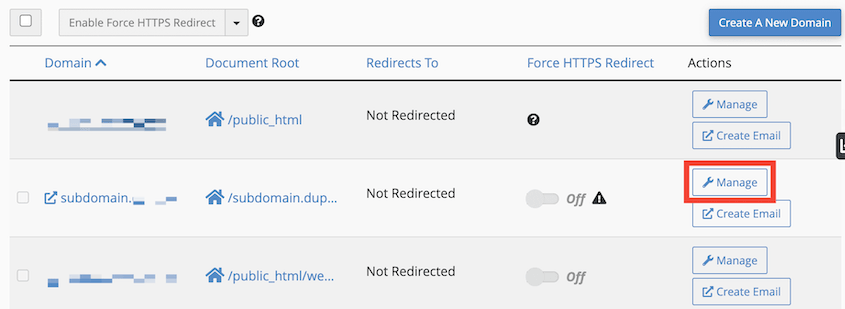
Per Bluehost, ho aperto la pagina Domini. Da lì, ho cliccato su Crea un nuovo dominio.
Inserisci il sottodominio che desideri utilizzare (come staging.tuosito.com). Deseleziona l'opzione per condividere la directory principale con il tuo dominio principale.
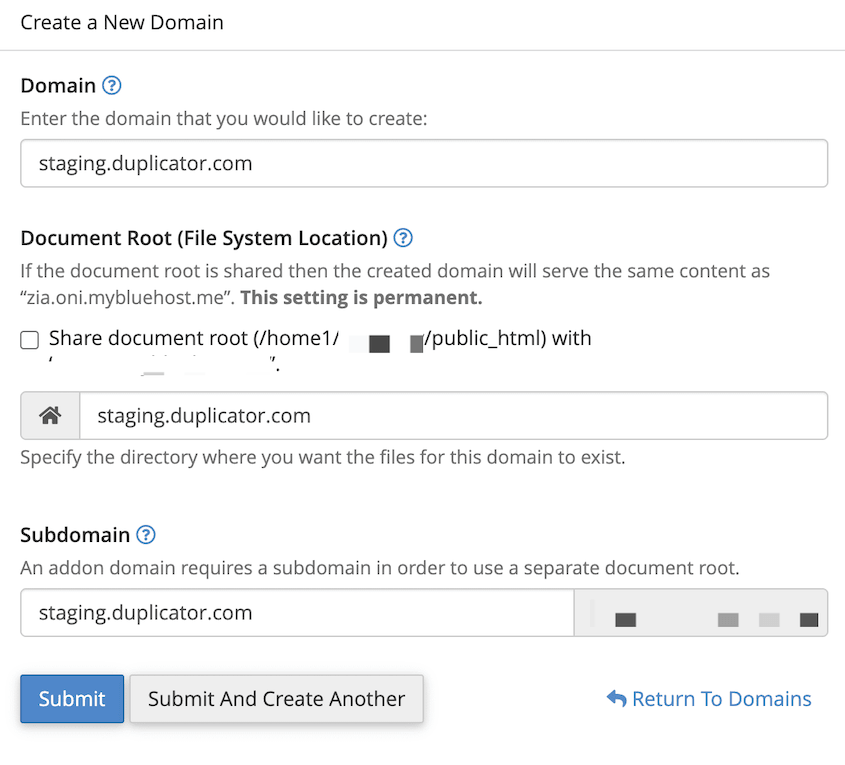
Fai clic su Invia.
Non provare ancora a caricare il sottodominio in un browser. I nuovi sottodomini possono impiegare da pochi minuti a 24 ore per essere risolti, a seconda del tuo host e delle impostazioni TTL DNS.
Caricarlo immediatamente e ottenere un errore "Impossibile raggiungere il sito" non significa che qualcosa si sia rotto. Significa che il DNS non si è ancora propagato. Aspetta, quindi controlla la propagazione su whatsmydns.net prima di risolvere qualsiasi problema.
Passaggio 3: Crea un database per il sottodominio
WordPress ha bisogno di un database per archiviare contenuti, impostazioni, utenti e dati dei plugin. Questo passaggio crea quel database e un utente con i permessi per accedervi.
In cPanel, scorri fino alla sezione Database e apri Database MySQL.

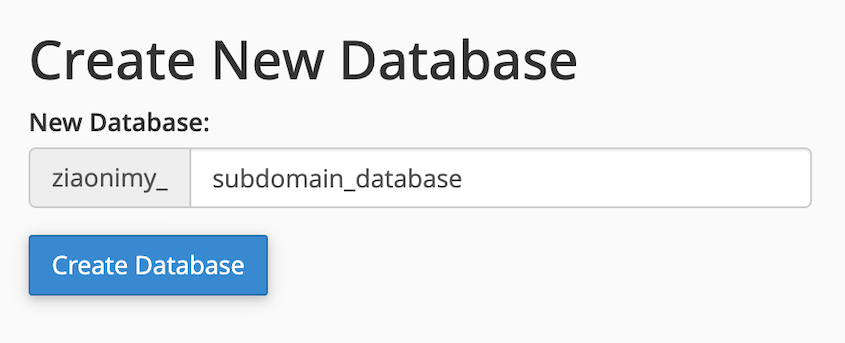
Sotto Crea nuovo database, inserisci un nome e fai clic su Crea database. Usa qualcosa di identificabile come sitecom_staging in modo da poterlo distinguere dagli altri tuoi database.
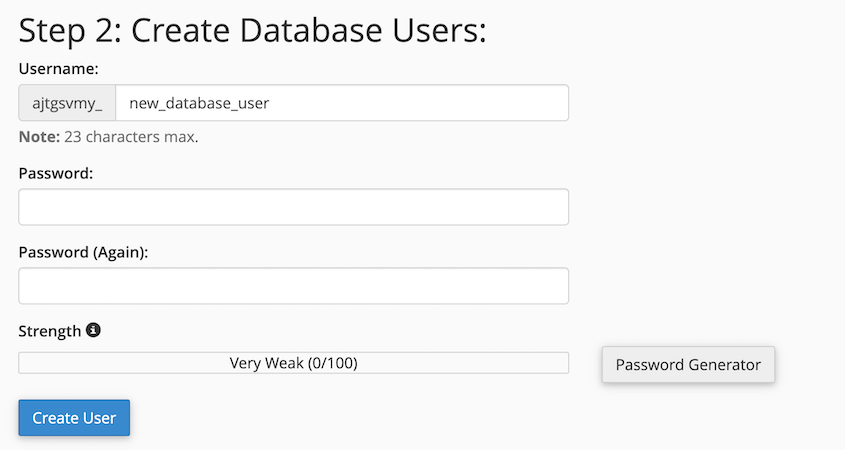
Crea un nuovo utente. Usa una password sicura e salvala in un gestore di password. Ti servirà nel passaggio successivo e non c'è modo di recuperarla in seguito senza reimpostarla.
Scorri ulteriormente fino a Aggiungi utente al database. Seleziona l'utente e il database che hai appena creato.
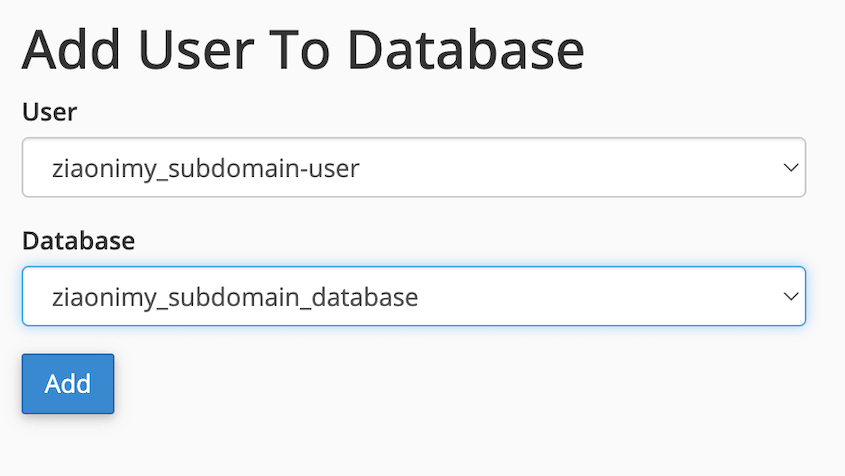
Nella schermata successiva, concedi tutti i privilegi al nuovo utente.
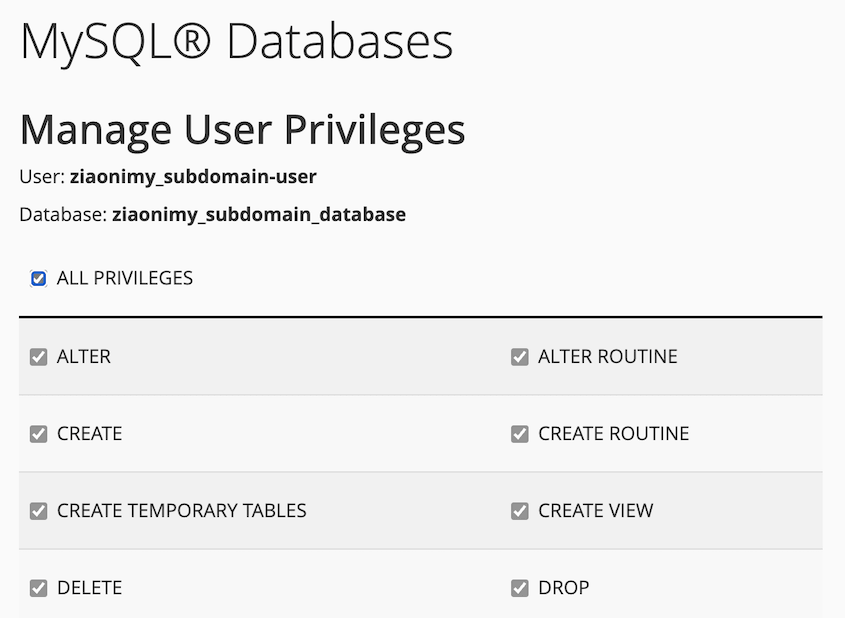
Al termine, il tuo nuovo database apparirà nell'elenco Database MySQL con il nuovo utente elencato sotto di esso in Utenti in questo database.
Tieni a portata di mano il nome del database, il nome utente e la password. Ti serviranno nel Passaggio 5.
Passaggio 4: Carica il backup di Duplicator sul sottodominio
In cPanel File Manager, naviga nella directory principale del tuo nuovo sottodominio.
Sarai già nella pagina Domini di cPanel. Premi Gestisci accanto al sottodominio.
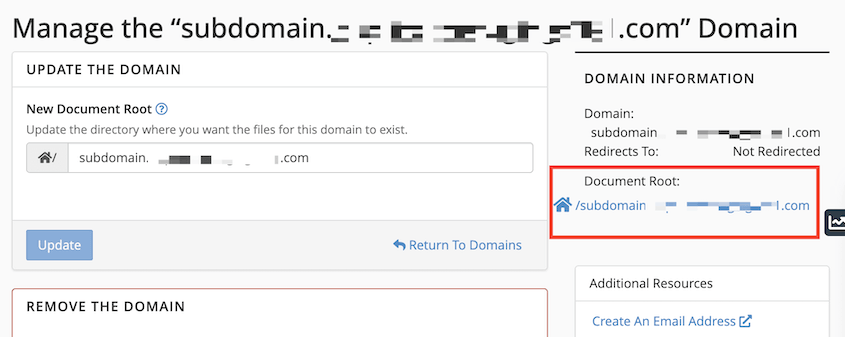
Quindi, fai clic sulla directory principale per accedere direttamente ai file in cPanel.
Carica entrambi i file: l'archivio e installer.php.
Passaggio 5: Esegui l'installer di Duplicator
Visita staging.yoursite.com/installer.php nel tuo browser. Sostituisci questo con l'URL del tuo sottodominio.
L'installer autonomo di Duplicator si avvierà automaticamente. Questo installer funziona anche senza che WordPress sia ancora installato: è voluto.
Nella sezione Setup, inserisci le credenziali del tuo nuovo database. Scorri verso il basso e valida la connessione.
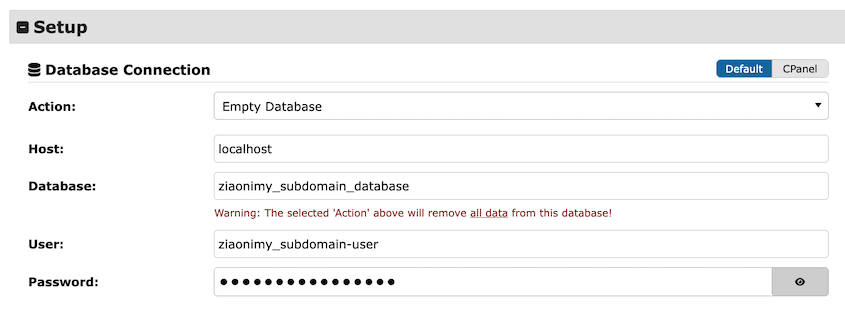
Ora dovrai accettare i termini e le notifiche. Continua con l'installazione.
Nel popup, conferma che desideri sostituire ciò che è attualmente sul sottodominio con i tuoi dati importati.
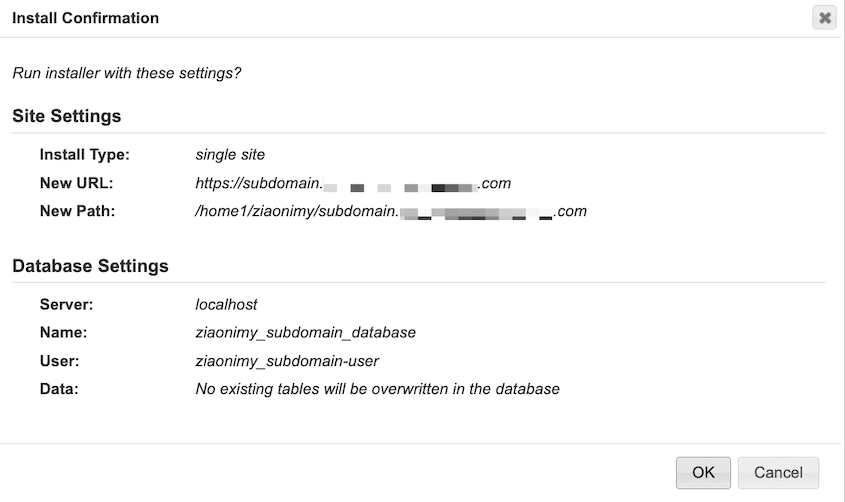
L'installer si connetterà al database, estrarrà l'archivio, importerà i dati del tuo sito e aggiornerà automaticamente tutti gli URL dal dominio originale al sottodominio. Tutto ciò che dovrai fare è accedere.
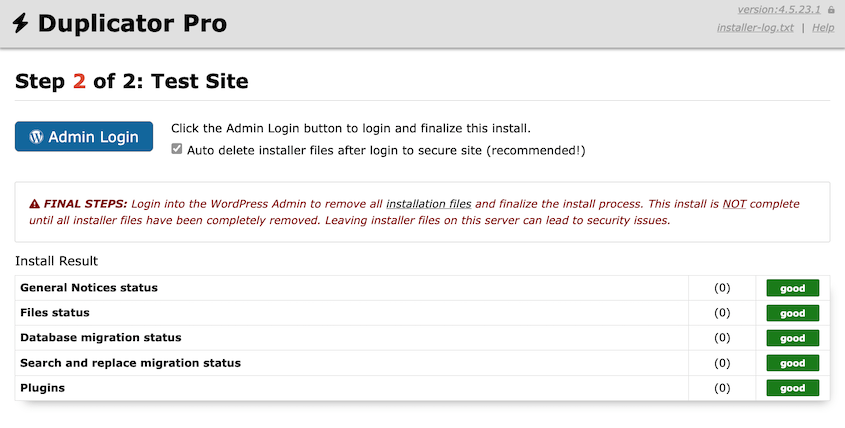
Una volta fatto, vedrai che tutti i tuoi dati sono stati importati nel sottodominio!
Passaggio 6: Aggiorna gli URL del sito e testa
Per assicurarti che tutto funzioni correttamente, vai su Impostazioni » Generali. Conferma che entrambi i campi URL mostrino il sottodominio, non il dominio originale.
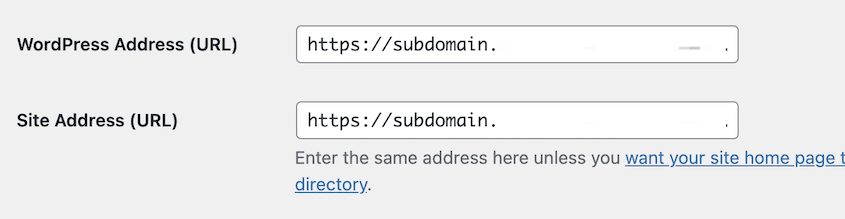
Duplicator gestisce la sostituzione degli URL automaticamente durante l'installazione, ma un salvataggio manuale forza WordPress a svuotare eventuali valori memorizzati nella cache.
Quindi, prova alcuni link interni e verifica che le immagini vengano caricate. Se qualcosa reindirizza al dominio originale, salva nuovamente entrambi i campi URL in Impostazioni » Generali. Il sito dovrebbe caricarsi correttamente sul sottodominio senza reindirizzamenti al dominio originale.
Come Installare WordPress su un Sottodominio Manualmente
Questa sezione copre il percorso di installazione pulita: un'installazione pulita di WordPress sul tuo sottodominio senza contenuti trasferiti.
Ecco cosa farai:
- Crea il sottodominio nel pannello di controllo del tuo hosting: Aggiungi il sottodominio in cPanel e prendi nota della document root che assegna: caricherai i file lì.
- Configura un database e un utente MySQL: Crea un database, crea un utente e assegna Tutti i privilegi.
- Installa WordPress usando Softaculous o manualmente: Usa l'installer con un clic se il tuo host lo offre, oppure carica i file di WordPress direttamente tramite Gestione File.
- Configura wp-config.php (solo installazione manuale): Inserisci le credenziali del tuo database nella procedura guidata di configurazione o crea manualmente il file di configurazione se i permessi bloccano la scrittura automatica.
- Completa la procedura guidata di installazione di WordPress: Imposta il titolo del sito, le credenziali dell'amministratore e l'email, quindi esegui l'installazione finale.
- Verifica le impostazioni del tuo URL: Conferma che entrambi i campi Indirizzo WordPress e Indirizzo Sito in Impostazioni » Generali mostrino esattamente il sottodominio.
Passaggio 1: Crea il sottodominio nel pannello di controllo del tuo hosting
Segui lo stesso processo del Passaggio 2 del metodo sopra. Crea il sottodominio in cPanel, prendi nota della document root che assegna e attendi la propagazione del DNS prima di testarlo in un browser.
Se hai bisogno di una guida, leggi questo post sul blog di WPBeginner: Come Creare un Sottodominio.
Una differenza qui: lascia vuota la document root dopo aver creato il sottodominio. Softaculous inserirà i suoi file lì automaticamente e il metodo manuale richiede una cartella pulita prima del caricamento di WordPress.
Passaggio 2: Crea un database e un utente MySQL
Segui lo stesso processo del Passaggio 3 nel metodo sopra. Crea un database, crea un utente e assegna tutti i privilegi.
Per una guida completa a questo passaggio, consulta il mio tutorial sulla creazione di database WordPress.
Conserva il nome del database, il nome utente e la password in un luogo accessibile. Li inserirai nel Passaggio 4.
Passaggio 3: Installa WordPress nel Sottodominio
Hai due metodi qui.
- Usa Softaculous se il tuo host lo supporta. Gestirà il caricamento dei file e la configurazione iniziale per te.
- Usa il metodo manuale se il tuo host non offre un programma di installazione con un clic o se desideri il controllo completo sull'impostazione.
Metodo A: Installazione con un clic tramite Softaculous
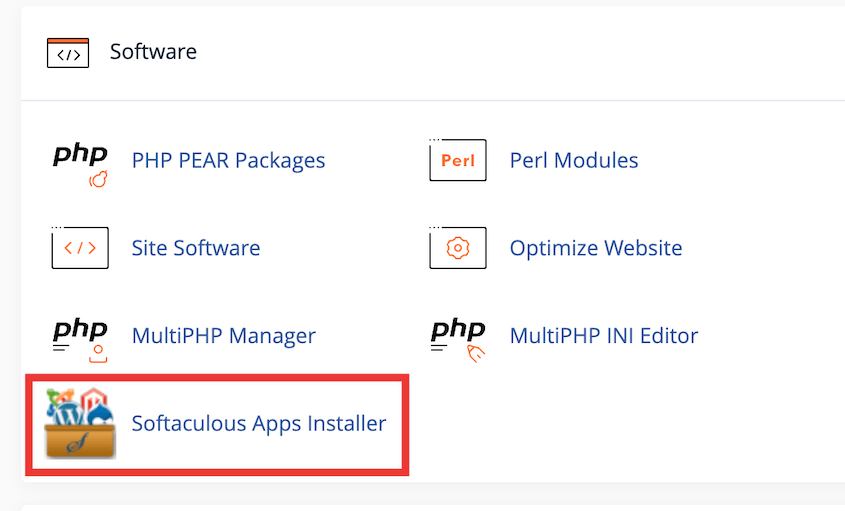
In cPanel, trova Softaculous Apps Installer e aprilo.
Seleziona WordPress dall'elenco delle app. Nel menu a discesa Scegli Dominio, seleziona il tuo nuovo sottodominio.
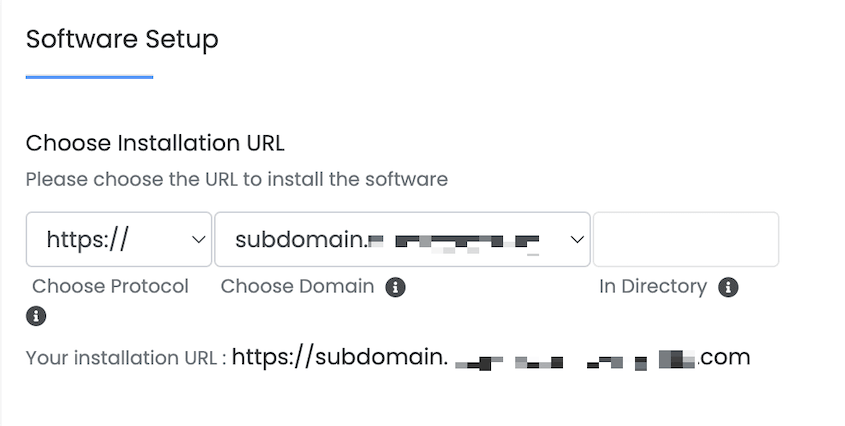
Lascia vuoto il campo In Directory. Se inserisci qualcosa qui, WordPress verrà installato in una sottocartella invece che nella directory principale del sottodominio e i tuoi URL lo rifletteranno.
Compila il titolo del tuo sito, il nome utente dell'amministratore, la password dell'amministratore e l'email dell'amministratore. Sotto Opzioni avanzate, conferma che il nome del database corrisponda a quello creato nel Passaggio 2, o lascia che Softaculous ne crei uno nuovo automaticamente.
Fai clic su Installa e attendi la schermata di conferma.
Al termine, vedrai una pagina di conferma verde con collegamenti al tuo nuovo sito e a wp-admin.
Metodo B: Installazione manuale
Vai su wordpress.org, scarica l'ultimo file zip di WordPress ed estrailo sul tuo computer.
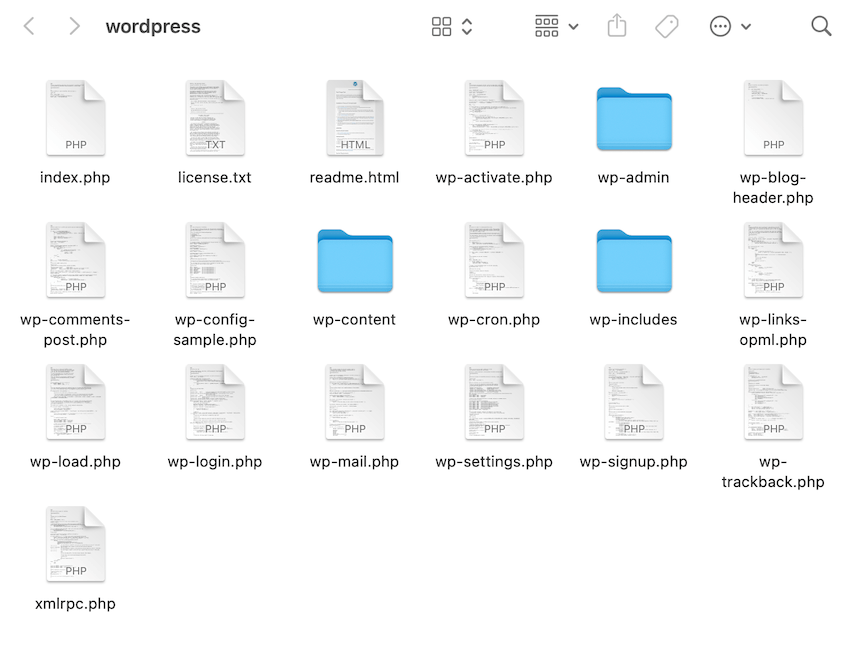
In cPanel File Manager, naviga nella directory principale del tuo sottodominio. Carica il contenuto della cartella di WordPress in quella directory. Non la cartella stessa, ma il suo contenuto. Tutto ciò che contiene: wp-admin, wp-content, wp-includes e tutti i file sfusi nella directory principale.
Una volta terminato il caricamento, visita il tuo sottodominio in un browser. Dovresti vedere la schermata di configurazione di WordPress con un pulsante "Iniziamo!".
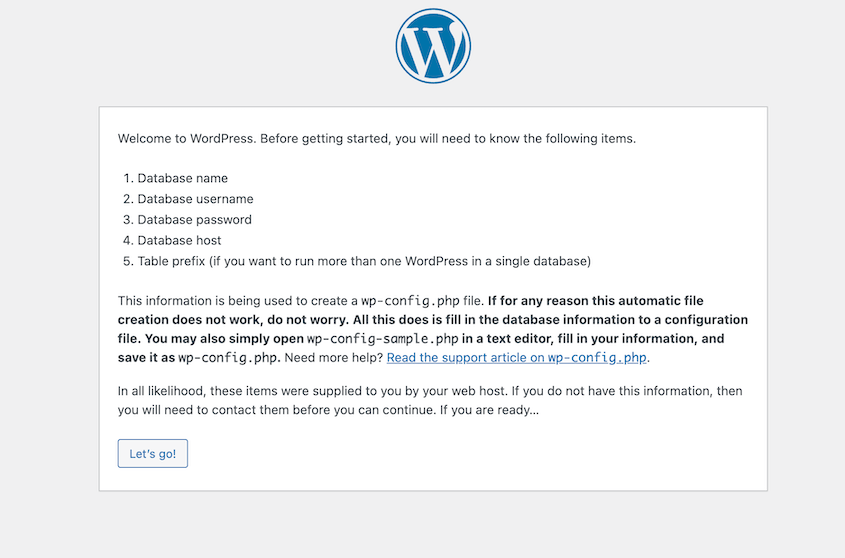
Gli utenti dell'installazione manuale continuano al Passaggio 4. Se hai utilizzato Softaculous, salta al Passaggio 5.
Passaggio 4: Configura wp-config.php (solo installazione manuale)
Questo passaggio si applica solo se hai utilizzato il metodo di installazione manuale. Softaculous gestisce questo automaticamente.
Nella schermata di configurazione di WordPress, fai clic su Iniziamo! Inserisci il nome del tuo database, nome utente, password e host del database. L'host è spesso localhost. In caso contrario, la documentazione del tuo provider di hosting ti dirà cosa usare.

Controlla ogni credenziale prima di fare clic su Invia. Un singolo errore di battitura qui produce la schermata "Errore nella connessione al database" e individuare il campo errato richiede più tempo che inserirlo correttamente la prima volta.
WordPress tenterà di scrivere wp-config.php automaticamente. Se i permessi dei file lo impediscono, la schermata di configurazione visualizzerà il contenuto del file e ti chiederà di creare il file manualmente.
Se ciò accade, apri File Manager, naviga nella directory principale del tuo sottodominio, crea un nuovo file denominato wp-config.php, incolla il contenuto generato e salvalo.
Torna alla schermata di configurazione e fai clic su Esegui l'installazione.
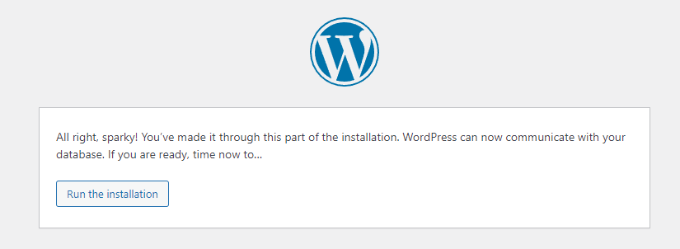
Quando wp-config.php è a posto, viene visualizzata la schermata di benvenuto di WordPress che richiede il titolo del sito e i dettagli dell'amministratore.
Passaggio 5: Completa la procedura guidata di installazione di WordPress
Questo è il passaggio finale dell'installazione stessa. WordPress richiede alcuni dettagli, quindi imposta le tabelle del database e crea il tuo account amministratore.
Nella schermata di benvenuto, inserisci il titolo del tuo sito, il nome utente dell'amministratore, la password e l'indirizzo email. Scegli attentamente la password dell'amministratore. Questo è l'account che controlla tutto sul sito.
Fai clic su Installa WordPress.
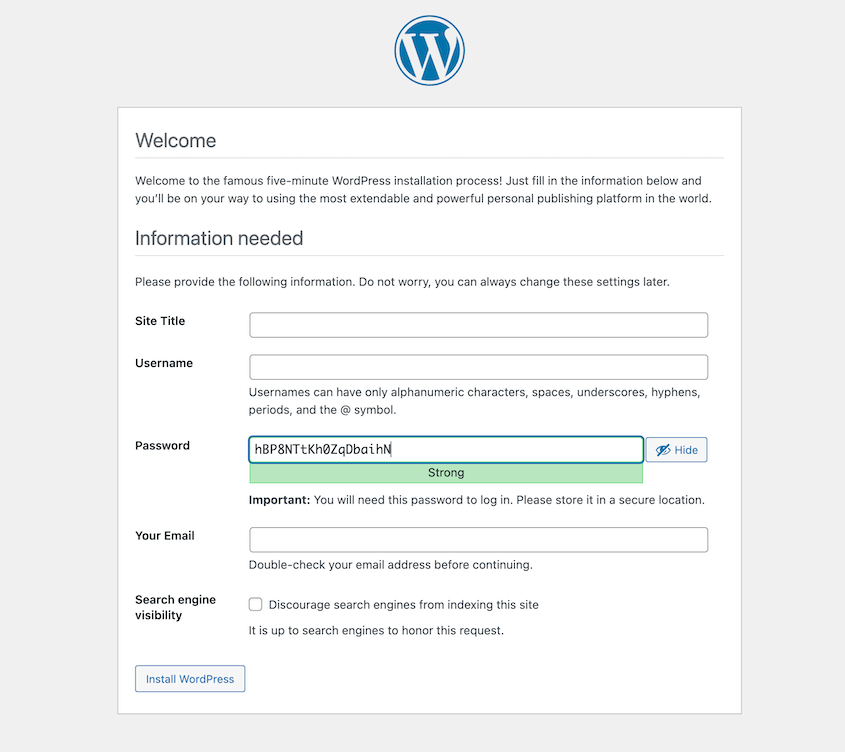
Al termine dell'installazione, viene visualizzata una schermata di conferma con un pulsante Accedi. Fai clic su di esso e verrai indirizzato alla schermata di accesso di wp-admin su staging.yoursite.com/wp-admin.
Passaggio 6: Verifica le impostazioni dell'URL di WordPress
Uno dei problemi più comuni dopo l'installazione è che WordPress memorizzi l'URL errato internamente. Ci vogliono due minuti per controllare e risparmia molti grattacapi in seguito.
Accedi a wp-admin e vai su Impostazioni » Generali. Guarda due campi: Indirizzo WordPress (URL) e Indirizzo Sito (URL). Entrambi dovrebbero mostrare esattamente il tuo sottodominio: https://staging.yoursite.com senza barra finale.
Se uno dei campi mostra il tuo dominio principale invece del sottodominio, correggilo prima di fare qualsiasi altra cosa. Impostazioni URL errate causano loop di reindirizzamento che possono bloccarti completamente fuori da wp-admin.
Fai clic su Salva modifiche una volta che hai confermato che entrambi i campi sono corretti. Entrambi i campi URL dovrebbero corrispondere al tuo sottodominio e il sito dovrebbe caricarsi correttamente quando lo visiti in un browser.
Risoluzione dei problemi comuni dopo l'installazione di WordPress su un sottodominio
La maggior parte dei problemi dopo un'installazione su sottodominio rientra in un piccolo insieme di categorie. Ecco cosa vedrai più probabilmente e la soluzione per ciascuno.
“Errore di connessione al database”
Carichi il sottodominio e ottieni una schermata bianca con questo messaggio invece del tuo sito.
Le credenziali in wp-config.php non corrispondono al database che hai creato. Un carattere errato (una lettera trasposta, una maiuscola dove non dovrebbe essercene una o uno spazio extra) interrompe completamente la connessione.
Apri wp-config.php in File Manager e controlla DB_NAME, DB_USER, DB_PASSWORD e DB_HOST uno alla volta rispetto alle credenziali nella sezione MySQL Databases di cPanel.

DB_HOST è quasi sempre localhost, ma alcuni host gestiti utilizzano un valore personalizzato. Se localhost non funziona, controlla la documentazione del tuo host per la stringa host del database corretta.
Il sottodominio non viene caricato affatto
Visiti il sottodominio e ottieni "Questo sito non può essere raggiunto" o un errore DNS.
La propagazione DNS per un nuovo sottodominio non è istantanea. A seconda del tuo host e del tuo TTL DNS, possono essere necessari alcuni minuti o fino a 24 ore affinché il sottodominio venga risolto dalla tua posizione.
Aspetta, quindi controlla whatsmydns.net per vedere se il sottodominio viene risolto da diverse posizioni in tutto il mondo.
Se non viene ancora risolto dopo 24 ore, accedi nuovamente a cPanel e verifica che il sottodominio sia stato effettivamente creato con la root del documento corretta. È facile pensare di aver fatto clic su Crea e che l'azione non sia andata a buon fine.
Errori 404 su ogni pagina tranne la homepage
La homepage si carica correttamente, ma qualsiasi altro URL restituisce un 404.
Le riscritture dei permalink di WordPress non sono attive. O il file .htaccess manca dalla root del documento, o il modulo mod_rewrite del server non è abilitato per quella directory.
Vai su Impostazioni » Permalink in wp-admin e fai clic su Salva modifiche senza cambiare nulla. Questo rigenera il file .htaccess.

Se i 404 persistono, apri Gestione File e verifica se .htaccess esiste nella root del documento del sottodominio. Il file potrebbe essere nascosto, quindi attiva Mostra file nascosti in Gestione File se non lo vedi.
Se manca veramente, la documentazione di WordPress include il contenuto predefinito di .htaccess che puoi incollare manualmente.
Loop di reindirizzamento su wp-admin
Il browser continua a reindirizzare e alla fine mostra ERR_TOO_MANY_REDIRECTS o un errore simile.
I valori di siteurl o home memorizzati nel database non corrispondono all'URL del sottodominio. WordPress reindirizza all'URL memorizzato, che innesca un altro reindirizzamento, che innesca un altro.
Vai su Impostazioni » Generali in wp-admin e controlla entrambi i campi URL.
Se non riesci ad accedere a wp-admin, usa phpMyAdmin in cPanel per modificare direttamente la tabella wp_options. Trova le righe chiamate siteurl e home e aggiorna entrambi i valori al tuo URL del sottodominio. Salva, quindi prova a caricare di nuovo wp-admin.
Errori SSL/HTTPS dopo l'installazione
Il browser mostra un avviso di certificato, o il sito si carica con errori di contenuto misto anche se il tuo dominio principale ha SSL.
Il tuo certificato SSL non copre il nuovo sottodominio. La maggior parte dei certificati SSL di hosting condiviso deve essere riemessa o ampliata quando si aggiunge un sottodominio.
In cPanel, vai su SSL/TLS e verifica se il tuo certificato attuale elenca il sottodominio.
Se non lo fa, usa AutoSSL (disponibile nella maggior parte delle installazioni cPanel sotto SSL/TLS) per emettere un certificato gratuito che lo copra. Il processo richiede solitamente meno di un minuto. Dopo che il certificato è stato emesso, torna su Impostazioni » Generali in wp-admin e aggiorna entrambi i campi URL per utilizzare https:// invece di http://.
Domande frequenti (FAQ)
Posso installare WordPress su un sottodominio se ho già WordPress sul mio dominio principale?
Sì. Un sottodominio funziona come un'installazione WordPress completamente indipendente. Ha i suoi file, database, plugin e temi. Nulla sul sottodominio influisce sul tuo sito principale e nulla sul tuo sito principale influisce sul sottodominio. L'unica cosa che condividono è il nome del dominio padre.
Un sottodominio WordPress influenzerà la SEO del mio sito principale?
Non direttamente. Google tratta i sottodomini come entità separate, quindi il contenuto del sottodominio viene indicizzato in modo indipendente. Ciò significa anche che qualsiasi autorità di dominio che il tuo sito principale ha accumulato non viene trasferita automaticamente. Se il consolidamento SEO è importante per te, una sottodirectory è la struttura migliore. Per ambienti di staging o progetti isolati, non fa differenza.
Ho bisogno di un piano di hosting separato per un sottodominio WordPress?
No. I sottodomini risiedono sullo stesso account di hosting del tuo dominio principale. Stai utilizzando lo stesso server, spazio di archiviazione e allocazione della larghezza di banda. L'unico limite è ciò che il tuo attuale piano di hosting consente in termini di numero di database e sottodomini, che varia in base all'host e al livello del piano.
Posso usare un sottodominio come sito di staging e poi inviare le modifiche alla produzione?
Sì, e questo è uno dei motivi più comuni per impostarne uno. Con Duplicator Pro, puoi eseguire il backup del sottodominio di staging e distribuirlo sul tuo sito di produzione. Esegui le tue modifiche in staging, testa tutto, quindi invia quando sei sicuro.
Qual è la differenza tra un sottodominio e una sottodirectory per WordPress?
Un sottodominio (staging.yoursite.com) è trattato come un sito separato dal tuo server e dai motori di ricerca. Ha bisogno della propria configurazione DNS, del proprio database e della propria installazione di WordPress. Una sottodirectory (yoursite.com/staging) è una cartella all'interno del tuo sito esistente. Eredita le impostazioni DNS del tuo dominio principale e, dal punto di vista SEO, condivide la sua autorità. Le sottodirectory sono più semplici da configurare. I sottodomini offrono un isolamento completo.
Cosa succede se dimentico di eseguire il backup prima di clonare il mio sito su un sottodominio?
Il processo di clonazione di per sé non tocca il tuo sito principale. Duplicator ne fa un backup, ma non lo modifica. Quindi, dimenticare un backup prima della clonazione non è di per sé catastrofico. Il rischio è ciò che accade dopo. Se stai usando il sottodominio per lo staging e alla fine invii le modifiche alla produzione, vuoi un backup pulito da prima di tale invio. Fanne uno con Duplicator prima che qualsiasi modifica vada online.
Il tuo sottodominio è online. Ecco cosa fare dopo.
Installare WordPress su un sottodominio è la parte semplice. Ciò che confonde le persone è ciò che viene dopo: il sottodominio si discosta dalla produzione, SSL scade o un sito di staging viene indicizzato silenziosamente da Google e inizia a creare problemi di contenuti duplicati.
Se stai gestendo un ambiente di staging, tienilo sincronizzato con la produzione. Ciò significa aggiornare il core di WordPress, i plugin e i temi in staging ogni volta che aggiorni la produzione. Un sito di staging che esegue una versione più vecchia di un plugin rispetto alla produzione non è in realtà staging; è un sito diverso e i risultati dei test da esso non hanno molto significato.
L'ultima cosa da fare prima di considerare questo lavoro finito: verifica che il tuo certificato SSL copra il sottodominio e annota quando scade. AutoSSL si rinnova automaticamente sulla maggior parte degli host cPanel, ma gli host gestiti gestiscono questo in modo diverso. Scopri come funziona il tuo prima che il certificato scada e il tuo sottodominio inizi a mostrare avvisi del browser.
Ogni installazione, ogni migrazione, ogni invio da staging a produzione è un momento in cui qualcosa può andare storto. I siti che si riprendono rapidamente sono quelli con un backup pulito già pronto, non quelli che si affannano a trovarne uno dopo l'evento.
Oltre 1,5 milioni di professionisti WordPress utilizzano Duplicator Pro per gestire backup, migrazioni e staging. Un backup. Due file. Tutto ciò di cui hai bisogno per ripristinare un sito da zero o spostarlo ovunque.
Se questo tutorial ti è stato utile, anche queste guide meritano di essere aggiunte ai preferiti.
- Come spostare un sito web WordPress da un sottodominio a un dominio principale
- Come installare WordPress in una sottodirectory
- Come spostare un sito web WordPress su un nuovo host
- Hai bisogno di un sito di staging?
- Come eseguire il backup del sito di staging del tuo sito web prima di ogni push




