


Come installare WordPress in una sottodirectory
 Joella Dunn
Joella Dunn
Joella Dunn
 John Turner
John Turner
John Turner
Hai già un sito WordPress in esecuzione sul tuo dominio principale. Ora devi aggiungerne un altro (magari un blog, un negozio, un ambiente di staging o un progetto cliente) senza toccare ciò che è già presente.
È a questo che serve un'installazione in sottodirectory.
L'installazione di WordPress in una sottodirectory comporta alcune parti: una cartella nel tuo file system, un database fresco e alcune configurazioni dell'URL. Nulla di complicato, ma l'ordine è importante e un paio di passaggi confondono alcune persone.
In questo post, spiegherò cos'è una sottodirectory, quando usarne una invece di un sottodominio e tre modi diversi per installare WordPress.
Alla fine, avrai un'installazione WordPress funzionante su qualcosa come tuodominio.com/blog o tuodominio.com/staging, con la configurazione corretta in atto per mantenerla in esecuzione in modo pulito.
Ecco i punti chiave:
- Un'installazione in sottodirectory ti offre un sito WordPress completamente indipendente su un percorso come tuodominio.com/blog con un database, plugin e amministrazione separati.
- Usa una sottodirectory (non un sottodominio) quando la continuità SEO è importante. I contenuti in una sottodirectory ereditano l'autorità del tuo dominio principale fin dal primo giorno.
- Il metodo più veloce per un'installazione pulita è un auto-installer come Softaculous. Per migrare un sito esistente, Duplicator Pro gestisce automaticamente il trasferimento dei file, la configurazione del database e la riscrittura degli URL.
- Dopo qualsiasi installazione, conferma entrambi i campi URL in Impostazioni » Generali, salva i permalink per svuotare le regole di riscrittura e imposta backup automatici prima di aggiungere contenuti.
- I punti di fallimento più comuni dopo l'installazione sono URL di WordPress non corrispondenti, regole di riscrittura non svuotate che causano 404 e backup saltati.
Indice
- Cos'è una sottodirectory in WordPress?
- Perché installare WordPress in una sottodirectory?
- Sottodirectory WordPress vs. Sottodominio: quale scegliere?
- Cosa ti servirà per installare WordPress in una sottodirectory
- Come installare WordPress in una sottodirectory
- Come configurare WordPress dopo l'installazione in una sottodirectory
- Domande frequenti (FAQ)
Cos'è una sottodirectory in WordPress?
Una sottodirectory è una cartella all'interno della struttura dei file del tuo dominio principale che corrisponde direttamente a un percorso URL. Se il tuo sito si trova in public_html/, allora un'installazione in sottodirectory in public_html/blog/ diventa tuodominio.com/blog.
Stessa idea per qualsiasi percorso tu scelga:
- tuodominio.com/blog
- tuodominio.com/staging
- tuodominio.com/shop
Ognuno di questi è solo una cartella all'interno della tua directory di hosting principale, con la sua installazione WordPress completa al suo interno.
Ha il suo database, i suoi plugin e temi, e la sua dashboard wp-admin. Nulla viene condiviso con il sito sul dominio principale.
Questo è diverso da una rete WordPress multisito, che gestisce più siti da una singola installazione WordPress sotto un unico database e un unico pannello di amministrazione. Quello che stiamo trattando qui è più semplice: installazioni WordPress separate e autonome che si trovano sotto lo stesso dominio.
Perché installare WordPress in una sottodirectory?
Ci sono una serie di situazioni in cui questa configurazione è la scelta giusta:
- Eseguire WordPress insieme a un sito non-WordPress esistente
- Staging e test
- Lavoro di agenzia e con clienti
- SEO
- Preservare un sito esistente durante una riprogettazione
Se il tuo dominio principale è un sito HTML statico, un'app web personalizzata o basato su un CMS diverso, puoi aggiungere WordPress in /blog o /news senza ricostruire nulla. I due coesistono in modo indipendente.
Installare WordPress in /staging ti fornisce una copia privata del tuo sito live dove puoi testare aggiornamenti di plugin, modifiche al tema o modifiche importanti prima che vengano pubblicate. È uno degli usi più pratici di un'installazione in sottodirectory.
Micrositi di campagne, bacheche di lavoro, landing page e siti di progetti temporanei possono tutti risiedere come installazioni in sottodirectory sotto il dominio principale di un cliente senza richiedere un account di hosting separato o una registrazione di dominio per ciascuno.
I contenuti pubblicati in una sottodirectory si trovano sotto lo stesso dominio del tuo sito principale. Ciò significa che possono beneficiare dell'autorità e del profilo di backlink che il dominio principale ha già costruito.
Se stai ricostruendo un web design da zero, il vecchio sito può essere parcheggiato in /old o /archive mentre il nuovo viene messo online nella root. I visitatori possono ancora accedervi e non devi correre per finire la ricostruzione prima di mettere tutto offline.
Sottodirectory WordPress vs. Sottodominio: quale scegliere?
Una sottodirectory (tuodominio.com/blog) è una cartella all'interno della struttura dei file del tuo dominio esistente. Un sottodominio (blog.tuodominio.com) è un hostname distinto, tecnicamente un dominio separato che condivide la stessa root.
Sembrano simili in un URL, ma si comportano in modo diverso in alcuni modi che contano.
Quando una sottodirectory è la scelta migliore:
- La continuità SEO è una priorità. Google tratta le sottodirectory come parte dello stesso sito, quindi i contenuti lì ereditano l'autorità esistente del dominio principale. I link che puntano a tuodominio.com/blog contano per lo stesso dominio di tuodominio.com.
- Il tuo piano di hosting limita il numero di sottodomini, o preferisci non gestire la configurazione DNS che un sottodominio richiede.
- Vuoi una struttura URL più semplice e pulita.
- Stai configurando un ambiente di staging. Una sottodirectory può essere più pulita e più facile da gestire rispetto a un sottodominio.
Quando un sottodominio ha più senso:
- Il nuovo sito serve un pubblico o uno scopo completamente diverso e non dovrebbe essere associato al dominio principale nella navigazione o nel branding.
- Hai bisogno di indipendenza totale: analytics, identità e amministrazione separate senza incroci.
- Stai eseguendo qualcosa come un prodotto SaaS o un'app rivolta ai clienti in cui i sottodomini per account fanno parte dell'architettura.
La questione SEO è dove la maggior parte delle persone si blocca, e la risposta onesta è che la maggior parte delle persone tende verso le sottodirectory per i siti ricchi di contenuti.
I sottodomini possono posizionarsi (Google ha detto che sono in grado di posizionarsi bene), ma un sottodominio parte da zero. Non ha autorità ereditata o equity di backlink esistente. Una sottodirectory ottiene tutto questo dal primo giorno.
Cosa ti servirà per installare WordPress in una sottodirectory
Dovrai risolvere alcune cose prima di iniziare.
1. Un backup completo del sito.
Prima di apportare qualsiasi modifica strutturale al tuo ambiente di hosting, esegui un backup completo. Se qualcosa va storto durante l'installazione, vorrai un punto di ripristino pulito.
È qui che Duplicator Pro si guadagna il suo posto nel flusso di lavoro fin dall'inizio. Impacchetta i tuoi file e il database in un unico archivio che può essere distribuito direttamente in una sottodirectory.
Ciò significa che lo stesso backup che crei per sicurezza può fungere anche da pacchetto di migrazione: uno strumento gestisce entrambi i passaggi. Se hai intenzione di utilizzare il Metodo 1, la creazione di quel backup è il primo passo dell'installazione.
2. Accesso all'account di hosting.
Dovrai accedere a cPanel, Plesk o qualsiasi altro pannello di controllo fornito dal tuo host. È così che creerai la cartella della sottodirectory e imposterai un nuovo database.
3. Accesso FTP o file manager.
Il File Manager integrato di cPanel funziona bene per la maggior parte delle installazioni. Se preferisci lavorare localmente, FileZilla è un affidabile client FTP. Connettiti utilizzando le credenziali nella sezione FTP del tuo account di hosting.
Come installare WordPress in una sottodirectory
Esistono tre modi per installare WordPress in una sottodirectory e quello giusto dipende da ciò con cui stai iniziando.
- Metodo 1: Duplicator Pro (plugin di migrazione): L'opzione migliore se stai spostando o copiando un sito WordPress esistente in una sottodirectory. Gestisce il trasferimento dei file, l'impostazione del database e la riscrittura degli URL in un unico processo guidato.
- Metodo 2: Auto-installer (Softaculous, Installatron, QuickInstall): Il percorso più veloce per un'installazione pulita e fresca senza nulla da migrare. Accedi a cPanel, punta l'installer alla tua sottodirectory e lui si occuperà del resto in pochi minuti.
- Metodo 3: Installazione manuale: Controllo completo su ogni parte della configurazione, ma ha più passaggi e più modi per sbagliare. Meglio riservato ad ambienti server VPS o personalizzati dove non è disponibile un auto-installer.
Metodo 1: Utilizza un plugin di migrazione per installare WordPress in una sottodirectory
Utilizza questo metodo quando hai già un sito WordPress e vuoi spostarlo (o una sua copia) in una sottodirectory.
Ecco alcuni casi d'uso per un plugin di migrazione come Duplicator:
- Stai parcheggiando un sito esistente in /blog mentre ricostruisci la homepage da zero
- Stai duplicando un sito live in /staging per usarlo come ambiente di test.
Il motivo per cui Duplicator Pro funziona bene qui si riduce a un passaggio che interrompe la maggior parte delle migrazioni manuali: la riscrittura degli URL. Quando sposti un sito WordPress in una nuova posizione, ogni riferimento URL memorizzato nel database deve essere aggiornato per corrispondere.
Duplicator lo gestisce automaticamente durante l'installazione. Fallo manualmente, ed è facile perdere riferimenti che ti lasciano con un sito rotto e nessuna causa ovvia.
Passaggio 1: Esegui il backup del tuo sito originale con Duplicator
Accedi alla dashboard di WordPress del sito sorgente, quello che vuoi spostare o copiare.
Vai su Plugin » Aggiungi nuovo, cerca Duplicator, installalo e attivalo.
La versione gratuita gestisce le migrazioni di base. Duplicator Pro aggiunge migrazioni drag-and-drop, backup pianificati e destinazioni di archiviazione cloud (come Duplicator Cloud, Google Drive, Dropbox, Amazon S3 e OneDrive).
Nella tua bacheca di WordPress, vai su Duplicator Pro » Backup » Aggiungi Nuovo.

Seleziona il preset di backup Sito Completo e continua.

Prima di crearlo, Duplicator Pro analizza il tuo sito. Esamina eventuali avvisi prima di creare il backup.

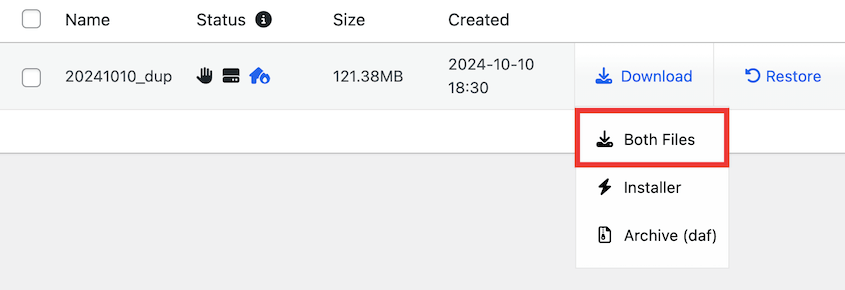
Una volta terminato, scarica due file: il file dell'installer e l'archivio. Hai bisogno di entrambi.
Passaggio 2: Crea una sottodirectory
Accedi a cPanel, apri il File Manager e naviga in public_html.
Crea una nuova cartella chiamata blog, staging, shop, o qualunque cosa si adatti alla tua situazione. Usa lettere minuscole e senza spazi. Quella cartella è la tua sottodirectory.
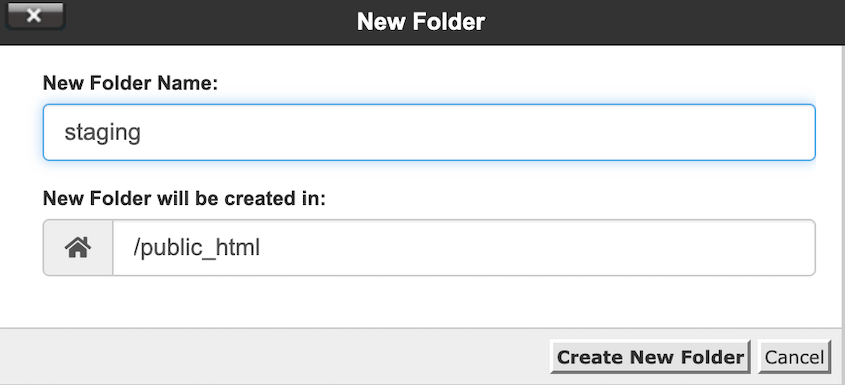
Se preferisci lavorare tramite FTP, connettiti con FileZilla, naviga in public_html e crea la cartella lì. Entrambi gli approcci funzionano.
Passaggio 3: Crea un nuovo database per la sottodirectory
Prima di eseguire l'installer, avrai bisogno di un database nuovo di zecca per l'installazione nella sottodirectory.
In cPanel, apri MySQL Databases (o MariaDB Databases, a seconda del tuo host).
Crea un nuovo database. Dagli un nome riconoscibile come tuonomeutente_blog o tuonomeutente_staging.

Quindi crea un nuovo utente del database con una password robusta.

Aggiungi quell'utente al database e concedi tutti i privilegi.

Annota il nome del database, il nome utente, la password e l'host. Ti serviranno nel prossimo passaggio. L'host è quasi sempre localhost, ma verifica con il tuo provider di hosting se non sei sicuro.
Passaggio 4: Installa il backup nella sottodirectory
Carica entrambi i file, l'archivio e l'installer, nella sottodirectory che hai appena creato. Puoi farlo tramite File Manager o FTP.
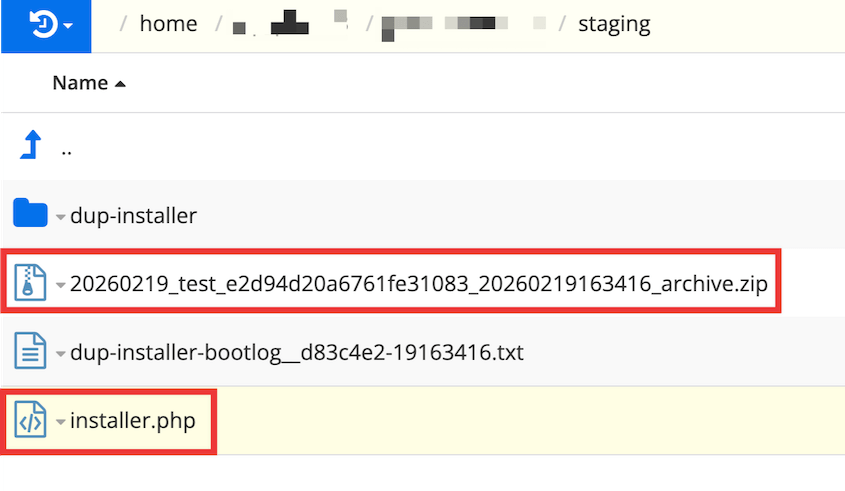
Una volta caricati entrambi i file, apri un browser e naviga su tuodominio.com/nomesottodirectory/installer.php.
L'installer di Duplicator si avvierà automaticamente.
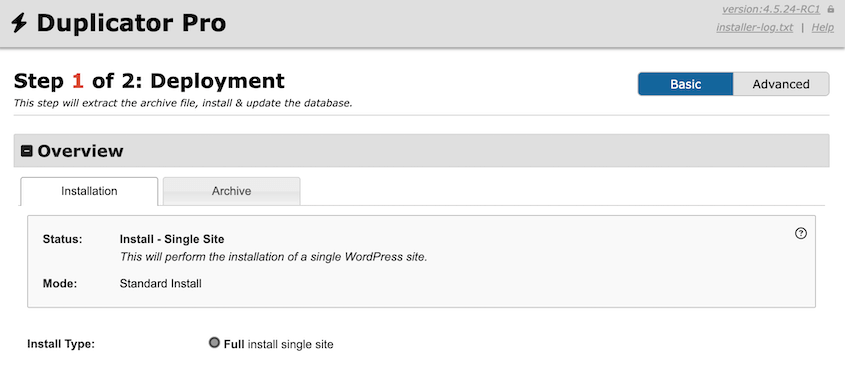
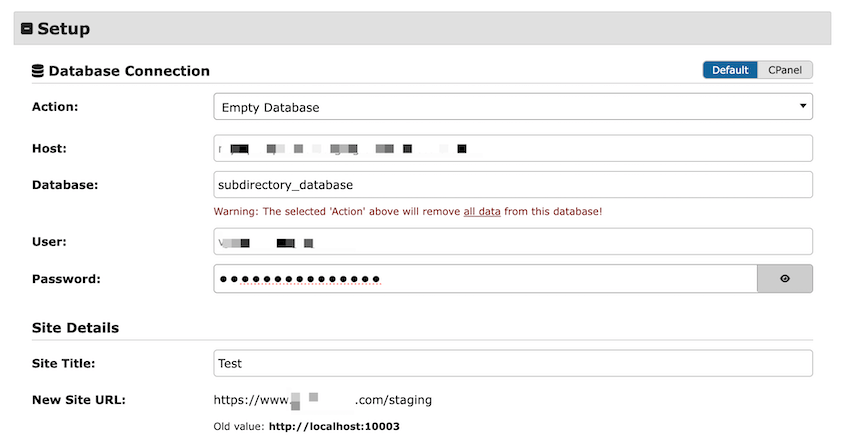
Inserisci le credenziali per il tuo nuovo database.
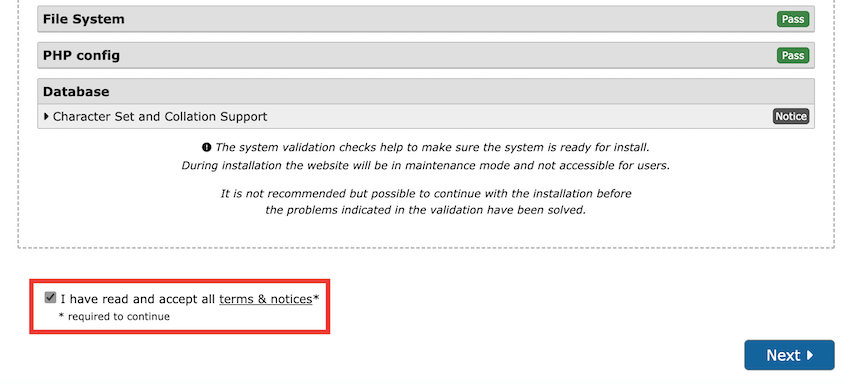
Scorri fino in fondo e premi Valida. Quindi, accetta i termini e le notifiche e continua.
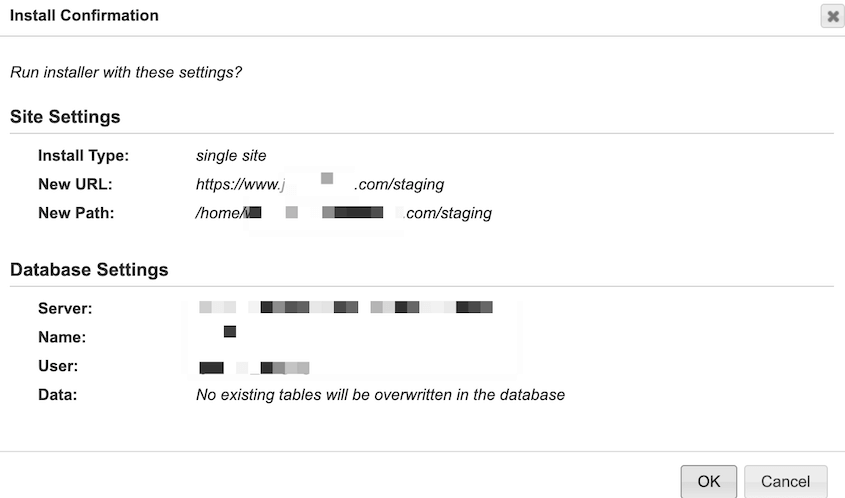
Nel pop-up, conferma la migrazione.
Dopo che l'installazione è completata, accedi al nuovo sito nella sottodirectory con le stesse credenziali che hai usato sul sito originale.
Metodo 2: Installa WordPress in una Sottodirectory Utilizzando un Auto-Installer
Usa questo metodo quando stai iniziando da zero, senza un sito esistente da migrare, solo una nuova installazione di WordPress in una sottodirectory. È il percorso più veloce da zero a un sito funzionante.
Utilizzo di Softaculous (cPanel)
Accedi a cPanel e apri Softaculous Apps Installer.
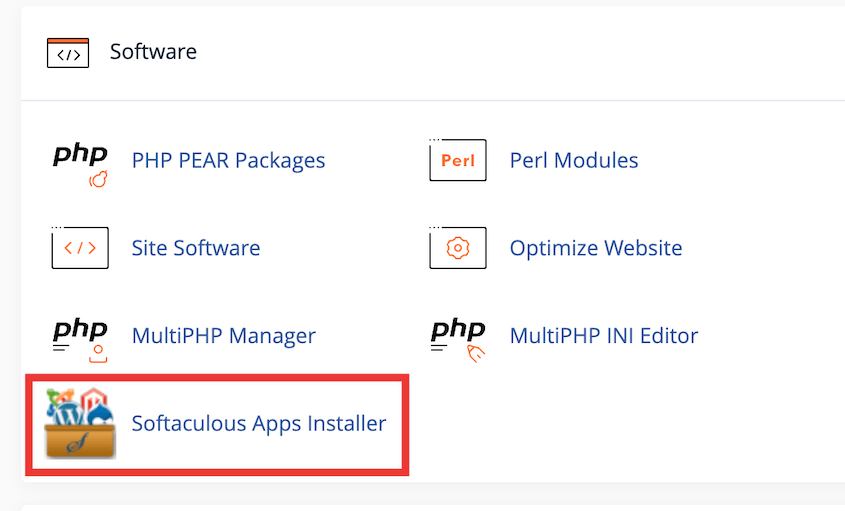
Seleziona WordPress, quindi fai clic su Installa.
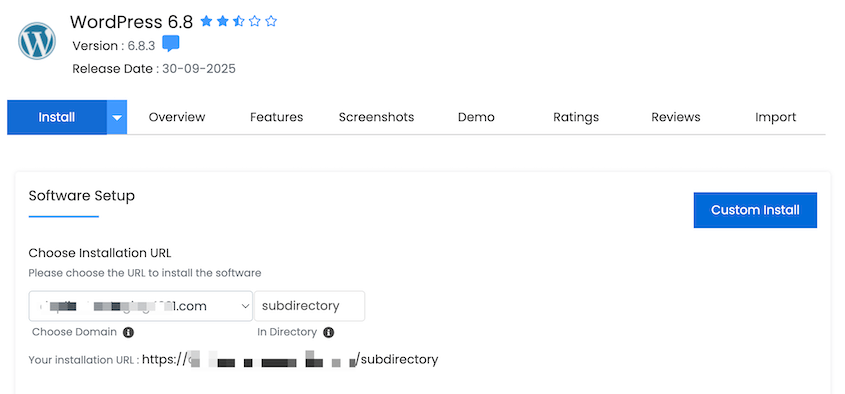
Sotto Configurazione Software, scegli https://, supponendo che SSL sia già attivo sul tuo dominio. In caso contrario, configuralo prima.
Seleziona il tuo dominio dal menu a discesa e digita il nome della tua sottodirectory accanto ad esso.
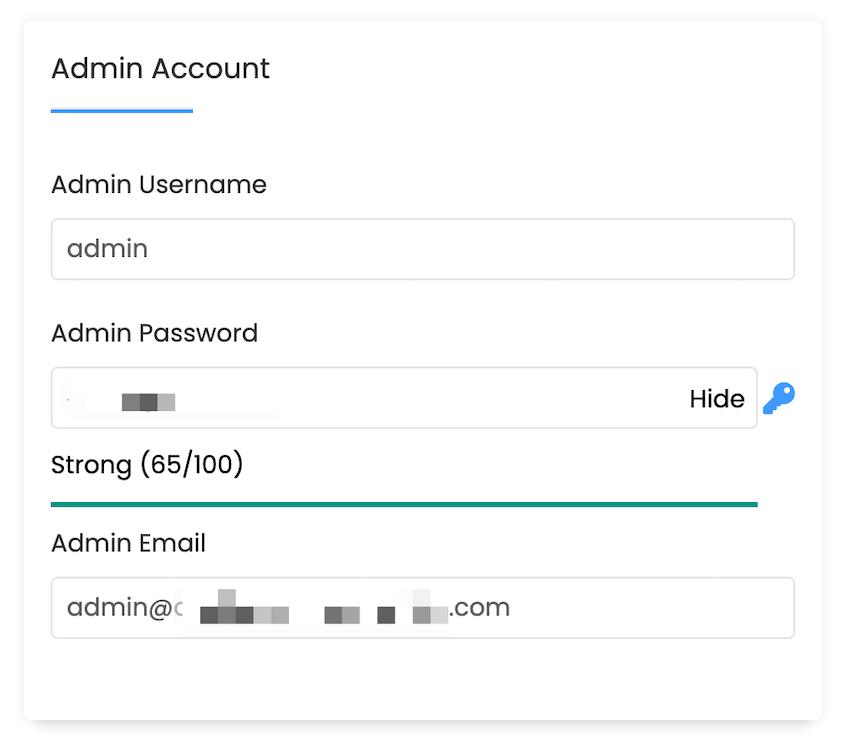
Inserisci il nome del tuo sito, il nome utente dell'amministratore, la password e l'email dell'amministratore. Usa una password robusta.
Fai clic su Installa. Softaculous gestisce il resto: crea il database, carica WordPress e configura le impostazioni iniziali.
Al termine, visita sia il front-end (tuodominio.com/blog) sia il pannello di amministrazione (tuodominio.com/blog/wp-admin) per confermare che l'installazione sia attiva.
Utilizzo di altri Auto-Installer (Installatron, QuickInstall)
Non tutti gli host utilizzano Softaculous. Il flusso di lavoro è quasi identico su tutti, ma ecco cosa aspettarsi dalle alternative più comuni.
Installatron (utilizzato da Bluehost, HostGator e altri) segue lo stesso flusso di base di Softaculous. Seleziona WordPress, inserisci la sottodirectory nel campo del percorso, compila le credenziali di amministratore e installa.
Installatron ha anche un'opzione di clonazione integrata che può duplicare un'installazione WordPress esistente in una sottodirectory, utile se desideri una copia di staging senza utilizzare un plugin di migrazione separato.
QuickInstall (HostGator) funziona allo stesso modo. Naviga su QuickInstall » WordPress, inserisci il tuo dominio e il percorso della sottodirectory, compila i dettagli dell'amministratore ed esegui l'installazione.
Gli host gestiti come WP Engine o Kinsta non utilizzano Softaculous né nessuno dei precedenti. Hanno le proprie interfacce di installazione integrate nei loro dashboard.
Il concetto è lo stesso: ci sarà un campo per impostare il percorso di installazione. Le specifiche variano in base all'host, quindi controlla la loro documentazione se l'interfaccia non è chiara.
Indipendentemente dall'installer automatico che utilizzi, dopo ogni installazione, vai su Impostazioni » Generali e conferma che entrambi i campi URL siano corretti. Gli installer automatici di solito lo fanno bene, ma ci vogliono dieci secondi per controllare e si risparmia un sacco di risoluzione dei problemi se qualcosa è sfuggito.
Metodo 3: Installa manualmente WordPress in una sottodirectory
Usa questo metodo quando non è disponibile alcun installer automatico. Alcune configurazioni VPS e configurazioni di server personalizzate non includono Softaculous o qualcosa di simile. Potresti anche voler avere il controllo diretto su ogni parte della configurazione.
Un avviso prima di iniziare: questo metodo è più complicato. Dovrai scaricare file, creare un database, modificare wp-config.php, impostare i permessi dei file ed eseguire una procedura guidata basata sul web.
Un errore in uno qualsiasi di questi passaggi potrebbe compromettere l'installazione e i messaggi di errore non sempre sono utili nel riportarti alla causa.
Duplicator Pro gestisce tutto questo in un unico flusso guidato, motivo per cui vale la pena considerarlo anche per installazioni che non sono tecnicamente migrazioni. Ma se il metodo manuale è il percorso giusto per la tua configurazione, ecco come farlo in modo pulito.
Passaggio 1: Scarica WordPress e crea la sottodirectory
Vai su wordpress.org e scarica l'ultima versione come file .zip.

Decomprimilo localmente. Otterrai una cartella chiamata wordpress contenente tutti i file principali.
Accedi a cPanel, apri File Manager e naviga in public_html. Crea una nuova cartella per la tua sottodirectory: blog, staging o qualsiasi nome appropriato. Minuscolo, senza spazi.
Preferisci FTP? Connettiti con FileZilla, naviga fino a public_html e crea la cartella lì. Stesso risultato in entrambi i casi.
Passaggio 2: Carica i file di WordPress nella sottodirectory
Apri la cartella di WordPress decompressa sulla tua macchina locale. Seleziona tutto ciò che contiene, non la cartella stessa, ma i file e le cartelle al suo interno. Carica quelli direttamente nella sottodirectory sul tuo server.
Se carichi la cartella, finirai con public_html/blog/wordpress/ invece di public_html/blog/, e l'installazione non funzionerà.
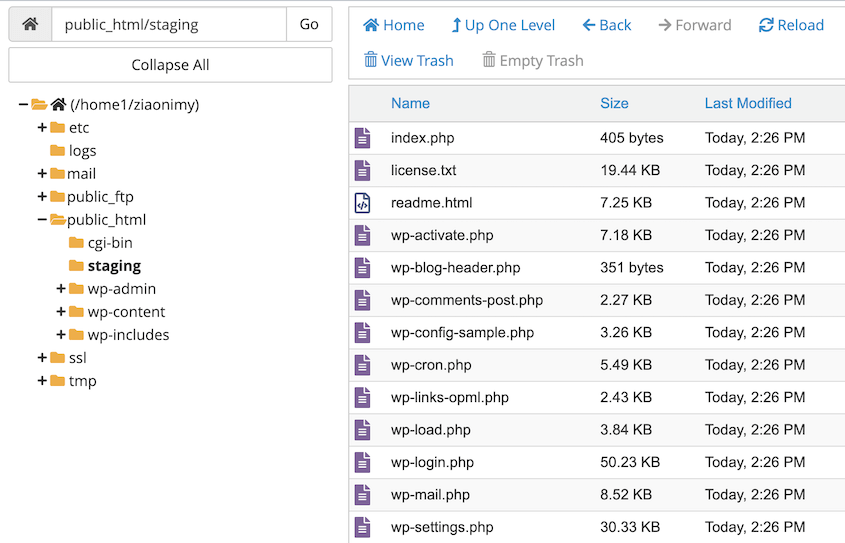
Una volta completato il caricamento, trova wp-config-sample.php nella sottodirectory e rinominalo in wp-config.php. Non eliminare il file di esempio; rinominalo semplicemente sul posto.
Passaggio 3: Crea un database
In cPanel, apri Database MySQL (a volte elencati come Database MariaDB a seconda del tuo host).
Crea un nuovo database. Quindi crea un nuovo utente del database con una password sicura. Aggiungi quell'utente al database e concedi tutti i privilegi.
Annota il nome del database, il nome utente, la password e l'host.
Ora apri wp-config.php nell'editor di File Manager o in un editor di testo locale e compila le quattro costanti del database:
define( 'DB_NAME', 'yourusername_blog' );

define( 'DB_USER', 'yourusername' );

define( 'DB_PASSWORD', 'your_strong_password' );

define( 'DB_HOST', 'localhost' );
Mentre hai il file aperto, aggiorna le chiavi di autenticazione e i salt. Trova la sezione che assomiglia a un blocco di righe define( 'AUTH_KEY', '...' ). Vai su https://api.wordpress.org/secret-key/1.1/salt/, copia i valori appena generati e incollali per sostituire il blocco segnaposto. Salva il file.
Passaggio 4: Esegui l'installazione di WordPress
Visita tudominio.com/sottodirectory nel tuo browser. Se i file sono stati caricati correttamente e i dettagli del database in wp-config.php sono corretti, WordPress avvierà la procedura guidata di installazione.
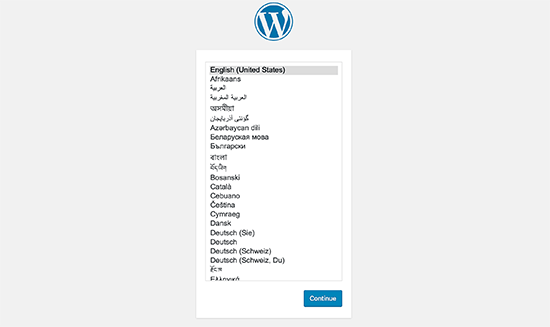
Inizia scegliendo una lingua.
WordPress ti fornirà alcuni requisiti di installazione da esaminare. Sotto di essi, fai clic su Iniziamo!.
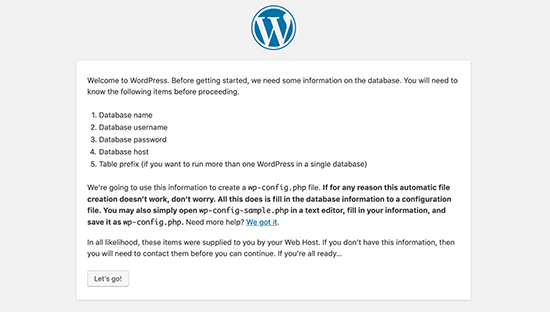
Connettiti al database che hai appena creato inserendo il suo nome, nome utente, password, host e prefisso delle tabelle.

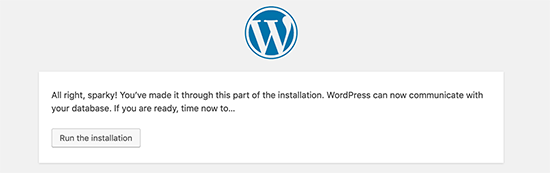
Quindi, esegui l'installazione.
Inserisci il titolo del tuo sito, il nome utente amministratore, la password e l'email. Fai clic su Installa WordPress.
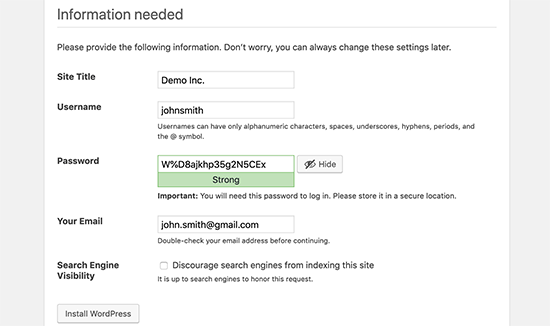
Al termine, accedi e conferma che la dashboard si carichi prima di fare qualsiasi altra cosa. Una dashboard funzionante significa che la connessione al database è buona e i file principali sono nel posto giusto.
Come configurare WordPress dopo l'installazione in una sottodirectory
Installare WordPress è una cosa. Configuralo correttamente è un'altra, e saltare questa parte è il modo in cui finisci con link interrotti, errori 404 e loop di reindirizzamento che richiedono un'ora per essere districati.
Aggiorna gli URL di WordPress
Controlla prima l'Indirizzo WordPress e l'Indirizzo del Sito. Vai su Impostazioni » Generali e conferma che entrambi i campi mostrino iltuosito.com/sottodirectory.
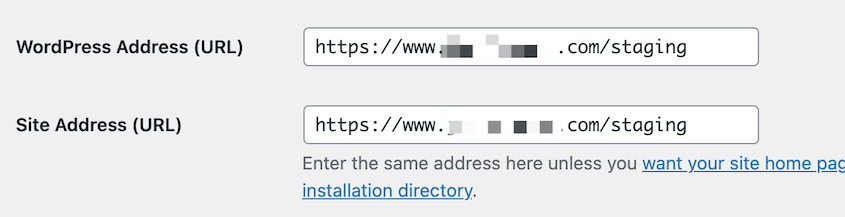
Queste dovrebbero essere impostate correttamente durante l'installazione, ma vale la pena fare un controllo di 30 secondi prima di fare qualsiasi altra cosa.
URL errati qui causano loop di reindirizzamento che ti bloccano fuori dal pannello di controllo, e correggerli a quel punto significa modificare direttamente il database.
Una discrepanza tra questi due campi, o tra ciò che è qui e ciò che è memorizzato nel database, è la causa più comune di loop di reindirizzamento e schermate bianche dopo un'installazione in sottodirectory.
Se ti ritrovi bloccato fuori da wp-admin a causa di una errata configurazione dell'URL, ci sono due modi per rientrare senza il pannello di controllo.
- Apri phpMyAdmin, trova la tabella
wp_optionse correggi manualmente le righesiteurlehome. - Aggiungi temporaneamente i valori corretti a wp-config.php direttamente:
define( 'WP_HOME', 'https://yourdomain.com/subdirectory' );

define( 'WP_SITEURL', 'https://yourdomain.com/subdirectory' );
Questo sovrascrive qualsiasi cosa sia nel database finché non riesci a rientrare e correggerlo correttamente.
Imposta Permalink e Aggiorna le Regole di Rewrite
Vai su Impostazioni » Permalink e fai clic su Salva modifiche senza cambiare nulla. Non stai modificando la struttura dei permalink; stai forzando WordPress a rigenerare le regole di riscrittura di .htaccess per la nuova posizione.

Se le pagine restituiscono 404 dopo l'installazione, questa è quasi sempre la soluzione.
Pianifica Backup Automatici
Configura backup automatici prima di iniziare ad aggiungere contenuti, non dopo che qualcosa si è rotto.
Una pianificazione di backup che configuri il primo giorno è lì quando ne hai bisogno.
Con Duplicator Pro, vai su Pianificazioni e crea un nuovo backup automatico.

Scegli almeno due destinazioni di archiviazione: una locale e una remota. Duplicator Pro si collega a oltre 10 servizi tra cui Duplicator Cloud, Google Drive, Dropbox, OneDrive e Amazon S3.

Imposta la frequenza in base alla frequenza con cui il sito cambia:
- Ogni ora
- Giornalmente
- Settimanale
- Mensile
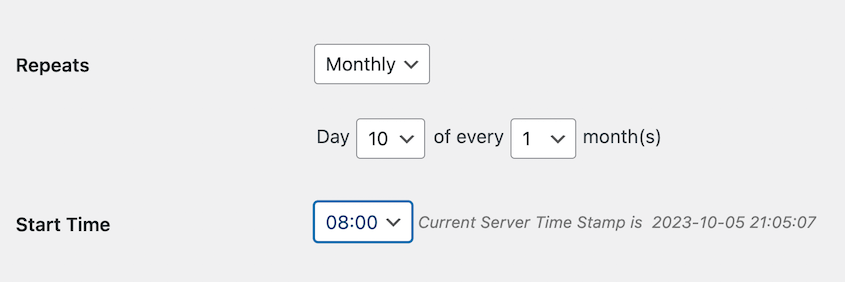
Abilita e salva la pianificazione.
Installa il tuo Tema e i Plugin Essenziali
Per una nuova installazione, applica il tema corretto e aggiungi solo i plugin di cui hai realmente bisogno.
Per un'installazione di staging, mantienila minimale. Non replicare ogni plugin che il sito di produzione esegue a meno che tu non ne stia testando specificamente uno. Plugin non necessari in un ambiente di staging aggiungono rumore senza valore.
Se hai migrato con Duplicator Pro, il tema e i plugin sono stati trasferiti con il backup.
Tuttavia, verifica che siano attivati e che eventuali plugin premium siano correttamente autorizzati al nuovo URL. Alcuni sistemi di licenza legano l'attivazione a un dominio o percorso specifico e dovranno essere riautorizzati.
Verifica Menu di Navigazione e Link Interni
Esamina il front-end prima di considerare il sito live. Fai clic su ogni elemento di navigazione. Controlla il piè di pagina, le barre laterali e qualsiasi widget con contenuto scritto manualmente.
Per i siti migrati, esegui un corretto controllo dei link. Il plugin Broken Link Checker può aiutarti a trovare e correggere i link interrotti.
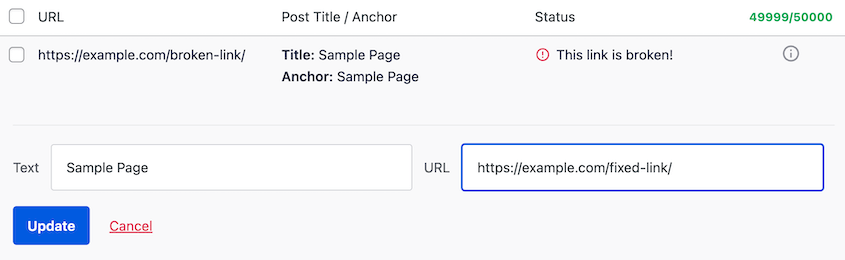
Presta particolare attenzione agli URL hardcoded nei file del tema o nei blocchi del page builder. Questi non vengono rilevati dalla ricerca e sostituzione nel database perché risiedono nel codice, non nel database.
Domande frequenti (FAQ)
Devo installare WordPress in una sottodirectory?
Ha senso quando WordPress deve coesistere con qualcosa che è già in esecuzione nel tuo dominio principale o quando stai aggiungendo una sezione funzionalmente separata a un sito esistente. Se stai iniziando da zero senza nulla nella directory principale, non c'è motivo di complicare le cose: installa semplicemente nella directory principale.
WordPress dovrebbe essere installato nella directory principale?
Sì, se WordPress è l'intero sito web. Le installazioni nella directory principale ottengono gli URL più semplici e la configurazione più diretta. Non c'è un percorso di sottodirectory da considerare nelle impostazioni, nelle regole di riscrittura o nei collegamenti interni.
Le installazioni in sottodirectory esistono per situazioni specifiche: un altro sito che occupa già la directory principale, un ambiente di staging o l'aggiunta di WordPress per gestire una sezione di un sito più grande.
È possibile installare WordPress in un sottodominio?
Sì, il processo è simile a un'installazione in sottodirectory, ma dovrai prima creare il sottodominio nel pannello di controllo del tuo hosting, il che aggiunge un passaggio di configurazione DNS.
La differenza più rilevante è la SEO: i sottodomini vengono talvolta trattati come siti separati dai motori di ricerca, il che significa che non ereditano automaticamente l'autorità del dominio principale. Per i contenuti che dovrebbero beneficiare del profilo di backlink e della cronologia di un dominio esistente, una sottodirectory è generalmente la scelta più sicura.
Come sposto un sito WordPress da una sottodirectory alla directory principale?
Il modo più pulito è utilizzare un plugin di migrazione come Duplicator Pro. Crea un backup dell'installazione nella sottodirectory, quindi distribuiscilo nella directory principale con gli URL aggiornati. Duplicator gestisce automaticamente la riscrittura degli URL durante l'installazione.
Il percorso manuale richiede una ricerca e sostituzione nel database per sostituire ogni istanza del vecchio URL della sottodirectory con il nuovo URL della directory principale, e i dati serializzati rendono facile perdere riferimenti che rompono silenziosamente le cose.
In entrambi i casi, gestisci qualsiasi contenuto esistente nella directory principale prima di distribuirlo: reindirizzalo o rimuovilo prima.
Eseguire due installazioni di WordPress rallenterà il mio sito?
Possibilmente, a seconda del tuo ambiente di hosting. Ogni installazione comporta le proprie query al database e overhead PHP, ma sulla maggior parte delle configurazioni condivise o VPS l'impatto è minimo, in particolare se la seconda installazione è un sito di staging con poco o nessun traffico.
Dove diventa una vera preoccupazione è l'hosting condiviso economico con limiti rigidi di memoria o CPU. Se questa è la tua configurazione, usa la cache su entrambe le installazioni e mantieni snella l'installazione secondaria. Evita di eseguire plugin sul sito di staging che non siano direttamente correlati a ciò che stai testando.
La tua sottodirectory WordPress è pronta: ecco cosa fare dopo
A questo punto, hai un'installazione WordPress funzionante in un percorso di sottodirectory, che esegue indipendentemente da qualsiasi altra cosa presente sul tuo dominio.
L'installazione in sé è solo metà del lavoro. La configurazione post-installazione è dove la maggior parte dei problemi emerge effettivamente. Un sito che si installa correttamente può comunque rompersi silenziosamente se questi passaggi vengono saltati. Controllali prima che il sito vada online, non dopo che qualcuno segnala una pagina non funzionante.
Lo stesso principio si applica ai backup. Averne uno prima di iniziare significa che un errore strutturale è recuperabile. Avere backup automatici in esecuzione dopo significa che un aggiornamento di plugin errato o un file corrotto non sono una crisi.
Duplicator Pro gestisce entrambi: crea un backup completo prima di toccare qualsiasi cosa, quindi imposta un backup programmato con archiviazione remota una volta che l'installazione è confermata e funzionante. Questa è la configurazione che vale la pena avere in atto prima che qualsiasi altra cosa vada storta.
Ottieni Duplicator Pro per backup programmati, archiviazione off-site e ripristini in un clic. Impostalo una volta e proteggerà il tuo sito in background!
Mentre sei qui, penso che ti piaceranno queste guide correlate su WordPress:
- Come spostare un sito web WordPress da un sottodominio a un dominio principale
- Come migrare un sito WordPress su un nuovo dominio
- Come installare WordPress (5 metodi semplici)
- Hai bisogno di un sito di staging?
- Come correggere i Permalink interrotti in WordPress
- Quali plugin di ricerca e sostituzione di WordPress gestiscono correttamente i dati serializzati?




