


Come correggere i Permalink interrotti in WordPress
 Joella Dunn
Joella Dunn
Joella Dunn
 John Turner
John Turner
John Turner
Ricordo ancora la prima volta che ho effettuato l'accesso al sito di un cliente e ho visto solo errori 404. Ogni singola pagina, sparita. O almeno, così sembrava.
I permalink non funzionanti sono uno dei problemi più comuni di WordPress e quasi sempre sembrano peggiori di quanto non siano in realtà.
In questo post, ti mostrerò come correggere i permalink non funzionanti, partendo dalla soluzione più semplice fino ad arrivare alle cose più tecniche.
Nella maggior parte dei casi, risolverai il problema in meno di cinque minuti!
Ecco i punti chiave:
- I permalink non funzionanti fanno sì che tutti i post e le pagine restituiscano errori 404.
- Il tuo contenuto è ancora al sicuro nel database, ma WordPress non è in grado di instradare correttamente il traffico.
- Le cause comuni includono conflitti tra plugin, migrazioni del sito, file .htaccess corrotti e permessi dei file errati.
- La soluzione più rapida: vai su Impostazioni » Permalink e fai clic su Salva modifiche senza cambiare nulla.
- Svuota sempre tutte le cache dopo aver tentato una correzione: cache del browser, cache dei plugin, cache del server e cache della CDN.
- Se le soluzioni semplici non funzionano, verifica conflitti tra plugin/temi disattivando tutto e testando.
- Preveni problemi futuri utilizzando siti di staging per gli aggiornamenti, non modificando mai la struttura dei tuoi permalink dopo il lancio e mantenendo backup regolari.
Indice
Cosa Sono i Permalink di WordPress?
Un permalink è la struttura permanente dell'URL per i tuoi post e le tue pagine. È ciò che appare nella barra degli indirizzi del tuo browser quando qualcuno visita i tuoi contenuti.
WordPress ti offre due opzioni principali per l'aspetto di questi URL.
La prima è quella che chiamo permalink "brutti". Assomigliano a: https://tuosito.com/?p=123. Funzionano tecnicamente, ma sono terribili sia per gli utenti che per i motori di ricerca.
La seconda opzione sono i permalink "belli". Assomigliano a: https://tuosito.com/come-correggere-link-non-funzionanti/. Un URL chiaro e ricco di parole chiave ha prestazioni migliori di una stringa di numeri casuali.
I permalink belli sono importanti per due grandi motivi.
- Aiutano i visitatori a capire di cosa tratta una pagina prima ancora di cliccarci sopra.
- Google e altri motori di ricerca utilizzano la struttura dell'URL come segnale di ranking.
Come Capire Se i Permalink Non Funzionano?
Quando dico "permalink non funzionanti", mi riferisco a quando WordPress improvvisamente non è più in grado di elaborare questi URL belli.
Il tuo contenuto è ancora presente nel database. WordPress semplicemente non è in grado di instradare correttamente il traffico verso di esso, quindi tutto restituisce un errore 404.
I sintomi sono solitamente abbastanza evidenti. La tua homepage si carica correttamente, ma ogni singolo post e pagina restituisce un errore 404. Quando fai clic su qualsiasi link interno, ricevi il messaggio "Pagina non trovata" invece del tuo contenuto.
La tua bacheca di amministrazione di WordPress funziona ancora perfettamente. Puoi accedere, vedere tutti i tuoi post e pagine nel backend, e tutto sembra normale lì. Ma sul front-end? Nient'altro che 404.
A volte vedrai che questo accade subito dopo un'azione specifica, come migrare il tuo sito, aggiornare un plugin, o cambiare un'impostazione del server. Altre volte sembra uscire dal nulla.
Colpisce tutti i tuoi post e pagine contemporaneamente, non solo uno o due URL casuali. Questo è il modo in cui sai che è un problema di permalink e non solo alcuni link interrotti.
Perché i tuoi permalink sono interrotti?
I permalink interrotti non accadono casualmente. C'è quasi sempre un innesco specifico.
Conflitti tra plugin o temi
Un nuovo plugin o tema può interferire con le regole di riscrittura degli URL di WordPress.
Una volta ho installato un plugin di sicurezza che ha immediatamente interrotto tutti i link su un sito. Il plugin stava cercando di aggiungere le proprie regole di riscrittura e ha finito per sovrascrivere le regole principali di WordPress.
Questo accade più spesso di quanto si pensi, specialmente con plugin che gestiscono reindirizzamenti, caching o funzionalità di sicurezza.
Migrazioni o ripristini del sito
Quando sposti un sito da un server a un altro, il file .htaccess (che controlla come funzionano i permalink) non viene sempre trasferito correttamente. I server hanno configurazioni diverse e ciò che funzionava sul tuo vecchio host potrebbe non funzionare sul tuo nuovo.
File .htaccess corrotto
Il file .htaccess si trova nella directory principale di WordPress e dice al tuo server come gestire gli URL.
A volte, i plugin modificano questo file e causano direttamente permalink interrotti. Altre volte, le tue modifiche manuali potrebbero andare storte.
In entrambi i casi, se le regole di riscrittura in quel file vengono corrotte o eliminate, i tuoi permalink smetteranno di funzionare.
Problemi SSL/HTTPS
Se hai aggiunto di recente un certificato SSL e hai spostato il tuo sito su HTTPS, potresti avere a che fare con loop di reindirizzamento o problemi di contenuto misto che assomigliano a permalink interrotti. I sintomi sono simili, anche se la causa principale è diversa.
Come correggere i Permalink interrotti in WordPress
Ecco i modi migliori per correggere i permalink interrotti di WordPress:
- Reimposta i permalink (Impostazioni » Permalink » Salva modifiche)
- Svuota tutte le cache (browser, plugin, server e CDN)
- Disattiva i plugin e cambia tema per trovare conflitti
- Controlla i permessi del file .htaccess (dovrebbero essere 644)
- Verifica la configurazione del server (mod_rewrite abilitato su Apache)
- Controlla che le impostazioni SSL corrispondano in Impostazioni » Generali
- Rigenera manualmente il file .htaccess se necessario
- Contatta il supporto dell'hosting o esperti WordPress per problemi complessi
Reimposta i Tuoi Permalink in wp-admin
WordPress ha un modo integrato per correggere i permalink interrotti tramite la bacheca. Salverai nuovamente le tue impostazioni dei permalink, il che farà rigenerare a WordPress il suo file .htaccess.
Questa correzione funziona nella maggior parte dei casi e richiede meno di 30 secondi. L'ho usata decine di volte e non smette mai di sembrare magica.
Accedi alla tua bacheca di amministrazione di WordPress e vai su Impostazioni » Permalink. Non cambiare nulla. Scorri semplicemente verso il basso e fai clic sul pulsante Salva modifiche.

WordPress rigenera il tuo file .htaccess con nuove regole di riscrittura. Anche se non hai modificato alcuna impostazione, l'atto di salvare forza WordPress a riscrivere quelle regole da zero.
Nove volte su dieci, il tuo sito è risolto a questo punto. In caso contrario, continua a leggere.
Svuota la cache
Prima di presumere che il ripristino dei permalink non abbia funzionato, svuota ogni cache del tuo sito.
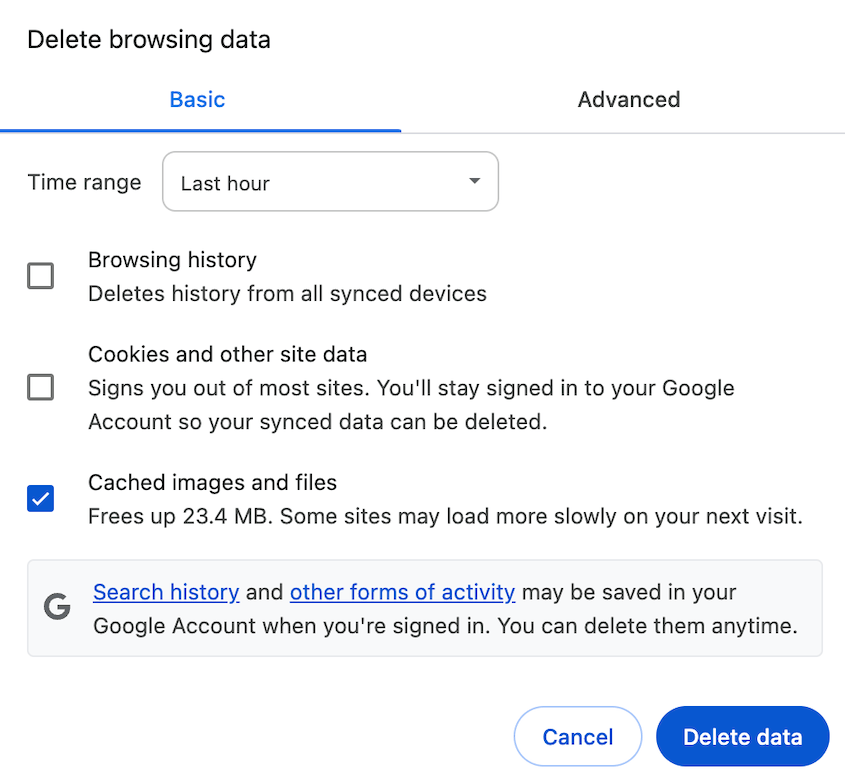
Inizia con la cache del browser. In Chrome, puoi farlo facendo clic sull'icona dei tre punti e su Elimina dati di navigazione.

Seleziona Immagini e file memorizzati nella cache e premi Elimina dati.
Quindi svuota il tuo plugin di caching. Se stai usando WP Rocket, W3 Total Cache o qualsiasi altro plugin di caching, trova il pulsante Svuota cache nella barra di amministrazione di WordPress o nelle impostazioni del plugin.

Non dimenticare la cache lato server. Molti host hanno il proprio livello di caching. Controlla il pannello di controllo del tuo hosting per un'opzione di svuotamento della cache.
Se utilizzi una CDN come Cloudflare, dovrai anche svuotare la cache.
Ho visto situazioni in cui il problema è stato effettivamente risolto dopo il primo passaggio, ma le pagine memorizzate nella cache continuavano a mostrare errori 404 per ore. Svuota tutto, quindi riprova.
Disattiva Plugin o Temi Conflittuali
Se il ripristino dei permalink non ha funzionato, probabilmente hai a che fare con un conflitto di plugin o tema.
Dovresti controllare prima i tuoi plugin. Disattiva tutti i tuoi plugin per vedere se il problema scompare.

Ora testa il tuo sito. I link funzionano?
In tal caso, hai confermato un conflitto di plugin. Riattiva i tuoi plugin uno per uno, testando dopo ogni attivazione, finché non trovi il colpevole.
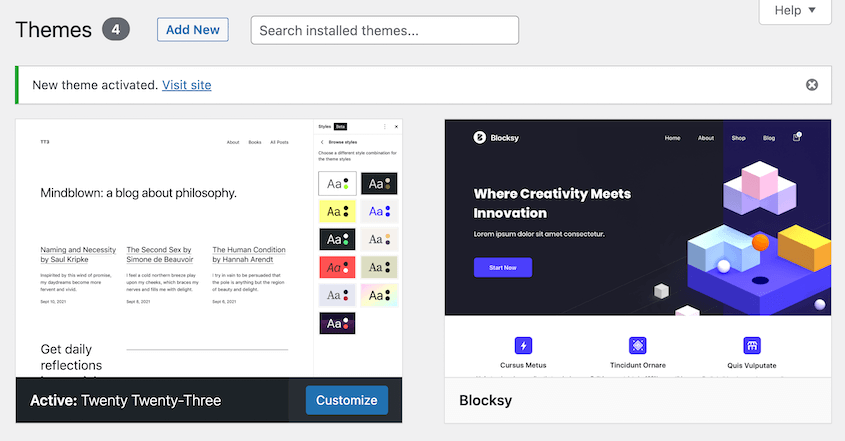
Se i tuoi link ancora non funzionano con tutti i plugin disattivati, prova a passare a un tema WordPress predefinito come Twenty Twenty-Five. Vai su Aspetto » Temi, attiva un tema predefinito e riprova.
Quando trovi il plugin o il tema in conflitto, hai alcune opzioni:
- Verifica se è disponibile un aggiornamento che potrebbe risolvere il problema.
- Cerca plugin alternativi che svolgano lo stesso lavoro.
- Contatta il team di supporto dello sviluppatore.
Verifica i Permessi dei File
WordPress necessita dell'accesso in scrittura al tuo file .htaccess per aggiornarlo automaticamente. Se i permessi sono errati, WordPress non può scrivere le nuove regole di riscrittura quando reimposti i tuoi permalink.
I corretti permessi del file sono:
- File (incluso .htaccess): 644
- Cartelle: 755
Puoi verificarlo tramite un client FTP come FileZilla o tramite il File Manager del pannello di controllo del tuo hosting.
Fai clic destro su un file e seleziona Permessi file. Vedrai una finestra di dialogo con delle caselle di controllo.
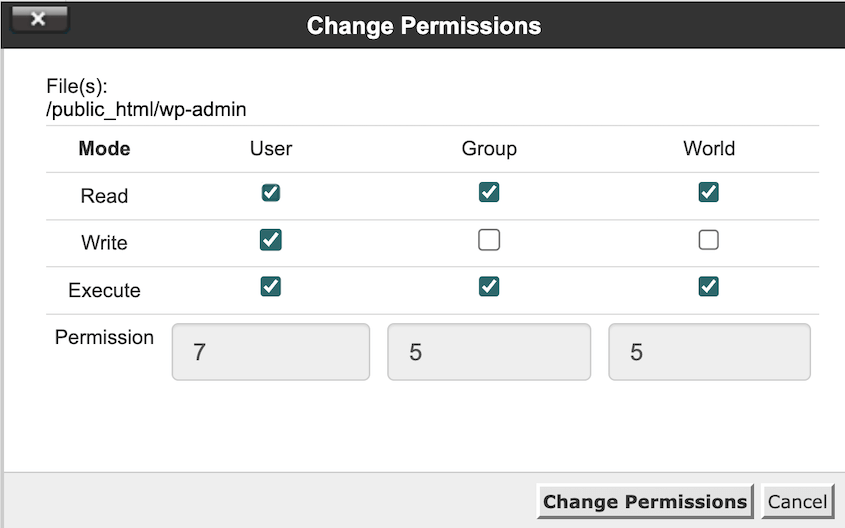
Per 644, desideri:
- Proprietario: Lettura + Scrittura
- Gruppo: Solo lettura
- Pubblico: Solo lettura
Se i permessi sono errati, modificali e poi torna a reimpostare i tuoi permalink utilizzando il metodo Impostazioni » Permalink.
Verifica la Configurazione del Server
Qui è dove le cose diventano più tecniche.
Se sei su un server Apache (che è la maggior parte dell'hosting condiviso), hai bisogno del modulo mod_rewrite abilitato. Questo modulo permette ai permalink puliti di funzionare in primo luogo.
La maggior parte degli host abilita questa opzione per impostazione predefinita, ma non tutti.
Se sei su Nginx, la storia è diversa. Nginx non utilizza affatto i file .htaccess. Gestisce le riscritture degli URL tramite i propri file di configurazione, il che significa che non puoi risolvere questo problema da solo tramite WordPress.
Contatta il supporto del tuo hosting se sospetti un problema di configurazione del server. Di' loro che stai riscontrando errori 404 su tutti i post e le pagine, e chiedi loro di verificare che mod_rewrite sia abilitato (per Apache) o che le regole di riscrittura dei permalink siano configurate correttamente (per Nginx).
I team di supporto dell'hosting hanno visto questo problema centinaia di volte e possono risolverlo in pochi minuti.
Verifica Problemi SSL
Se sei passato di recente a HTTPS, questo potrebbe non essere affatto un problema di permalink.
Vai su Impostazioni » Generali nella tua bacheca di WordPress.
Guarda due campi:
- Indirizzo WordPress (URL)
- Indirizzo sito (URL)
Entrambi dovrebbero corrispondere esattamente. E se hai un certificato SSL, entrambi dovrebbero iniziare con https:// (non http://).
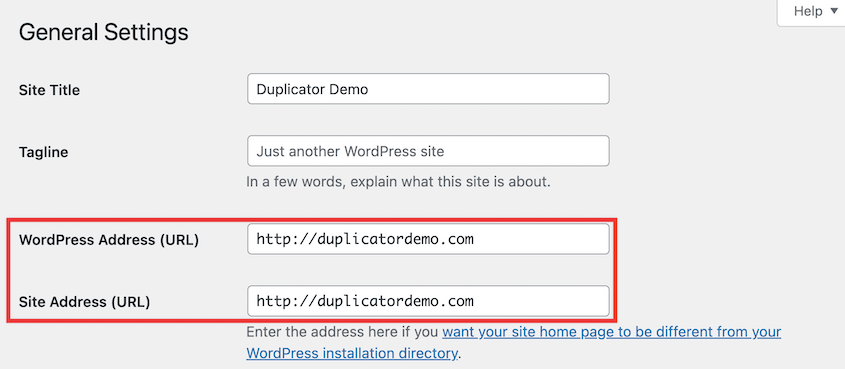
Se non corrispondono, aggiornali. Ma fai attenzione qui: se sbagli, potresti bloccarti fuori dal tuo sito. Fai prima un backup.

Se vedi un loop di reindirizzamento dopo aver risolto questo problema, potresti anche dover aggiornare il tuo file .htaccess per forzare i reindirizzamenti HTTPS correttamente.
Rigenera Manualmente il File htaccess
Se nient'altro ha funzionato, è ora di creare manualmente un nuovo file .htaccess.
Connettiti al tuo sito tramite FTP e naviga nella directory principale di WordPress. Trova il file .htaccess e scaricane una copia sul tuo computer come backup.
Rinomina il file sul server in .htaccess_old.
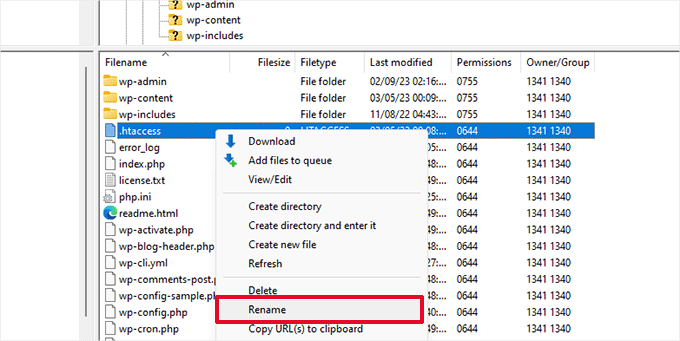
Vai su Impostazioni » Permalink in WordPress e fai clic su Salva modifiche. WordPress dovrebbe creare un file .htaccess nuovo di zecca con le regole di riscrittura predefinite.
Se WordPress non riesce a creare il file automaticamente (a causa delle autorizzazioni), dovrai crearlo manualmente. Crea un nuovo file chiamato .htaccess e incolla questo codice:
# BEGIN WordPress
<IfModule mod_rewrite.c>
RewriteEngine On
RewriteBase /
RewriteRule ^index\.php$ - [L]
RewriteCond %{REQUEST_FILENAME} !-f
RewriteCond %{REQUEST_FILENAME} !-d
RewriteRule . /index.php [L]
</IfModule>
# END WordPress
Carica quel file nella directory principale di WordPress, assicurandoti che le autorizzazioni siano impostate su 644. Testa di nuovo il tuo sito.
Richiedi Aiuto Esperto
Se hai provato tutto quanto sopra e i tuoi permalink sono ancora interrotti, il problema potrebbe essere più profondo di una soluzione standard. Potrebbe essere un problema di database, una cattiva configurazione del server o qualcos'altro.
La tua prima chiamata dovrebbe essere al team di supporto del tuo hosting. La maggior parte degli host ha specialisti WordPress che possono analizzare i log del server e identificare problemi che non puoi vedere dall'amministrazione di WordPress.
Se il tuo host non può aiutarti (o se sei su un host con supporto minimo), considera di rivolgerti a un servizio di manutenzione WordPress. WPBeginner offre supporto WordPress premium che può gestire problemi come questo.
A volte pagare un esperto per 30 minuti del suo tempo ti fa risparmiare ore di frustrazione.
Come prevenire la rottura dei permalink in futuro
Riparare i permalink interrotti una volta è fastidioso. Ripararli ripetutamente è un incubo.
Ecco come evitare di affrontare di nuovo questo problema.
Usa un sito di staging
Testa tutto su un sito di staging prima di toccare il tuo sito live.
Gli aggiornamenti dei plugin, le modifiche ai temi e i principali aggiornamenti del core di WordPress dovrebbero passare prima dallo staging. Se qualcosa dovesse compromettere i tuoi permalink (o qualsiasi altra cosa), lo scoprirai prima che i visitatori reali vedano errori 404.
Duplicator Pro rende tutto questo semplice. Crea un backup completo del tuo sito di produzione, quindi trascina e rilascia quel file di backup di WordPress nel tuo ambiente di staging. Imposta automaticamente un clone completo, inclusi il database e tutti i tuoi file.

Ora faccio così prima di ogni modifica importante. Mi ha salvato più volte di quante possa contare.
Evita di modificare la struttura dei permalink
Una volta che il tuo sito è online e indicizzato da Google, non modificare la struttura dei tuoi permalink.
So che la tentazione è forte. Forse hai iniziato con /?p=123 e ora vuoi URL più carini. O vuoi rimuovere la data dagli URL dei tuoi post.
Ma ecco cosa succede: ogni singolo URL del tuo sito cambia. Ogni backlink che punta al tuo contenuto si rompe. Il tuo posizionamento su Google crolla perché quegli URL indicizzati ora restituiscono errori 404.
Se devi assolutamente cambiare la tua struttura, devi impostare reindirizzamenti 301 per ogni vecchio URL. È fattibile con plugin come AIOSEO o Redirection, ma è noioso e soggetto a errori.
Scegli semplicemente una buona struttura di permalink fin dall'inizio e attieniti ad essa. Consiglio Post Name (/nome-esempio/) per la maggior parte dei siti. È pulito, ottimizzato per la SEO e flessibile.
Crea backup regolari
Un backup recente è la tua rete di sicurezza definitiva.
Se qualcosa si rompe, puoi ripristinare un backup e tornare online in pochi minuti. Senza un backup, sei bloccato nella risoluzione dei problemi senza una via d'uscita facile.
Consiglio di impostare backup automatici con Duplicator. Pianificali per l'esecuzione notturna, quando il traffico è basso. Archivia i backup off-site (non solo sullo stesso server del tuo sito web).

Ecco la mia regola sui backup: se ti preoccuperebbe perdere il lavoro delle ultime 24 ore, esegui il backup giornalmente. Se ti preoccuperebbe perdere l'ultima settimana, esegui il backup settimanalmente.
Domande frequenti (FAQ)
Dove trovo i permalink in WordPress?
Vai alla tua dashboard di WordPress e naviga su Impostazioni » Permalink. È lì che puoi visualizzare e modificare la struttura degli URL del tuo sito.
Come aggiungo un permalink in WordPress?
WordPress genera automaticamente i permalink quando pubblichi contenuti. Se desideri personalizzare lo slug dell'URL per un post o una pagina specifica, puoi modificarlo nell'editor del post facendo clic sulla sezione permalink nella barra laterale o sotto il titolo.
Cambiare i permalink rompe le pagine?
Sì, assolutamente. Quando cambi la struttura dei permalink, ogni URL del tuo sito cambia, il che interrompe tutti i link esistenti dai motori di ricerca, dai social media e da altri siti web che puntano ai tuoi contenuti.
Come correggo i link interrotti di WordPress?
Se tutti i tuoi post e pagine restituiscono errori 404, è un problema di permalink: segui i passaggi per la risoluzione dei problemi all'inizio di questo articolo. Se solo link specifici sono interrotti, usa un plugin come Broken Link Checker per scansionare il tuo sito e aggiornare o reindirizzare manualmente tali URL.
Come posso aggiornare i permalink in WordPress?
Vai su Impostazioni » Permalink e fai clic su Salva modifiche senza apportare alcuna modifica. Questo svuota le vecchie regole di riscrittura e le rigenera da zero.
Mantieni sani i link del tuo sito
I permalink non funzionanti sembrano catastrofici quando accadono. Il tuo intero sito restituisce improvvisamente errori 404, e sembra che tutto sia sparito.
Ma nella maggior parte dei casi, il tuo contenuto è a posto. WordPress non riesce solo a instradare il traffico correttamente perché le regole di riscrittura si sono incasinate.
L'approccio metodico funziona: reimposta prima i permalink, cancella le cache, controlla i conflitti, verifica i permessi e, se necessario, scala da lì.
E una volta risolto il problema, adotta misure per evitare che si ripresenti. Usa siti di staging per i test. Non cambiare la struttura dei tuoi permalink su siti consolidati. Mantieni backup regolari.
Se hai avuto a che fare con permalink non funzionanti dopo aver spostato un sito, sai quanto sia frustrante. Duplicator Pro gestisce automaticamente la configurazione del server e le modifiche .htaccess durante le migrazioni, il che previene la maggior parte dei problemi di permalink prima che si verifichino.
I backup automatici assicurano anche che tu abbia sempre un punto di ripristino recente se un aggiornamento causa problemi. Prova Duplicator Pro oggi stesso!
Mentre sei qui, penso che ti piaceranno queste altre risorse WordPress selezionate con cura:
- Come risolvere un sito WordPress lento dopo una migrazione
- Come risolvere le catene di reindirizzamento che stanno segretamente uccidendo la tua SEO
- Il tuo sito WordPress potrebbe sparire domani (a meno che tu non faccia questo)
- Come risolvere il problema del tuo sito WordPress che non funziona dopo una migrazione
- 20 errori comuni di WordPress (e alcune soluzioni rapide)




