


Come risolvere un sito WordPress lento dopo una migrazione
 Joella Dunn
Joella Dunn
Joella Dunn
 John Turner
John Turner
John Turner
La migrazione è completa, il tuo sito è attivo sul nuovo server e sei pronto per festeggiare. Poi carichi la tua homepage e questa va a rilento.
Le pagine ora impiegano un'eternità a caricarsi. I tuoi visitatori probabilmente premono il pulsante indietro prima ancora che il tuo contenuto appaia.
In questo post, ti mostrerò come diagnosticare e risolvere un sito WordPress lento dopo una migrazione. Alla fine, avrai una chiara checklist di azioni che riporteranno la velocità del tuo sito alle sue prestazioni originali (o anche migliori).
Ecco i punti chiave:
- Cancella tutti gli strati di cache (CDN, server, WordPress, browser) per rimuovere i vecchi dati del server
- Controlla le risorse di hosting: versione PHP, limiti di memoria e discrepanze nella posizione del server
- Reimposta i permalink e verifica che gli URL del sito corrispondano esattamente
- Pulisci il tuo database rimuovendo revisioni dei post, commenti spam e dati scaduti
- Ottimizza le immagini e abilita il lazy loading per ridurre il carico del server
- Rimuovi plugin/temi inattivi che creano un overhead non necessario
- Esegui test di performance per identificare specifici colli di bottiglia
Indice
- Perché il tuo sito WordPress è lento dopo una migrazione?
- Come risolvere un sito lento dopo le migrazioni
- Esegui test di benchmark delle prestazioni per trovare il collo di bottiglia
- Svuota la cache
- Reimposta i tuoi Permalink
- Controlla l'indirizzo del tuo sito
- Controlla il tuo Hosting
- Aggiorna Plugin, Temi e WordPress
- Elimina Strumenti Inattivi o Non Supportati
- Ottimizza le Immagini
- Ottimizza il tuo Database
- Minimizza il codice
- Usa una CDN
- Minimizza gli script esterni
- Abilita la modalità Debug
- Domande frequenti (FAQ)
Perché il tuo sito WordPress è lento dopo una migrazione?
Quando risolvo problemi di rallentamento post-migrazione, di solito scopro che non è un singolo colpevole. È una combinazione di problemi legati al tuo nuovo ambiente che crea la tempesta perfetta per prestazioni scadenti.
Ecco i motivi più comuni per cui il tuo sito WordPress diventa lento dopo la migrazione:
- Discrepanze nell'ambiente del server: Il tuo vecchio host potrebbe aver eseguito PHP 8.1 mentre il tuo nuovo è bloccato su PHP 7.4. I limiti di memoria a volte vengono reimpostati su valori predefiniti inferiori durante lo spostamento.
- Problemi del database: Le migrazioni possono lasciare dati corrotti, percorsi di file errati che puntano al tuo vecchio server o residui di dati nel database che rallentano le query.
- Conflitti di caching: La tua vecchia configurazione di caching potrebbe scontrarsi con il sistema di caching del tuo nuovo server, creando un collo di bottiglia invece di velocizzare le cose.
- Percorsi di file hardcoded: Questi puntano a risorse sul tuo vecchio server, facendo perdere tempo al tuo sito alla ricerca di file che non esistono più in quelle posizioni.
La chiave è lavorare metodicamente attraverso ogni potenziale causa finché non trovi il tuo collo di bottiglia specifico.
Come risolvere un sito lento dopo le migrazioni
Ecco la tua checklist di performance passo dopo passo se il tuo sito appena migrato è lento:
- Test di benchmark delle prestazioni: Ottieni punteggi di base utilizzando GTmetrix/Pingdom per misurare i miglioramenti
- Svuota tutte le cache: Pulisci completamente la cache di CDN, a livello di server, del plugin di caching di WordPress e del browser
- Reimposta i permalink: Svuota le regole di riscrittura .htaccess corrotte tramite Impostazioni » Permalink
- Controlla gli URL del sito: Assicurati che l'indirizzo di WordPress e l'indirizzo del sito corrispondano esattamente
- Verifica il piano di hosting: Verifica la versione di PHP, i limiti di memoria e l'adeguatezza della posizione del server
- Aggiorna tutto: Aggiorna il core di WordPress, i plugin e i temi alle ultime versioni compatibili
- Elimina strumenti inattivi: Rimuovi plugin/temi inutilizzati ed estensioni non supportate
- Ottimizza le immagini: Comprimi la libreria multimediale e abilita il lazy loading
- Pulisci il database: Rimuovi revisioni dei post, spam, transient scaduti e opzioni gonfie
- Minimizza il codice: Comprimi HTML, CSS e JavaScript
- Implementa CDN: Utilizza Cloudflare o CDN simili per distribuire asset da posizioni globali
- Minimizza gli script esterni: Rimuovi tracciamenti, widget di chat e pulsanti social non necessari
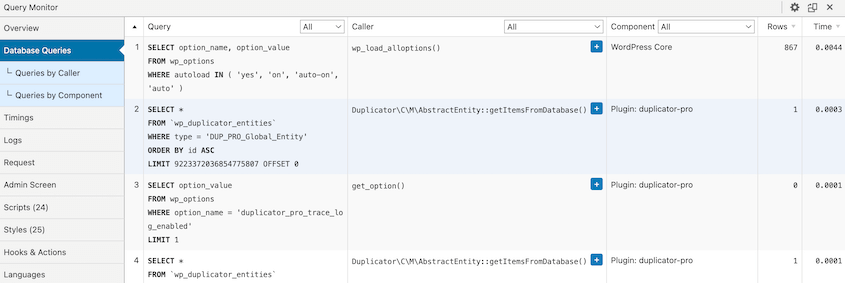
- Abilita la modalità debug: Usa la modalità WP debug o un plugin come Query Monitor per identificare query lente ed errori PHP
Esegui test di benchmark delle prestazioni per trovare il collo di bottiglia
Prima di cambiare qualsiasi cosa, ottieni un punteggio di base. Questo è fondamentale perché devi sapere se le tue correzioni stanno effettivamente funzionando.
Ti consiglio di utilizzare Google PageSpeed Insights o GTmetrix per i tuoi test. Entrambi sono gratuiti e ti forniscono i dati necessari per diagnosticare i problemi di velocità.
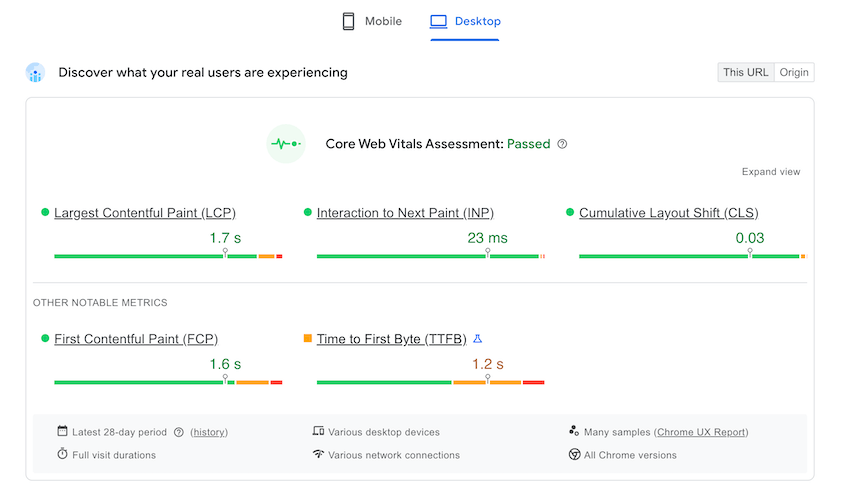
Quando ottieni i risultati, presta molta attenzione a due metriche specifiche.
Il Time to First Byte (TTFB) ti dice se il tuo server è il problema. Se questo numero è alto (oltre 800 ms), probabilmente hai a che fare con problemi lato server come query di database lente o risorse di hosting inadeguate.
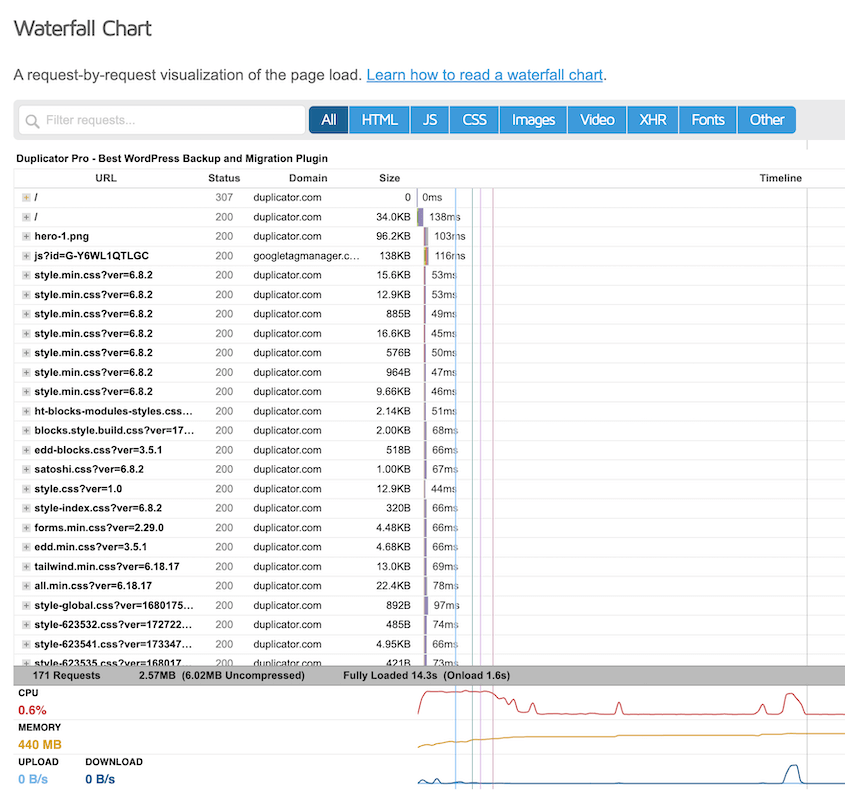
Il grafico Waterfall ti mostra esattamente quali file stanno caricando lentamente. Cerca eventuali risorse che richiedono molto più tempo delle altre. Questi sono i tuoi colli di bottiglia.
Esegui il test alcune volte e fai la media dei risultati. Le prestazioni del server possono variare, quindi un singolo test potrebbe non darti un quadro completo.
Svuota la cache
I dati memorizzati nella cache dal tuo vecchio server possono causare problemi di prestazioni. Quindi, inizio sempre con questo passaggio.
Devi svuotare la cache a ogni livello: la tua CDN, la cache a livello di server, la cache di WordPress e la cache del browser.
Nel tuo plugin di caching di WordPress (come WP Rocket, W3 Total Cache o WP Super Cache), cerca un pulsante Svuota cache nelle impostazioni del tuo plugin.

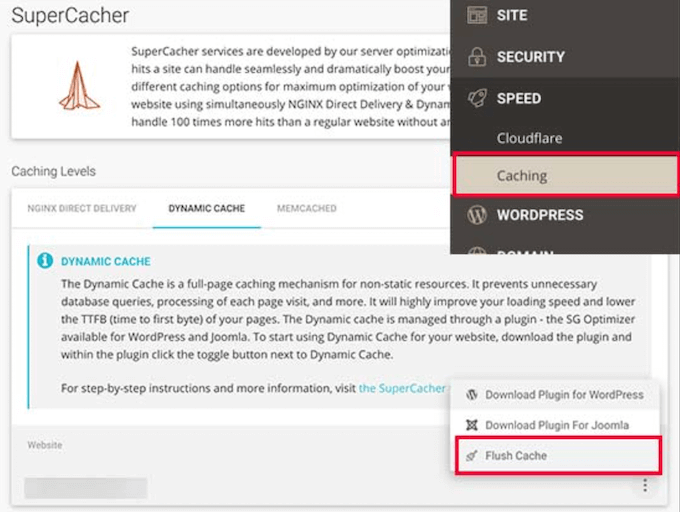
Per svuotare la cache a livello di server, accedi al tuo pannello di controllo di hosting e cerca una sezione di gestione della cache. SiteGround la tiene sotto Velocità » Caching.
Gli utenti di Bluehost possono svuotare la cache a livello di server dalla dashboard di WordPress. Trova semplicemente la scheda Caching in alto e premi Svuota tutto.
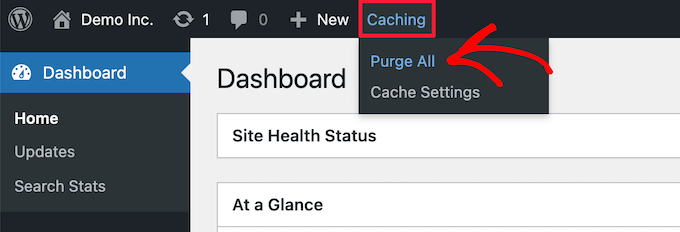
Se stai usando Cloudflare o un'altra CDN, svuota tutto dalla loro dashboard.
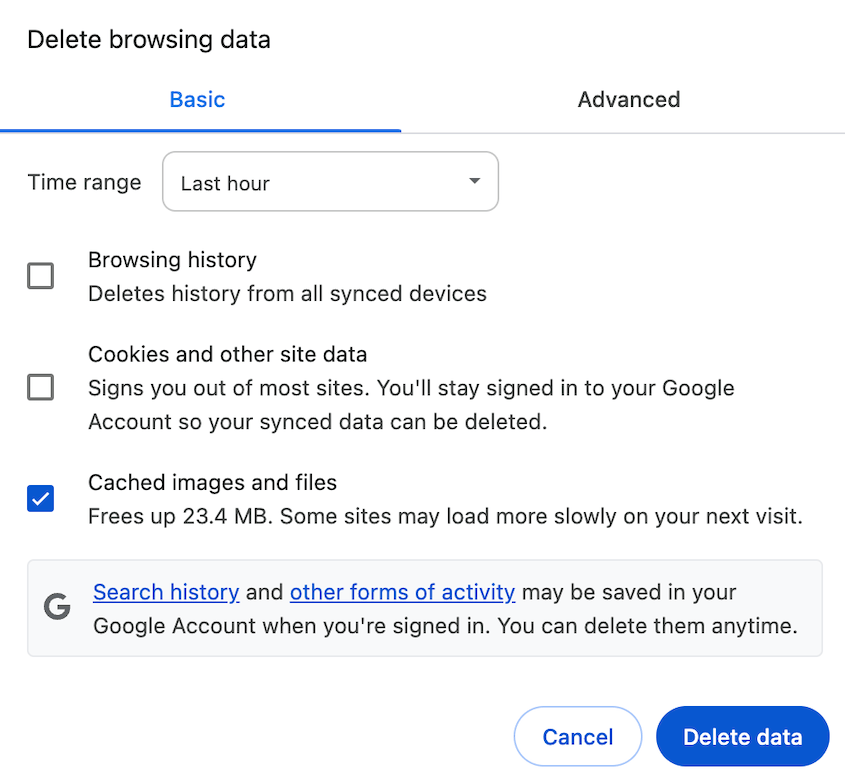
I passaggi per cancellare la cache del browser dipendono dal browser che stai utilizzando. Per Chrome, fai clic sull'icona a tre puntini nell'angolo in alto a destra. Scegli Cancella dati di navigazione.

Nel pop-up, seleziona Immagini e file memorizzati nella cache. Quindi, cancella i dati.
Reimposta i tuoi Permalink
Reimpostare i tuoi permalink eliminerà le regole di riscrittura nel tuo file .htaccess, che spesso si corrompono durante le migrazioni.
Vai alla dashboard di WordPress e naviga su Impostazioni » Permalink. Non cambiare nulla. Fai semplicemente clic su Salva modifiche in fondo.

Ecco fatto. Questo forza WordPress a rigenerare regole di riscrittura pulite e può risolvere loop di reindirizzamento o pagine a caricamento lento causate da dati .htaccess corrotti.
Controlla l'indirizzo del tuo sito
Le discrepanze negli URL sono subdoli killer delle prestazioni. Creano loop di reindirizzamento che fanno lavorare il tuo server più duramente del necessario.
Vai su Impostazioni » Generali nella tua dashboard di WordPress.
Guarda questi due campi:
- Indirizzo WordPress (URL)
- Indirizzo sito (URL)
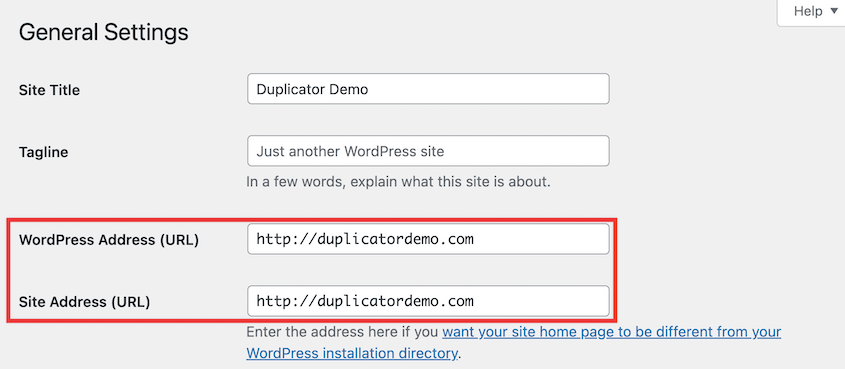
Questi dovrebbero essere identici e puntare al tuo nuovo dominio. Correggi eventuali discrepanze e salva le modifiche.
Controlla il tuo Hosting
A volte, il nuovo piano di hosting stesso è il collo di bottiglia. Questo è particolarmente comune quando si migra un sito WordPress per risparmiare denaro senza rendersi conto che si sta anche riducendo le prestazioni.
Ecco i problemi di hosting che vedo più spesso:
- Downgrade delle risorse: il tuo nuovo piano ha meno CPU o RAM del precedente
- Versione PHP obsoleta: gli host economici potrebbero ancora eseguire PHP 7.4 o versioni precedenti, che è significativamente più lento di PHP 8.5+
- Discrepanza nella posizione del server: se il tuo nuovo server si trova in Germania, ma il tuo pubblico è in California, quella distanza crea ritardo
- Server sovraffollati: alcuni host caricano troppi siti web su un unico server
Il modo più semplice per verificarlo è contattare il team di supporto del tuo host. Chiedi specificamente della tua versione PHP, dei limiti di memoria e della posizione del server. La maggior parte dei buoni host aggiornerà la tua versione PHP gratuitamente se lo chiedi.
Aggiorna Plugin, Temi e WordPress
Il software obsoleto può avere problemi di compatibilità con il tuo nuovo ambiente server. Ciò che funzionava bene sul tuo vecchio host potrebbe avere problemi con configurazioni server diverse.
Questo è un buon momento per implementare gli aggiornamenti di sicurezza di WordPress che potrebbero essere stati trascurati.
Inizia prima con il core di WordPress. Vai su Dashboard » Aggiornamenti e installa tutti gli aggiornamenti di WordPress disponibili.
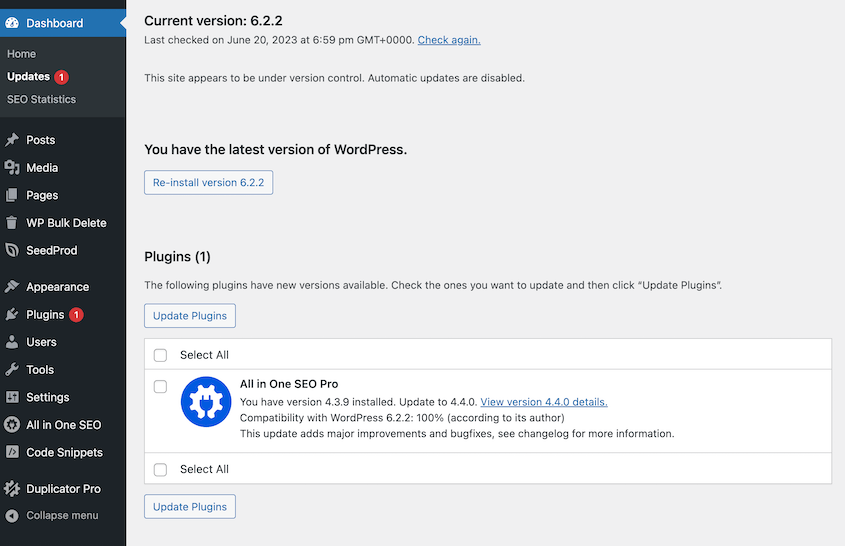
Successivamente, aggiorna tutti i tuoi plugin e temi. Consiglio di farlo in fasi piuttosto che tutte in una volta, in modo da poter individuare eventuali problemi di compatibilità.
Elimina Strumenti Inattivi o Non Supportati
I plugin inattivi caricano ancora file e voci di database, anche quando non sono attivi. Sono un peso morto che rallenta il tuo sito.
Inoltre, un tema pesante può influire in modo significativo sulle prestazioni e sull'esperienza utente, anche quando le sue funzionalità non vengono utilizzate.
Presta particolare attenzione ai plugin abbandonati: qualsiasi cosa che non sia stata aggiornata da oltre un anno. Questi rappresentano rischi per la sicurezza e spesso causano problemi di compatibilità con ambienti server più recenti.
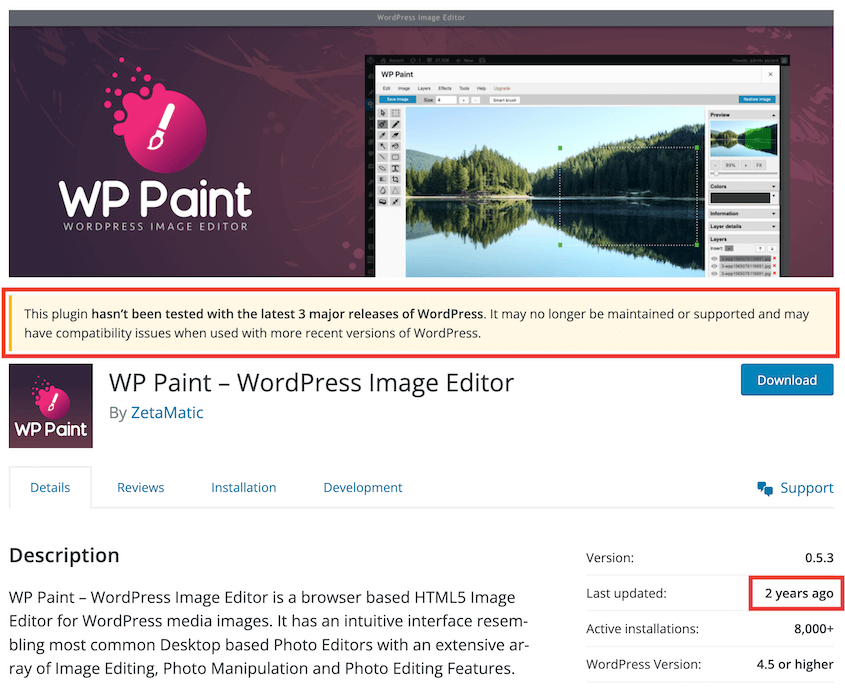
Ecco la mia checklist per la pulizia:
- Elimina tutti i plugin che non hai utilizzato negli ultimi sei mesi
- Rimuovi i temi vecchi (conserva un tema predefinito come backup)
- Controlla le date di ultimo aggiornamento dei plugin: tutto ciò che ha più di un anno viene scrutinato
- Cerca plugin che duplicano le funzionalità
Sii spietato. Ogni plugin che rimuovi è una cosa in meno che può rallentare il tuo sito.
Ottimizza le Immagini
Il tuo nuovo server potrebbe avere difficoltà con immagini non ottimizzate che il tuo vecchio hosting gestiva senza problemi. Server diversi hanno diverse potenze di elaborazione e limitazioni di larghezza di banda.
Consiglio di utilizzare un plugin di ottimizzazione delle immagini come ShortPixel o Smush. Questi strumenti comprimono l'intera libreria multimediale in un colpo solo, risparmiandoti la ridimensionamento manuale di centinaia di immagini.
Cerca queste funzionalità quando scegli un plugin di ottimizzazione:
- Compressione in blocco per le immagini esistenti
- Compressione automatica per i nuovi caricamenti
- Lazy loading (le immagini vengono caricate solo quando i visitatori scorrono verso di esse)
- Conversione WebP per browser moderni
Il lazy loading da solo può dimezzare il tempo di caricamento iniziale della pagina se hai pagine ricche di immagini.
Consiglierei anche di rimuovere le variazioni di immagine non utilizzate. WordPress genera automaticamente più dimensioni per ogni immagine che carichi, il che può aggiungere un ingombro non necessario al tuo sito.
WP Media Cleanup risolve quel problema, ed è gratuito con Duplicator Pro (che potresti già aver usato per migrare il tuo sito web). Installalo, scansiona le variazioni di immagine non utilizzate e rimuovile in blocco.

Ottimizza il tuo Database
Le migrazioni portano con sé tutta la spazzatura del database dal tuo vecchio sito. Revisioni dei post, commenti spam, transient scaduti: tutto viene portato insieme.
Questo disordine nel database costringe il tuo nuovo server a elaborare dati non necessari ogni volta che qualcuno carica una pagina.
Usa un plugin di ottimizzazione del database come DB Optimizer per fare pulizia.
DB Optimizer assegna un punteggio di salute al tuo database, da 0 a 100, in cinque aree: overhead delle tabelle, transient, revisioni dei post, dimensione autoload e elementi nel cestino. Invece di indovinare se il tuo database è parte del problema, ottieni una verifica della realtà.

Vai alla scheda Cleanup per rimuovere il disordine e migliorare il tuo punteggio.

Una volta eliminato questo blocco, fai clic sulla scheda Tables. Qui puoi ottimizzare e persino riparare le tabelle del tuo database.

Presta particolare attenzione alla tabella wp_options. È qui che WordPress memorizza le impostazioni del sito e può gonfiarsi di dati da vecchi plugin e temi.
Minimizza il codice
La minificazione rimuove caratteri non necessari dai tuoi file HTML, CSS e JavaScript. Questi potrebbero essere spazi extra, commenti o interruzioni di riga che rendono il codice leggibile ma aumentano la dimensione del file.
Uno dei plugin più popolari per la minificazione del codice è Autoptimize. È uno strumento gratuito che consente anche ai principianti di ottimizzare il proprio HTML, CSS e Javascript.

Tuttavia, la minificazione a volte può rompere la funzionalità del tuo sito. Alcuni plugin o temi si basano su una formattazione specifica nel loro codice.
Testa sempre attentamente il tuo sito dopo aver abilitato la minificazione. Controlla i tuoi moduli, i menu di navigazione e qualsiasi elemento interattivo.
Se qualcosa si rompe, disattiva prima la minificazione di JavaScript: di solito è il colpevole.
Usa una CDN
Una Content Delivery Network (CDN) serve gli asset del tuo sito da server situati vicino ai tuoi visitatori. Riduce la distanza fisica che i dati devono percorrere, il che riduce i tempi di caricamento.
Questo diventa essenziale se il tuo nuovo server è geograficamente lontano dal tuo pubblico. Se sei passato da un host con sede negli Stati Uniti a uno in Europa, i visitatori dall'America noteranno la differenza.
Cloudflare offre un piano gratuito perfetto per la maggior parte dei siti WordPress. Una volta configurato, le tue immagini, i file CSS e JavaScript verranno memorizzati nella cache sui server di tutto il mondo.
Minimizza gli script esterni
Ogni script esterno sul tuo sito aggiunge un'altra richiesta che rallenta il caricamento. Questi si accumulano più velocemente di quanto si possa pensare.
Gli script esterni comuni includono:
- Google Analytics
- Pixel di Facebook
- Widget di chat
- Pulsanti dei social media
- Script pubblicitari
- Popup di acquisizione email
Verifica ciò di cui hai effettivamente bisogno. Hai davvero bisogno sia di Google Analytics che di un altro script di tracciamento? Ottieni valore da quel widget di chat?
Rimuovi tutto ciò che non è essenziale per gli obiettivi della tua attività. Ogni script che elimini ti restituisce qualche centinaio di millisecondi.
Abilita la modalità Debug
Questo è un passaggio più avanzato per trovare errori nascosti che rallentano il tuo sito. La modalità debug rivela errori PHP e query di database lente che si verificano dietro le quinte.
Hai due opzioni: modificare direttamente il tuo file wp-config.php o utilizzare un plugin di debug.
Per il metodo manuale, aggiungi questa riga al tuo file wp-config.php:
define('WP_DEBUG', true);Puoi anche installare un plugin come Query Monitor. Ti offre un modo intuitivo per visualizzare query di database lente, errori PHP e colli di bottiglia delle prestazioni.
Domande frequenti (FAQ)
Perché la mia dashboard di WordPress si carica lentamente?
Una dashboard lenta del sito WordPress di solito indica problemi lato server piuttosto che problemi front-end. Controlla prima le risorse del tuo hosting: molti host economici limitano CPU e memoria per le aree amministrative. Il bloat del database è un'altra causa comune. Esegui una pulizia del database e vedi se aiuta.
Qual è il metodo di migrazione migliore per WordPress?
Le migrazioni manuali ti danno il massimo controllo ma richiedono conoscenze tecniche. I plugin di migrazione come Duplicator Pro gestiscono i dettagli tecnici automaticamente e includono funzionalità come installazioni drag-and-drop e operazioni di ricerca e sostituzione integrate. Per la maggior parte degli utenti, un plugin di migrazione affidabile fa risparmiare tempo e previene errori comuni quando si migra il sito WordPress.
Quanto tempo richiede una migrazione di WordPress?
Siti semplici possono migrare in 15-30 minuti. Siti complessi con database di grandi dimensioni o molte personalizzazioni potrebbero richiedere 2-4 ore. Il tempo di trasferimento effettivo dipende dalle dimensioni del tuo sito e dalla velocità della connessione Internet. La pianificazione e i test richiedono solitamente più tempo della migrazione di WordPress stessa.
Qual è la causa più comune di lentezza dopo la migrazione?
I problemi dell'ambiente di hosting sono in cima alla lista. Ciò include downgrade delle risorse, versioni PHP obsolete e discrepanze nella posizione del server. La seconda causa più comune sono i conflitti di cache tra la tua vecchia configurazione di cache e le nuove configurazioni del server che rendono il tuo sito WordPress così lento.
Come posso evitare che ciò accada nella mia prossima migrazione?
Testa il tuo nuovo ambiente di hosting prima di andare online. Imposta una versione di staging del tuo sito ed esegui test delle prestazioni. Controlla in anticipo le versioni PHP, i limiti di memoria e le posizioni dei server. Inoltre, pianifica di svuotare tutte le cache immediatamente dopo la migrazione.
La mia nuova società di hosting è responsabile del mio sito lento?
Problemi di hosting causano molti rallentamenti post-migrazione, ma potrebbero anche essere dovuti a problemi del database, conflitti di plugin o problemi di configurazione ereditati dal vecchio sito. Inizia con la diagnostica dell'hosting, quindi esamina altre potenziali cause.
Riporta il tuo sito migrato alla massima velocità
Un sito lento dopo una migrazione è frustrante, ma è sicuramente risolvibile. Inizia con le soluzioni rapide come svuotare la cache e reimpostare i permalink. Poi, passa a soluzioni più complesse come la pulizia del database e l'ottimizzazione dell'hosting.
La maggior parte dei problemi di prestazioni si risolve entro i primi passaggi. Se hai ancora difficoltà dopo aver provato tutto, non esitare a contattare il team di supporto del tuo provider di hosting.
Duplicator Pro è costruito per creare migrazioni senza interruzioni che funzionano e basta. Con installazioni drag-and-drop e supporto per siti di grandi dimensioni, gestisce i dettagli tecnici in modo che tu possa concentrarti sul tuo sito, non sulla risoluzione dei problemi.
Rendi la tua prossima migrazione la più semplice di sempre!
Mentre sei qui, penso che ti piaceranno queste altre risorse selezionate:
- Il tuo sito WordPress sta perdendo denaro ogni secondo che è lento (ecco la soluzione)
- La migrazione del tuo sito fallirà (a meno che tu non eviti questi errori)
- Come risolvere il problema del tuo sito WordPress che non funziona dopo una migrazione
- Come riparare un database WordPress lento: una checklist in 4 passaggi
- 7 segnali di avvertimento del database di WordPress che la maggior parte dei proprietari di siti perde




