


Come velocizzare il tuo sito WordPress (senza romperlo)
 Joella Dunn
Joella Dunn
Joella Dunn
 John Turner
John Turner
John Turner
Sai quando clicchi su un sito web e non succede nulla per quella che sembra un'eternità? Il cursore si trasforma in una rotellina che gira e tu rimani a fissare uno schermo vuoto, chiedendoti se la tua connessione internet sia morta.
Viviamo in un mondo in cui ci aspettiamo tutto istantaneamente. Quindi, quando un sito web impiega più di qualche secondo per caricarsi, ce ne andiamo. Velocemente.
Se il tuo sito web WordPress è lento, stai perdendo visitatori, posizionamenti nei motori di ricerca e denaro. Ogni secondo in più di tempo di caricamento ti costa potenziali clienti che semplicemente non aspetteranno.
Ho trascorso anni lavorando con siti WordPress di tutte le dimensioni, dai piccoli blog ai siti web di livello enterprise. Ho visto gli stessi problemi di prestazioni più e più volte e, cosa più importante, ho imparato come risolverli.
Questa guida ti mostrerà i passaggi esatti che utilizzo quando ho bisogno di velocizzare un sito WordPress. Trasformiamo i tuoi disastri di caricamento in siti velocissimi!
Indice
- Perché hai bisogno di un sito WordPress veloce
- Prima di iniziare: diagnostica, testa ed esegui il backup
- Le fondamenta: Hosting, PHP e integrità del sito
- Le Grandi Vittorie: Cache e Content Delivery
- Ottimizzazione dei tuoi contenuti e media
- Alleggerire il Carico: Temi, Plugin e Database
- Ottimizzazione Avanzata delle Prestazioni
- Domande frequenti (FAQ)
Perché hai bisogno di un sito WordPress veloce
Quando qualcuno visita il tuo sito web, vuole accedere a ciò che sta cercando, rapidamente. Un caricamento lento dà una cattiva impressione, specialmente quando sta considerando di acquistare da te o di iscriversi alla tua newsletter.
Ho osservato dashboard di analisi in cui i tassi di rimbalzo salgono alle stelle semplicemente perché le pagine impiegano troppo tempo a caricarsi.
Le persone premono il pulsante indietro prima ancora che il tuo contenuto abbia la possibilità di caricarsi. Tutto lo sforzo che hai fatto per creare ottimi contenuti va sprecato perché i visitatori non lo vedono mai.
Google non sta solo monitorando la velocità del tuo sito, ti sta classificando in base ad essa. I Core Web Vitals sono diventati un fattore di ranking diretto perché Google sa che i siti veloci offrono esperienze utente migliori.
Quando il tuo sito si carica rapidamente, è più probabile che appaia più in alto nei risultati di ricerca. Maggiore visibilità significa più traffico organico e più traffico significa più opportunità per far crescere la tua attività.
Ma ecco dove le cose si fanno davvero interessanti: la velocità del sito influisce direttamente sui tuoi profitti. Nel Yottaa’s 2025 Web Performance Index, le ottimizzazioni del tempo di caricamento delle pagine hanno ridotto i tassi di rimbalzo dell'8% e aumentato i tassi di conversione del 3% per ogni secondo risparmiato.
Sia che tu stia cercando di ottenere iscrizioni via email, vendere prodotti o generare lead, tempi di caricamento più rapidi significano tassi di conversione più elevati.
Prima di iniziare: diagnostica, testa ed esegui il backup
Lascia che ti guidi attraverso un paio di passaggi che devi intraprendere prima di iniziare il tuo percorso di ottimizzazione della velocità della pagina!
Esegui una diagnosi della velocità del sito
Non puoi risolvere ciò che non puoi misurare. Prima di apportare qualsiasi modifica al tuo sito, devi sapere qual è la tua situazione attuale. Questa misurazione di base ti aiuterà a monitorare i tuoi progressi e a vedere quali modifiche fanno davvero la differenza.
I miei strumenti di riferimento per il test della velocità sono Google PageSpeed Insights e GTmetrix. Entrambi sono gratuiti e ti offrono prospettive diverse sulle prestazioni del tuo sito.
PageSpeed Insights si concentra sui fattori di ranking di Google, mentre GTmetrix fornisce grafici waterfall più dettagliati che mostrano esattamente cosa viene caricato e quando.
Quando esegui questi test, presta attenzione a tre metriche chiave: Largest Contentful Paint (LCP), Time to First Byte (TTFB) e il tuo punteggio complessivo Core Web Vitals.
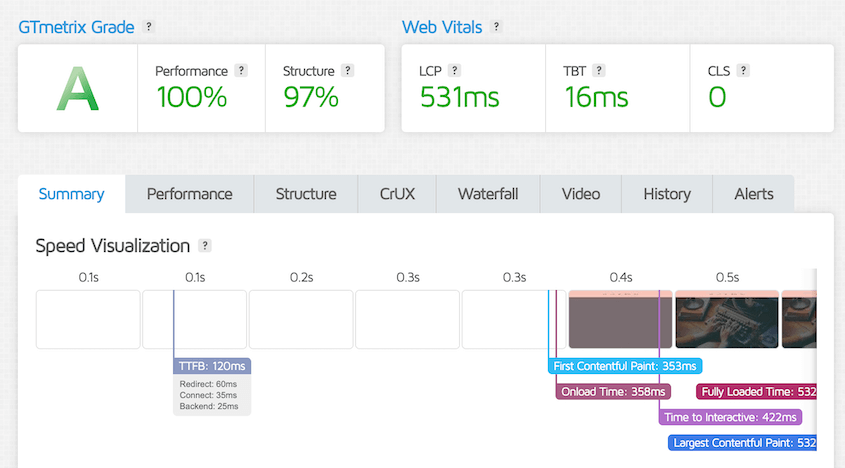
LCP misura quanto tempo impiega il contenuto più grande della tua pagina a caricarsi, di solito la tua immagine o intestazione principale. Dovresti puntare a meno di 2,5 secondi.
TTFB indica quanto tempo impiega il tuo server a iniziare a inviare dati al browser. Qualsiasi valore superiore a 600 ms suggerisce problemi lato server.
Se possibile, esegui il test da diverse località. Un sito potrebbe caricarsi velocemente da un server a New York ma essere lentissimo per qualcuno che naviga dall'Australia.
Esegui il backup completo del tuo sito
Non posso sottolinearlo abbastanza: esegui il backup del tuo sito prima di apportare qualsiasi modifica alle prestazioni. Questo è il passaggio più importante di questa intera guida, ed è quello che le persone saltano più spesso.
Ho visto troppi siti bloccarsi durante i miglioramenti della velocità. Forse un plugin di caching è in conflitto con il tuo tema, o un aggiornamento PHP rivela un problema di compatibilità, o elimini accidentalmente il file sbagliato durante la pulizia della tua libreria multimediale.
Quando si verifica un disastro (e alla fine accadrà) avrai bisogno di un backup completo che includa sia i tuoi file che il tuo database. Un backup parziale non sarà sufficiente quando dovrai ripristinare tutto rapidamente.
Raccomando di utilizzare un plugin di backup affidabile come Duplicator per creare un backup completo del sito. Raggruppa tutto in modo da rendere il ripristino semplice, anche se non hai molta esperienza tecnica.

Crea un backup completo del sito. Memorizzalo localmente o approfitta delle numerose integrazioni di archiviazione cloud.

Se succede qualcosa, premi il pulsante Ripristina con un clic. Pensalo come la tua polizza assicurativa per l'intero processo di miglioramento della velocità.

Le fondamenta: Hosting, PHP e integrità del sito
Se il tuo sito web è lento, potrebbe avere alcuni problemi strutturali profondi. Ecco alcuni dei problemi principali che devi risolvere quando inizi ad accelerare WordPress.
Scegli un hosting di alta qualità e focalizzato sulle prestazioni
Il tuo hosting è come le fondamenta della tua casa. Puoi avere l'architettura più bella e i materiali più pregiati, ma se le fondamenta sono deboli, l'intera struttura ne risente.
L'hosting condiviso può sembrare un affare, ma stai condividendo le risorse del server con centinaia di altri siti web. Quando uno di questi siti riceve un picco di traffico o esegue script ad alto consumo di risorse, tutti gli altri rallentano.
Ho spostato innumerevoli siti dall'hosting condiviso a provider di hosting WordPress gestito come Kinsta o WP Engine. Il miglioramento della velocità è spesso drastico, a volte dimezzando i tempi di caricamento senza apportare altre modifiche.
L'hosting WordPress gestito costa di più, ma si occupano loro del lavoro tecnico più pesante. Utilizzano le ultime versioni di PHP, implementano la cache a livello di server, usano storage SSD e monitorano le minacce alla sicurezza.
Questi provider conoscono WordPress a fondo, quindi i loro server sono ottimizzati specificamente per le prestazioni di WordPress.
Esegui l'ultima versione di PHP
Pensa a PHP come al motore che alimenta il tuo sito WordPress. Proprio come un motore di un'auto, le versioni più recenti sono più efficienti e potenti di quelle più vecchie.
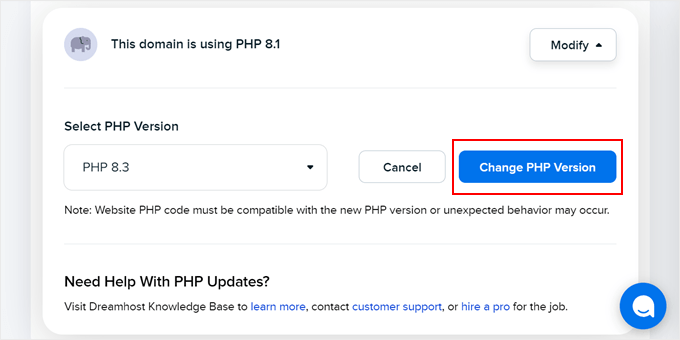
PHP 8.x è significativamente più veloce di PHP 7.x, che era già molto più veloce di PHP 5.x. Aggiornare la versione PHP del tuo sito è uno dei più semplici potenziamenti gratuiti delle prestazioni che puoi ottenere.
La maggior parte dei provider di hosting rende questo semplice. Di solito, accedi al tuo pannello di controllo e cambi la versione PHP nelle impostazioni del tuo sito.
Mantieni la salute principale di WordPress
Un'installazione WordPress sana è un'installazione WordPress veloce. Ciò significa rimanere aggiornati e risolvere i problemi sottostanti che possono rallentare tutto.
Ogni aggiornamento del core di WordPress, aggiornamento del tema e aggiornamento dei plugin contiene correzioni di bug, patch di sicurezza e spesso miglioramenti delle prestazioni. Vedo troppi siti che utilizzano versioni obsolete di WordPress, perdendo anni di miglioramenti della velocità.
Dedica del tempo ogni mese per aggiornare tutto. La maggior parte degli aggiornamenti è sicura, ma questo è un altro motivo per cui avere quel backup iniziale è così importante. Se qualcosa va storto, puoi facilmente effettuare il downgrade della tua versione di WordPress.
Le Grandi Vittorie: Cache e Content Delivery
Avere le basi giuste è importante, ma la cache è dove vedrai i miglioramenti di velocità più drastici.
Implementa la cache
Senza cache, WordPress ricostruisce ogni singola pagina da zero per ogni singolo visitatore. Ciò significa interrogare il database, elaborare il codice PHP e assemblare tutto l'HTML ogni volta che qualcuno clicca sul tuo sito.
La cache crea copie HTML statiche delle tue pagine, in modo che WordPress non debba fare tutto quel lavoro ripetutamente. Quando qualcuno visita il tuo sito, ottiene la versione pre-costruita invece di aspettare che WordPress la costruisca in tempo reale.
Ci sono due tipi di cache che contano: la cache della pagina avviene sul tuo server e crea quei file HTML statici che ho menzionato. La cache del browser dice ai browser dei visitatori di memorizzare localmente alcuni file, in modo che non debbano scaricare il tuo logo, fogli di stile e script ad ogni visita della pagina.
Per i plugin di caching, consiglio WP Rocket se non ti dispiace pagare per una soluzione premium. È incredibilmente facile da configurare e gestisce entrambi i tipi di caching automaticamente.
Per le opzioni gratuite, W3 Total Cache e WP Super Cache sono popolari, anche se potrebbero avere meno flessibilità.
Utilizza una rete di distribuzione dei contenuti (CDN)
Una CDN riduce la distanza fisica tra il tuo server e i tuoi visitatori. Se il tuo sito web è ospitato negli Stati Uniti ma qualcuno a Londra cerca di accedervi, la sua richiesta deve percorrere migliaia di chilometri. Ciò aggiunge latenza, un ritardo che si può effettivamente percepire.
Una CDN memorizza copie dei file statici del tuo sito (immagini, CSS, JavaScript) su server in tutto il mondo.
Quando quel visitatore di Londra carica il tuo sito, riceve le tue immagini da un server in Europa invece di aspettare che viaggino dagli Stati Uniti. La differenza può essere di diverse centinaia di millisecondi, il che è significativo nel gioco della velocità.
Cloudflare offre un generoso piano gratuito che include servizi CDN, rendendolo accessibile anche se hai un budget limitato. Bunny CDN è un'altra valida opzione che si concentra sulla velocità e offre prezzi convenienti per siti con traffico elevato.
Ottimizzazione dei tuoi contenuti e media
Contenuti come immagini e video costituiscono spesso la maggior parte del peso della tua pagina. Avere i tuoi media sotto controllo è solitamente il modo più rapido per ottenere miglioramenti significativi della velocità.
Ottimizza le immagini per la velocità
Le immagini grandi e non compresse sono il killer di prestazioni numero uno che vedo sui siti WordPress.
Innanzitutto, ridimensiona le tue immagini alle dimensioni corrette prima di caricarle. Se il layout del tuo post del blog visualizza immagini larghe 800 pixel, non caricare foto larghe 3000 pixel e lasciare che il CSS le rimpicciolisca.
In secondo luogo, comprimi le tue immagini utilizzando un plugin come EWWW Image Optimizer o Smush. Questi strumenti riducono le dimensioni dei file senza una perdita di qualità apprezzabile rimuovendo metadati non necessari e migliorando la compressione.
Ad alcune persone piace anche usare il formato WebP, che crea file più piccoli di JPEG o PNG. La maggior parte dei browser moderni supporta WebP e i buoni plugin di ottimizzazione serviranno automaticamente WebP ai browser compatibili, tornando ai formati tradizionali per quelli più vecchi.
Non dimenticare di pulire regolarmente la tua libreria multimediale. Elimina le immagini che non stai più utilizzando, perché occupano spazio sul server e rendono i tuoi backup più grandi del necessario.
Carica file video e audio esternamente
Non caricare mai, mai file video o audio direttamente nella tua libreria multimediale di WordPress. Vedo questo errore costantemente e ogni volta uccide le prestazioni del sito.
Il tuo web server non è progettato per lo streaming di file multimediali. Quando qualcuno cerca di riprodurre un video da 50 MB ospitato sul tuo sito WordPress, il tuo server deve servire l'intero file gestendo anche tutto il tuo altro traffico web.
Usa YouTube o Vimeo per i tuoi video e incorporali nei tuoi post. Queste piattaforme sono specificamente progettate per la distribuzione video, con reti di distribuzione di contenuti e streaming adattivo che mantengono il carico fuori dal tuo server.
Per contenuti audio come i podcast, considera servizi come Spotify, SoundCloud o piattaforme di hosting dedicate per podcast che gestiscono il grosso del lavoro di distribuzione dei file.
Usa estratti sulla tua homepage e negli archivi
La tua homepage e le pagine delle categorie non devono visualizzare post completi del blog. Quando mostri articoli completi nelle pagine di archivio, carichi potenzialmente decine di post completi contemporaneamente, rendendo queste pagine incredibilmente pesanti.
WordPress ha una funzione di estratto integrata che ti consente di mostrare solo un riassunto di ogni post con un link Continua a leggere. Puoi scrivere manualmente gli estratti nel campo Estratto durante la modifica dei post.
Per mostrare solo gli estratti dei post, vai su Impostazioni » Lettura. Seleziona Estratto accanto a Per ogni articolo nel feed, includi.

Questa semplice modifica può ridurre le dimensioni della tua homepage da diversi megabyte a poche centinaia di kilobyte.
Paginazione dei contenuti per ridurre il caricamento iniziale
Alcuni tipi di contenuto possono diventare ingestibili nel tempo, creando problemi di prestazioni che potresti non notare finché non è troppo tardi.
Se hai post popolari con centinaia di commenti, questi possono rallentare significativamente il caricamento della pagina.
WordPress ha una funzione integrata per questo. Vai su Impostazioni » Discussione e seleziona Dividi i commenti in pagine.
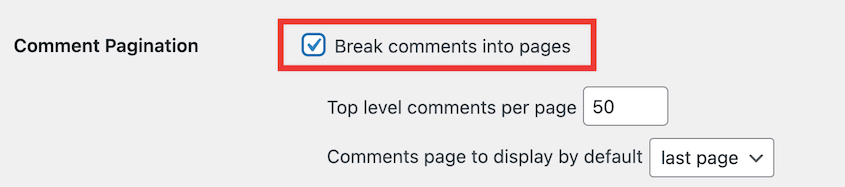
Ciò limita il caricamento iniziale a un numero gestibile di commenti e fornisce la navigazione per il resto.
Per guide complete o tutorial che superano diverse migliaia di parole, considera di dividerli in più pagine utilizzando il tag <!--nextpage--> nell'editor HTML. Questo crea un articolo multipagina che si carica più velocemente ed è più facile da digerire per i lettori in blocchi.
Alleggerire il Carico: Temi, Plugin e Database
A volte i maggiori rallentamenti delle prestazioni provengono dagli strumenti che stai utilizzando per costruire il tuo sito. Pulire i tuoi strumenti WordPress può sbloccare sorprendenti miglioramenti di velocità.
Usa un tema leggero e plugin più veloci
Il tuo tema è la spina dorsale delle prestazioni del tuo sito. Temi gonfiati con dozzine di funzionalità integrate possono sembrare allettanti, ma spesso caricano script e stili per funzionalità che non userai mai.
Consiglio temi veloci e leggeri come SeedProd per le landing page. Thrive Themes è ottimo per i siti di marketing. Astra e GeneratePress sono opzioni popolari per siti di uso generale.
Questi temi si concentrano sulla velocità e ti consentono di aggiungere funzionalità tramite plugin solo quando ne hai bisogno.
Ecco un passaggio cruciale che la maggior parte delle persone trascura: elimina completamente i plugin e i temi non utilizzati. I plugin inattivi consumano ancora risorse del server durante gli aggiornamenti e le scansioni di sicurezza, e creano potenziali vulnerabilità di sicurezza.
Duplicator lo rende facilissimo! Puoi eliminare qualsiasi plugin e tema inattivo quando migri il tuo sito in un'area di staging.
Mentre crei un backup del tuo sito, includi solo i plugin e i temi attivi.
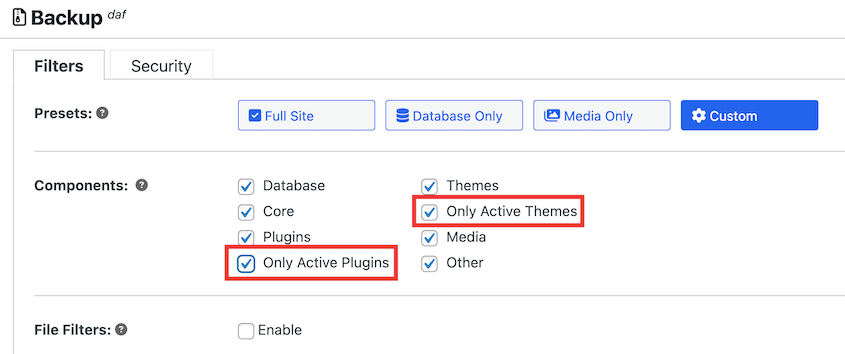
Migra questo nella tua area di staging utilizzando la pagina Importa di Duplicator.

Quando migrerai le modifiche indietro, non avrai alcuno strumento non necessario!
Per i tuoi plugin attivi, controllali regolarmente per l'impatto sulle prestazioni. Query Monitor è un plugin utile che ti mostra quali plugin stanno rallentando le tue query al database.
Se trovi un plugin che crea colli di bottiglia, cerca alternative più leggere o vedi se puoi raggiungere lo stesso obiettivo con codice personalizzato.
Ottimizza il tuo database WordPress
Il tuo database WordPress è come un schedario che raccoglie spazzatura nel tempo. Ogni revisione di post, commento spam e transient scaduto viene memorizzato, creando un ingombro che rallenta le query al database.
WordPress salva ogni bozza e revisione dei tuoi post, che possono accumularsi rapidamente. Mentre le revisioni possono essere utili per recuperare contenuti, probabilmente non ne hai bisogno di decine.
Usa un plugin come DB Optimizer per pulire in sicurezza i dati inutili del database. Può rimuovere revisioni dei post, transienti scaduti e altri dati non necessari che si accumulano nel tempo.

Inizia controllando il punteggio di salute del tuo database. Otterrai una valutazione su overhead delle tabelle, transienti, revisioni, dimensione autoload e elementi cestinati. Punta a punteggi verdi in tutte le categorie.

Se ci sono aree problematiche, vai alla scheda Pulizia ed esegui tutte le ottimizzazioni disponibili.

Quindi, fai clic sulla scheda Tabelle. Rimuovi qualsiasi overhead delle tabelle. Puoi anche riparare le tabelle se necessario.

Esegui questa pulizia mensilmente per mantenere il tuo database snello.
Consiglierei di limitare il futuro gonfiore controllando le revisioni dei post. Aggiungi questa riga al tuo file wp-config.php per limitare le revisioni a 3 per post:
define('WP_POST_REVISIONS', 3);Ciò impedisce l'accumulo infinito di revisioni, pur fornendoti una rete di sicurezza per il recupero dei contenuti.
Disabilita e riduci i processi non necessari
WordPress include diverse funzionalità che avevano senso anni fa, ma ora creano solo un sovraccarico non necessario. Disattivare questi processi obsoleti può liberare risorse del server per le cose che contano davvero.
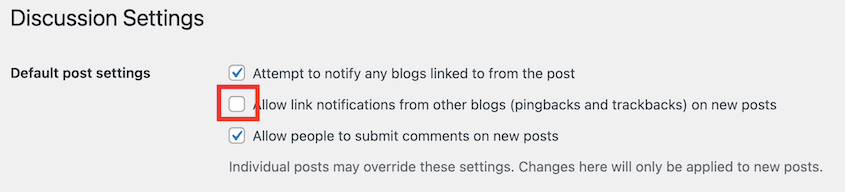
Pingback e trackback sono funzionalità pensate per notificare altri siti quando li linki, ma ora sono usati principalmente dagli spammer. Creano ingombro nel database e consumano risorse del server con pochi benefici.
Disattivali in Impostazioni » Discussione deselezionando Consenti pingback e trackback.
Molti plugin eseguono attività in background (cron job) che possono consumare risorse del server. Controlla le impostazioni dei tuoi plugin per cose come backup automatici, pubblicazione sui social media o reportistica analitica.
Potresti trovare plugin che eseguono attività orarie che potrebbero facilmente essere eseguite giornalmente o settimanalmente.
Alcuni plugin eseguono anche operazioni intensive in termini di risorse durante le ore di punta del traffico. Se possibile, pianifica queste attività per le ore non di punta, quando il tuo server ha più capacità per gestirle.
Ottimizzazione Avanzata delle Prestazioni
Una volta gestite le basi, diversi miglioramenti tecnici possono estrarre ulteriori guadagni di prestazioni. Queste modifiche richiedono più conoscenze tecniche, ma possono fare la differenza tra un sito veloce e uno velocissimo.
Ottimizza il codice e riduci le richieste al server
Ogni volta che il tuo sito si carica, il browser deve scaricare ed elaborare più file: HTML, CSS, JavaScript e immagini. Ridurre il numero di richieste e la dimensione di questi file migliora direttamente i tempi di caricamento.
La minificazione rimuove caratteri non necessari dal tuo codice come spazi, commenti e interruzioni di riga che rendono il codice leggibile ma aumentano la dimensione del file. La combinazione di file riduce il numero di richieste HTTP unendo più file CSS o JavaScript in singoli file.
WP Rocket gestisce entrambi i processi automaticamente, oppure puoi usare un plugin gratuito come Autoptimize per una funzionalità simile. Fai solo attenzione quando combini i file; a volte i plugin entrano in conflitto quando i loro script vengono uniti insieme.
Alcuni file JavaScript impediscono la visualizzazione della tua pagina finché non finiscono di caricarsi, anche se non sono fondamentali per la visualizzazione iniziale. Puoi posticipare queste risorse che bloccano il rendering in modo che vengano caricate dopo la comparsa dei contenuti visibili, facendo sembrare il tuo sito più veloce anche se il tempo di caricamento totale è simile.
La maggior parte dei plugin di caching include opzioni per posticipare il caricamento di JavaScript. Inizia con script non critici come il tracciamento delle analisi, i widget dei social media e il codice pubblicitario.
Ogni servizio esterno che utilizzi (come Google Fonts, script di analisi, widget di social media o reti pubblicitarie) aggiunge richieste HTTP aggiuntive e potenziali punti di errore. Analizza queste dipendenze esterne e rimuovi quelle che non forniscono un valore chiaro.
Considera l'hosting di Google Fonts localmente invece di caricarli dai server di Google. Ogni richiesta esterna che elimini è una cosa in meno che può rallentare il tuo sito.
Proteggi le risorse del tuo server
Il tuo server ha risorse limitate e vuoi riservarle ai visitatori reali piuttosto che sprecarle per bot, scraper e traffico dannoso.
Servizi come Cloudflare o Sucuri hanno firewall a livello DNS che filtrano il traffico prima che raggiunga il tuo server, bloccando richieste dannose e bot. Ciò significa che il tuo server deve gestire solo i visitatori legittimi, liberando risorse per un caricamento più rapido delle pagine.
Questi servizi forniscono anche vantaggi aggiuntivi come la protezione DDoS e il rilevamento automatico delle minacce. Il piano gratuito di Cloudflare include la protezione di base del firewall, rendendolo accessibile anche per i piccoli siti.
L'hotlinking si verifica quando altri siti web visualizzano immagini direttamente dal tuo server, rubando la tua larghezza di banda e le risorse del server. È come se qualcun altro usasse la tua elettricità per alimentare la propria casa.
Puoi prevenire l'hotlinking tramite le impostazioni del tuo CDN (la maggior parte dei CDN include la protezione dall'hotlinking) o aggiungendo regole al tuo file .htaccess. Ciò garantisce che le risorse del tuo server vengano utilizzate per i tuoi visitatori piuttosto che per alimentare i siti web di altre persone.
Domande frequenti (FAQ)
Come posso velocizzare un sito WordPress senza plugin?
Concentrati sui fondamenti: aggiorna a un hosting di qualità, aggiorna all'ultima versione di PHP, comprimi le tue immagini prima di caricarle e rimuovi temi e plugin inutilizzati. Puoi anche abilitare manualmente la cache del browser aggiungendo codice al tuo file .htaccess e ospitare i video esternamente su YouTube o Vimeo. Sebbene i plugin rendano il processo più semplice, questi passaggi manuali possono comunque fornire miglioramenti significativi della velocità.
Qual è il miglior plugin gratuito per velocizzare un sito WordPress?
W3 Total Cache offre la soluzione di caching gratuita più completa, sebbene richieda una configurazione maggiore rispetto alle alternative a pagamento. Per la compressione delle immagini, EWWW Image Optimizer ha un solido piano gratuito. Autoptimize gestisce la minificazione e la combinazione del codice in modo efficace. Tuttavia, combinare più plugin gratuiti può talvolta creare conflitti, quindi testa a fondo e considera una soluzione premium all-in-one come WP Rocket se desideri semplicità.
Dove posso trovare un test di velocità per siti WordPress?
Google PageSpeed Insights e GTmetrix sono le mie migliori raccomandazioni per i test di velocità. PageSpeed Insights si concentra sui Core Web Vitals e sulle prestazioni da mobile, mentre GTmetrix fornisce grafici waterfall dettagliati che mostrano esattamente cosa viene caricato. Entrambi sono gratuiti e ti offrono suggerimenti attuabili.
Come posso migliorare la velocità delle pagine da mobile in WordPress?
La velocità da mobile richiede un'attenzione particolare alle dimensioni delle immagini e alle priorità di caricamento. Utilizza immagini responsive che servono file di dimensioni appropriate ai dispositivi mobili. Dai priorità al caricamento dei contenuti above-the-fold e differisci gli script non essenziali. Molti plugin di caching offrono impostazioni specifiche per il mobile. Inoltre, considera che gli utenti da mobile hanno spesso connessioni più lente, quindi ogni kilobyte conta più che su desktop.
Ho provato di tutto e il mio sito è ancora lento. Cosa devo fare?
Se hai implementato tutti questi suggerimenti e hai ancora problemi di velocità, il problema risiede probabilmente più in profondità nella tua infrastruttura di hosting o richiede lavori di sviluppo personalizzati. Considera di assumere uno specialista di prestazioni WordPress per analizzare la tua configurazione specifica. A volte il problema è un plugin personalizzato codificato male, corruzione del database o problemi di configurazione del server che richiedono l'attenzione di un esperto.
A quale punteggio dovrei puntare su Google PageSpeed Insights?
Punta a un punteggio di 90+ su PageSpeed Insights, ma non ossessionarti nel raggiungere 100. Concentrati maggiormente sui tempi di caricamento effettivi e sulle metriche dei Core Web Vitals. Un punteggio di 85 con un tempo di caricamento di 2 secondi è migliore di un punteggio di 95 con un tempo di caricamento di 4 secondi. Le prestazioni reali contano più dei punteggi di test perfetti.
La velocità è un viaggio, non una destinazione
Se ti senti sopraffatto da tutte queste opzioni di miglioramento, inizia con i tre cambiamenti più efficaci: passa a un hosting di qualità, implementa una cache adeguata e ottimizza le immagini. Questi tre passaggi da soli miglioreranno drasticamente la maggior parte dei siti WordPress.
Le prestazioni del sito web non sono una soluzione una tantum, richiedono attenzione continua. Imposta un promemoria mensile per eseguire test di velocità e verificare nuovi problemi man mano che aggiungi contenuti e plugin.
Prima di apportare qualsiasi modifica, ricorda il passaggio più importante: esegui un backup completo del tuo sito. I miglioramenti della velocità sono inutili se rompono il tuo sito e non riesci a recuperarlo.
È qui che Duplicator Pro diventa inestimabile durante tutto questo processo. Sia che tu stia migrando verso un hosting migliore, testando modifiche alle prestazioni o che tu abbia bisogno di ripristinare rapidamente dopo un aggiornamento andato storto, Duplicator Pro ti dà la sicurezza di apportare miglioramenti senza paura.
Prova oggi stesso i backup automatici e i ripristini con un clic di Duplicator!
Mentre sei qui, penso che ti piaceranno queste risorse WordPress selezionate con cura:
- Come pulire un sito WordPress
- 20 Errori comuni di WordPress e come risolverli
- Padroneggiare il debug di WordPress: dalle basi alle tecniche avanzate
- Checklist di sicurezza WordPress: Guida passo passo per proteggere il tuo sito
- Come prevenire i tempi di inattività del sito web
- Il tuo sito WordPress potrebbe sparire domani (a meno che tu non faccia questo)




