

![[NUOVO] Duplicator DB Optimizer: Pulisci il tuo database WordPress prima che diventi un problema](https://duplicator.com/wp-content/uploads/2026/06/Announcement-DB-Optimizer.jpg)
Imparare il CSS di WordPress: tecniche semplici che avrei voluto conoscere fin dal primo giorno
 Joella Dunn
Joella Dunn
Joella Dunn
 John Turner
John Turner
John Turner
Ti sei mai trovato a fissare il tuo sito WordPress pensando: “È quasi perfetto, ma quel pulsante ha la tonalità di blu sbagliata” o “Vorrei poter rendere quel testo un po’ più grande”?
I temi di WordPress sono dotati di opzioni di personalizzazione, ma a volte non coprono tutto ciò che potresti voler cambiare.
È qui che entra in gioco il CSS: è come avere una bacchetta magica che ti permette di modificare l'aspetto del tuo sito esattamente come desideri.
In questa guida ti mostrerò cos'è il CSS, come aggiungere i tuoi stili personalizzati e alcuni esempi pratici per iniziare.
Alla fine, ti sentirai più a tuo agio nell'apportare quelle modifiche visive che trasformano il tuo sito da “quasi fatto” a “esattamente giusto”.
Cos'è il CSS?
Pensa al tuo sito web WordPress come a una casa. Il codice HTML forma la struttura: muri, stanze e fondamenta. Il CSS (Cascading Style Sheets) sono tutti gli elementi di interior design: colori delle pareti, disposizione dei mobili, illuminazione e tocchi decorativi.
Il CSS dice al tuo browser come visualizzare il contenuto della tua pagina. Vuoi che tutto il testo dei tuoi paragrafi sia blu? Il CSS può farlo.
Hai bisogno di più spazio tra il tuo titolo e il paragrafo sottostante? Anche questo lo gestisce il CSS.
La struttura di base del CSS segue questo schema:
selettore { proprietà: valore; }
Il selettore punta a elementi specifici sulla tua pagina e le coppie proprietà-valore definiscono come tali elementi dovrebbero apparire.
Ad esempio:
p { color: blue; }
Questa semplice riga dice al browser di visualizzare tutto il testo dei paragrafi in blu. Tutto qui!
Sebbene semplice nel concetto, il CSS diventa potente quando inizi a combinare diversi selettori e proprietà per creare regole di stile precise per il tuo sito.
Dove si trova il CSS in WordPress?
Il CSS in WordPress non si trova in un unico posto: è stratificato in tutto il tuo sito, motivo per cui si chiama “cascading”. Comprendere questa gerarchia ti aiuta a sapere dove apportare le modifiche.
Il file style.css del tuo tema è la base. Contiene tutte le regole di stile di base che conferiscono al tuo tema il suo aspetto distintivo. Pensalo come il pacchetto di interior design predefinito.
Il personalizzatore di WordPress offre una sezione dedicata “CSS aggiuntivo” dove puoi aggiungere in sicurezza i tuoi stili. Questi sovrascrivono le impostazioni predefinite del tema e sopravvivono agli aggiornamenti del tema.
Se stai apportando modifiche sostanziali, un tema child è la tua migliore opzione. Il suo file style.css eredita tutto dal tema padre, ma qualsiasi stile tu aggiunga ha la precedenza.
Alcuni plugin portano il proprio CSS per stilizzare le loro funzionalità specifiche. Questi di solito vengono caricati dopo gli stili del tema.
L'editor a blocchi (Gutenberg) e l'editor del sito completo introducono nuovi modi per aggiungere CSS, consentendoti di stilizzare blocchi o sezioni specifici senza influenzare l'intero sito.
Occasionalmente, vedrai CSS inline: stili applicati direttamente agli elementi HTML utilizzando l'attributo style. Questo approccio è generalmente scoraggiato per lo styling a livello di sito perché è più difficile da mantenere.
Comprendere questa cascata è importante perché quando gli stili sono in conflitto, vince il CSS più specifico o caricato per ultimo. Ecco perché puoi sovrascrivere lo stile del tuo tema con CSS personalizzato.
Perché imparare il CSS di WordPress?
Imparare il CSS ti dà un controllo che le opzioni del tema da sole non possono fornire.
Molti utenti di WordPress si scontrano con un frustrante muro quando non riescono a cambiare qualcosa nell'aspetto del loro sito. Il selettore di colori non ha la tonalità giusta. Lo spazio tra gli elementi sembra sbagliato. La dimensione del carattere deve essere solo un po' più grande.
Con anche una conoscenza base del CSS, puoi apportare queste precise modifiche da solo.
Il CSS ti permette di rendere il tuo sito veramente unico. Senza di esso, sei limitato a qualsiasi opzione di personalizzazione il tuo sviluppatore di temi abbia pensato di includere. Con il CSS, puoi liberarti da questi vincoli.
Quando compaiono glitch visivi (e compariranno), la comprensione del CSS ti aiuta a risolverli rapidamente. Forse un aggiornamento di un plugin ha causato la sovrapposizione di alcuni testi, o un aggiornamento del tema ha modificato lo stile dei tuoi pulsanti. Poche righe di CSS possono spesso risolvere questi problemi immediatamente.
Soprattutto, imparare il CSS costruisce una base per capire come funzionano i temi di WordPress. Una volta che comprendi come il CSS controlla l'aspetto, capirai meglio perché le cose appaiono come appaiono, rendendo la risoluzione dei problemi molto più veloce.
Dove imparare il CSS di WordPress
Ci sono molte risorse accessibili per imparare il CSS, molte delle quali gratuite.
Mozilla Developer Network (MDN) Web Docs è un'ottima risorsa per le tecnologie web, incluso il CSS. I loro tutorial scompongono i concetti in pezzi digeribili con esempi pratici.
W3Schools offre lezioni di CSS adatte ai principianti con esempi interattivi in cui puoi testare il codice direttamente nel tuo browser. Questo approccio pratico rende l'apprendimento meno astratto.
YouTube è pieno di tutorial specifici per il CSS di WordPress. Vedere qualcuno che illustra le modifiche in tempo reale può aiutare i concetti a farsi capire quando le spiegazioni testuali non sono sufficienti.
Molte piattaforme di corsi come Coursera e Udemy offrono corsi di CSS gratuiti (o molto convenienti). Alcuni si concentrano specificamente su WordPress, mostrandoti esattamente come selezionare gli elementi del tema.
L'apprendimento più efficace avviene quando ti eserciti effettivamente. Imposta un sito di prova (non sperimentare sul tuo sito live!) e prova a fare piccole modifiche. Vedi cosa succede quando regoli proprietà come colori, margini o dimensioni dei caratteri.
Ricorda che non devi memorizzare ogni proprietà CSS. Anche gli sviluppatori professionisti cercano regolarmente le cose. Comprendere i concetti fondamentali è ciò che conta.
Come aggiungere CSS personalizzato a WordPress
WordPress offre diversi modi per aggiungere CSS personalizzato. Ognuno ha i suoi vantaggi a seconda delle tue esigenze e del tuo livello di comfort.
Aggiungere CSS personalizzato tramite il personalizzatore del tema
Il Personalizzatore di WordPress è il posto più sicuro per aggiungere facilmente CSS a WordPress.
Naviga su Aspetto » Personalizza » CSS aggiuntivo nella tua bacheca di WordPress.
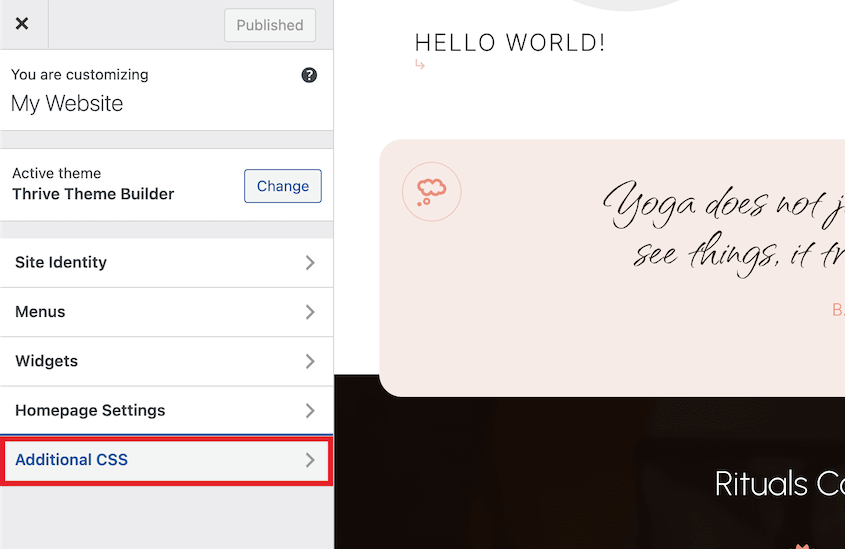
Vedrai un editor di codice dove puoi digitare o incollare il tuo CSS.
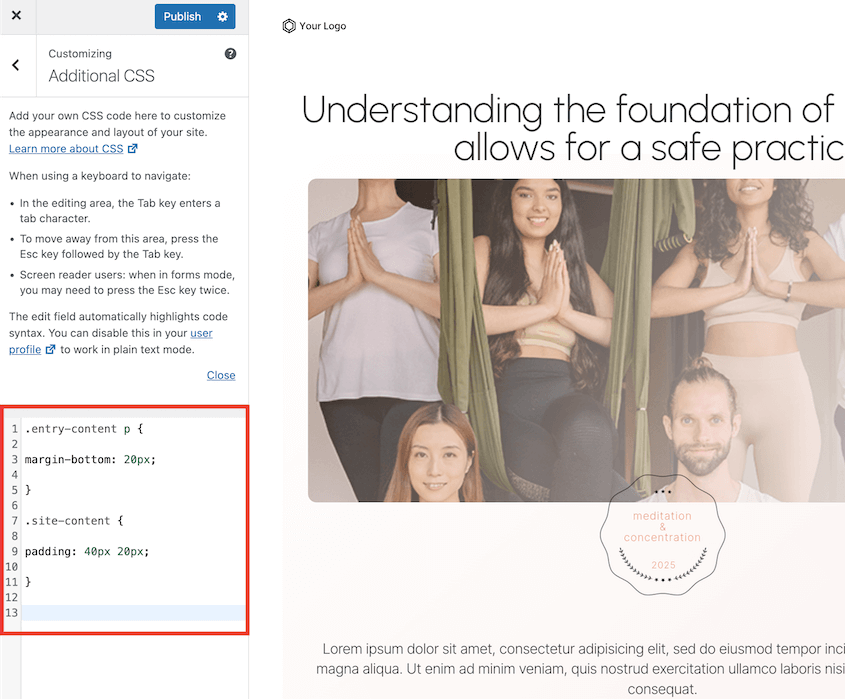
Puoi visualizzare in anteprima le tue modifiche in tempo reale prima di pubblicarle. Se qualcosa non sembra corretto, modifica il tuo codice e vedi immediatamente i risultati.
Il Personalizzatore è perfetto per piccole e medie quantità di CSS. Se ti ritrovi ad aggiungere centinaia di righe di codice, potresti voler considerare uno degli altri metodi.
Aggiungere CSS personalizzato tramite un plugin
WPCode (precedentemente Insert Headers and Footers) è un popolare plugin per snippet di codice. Fornisce un modo più organizzato per gestire il tuo CSS personalizzato.

Dopo aver installato il plugin, naviga su Codice Snippet » Aggiungi Snippet. Passa il mouse su Aggiungi il tuo codice personalizzato e fai clic su Aggiungi Snippet Personalizzato.
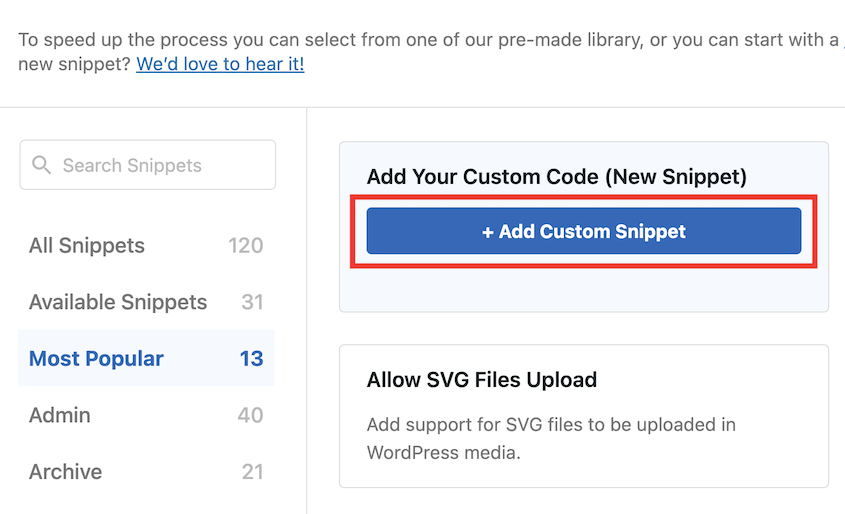
Scegli Snippet CSS come tipo di codice, dagli un nome descrittivo e aggiungi il tuo codice CSS.
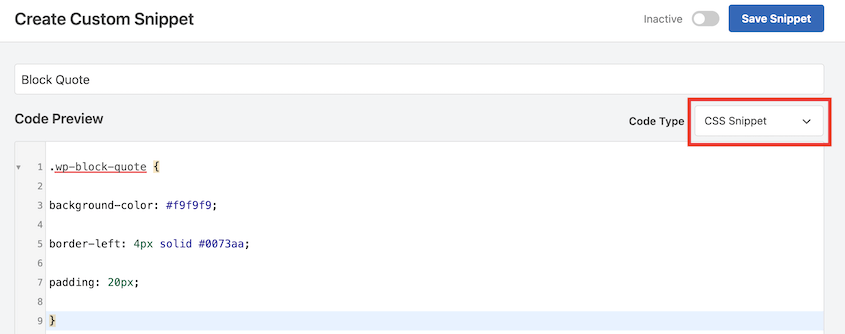
WPCode offre diversi vantaggi rispetto al Personalizzatore. Puoi creare più snippet CSS, rendendoli più facili da gestire rispetto a un unico grande blocco di codice.
Puoi anche controllare con precisione dove e quando vengono eseguiti gli snippet. Hai bisogno di CSS che si applica solo ai tuoi post del blog? WPCode può gestire quel caricamento condizionale.
Il plugin include funzionalità di prevenzione degli errori che aiutano a individuare errori di sintassi prima che influiscano sul tuo sito live — una rete di sicurezza utile quando stai imparando.
Aggiungere CSS personalizzato con l'editor del sito completo
Se stai usando un tema a blocchi, hai accesso all'Editor del Sito Completo invece che al Personalizzatore. Tuttavia, puoi comunque aggiungere CSS personalizzato al tuo sito.
Naviga a questo URL, modificandolo con il dominio del tuo sito: https://example.com/wp-admin/customize.php
Questo aprirà una versione limitata di FSE. Vedrai che ha una sezione CSS aggiuntivo, proprio come il Personalizzatore.
Modificare i file del tema
Per personalizzazioni estese, potresti dover modificare il CSS direttamente nei file del tema di WordPress.
Nella tua bacheca, puoi andare su Aspetto » Editor File Tema e modificare il file style.css.
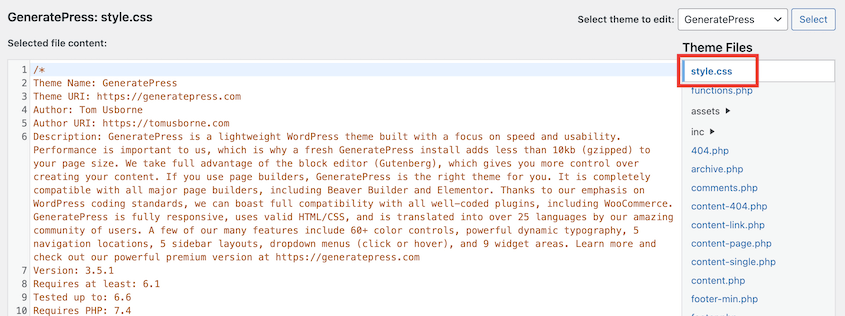
Tuttavia, questo comporta un avviso importante: non consiglierei di modificare direttamente i file di un tema padre.
Invece, crea un tema figlio. Un tema figlio eredita tutte le funzionalità e lo stile del tema padre, consentendoti di apportare modifiche in sicurezza che non verranno sovrascritte durante gli aggiornamenti.
Una volta attivato un tema figlio, puoi modificare i file CSS nel tuo editor di file del tema di WordPress. Potresti anche accedere ai tuoi file del tema usando FTP o il file manager del tuo provider di hosting.
CSS personalizzato comune in WordPress
Diamo un'occhiata ad alcuni esempi pratici di CSS personalizzato semplice che risolvono comuni esigenze di personalizzazione di WordPress.
Styling dei Blocchi Gutenberg
Vuoi far risaltare di più i tuoi blocchi di citazione? Puoi selezionarli con CSS:
.wp-block-quote {

background-color: #f9f9f9;

border-left: 4px solid #0073aa;

padding: 20px;

}
Questo conferisce ai blocchi di citazione uno sfondo grigio chiaro, un bordo sinistro blu e un po' di padding per dare respiro.
Styling dei Widget
Forse i tuoi widget della barra laterale necessitano di una separazione visiva. Puoi aggiungere spazio e bordi tra di loro:
.widget {

margin-bottom: 30px;

padding-bottom: 20px;

border-bottom: 1px solid #eaeaea;

}
Ogni widget avrà ora più spazio sotto di sé e una sottile linea di divisione.
Personalizzazione dei Menu di Navigazione
I menu di navigazione spesso necessitano di aggiustamenti di stile per adattarsi al design del tuo sito:
.main-navigation li a {

color: #333333;

font-weight: 500;

text-transform: uppercase;

}

.main-navigation li a:hover {

color: #0073aa;

}
Questo rende i link del menu grigio scuro, leggermente in grassetto, tutto maiuscolo e blu al passaggio del mouse.
Modifica di font e tipografia
La tipografia ha un enorme impatto sulla personalità del tuo sito. Ecco un esempio di come potresti personalizzare i font con CSS:
body {

font-family: 'Open Sans', sans-serif;

font-size: 16px;

line-height: 1.6;

}

h1, h2, h3 {

font-family: 'Montserrat', sans-serif;

font-weight: 700;

}
Ricorda che se stai usando font non standard, dovrai importarli prima usando @font-face o collegandoti a Google Fonts.
Modifica di colori e sfondi
Cambiare i colori è una delle attività CSS più comuni. Queste poche righe cambiano lo sfondo del tuo sito in grigio chiaro e rendono i link rosa con una tonalità più scura al passaggio del mouse:
body {

background-color: #f5f5f5;

}

a {

color: #e94c89;

}

a:hover {

color: #c13872;

}
Regolazione degli spazi
Lo spazio attorno e all'interno degli elementi (margine e padding) influisce significativamente sulla leggibilità. Questo aggiunge spazio sotto i paragrafi e crea padding attorno alla tua area di contenuto principale:
.entry-content p {

margin-bottom: 20px;

}

.site-content {

padding: 40px 20px;

}
Stile dei moduli
Moduli spesso necessitano di aiuto stilistico per adattarsi al design del tuo sito. Questi stili creano campi modulo puliti con un pulsante di invio che si distingue:
input[type="text"],

input[type="email"],

textarea {

border: 1px solid #ddd;

padding: 10px;

border-radius: 4px;

}

input[type="submit"] {

background-color: #0073aa;

color: white;

padding: 12px 20px;

border: none;

border-radius: 4px;

}
Suggerimenti e risoluzione dei problemi CSS
Anche gli sviluppatori esperti si imbattono in problemi CSS. Ecco alcuni problemi comuni e come risolverli.
Cache del browser
Hai aggiunto nuovo CSS, ma il tuo sito appare esattamente uguale. Prima di farti prendere dal panico, questa è spesso solo la cache del browser.
I browser salvano (mettono in cache) i file CSS per caricare i siti più velocemente. Ciò significa che potrebbero mostrarti vecchio CSS invece delle tue nuove modifiche.
Prova un refresh forzato premendo Ctrl+F5 (Windows) o Cmd+Shift+R (Mac). Questo forza il tuo browser a ottenere copie fresche di tutti i file invece di usare le versioni in cache.
Cache di WordPress
Se usi un plugin di caching come WP Super Cache o W3 Total Cache, dovrai anche svuotare quella cache quando apporti modifiche CSS.
Cerca un pulsante Svuota cache nelle impostazioni del tuo plugin di caching.

Fino a quando non svuoterai questa cache, le tue modifiche potrebbero essere visibili solo a te (quando sei loggato) ma non ai visitatori normali.
Problemi con i selettori
Quando il tuo CSS non funziona, il problema spesso risiede nel selettore: stai puntando all'elemento sbagliato.
Il CSS segue una gerarchia di specificità. Selettori più specifici sovrascrivono quelli generali. Ad esempio, #sidebar p (un ID più un elemento) sovrascriverà gli stili impostati solo per p (un elemento).
Gli errori di battitura sono facili da perdere. Era .sidebar o .side-bar? Un trattino fa tutta la differenza.
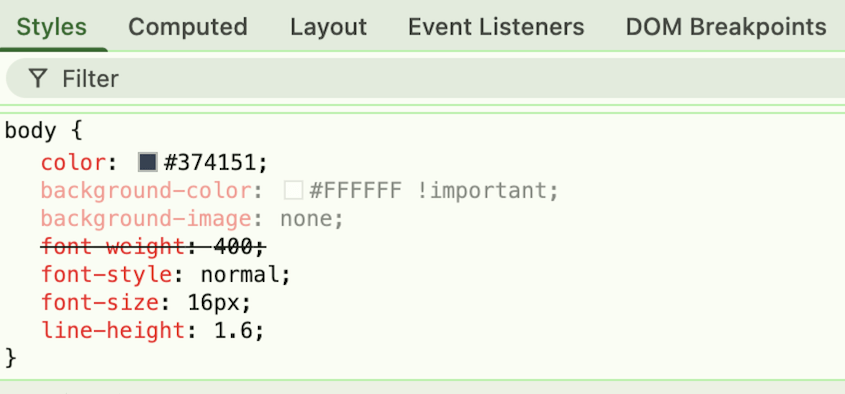
Gli strumenti per sviluppatori del tuo browser sono inestimabili per la risoluzione dei problemi. Fai clic destro sull'elemento che stai cercando di stilizzare e seleziona Ispeziona. Vedrai tutti gli stili attualmente applicati e quali vengono sovrascritti.
Evitare !important
La dichiarazione !important forza l'applicazione di uno stile indipendentemente dalla specificità:
p { color: blue !important; }
Sebbene allettante quando sei frustrato, !important crea mal di testa a lungo termine. Rompe il naturale cascata del CSS e porta a "guerre di specificità" in cui finisci per aver bisogno di più dichiarazioni !important.
Invece, rendi i tuoi selettori più specifici. Se .content p non funziona, prova .content .entry-content p per essere più preciso.
Test su diversi dispositivi e browser
Il tuo sito deve avere un bell'aspetto ovunque. Ciò che funziona sul tuo laptop potrebbe non funzionare sugli schermi mobili.
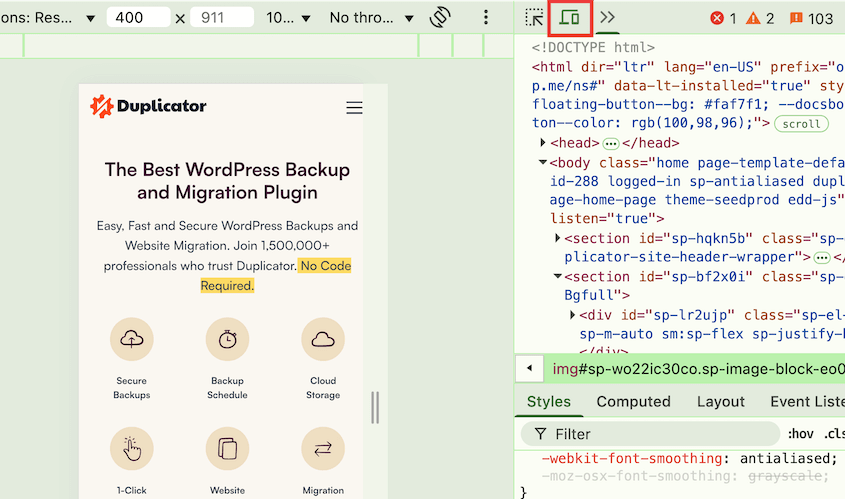
Usa gli strumenti per sviluppatori del tuo browser per simulare diverse dimensioni dello schermo. In Chrome, fai clic con il pulsante destro del mouse, seleziona Ispeziona e cerca l'icona di attivazione/disattivazione del dispositivo.
Esegui sempre il backup prima di apportare modifiche
Prima di addentrarti nelle modifiche CSS, specialmente quelle più estese, esegui il backup del tuo sito. Questo non è solo un buon consiglio, è una protezione fondamentale.
Strumenti come Duplicator rendono i backup semplici. Crea semplicemente un nuovo backup e scegli il preset Sito completo.

Per una protezione extra contro errori specifici del sito, invio sempre i backup al cloud. Mentre crei il backup, scegli una delle tante integrazioni di archiviazione cloud.

Avere questa rete di sicurezza ti consente di sperimentare più liberamente, sapendo che puoi ripristinare tutto se qualcosa va storto.
Un backup di cinque minuti può farti risparmiare ore di risoluzione dei problemi. Se noti un errore CSS, vai a questo backup e premi Ripristina.

Anche se il tuo backup è nel cloud, Duplicator lo scaricherà e lo ripristinerà. Sarà come se quell'errore non fosse mai successo!
Domande frequenti (FAQ)
Come ottengo il CSS in WordPress?
Il CSS è integrato nel tuo tema WordPress. Puoi aggiungere il tuo CSS personalizzato tramite il Personalizzatore (Aspetto » Personalizza » CSS aggiuntivo), con un plugin di codice WordPress come WPCode, o creando un tema figlio e modificando il suo file style.css.
WordPress usa HTML o CSS?
WordPress usa entrambi. L'HTML crea la struttura delle tue pagine e dei tuoi post, mentre il CSS controlla l'aspetto di tale struttura. WordPress genera automaticamente l'HTML in base al tuo contenuto e il tuo tema fornisce il CSS che lo stilizza.
Quali sono alcuni esempi di CSS personalizzato per WordPress?
Ecco alcuni semplici esempi di CSS personalizzato per WordPress:
- Ingrandisci il testo:
p { font-size: 18px; } - Cambia il colore del pulsante:
.button { background-color: #ff6b6b; } - Aggiungi spazio dopo le immagini:
.wp-block-image { margin-bottom: 30px; } - Nascondi un elemento:
.element-to-hide { display: none; } - Rendi il testo in grassetto:
.special-text { font-weight: 700; }
Ho bisogno di imparare il CSS per WordPress?
Non è necessario imparare il CSS se sei soddisfatto delle opzioni integrate del tuo tema. Tuttavia, imparare anche solo le basi del CSS ti dà molto più controllo sull'aspetto del tuo sito e la capacità di risolvere problemi visivi senza attendere aggiornamenti del tema o pagare uno sviluppatore.
Gli sviluppatori web usano il CSS?
Sì, il CSS è una delle tecnologie fondamentali utilizzate da tutti gli sviluppatori web front-end, insieme a HTML e JavaScript. È un'abilità essenziale per chiunque costruisca siti web professionalmente.
Considerazioni finali
Il CSS non è un codice misterioso che solo gli sviluppatori professionisti possono capire. È uno strumento pratico che ti offre un controllo preciso sull'aspetto del tuo sito WordPress.
Iniziare in piccolo è la chiave: cambia un colore qui, regola lo spazio lì. Man mano che ti sentirai più a tuo agio, ti scoprirai capace di apportare modifiche più complesse.
Ricorda che ogni sviluppatore WordPress professionista è partito esattamente da dove sei tu ora. Hanno imparato sperimentando, commettendo errori e sviluppando gradualmente le proprie competenze.
Mentre inizi, tieni a portata di mano un backup con Duplicator. Ripristina gli errori in un clic, quindi se qualcosa non funziona, puoi sempre annullare le modifiche e riprovare.
Mentre sei qui, penso che ti piaceranno queste altre guide di WordPress:
- WordPress è Drag & Drop, MA Ecco Perché Mi Diverto Ancora con l'HTML
- Dimentica quello che sai sugli editor di codice di WordPress – Prova questo invece
- I 15 migliori strumenti No Code per WordPress (gratuiti e a pagamento)
- Scrivi codice in modo più intelligente, non più difficile: strumenti per sviluppatori WordPress per ogni professionista
- Padroneggiare il debug di WordPress: dalle basi alle tecniche avanzate




