

![[NOVITÀ] Duplicator DB Optimizer: Pulisci il tuo database WordPress prima che diventi un problema](https://duplicator.com/wp-content/uploads/2026/06/Announcement-DB-Optimizer.jpg)
Trasforma il tuo sito da statico a dinamico con JavaScript per WordPress
 Joella Dunn
Joella Dunn
Joella Dunn
 John Turner
John Turner
John Turner
Hai mai visitato un sito web in cui gli elementi si muovono, cambiano o rispondono ai tuoi clic senza ricaricare la pagina? Quello è JavaScript in azione.
Mentre WordPress è costruito su PHP, JavaScript è diventato essenziale per creare siti web moderni e interattivi che gli utenti amano.
Sia che tu stia cercando di aggiungere semplici animazioni o di creare funzionalità complesse, JavaScript apre un mondo di possibilità.
In questo post, spiegherò cos'è JavaScript e perché potresti voler iniziare ad impararlo. Scoprirai anche come aggiungere JavaScript personalizzato in WordPress!
Indice dei contenuti
Cos'è JavaScript?
JavaScript è un linguaggio di programmazione che viene eseguito nei browser dei tuoi visitatori, non sul tuo server.
Quando qualcuno visita il tuo sito WordPress, il server elabora il codice PHP e invia HTML e CSS al suo browser. Quindi JavaScript entra in gioco, consentendo interazioni in tempo reale senza inviare ulteriori richieste al server.
Ecco alcune cose comuni che JavaScript gestisce sui siti WordPress:
- Mostrare o nascondere contenuti quando viene fatto clic su un pulsante
- Validare i campi del modulo prima dell'invio
- Caricare nuovi contenuti senza aggiornare la pagina
- Creare animazioni ed effetti visivi
- Aggiornare parti di una pagina in base all'input dell'utente
A differenza delle modifiche PHP che richiedono l'elaborazione del server, JavaScript può far sembrare il tuo sito reattivo e simile a un'app perché avviene istantaneamente nel browser dell'utente.
Perché imparare JavaScript per WordPress?
Le competenze in JavaScript sono diventate sempre più preziose, e per una buona ragione.
Aggiungere JavaScript al tuo set di strumenti per WordPress ti consente di creare migliori esperienze utente facendo sembrare il tuo sito più veloce e reattivo.
Può anche risolvere problemi front-end che PHP semplicemente non può affrontare. Mentre PHP gestisce magnificamente le operazioni del server, non può rispondere direttamente ai movimenti del mouse o aggiornare contenuti dinamicamente.
Con JavaScript, sarai in grado di personalizzare temi e plugin esistenti senza ricostruirli completamente. Spesso, una piccola modifica JavaScript può modificare la funzionalità senza addentrarsi in complesso codice PHP.
Conoscere JavaScript ti aiuta a rimanere rilevante nello sviluppo di WordPress. Con l'editor a blocchi (Gutenberg) basato su React (un framework JavaScript), JavaScript è diventato essenziale per gli sviluppatori WordPress seri.
Puoi anche creare soluzioni personalizzate con JavaScript che i plugin non possono fornire. Quando hai bisogno di qualcosa di unicamente su misura per le esigenze del tuo sito, JavaScript ti dà la libertà di crearlo.
Dove imparare JavaScript per WordPress
Inizia con i fondamenti di JavaScript prima di addentrarti nelle applicazioni specifiche per WordPress. Non costruiresti una casa senza capire i materiali, e lo stesso vale qui.
Buone risorse per le basi di JavaScript includono:
- freeCodeCamp
- Tutorial JavaScript di Mozilla Developer Network
- Corso JavaScript di Codecademy
Una volta che hai afferrato le basi, passa alle risorse JavaScript specifiche per WordPress.
La guida ufficiale per sviluppatori di WordPress ha sezioni dedicate a JavaScript. Ti insegnerà il corretto caricamento degli script con wp_enqueue_script() e come lavorare con l'API JavaScript di WordPress.
Learn.wordpress.org offre workshop sullo sviluppo JavaScript. Anche WPBeginner e CSS-Tricks pubblicano eccellenti tutorial JavaScript per WordPress.
Ed ecco un consiglio extra (spesso trascurato): osserva come temi e plugin di qualità utilizzano JavaScript. Il codice di WordPress è open source, fornendoti esempi reali da studiare.
Come aggiungere JavaScript personalizzato a WordPress
Esistono diversi modi per aggiungere JavaScript al tuo sito WordPress, ognuno con casi d'uso differenti. Vediamo alcuni metodi comuni.
1. Usa un plugin JavaScript per WordPress
Per i principianti, i plugin di codice WordPress offrono il punto di ingresso più sicuro. Aggiungere manualmente codice JavaScript può essere difficile e lo consiglierei solo agli sviluppatori.
WPCode (precedentemente Insert Headers and Footers) ti consente di aggiungere snippet JavaScript senza modificare i file del tema. Questo è un esempio perfetto di plugin JavaScript per WordPress che semplifica la gestione del codice.
Ecco alcuni vantaggi dell'utilizzo di WPCode per aggiungere JavaScript:
- Il tuo codice rimane intatto durante gli aggiornamenti del tema, a differenza della modifica diretta dei file.
- Puoi facilmente disabilitare gli script senza rimuovere il codice durante la risoluzione dei problemi.
- Il plugin gestisce il corretto posizionamento del codice nell'intestazione o nel piè di pagina.
Personalmente uso questo metodo quando testo nuovi script o implemento correzioni rapide sui siti dei clienti. Fornisce una rete di sicurezza pur portando a termine il lavoro.
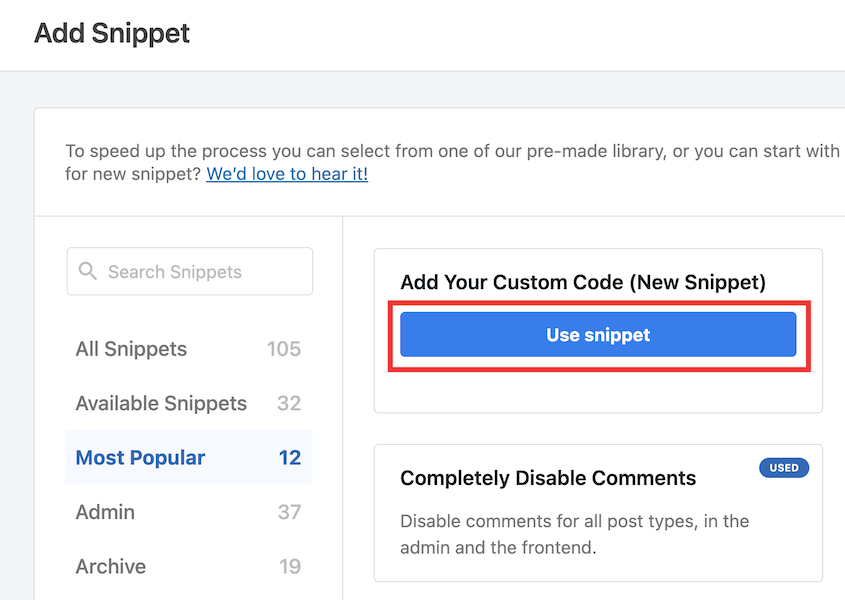
Per iniziare, installa e attiva WPCode. Quindi, aggiungi un nuovo snippet personalizzato.
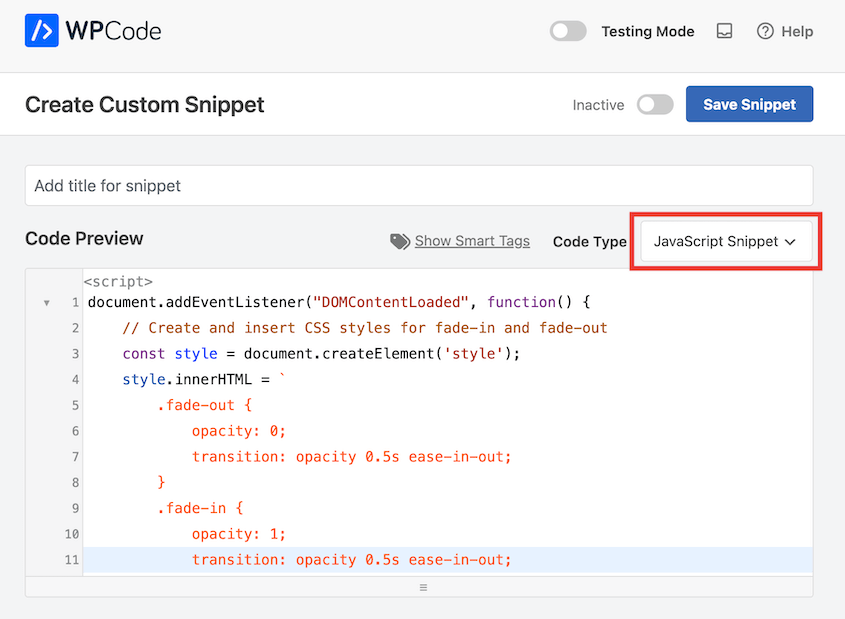
Per il Tipo di codice, scegli Snippet JavaScript. Inserisci il tuo JavaScript nell'editor di codice.
Salva lo snippet di codice JavaScript. Se desideri che WPCode gestisca il posizionamento per te, scorri verso il basso fino a Inserimento e fai clic su Inserimento automatico.
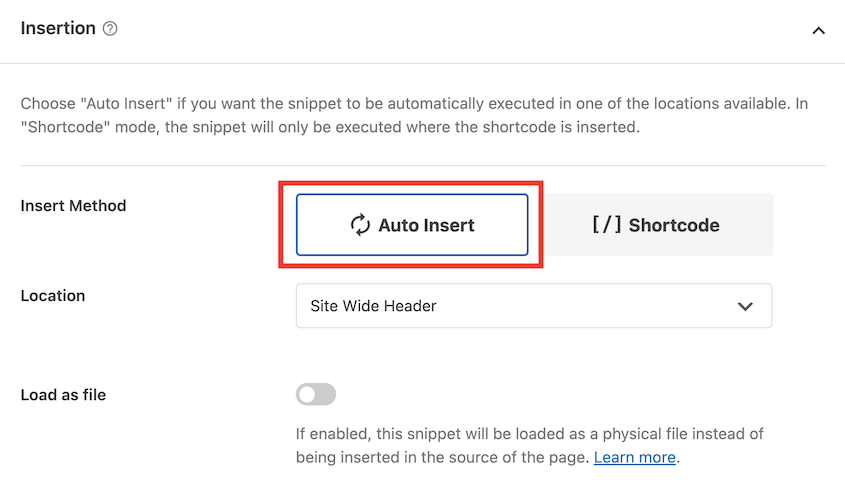
Tuttavia, sentiti libero di cambiare la posizione in un post o una pagina specifica.
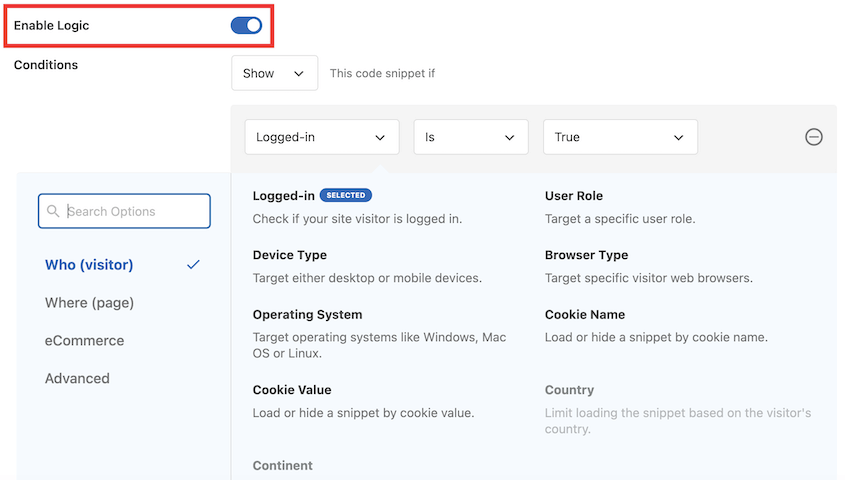
WPCode ti offre anche opzioni per il caricamento condizionale (mostrando gli script solo in determinate pagine), il che aiuta con l'ottimizzazione delle prestazioni. Tutto ciò che dovrai fare è abilitare la logica e scegliere le condizioni.
Se sei pronto per attivare lo snippet, scorri di nuovo verso l'alto e attiva l'interruttore.
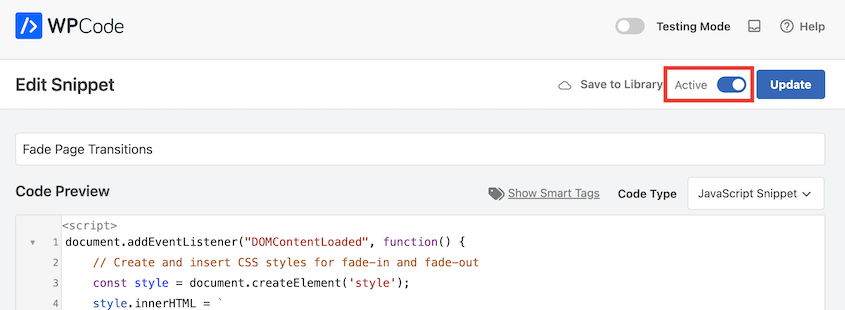
Premi Aggiorna e hai finito! Hai appena aggiunto JavaScript personalizzato senza bisogno di alcuna esperienza di sviluppo.
2. Modifica il file functions.php del tuo tema
Il file functions.php è dove WordPress gestisce le sue funzionalità programmatiche, inclusa la gestione degli script.
Aggiungere JavaScript tramite il file functions del tema WordPress ti offre maggiore controllo ed elimina la necessità di plugin aggiuntivi.
Tuttavia, NON dovresti MAI modificare direttamente il file functions.php del tuo tema principale. Queste modifiche andranno perse quando il tema verrà aggiornato.
Usa sempre un tema figlio per qualsiasi modifica al codice. Questo è essenziale per mantenere le tue personalizzazioni a lungo termine.
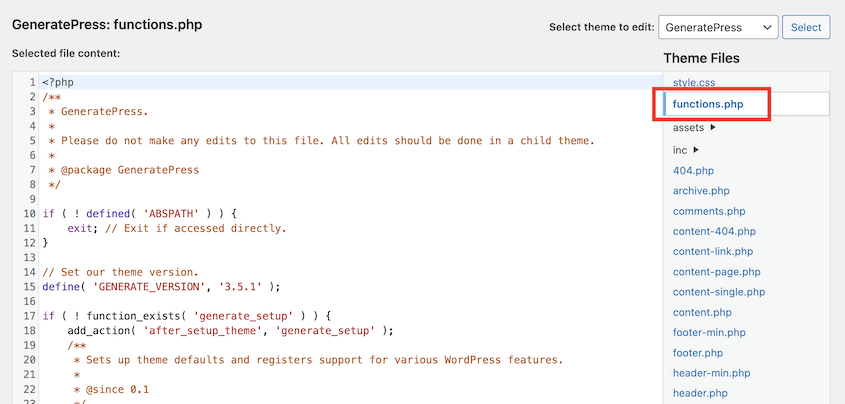
Una volta che hai un tema figlio attivato, vai su Aspetto » Editor file del tema e apri il file functions.php.
WordPress fornisce una funzione standardizzata per aggiungere JavaScript correttamente: wp_enqueue_script(). Questo non è solo un suggerimento, è il modo di WordPress di gestire gli script.
Usare questo metodo aiuta:
- A prevenire conflitti tra diversi script
- A gestire l'ordine di caricamento quando uno script dipende da un altro
- A gestire il controllo delle versioni per la cache del browser
- A ottimizzare il posizionamento nell'HTML della tua pagina
Ecco un esempio base di come aggiungere JavaScript personalizzato al tuo sito WordPress:
function my_custom_scripts() {

wp_enqueue_script(

'my-custom-script', // Unique handle

get_stylesheet_directory_uri() . '/js/my-script.js', // File path

array('jquery'), // Dependencies

'1.0', // Version number

true // Load in footer (recommended)

);

}

add_action('wp_enqueue_scripts', 'my_custom_scripts');
I parametri si suddividono in:
- Un nome univoco (handle) per il tuo script
- La posizione del tuo file JavaScript
- Eventuali dipendenze necessarie al tuo script
- Numero di versione (aiuta con la cache del browser)
- Se posizionare nel footer (true) o nell'header (false)
Caricare gli script nel footer (parametro #5 impostato su true) migliora le prestazioni di caricamento della pagina consentendo il caricamento prima del contenuto visibile. L'uso di hook di WordPress come wp_enqueue_scripts garantisce che il tuo codice venga eseguito esattamente al momento giusto nel processo di caricamento della pagina.
Suggerimenti e risoluzione dei problemi di JavaScript
Anche gli sviluppatori esperti incontrano problemi quando aggiungono JavaScript a WordPress. Ecco alcuni suggerimenti pratici per evitare problemi comuni.
Usa sempre wp_enqueue_script() invece di codificare manualmente i tag <script>. Questo previene conflitti con altri plugin e temi.
Controlla gli strumenti per sviluppatori del tuo browser per errori JavaScript. Se scopri che il tuo JavaScript di WordPress non funziona come previsto, la console di solito fornirà indizi su cosa sta andando storto.
Quando gli script non funzionano, verifica che le dipendenze vengano caricate correttamente. Se il tuo codice necessita di jQuery ma viene caricato prima di esso, le cose si romperanno.
Posiziona gli script nel footer ogni volta che è possibile impostando l'ultimo parametro di wp_enqueue_script() su true. Questo migliora le prestazioni di caricamento della pagina e impedisce agli script di tentare di manipolare elementi che non sono ancora stati caricati.
Incapsula il tuo JavaScript in espressioni di funzione invocate immediatamente (IIFE) per evitare conflitti con altri script:
(function($) {
    // Your code here
    $('.my-button').click(function() {
        // Button click code
    });
})(jQuery);
Usa nomi di variabili e funzioni univoci per prevenire collisioni con altri script. Il prefisso con il nome del tuo tema o plugin aiuta.
Ricorda che WordPress include jQuery in modalità "no-conflict". Usa sempre jQuery() invece di $() a meno che tu non stia incapsulando il tuo codice come mostrato nell'esempio IIFE sopra.
Esempi di JavaScript per WordPress
JavaScript può fare un sacco di cose fantastiche per il tuo sito WordPress. Ecco solo alcuni esempi per mostrarti cosa è possibile.
Transizioni di pagina sfumate
Ricordi quando ho detto che JavaScript può aggiungere animazioni al tuo sito web? Una cosa che puoi fare è far svanire la tua pagina quando qualcuno clicca su un link.
WPCode ha uno snippet di codice JavaScript predefinito per questo! Cerca semplicemente Transizioni di pagina sfumate nella libreria di snippet di codice.
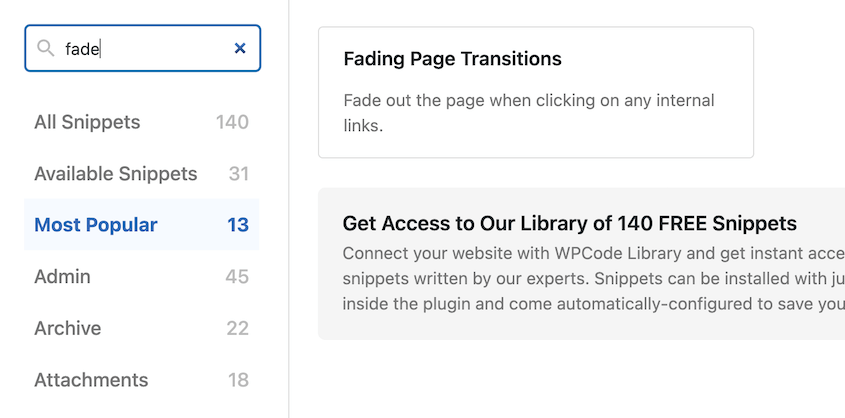
Oppure, incolla questo codice in un nuovo snippet personalizzato:
document.addEventListener("DOMContentLoaded", function() {
    // Create and insert CSS styles for fade-in and fade-out
    const style = document.createElement('style');
    style.innerHTML = `
        .fade-out {
            opacity: 0;
            transition: opacity 0.5s ease-in-out;
        }
        .fade-in {
            opacity: 1;
            transition: opacity 0.5s ease-in-out;
        }
    `;
    document.head.appendChild(style);

    // Apply the fade-in effect on page load
    document.body.classList.add('fade-in');

    // Attach event listeners to all internal links for the fade-out effect
    document.querySelectorAll('a').forEach(anchor => {
        anchor.addEventListener('click', function(event) {
            if (anchor.hostname !== window.location.hostname) return;

            event.preventDefault();
            const target = this.href;

            document.body.classList.remove('fade-in');
            document.body.classList.add('fade-out');

            setTimeout(function() {
                window.location.href = target;
            }, 500); // Match this duration with the CSS transition time
        });
    });
});
Disabilita la copia dei contenuti
Se hai bisogno di proteggere i tuoi contenuti premium dalla facile copia, puoi usare questo script:
document.addEventListener("contextmenu", (evt) => {

evt.preventDefault();

}, false);

document.addEventListener("copy", (evt) => {

evt.clipboardData.setData("text/plain", "You must pay a premium subscription to copy our content");

evt.preventDefault();

}, false);
Aggiungi scorrimento fluido
Un'altra funzionalità che puoi aggiungere al tuo sito WordPress con JavaScript è lo scorrimento fluido. Questo effetto web utilizza le azioni di scorrimento per creare un'esperienza di navigazione molto più piacevole per gli utenti.
Ecco il JavaScript per lo scorrimento fluido:
document.addEventListener('click', function(e) {

// Check if the clicked element is an anchor with href starting with '#'

if (e.target.tagName === 'A' && e.target.getAttribute('href') && e.target.getAttribute('href').startsWith('#')) {

e.preventDefault();

const targetId = e.target.getAttribute('href').slice(1); // Remove the '#' from the href

const targetElement = document.getElementById(targetId);

if (targetElement) {

targetElement.scrollIntoView({

behavior: 'smooth'

});

}

}

});
Domande frequenti (FAQ)
WordPress usa PHP o JavaScript?
WordPress utilizza sia PHP che JavaScript, ma per scopi diversi. PHP gestisce le operazioni lato server: il sistema di gestione dei contenuti, le interazioni con il database e la maggior parte delle funzionalità principali di WordPress. Quando salvi un post o modifichi le impostazioni, PHP gestisce tali operazioni.
JavaScript gestisce le interazioni lato client: ciò che accade nel browser del visitatore dopo il caricamento della pagina. Ciò include animazioni, elementi interattivi, convalida in tempo reale e modifiche dinamiche dei contenuti senza ricaricare la pagina.
Lo sviluppo moderno di WordPress, in particolare con l'editor a blocchi (Gutenberg), si basa sempre più su entrambi i linguaggi che lavorano insieme.
Cosa sta sostituendo JavaScript?
Nulla sta sostituendo direttamente JavaScript. Essendo l'unico linguaggio di programmazione nativo supportato da tutti i browser web, JavaScript rimane fondamentale per lo sviluppo web.
Come posso aggiungere JavaScript a WordPress senza un plugin?
Il metodo più comune per aggiungere JavaScript a WordPress senza plugin è tramite il file functions.php del tuo child theme utilizzando la funzione wp_enqueue_script() di WordPress. Per casi isolati, potresti anche utilizzare la funzione di codice personalizzato di un page builder, se il tuo tema ne fornisce una.
Ricorda che evitare i plugin non è sempre meglio: un plugin ben mantenuto gestisce spesso i casi limite e gli aggiornamenti meglio del codice personalizzato.
Puoi usare JavaScript per creare un sito web?
Sì, JavaScript può essere utilizzato per creare interi siti web e applicazioni web, specialmente con framework moderni come React, Vue o Angular.
In WordPress, in particolare, JavaScript migliora la base esistente di PHP/HTML/CSS piuttosto che sostituirla. Stai aggiungendo funzionalità JavaScript a un core di WordPress basato principalmente su PHP.
Ad esempio, l'editor a blocchi di WordPress (Gutenberg) è costruito con React (un framework JavaScript) ma opera ancora all'interno dell'ecosistema WordPress basato su PHP.
Come aggiungo JavaScript a una pagina WordPress specifica?
Il modo più semplice per aggiungere JavaScript alle pagine WordPress è con WPCode. Aggiungi un nuovo snippet di JavaScript personalizzato. Scorri verso il basso fino a Posizione ed espandi il menu a discesa. Seleziona Specifico per pagina, quindi decidi dove vuoi che il tuo JavaScript venga applicato.
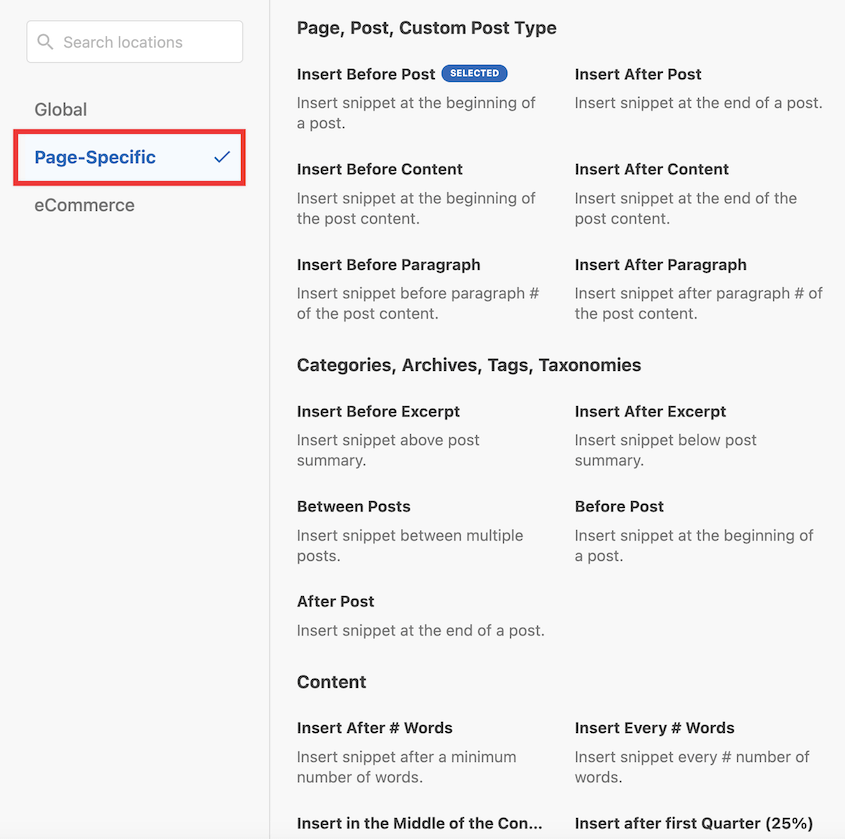
Questo approccio funziona ugualmente bene sia per le pagine che per i post di WordPress, offrendoti un controllo granulare su dove vengono eseguiti i tuoi script.
Considerazioni finali
Aggiungere JavaScript al tuo set di strumenti WordPress estende notevolmente ciò che puoi fare con il tuo sito web.
Dai semplici miglioramenti dell'interfaccia a complesse funzionalità interattive, JavaScript colma il divario tra contenuti statici ed esperienze utente dinamiche.
Ricorda sempre che gli errori accadono. Prima di aggiungere JavaScript o apportare modifiche significative, crea un backup completo del tuo sito.
Duplicator Pro rende facile il backup del tuo sito web con una pianificazione. Inoltre, ti offre semplici opzioni di ripristino se qualcosa va storto. Provalo oggi stesso!
Il tuo percorso JavaScript con WordPress non finisce qui: è un campo in continua evoluzione man mano che sia JavaScript che WordPress crescono. Investire nell'apprendimento di JavaScript andrà a vantaggio significativo dei tuoi progetti personali e del lavoro con i clienti!
Mentre sei qui, penso che ti piaceranno queste altre guide di WordPress:
- WordPress è Drag & Drop, MA Ecco Perché Mi Diverto Ancora con l'HTML
- Come Usare WordPress CLI: Padroneggia la Riga di Comando
- 15 Migliori Strumenti No Code per WordPress (Gratuiti e a Pagamento)
- Scrivi Codice in Modo Più Intelligente, Non Più Difficile: Strumenti per Sviluppatori WordPress per Ogni Professionista
- Dimentica Quello Che Sai Sugli Editor di Codice WordPress – Prova Questo Invece
- 26 Migliori Plugin WordPress per Qualsiasi Tipo di Sito Web




