


Come migrare un sito web WordPress su un nuovo hosting nel 2026
 Joella Dunn
Joella Dunn
Joella Dunn
 John Turner
John Turner
John Turner
Il tuo sito WordPress sta prosperando. Il traffico sta crescendo. Il tuo pubblico si sta espandendo.
Ma c'è un problema.
Il tuo attuale piano di hosting non riesce a tenere il passo. I tempi di caricamento sono lenti. I crash stanno diventando fin troppo comuni.
È ora di spostare il tuo sito WordPress su un nuovo host. Con l'approccio giusto, puoi migrare i tuoi contenuti senza tempi di inattività o perdita di dati. Solo una transizione fluida verso prestazioni migliori.
In questo tutorial, ti mostrerò come spostare il tuo sito web WordPress su un nuovo provider di hosting!
Ecco i punti chiave:
- La procedura guidata di migrazione di Duplicator Pro gestisce automaticamente file, database e sostituzione degli URL. Non è richiesto alcun client FTP o phpMyAdmin.
- Duplicator Lite può creare ed esportare il pacchetto di backup, ma dovrai gestire manualmente l'impostazione del database e il caricamento dei file. Indicherò esattamente dove.
- Aggiorna il tuo file hosts per accedere al nuovo server mantenendo il tuo sito attivo per i visitatori.
- Il processo di migrazione richiede meno di un'ora: installa Duplicator, esegui il backup del sito originale, crea un nuovo database, importa il backup sul nuovo server e aggiorna il DNS.
- Dopo l'importazione, aggiorna i tuoi nameserver DNS per puntare il tuo dominio al nuovo host (propagazione di 48 ore)
Riepilogo rapido: Come spostare un sito web WordPress su un nuovo host
Spostare il tuo sito WordPress su un nuovo host comporta alcuni passaggi chiave: trovare un provider di hosting affidabile, installare un plugin di migrazione come Duplicator, creare un backup completo del tuo sito originale, aggiornare il tuo file hosts per evitare tempi di inattività, impostare un nuovo database, importare i dati del tuo sito web e aggiornare i tuoi nameserver DNS.
L'intera migrazione può essere completata in meno di un'ora con la giusta preparazione, garantendo che il tuo sito web in crescita ottenga le prestazioni e le risorse di cui ha bisogno.
Indice
Perché spostare il tuo sito WordPress su un nuovo host?
Quando imposti il tuo primo sito web, sceglierai un piano di hosting con risorse che soddisfano le tue esigenze. Tuttavia, man mano che il tuo pubblico cresce, il tuo web host potrebbe non essere più in grado di supportare il tuo sito.
In questo caso, ti consiglio di trovare un web host migliore. Migrare il tuo sito ti darà:
- Velocità di caricamento più rapida
- Migliore uptime
- Sicurezza avanzata
- Funzionalità estese
- Più supporto clienti
Se hai intenzione di possedere un sito web per molto tempo, a un certo punto supererai il tuo piano di hosting. Soprattutto se inizi con un server di hosting economico, alla fine dovrai trovare una nuova casa per il tuo sito.
Sebbene le migrazioni possano sembrare tecniche e opprimenti, chiunque può farle! Con gli strumenti giusti, sposterai rapidamente i tuoi contenuti su un nuovo host senza perdere dati.
Cosa ti servirà
Prima di toccare qualsiasi cosa, raccogli questi elementi. La mancanza di uno durante la migrazione è il motivo più comune per cui le persone finiscono con un sito non funzionante.
- Duplicator Pro installato e attivato sul tuo sito attuale. Se stai usando la versione gratuita, tienila pronta e prendi nota dei passaggi manuali indicati di seguito.
- Accesso al tuo nuovo account di hosting. Devi essere in grado di accedere al pannello di controllo (cPanel, Plesk o il dashboard personalizzato del tuo host).
- Le credenziali del database del tuo nuovo host. Creerai un nuovo database MySQL prima di eseguire l'installer. Scrivi il nome del database, il nome utente e la password mentre li imposti.
- Un editor di testo locale (Notepad su Windows, TextEdit su Mac). Ti servirà per modificare il file hosts nel passaggio 4.
- Accesso al tuo registrar di dominio. Aggiornerai i nameserver nel passaggio 7.
Come spostare il tuo sito WordPress su un nuovo host
Ti guideremo attraverso il processo di spostamento del tuo sito WordPress su un nuovo host!
Ecco una rapida panoramica del processo di migrazione dell'host:
- Trova un nuovo web host: Scegli un provider affidabile come Bluehost, SiteGround o WP Engine che soddisfi le tue esigenze di prestazioni
- Installa Duplicator Pro. Scarica e attiva Duplicator sul tuo sito attuale in modo che possa impacchettare tutto.
- Crea un backup del tuo sito originale: Genera un backup completo contenente i file del tuo sito web e il database
- Aggiorna il tuo file hosts: Punta temporaneamente il tuo dominio al nuovo server solo sul tuo computer locale, in modo da poter visualizzare in anteprima il sito migrato prima che chiunque altro lo veda.
- Crea un nuovo database: Imposta un nuovo database MySQL sul tuo nuovo account di hosting con le corrette autorizzazioni utente.
- Importa il tuo sito web: Trascina e rilascia il tuo backup Duplicator nel nuovo sito web e segui la procedura guidata di migrazione.
- Aggiorna il tuo DNS: Una volta che il nuovo sito appare corretto, aggiorna i tuoi nameserver in modo che i visitatori inizino a raggiungere il nuovo host.
Passaggio 1: Trova un nuovo web host
È probabile che il tuo attuale provider di hosting causi una bassa velocità di caricamento o non fornisca risorse sufficienti per il tuo pubblico in crescita.
La ricerca di un nuovo web host può essere opprimente. Con tutti i diversi provider e piani disponibili, potresti non sapere da dove iniziare.
Per semplificare la tua decisione, ecco alcuni provider che consiglio personalmente:
Questo hosting web conveniente ha molti piani di hosting condiviso affidabili. A partire da soli $1,99 al mese, puoi ottenere un piano di hosting WordPress con una rete di distribuzione di contenuti (CDN) gratuita e 10 GB di spazio di archiviazione.
Poiché SiteGround funziona su Google Cloud, tende ad avere una velocità di caricamento rapida e un buon uptime. I suoi piani sono convenienti e includono anche uno strumento di migrazione gratuito.
Se desideri maggiore sicurezza e un aumento delle prestazioni, dai un'occhiata a WP Engine. Questo hosting gestito può essere una buona opzione se ricevi molti visitatori o desideri esternalizzare le attività di manutenzione di WordPress.
Una volta acquistato un piano di hosting web, procedi con l'installazione di WordPress.
Tieni presente che alcuni host WordPress migreranno automaticamente il tuo sito web originale per te. Se vuoi farlo da solo, continua al passaggio successivo!
Passaggio 2: Installa Duplicator Pro
Non farti prendere dal panico se il tuo web host non offre un servizio di migrazione integrato.
Per migrare in sicurezza i tuoi contenuti senza perdita di dati, puoi utilizzare Duplicator Pro. Questo è il miglior plugin di migrazione WordPress perché ti consente di spostare il tuo sito senza esperienza di codifica.

La versione gratuita può eseguire il backup e migrare il tuo sito, ma presenta alcune limitazioni. Dovrai caricare manualmente il backup nella nuova posizione tramite FTP/SFTP. Se preferisci saltare il lavoro manuale, Duplicator Pro supporta le migrazioni drag-and-drop!
Ecco cosa otterrai aggiornando:
- Migrazione WP drag-and-drop
- Archiviazione cloud su Duplicator Cloud, Google Drive, Dropbox, OneDrive, Amazon S3 e altro
- Ora hai un backup completo del tuo negozio WooCommerce! Se riscontri problemi in qualsiasi momento, puoi rapidamente ripristinare il tuo sito a questa versione.
- Ripristino di emergenza
- Supporta Multisite e siti di grandi dimensioni
- Staging con un clic
- Pianificazioni automatiche dei backup
- Procedura guidata di migrazione passo-passo
- Ricerca e sostituzione personalizzate
- Crittografia del backup
- Plugin aggiuntivi: WP Media Cleanup e Activity Log
Per iniziare, scegli un abbonamento per Duplicator Pro. I piani premium includono migrazioni drag-and-drop, che utilizzo sempre per spostamenti rapidi e semplici.
Al termine dell'acquisto, scarica Duplicator e installalo sul tuo sito originale.
Come ultimo passaggio, dovrai attivare la tua chiave di licenza. Copia la chiave. Quindi vai su Duplicator Pro » Impostazioni » Generali.

Incolla la tua chiave di licenza e premi Attiva.
Passaggio 3: Crea un backup del tuo sito originale
Successivamente, salverai tutti i tuoi file WordPress originali in un unico backup. Questo rende facile il trasferimento in una nuova posizione come un diverso web host.
Utilizzando Duplicator, inizia facendo clic su Backup » Aggiungi Nuovo.

Dai un nome al backup e scegli la posizione di archiviazione Locale.

Apri la sezione Backup. Per migrare l'intero sito, fai clic su Sito Completo.

Se desideri escludere determinati dati dalla migrazione, scegli Personalizzato. Sentiti libero di aggiungere anche filtri di file e database.

A differenza di altri plugin di migrazione, Duplicator esegue una scansione approfondita del tuo sito per individuare eventuali problemi. Puoi risolvere i problemi prima che influiscano sulla tua migrazione.

Per finire, fai clic su Crea backup. Una volta che Duplicator ha eseguito il backup del tuo sito, lo vedrai nella pagina Backup.

Con Duplicator Pro, tutto ciò che dovrai scaricare è l'archivio, che è un file zip con tutti i tuoi dati WordPress.
Passaggio 4: Aggiorna il tuo file hosts
Quando vuoi spostarti su un nuovo host, potresti pensare che dovrai affrontare tempi di inattività inevitabili. Tuttavia, il tuo sito web può rimanere online mentre configuri il nuovo sito.
Per fare ciò, dovrai apportare alcune modifiche al tuo file hosts. Questo è un file sul tuo computer locale che mappa i nomi host agli indirizzi IP.
Aggiornando il tuo file hosts, farai credere al tuo computer che il tuo sito si sia spostato. Accederai ai file del tuo nuovo host mentre il tuo pubblico visita ancora il sito originale sul tuo vecchio host.
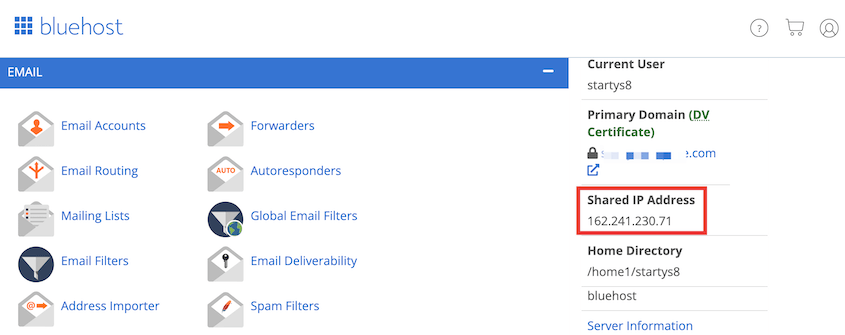
Trova l'indirizzo IP del tuo nuovo host. Di solito, questo si troverà nel tuo pannello di controllo di hosting.
Gli utenti Bluehost possono fare clic su Avanzate e l'indirizzo IP si troverà sotto Informazioni generali.
Ora puoi aprire il tuo file hosts. Come farlo dipenderà dal tuo sistema operativo.
Se sei un utente Mac, apri Terminale ed esegui questo comando:
sudo nano /private/etc/hosts
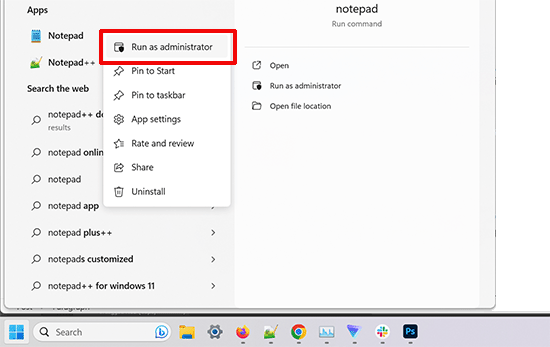
Per gli utenti Windows, apri l'app Blocco note. Fai clic con il pulsante destro del mouse su di essa ed eseguila con privilegi di amministratore.
In Blocco note, vai su File » Apri e trova questa cartella:
C:\Windows\System32\drivers\etc
Qui, trova e apri il file hosts.
Una volta aperto il file hosts, aggiungi il tuo nuovo indirizzo IP e il nome del tuo dominio in fondo. Dovrebbe apparire così:
192.168.1.22 www.example.com
Salva le modifiche. I file del tuo nuovo host sono ora collegati al nome del dominio sul tuo computer.
Passaggio 5: Crea un nuovo database
Prima di spostare il tuo sito web, è importante creare un nuovo database WordPress sul tuo nuovo server host. Se ne hai già uno configurato, salta questo passaggio.
Molte società di hosting rendono questo processo semplice. Con Bluehost, apri la tua dashboard cPanel e fai clic su Database MySQL.

Nella parte superiore della pagina, inserisci un nome per il nuovo database e fai clic su Crea database.

Il nuovo database avrà anche bisogno di un nuovo utente. Sotto Utenti MySQL, inserisci un nome utente e una password per creare l'utente.

Quindi, aggiungi l'utente al database che hai appena creato.

Assegna tutti i privilegi all'utente. Dopodiché, è ora di importare il tuo sito WordPress originale!
Passaggio 6: Importa il tuo sito web
Anche se potresti caricare i tuoi file di backup tramite un client FTP, Duplicator Pro offre un modo più semplice.
Una volta che hai WordPress configurato sul nuovo sito, installa e attiva Duplicator. Quindi, trova la pagina Importa backup.

Trascina e rilascia il tuo file di archivio nella casella. Dopo che è stato caricato, fai clic su Continua.

Nella pagina successiva, Duplicator ti mostrerà tutti i dati del tuo sito attuale. Poiché ti stai spostando su un nuovo server, questa sarà probabilmente un'installazione WordPress vuota. Per continuare, premi Launch Installer.

La procedura guidata di migrazione di Duplicator ti aiuterà a installare il sito originale. Assicurati di scegliere Full install single site come Install Type.
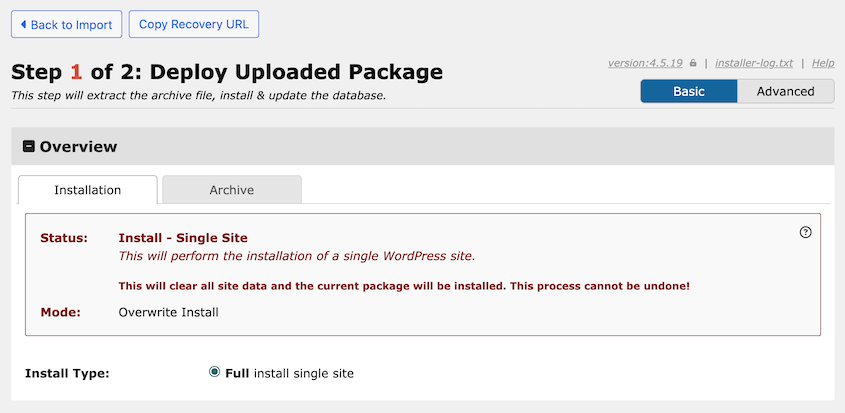
Per la sezione Setup, inserisci il nome del database, il nome utente e la password. Queste dovrebbero essere le stesse informazioni del database che hai creato.
Sotto Validation, potresti vedere delle notifiche. Dopo averle esaminate per eventuali problemi, accetta i termini e le notifiche. Quindi, fai clic su Next.
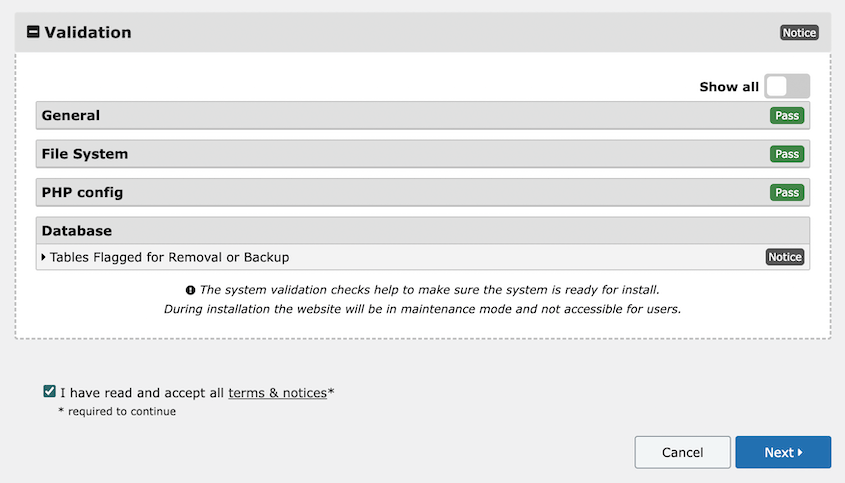
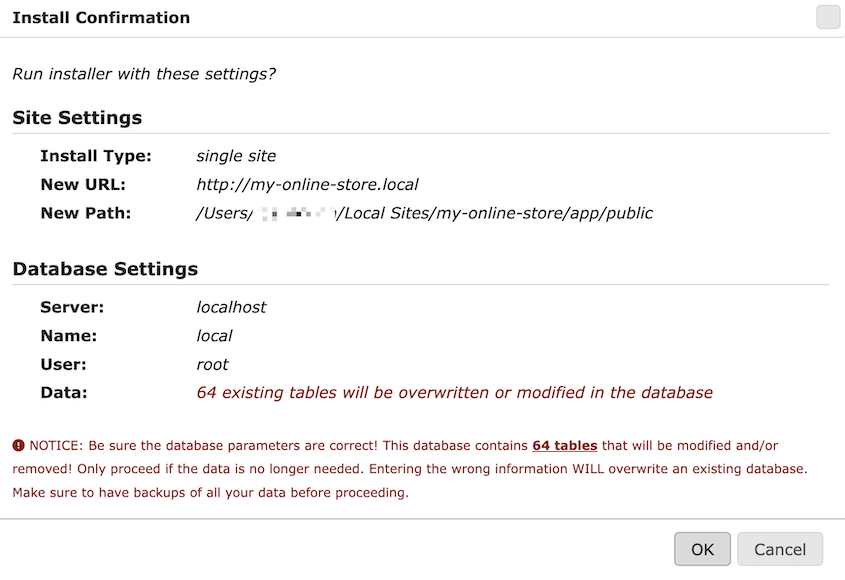
Importando il tuo vecchio sito web, Duplicator sovrascriverà completamente il nuovo sito. Dovrai confermare l'installazione.
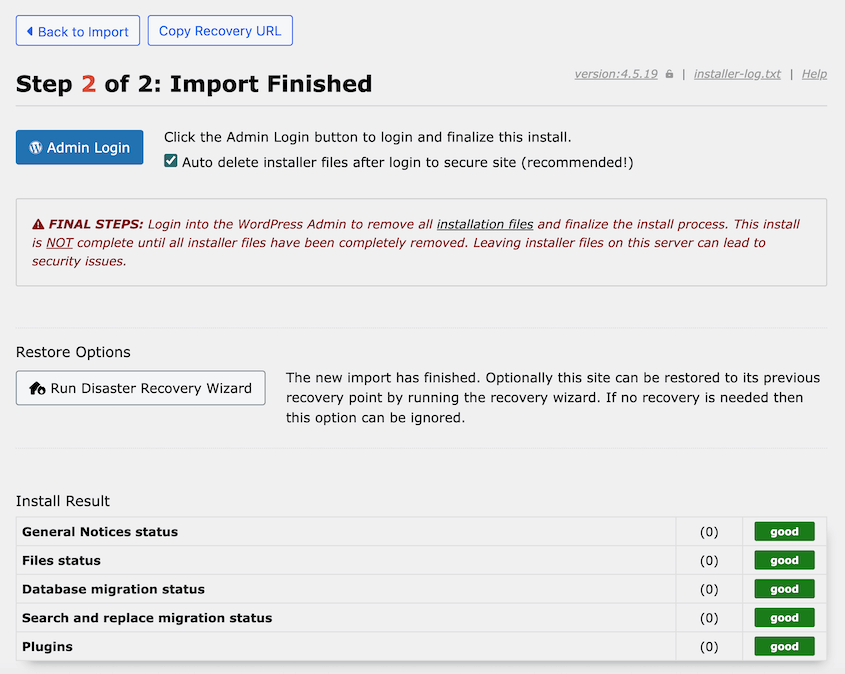
Una volta completata la migrazione, utilizza il pulsante Admin Login per accedere alla dashboard di amministrazione del tuo nuovo sito.
Passaggio 7: Aggiorna il tuo DNS
A questo punto, avrai migrato una copia dei file e del database del tuo sito sul nuovo web host. Dovrai anche assicurarti che il tuo dominio punti al nuovo account di hosting.
Ciò comporta l'aggiornamento dei server dei nomi del tuo Domain Name System (DNS). Apri il tuo vecchio account di web hosting o registrar di dominio e trova le tue informazioni DNS.
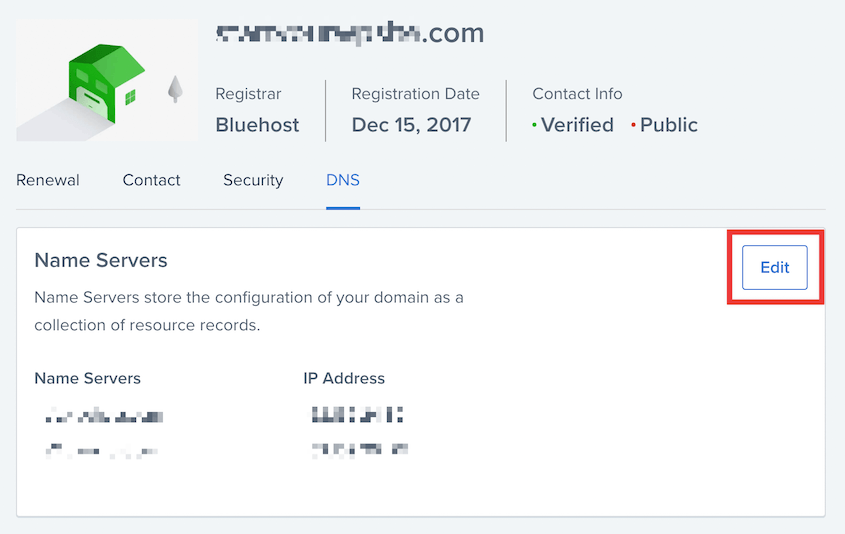
Dovrebbe esserci un'opzione per modificare i tuoi server dei nomi. Seleziona Custom come tipo di server dei nomi.
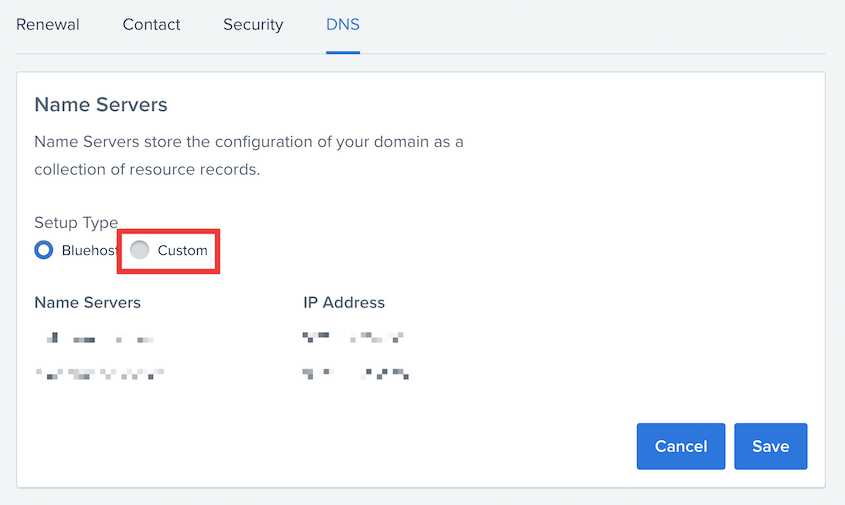
Quindi, inserisci i server dei nomi del tuo nuovo provider di hosting.
Dopo aver salvato questa modifica, il tuo DNS punterà al nuovo host. Tieni presente che potrebbero essere necessarie fino a 48 ore perché ciò si propaghi.
Domande frequenti (FAQ)
Come posso migrare gratuitamente il mio sito WordPress su un nuovo host?
Puoi migrare gratuitamente il tuo sito WordPress su un nuovo host installando Duplicator Lite. Questo plugin gratuito per WordPress ti consente di impacchettare il tuo sito web esistente in un file zip. Quindi, puoi caricare questo file nella directory del tuo nuovo host e avviare l'installer di Duplicator.
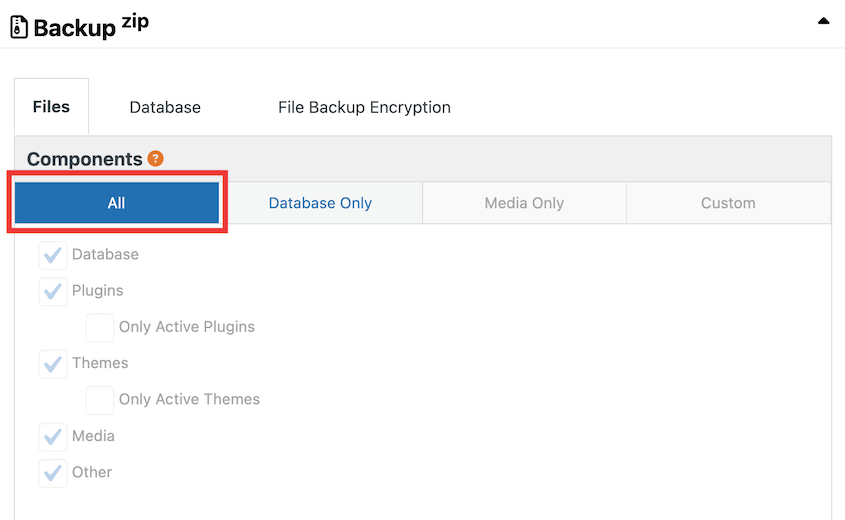
Innanzitutto, assicurati di installare e attivare la versione gratuita di Duplicator. Successivamente, crea un nuovo backup. Seleziona All sotto Components per includere tutti i file e le tabelle del database del tuo sito attuale.
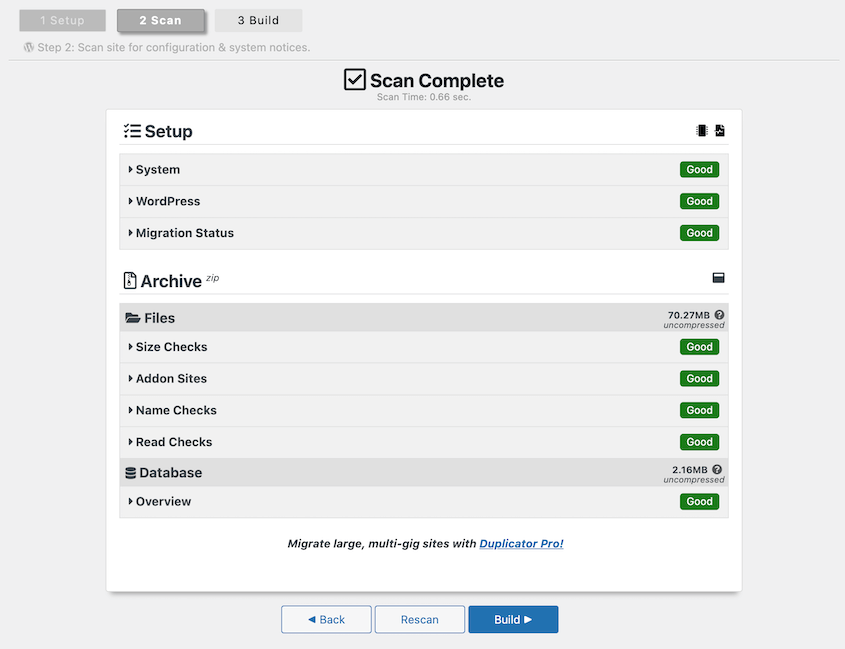
Duplicator analizzerà il tuo sito web e ti notificherà eventuali problemi. Dopo averli esaminati, fai clic su Build.
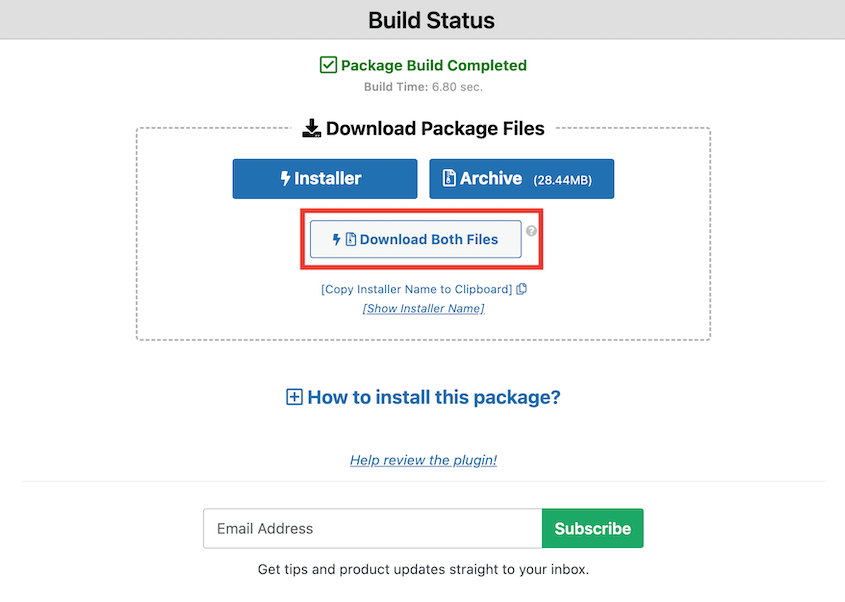
Ora vedrai nuovi file di archivio e installer. L'archivio contiene tutti i file del tuo sito, mentre l'installer decomprimerà e installerà l'archivio. In questa pagina, premi Download Both Files.
Dopo questo, apri un client File Transfer Protocol (FTP), cPanel o il file manager personalizzato per il tuo nuovo host. In questo tutorial, utilizzeremo FileZilla, un client FTP gratuito.
Una volta aperti i file del tuo nuovo sito, individua la cartella public_html. Svuota questa directory e carica i file dell'archivio e dell'installer.
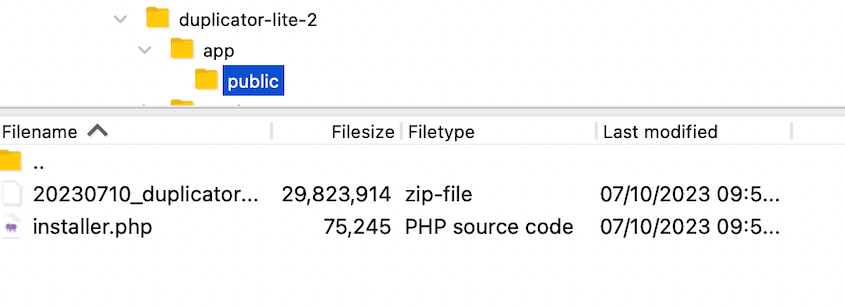
Prima di continuare, crea un nuovo database sul tuo nuovo host. Puoi trovare le istruzioni per questo nel passaggio 5 del tutorial sopra.
In un browser web, incolla questo URL per avviare l'installer di Duplicator: https://tuo-dominio/installer.php
Sotto Setup, inserisci le informazioni per il tuo nuovo database.
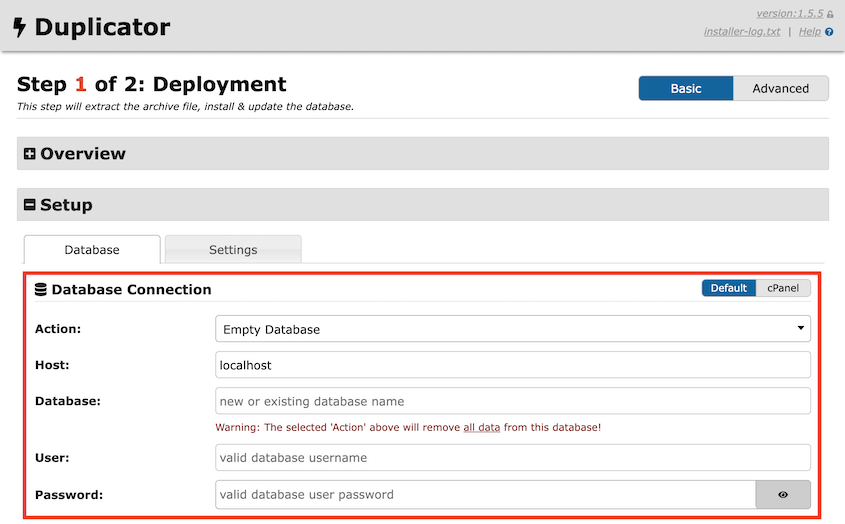
Quindi, premi Validate. Duplicator testerà la connessione al database. Se ha successo, accetta i termini e le notifiche e fai clic su Next.
Infine, conferma le impostazioni di installazione.
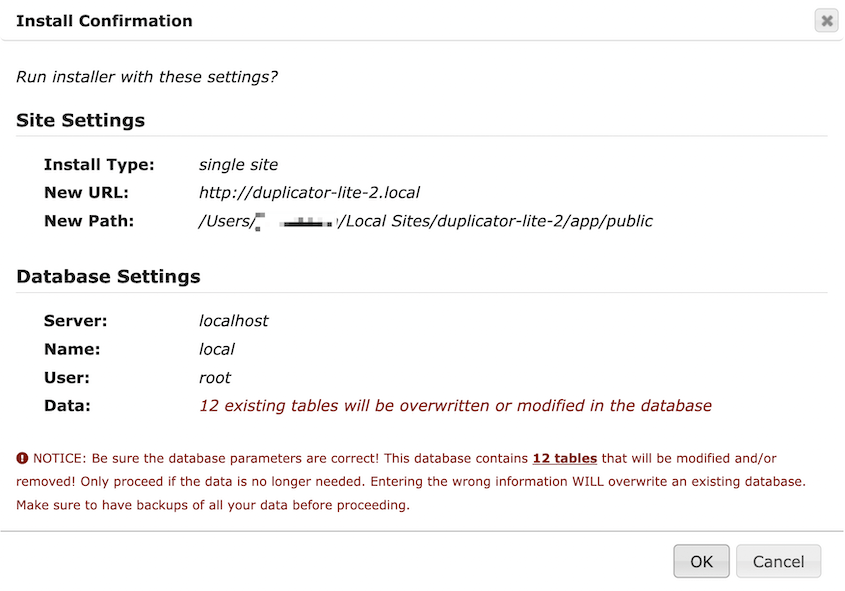
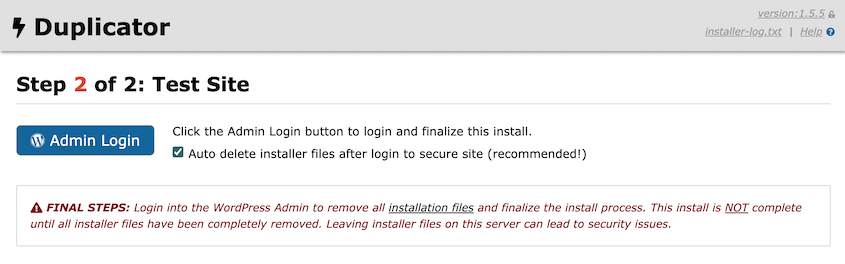
Al termine della migrazione, vedrai un pulsante Admin Login che potrai utilizzare per accedere al tuo nuovo sito.
Come sposto il mio sito web da un host a un altro?
Puoi spostare il tuo sito web su un altro host creando un backup con Duplicator Pro. Quindi, trascina e rilascia il file di archivio del backup nell'installazione di WordPress sul nuovo host. Questo evita l'uso di un File Manager o di phpMyAdmin.
Quanto tempo ci vuole per spostare un sito web su un nuovo host?
Con gli strumenti giusti, possono bastare pochi minuti per spostare un sito web su un nuovo host. Duplicator Pro è un plugin che può semplificare il processo di migrazione in pochi passaggi. Utilizzando trasferimenti diretti del server, eseguirai una migrazione completa del sito quasi immediatamente.
Quanto costa migrare un sito web?
Se il tuo nuovo web host dispone di uno strumento di migrazione integrato, puoi spostare il tuo sito gratuitamente. Se non lo ha, l'opzione migliore è installare un plugin come Duplicator Pro. Questo strumento supporta backup e migrazioni illimitate a partire da $69.30 all'anno. In alternativa, Duplicator Lite è disponibile gratuitamente su WordPress.org.
La migrazione di un sito web è difficile?
La migrazione di un sito web è facile con Duplicator Pro. Puoi creare un backup che contiene i file del tuo sito web e le tabelle del database. Quindi, carica semplicemente questo file zip sul tuo nuovo sito.
Quali sono i rischi della migrazione di un sito web?
Se migrato in modo errato, potresti perdere traffico organico e diminuire nel ranking SEO. Potresti anche riscontrare tempi di inattività o link interrotti. Tuttavia, l'utilizzo di un plugin di migrazione come Duplicator Pro può aiutare a evitare tutti questi problemi.
Come migro un sito web manualmente?
Puoi migrare manualmente il tuo sito WordPress utilizzando un client FTP come FileZilla per scaricare la tua directory principale, o la cartella public_html. Dopo aver effettuato l'accesso a phpMyAdmin, scarica il tuo database come file SQL.
Quindi, carica i file del tuo vecchio sito nella cartella principale del nuovo sito. Crea un nuovo database e carica il tuo database originale. Dovrai anche aggiornare il tuo file wp-config.php per riflettere i nuovi valori di db_user, db_name e db_password.
Posso cambiare il mio host e mantenere il mio nome di dominio?
Sì, puoi cambiare il tuo web host e mantenere il tuo vecchio nome di dominio. Dovrai disabilitare la privacy del dominio e aggiornare i tuoi nameserver per puntare al nuovo host. Quindi, puoi autorizzare e avviare il trasferimento del dominio utilizzando il tuo nuovo pannello di controllo di hosting.
Come si clona un sito WordPress?
Puoi clonare il tuo sito WordPress installando Duplicator Pro e creando un backup completo del sito web. Scaricando sia i file di archivio che quelli dell'installer, avrai una copia completa del tuo sito che potrai caricare ovunque supporti WordPress.
Non lasciare che un hosting scadente ti ostacoli
Il tuo sito web merita un ambiente di hosting in grado di tenere il passo con la tua crescita. Un hosting scadente frustra i tuoi visitatori, danneggia il tuo posizionamento sui motori di ricerca e limita ciò che puoi realizzare online.
Migrando verso un host migliore, stai investendo nel futuro del tuo sito e offrendo al tuo pubblico l'esperienza veloce e affidabile che si aspetta.
Sia che tu abbia a che fare con crash costanti, tempi di caricamento lenti o limiti di spazio di archiviazione, ora è il momento di cambiare. Il successo del tuo sito web dipende da una base solida, e questo inizia con la scelta del provider di hosting giusto.
Pronto per una migrazione facile verso un nuovo host? Aggiorna a Duplicator Pro per spostare i contenuti del tuo sito web in pochi clic!
Mentre sei qui, penso che ti piaceranno queste guide correlate su WordPress:
- Come migrare un sito WordPress su un nuovo dominio
- Confronto tra servizi di migrazione WordPress: Quale vince?
- La checklist completa per il testing di WordPress post-migrazione
- Perché non riesci ad accedere a WordPress dopo una migrazione
- Come organizzare una migrazione di siti web (3 fasi infallibili)
- La migrazione del tuo sito fallirà (a meno che tu non eviti questi errori)
- La checklist pre-migrazione che previene i disastri della migrazione del sito Web




