


Come convertire WordPress multisito in un sito singolo
 Joella Dunn
Joella Dunn
Joella Dunn
 John Turner
John Turner
John Turner
Le reti multisito di WordPress sono brillanti quando hai bisogno di creare rapidamente più siti, ma a volte diventano più un mal di testa che un aiuto.
Convertire in un singolo sito non è quasi spaventoso come sembra.
Che tu sia uno sviluppatore che ama immergersi nelle tabelle del database, o qualcuno che preferisce soluzioni con un clic, esiste un metodo che funzionerà per te.
In questo tutorial, ti mostrerò come convertire il tuo multisito WordPress in un singolo sito!
Ecco i punti chiave:
- Gli utenti esistono a livello di rete nei multisiti mentre temi/plugin sono condivisi, rendendo le migrazioni più complesse dei trasferimenti WordPress standard
- I plugin di migrazione come Duplicator Pro rendono la conversione più semplice: Esegui il backup dei tuoi sotto-siti individualmente, quindi sovrascrivi il tuo multisito con un backup di un singolo sito
- Quattro metodi di conversione disponibili: Scegli tra plugin di migrazione (adatti ai principianti), Import/Export di WordPress (gratuito ma limitato), conversione manuale di sotto-siti (controllo tecnico) o disattivazione completa del multisito (rimuove l'intera rete)
- Crea backup completi del tuo multisito prima di iniziare qualsiasi metodo di conversione per prevenire la perdita permanente dei dati
Riepilogo rapido: Come convertire un multisito in un singolo sito
| Metodo | Riepilogo | Pro | Contro |
| Plugin di migrazione multisito | Usa un plugin di migrazione come Duplicator Pro per trasformare rapidamente e senza intoppi i sotto-siti in siti autonomi. | Processo adatto ai principianti che elimina l'errore umano. | Problemi di compatibilità multisito con alcuni plugin. |
| Strumento di Import/Export di WordPress | Utilizza gli strumenti integrati di WordPress per esportare il contenuto del sotto-sito e importarlo in una nuova installazione. | Processo semplice senza costi aggiuntivi. | Trasferimento manuale di plugin/temi richiesto. Capacità di migrazione dati limitata. |
| Conversione manuale di un sotto-sito | Trasferisci manualmente i dati di un sotto-sito in un'installazione WordPress singola. | Controllo completo sul processo di migrazione. | Alto rischio di errore umano e richiede competenze tecniche. |
| Conversione manuale dell'intero multisito | Trasforma l'intera struttura multisito in un singolo sito eliminando i sotto-siti e disattivando il multisito di WordPress. | Rimuove tutte le dipendenze di rete in una volta. | Processo potenzialmente lungo se esistono molti sotto-siti. |
Indice
- Qual è la differenza tra un multisito e un singolo sito WordPress?
- Quando convertire un multisito WordPress in un singolo sito?
- È difficile convertire un multisito in un singolo sito?
- Come Convertire WordPress Multisite in Sito Singolo
- Errori comuni da evitare durante la conversione di un multisito in un singolo sito
- FAQ sulla Conversione di un WordPress Multisite in un Sito Singolo
- Da Rete a Standalone: Benvenuto nel tuo nuovo inizio
Qual è la differenza tra un multisito e un singolo sito WordPress?
Un multisito WordPress ti consente di gestire più siti da una singola installazione di WordPress. È come una città in cui ogni sito web funge da edificio, condividendo tutti le stesse fondamenta e utenze (come temi e plugin).
Un singolo sito WordPress è più simile a una casa indipendente. Ha temi, plugin e utenti unici. È completamente indipendente.
Entrambe le configurazioni hanno i loro vantaggi. Con un multisito, puoi creare tutti i sotto-siti che desideri. Questi condivideranno i dati, rendendo facile eseguire aggiornamenti e altre attività di manutenzione.
BBC America è uno dei miei esempi preferiti di rete multisito. Ci sono sotto-siti per diversi spettacoli, ma sono tutti sulla rete BBC.

Tuttavia, un singolo sito WordPress è autonomo. Non ha bisogno di sotto-siti aggiuntivi, quindi tutto il suo contenuto è sotto un unico dominio.
Quando convertire un multisito WordPress in un singolo sito?
A questo punto, hai creato una rete multisito WordPress. Ma stai pensando di riconvertirla in un singolo sito.
Ecco alcuni scenari in cui questa è una buona opzione.
Spostare un sito cliente su un server indipendente
Sia che tu sia un libero professionista o gestisca un'agenzia, potresti sviluppare i siti dei clienti su una rete multisito. In questo caso, puoi migrare il sito sul tuo server ed apportare tutte le modifiche necessarie.
Una volta pronto per andare online, il cliente di solito vuole il sito indietro sul suo server indipendente. Dovrai passare il sotto-sito multisito a un'installazione WordPress singola.
Potresti anche aver fornito manutenzione e supporto continui per i clienti sulla tua rete. Se non hanno più bisogno dei tuoi servizi, il sotto-sito non deve più essere sul tuo multisito.
I costi del server stanno diventando troppo alti
Gestire un multisito potrebbe essere sembrato una soluzione conveniente all'inizio. Ma man mano che la rete cresce e vengono aggiunti più sotto-siti, avrai bisogno di più risorse del server per mantenere tutto in funzione senza intoppi.
La migrazione a un singolo sito può potenzialmente aiutare a ridurre questi costi. Ogni sotto-sito può trovarsi su un piano di hosting condiviso, riducendo i costi.
Un sotto-sito è cresciuto
Un sotto-sito della rete potrebbe diventare molto più grande degli altri siti. Potresti volerlo configurare con il proprio web server e nome di dominio.
Su un'installazione singola, il sito può avere una migliore visibilità nei motori di ricerca. Può continuare a crescere senza preoccuparsi di occupare troppe risorse.
Necessità di maggiore controllo amministrativo
In un multisito, tutti i plugin e temi di WordPress verranno installati e attivati dall'amministratore di rete. Gli amministratori dei sotto-siti possono utilizzare nuovi strumenti solo se l'amministratore di livello superiore li fornisce.
Migrando a un singolo sito, avrai il pieno controllo sul sito. È facile installare plugin e temi. Puoi persino provare nuovo codice se lo desideri.
Inoltre, non tutti i plugin e temi sono compatibili con il multisite. Un singolo sito ti permette di accedere a tutti gli strumenti del repository di WordPress.org. Le opzioni sono infinite!
È difficile convertire un multisito in un singolo sito?
Quando vuoi convertire un multisite in un singolo sito, può diventare complicato. Questo perché un multisite di WordPress e un singolo sito memorizzano i dati in modo diverso.
Quando viene aggiunto un nuovo utente, ha un account sull'intera rete, non solo su un sottosito. Se hai intenzione di migrare un sottosito dalla rete, dovrai spostare i suoi utenti separatamente.
Come ho detto prima, temi e plugin sono memorizzati una sola volta per la rete. Non importa quanti siti li stiano usando.
Sebbene questo semplifichi gli aggiornamenti, le migrazioni diventano più difficili. Alcuni dati nel database sono condivisi, quindi non puoi semplicemente esportare il database di un sottosito e considerarlo fatto.
Come Convertire WordPress Multisite in Sito Singolo
Convertire un multisite di WordPress in un sito singolo può essere impegnativo, ma non impossibile. Chiunque può farlo con gli strumenti giusti!
Ecco una rapida panoramica dei diversi metodi:
- Metodo 1: Plugin di Migrazione: Usa un plugin (come Duplicator Pro) per eseguire il backup di ogni sottosito e sovrascrivere il tuo multisite con un backup di sito singolo.
- Metodo 2: Import/Export di WordPress: Esporta il contenuto utilizzando gli strumenti integrati, quindi trasferisci manualmente plugin e temi in una nuova installazione.
- Metodo 3: Conversione Manuale del Sottosito: Sposta manualmente tabelle del database, file e contenuti da uno specifico sottosito a un'installazione autonoma.
- Metodo 4: Conversione Completa del Multisite: Elimina tutti i sottositi e disattiva la funzionalità multisite per convertire il sito principale in un'installazione autonoma.
Metodo 1. Usa un Plugin di Migrazione Multisite
Il modo più semplice per trasformare il tuo multisite in un'unica installazione di WordPress è utilizzare un plugin di migrazione. Duplicator Pro può trasferire senza problemi i tuoi sottositi in siti WordPress autonomi.

Con Duplicator, eliminerai completamente qualsiasi compito di migrazione complicato. Ti permette semplicemente di trascinare e rilasciare ogni sottosito sul proprio server!
Non tutti i plugin di migrazione possono gestire WordPress multisite. Duplicator Pro è stato creato per aiutarti a importare ed esportare siti dalla tua rete ogni volta che ne hai bisogno.
Passaggio 1: Installa Duplicator Pro
Per iniziare, scegli un abbonamento per Duplicator Pro. È disponibile una versione gratuita, ma ti consiglio di effettuare l'upgrade. Avrai accesso a funzionalità extra utili come il supporto multisite e le migrazioni drag-and-drop.
Nella dashboard di amministrazione del tuo multisite, installa Duplicator e fai clic su Network Activate.
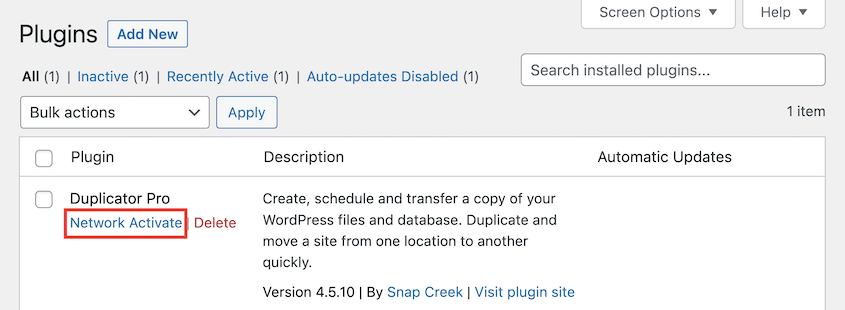
Apri le impostazioni del plugin e trova General. Inserisci la tua chiave di licenza premium e attivala.

Passaggio 2: Esegui il Backup dei Tuoi Sottositi
Con Duplicator, puoi trasformare il tuo multisite in un sito autonomo.
Durante questo processo, eseguirai il backup di tutti i tuoi sottositi singolarmente. Quindi, sovrascriverai il multisito con uno dei backup dei singoli siti.
Per prima cosa, vai su Duplicator Pro » Backup » Aggiungi Nuovo.

Dai un nome al backup con tag dinamici. Sebbene Duplicator supporti molte posizioni di archiviazione cloud diverse, scegli Locale.

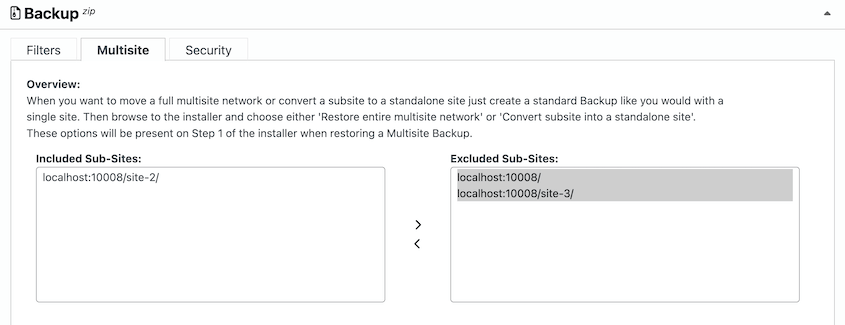
Nella sezione Backup, fai clic sulla scheda Multisito. Vedrai un elenco di tutti i tuoi sottositi nella casella Sottositi Inclusi.
Sposta tutti i siti nella casella Esclusi tranne quello che desideri utilizzare come sito principale.
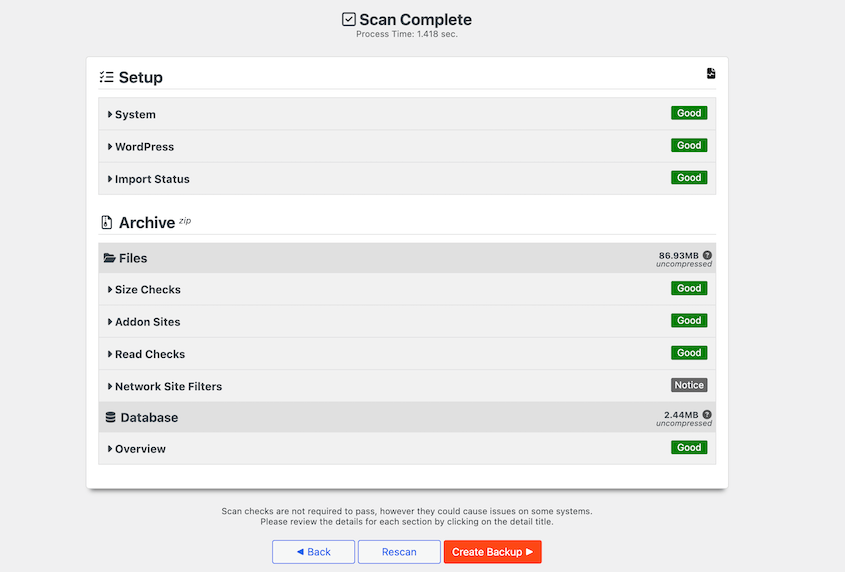
Fai clic su Avanti. Duplicator analizzerà quindi il tuo multisito. Rivedi eventuali avvisi e fai clic su Crea Backup.
Dopo questo, otterrai un backup completo del sottosito.
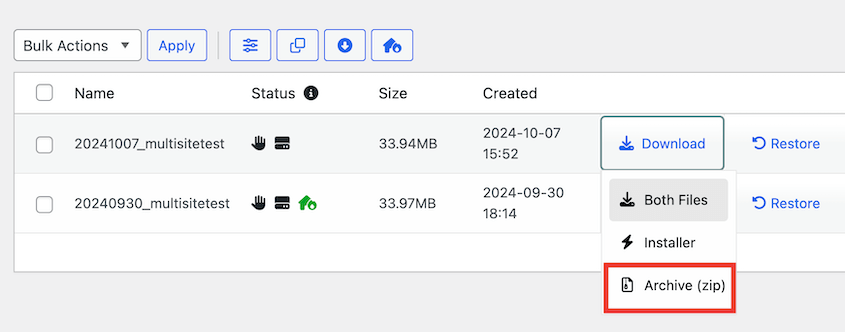
Assicurati di scaricare il file di archivio del backup.
Passaggio 3: Sovrascrivi il Tuo Multisite
Sei pronto per convertire il tuo multisito in un sito standalone!
Per fare ciò, trova il backup del tuo sottosito principale. Quindi, vai alla pagina Importa Backup di Duplicator sulla tua dashboard multisito.

Trascina e rilascia il file di archivio del backup nella casella di caricamento. Una volta caricato, fai clic su Continua.
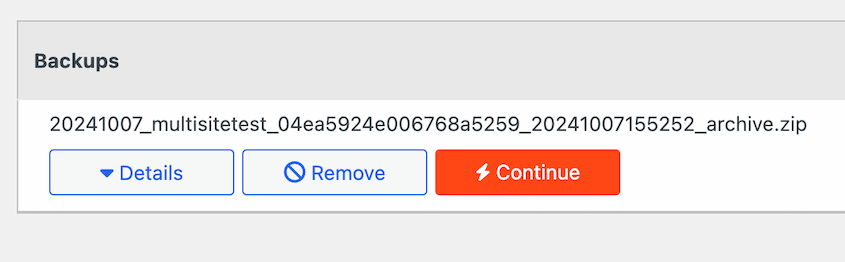
Successivamente, avvia l'installazione.

Nella procedura guidata di installazione, assicurati che il Tipo di Installazione sia Converti sottosito di rete in sito standalone.
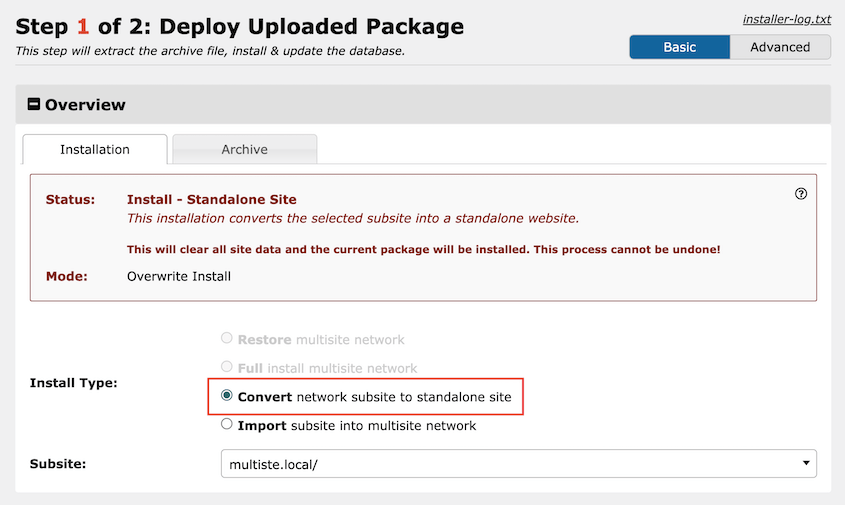
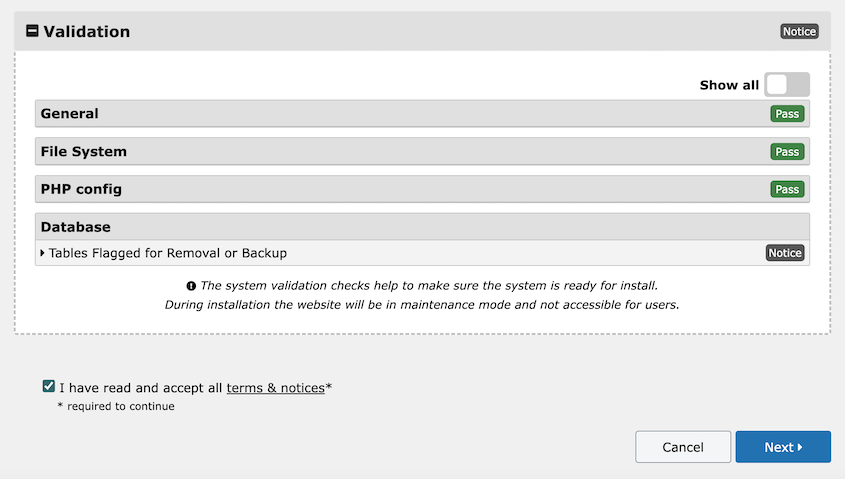
Nella parte inferiore della pagina, fai clic su Valida. Quindi, accetta i termini e gli avvisi e continua al passaggio successivo.
Nella finestra popup, conferma l'installazione.
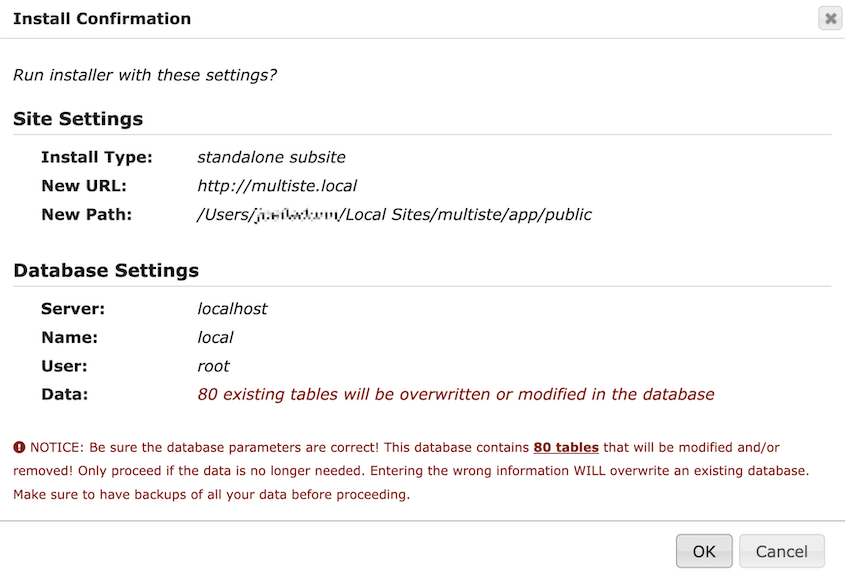
Dopo questo, Duplicator convertirà automaticamente il tuo multisito in un sito standalone. Puoi accedere utilizzando il pulsante Accesso Admin.
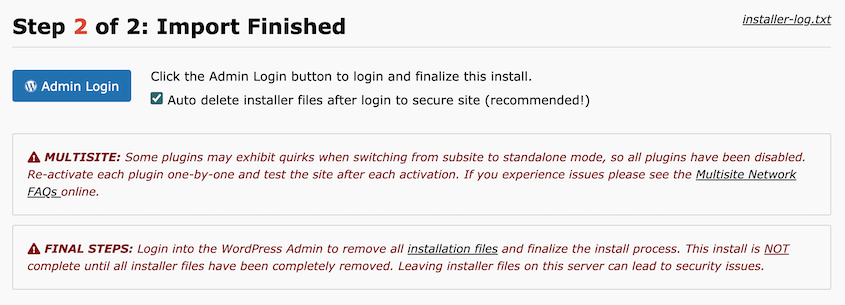
Quando apri la tua dashboard di WordPress, dovrai anche riattivare i tuoi plugin.
Duplicator dovrebbe eliminare automaticamente i suoi file di installazione in modo che il tuo sito sia pulito e pronto per l'uso.
Passaggio 4 (Facoltativo): Sposta i tuoi sottositi su server standalone
A questo punto, il tuo multisito è completamente convertito in un singolo sito. Se non hai bisogno di nessuno dei tuoi sottositi, hai finito!
Tuttavia, potresti dover configurare questi sottositi sui propri server, in modo da non perdere alcun dato dal tuo multisito.
Trova un provider di hosting WordPress per i tuoi nuovi sottositi. Quindi, configura completamente un nuovo sito standalone acquistando un nome di dominio e installando WordPress.
Procedi e installa anche Duplicator Pro. Sulla nuova dashboard del singolo sito, vai su Duplicator Pro » Importa Backup.
Carica uno dei tuoi file di archivio di backup del sottosito. Una volta avviata l'installazione, scegli Converti sottosito di rete in sito standalone.
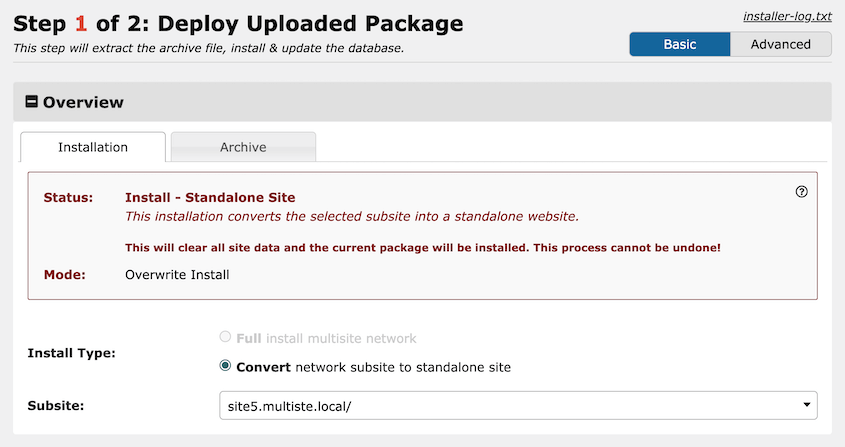
Completa il resto dell'installazione. Continua a configurare ciascuno dei tuoi sottositi su nuovi server individuali.
Metodo 2. Utilizza lo strumento di importazione/esportazione di WordPress
Esiste uno strumento integrato di WordPress che può esportare la maggior parte dei dati del tuo sottosito su un server standalone.
Passaggio 1: Crea installazioni WordPress singole per ciascun sottosito
Dovrai installare WordPress su un nuovo server autonomo. Fai questo per ogni sotto-sito, in modo da avere nuove installazioni di siti singoli per ciascuno di essi.
Passaggio 2: Carica i file del plugin e del tema sul server singolo
Torna al tuo multisito attuale. In un file manager come cPanel o un client FTP come FileZilla, apri la cartella wp-content.
Scarica le cartelle dei temi e dei plugin. Una volta che hai questi file, comprimili.
Ora, apri il nuovo sito singolo in FileZilla o cPanel. Carica entrambe queste cartelle nella nuova cartella wp-content. Rinomina le vecchie cartelle dei plugin e dei temi.
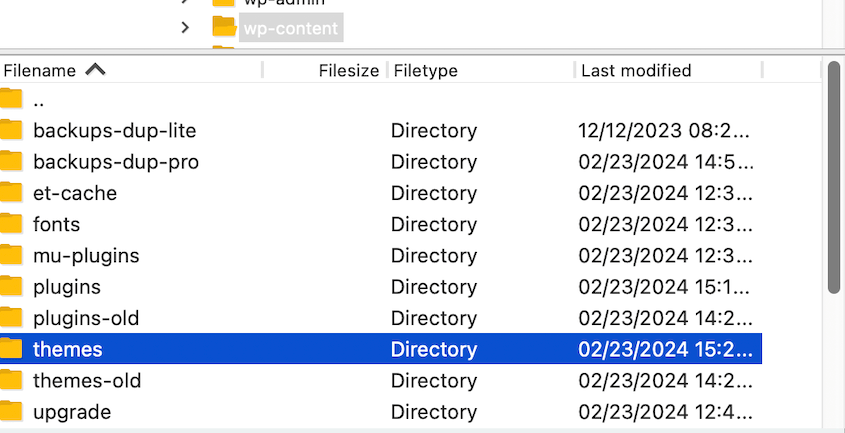
Dopo questo, apri la dashboard del tuo nuovo sito singolo. Attiva il tema del tuo vecchio sotto-sito.
Passaggio 3: Sposta tutti i sotto-siti utilizzando l'esportatore di WordPress
Torna alla tua vecchia rete multisito e apri la dashboard del sotto-sito che vuoi spostare. Vai su Strumenti » Esporta.
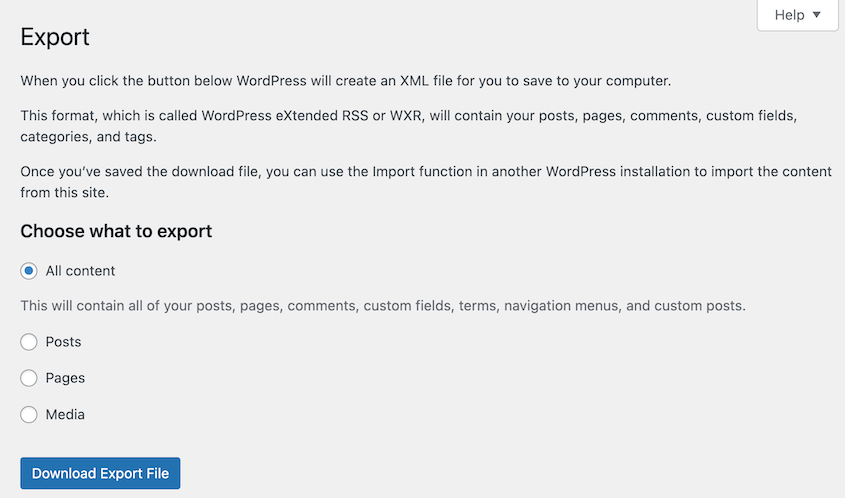
Scegli Tutti i contenuti e fai clic su Scarica file di esportazione.
Sul nuovo sito singolo, trova Strumenti » Importa. Installa l'importatore di WordPress.
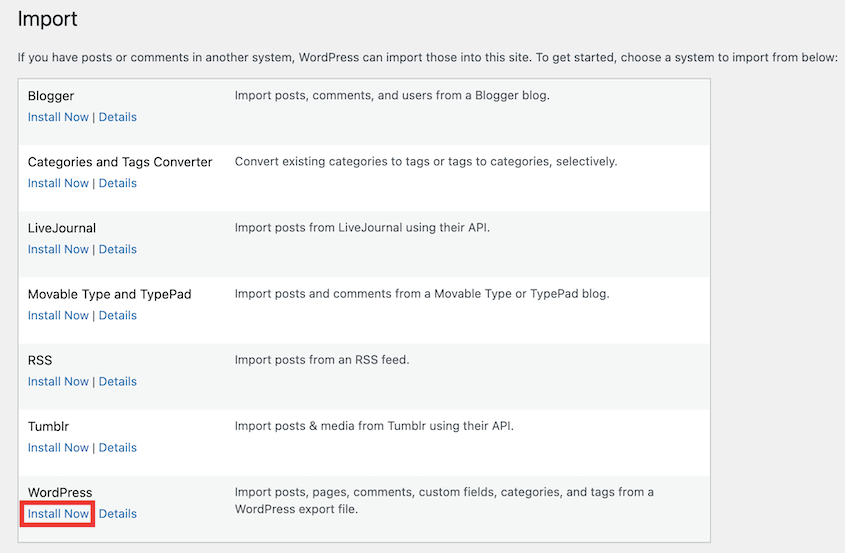
Quindi, fai clic su Esegui importatore.

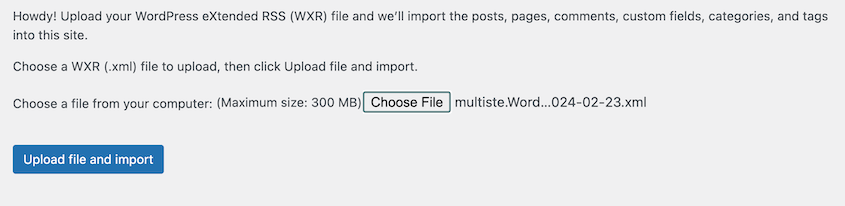
Carica il file XML che hai scaricato in precedenza.
Importa i ruoli utente originali o creane di nuovi. Puoi anche scaricare e importare allegati.
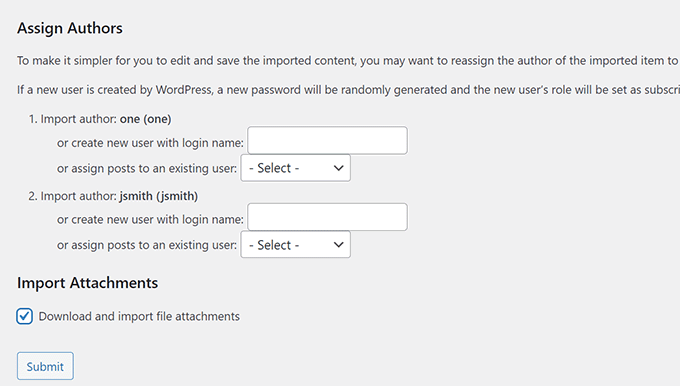
Questo importerà correttamente i tuoi post, pagine e utenti. Se vuoi importare anche i widget, potresti dover installare il plugin Widget Importer & Exporter.
Poiché l'importatore di WordPress è piuttosto limitato, dovrai anche modificare manualmente tutte le tue impostazioni di amministrazione.
Passaggio 4: Imposta i reindirizzamenti
Quando hai configurato per la prima volta il tuo multisito, potresti aver utilizzato domini personalizzati. In tal caso, non devi creare reindirizzamenti permanenti.
Tuttavia, molte persone creano sotto-siti su sottodomini o sottodirectory. In questo caso, dovrai reindirizzare l'URL vecchio a quello nuovo.
Prima di iniziare, assicurati che sia il vecchio multisito che il nuovo sito singolo utilizzino la stessa struttura dei permalink.
Quindi, installa All in One SEO sul tuo vecchio multisito. Questo plugin SEO per WordPress ha un add-on di reindirizzamento con reindirizzamenti completi del sito con un clic.
Assicurati di iscriverti ad AIOSEO Pro o Elite per l'add-on di reindirizzamento. Quindi, installalo e attivalo sulla tua rete multisito.
Apri la dashboard del sotto-sito originale. Vai su AIOSEO » Reindirizzamenti » Reindirizzamento completo del sito.
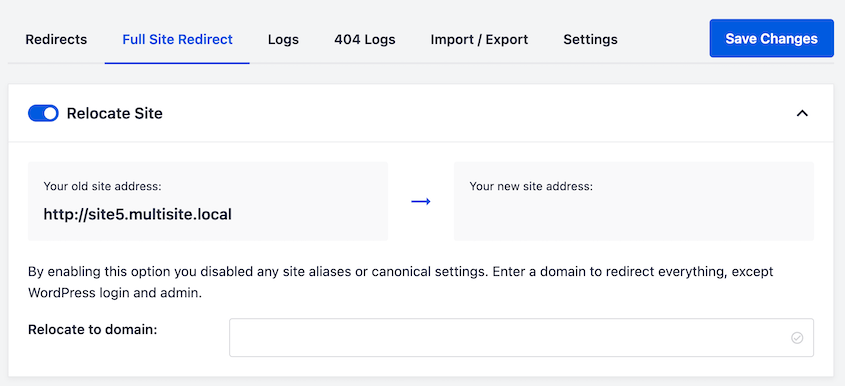
Attiva l'opzione Sposta sito. Nella casella accanto a Sposta su dominio, incolla l'URL del tuo nuovo sito.
Salva le modifiche. Questo reindirizza tutto il contenuto sotto questo dominio tranne le pagine di accesso e di amministrazione di WordPress.
Metodo 3. Conversione manuale di un sotto-sito in un sito singolo
Praticamente qualsiasi attività di WordPress può essere gestita manualmente. Se hai una certa esperienza tecnica, questa potrebbe essere una buona opzione.
Tuttavia, consiglio di provare metodi più sicuri. La conversione manuale di un sottosito in un sito singolo lascia molto spazio all'errore, quindi potresti finire per rompere il tuo sito.
Passaggio 1: Sposta i plugin, i temi e gli upload
Proprio come gli altri metodi in questo elenco, inizia impostando una nuova installazione di WordPress come sito singolo. Quindi scarica le cartelle dei plugin e dei temi dal tuo multisito e caricale nella tua nuova directory wp-content.
Se non stai utilizzando l'importatore di WordPress, dovrai anche spostare manualmente i tuoi file multimediali. Su un file manager, vai su wp-content » sites.
Trova il tuo sottosito e scarica la sua cartella di caricamenti. Successivamente, aggiungila alla tua nuova cartella wp-content.
Passaggio 2: Esporta le tabelle del database del Sottosito
Per esportare le tabelle del database del tuo sottosito, apri phpMyAdmin.

In un multisito, ci sono set aggiuntivi di tabelle di database per ogni sottosito. Trova il set per il sottosito che desideri scaricare.
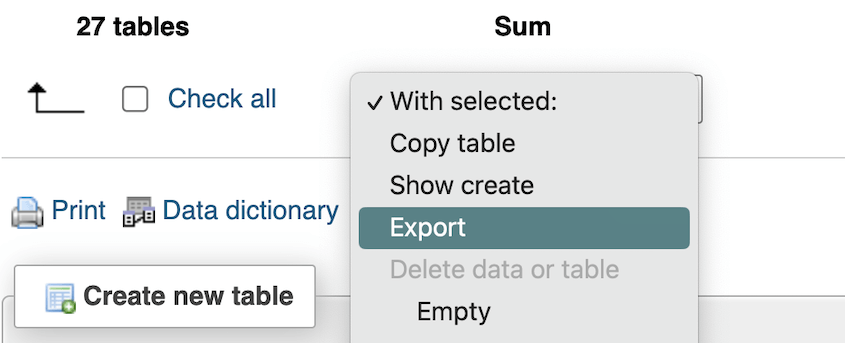
Selezionale e scorri fino in fondo alla pagina. Fai clic sul menu a discesa Con selezionati e scegli Esporta.
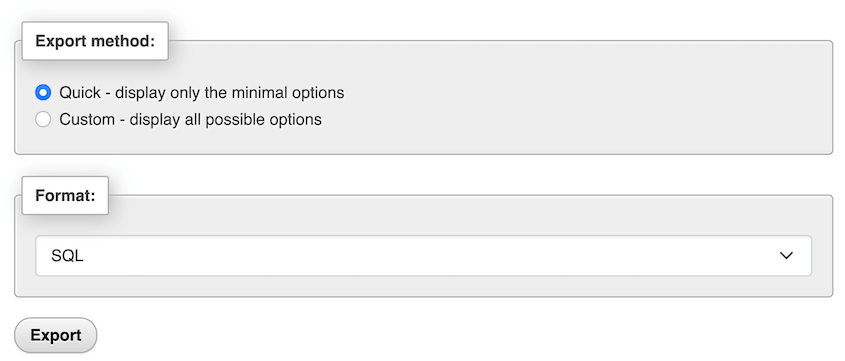
Seleziona il metodo di esportazione Rapido e il formato SQL. Quindi, fai clic su Esporta.
Passaggio 3: Modifica il file SQL del database
Successivamente, copia il file SQL scaricato. Aprilo nel tuo editor di codice preferito.
Ecco cosa dovrai aggiornare:
- Link
- Riferimenti alle tabelle
Queste tabelle di database fanno ancora riferimento al dominio del vecchio sito. Esaminale e aggiungi il tuo nuovo URL.
Le tabelle di WordPress multisite fanno riferimento all'ID del sottosito. Ad esempio, i prefissi sono wp_XX_.
I siti singoli utilizzano il prefisso wp_. Quindi, aggiorna tutte le tabelle con questo nuovo prefisso.
Passaggio 4: Migra le tabelle del database del Sottosito al Sito Singolo
Prima di importare le tabelle originali del sottosito nel sito singolo, dovrai eliminare le tabelle esistenti.
Seleziona tutte le tabelle tranne wp_users e wp_usermeta. Seleziona Elimina nel menu Con selezionati.
Quindi, fai clic sulla scheda Importa. Carica il file SQL che hai aggiornato. Fai clic su Vai per importare il database.
Passaggio 5: Elimina il Sottosito dal tuo Multisito
Dopo aver terminato la migrazione, ti consiglio di svuotare la cache del browser. Quindi, accedi al nuovo sito singolo e assicurati che tutto funzioni correttamente.
Potresti voler dedicare del tempo per risolvere eventuali problemi e testare completamente il tuo nuovo sito per individuare errori. Una volta che sei sicuro che il nuovo sito sia pronto, elimina il vecchio sottosito.
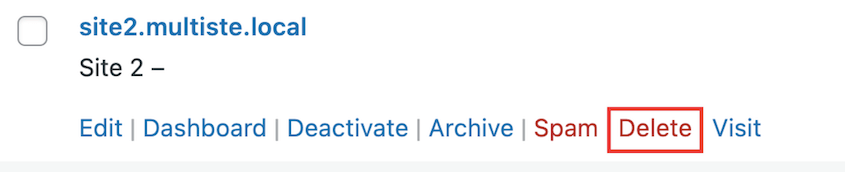
Ripeti questo processo per tutti i sottositi che desideri convertire in siti singoli.
Metodo 4. Conversione manuale di un Multisito in un Sito Singolo
In alternativa, potresti voler trasformare completamente il tuo sito principale in un sito singolo. Questo elimina completamente la tua rete.
Consigliamo questa opzione solo se hai pochi sotto-siti. Dovrai spostarli o eliminarli tutti, il che può essere un processo lungo se hai una rete estesa.
Passaggio 1: Elimina o Migra Tutti i Sotto-Siti
Per trasformare il tuo multisite in un singolo sito, è ora di rimuovere i tuoi sotto-siti. Vai alla pagina Amministrazione di rete » Siti ed eliminali tutti.
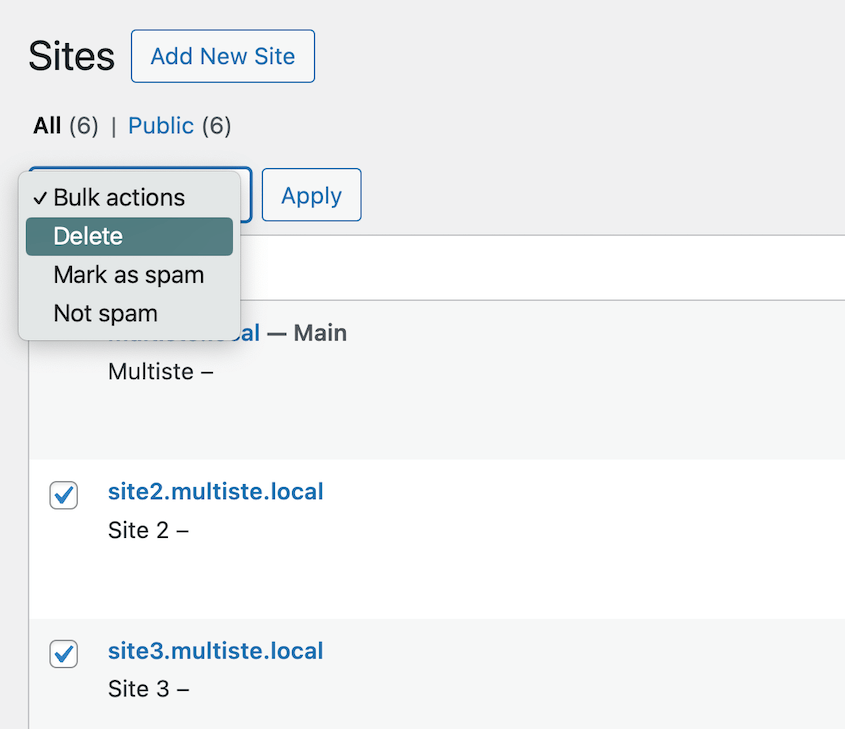
Potresti anche spostare ciascun sito dalla rete al proprio server. Assicurati di seguire i passaggi inclusi nei metodi precedenti.
Passaggio 2: Elimina Temi, Plugin e Utenti Extra
Successivamente, trova la pagina Plugin ed elimina tutti gli strumenti che non intendi utilizzare. Dovresti anche rimuovere eventuali temi aggiuntivi che non verranno utilizzati sul sito base.
Forse uno dei tuoi sotto-siti era un sito di appartenenza. In questo caso, non vorrai registrazioni di tutti questi utenti aggiuntivi. Quindi, esamina i tuoi utenti e rimuovi quelli che non dovrebbero più avere accesso.
Passaggio 3: Disattiva WordPress Multisite
Quando hai attivato WordPress multisite, hai aggiunto del codice al tuo file wp-config.php. Per convertirlo in un singolo sito, dovrai apportare alcune modifiche.
Nel tuo file wp-config.php, trova e rimuovi questo codice:
define( 'MULTISITE', true );
define( 'SUBDOMAIN_INSTALL', false );
$base = '/wordpress/';
define( 'DOMAIN_CURRENT_SITE', 'localhost' );
define( 'PATH_CURRENT_SITE', '/wordpress/' );
define( 'SITE_ID_CURRENT_SITE', 1 );
define( 'BLOG_ID_CURRENT_SITE', 1 );
Quindi, individua questa riga:
define('WP_ALLOW_MULTISITE', true);Sostituisci "true" con "false".
Potresti aver dovuto modificare anche il file .htaccess per configurare il multisite. Se è così, apri questo file e sostituisci il codice multisite con questo:
RewriteEngine On
RewriteBase /wordpress/
RewriteRule ^index.php$ - [L]

# uploaded files
RewriteRule ^([_0-9a-zA-Z-]+/)?files/(.+) wp-includes/ms-files.php?file=$2 [L]

# add a trailing slash to /wp-admin
RewriteRule ^([_0-9a-zA-Z-]+/)?wp-admin$ $1wp-admin/ [R=301,L]
RewriteCond %{REQUEST_FILENAME} -f [OR]
RewriteCond %{REQUEST_FILENAME} -d
RewriteRule ^ - [L]
RewriteRule ^([_0-9a-zA-Z-]+/)?(wp-(content|admin|includes).*) $2 [L]
RewriteRule ^([_0-9a-zA-Z-]+/)?(.*.php)$ $2 [L]
RewriteRule . index.php [L]
Salva entrambi questi file e chiudili.
Passaggio 4: Elimina Tabelle del Database Multisite Extra
Infine, dovrai eliminare alcune tabelle del database che sono state aggiunte per attivare il multisite. Accedi a phpMyAdmin e seleziona tutte queste tabelle:
- wp_blogs
- wp_blog_versions
- wp_registration_log
- wp_signups
- wp_site
- wp_sitemeta
Usa il menu a discesa Con selezionati per eliminare queste tabelle. Questo convertirà la tua installazione multisite in un singolo sito!
Errori comuni da evitare durante la conversione di un multisito in un singolo sito
Un problema frequente è non eseguire il backup del tuo multisite prima della transizione. I backup ti aiuteranno a evitare la perdita permanente di dati.
Affidati a soluzioni di backup affidabili create per configurazioni multisite (come Duplicator). Ricontrolla la completezza del backup prima di iniziare la transizione.
Un altro errore comune è ignorare la compatibilità dei plugin.
Alcuni plugin che funzionano perfettamente in una configurazione multisite potrebbero comportarsi diversamente una volta convertiti. Verifica la compatibilità in anticipo per prevenire problemi di funzionalità dopo la migrazione.
FAQ sulla Conversione di un WordPress Multisite in un Sito Singolo
Come posso cambiare il mio sito WordPress da multisite a singolo?
Per cambiare il tuo sito WordPress da multisito a sito singolo, installa un plugin di migrazione come Duplicator Pro. Esegui il backup del sottosito che desideri utilizzare come sito principale. Quindi, importalo nuovamente nel sito, sovrascrivendolo con il backup del sito singolo.
Come estraggo un singolo sito da un multisito?
Puoi estrarre un singolo sito da un multisito creando un backup con Duplicator Pro. Mentre personalizzi il backup, assicurati che sia incluso solo il sottosito di destinazione. Quindi, scarica il backup.
Come disattivo il multisito?
Per disattivare il multisito, devi modificare i file di codice di WordPress e rimuovere le righe relative al multisito dal tuo file wp-config.php. Dopo averlo fatto, dovrai rimuovere le regole .htaccess relative al multisito di WordPress. Assicurati di eseguire il backup del tuo sito prima di apportare queste modifiche per proteggerti da eventuali problemi.
Quando non è consigliabile utilizzare il multisito di WordPress?
Se gestisci siti web che necessitano di plugin e temi diversi, non è consigliabile utilizzare una rete multisito di WordPress. Inoltre, quando un sottosito diventa troppo grande e richiede risorse server più specifiche, la transizione a un sito autonomo potrebbe essere la mossa migliore.
Come ripristino un singolo sito in un multisito di WordPress?
Ripristina un singolo sito in un multisito di WordPress eseguendo prima il backup del sottosito. Crea un backup di un singolo sottosito con Duplicator, quindi ripristinalo con un clic quando necessario. Questo processo garantisce un recupero efficiente senza influire sull'intera rete multisito.
Da Rete a Standalone: Benvenuto nel tuo nuovo inizio
Convertire il tuo multisito WordPress in un sito singolo non è un'impresa da poco, ma ce l'hai fatta. Il tuo sito è ora libero dai vincoli di una rete condivisa!
Soprattutto, hai il controllo completo sui tuoi plugin, temi e utenti senza bisogno dell'approvazione dell'amministratore di rete per ogni piccola modifica.
Mentre ti adatti alla tua nuova configurazione di sito singolo, prenditi del tempo per eseguire un audit completo del sito. Verifica che tutti i tuoi contenuti siano stati migrati correttamente, riattiva eventuali plugin che necessitano di attenzione e conferma che i tuoi permalink e le impostazioni siano configurati come desideri.
Un consiglio extra: non eliminare subito il vecchio backup del multisito. Conservalo per almeno 30 giorni mentre verifichi che tutto sul tuo nuovo sito funzioni come previsto. Se qualcosa dovesse risultare mancante, sarai felice di avere quella rete di sicurezza su cui fare affidamento.
Vuoi convertire rapidamente il tuo multisito in un'installazione WordPress singola? Scarica Duplicator Pro per sovrascrivere il sito con un backup del sottosito, trasformandolo istantaneamente in un sito singolo!
Mentre sei qui, penso che potrebbero interessarti queste guide aggiuntive su WordPress:
- 13 migliori plugin multisito per WordPress
- Come CodeVidia migra reti multisito in modo sicuro e semplice
- Come eseguire il backup di WordPress Multisite
- Padroneggiare WordPress Multisite: Guida completa alle configurazioni di rete
- I 9 migliori strumenti per gestire più siti WordPress
- I 5 migliori plugin per la migrazione di WordPress Multisite




