


Come ripristinare WordPress da un backup (In meno di 5 minuti)
 Joella Dunn
Joella Dunn
Joella Dunn
 John Turner
John Turner
John Turner
Una mattina, provi ad accedere al tuo sito WordPress, solo per scoprire che è completamente sparito.
Ma poi ti ricordi che hai un backup!
Con gli strumenti e le conoscenze giuste, puoi ripristinare il tuo sito a un punto in cui tutto funzionava perfettamente. Niente più errori misteriosi.
In questo tutorial, ti mostrerò come ripristinare il tuo sito WordPress da un backup. Alla fine, avrai la sicurezza necessaria per gestire qualsiasi situazione si presenti.
Ecco i punti chiave:
- Il modo più veloce per ripristinare WordPress è utilizzare un pulsante di ripristino con un clic con un plugin di backup come Duplicator, che lo include nella versione gratuita
- Puoi ripristinare il tuo sito anche quando sei bloccato fuori dalla tua dashboard impostando in anticipo il recupero di emergenza
- Il ripristino manuale ti dà il pieno controllo ma richiede il caricamento separato sia del database che dei file di WordPress
- Pianifica backup automatici e memorizzali nel cloud per assicurarti di avere sempre un punto di ripristino recente
- Testa il tuo processo di ripristino su un sito di staging prima che ti serva davvero in caso di emergenza
Riepilogo rapido: Come ripristinare WordPress da un backup
Se non vuoi leggere l'intero post, guarda questo breve video. Ti guiderà attraverso il ripristino del backup in meno di 10 minuti!
Indice
Perché ripristinare WordPress da un backup?
Dopo aver avviato il tuo primo sito web, è importante creare regolarmente dei backup. Un backup del sito web è una copia salvata del tuo database e dei file di WordPress.
Un backup funge da rete di sicurezza quando qualcosa va storto. Se vedi una modifica o un errore imprevisto, puoi semplicemente ripristinare uno dei backup del tuo sito salvati.
Ecco alcuni motivi per cui potresti dover ripristinare il tuo sito web da un backup:
- Hack o attacchi informatici
- Conflitti di plugin o temi
- Errori di codifica
- Aggiornamenti software non riusciti
Ad esempio, il tuo sito live potrebbe visualizzare la Schermata Bianca della Morte (WSOD). Se vuoi ripristinare il tuo tema WordPress, dovrai trovare un backup in cui funzioni correttamente. Una volta ripristinata questa versione, il tuo sito web tornerà operativo.
Essenzialmente, le opzioni di ripristino del sito possono evitarti di dover risolvere errori imprevisti. Puoi andare a un backup recente del sito, ripristinarlo e risolvere immediatamente il problema.
Come ripristinare WordPress da un backup
Per assicurarti di non perdere file importanti del sito web, vorrai avere un piano di recupero. Non preoccuparti, ti guiderò nel ripristino di WordPress da un backup!
Ecco i migliori metodi di ripristino di WordPress:
- Ripristini con un clic con un plugin di backup come Duplicator
- Recupero di emergenza in caso di blocco della dashboard
- Ripristino manuale per un controllo completo
- Ripristino del backup cPanel con il pannello di controllo dell'hosting
Metodo 1: Ripristina WordPress con un clic
Un modo semplice per eseguire il backup e ripristinare il tuo sito web è installare un plugin di backup per WordPress. Questo ti evita di dover modificare manualmente i file del tuo sito o il database.
Duplicator è un plugin flessibile per creare backup di database e file. Puoi usarlo per pianificare backup e ripristinare il tuo sito con un solo clic.

Oltre alle opzioni di backup e ripristino, ecco alcune funzionalità aggiuntive utili disponibili in Duplicator Pro:
- Migrazioni drag-and-drop
- Procedura guidata di migrazione passo-passo
- Installer semplificato
- Archiviazione cloud su Google Drive, Dropbox, Amazon S3 e altro
- Ricerca e sostituzione personalizzate
- Supporta reti multisito (piano Pro)
- Siti di staging con un clic (piano Pro)
- Plugin gratuiti aggiuntivi (con Elite): WP Media Cleanup, DB Optimizer e Activity Log
- Funzionalità adatte agli sviluppatori
- Avvisi via email
- E molto altro!
Passaggio 1: Installa Duplicator
Per iniziare a ripristinare il tuo sito, installa Duplicator. La versione gratuita supporta i ripristini con un clic, ma considera l'aggiornamento a Pro per il disaster recovery, i backup pianificati e l'archiviazione cloud di terze parti.
Successivamente, installa e attiva Duplicator in WordPress.
Se hai la versione Pro, vai su Duplicator Pro » Impostazioni » Generali. Incolla la chiave di licenza che hai ricevuto durante la registrazione.

Quindi, fai clic sul pulsante Attiva .
Passaggio 2: Crea un Backup
Dopo aver attivato Duplicator, puoi creare il tuo primo backup.
Questo salverà una copia del tuo sito in un file zip. Include i file principali di WordPress e il database MySQL per un facile ripristino in seguito.
Innanzitutto, crea un nuovo backup navigando su Duplicator » Backup » Aggiungi Nuovo.

Nella parte superiore della pagina, assegna un nome identificabile al backup. Puoi usare tag dinamici, che ti aiutano a trovare facilmente il backup giusto quando ne hai bisogno.

Successivamente, scegli una posizione di archiviazione. Duplicator Pro supporta tutte queste opzioni (la versione gratuita salva su Locale e Duplicator Cloud):
- Duplicator Cloud
- Locale
- FTP
- Google Drive
- Dropbox
- Microsoft OneDrive
- Amazon S3
- Wasabi
- Google Cloud
- DreamObjects
- Vultr
- DigitalOcean Spaces
- Cloudflare R2
- Backblaze B2
- Altri servizi di archiviazione compatibili con S3

Raccomando sempre di creare un backup completo dell'intero sito web.
Tuttavia, puoi anche utilizzare il pulsante di ripristino con un clic per annullare le modifiche al tuo database o ad altre parti del tuo sito. Quindi, sentiti libero di personalizzare il backup.
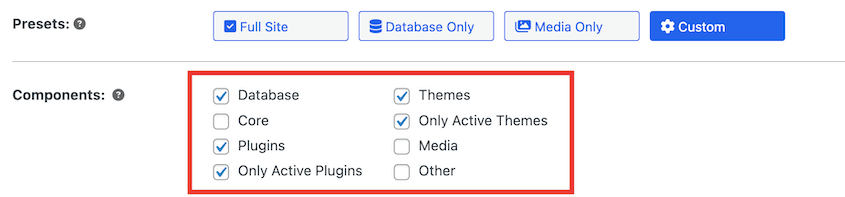
Una volta che continui al passaggio successivo, Duplicator analizzerà il tuo sito web. Rivedi eventuali avvisi prima di premere Crea Backup.

Duplicator inizierà automaticamente a eseguire il backup dei file e del database.
Passaggio 3: Utilizza il pulsante di ripristino con un clic
Ora che hai un backup del tuo sito web, puoi ripristinarlo ogni volta che ne hai bisogno. Il tuo sito web tornerà ai file salvati e alle impostazioni del database, eliminando eventuali errori.
Alcuni plugin di backup per WordPress rendono difficile il ripristino del tuo sito web. Non Duplicator!
Per prima cosa, trova il backup che desideri ripristinare. Fai clic sul pulsante Ripristina accanto ad esso.

Puoi persino ripristinare i backup cloud in un clic! Duplicator scaricherà il backup sul tuo server locale.
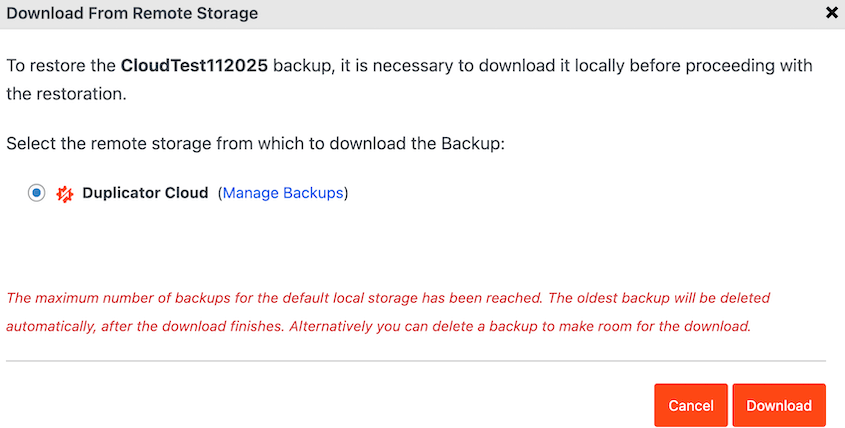
Quindi, aprirà automaticamente la procedura guidata di ripristino. Accetta i termini e le notifiche prima di premere Ripristina Backup.
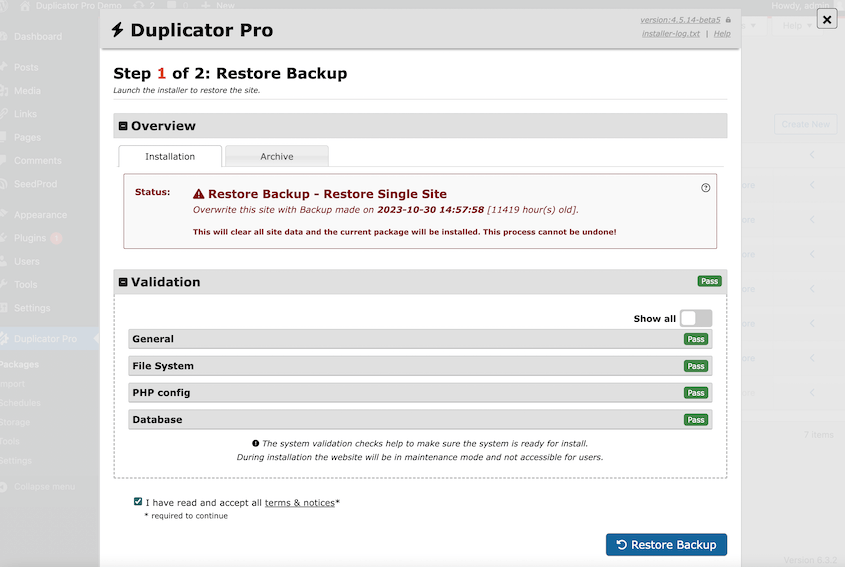
Duplicator ripristinerà istantaneamente il tuo sito al suo stato precedente. Usa il pulsante Login Admin per accedere al tuo sito privo di errori.
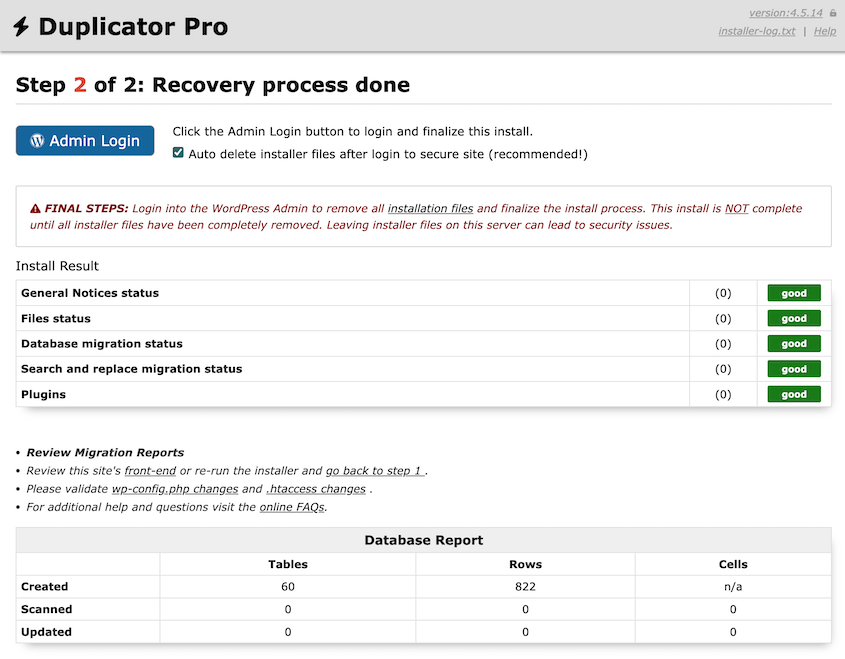
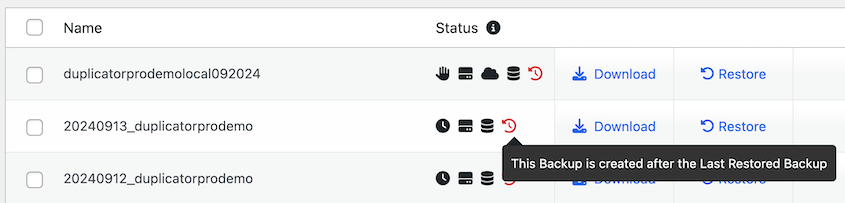
Con i ripristini in un clic, avrai il pieno controllo del tuo sito web. Puoi testare nuovo codice, modificare il tuo tema e apportare altre modifiche senza preoccuparti di perdere dati.
Breve riepilogo su come ripristinare WordPress con un clic:
- Installa Duplicator (anche i ripristini con un clic funzionano nella versione gratuita).
- Crea un backup completo del tuo sito.
- Usa il pulsante di ripristino in un clic nella pagina Backup.
- Segui le istruzioni nella procedura guidata di ripristino.
- Accedi nuovamente al tuo sito web ripristinato.
Metodo 2: Imposta un piano di ripristino d'emergenza
A volte, un errore ti bloccherà l'accesso alla tua bacheca di WordPress. In questo caso, non sarai in grado di utilizzare il pulsante di ripristino in un clic di Duplicator.
Non preoccuparti, puoi comunque ripristinare il tuo sito!
Impostando un backup come punto di ripristino d'emergenza, avvierai la procedura guidata di ripristino senza dover accedere.
Passaggio 1: Esegui il backup del tuo sito
Come primo passo, esegui il backup del tuo sito WordPress. Per utilizzare la funzione di ripristino d'emergenza, assicurati di salvare il backup nello spazio di archiviazione locale. Non escludere file o tabelle del database di WordPress core.
Una volta creato un backup completo, puoi usarlo per recuperare i tuoi dati se il tuo sito dovesse mai andare offline!
Passaggio 2: Imposta il ripristino d'emergenza
Prima di riscontrare un errore di WordPress o un hack, rendi il tuo backup più recente il punto di ripristino d'emergenza. Accanto al backup, fai clic sull'icona della casa blu.

Nel popup, premi Imposta ripristino d'emergenza.

Duplicator ti fornirà quindi due modi diversi per ripristinare il tuo backup. Puoi copiare il link di ripristino o scaricare il launcher.

Copia il link di ripristino e salvalo in una posizione sicura, separata dal tuo sito WordPress. Puoi anche scaricare il launcher, che è un file HTML che avvia la procedura guidata di ripristino.
Passaggio 3: Avvia la procedura guidata di ripristino
Se il tuo sito va offline, trova il tuo link di ripristino. Apri una nuova finestra del browser e incolla l'URL.
Ciò ti consentirà di recuperare i tuoi dati senza un sito funzionante.

Puoi anche aprire il file launcher. Avvierà immediatamente il processo di ripristino.
Accetta i termini e le notifiche e fai clic su Ripristina Backup. Dovrai confermare l'installazione poiché modificherà il tuo sito attuale.
Duplicator impiegherà alcuni minuti per tornare al tuo backup. Al termine, potrai accedere al tuo sito web ripristinato! Per farlo, fai semplicemente clic sul pulsante WordPress Login Admin .
Riepilogo rapido su come impostare un piano di recupero da disastro per WordPress:
- Crea un backup completo con Duplicator Pro e salvalo nello storage locale.
- Imposta il backup come punto di recupero da disastro.
- Salva il link di recupero in un luogo sicuro, lontano dalla tua dashboard.
- Incolla il link di recupero in una finestra del browser per avviare la procedura guidata di recupero.
- Segui i passaggi di recupero ed effettua nuovamente l'accesso al tuo sito ripristinato.
Metodo 3: Ripristino manuale di WordPress da un backup
Se stai cercando di limitare l'uso dei tuoi plugin, puoi ripristinare manualmente i tuoi file di backup. Tuttavia, dovrai avere una certa esperienza con i tuoi file e database di WordPress.
Prima di iniziare, dovrai eseguire un backup manuale del tuo database e dei file del sito. Una volta che hai questi file sul tuo computer locale, puoi ricaricarli su WordPress.
Passaggio 1: Importa il tuo database
Durante un ripristino manuale, dovrai ricaricare sia il database salvato che i file di WordPress. Iniziamo importando una copia del database priva di errori.
Di solito, il tuo provider di web hosting ti consentirà di accedere a phpMyAdmin tramite il tuo pannello di controllo. In alternativa, potrebbe fornire un modo più semplice per gestire i tuoi database.
Se stai usando cPanel, ad esempio, trova il pulsante MySQL Databases.

Successivamente, crea un nuovo database. Questa sarà la posizione in cui caricherai il tuo database salvato.

Dopo questo, aggiungi un nuovo utente MySQL. Assicurati di scegliere un nuovo nome utente e password, specialmente dopo hack o attacchi informatici.

Ora, trova Add User to Database. Qui, seleziona l'utente e il database che hai appena creato.

Una volta che hai un nuovo database e utente, torna al tuo account di hosting WordPress. Dovrai trovare il pulsante di accesso phpMyAdmin.

Questo aprirà il tuo gestore di database. Seleziona il nome del tuo nuovo database e fai clic su Import.
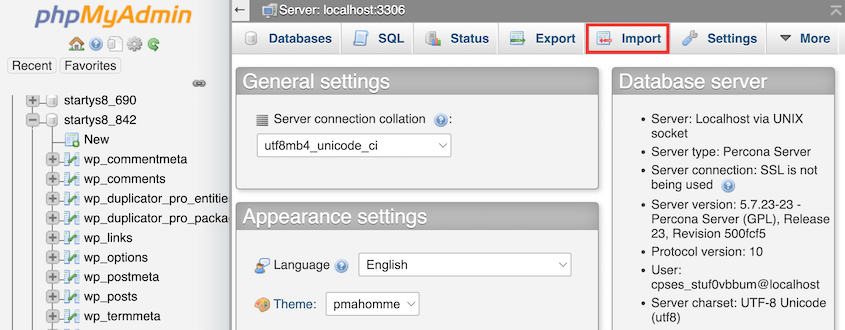
Nella sezione File to import, fai clic su Choose File e carica il tuo file di database salvato. Dovrebbe essere in un file SQL zippato.

Una volta premuto Go, il tuo database verrà ripristinato! Come ultimo passaggio, apri il tuo file wp-config.php e trova le informazioni del tuo database.

Dovrai aggiornare il nome del database, l'utente e le credenziali di accesso per puntare al nuovo database. Scarica una copia di wp-config.php prima di modificarlo, in modo da poter annullare un errore di battitura.
Passaggio 2: Carica i tuoi file di backup di WordPress
Per rimettere in funzione il tuo sito, avrà bisogno anche di file WordPress funzionanti.
Una volta che hai un backup salvato, apri un File Manager o un client di File Transfer Protocol (FTP). Di solito, il tuo host avrà un metodo preferito per la gestione dei file del sito.
Per questo tutorial, userò FileZilla, che è un client SFTP/FTP gratuito. Per prima cosa, connettiti al tuo sito web usando il nome host, nome utente, password e porta del tuo host.

Saprai che il tuo sito è connesso quando vedrai i dati nella casella Sito remoto. Qui, apri la cartella public_html. Prima di eliminare qualsiasi cosa, assicurati che i tuoi file di backup siano completi e salvati sul tuo computer, perché questa operazione non può essere annullata. Seleziona quindi tutti i file, fai clic con il pulsante destro del mouse su di essi e premi Elimina.
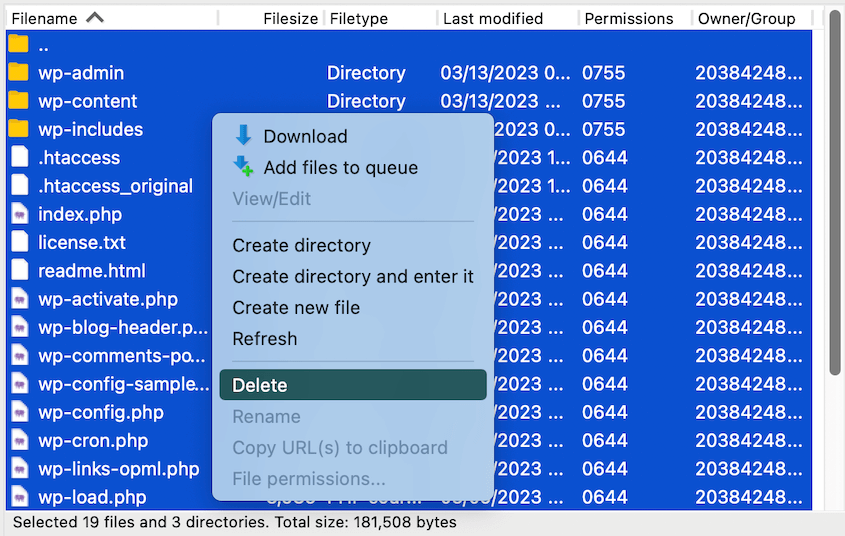
Ora puoi semplicemente trascinare e rilasciare i file di backup salvati dal tuo computer locale nella cartella public_html. Se vengono caricati correttamente, FileZilla li etichetterà come Trasferimento riuscito.
Breve riepilogo su come ripristinare manualmente WordPress da un backup:
- Crea un nuovo database e un nuovo utente del database.
- Accedi a phpMyAdmin e importa il tuo database salvato nel nuovo database.
- Usa un client FTP o cPanel per eliminare i file del tuo sito esistente.
- Importa i tuoi file di backup salvati.
Metodo 4: Ripristino di WordPress con cPanel
Se il tuo web host fornisce cPanel, questo offre un modo semplice per ripristinare WordPress. Tutto ciò che dovrai fare è trovare la sezione File e premere Backup.
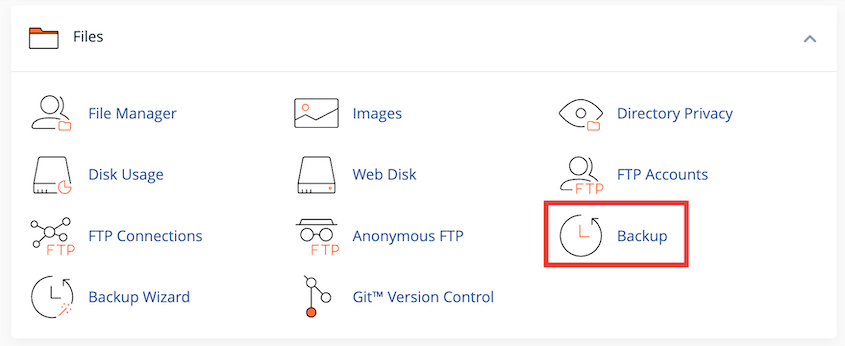
Se hai scaricato una copia della tua directory home con cPanel, puoi caricare questo file sotto Ripristina un backup della directory home.
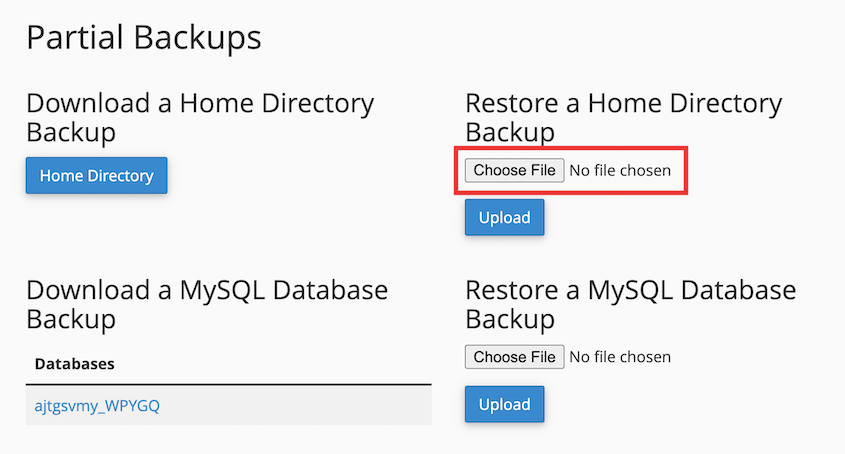
Per ripristinare il tuo database, carica un backup nell'opzione Ripristina un backup del database MySQL.
Dopo aver caricato entrambi questi componenti del sito, ripristinerai completamente il tuo sito web WordPress!
Breve riepilogo su come ripristinare WordPress con cPanel:
- Accedi alla sezione backup di cPanel nel tuo account di hosting.
- Ripristina un backup della directory home per recuperare i tuoi file di WordPress.
- Carica un backup del database MySQL per recuperare il tuo database.
Cosa controllare dopo aver ripristinato WordPress
Un ripristino non è completo finché non hai confermato che il sito funziona. Esegui subito questi controlli:
- Accedi alla tua dashboard, quindi visita la tua homepage e alcune pagine chiave.
- Se vedi errori 404, vai su Impostazioni » Permalink e fai clic su Salva modifiche per ricostruire le tue regole dei permalink.
- Svuota la cache del tuo plugin, la cache del tuo host e qualsiasi cache CDN in modo che i visitatori non vedano la versione danneggiata.
- Cerca tutto ciò che è stato creato dopo la data del backup, come nuovi post, commenti, voci di moduli o ordini WooCommerce. Dovrai aggiungerli nuovamente manualmente.
- Testa i tuoi moduli e il checkout per assicurarti che le email e i pagamenti vengano ancora elaborati.
- Se un aggiornamento fallito ha causato il problema, applica gli aggiornamenti uno alla volta in modo da poter individuare quello che ha danneggiato il tuo sito.
- Se hai ripristinato dopo un attacco hacker, cambia tutte le password di amministrazione e la password del tuo database.
Suggerimenti per i backup per ripristini rapidi
Forse questa volta hai riscontrato problemi nel ripristinare il tuo sito WordPress. Se non sei riuscito a trovare un backup, probabilmente hai dovuto immergerti nella Wayback Machine e rigenerare i tuoi file manualmente.
Ecco i miei migliori suggerimenti per evitare problemi di ripristino in futuro!
Pianifica Backup Automatici
Se crei solo backup manuali, dimenticherai di eseguire regolarmente il backup del tuo sito. C'è una buona probabilità che non avrai il backup giusto quando ne avrai bisogno.
Dovresti sempre impostare backup pianificati. Con un plugin come Duplicator Pro, puoi salvare automaticamente copie del tuo sito ogni ora, giorno, settimana o mese.
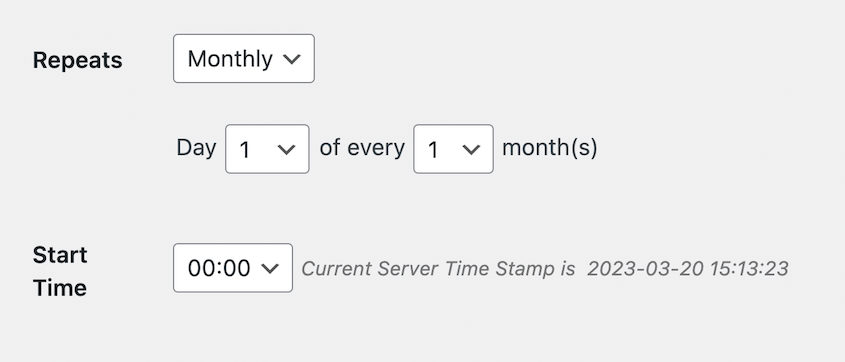
Sentiti libero di personalizzare le tue pianificazioni di backup per diverse parti del tuo sito.
Se gestisci un negozio WooCommerce, ti consiglio di eseguire il backup del tuo database quotidianamente. Questo ti impedisce di perdere dati di clienti o ordini recenti.
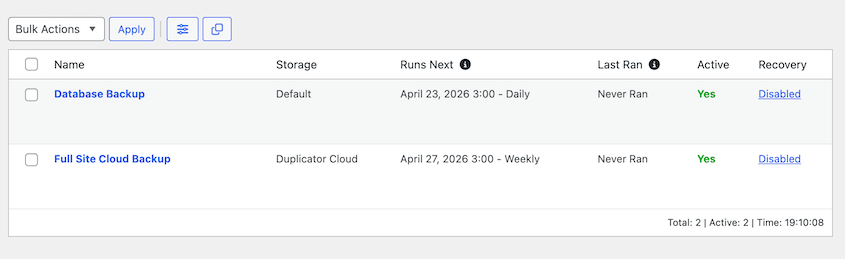
Archivia i backup nel cloud
La maggior parte dei plugin di backup salverà automaticamente i backup sul server del tuo sito web. Se il tuo server ha un problema tecnico o si blocca completamente, potresti non avere backup da ripristinare.
È sempre una buona idea salvare i backup del tuo sito nel cloud. I tuoi dati saranno al sicuro e accessibili in servizi di archiviazione come Google Drive o Amazon S3.
Duplicator ha opzioni molto flessibili per quanto riguarda i backup cloud. Si collega a oltre 10 servizi di archiviazione di terze parti, oltre al suo Duplicator Cloud interno, che funziona anche nella versione gratuita.
Mentre crei backup automatici, puoi scegliere dove vengono salvati i tuoi dati. Questo assicura che i tuoi backup siano al sicuro nel cloud ogni volta che ne hai bisogno.

Testa i tuoi strumenti di ripristino
Non vorrai scoprire che il tuo plugin di backup/ripristino non funziona subito dopo che il tuo sito si è bloccato. Prima che qualcosa vada storto, è importante eseguire un ripristino di prova.
Questo è facile da fare su un sito di staging e Duplicator Pro può crearne uno da qualsiasi backup con un clic. Migra i tuoi dati su un server locale. Qui, testa le tue opzioni di ripristino.
Se stai usando Duplicator, sentiti libero di usare i pulsanti di ripristino con un clic. Puoi anche impostare un backup come punto di ripristino in caso di disastro. Copia e incolla l'URL di ripristino per assicurarti che avvii la procedura guidata di ripristino.
Dopo aver ripristinato un backup, assicurati di poter accedere nuovamente al tuo sito. Tutto dovrebbe essere ripristinato a come era quando quel backup è stato creato.
Come principiante, può essere utile seguire questi passaggi prima di un vero disastro. Impara cosa funziona e poi sarai preparato al peggio!
Imposta il ripristino in caso di disastro
Essere bloccati con un sito in crash senza un backup non è una bella sensazione. È fondamentale aspettarsi il peggio, anche se non dovesse mai accadere.
Duplicator ti consente di impostare il ripristino di emergenza. Questo è un modo per ripristinare un backup senza nemmeno dover aprire la tua dashboard. È molto utile per errori dell'intero sito o attacchi su larga scala. E se il tuo server è completamente inattivo, puoi ripristinare da Duplicator Cloud con un piano Duplicator Cloud.
Consiglio vivamente di abilitare il ripristino in caso di disastro il prima possibile. Trova le istruzioni nel Metodo 2 di questo tutorial!
Domande frequenti (FAQ)
Come ripristino WordPress da un file di backup zip?
Se hai un file zip di backup di Duplicator, caricalo insieme al suo file installer.php nella cartella principale del tuo sito tramite FTP. Quindi visita https://tuo-dominio/installer.php per avviare la procedura guidata di ripristino. Questo funziona nella versione gratuita. Con Duplicator Pro, puoi trascinare e rilasciare il file zip nella pagina Importazione.
Come ripristino un backup di WordPress in localhost?
Per ripristinare un backup di WordPress su localhost, crea il tuo sito web ospitato localmente. Successivamente, installa Duplicator Pro e trova la pagina Importa. Carica il tuo backup e usa la procedura guidata di ripristino di Duplicator per importare tutti i tuoi dati nel sito locale.
Dove sono archiviati i miei backup di WordPress?
I tuoi backup di WordPress potrebbero essere archiviati sul tuo server locale o su una posizione di archiviazione cloud di terze parti. Con Duplicator, puoi scegliere esattamente dove vuoi salvare i backup. Fornirà molte opzioni di archiviazione diverse, tra cui Google Drive, Dropbox, Microsoft OneDrive e altro.
Come posso eseguire il backup e migrare il mio sito WordPress?
Puoi eseguire il backup e migrare il tuo sito WordPress installando il plugin Duplicator Pro. Questo strumento ti consente di comprimere l'intero sito in un unico file di archivio zippato. Quindi, puoi salvarlo come backup o trasferirlo facilmente su un nuovo hosting, server o nome di dominio.
Alternative: Altri plugin di backup/ripristino e migrazione includono UpdraftPlus, All-in-One WP Migration e Jetpack.
Come ripristino il mio sito WordPress senza il database?
Per ripristinare il tuo sito WordPress senza il database, crea un backup con Duplicator che includa solo i tuoi file WordPress. Nella sezione Backup, fai clic su Personalizzato e deseleziona l'opzione del database.
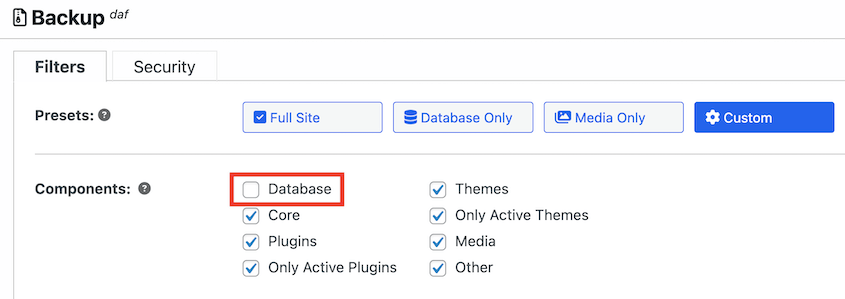
Continua a creare il backup. Se avrai bisogno di ripristinare questi dati, fai clic sul pulsante Ripristina accanto ad esso.
Una volta che continui con il ripristino, Duplicator sovrascriverà solo i tuoi file. Non eseguirà alcuna azione sul database.
Come scarico un backup di WordPress?
In Duplicator, vai su Duplicator » Backup e fai clic su Scarica accanto a un backup per salvare i suoi file di archivio e installer sul tuo computer. Questo funziona nella versione gratuita. Molti host ti consentono anche di scaricare i backup dal loro pannello di controllo, come la pagina Backup di cPanel.
Come posso riparare il mio database WordPress?
Esegui prima il backup del tuo database. Quindi aggiungi define( 'WP_ALLOW_REPAIR', true ); al tuo file wp-config.php e visita https://tuo-dominio/wp-admin/maint/repair.php. Rimuovi la riga quando hai finito, perché quella pagina non richiede un accesso. Ecco la nostra guida completa per riparare un database WordPress.
La rete di sicurezza da 5 minuti che potrebbe salvare il tuo sito WordPress
Seguendo questi passaggi, sarai in grado di ripristinare WordPress da un backup in meno di 5 minuti!
Pensa a quanto tempo, impegno e denaro hai investito nel tuo sito WordPress. Ora immagina di perdere tutto a causa di un conflitto di plugin, un aggiornamento fallito o un hack.
Con la giusta strategia di backup e ripristino, sei a pochi clic di distanza dal recuperare tutto.
Impostare la tua rete di sicurezza non richiede molto tempo. Installa Duplicator Pro, crea il tuo primo backup e imposta il ripristino di emergenza. Avrai il potere di ripristinare l'intero sito con un singolo clic, anche se sei completamente bloccato fuori dalla tua bacheca.
Il momento peggiore per imparare a fare i backup è quando ne hai disperatamente bisogno.
Inizia oggi programmando backup automatici, memorizzandoli nel cloud e testando il tuo processo di ripristino una volta. Questo piccolo investimento di tempo potrebbe salvare la tua attività, i tuoi contenuti e innumerevoli ore di lavoro in seguito.
Ecco alcune guide correlate per aiutarti a gestire il tuo sito WordPress in modo più efficace:
- Spiegazione delle estensioni dei file di backup di WordPress
- I migliori plugin gratuiti per il backup di WordPress
- Come ripristinare un sito WordPress a una data precedente senza backup
- La guida definitiva ai backup di WooCommerce
- Come ripristinare il tuo sito WordPress da un backup di Google Cloud
- Come ripristinare un sito Web con un backup del solo database




