


Come ripristinare un sito Web con un backup del solo database
 Joella Dunn
Joella Dunn
Joella Dunn
 John Turner
John Turner
John Turner
In sintesi: Di fretta? Ecco come fare passo dopo passo:
- Importa il tuo backup del database (Duplicator o phpMyAdmin)
- Installa una copia fresca di WordPress e collegala a quel database
- Reinstalla il tuo tema e i plugin per ripristinare la funzionalità
- Ricarica manualmente la tua libreria multimediale (richiede più tempo)
- Risolvi problemi comuni: svuota i permalink, esegui ricerca e sostituzione per HTTPS
Conosco quella sensazione di angoscia che ti colpisce quando ti rendi conto che il tuo sito web è offline. Il cuore ti batte forte mentre controlli i tuoi file di backup, solo per scoprire che hai solo una cosa: un file di backup del database che si trova nella tua cartella download.
Mi sono trovato esattamente in questa situazione, e il panico è reale. Stai fissando un file .sql chiedendoti se il tuo intero sito web è andato perduto per sempre.
Puoi ripristinare il tuo sito web con un semplice backup del database, ma richiederà un notevole sforzo. Non ci sarà un pulsante magico "ripristina" che farà tornare tutto alla vita.
Questa guida ti accompagnerà attraverso l'intero processo, passo dopo passo.
Non edulcorerò la situazione né fingerò che sia più facile di quanto non sia in realtà. Ma ti mostrerò esattamente come rimettere in funzione il tuo sito, anche quando un backup del database è tutto ciò che hai a disposizione!
Indice
- Cosa succede quando hai solo un backup del database?
- Gestire le aspettative: Cosa contiene (e cosa non contiene) un database
- Cosa ti servirà prima di ripristinare il tuo sito web con un backup del database
- Come ripristinare un sito Web con un backup del solo database
- Quali sono alcuni problemi comuni post-ripristino?
- Rendi il recupero più facile con un piano di backup proattivo
- Domande frequenti (FAQ)
Cosa succede quando hai solo un backup del database?
Pensa al tuo sito web WordPress come a una casa. All'interno, hai mobili, effetti personali, foto di famiglia e tutte le cose che la rendono unicamente tua.
Quando hai solo un backup del database, è come avere un elenco di inventario di tutto ciò che c'era nella tua casa dopo che è bruciata.
Sai quali mobili avevi e dove erano posizionati. Ricordi ogni foto di famiglia e documento. Tuttavia, la casa vera e propria è completamente sparita.
Il tuo database di WordPress contiene tutti i tuoi post, pagine, account utente e impostazioni. Queste sono le parti insostituibili. La struttura del tuo sito web (il software di WordPress, i file del tema, i file dei plugin e tutte le tue immagini) risiede separatamente nel file system del tuo sito.
Se i tuoi file vengono cancellati, perdi tutto tranne ciò che è memorizzato in quel database. Il contenuto c'è, ma non ha un posto dove vivere.
Gestire le aspettative: Cosa contiene (e cosa non contiene) un database
Prima di addentrarci nel processo di ripristino, devi capire esattamente con cosa stai lavorando. Un backup del database è incredibilmente prezioso, ma non è un'immagine completa del tuo sito web.
La buona notizia: Cosa puoi recuperare
Il tuo backup del database contiene le parti più importanti e insostituibili del tuo sito web:
- Tutti i tuoi post e pagine del blog (incluse bozze e revisioni)
- Account utente e i loro ruoli e permessi
- Tutti i commenti e le impostazioni di moderazione dei commenti
- Impostazioni e configurazioni principali di WordPress
- Impostazioni di personalizzazione del tema
- Impostazioni e configurazioni dei plugin
- Tipi di post personalizzati e campi personalizzati
- Strutture dei menu e disposizioni dei widget
Questo è il tuo contenuto: le cose che richiederebbero mesi o anni per essere ricreate da zero. Per molti versi, hai i pezzi più preziosi del tuo sito web archiviati in modo sicuro in quel file di database.
La Sfida: Cosa Dovrai Ricostruire Manualmente
Ecco cosa non include il backup del tuo database e cosa dovrai sostituire:
- File core di WordPress (il software effettivo di WordPress)
- File del tuo tema (il codice che controlla l'aspetto del tuo sito)
- File dei plugin (il codice che aggiunge funzionalità al tuo sito)
- La tua intera Libreria multimediale (tutte le immagini, i PDF e i file caricati)
- File di configurazione come wp-config.php e .htaccess
- Qualsiasi codice o file personalizzato che hai aggiunto al tuo sito
La mancanza della Libreria multimediale è solitamente lo shock più grande.
Ogni immagine che hai caricato sul tuo sito nel corso degli anni è persa. Vedrai dei segnaposto di immagini interrotte sparsi sul tuo sito ripristinato e dovrai ripristinarle manualmente.
Cosa ti servirà prima di ripristinare il tuo sito web con un backup del database
Non iniziare il processo di ripristino finché non avrai raccolto questi elementi essenziali:
- Il file di backup del tuo database (file .sql o file di backup di Duplicator)
- Accesso al pannello di controllo del tuo hosting (cPanel, Plesk o simili)
- Un client FTP come FileZilla (o accesso al File Manager del tuo host)
- Un elenco completo del tuo tema e di tutti i plugin che erano installati
- Eventuali file o codici personalizzati che ricordi di aver aggiunto al tuo sito
- Copie di backup dei file della tua Libreria multimediale (se li hai archiviati altrove)
L'elenco dei temi e dei plugin è importante. Se non riesci a ricordare esattamente quali plugin stavi utilizzando, il tuo sito ripristinato potrebbe non funzionare correttamente anche dopo aver importato il database.
Prenditi qualche minuto per pensare a quali estensioni stavi usando, come moduli di contatto, plugin SEO, strumenti di sicurezza, plugin di backup e qualsiasi funzionalità personalizzata.
Come ripristinare un sito Web con un backup del solo database
Ora arriva il lavoro vero e proprio. Ti mostrerò come ripristinare il tuo sito web, anche se hai solo un backup del database!
Passo 1: Importa il tuo backup del database
Se sei abbastanza fortunato da avere un backup e la tua bacheca di WordPress è ancora accessibile, questo passaggio è semplice.
Duplicator è un popolare plugin di backup che offre opzioni di ripristino semplici. Ti consente di creare backup personalizzati, impostare pianificazioni automatiche e ripristinare WordPress dai backup con un clic.

Accedi alla tua area di amministrazione e vai al registro dei backup di Duplicator. Trova il backup del database che hai e premi il pulsante Ripristina con un clic.
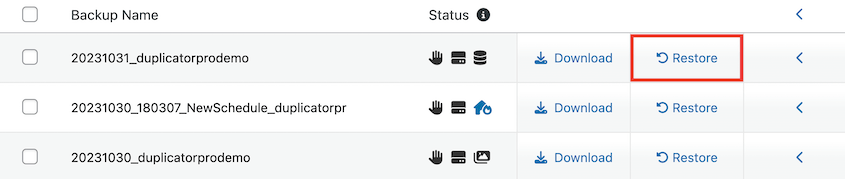
Duplicator ripristinerà automaticamente il tuo database!
Ma siamo realistici. Se stai leggendo questo articolo, il tuo sito è probabilmente completamente rotto e tu non puoi accedere alla tua bacheca.
Per uno scenario di guasto catastrofico, dovrai caricare i file direttamente sul tuo server.
Se hai un backup di Duplicator, avrai anche un file installer.php. Carica entrambi nella directory principale del tuo sito web utilizzando FTP o il File Manager del tuo pannello di controllo hosting.
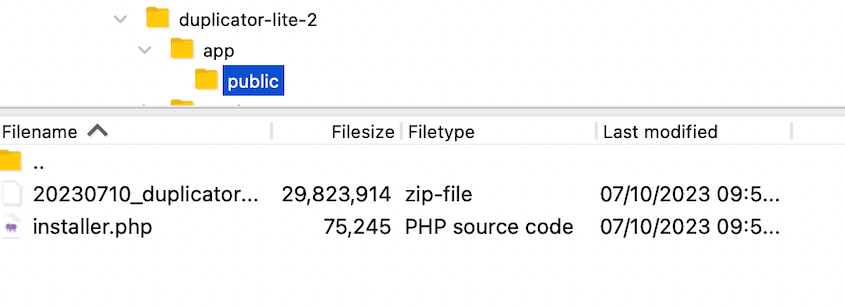
Una volta caricati, visita tuosito.com/installer.php nel tuo browser. L'installer di Duplicator ti guiderà nell'importazione del tuo database e nella configurazione del tuo sito.
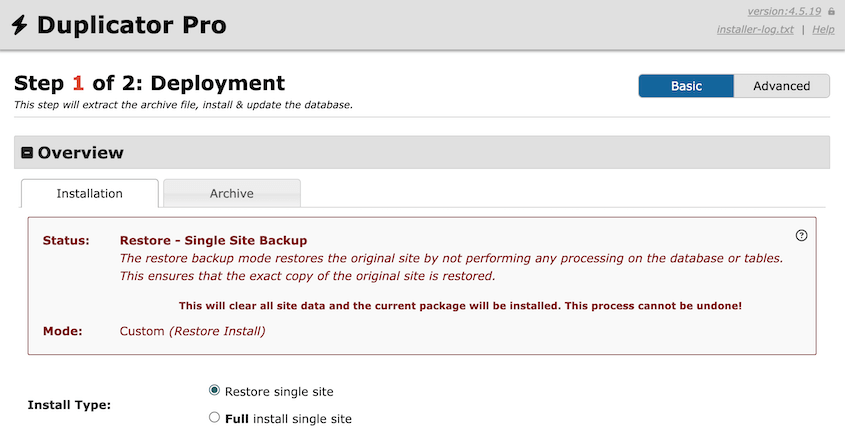
Se hai solo un file di database .sql, dovrai importarlo manualmente tramite phpMyAdmin o gli strumenti di database del pannello di controllo del tuo hosting.
Crea prima un nuovo database, quindi importa il tuo file di backup al suo interno. Annota il nome del database, il nome utente e la password: ti serviranno per il passaggio successivo.
Come importare manualmente il tuo file .sql (phpMyAdmin & cPanel)
Se stai seguendo il percorso manuale con un semplice file .sql, ecco come inserirlo effettivamente in un database funzionante. Farai due cose: creerai un database vuoto in cui risiederà, quindi importerai il tuo backup in quel database.
Innanzitutto, crea un nuovo database e un nuovo utente. Nel pannello di controllo del tuo hosting, apri MySQL Databases (questo è ciò che chiama cPanel; altri pannelli sono simili).

Crea un nuovo database e dagli un nome. Quindi crea un nuovo utente MySQL con una password sicura e aggiungi quell'utente al database con Tutti i privilegi.
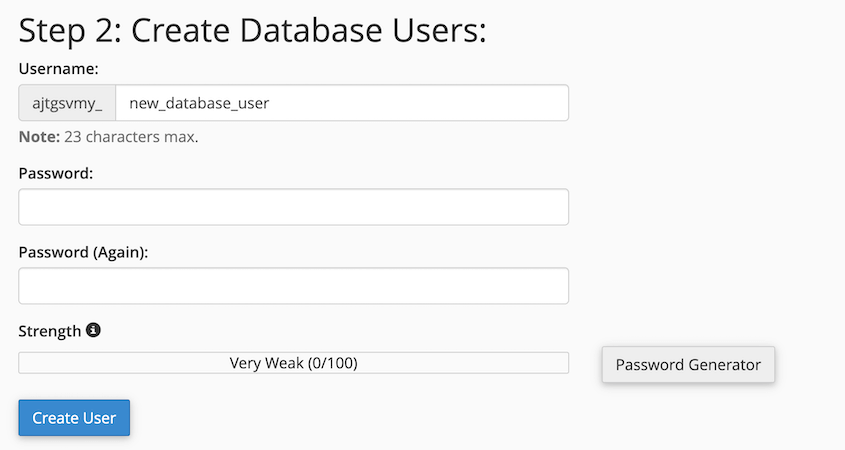
Scrivi il nome del database, il nome utente e la password. Avrai bisogno di tutti e tre per connettere WordPress nel Passaggio 2.
Successivamente, importa il tuo backup. Apri phpMyAdmin dal tuo pannello di controllo. Nella barra laterale sinistra, fai clic sul database vuoto che hai appena creato.
Quindi apri la scheda Importa, carica il tuo file .sql e fai clic su Vai.

Al termine, vedrai un messaggio di successo verde e le tue tabelle appariranno nella barra laterale.
Passo 2: Installa una copia fresca di WordPress
Ora, il tuo database ripristinato è essenzialmente un insieme di dati organizzati su un server senza modo di visualizzarsi. Ha bisogno del software WordPress per funzionare.
Vai su WordPress.org e scarica l'ultima versione di WordPress. Otterrai un file zip contenente tutti i file principali di WordPress.

Estrai il file zip sul tuo computer, quindi carica tutti i file di WordPress nella directory principale del tuo sito web utilizzando FTP o il File Manager del pannello di controllo del tuo hosting.
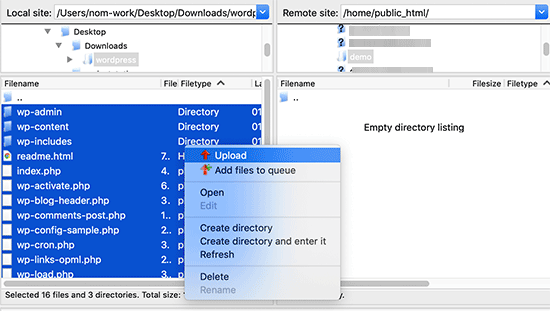
La directory principale è solitamente chiamata public_html, www, o semplicemente il nome del tuo dominio nella struttura dei file.
Una volta caricati i file, visita il tuo sito web in un browser. WordPress rileverà che si tratta di un'installazione nuova di zecca e ti mostrerà la schermata di configurazione.
Successivamente, collegherai WordPress al tuo database ripristinato esistente. Inserisci il nome del database, il nome utente e la password che hai utilizzato durante l'importazione del backup nel Passaggio 1.

WordPress creerà quindi un file wp-config.php con i dettagli della connessione al tuo database. Se la configurazione automatica non funziona, puoi creare questo file manualmente.
Cerca il file wp-config-sample.php nella tua installazione di WordPress e rinominalo in wp-config.php. Quindi modifica queste righe:
define('DB_NAME', 'your_restored_database_name');

define('DB_USER', 'your_database_username');

define('DB_PASSWORD', 'your_database_password');
Una volta che WordPress si connette al tuo database ripristinato, dovresti essere in grado di accedere alla tua bacheca di amministrazione utilizzando il tuo nome utente e password originali.
I tuoi post, pagine e impostazioni saranno tutti lì; semplicemente non sarai in grado di vederli correttamente sul front-end finché non reinstalli il tuo tema.
Passo 3: Reinstalla i tuoi temi e plugin
È qui che quell'elenco di temi e plugin diventa cruciale. Il tuo database contiene tutte le impostazioni e le configurazioni, ma mancano i file di codice effettivi.
Inizia con il tuo tema. Vai su Aspetto » Temi nella tua bacheca di WordPress e installa il tuo tema.
Se si trattava di un tema premium, dovrai caricare i file del tema manualmente tramite FTP o la tua bacheca di amministrazione di WP.
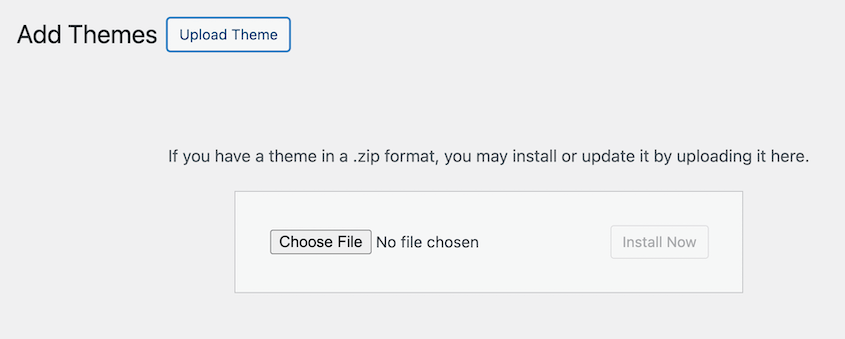
Una volta che il tuo tema è attivo, il tuo sito dovrebbe iniziare ad assomigliare di più a se stesso, anche se potresti notare immagini interrotte ovunque.
Successivamente, reinstalla i tuoi plugin uno per uno. Vai su Plugin » Aggiungi Nuovo e cerca ogni plugin che stavi utilizzando. Installali e attivali.
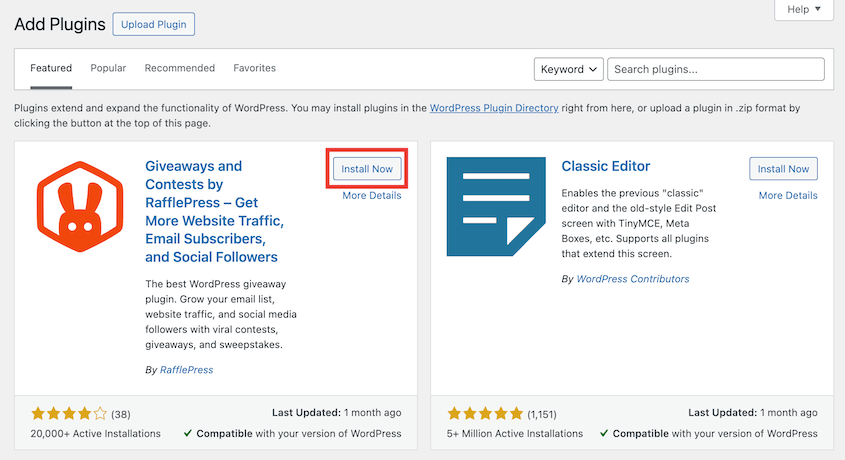
Poiché il tuo database contiene tutte le impostazioni dei plugin, ogni plugin dovrebbe configurarsi automaticamente con le impostazioni precedenti una volta attivato. I tuoi moduli di contatto avranno gli stessi campi, il tuo plugin SEO avrà le stesse configurazioni e le tue impostazioni di sicurezza rimarranno intatte.
Prenditi il tuo tempo con questo passaggio. Se attivi un plugin e il tuo sito si rompe, saprai quale ha causato il problema. Per soluzioni semplici, leggi il nostro tutorial sui conflitti tra plugin.
Passo 4: Ricarica i media mancanti
Questa è la parte che richiede più tempo dell'intero processo e non c'è scorciatoia. Ogni immagine che vedi come un segnaposto interrotto deve essere ricaricata manualmente.
Vai alla Libreria Multimediale nella tua bacheca di WordPress. Vedrai le voci per tutti i tuoi vecchi file, ma verranno visualizzate come collegamenti interrotti.
Il database ricorda che questi file esistevano e dove dovevano apparire sul tuo sito, ma i file immagine effettivi mancano.
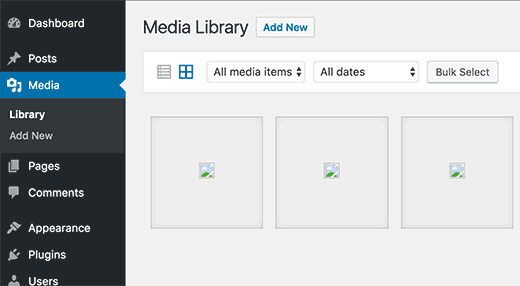
Inizia a ricaricare prima le tue immagini più importanti. Il tuo logo, le immagini della homepage e qualsiasi grafica che appare su più pagine dovrebbero essere la tua priorità.
Per le immagini degli articoli del blog, dovrai esaminare i tuoi articoli uno per uno e sostituire le immagini interrotte.
Quali sono alcuni problemi comuni post-ripristino?
Anche se segui ogni passaggio perfettamente, potresti incontrare alcuni problemi comuni. Ecco come risolverli.
Collegamenti interrotti / Errori 404
Il tuo sito ripristinato potrebbe mostrare errori 404 per pagine che dovrebbero esistere. Questo accade perché WordPress ha bisogno di ricostruire la sua struttura dei permalink.
Vai su Impostazioni » Permalink e fai clic su Salva modifiche senza cambiare nulla. Questo forza WordPress a aggiornare la sua struttura URL.

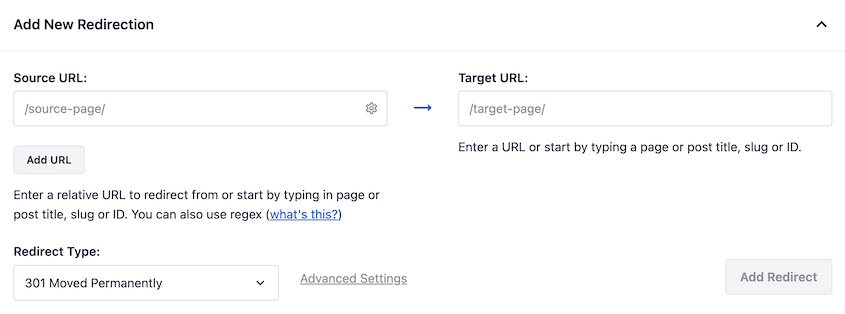
Se vedi ancora errori 404, potresti dover impostare dei reindirizzamenti. Mi piace usare il componente aggiuntivo di reindirizzamento di AIOSEO per questo!
Errori di contenuto misto (problemi HTTP/HTTPS)
Se il tuo sito era precedentemente in esecuzione su HTTPS ma il tuo backup del database contiene URL HTTP, vedrai avvisi di contenuto misto.
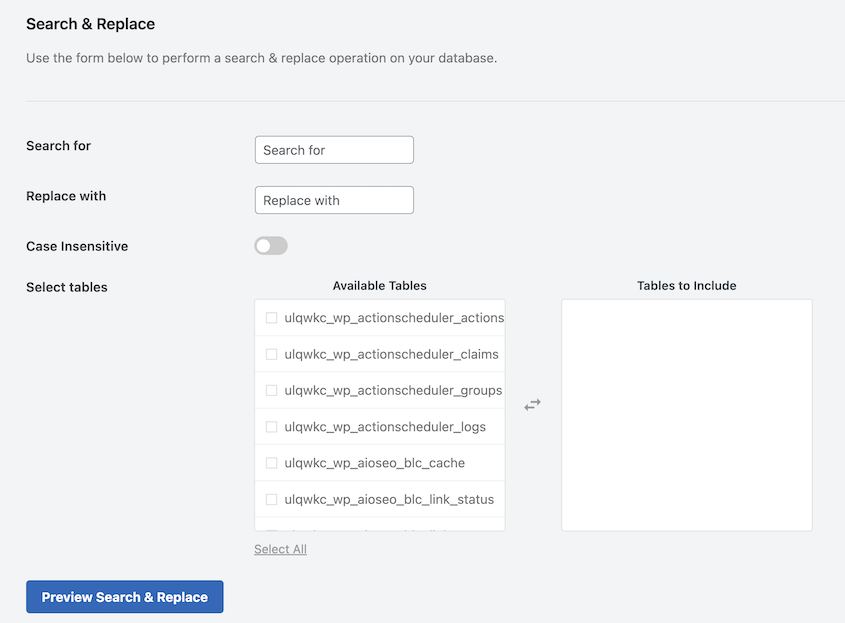
Dovrai eseguire un'operazione di ricerca e sostituzione sul tuo database per cambiare tutte le istanze di http://tuosito.com in https://tuosito.com. Strumenti come il plugin Search & Replace Everything possono gestirlo in sicurezza.
Schermata Bianca della Morte
Se il tuo sito mostra una schermata bianca vuota, di solito è un conflitto di plugin. Usa FTP per accedere ai file del tuo sito e rinominare la cartella dei plugin in plugins-deactivate.

Questo disattiva tutti i plugin contemporaneamente. Se il tuo sito si carica, riattiva i plugin uno per uno per identificare il colpevole.
Rendi il recupero più facile con un piano di backup proattivo
Esaminare questo processo di ripristino solo del database una volta dovrebbe essere sufficiente per convincerti che esiste un modo migliore.
L'incubo completo che hai appena vissuto può essere evitato con una corretta strategia di backup di WordPress. Invece di eseguire il backup solo del tuo database, hai bisogno di backup completi del sito regolari che includano i tuoi file, il database e la libreria multimediale in un unico pacchetto.
Duplicator rende questo semplice. Imposta backup automatici che vengono eseguiti settimanalmente o anche giornalmente, a seconda della frequenza con cui aggiorni il tuo sito.

Non archiviare questi backup solo sul tuo server web. Inviali a uno spazio di archiviazione cloud esterno come Duplicator Cloud, Google Drive, Dropbox o Amazon S3.
Se il tuo account di hosting si blocca o viene violato, vuoi che i tuoi backup siano archiviati in un luogo completamente separato.

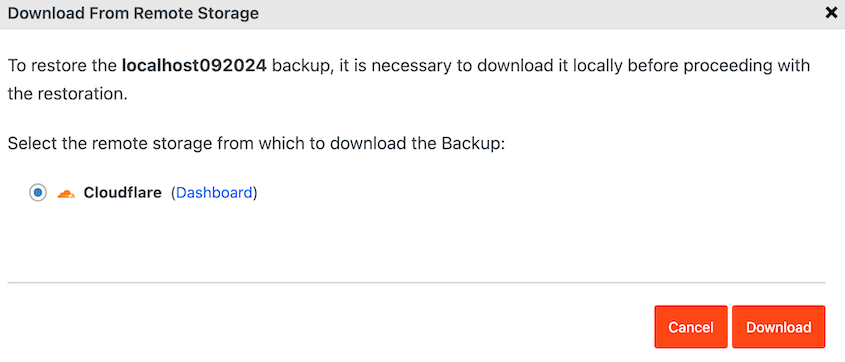
Anche se invii i backup al cloud, Duplicator può ripristinarli con un clic dalla tua dashboard!
Quando aggiorni a Duplicator Pro, ottieni l'accesso alla funzione di ripristino d'emergenza. Questa crea un URL segreto che può ripristinare istantaneamente il tuo sito WordPress anche dopo errori su larga scala.

Nessun caricamento FTP, nessuna importazione di database, nessuna installazione manuale di plugin. Basta fare clic su un link e guardare il tuo sito tornare in vita in pochi minuti invece che in ore.
Domande frequenti (FAQ)
Ho ripristinato il mio database, quindi perché il mio sito sembra completamente rotto senza immagini?
Il tuo database contiene riferimenti alle tue immagini e ai tuoi file, ma non i file effettivi. È come avere un catalogo di libri ma non i libri fisici. Dovrai ricaricare manualmente tutti i tuoi file multimediali nella Libreria multimediale di WordPress a meno che tu non abbia un backup dei media salvato.
Come ripristino l'accesso a un database da un backup?
Accedi al pannello di controllo del tuo hosting (cPanel o simile) e cerca phpMyAdmin. Crea un nuovo database, quindi utilizza la funzione Importa per caricare il tuo file di backup .sql. Prendi nota del nome del database, del nome utente e della password per la connessione a WordPress.
Perché devo installare una copia fresca di WordPress se sto ripristinando il mio database?
Il database contiene il tuo contenuto e le tue impostazioni, ma WordPress stesso è una raccolta di file PHP che fanno funzionare tutto. Hai bisogno di entrambi affinché il tuo sito funzioni.
Come posso rendere il ripristino del sito web molto più semplice?
Imposta backup automatici dell'intero sito che includano il tuo database, file e libreria multimediale. Utilizza uno strumento come Duplicator per creare backup completi e archiviarli in più posizioni (cloud storage, computer locale, disco esterno). Considera la funzione di ripristino d'emergenza di Duplicator Pro per un ripristino più semplice.
Considerazioni finali
Ripristinare un sito web da un backup del solo database è assolutamente possibile, ma può essere un processo che richiede molto tempo e che richiede pazienza e attenzione ai dettagli.
Hai essenzialmente ricostruito il tuo sito web dalle fondamenta. Il tuo contenuto è stato preservato, ma tutto il resto - il tuo tema, i plugin, le immagini e i file - ha dovuto essere ricostruito manualmente. Funziona, ma non è divertente.
L'esperienza che hai appena vissuto dimostra un punto critico: hai bisogno di backup completi e automatici del sito. Sono un'assicurazione essenziale per chiunque prenda sul serio il proprio sito web.
Non aspettare di trovarti di nuovo in questa situazione. Imposta un programma di backup adeguato con Duplicator Pro oggi stesso, configura l'archiviazione off-site e dormi sonni tranquilli sapendo che il tuo prossimo disastro del sito sarà un piccolo inconveniente invece di un progetto di ricostruzione di molte ore!
Mentre sei qui, penso che ti piaceranno queste altre guide di WordPress:
- Ecco i passaggi per il database di WordPress che ho eseguito io stesso (nessun sviluppatore necessario)
- Come ripristinare un sito WordPress a una data precedente senza backup
- SMETTI di commettere questi errori di backup del sito web
- Come proteggere i backup dai ransomware
- Come creare un ambiente di staging di WordPress
- Ho provato TUTTI i plugin di backup di WordPress – Questi funzionano




