

![[NUOVO] Duplicator DB Optimizer: Pulisci il tuo database WordPress prima che diventi un problema](https://duplicator.com/wp-content/uploads/2026/06/Announcement-DB-Optimizer.jpg)
Come ripristinare la libreria multimediale di WordPress
 Joella Dunn
Joella Dunn
Joella Dunn
 John Turner
John Turner
John Turner
La perdita di file multimediali può essere un problema serio per i siti web WordPress.
Immagini, video e grafiche supportano i tuoi contenuti e coinvolgono il tuo pubblico.
Potresti perdere la tua libreria multimediale di WordPress a causa di eliminazioni accidentali, migrazioni del sito web, conflitti di plugin o problemi di hosting. Quando i file multimediali scompaiono, ciò può interrompere il design del tuo sito web e l'esperienza utente.
La buona notizia è che il ripristino della libreria multimediale è possibile. Esistono modi affidabili per recuperare i tuoi file multimediali.
In questo tutorial, ti mostrerò come ripristinare la tua libreria multimediale di WordPress. Ti aiuterò a capire il ripristino della libreria multimediale, a prevenire perdite future e a mantenere il tuo sito web funzionante senza intoppi.
Ecco i punti chiave:
- I file multimediali sono archiviati nella cartella wp-content/uploads e possono andare persi a causa di eliminazioni accidentali, migrazioni fallite o conflitti di plugin.
- Utilizza un plugin di backup come Duplicator per eseguire automaticamente il backup della tua libreria multimediale e ripristinarla con un clic.
- Crea backup solo multimediali per risparmiare tempo e spazio di archiviazione proteggendo immagini e video.
- Configura il disaster recovery per un ripristino istantaneo anche quando l'intero sito è inattivo.
- Pianifica backup automatici su cloud storage per la massima protezione contro guasti del server e hacker.
Indice
Perché Potresti Aver Bisogno di Ripristinare la Tua Libreria Multimediale
I file multimediali possono scomparire per molte ragioni.
L'eliminazione accidentale è più comune di quanto si pensi. Un semplice clic può cancellare immagini o grafiche importanti.
Le migrazioni del sito web possono anche causare perdite multimediali impreviste, specialmente durante il trasferimento di file tra piattaforme di hosting.
I conflitti di plugin creano un altro rischio. A volte, i plugin di WordPress non funzionano bene insieme, potenzialmente corrompendo o rimuovendo file multimediali.
Le conseguenze vanno oltre le immagini mancanti. La perdita di file multimediali può:
- Rovinare il design visivo del tuo sito web
- Interrompere l'esperienza utente
- Danneggiare il tuo brand
- Diminuire i ranking sui motori di ricerca del tuo sito
Ogni immagine racconta una parte della storia del tuo sito web. Perderle non è solo un problema tecnico, è un potenziale problema di business e di comunicazione.
Come ripristinare la libreria multimediale di WordPress
Nessun proprietario di sito web vuole affrontare l'incubo dei file multimediali persi. Ma con l'approccio giusto, il recupero è possibile.
Ecco come ripristinare i tuoi file multimediali eliminati accidentalmente:
- Passaggio 1: Installa un plugin di backup per WordPress come Duplicator Pro e attiva la tua chiave di licenza.
- Passaggio 2: Crea un backup solo multimediale selezionando il preset Media Only e scegliendo lo storage cloud per i tuoi file.
- Passaggio 3: Individua il tuo backup più recente e fai clic sul pulsante Ripristina per recuperare la tua libreria multimediale con un clic.
Passaggio 1: Installa un Plugin di Backup per WordPress
La chiave per un facile recupero è un backup. Tuttavia, se ti affidi ai backup manuali, probabilmente dimenticherai di salvare una copia del tuo sito quando ne avrai bisogno.
Per risparmiare tempo, utilizza un plugin di backup per WordPress come Duplicator. Questo strumento affidabile protegge i tuoi file multimediali con backup automatici, archiviazione cloud e crittografia dei backup.

Con Duplicator, puoi pianificare backup automatici dell'intero sito. Puoi anche eseguire automaticamente il backup della tua libreria multimediale in modo da avere sempre una copia.
Inoltre, Duplicator include tutte queste funzionalità aggiuntive che semplificano la gestione del sito WordPress:
- Archiviazione di backup nel cloud
- Backup personalizzati
- Ripristini con un clic
- Recupero disastri quando il tuo sito è offline
- Migrazioni drag-and-drop
- Supporto per siti di grandi dimensioni e multisiti WordPress
- Avvisi via email per fallimenti dei backup
- Plugin gratuito WP Media Cleanup
Per accedere ai backup solo multimediali e ai ripristini con un clic, scegli un abbonamento per Duplicator Pro. Quindi, installa il plugin nella tua dashboard di WordPress.
Vai su Duplicator Pro » Impostazioni » Generali.

Incolla la tua chiave di licenza e premi Attiva.
Ora puoi eseguire il backup e ripristinare la tua libreria multimediale!
Passaggio 2: Esegui il Backup della Libreria Multimediale di WordPress
Eseguire il backup dei tuoi file multimediali è la tua prima linea di difesa contro potenziali perdite.
Per eseguire il backup della tua libreria multimediale, trova Duplicator Pro » Backup » Aggiungi nuovo.

Utilizza tag dinamici per nominare il backup. Quindi, seleziona una posizione di archiviazione.

Quando la tua libreria multimediale è archiviata nel cloud, sarà al sicuro da errori del server e hacker. Con Duplicator, puoi utilizzare uno qualsiasi di questi provider di archiviazione cloud:
- Duplicator Cloud
- Google Drive
- Dropbox
- Microsoft OneDrive
- Amazon S3
- Wasabi
- Google Cloud
- DreamObjects
- Vultr
- DigitalOcean Spaces
- Cloudflare R2
- Backblaze B2
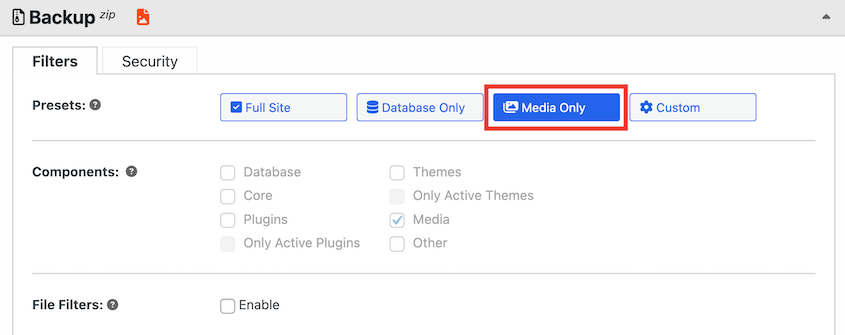
Ora vai alla sezione Backup. Seleziona il preset Solo multimediali. Questo scaricherà una copia di tutti i file nella tua cartella di caricamenti.
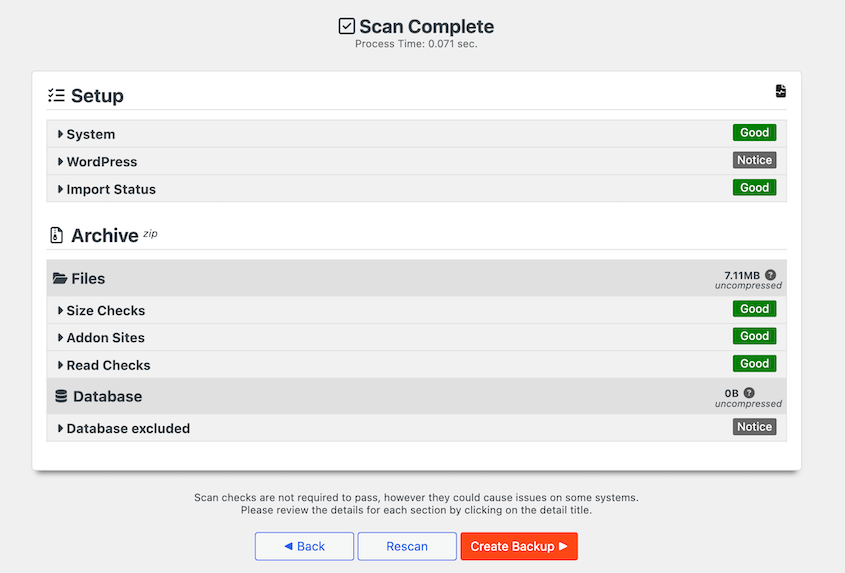
Fai clic su Avanti. Una volta che Duplicator ha scansionato il tuo sito, premi Crea backup.
Passaggio 3: Ripristina la Libreria Multimediale
Hai perso i tuoi file multimediali? Non farti prendere dal panico. Ripristinare la tua libreria multimediale in WordPress è più facile di quanto pensi.
Nella pagina Backup, individua un backup recente solo multimediale o un backup dell'intero sito. Entrambi contengono una copia pulita della tua libreria multimediale, quindi ripristineranno i tuoi dati.
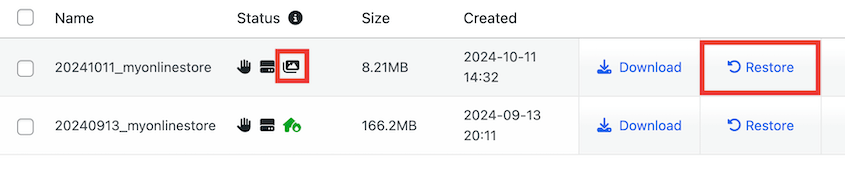
Il backup multimediale avrà un'icona di immagine nella colonna Stato. Una volta trovato il backup corretto, fai clic sul pulsante Ripristina.
Nel popup accetta i termini e gli avvisi e premi Ripristina backup.
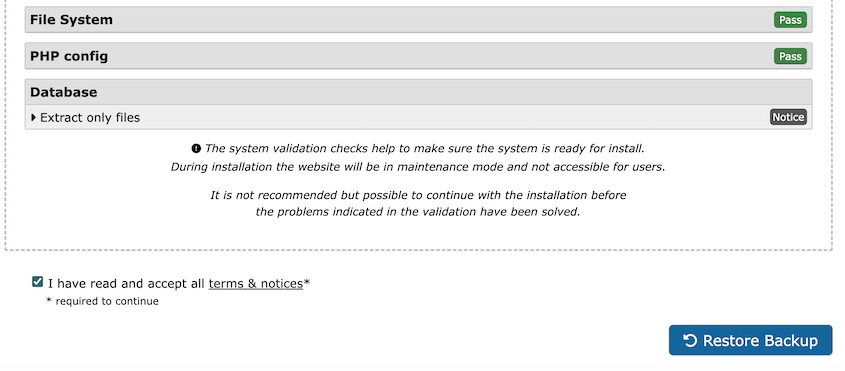
Quindi, fai clic su OK per confermare l'installazione.
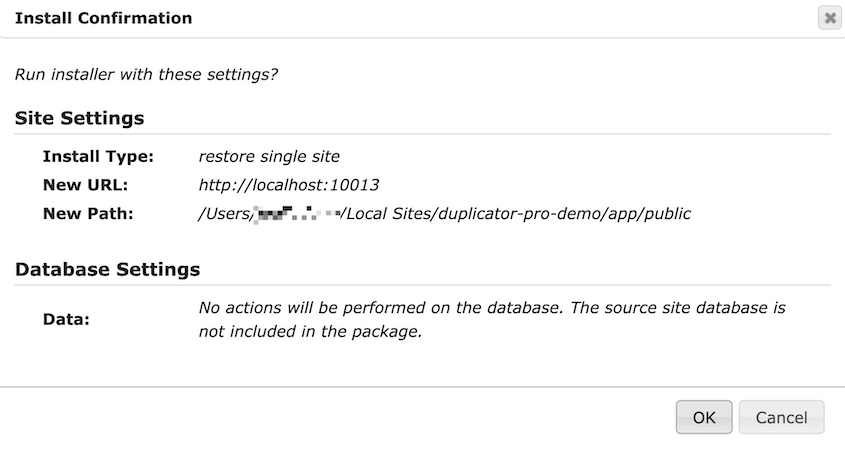
Duplicator ripristinerà automaticamente la tua libreria multimediale! Verifica se tutti i tuoi file sono stati rigenerati.
Altri Modi per Ripristinare la Libreria Multimediale di WordPress
I provider di hosting spesso includono servizi di backup. Saranno probabilmente in grado di ripristinare il tuo sito per te. Verifica con la tua compagnia di hosting le opzioni di recupero specifiche.
Tuttavia, il percorso più semplice è sempre la prevenzione. Backup regolari con Duplicator possono salvarti da mal di testa di ripristino. Sii preparato oggi in modo da non doverti preoccupare dei ripristini in seguito!
Un modo per mantenere il tuo sito web sicuro ed evitare media cancellati è impostare il ripristino di emergenza. Crea un backup completo con Duplicator e quindi fai clic sull'icona della casa accanto ad esso.

Continua a impostare questo backup come punto di ripristino di emergenza. Duplicator ti fornirà un link di ripristino e un file di ripristino.

Copia il link o scarica il file.
Se hai mai bisogno di risolvere problemi della libreria multimediale di WordPress (o qualsiasi altro errore), incolla il link in una nuova finestra del browser. Potresti anche aprire il file di avvio del ripristino.

Duplicator ripristinerà istantaneamente media cancellati, post del blog, plugin e qualsiasi altro dato importante. Avvierà il ripristino dei media anche se il tuo intero sito è inattivo!
Domande frequenti (FAQ)
Come ripristino i miei media di WordPress?
Ripristinare i media di WordPress non è complicato. Il metodo più semplice è impostare backup automatici dei media con Duplicator. Se perdi file multimediali, trova il backup multimediale più recente e premi il pulsante di ripristino con un clic.
Dove viene archiviata la libreria multimediale di WordPress?
Per impostazione predefinita, le immagini di WordPress e altri file caricati si trovano nella directory wp-content/uploads. Ogni file è organizzato per anno e mese, creando un sistema di archiviazione strutturato. Il tuo server di hosting gestisce questi file e i riferimenti al database.
Come eseguo il backup della mia libreria multimediale di WordPress?
Per eseguire il backup della tua libreria multimediale di WordPress, utilizza un plugin affidabile come Duplicator. Crea un nuovo backup e scegli il preset Solo Media. Imposta pianificazioni di backup settimanali o giornaliere e scegli l'archiviazione cloud per una maggiore sicurezza.
Come ripristino un file di backup di WordPress?
Come ripristini un file di backup di WordPress dipende da come hai creato il backup. Se hai eseguito il backup del tuo sito con un plugin come Duplicator, usa il pulsante di ripristino con un clic. Se hai creato il backup manualmente, dovrai ricaricarlo sul tuo server, sovrascrivendo i file corrotti.
Perché la mia libreria multimediale non viene visualizzata in WordPress?
La tua libreria multimediale potrebbe non essere visualizzata a causa di permessi dei file, corruzione del database, conflitti di plugin o temi, caching o aggiornamenti recenti.
Per risolvere il problema, puoi ripristinare un backup recente. In alternativa, potresti annullare le modifiche recenti, aggiornare i permessi dei file, rigenerare le miniature o risolvere conflitti software.
Considerazioni finali
Proteggere la tua libreria multimediale di WordPress non deve essere complicato. Con gli strumenti e le conoscenze giuste, puoi ripristinare i contenuti visivi del tuo sito e riportare il tuo sito alla normalità!
Non aspettare un disastro multimediale: proteggi il tuo sito web oggi stesso. Aggiorna a Duplicator Elite per backup automatici, ripristini con un clic e un plugin integrato WP Media Cleanup!
Mentre sei qui, penso che ti piaceranno queste guide aggiuntive su WordPress:
- Come scaricare la libreria multimediale di WordPress
- Come Black Bike Media ha salvato un database corrotto da 2,4 GB
- Come ripristinare una versione precedente di un sito WordPress senza backup
- Gli 8 migliori plugin di ripristino WordPress per un rapido recupero dei dati
- I migliori servizi di backup automatico per un archiviazione dati senza stress




