30 suggerimenti AI per gestire i backup di WordPress
 Joella Dunn
 John Turner
Collegare un assistente AI al tuo sito WordPress richiede solo pochi minuti. Poi ti ritrovi con una finestra di chat vuota e non è ovvio cosa fare.
Lavorare con l'IA in WordPress è una novità e potresti non sapere come usarla. Quindi, ho raccolto i prompt che darei a chiunque inizi.
Ce ne sono 30, raggruppati per il lavoro che stai cercando di completare.
Copiali così come sono, o cambia i nomi e gli orari per adattarli al tuo sito.
Indice
- Cosa Ti Serve Prima di Iniziare
- Come usare questi prompt
- 30 prompt per gestire i tuoi backup di WordPress
- Controlla lo stato del tuo backup
- Crea backup quando ne hai bisogno
- Imposta e gestisci le pianificazioni dei backup
- Crea backup nello stesso modo su ogni sito
- Assicurati che la tua archiviazione esterna funzioni
- Correggi backup falliti e pulisci
- Preparati al ripristino
- Gestisci backup incrementali
- Controlla cosa può modificare il tuo assistente
- Risoluzione dei problemi dei backup AI
- Domande frequenti (FAQ)
Cosa Ti Serve Prima di Iniziare
Questi prompt funzionano tramite le funzionalità AI di Duplicator. Duplicator rende queste azioni disponibili a qualsiasi assistente che colleghi al tuo sito.
Ecco cosa ti serve prima:
- WordPress 6.9 o più recente. Questa versione ha aggiunto l'API Abilities su cui si basano questi prompt.
- Duplicator 5.2 o più recente. Lite può creare backup con l'IA, ma avrai bisogno di Duplicator Pro per la pianificazione, la creazione di modelli, l'archiviazione cloud, ecc.
- Un assistente AI collegato al tuo sito. WPVibe è un plugin gratuito che collega Claude, ChatGPT, Cursor e altro. La nostra guida su come eseguire il backup di WordPress con agenti AI ti guida nel collegamento.
- Almeno una posizione di archiviazione configurata in Duplicator » Archiviazione. Il tuo assistente può testare e utilizzare la tua archiviazione, ma non può connettere nuove archiviazione o vedere le tue password di archiviazione.
- Un account amministratore. Ogni funzionalità controlla le tue autorizzazioni Duplicator prima di essere eseguita.
Come usare questi prompt
Ogni prompt AI in questo elenco segue gli stessi tre passaggi:
- Passaggio 1: Copia il prompt e aggiungi i tuoi dettagli. Sostituisci con i tuoi nomi di pianificazione, orari e archiviazione in modo che l'assistente agisca sulla cosa giusta.
- Passaggio 2: Leggi la risposta prima di inviare la richiesta successiva. L'assistente riporta ciò che ha fatto e ciò che ha rifiutato, il che ti dice se devi apportare modifiche.
- Passaggio 3: Controlla il risultato in wp-admin la prima volta. Una rapida occhiata conferma che l'assistente ha impostato le cose come intendevi.
Passaggio 1: Copia il prompt e aggiungi i tuoi dettagli
Tutto ciò che è tra parentesi quadre è un segnaposto. Sostituiscilo con il nome della tua pianificazione, il nome del backup o l'archiviazione.
Non è necessario conoscere i nomi delle funzionalità. Il linguaggio semplice funziona e l'assistente sceglie l'azione corretta.
Passaggio 2: Leggi la risposta prima di inviare la richiesta successiva
Il tuo assistente ti dice cosa ha fatto. Aspettati ID, orari di esecuzione successivi e dimensioni dei file.
Quando qualcosa non può essere eseguito, di solito dice perché.
Nei miei test, ho richiesto una pianificazione che si eseguisse ogni tre ore. L'assistente ha risposto con "run_every 3 non è valido per una pianificazione oraria", il che mi ha detto esattamente cosa cambiare.
Passaggio 3: Controlla il risultato in wp-admin la prima volta
La prima volta che utilizzi un prompt, apri la schermata Duplicator corrispondente in wp-admin e controllala.
I backup vengono visualizzati in Duplicator » Backup, le pianificazioni in Duplicator » Pianifica Backup e i modelli in Duplicator » Modelli.
Dopo di che, puoi fidarti della risposta.
Per vedere tutto ciò che il tuo assistente può fare sul tuo sito, vai su Duplicator » Strumenti » AI.
30 prompt per gestire i tuoi backup di WordPress
Ora sei pronto per usare l'IA per la manutenzione di WordPress! Copia e incolla questi prompt per eseguire un'azione desiderata sul tuo sito web.
Controlla lo stato del tuo backup
Inizia qui su qualsiasi sito che hai appena collegato, ereditato da un altro sviluppatore o che non guardi da un po'. Questi prompt leggono solo informazioni, quindi sono sicuri da inviare in qualsiasi momento.
1. Il mio sito è sottoposto a backup?
Is my site backed up?Questo è il miglior primo prompt su qualsiasi sito. Il tuo assistente verifica la presenza di un backup completo negli ultimi 7 giorni che abbia una copia completata sullo storage remoto.
Riceverai una risposta di una riga, come Protetto: l'ultimo backup con una copia remota risale a 3 minuti fa, su Duplicator Cloud.
Se il tuo sito non è protetto, la risposta ti dice perché. Forse i tuoi backup recenti sono solo sul tuo server, non hai configurato lo storage remoto, o la tua ultima copia off-site ha più di una settimana.
I backup locali vengono visualizzati in quella risposta, ma da soli non contano come protezione. Se il tuo server fallisce, un backup memorizzato su di esso va giù con esso.
2. Forniscimi una panoramica della mia configurazione di backup
Give me an overview of my Duplicator setup: versions, last backup, storage, and when the next schedule runs.Ottieni le versioni di Duplicator, WordPress, PHP e del database in un'unica risposta. Copre anche il tuo ultimo backup, quanti percorsi di archiviazione hai e quando è in esecuzione il prossimo backup pianificato.
Uso questo quando mi viene consegnato un sito di un cliente e voglio avere il quadro completo prima di cambiare qualcosa.
3. Elenca i miei backup recenti
List my 10 most recent backups with their status and size.Il tuo assistente restituisce il nome, lo stato, la data e le dimensioni di ciascun backup. È un modo rapido per individuare un backup fallito o uno che è molto più grande del solito.
Crea backup quando ne hai bisogno
Queste sono le richieste che utilizzerai prima degli aggiornamenti dei plugin, delle modifiche ai temi o di qualsiasi altra cosa che potresti voler annullare.
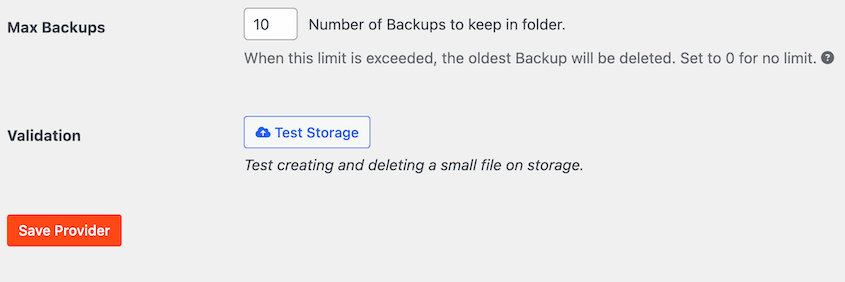
Prima di utilizzarli, c'è una cosa da sapere. Quando un nuovo backup viene completato, Duplicator applica l'impostazione di conservazione dello storage. Questo è il numero di backup che ogni storage conserva. Se hai raggiunto il limite, il backup più vecchio viene rimosso per fare spazio.
È normale e impedisce al tuo storage di riempirsi. Controlla l'impostazione Max Backup in Duplicator » Storage in modo da sapere cosa aspettarti.
4. Esegui subito il backup del mio intero sito
Back up my whole site now. Use the reason: before the theme update.Il tuo assistente avvia un backup completo e ti informa quando è terminato. Nel mio test, un sito di 220 MB ha richiesto circa 39 secondi.
La motivazione è facoltativa, ma ne aggiungerei sempre una. Viene salvata con il backup nel log di Duplicator accanto a "AI Assistant", in modo da poter dire in seguito perché esiste ciascun backup.
5. Esegui subito il backup solo del database
Back up just the database now.Un backup solo del database è piccolo e veloce. È adatto prima di modifiche ai contenuti, modifiche alle impostazioni o un aggiornamento di un plugin di moduli, quando i tuoi file non cambieranno.
6. Crea un backup da un modello
Create a backup from my [Client Standard] template.Una semplice richiesta "fai un backup del mio sito" utilizza il tuo modello predefinito e ignora i suoi filtri di file e tabelle. Quindi, se hai configurato un modello che esclude le cartelle della cache o i file di log, richiedilo per nome.
Questo prompt applica le esclusioni del modello. Troverai come creare quel modello nel prompt 13.
7. Annulla il backup in corso
Cancel the backup that's running now.Usalo quando hai avviato un backup per errore, o se è rimasto bloccato alla stessa percentuale per un po'. Funziona anche su un backup ancora in fase di trasferimento nello spazio di archiviazione.
Imposta e gestisci le pianificazioni dei backup
Le pianificazioni di backup AI possono farti risparmiare molto tempo di configurazione. Impostarne una in wp-admin significa scegliere un modello, una posizione di archiviazione, una frequenza e un orario di inizio attraverso poche schermate.
Con il tuo assistente, è una sola frase.
8. Imposta una pianificazione di backup giornaliera
Back up my whole site every day at 2 AM and send it to Duplicator Cloud. Turn the schedule on.Il tuo assistente crea la pianificazione e ti dice quando verrà eseguita la prossima volta.
Le nuove pianificazioni rimangono disattivate finché non chiedi di attivarle, così nulla viene eseguito prima che tu sia pronto.
9. Modifica la frequenza di esecuzione di una pianificazione
Change my [daily] schedule to run weekly on Sundays at 3 AM.Cambiano solo i dettagli che menzioni. Tutto il resto della pianificazione rimane invariato.
10. Copia un piano con alcune modifiche
Copy my daily Duplicator Cloud schedule. Make the copy run weekly and send it to Google Drive.Questo è utile quando desideri una seconda copia dei tuoi backup altrove. Conservi i backup giornalieri di Duplicator Cloud e aggiungi una copia settimanale su Google Drive.
È un modo semplice per seguire la regola 3-2-1 senza dover creare da zero la seconda pianificazione.
11. Esegui un piano ora
Run my [nightly] schedule now.Il backup inizia subito, utilizzando il modello e lo spazio di archiviazione della pianificazione. È un modo rapido per testare una nuova pianificazione senza aspettare l'orario corretto.
12. Metti in pausa un piano
Pause my [weekly] schedule.Il tuo assistente disattiva la pianificazione senza eliminarla. Quando sarai pronto, chiedigli di riattivarla.
Metterei in pausa una pianificazione durante una migrazione del sito web, in modo che un backup non inizi a metà strada.
Crea backup nello stesso modo su ogni sito
Se gestisci siti di clienti, probabilmente sai già come desideri che i backup funzionino su tutti. I modelli di backup ti consentono di salvare quella configurazione una volta e riutilizzarla, e il tuo assistente può gestire la configurazione.
13. Crea un modello di backup
Create a template called Client Standard that leaves out .log and .tmp files and the wp-content/cache folder.Puoi escludere tipi di file, cartelle o tabelle di database specifiche. Il tuo assistente crea il modello e conferma le esclusioni.
14. Copia un modello come versione solo database
Copy my Client Standard template as a database-only version called Client DB Only.Ora hai due versioni della stessa configurazione. Usa quella completa per i backup pianificati e quella solo database per backup rapidi prima degli aggiornamenti.
15. Usa un modello per un piano
Use my Client Standard template for my daily Duplicator Cloud schedule.I tuoi backup pianificati ora seguono le esclusioni del modello.
Su un nuovo sito cliente, invia i prompt 13 e 15 insieme. Ogni sito che gestisci finisce per essere sottoposto a backup nello stesso modo, e non devi ricostruire la configurazione dalla memoria.
Assicurati che la tua archiviazione esterna funzioni
Una pianificazione è utile solo se i suoi backup raggiungono il tuo spazio di archiviazione. Le connessioni possono smettere silenziosamente di funzionare quando un token scade o una password cambia, e non lo saprai finché non andrai a cercare un backup.
Questi prompt ti consentono di verificare prima che ti serva.
16. Testa la connessione di archiviazione
Test my Duplicator Cloud connection.Il tuo assistente scrive un piccolo file di test nel tuo spazio di archiviazione e lo elimina di nuovo. Se entrambi funzionano, la connessione è buona.
Puoi testare qualsiasi posizione di archiviazione in questo modo, inclusi Google Drive, Dropbox, Amazon S3 e altro.
17. Invia un backup esternamente
Send my latest backup to Duplicator Cloud.Il tuo assistente copia un backup completo dal tuo server allo spazio di archiviazione che nomini. Avrai una copia off-site subito, senza aspettare la prossima pianificazione.
18. Trasferisci un backup sul tuo server
Transfer my [backup name] backup back from Duplicator Cloud to this server.Questo copia un backup dallo spazio di archiviazione remoto al tuo sito. Ti servirà quando la copia locale non sarà più disponibile e avrai di nuovo bisogno del backup sul tuo server.
19. Rinomina una posizione di archiviazione o aggiungi una nota
Rename my Google Drive storage to Client A Drive and add a note that it's for monthly archives.Nomi chiari aiutano quando gestisci diverse posizioni di archiviazione tra i siti dei clienti.
Il tuo assistente può modificare il nome e le note di una posizione di archiviazione. Con l'impostazione di sicurezza attiva, può anche modificare il numero di backup che tale archiviazione conserva.
Non può mai vedere o modificare le tue credenziali di archiviazione, che rimangono in Duplicator » Storage.
Correggi backup falliti e pulisci
Quando un backup fallisce, il motivo si trova nel suo log di build. Quel log può contenere migliaia di righe e la maggior parte sono dettagli tecnici di cui non hai bisogno.
Questi prompt consentono al tuo assistente di leggerlo per te, quindi di aiutarti a eliminare i file che tendono a causare problemi.
20. Scopri perché un backup è fallito
Why did my last backup fail?Il tuo assistente controlla lo stato del backup, i dettagli del fallimento e il log di build. Quindi spiega la causa in linguaggio semplice.
Se la causa è un'impostazione di build, la nostra guida per risolvere un backup WordPress fallito illustra le correzioni.
21. Rivedi un log di build
Show me the build log for my last backup and tell me if anything looks wrong.Questo è utile anche quando un backup riesce. Il tuo assistente può segnalare avvisi, come un file che è stato saltato o un passaggio che ha richiesto molto più tempo del solito.
22. Rimuovi file di installazione residui
Remove the installer files left over from my last migration.Dopo una migrazione o un ripristino, i file di installazione di Duplicator possono rimanere sul tuo server. Possono bloccare il tuo prossimo backup e non dovrebbero essere lasciati su un sito live.
Questo è lo stesso lavoro di Duplicator » Tools » General » Delete Installation Files, gestito dalla tua chat.
23. Pulisci file di build temporanei
Clean up the temporary files from old backup builds.I backup che sono stati interrotti o falliti a metà strada possono lasciare file temporanei. La loro eliminazione libera spazio sul tuo server.
24. Esegui AutoTune per ottenere impostazioni di backup ottimali
Run AutoTune and tell me which settings it chose.AutoTune esegue backup di prova sul tuo server e salva le impostazioni di build che funzionano meglio lì. È la soluzione da utilizzare quando i backup continuano a fallire o vanno in timeout a causa di un'impostazione di build.
L'avvio di AutoTune modifica le impostazioni di backup, quindi è necessario che l'impostazione di sicurezza sia attiva.
Preparati al ripristino
Il tuo assistente non può eseguire un ripristino. Può però preparare tutto, in modo che un ripristino richieda un minuto quando ne hai bisogno.
25. Imposta un punto di ripristino
Back up my full site and set it as my recovery point.Un punto di ripristino è un backup che Duplicator tiene pronto per il ripristino. Viene fornito con un link di ripristino che funziona anche quando wp-admin non si carica.
Usa questo prompt prima che il tuo assistente aggiorni i plugin, modifichi le pagine o cambi le impostazioni. Se copi il link di ripristino in anticipo, puoi annullare eventuali modifiche impreviste.
Il punto di ripristino deve essere un backup completo del sito conservato sul tuo server. Se ne richiedi uno da un backup del solo database, il tuo assistente ti dirà perché non può farlo.
26. Ottieni il tuo link di ripristino
Give me my recovery link.Salva il link da qualche parte al di fuori del tuo sito, come un gestore di password o le note del tuo cliente. Se il tuo sito va in crash, ne avrai bisogno senza effettuare l'accesso.
Puoi anche trovare il link da solo in Duplicator » Tools » Recovery.
27. Scopri come installare un backup
Explain how to install my latest backup on a new host.Il tuo assistente ti guida attraverso i passaggi per il tuo backup, sia che tu ti stia spostando su un nuovo host o che tu stia configurando una copia del sito. Esegui l'installazione da solo.
Per l'intero processo, consulta la nostra guida su come spostare un sito web WordPress su un nuovo host.
Gestisci backup incrementali
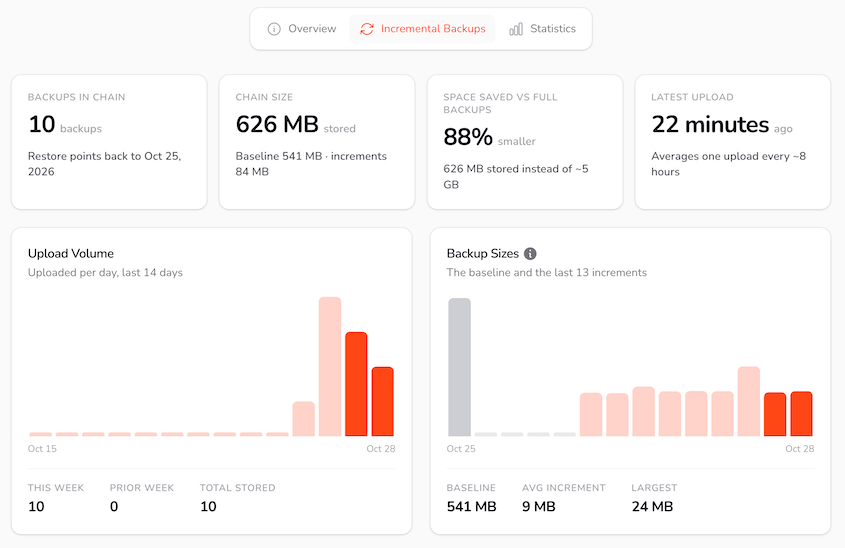
I backup incrementali salvano una baseline completa una volta, quindi solo ciò che è cambiato da allora. Ognuno è piccolo, quindi puoi eseguire il backup ogni ora senza riempire il tuo spazio di archiviazione.
28. Esegui un backup incrementale ora
Run an incremental backup now.Usa questo subito prima di una modifica che potresti voler annullare, invece di aspettare l'esecuzione pianificata successiva. Se non è cambiato nulla dall'ultima, non c'è nulla di nuovo da salvare.
Puoi anche chiedere al tuo assistente di attivare o disattivare i backup incrementali.
29. Controlla i tuoi backup incrementali
When did my last incremental backup run, and how much Duplicator Cloud space are they using?È un rapido controllo di integrità. Se l'ultima esecuzione è più vecchia del previsto, verifica che i backup incrementali siano attivi. Se il tuo spazio di archiviazione si sta riempiendo, potresti voler conservare meno backup o aggiornare il tuo piano di archiviazione.
Controlla cosa può modificare il tuo assistente
Le azioni sensibili rimangono disattivate finché un amministratore non attiva Consenti agli assistenti AI di eseguire azioni non sicure in Duplicator » Impostazioni » Generali.

Questa impostazione copre queste attività:
- Eliminazione di backup, pianificazioni, modelli e posizioni di archiviazione
- Modifica delle impostazioni di Duplicator o del numero di backup conservati da un archivio
- Condivisione del tuo link di ripristino
- Avvio di AutoTune
- Pulizia dei file di backup orfani
Il tuo assistente non può attivare l'impostazione da solo. Viene salvata solo dalla pagina delle impostazioni di wp-admin.
Se ti connetti tramite WPVibe, l'eliminazione di un backup o di una pianificazione richiede anche la tua approvazione nel browser.
30. Elimina una pianificazione che non usi
Delete my [old weekly] schedule. I don't use it anymore.Il tuo assistente elimina la pianificazione una volta che l'impostazione è attiva e approvi la richiesta. L'eliminazione è permanente, quindi nomina la pianificazione in modo chiaro.
L'eliminazione di un backup funziona allo stesso modo, con una differenza che vale la pena conoscere: rimuove solo la copia sul tuo server. Le copie in Duplicator Cloud o in altri archivi remoti rimangono dove sono.
La mia abitudine è di attivare l'impostazione per l'attività e disattivarla di nuovo quando ho finito.
Risoluzione dei problemi dei backup AI
La maggior parte dei problemi con questi prompt deriva dalla configurazione o da un'impostazione. Ecco quelle che probabilmente incontrerai più spesso.
Il tuo assistente afferma di non riuscire a trovare nessuno strumento Duplicator
Cosa vedi: Il tuo assistente afferma di non avere accesso a Duplicator o ti offre di guidarti attraverso wp-admin.
Perché succede: Le funzionalità richiedono WordPress 6.9 o versioni successive e Duplicator 5.2. Il tuo assistente potrebbe anche utilizzare una connessione impostata prima dell'aggiornamento.
Come risolvere: Aggiorna WordPress e il tuo plugin Duplicator. Quindi avvia una nuova chat in modo che il tuo assistente raccolga l'elenco corrente delle funzionalità. Se ancora non le vede, riconnettilo tramite WPVibe.
Il tuo assistente afferma che l'azione non è consentita
Cosa vedi: Una risposta che indica che l'azione richiede l'abilitazione di azioni non sicure.
Perché succede: Le eliminazioni, le modifiche alle impostazioni e il link di ripristino sono disattivati per impostazione predefinita.
Come risolvere: Se desideri che l'azione venga eseguita, attiva Consenti agli assistenti AI di eseguire azioni non sicure in Duplicator » Impostazioni » Generali. Invia nuovamente la richiesta, quindi disattiva l'impostazione quando hai finito.
Il tuo backup includeva file che intendevi escludere
Cosa vedi: Un backup più grande del previsto, con file di cache o di log all'interno.
Perché succede: Una semplice richiesta "esegui il backup del mio sito" utilizza il tuo modello predefinito e ignora i suoi filtri di file e tabelle.
Come risolvere: Richiedi un backup dal tuo modello per nome (prompt 6) o collega il modello a una pianificazione (prompt 15).
Il tuo backup più vecchio è scomparso dopo uno nuovo
Cosa vedi: Un backup che ti aspettavi di trovare non c'è più in Duplicator » Backups.
Perché succede: Ogni posizione di archiviazione conserva un numero prestabilito di backup. Quando un nuovo backup viene completato e hai raggiunto il limite, Duplicator rimuove il più vecchio.
Come risolvere: Controlla il numero di backup conservati per ogni archiviazione in Duplicator » Storage e aumentalo se desideri una cronologia più lunga.
Il tuo nuovo programma non è mai stato eseguito
Cosa vedi: Una pianificazione che appare in Duplicator » Schedule Backups ma non ha backup associati.
Perché succede: Le nuove pianificazioni sono disattivate a meno che tu non chieda di attivarle. Su un sito poco attivo, anche lo scheduler integrato di WordPress (WP-Cron) potrebbe non avviarsi finché qualcuno non visita il sito.
Come risolvere: Chiedi al tuo assistente di attivare la pianificazione, quindi eseguila una volta (prompt 11) per confermare che funzioni. Se è attiva e continua a mancare esecuzioni, verifica con il tuo host la configurazione di un vero job cron del server.
Domande frequenti (FAQ)
Ho bisogno di Duplicator Pro per usare questi prompt?
Diversi di questi prompt funzionano con le funzionalità di Duplicator Pro. Programmazioni, modelli di backup, punti di ripristino e archiviazione come Google Drive e Amazon S3 richiedono tutti Pro. I backup incrementali richiedono anche un piano Duplicator Cloud. Se hai la versione gratuita di Duplicator, puoi usare l'IA solo per creare backup su richiesta.
Il mio assistente AI può ripristinare il mio sito WordPress?
Non oggi. Il tuo assistente può impostare un punto di ripristino, fornirti il link di ripristino (quando l'impostazione di sicurezza lo consente) e guidarti nell'installazione di un backup. Apri il link di ripristino e conferma tu stesso il ripristino.
Quali assistenti AI funzionano con Duplicator?
Duplicator funziona con qualsiasi assistente in grado di utilizzare l'API WordPress Abilities sul tuo sito. Il modo più semplice per connetterne uno è WPVibe, un plugin gratuito che funziona con Claude, ChatGPT, Cursor e altri. Avrai bisogno di WordPress 6.9 o versioni successive, e il tuo assistente agirà con i permessi dell'account WordPress che connetti.
Un assistente AI può eliminare i miei backup?
Solo se un amministratore attiva Allow AI assistants to run unsafe actions in Duplicator » Settings » General, e il tuo assistente non è in grado di attivarlo da solo. Con WPVibe, l'eliminazione richiede anche la tua approvazione nel browser. L'eliminazione di un backup rimuove solo la copia sul tuo server, quindi le copie nell'archiviazione remota rimangono al loro posto.
Devo usare la formulazione esatta in questi prompt?
No. Il tuo assistente legge il linguaggio naturale e sceglie l'azione corretta, quindi puoi riformulare qualsiasi prompt per adattarlo al tuo sito. Sii specifico riguardo a nomi, orari e archiviazione, tuttavia. "Invia il mio ultimo backup a Duplicator Cloud" otterrà un risultato più rapido e accurato di "esegui backup nel cloud."
Il mio assistente AI può vedere le mie password di archiviazione?
No. Il tuo assistente può testare l'archiviazione, inviare backup ad essa e modificare il nome e le note di una posizione di archiviazione. Non può connettere nuove archiviazione né leggere o modificare le tue credenziali. Imposti ancora le connessioni da solo in Duplicator » Storage, quindi le tue password e i tuoi token rimangono in wp-admin.
Inizia oggi con un prompt
Ora hai un prompt per la maggior parte dei lavori di backup che tendono a scivolare nella tua lista di cose da fare. Imposta una pianificazione, verifica che l'archiviazione funzioni e imposta un punto di ripristino prima del tuo prossimo ciclo di modifiche. La maggior parte della tua routine di backup è gestita in pochi messaggi.
Tieni d'occhio due cose mentre procedi. La prima è la conservazione, che rimuove il tuo backup più vecchio quando un'archiviazione raggiunge il suo limite. La seconda è l'impostazione di sicurezza. Attivala quando ne hai bisogno e disattivala di nuovo in seguito.
Un altro consiglio. Salva i tuoi prompt preferiti come snippet o prompt salvato nel tuo assistente. Quando ti occupi di un nuovo sito cliente, puoi incollare la stessa configurazione parola per parola.
Ogni sito finisce con lo stesso programma, modello e punto di ripristino, e non devi ricordare come l'hai fatto l'ultima volta.
Affida la tua routine di backup al tuo assistente AI
I backup sono il tipo di lavoro che è facile rimandare alla settimana prossima, fino al giorno in cui ne hai bisogno. Affidare la routine al tuo assistente AI significa che viene eseguita quando la richiedi, invece di quando finalmente ti decidi a farla.
Oltre 1,5 milioni di professionisti WordPress utilizzano Duplicator per eseguire il backup, migrare e ripristinare i propri siti. Con Duplicator Pro, il tuo assistente può impostare pianificazioni, creare modelli, inviare backup a Google Drive, Amazon S3 e Duplicator Cloud e impostare punti di ripristino.
Se questa guida ti è stata utile, vale la pena aggiungere ai preferiti anche queste:
- Il modo sicuro per eseguire il backup di WordPress con agenti AI
- [Nuovo] Le funzionalità AI di Duplicator gestiscono ora l'intera routine di backup
- Come risolvere un backup WordPress non riuscito: impostazioni vs. limiti del server
- Cos'è un backup incrementale in WordPress? (E come eseguirli)
- Come impostare backup automatici di WordPress su Google Drive, Dropbox e S3
- Come ripristinare WordPress da un backup (In meno di 5 minuti)