


Dimensioni di archiviazione del backup di WordPress: quanto spazio ti serve e come ridurlo
 Joella Dunn
Joella Dunn
Joella Dunn
 John Turner
John Turner
John Turner
Il tuo backup sale all'87 percento e si ferma.
Lo esegui di nuovo. Fallisce più o meno nello stesso punto. Quindi, pensi che il tuo plugin di backup sia rotto, lo disattivi, ne installi uno diverso e guardi anche quello fallire.
Ho visto questa situazione svolgersi abbastanza volte da sapere che il plugin di solito non è il problema. Il problema è che il tuo server non ha lo spazio (o il tempo) per ospitare il tuo sito e il tuo archivio di backup nello stesso momento.
Questo è un problema di dimensionamento.
I problemi di dimensionamento sono il tipo buono, perché puoi risolverli prima che accadano. Questo è più di quanto possa dire per la maggior parte dei fallimenti di WordPress.
In questo post, ti mostrerò come dimensionare lo spazio di archiviazione dei backup di WordPress prima che causi backup falliti.
Ecco la versione breve:
- Il tuo backup è per lo più composto da immagini. La cartella degli upload costituisce spesso dal 70 al 90 percento dell'archivio, e il database raramente è ciò che lo rende grande.
- La compressione aiuta meno dove serve di più. Il testo si riduce di circa il 70 percento, i media si muovono a malapena, quindi i siti più pesanti ottengono lo sconto minore.
- La creazione di un backup richiede quasi il doppio delle dimensioni del tuo sito in spazio libero. Il tuo sito e l'archivio in crescita occupano lo stesso disco contemporaneamente.
- I backup di grandi dimensioni falliscono per tempo, non per spazio. Circa 1 biglietto su 3 di creazione di backup di Duplicator coinvolge un blocco o un timeout, mentre i rapporti espliciti sullo spazio su disco si verificano in meno di 1 su 30.
- La conservazione è il moltiplicatore a cui nessuno pensa. Un sito da 10 GB con tre copie in rotazione consuma 40 GB, e una politica completa a tre livelli memorizza circa 20 archivi.
- Suddividere il tuo programma batte ogni altra soluzione. Un database giornaliero più backup completi settimanali riduce un negozio WooCommerce da 140 GB a circa 42 GB con la stessa protezione per gli ordini.
- Il tuo backup più recente non è automaticamente il più sicuro. Il malware può rimanere non rilevato per settimane, quindi conserva una copia mensile di prima di qualsiasi sospetto compromesso.
Indice
- Quanto è grande un backup di WordPress?
- Quanto spazio libero su disco è necessario per creare un backup di WordPress?
- Quanto spazio di archiviazione richiede la tua policy di conservazione dei backup?
- La posizione del backup cambia il calcolo delle dimensioni?
- Come ridurre le dimensioni di archiviazione dei backup di WordPress?
- Dimensionamento dello spazio di archiviazione dei backup di WordPress: 3 esempi
- Domande frequenti (FAQ)
- La dimensione del tuo backup è un problema di pianificazione, non un problema di plugin
- Prima che il tuo prossimo backup fallisca, scopri quanto spazio gli serve
Quanto è grande un backup di WordPress?
La dimensione dei backup di WordPress dipende quasi interamente dalla tua libreria multimediale. Ecco gli intervalli che vedo in pratica:
- Installazione fresca di WordPress: circa 110 MB su disco, prima di aver aggiunto un singolo post (il download è di 37 MB zippato e triplica circa all'estrazione)
- Piccolo blog o sito brochure: qualche centinaio di MB
- Sito aziendale con una libreria multimediale completa: da 1 GB a 5 GB
- Negozio WooCommerce con immagini di prodotti: 3 GB e oltre è la norma
Considera questi come intervalli osservati, non regole. Ho visto siti da 200 pagine eseguire backup più piccoli di siti da 10 pagine perché uno di essi aveva una libreria video e l'altro no.
L'unico numero che conta è il tuo.
Cosa occupa spazio in un backup di WordPress?
Quasi tutti presumono che il database occupi la maggior parte dello spazio in un backup. Questo è quasi mai il caso.
Ecco approssimativamente come si presenta un tipico archivio di backup:
- Cartella Upload: il pezzo più grande su quasi ogni sito; spesso dal 70 al 90 percento dell'intero archivio
- Dimensioni delle immagini generate: ogni dimensione di immagine registrata dal tuo tema crea un'altra copia di ogni caricamento, e la maggior parte dei temi registra più dimensioni di quelle che il sito utilizza mai
- Database: solitamente decine di MB, anche se le revisioni dei post, i transienti scaduti e i metadati orfani lo gonfiano più velocemente di quanto le persone si aspettino
- Plugin e temi: da 50 MB a 150 MB su un sito tipico e oltre 250 MB una volta che sono coinvolti un page builder e WooCommerce (Elementor da solo estrae circa 80 MB; WooCommerce circa 57 MB)
- Core: il pezzo più piccolo, e quello a cui non devi mai pensare
La versione in una frase: Il tuo backup è per lo più composto da immagini.
Quanto riduce la compressione le dimensioni del backup?
La compressione del backup aiuta, ma aiuta in modo non uniforme, e l'irregolarità gioca contro i siti che ne hanno più bisogno.
Un backup può risultare circa il 70 percento più piccolo del sito di origine. Il testo si comprime molto. I dump del database, i file PHP, CSS e JavaScript si riducono drasticamente perché sono pieni di ripetizioni.
Tuttavia, i tuoi JPEG, PNG e MP4 si muovono a malapena. Sono già compressi.
Quindi i siti che portano più peso ottengono il minor sollievo. Un blog di 500 MB incentrato sul testo potrebbe ridursi a circa 150 MB. Un portfolio fotografico da 5 GB atterra più vicino a 4,5 GB, e nessuna compressione di backup potrà cambiare questo dato.
Quanto spazio libero su disco è necessario per creare un backup di WordPress?
Hai bisogno di più spazio su disco rispetto alla dimensione del backup.
Mentre un backup è in esecuzione, il tuo sito e l'archivio che sta creando si trovano sullo stesso disco. Il tuo sito non si riduce per fare spazio. Per la durata di quel lavoro, stai archiviando tutto due volte.
Esegui il backup di tutto, e potresti aver bisogno di fino ai due terzi del tuo account di hosting liberi solo per completare. Prevedi spazio per il tuo sito più il suo archivio.
Le migrazioni seguono la stessa regola. Un sito da 50 GB richiede circa 100 GB di spazio libero durante la migrazione perché l'originale e l'archivio coesistono fino al completamento del trasferimento.
Controllare i tuoi numeri richiede circa un minuto. Ecco dove guardare:
- Pannello di controllo del tuo host: trova la schermata di utilizzo del disco o archiviazione, che mostra la tua quota totale accanto all'utilizzo corrente
- Strumenti » Integrità del sito » Info in wp-admin: apri il pannello Directory e dimensioni per le dimensioni di upload, temi, plugin e database
- Il tuo ultimo backup riuscito: il predittore più accurato che hai del prossimo
Quando crei un backup con Duplicator, ti dirà esattamente quanto è grande il backup prima ancora che venga eseguito. Nella scansione del sito, guarda sotto Controlli del sito per eventuali problemi.
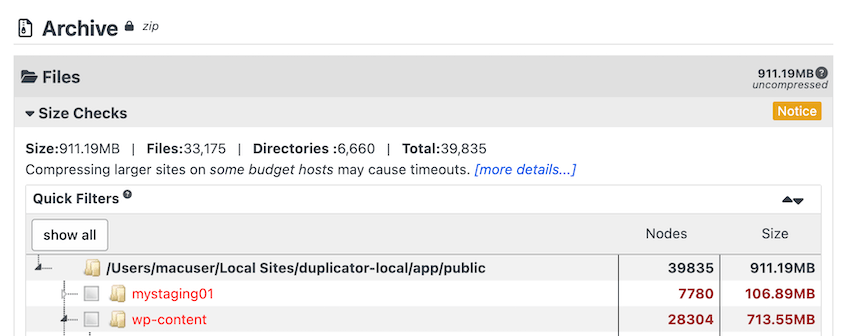
Puoi filtrare file e directory di grandi dimensioni se sei preoccupato per lo spazio su disco.
Quanto spazio di archiviazione richiede la tua policy di conservazione dei backup?
Esegui questo su un sito da 10 GB. Tre copie in rotazione sul tuo host significano 30 GB di archivi, più i 10 GB del sito live, quindi 40 GB di disco vengono consumati.
Nessuno pianifica questo numero. Se hai un sito da 10 GB, probabilmente pianifichi 10 GB di archiviazione.
Per evitare di esaurire lo spazio di archiviazione, puoi impostare una policy di conservazione dei backup. Questo ti consente di eliminare automaticamente i vecchi backup una volta che ne hai una certa quantità in memoria.
I consigli sulla conservazione tendono a rientrare nello stesso intervallo in tutto il settore: i backup giornalieri vengono conservati da 7 a 14 giorni, i backup settimanali circa 4 settimane e i backup mensili da 3 a 6 mesi.
È un consiglio ragionevole. Sono anche circa 20 copie archiviate se segui tutti e tre i livelli, e potresti non avere abbastanza spazio per questo.
Ecco cosa comportano le configurazioni tipiche:
| Dimensione del sito | Archivio stimato | Policy di conservazione | Archiviazione totale |
|---|---|---|---|
| Blog da 400 MB (molto testuale) | ~150 MB | 14 copie giornaliere | ~2 GB |
| Sito aziendale da 4 GB | ~3 GB | 7 giornaliere + 4 settimanali | ~33 GB |
| Negozio WooCommerce da 12 GB | ~10 GB | 4 complete settimanali + 14 giornaliere solo database | ~41 GB |
Osserva le ultime due righe insieme. Il negozio è tre volte più grande del sito aziendale e costa circa lo stesso in termini di archiviazione perché divide il suo programma invece di eseguire un archivio completo ogni notte.
Questa è la leva. Non il plugin o l'impostazione di compressione, ma la pianificazione.
Un motivo per resistere a una conservazione troppo aggressiva: il malware non si annuncia. Un'infezione può rimanere inattiva per settimane, il che significa che i tuoi tre backup più recenti potrebbero contenerla tutti. Mantenere una copia mensile o due è ciò che ti dà qualcosa di pulito a cui tornare.
Puoi facilmente regolare la conservazione con Duplicator Pro. Quando imposti la tua posizione di archiviazione, personalizza il valore di Max Backups.
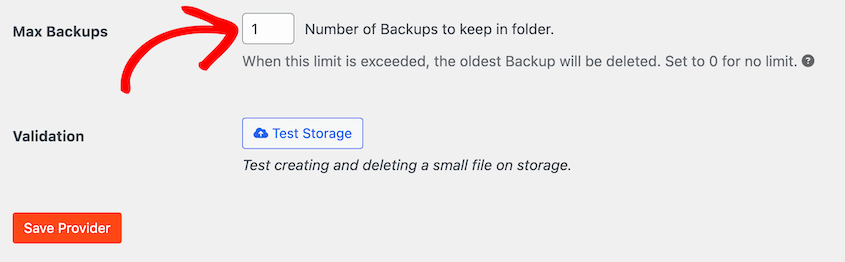
Se imposti questo valore su 5, Duplicator eliminerà il tuo backup più vecchio una volta che tenterai di caricare un sesto backup.
La posizione del backup cambia il calcolo delle dimensioni?
Cambia solo quale muro colpisci per primo. La matematica rimane la stessa, ma il vincolo no.
Ecco cosa ti costa in pratica ciascuna destinazione di backup:
- Sul tuo host: Ogni archivio conta ai fini della tua quota di hosting e nessuno di essi sopravvive a un guasto del server. È il posto più economico dove archiviare i backup, ma il peggiore dove conservare l'unica copia.
- Cloud consumer (Google Drive, Dropbox, OneDrive): La quota è condivisa con tutto il resto di quell'account, quindi un livello gratuito che sembrava generoso si riempie la prima volta che un archivio da 3 GB si affianca alla tua libreria fotografica.
- Archiviazione oggetti (Amazon S3 e simili): Prezzo per GB con addebiti sul recupero, che trasforma la conservazione in una voce di spesa mensile che puoi monitorare. Anche i ripristini ti costano.
- Specifico per lo scopo (Duplicator Cloud): Archiviazione dimensionata per file di backup piuttosto che per documenti, con livelli da 2 GB fino a 150 GB.
Come ridurre le dimensioni di archiviazione dei backup di WordPress?
Ecco i modi migliori per ridurre le dimensioni di archiviazione dei backup di WordPress:
- Pulisci prima di comprimere: eliminare le variazioni di immagine inutilizzate e il bloat del database riduce i backup futuri.
- Escludi ciò che non devi ripristinare: cache, log e directory di build si ricreano da soli, quindi non appartengono all'archivio.
- Usa backup parziali e filtrati: esegui il backup del database giornalmente e del sito completo settimanalmente invece di copiare gli stessi dati ogni notte.
- Scarica i media su cloud storage: spostare la cartella dei caricamenti dal server è la singola riduzione più grande disponibile e il progetto più grande.
- Considera i backup incrementali: archiviare solo ciò che è cambiato consente di risparmiare spazio reale sui siti aggiornati frequentemente, con compromessi che sentirai durante un ripristino completo.
Pulisci prima di comprimere
Qualsiasi dato non necessario che elimini ora, puoi smettere di eseguire il backup in futuro. Risparmierai spazio di archiviazione e potenzialmente velocizzerai il tuo sito web.
Ecco cosa di solito rimane inutilizzato:
- Variazioni di immagine inutilizzate e media orfani: il guadagno maggiore sulla maggior parte dei siti.
- Revisioni dei post, commenti spam e transienti scaduti: ciò che spinge un database oltre qualche centinaio di MB.
- Plugin disattivati e temi inutilizzati: la disattivazione non elimina i loro dati e tu non li stai usando.
I media sono dove si trova il volume. WordPress crea automaticamente più variazioni di immagine per tutto ciò che carichi, anche se il tuo sito non le visualizza.
WP Media Cleanup scansiona la tua libreria per le variazioni di immagine inutilizzate e le rimuove in blocco. Su una libreria multimediale in funzione da anni, si tratta spesso di diversi GB che non entrano mai più in un archivio.
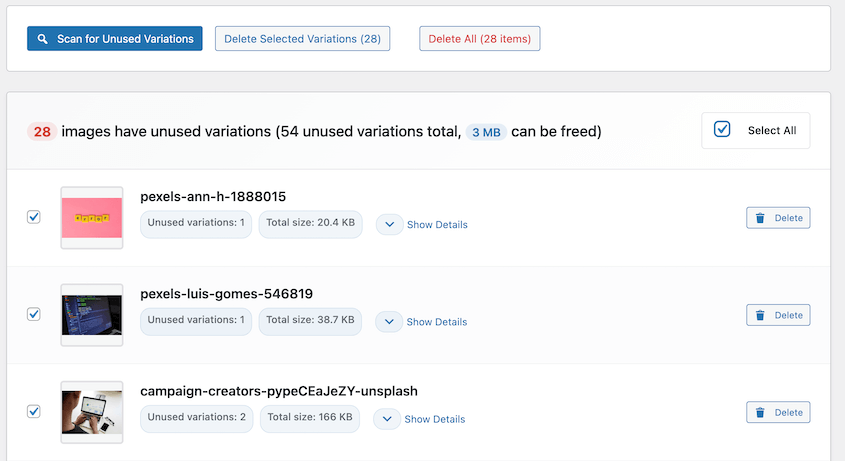
Il tuo database ha un problema simile. DB Optimizer lo valuta su 100 e cancella revisioni, bozze automatiche, contenuti cestinati, commenti spam, transienti scaduti e cache oEmbed.

Sia WP Media Cleanup che DB Optimizer sono inclusi con Duplicator Pro ed Elite, o $29 all'anno singolarmente.
Escludi ciò che non devi ripristinare
Alcune directory non dovrebbero essere in un backup. Vengono rigenerate automaticamente o appartengono a qualcos'altro.
Le esclusioni sicure sono coerenti sulla maggior parte dei siti:
- Directory di cache, che si ricreano entro pochi minuti da un ripristino
- File di log, che crescono senza limiti e non ti dicono nulla sul contenuto del tuo sito
- Directory node_modules e build sui siti con un flusso di lavoro di sviluppo
- Cartelle di archiviazione di altri plugin di backup, che è come le persone finiscono con backup dei loro backup
Con Duplicator, puoi escludere file e cartelle specifici con i filtri.
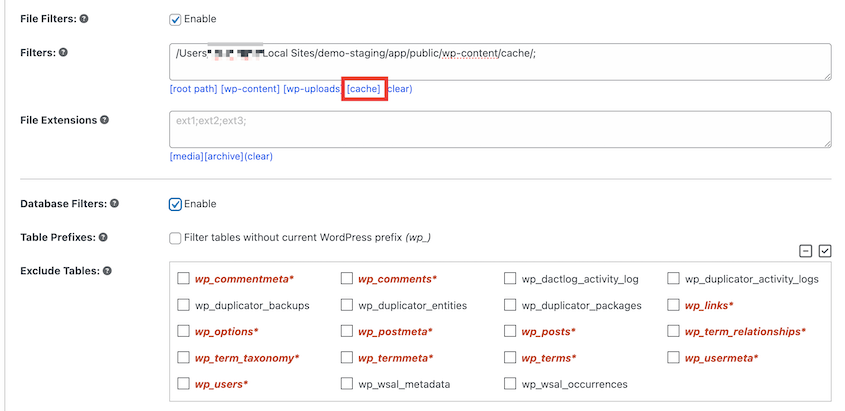
Un avviso: escludere la cartella dei caricamenti rende l'archivio piccolo, ma il ripristino incompleto.
Se escludi qualcosa, annota cosa hai escluso e dove si trovano i pezzi mancanti. Un ripristino che termina con successo e ritorna senza le tue immagini è peggio di un backup fallito rumorosamente.
Utilizza backup parziali e filtrati
La tua pianificazione sposta più spazio di archiviazione di qualsiasi impostazione nella pagina.
La suddivisione che la maggior parte dei siti dovrebbe eseguire è questa:
- Backup giornalieri solo del database: pesano quasi nulla e acquisiscono i tuoi post, pagine, ordini e impostazioni.
- Backup settimanali dell'intero sito: i media cambiano lentamente sulla maggior parte dei siti, quindi una copia giornaliera ti offre pochissimo.
Duplicator Pro ti consente di creare un backup da componenti selezionati. Seleziona la casella Solo database per escludere tutto tranne il tuo database.
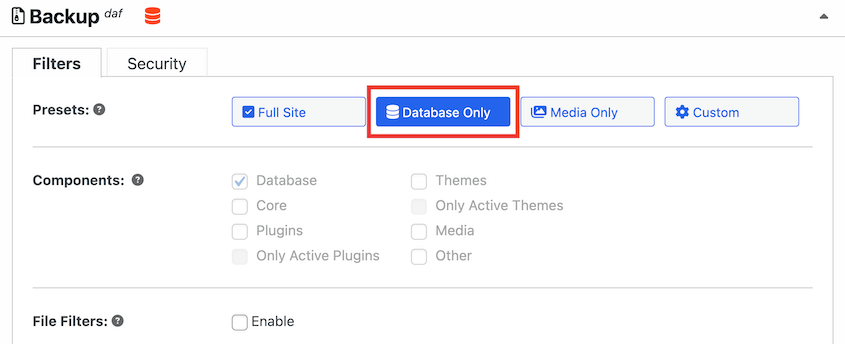
Usa lo stesso sistema per impostare backup automatici personalizzati. Creane uno da un modello di backup dell'intero sito e lascialo eseguire ogni settimana.
Ripeti questo processo per un modello di backup solo del database che viene eseguito quotidianamente.
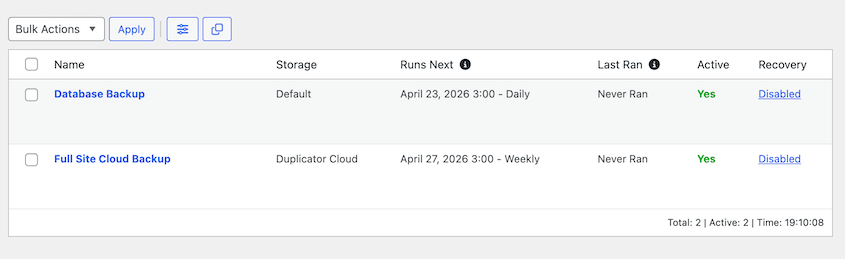
Tuttavia, sii consapevole del compromesso. Un backup solo del database ripristina il tuo contenuto, non i tuoi media. È metà di un piano di ripristino e necessita dell'archivio completo settimanale a suo supporto.
Scarica i media su spazio di archiviazione cloud
Spostare la cartella dei caricamenti su Amazon S3 o un servizio simile riduce ogni backup che effettui da quel giorno in poi. Su un sito con molti media, è la singola riduzione più grande disponibile.
Aggiunge anche una dipendenza da cui il tuo sito ora non può più fare a meno.
I tuoi media vivono in un posto che il tuo plugin di backup non sta monitorando, il che significa che necessita del proprio piano di backup e ripristino. Questo è un giusto compromesso per molti siti. Non è una vittoria gratuita, ed è solitamente un progetto piuttosto che un pomeriggio.
Dovresti usare backup incrementali?
A volte. I backup incrementali memorizzano solo ciò che è cambiato dall'ultima copia completa, quindi i risparmi di spazio su un sito aggiornato frequentemente sono reali.
Funzionano meglio quando il tuo contenuto cambia spesso e i tuoi media no. Un sito di notizie che pubblica dieci post al giorno contro una libreria di immagini stabile è vicino al caso ideale.
Sono più deboli nella situazione contro cui ti stai assicurando. Una perdita totale del server, una migrazione dell'host o un ripristino su una macchina vuota richiedono tutti un archivio completo che puoi portare altrove.
Dimensionamento dello spazio di archiviazione dei backup di WordPress: 3 esempi
Questi sono modelli da eseguire con i tuoi numeri, non benchmark per misurarti. Ognuno utilizza gli stessi quattro passaggi, quindi dimensionare lo spazio di archiviazione del backup di WordPress si riduce a compilare quattro campi.
Ecco i quattro numeri che stai cercando:
- Dimensione del sito: File + database, dal pannello di controllo del tuo host o Strumenti » Integrità del sito » Info
- Dimensione stimata dell'archivio: Quanti dei tuoi media costituiscono il tuo sito, scontati per la compressione
- Spazio di lavoro: Dimensione del sito + dimensione dell'archivio, lo spazio libero di cui un backup ha bisogno per completarsi
- Archiviazione totale: Dimensione dell'archivio x copie conservate, in ogni posizione
Un piccolo blog: sito da 400 MB
Prevalentemente testo, alcune centinaia di immagini e un database da 50 MB.
Il testo si comprime molto, quindi un sito da 400 MB come questo produce un archivio di circa 150 MB. La sua creazione richiede circa 550 MB di spazio libero, che è il sito da 400 MB più l'archivio da 150 MB che si trovano insieme sul disco.
Quattordici copie giornaliere da 150 MB ciascuna equivalgono a poco più di 2 GB.
Un sito di queste dimensioni rientra comodamente in un livello cloud gratuito o nel più piccolo a pagamento, e continuerà a rientrarci per anni. Questo non è il sito che ha un problema di archiviazione.
Un sito aziendale: sito da 4 GB
Una libreria multimediale completa, un decennio di immagini di post del blog, una manciata di video.
La compressione qui aiuta poco, perché la maggior parte di quei 4 GB sono già JPEG compressi. Aspettati un archivio di circa 3 GB. La sua creazione richiede circa 7 GB di spazio libero.
La conservazione è dove questo diventa costoso. Sette copie giornaliere più quattro copie settimanali sono 11 archivi da 3 GB ciascuno, ovvero circa 33 GB.
Mantieni tre copie recenti sull'host (9 GB) e l'intero set off-site (33 GB), e ti ritroverai con un livello cloud da 50 GB. Questo è il numero onesto per un sito che la maggior parte delle persone definirebbe di medie dimensioni.
Un negozio WooCommerce: sito da 12 GB
Immagini dei prodotti, cronologia degli ordini, un database che cresce ogni giorno.
L'archivio si avvicina ai 10 GB e richiede circa 22 GB di spazio libero per essere creato. Su hosting condiviso economico, quel requisito da solo è dove il backup fallisce.
Ora confronta due pianificazioni. Quattordici backup completi giornalieri sarebbero 140 GB di spazio di archiviazione. Quattro backup completi settimanali più quattordici backup giornalieri solo del database sono circa 42 GB, e ti danno un punto di ripristino nello stesso giorno per ogni ordine effettuato nelle ultime due settimane.
La stessa protezione per gli ordini, ma un terzo dello spazio di archiviazione.
Questa è l'intera argomentazione per dividere la tua pianificazione, ed è il motivo per cui il negozio nella tabella precedente costa circa quanto un sito di un quarto delle sue dimensioni.
Domande frequenti (FAQ)
Quanto dovrebbe essere grande un file di backup di WordPress?
Non esiste una dimensione target, solo un intervallo che corrisponde al tuo contenuto. Un piccolo blog viene sottoposto a backup per poche centinaia di MB. Un sito aziendale con una libreria multimediale completa si posiziona tra 1 GB e 5 GB. Un negozio WooCommerce con immagini di prodotti supera regolarmente i 3 GB. Se il tuo archivio è molto più grande del tuo sito, qualcosa viene sottoposto a backup due volte.
Quanto spazio su disco mi serve per eseguire il backup del mio sito WordPress?
Pianifica quasi il doppio del tuo utilizzo attuale. Mentre il backup è in esecuzione, il tuo sito e l'archivio occupano contemporaneamente lo stesso disco, quindi un sito da 10 GB richiede circa 20 GB liberi per essere completato correttamente. La documentazione degli strumenti di backup indica un requisito fino a due terzi del tuo account libero quando stai archiviando tutto.
Quanti backup di WordPress dovrei conservare?
La pratica comune è backup giornalieri conservati per 7-14 giorni, backup settimanali conservati per circa 4 settimane e backup mensili conservati per 3-6 mesi. Seguendo tutti e tre i livelli, stai archiviando circa 20 copie. Riduci il livello giornaliero ai soli backup del database e mantieni gli stessi punti di ripristino con una frazione dello spazio di archiviazione.
Perché il mio backup di WordPress fallisce su un sito di grandi dimensioni?
Di solito il tempo, non lo spazio. Nei ticket di supporto di Duplicator, circa 1 rapporto di creazione backup su 3 coinvolge un blocco o un timeout, mentre i rapporti espliciti sullo spazio su disco sono inferiori a 1 su 30. PHP interrompe il processo prima che l'archivio sia completato. Aumentare max_execution_time o suddividere il backup in lavori di componenti più piccoli risolve la maggior parte di questi problemi.
I backup contano ai fini del mio limite di spazio di archiviazione dell'hosting?
Sì, se li archivi sul tuo host. Ogni archivio risiede nel tuo account e conta ai fini della tua quota, motivo per cui un sito da 10 GB consuma 40 GB di un piano di hosting. I backup inviati allo storage cloud non contano contro l'hosting, anche se contano contro la quota che quel servizio applica.
È sicuro eliminare i vecchi backup di WordPress?
Elimina la parte centrale della tua cronologia, non le estremità. La maggior parte delle persone presume che il backup più recente sia quello più sicuro, ma il malware può rimanere inosservato per settimane, il che significa che le tue copie recenti potrebbero essere tutte infette. Conserva uno o due archivi mensili di prima di un sospetto compromesso. Quella copia più vecchia è spesso l'unica versione pulita che hai.
La dimensione del tuo backup è un problema di pianificazione, non un problema di plugin
Le decisioni sullo spazio di archiviazione vengono prese una volta, silenziosamente, di solito mentre stai configurando qualcos'altro. Scopri se hai preso la decisione giusta nel peggior giorno possibile, ovvero il giorno in cui devi ripristinare.
Questo è ciò che rende la pianificazione delle dimensioni utile. Ogni numero in questo post è uno che puoi calcolare in anticipo, e nessuno di essi cambia molto di mese in mese.
Non pretenderò che le correzioni siano rapide. Pulire una libreria multimediale che si accumula dal 2018 è un lavoro noioso, e scaricare i media su uno storage cloud è un progetto con le proprie modalità di fallimento.
La modifica della pianificazione è l'eccezione. La suddivisione dei backup giornalieri del database dai backup completi settimanali richiede circa dieci minuti e fa di più per lo spazio di archiviazione rispetto a qualsiasi altra cosa.
Un'abitudine che vale la pena costruire e che non ho menzionato prima: annota la dimensione del tuo archivio di backup una volta al mese e osserva il tasso di crescita piuttosto che il numero.
Un sito che cresce del 15% al mese raggiunge il suo limite di archiviazione in una data che puoi calcolare. Ciò ti consente di passare a uno spazio di archiviazione più grande prima che si verifichino errori.
Prima che il tuo prossimo backup fallisca, scopri quanto spazio gli serve
Un ripristino è il momento sbagliato per scoprire che i tuoi backup hanno smesso di caricarsi off-site tre settimane fa, o che il tuo host ha esaurito lo spazio per costruirlo.
Duplicator Pro gestisce siti di qualsiasi dimensione, invia backup off-site al tuo spazio di archiviazione cloud preferito ed elimina automaticamente i vecchi backup secondo la pianificazione di conservazione che imposti.
Trasforma anche qualsiasi backup completo del sito in un sito di staging in pochi clic, in modo da poter testare correttamente un ripristino prima che ne sia necessario uno.
Oltre 1,5 milioni di professionisti WordPress utilizzano Duplicator per mantenere i propri siti recuperabili. Unisciti a loro per semplificare i tuoi backup e le tue migrazioni!
Se la determinazione delle dimensioni dello spazio di archiviazione dei backup ha sollevato altre domande, vale la pena leggere quanto segue:
- Come eseguire il backup di un sito WordPress di grandi dimensioni
- Il vero costo dei limiti di archiviazione cloud per i proprietari di siti WordPress
- I backup incrementali potrebbero risolvere i problemi di spazio di archiviazione del tuo sito web?
- La regola di backup 3-2-1 spiegata: cos'è e cosa è cambiato nel 2026
- I 12 migliori servizi di cloud storage per backup di WordPress (Scelta degli esperti)




