L'IA ha rotto il mio sito WordPress: come recuperarlo
 Joella Dunn
 John Turner
Hai chiesto a un assistente AI di sistemare i tuoi plugin o di correggere un layout. Ora una pagina è vuota, manca un menu o wp-admin non si carica.
Se hai un backup precedente alla sessione, questo è un lavoro breve. Un ripristino completo del sito tramite il link di ripristino di Duplicator richiede solo circa un minuto.
In questo post, ti mostrerò come interrompere la sessione, scoprire cosa è cambiato e ripristinare la giusta quantità.
Punti chiave:
- Interrompi l'assistente AI prima che tenti di correggere il proprio errore.
- Chiedi prima
Il mio sito è protetto in questo momento?per vedere il tuo ultimo backup off-site e se è impostato un punto di ripristino. - Un ripristino completo annulla anche i nuovi ordini e le immissioni di moduli, quindi annulla una singola modifica quando sai cosa si è rotto.
- Se wp-admin non si carica, il link di ripristino (Duplicator Pro) funziona ancora, purché tu abbia impostato un punto di ripristino in precedenza.
- Un assistente AI può trovare i tuoi backup e fornirti il link di ripristino, ma non può eseguire il ripristino.
Indice
- Cosa Ti Serve Prima di Iniziare
- Come recuperare il tuo sito WordPress dopo che l'AI lo ha danneggiato
- Passaggio 1: Interrompi l'Assistente AI Prima Che Ci Riprovi
- Passaggio 2: Determina Cosa è Cambiato
- Passaggio 3: Trova il Tuo Ultimo Backup Funzionante
- Passaggio 4: Decidi se Annullare una Modifica o Ripristinare Tutto
- Passaggio 5: Ripristina da wp-admin (Se Riesci Ancora ad Accedere)
- Passaggio 6: Ripristina con il Link di Ripristino (Se wp-admin Non Funziona)
- Passaggio 7: Controlla il Sito e Pulisci
- Come Rendere la Prossima Sessione AI Facile da Annullare?
- Risoluzione dei problemi: Quando il recupero del tuo sito non va come previsto
- Domande frequenti (FAQ)
Cosa Ti Serve Prima di Iniziare
Probabilmente hai già la maggior parte di questo. Ecco cosa raccogliere:
- Un backup precedente alla sessione AI. Da Duplicator, dal tuo host o da un altro plugin di backup (Duplicator è l'unico plugin di backup con funzionalità AI).
- Il tuo accesso all'hosting. Ti servirà se wp-admin non funziona.
- Il tuo accesso all'amministrazione di WordPress. Un ripristino ti disconnette.
- Un punto di ripristino (Duplicator Pro). Il link di ripristino funziona solo se ne hai impostato uno prima che le cose si rompessero. Creane uno all'inizio di ogni chat AI.
Sia la versione gratuita che quella a pagamento di Duplicator ripristinano con un clic dalla schermata Backup.
I punti di ripristino richiedono Duplicator Pro. Nella versione gratuita, se wp-admin non funziona, userai l'installer manuale o un ripristino remoto da Duplicator Cloud.
Come recuperare il tuo sito WordPress dopo che l'AI lo ha danneggiato
Ogni passaggio riduce la quantità di rollback necessaria. In questo modo, non annulli per errore un buon lavoro.
Ecco cosa farai:
- Interrompi l'assistente: Nient'altro cambia mentre valuti il danno.
- Determina cosa è cambiato: Ottieni un elenco approssimativo prima di scegliere una soluzione.
- Trova il tuo ultimo backup valido: Conferma che esista ancora e copra l'intero sito.
- Decidi cosa ripristinare: Annulla una modifica o ripristina tutto.
- Ripristina da wp-admin: Usa il Ripristino con un clic se riesci ad accedere.
- Ripristina con il link di ripristino: Torna indietro quando WordPress non si carica.
- Controlla il sito e pulisci: Conferma che abbia funzionato e rimuovi i file residui.
Passaggio 1: Interrompi l'Assistente AI Prima Che Ci Riprovi
Un assistente AI che ha causato un problema di solito si offre di risolverlo. Di' di no.
Un secondo ciclo di modifiche si sovrappone al primo. Questo rende il rollback più difficile da gestire.
Di' all'assistente di fermarsi, quindi termina la sessione.
Per interrompere completamente la connessione, disconnetti il sito dal tuo account WPVibe. Oppure vai su Utenti » Profilo » Password dell'applicazione e revoca la voce WPVibe.

Se desideri l'aiuto del tuo assistente per trovare i backup nei passaggi successivi, termina la sessione invece di disconnettere. Quindi, avvia una nuova chat che controlli solo i tuoi backup.
Hai incollato codice scritto dall'AI? Se vedi "C'è stato un errore critico su questo sito web", rimuovi prima lo snippet. La nostra guida per risolvere l'errore critico ti guiderà.
Passaggio 2: Determina Cosa è Cambiato
Hai bisogno di un elenco approssimativo prima di decidere quanto ripristinare. Ecco dove cercare:
- L'assistente. Chiedigli di elencare ogni azione che ha intrapreso. Considera la risposta come un punto di partenza, non come un registro.
- Il registro di Duplicator. Mostra cosa è successo ai tuoi backup.
- Il Registro attività plugin. Mostra cosa è successo al tuo sito.
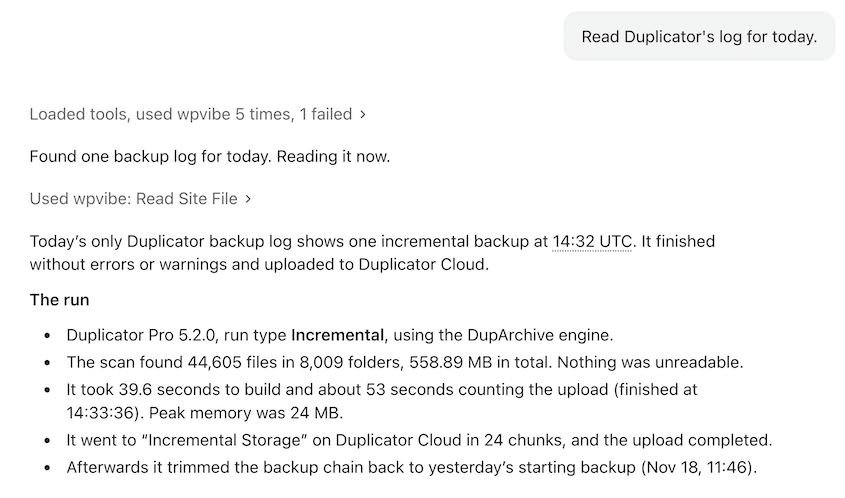
L'assistente può leggere per te i log di backup di Duplicator. Puoi chiedere:
Read Duplicator's log for today.Elenca backup, scansioni, esecuzioni pianificate, eliminazioni e modifiche alle impostazioni. I backup creati da un assistente sono intitolati AI Assistant: seguito dal nome del backup.
Non mostrerà modifiche alle pagine, menu eliminati o plugin che l'assistente ha disattivato.
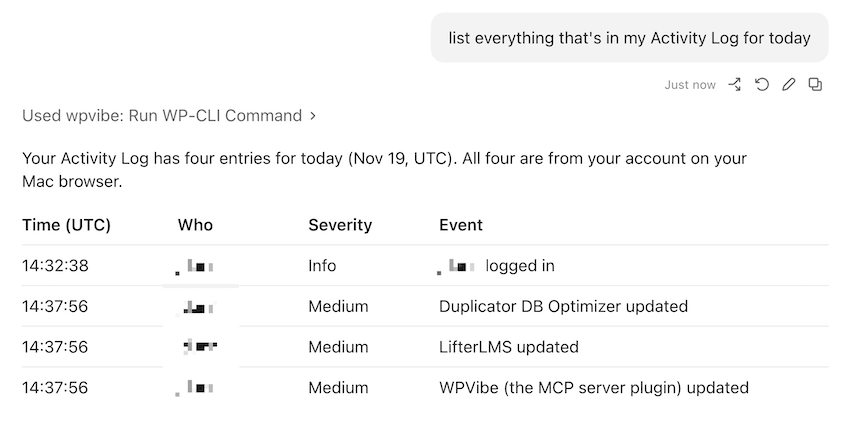
Per questo, hai bisogno di Registro attività (incluso gratuitamente con Duplicator Elite). Nella mia sessione di test, ha registrato tutto ciò che è cambiato.
Nessun log? Controlla manualmente:
- Plugin per attivazioni o disattivazioni recenti
- Revisioni delle pagine modificate dall'assistente
- Aspetto » Menu per voci mancanti
Passaggio 3: Trova il Tuo Ultimo Backup Funzionante
Prima di pianificare un backup, assicurati che sia ancora lì. Inizia con questo prompt:
Is my site protected right now?L'assistente nominerà il tuo ultimo backup off-site e ti dirà se è stato impostato un punto di ripristino.
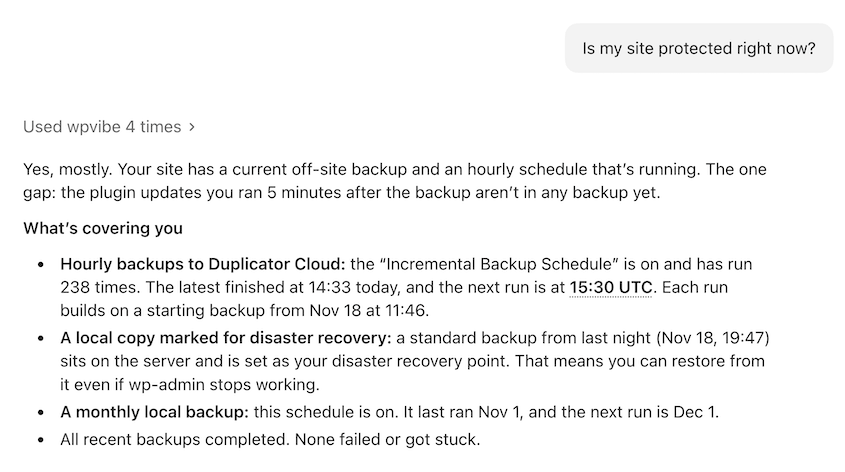
“Non protetto” non significa sempre che non hai un backup. Il controllo conta solo i backup recenti con una copia off-site, quindi elenca tutti i tuoi backup successivamente.
List my backups and tell me which one is from before today's session.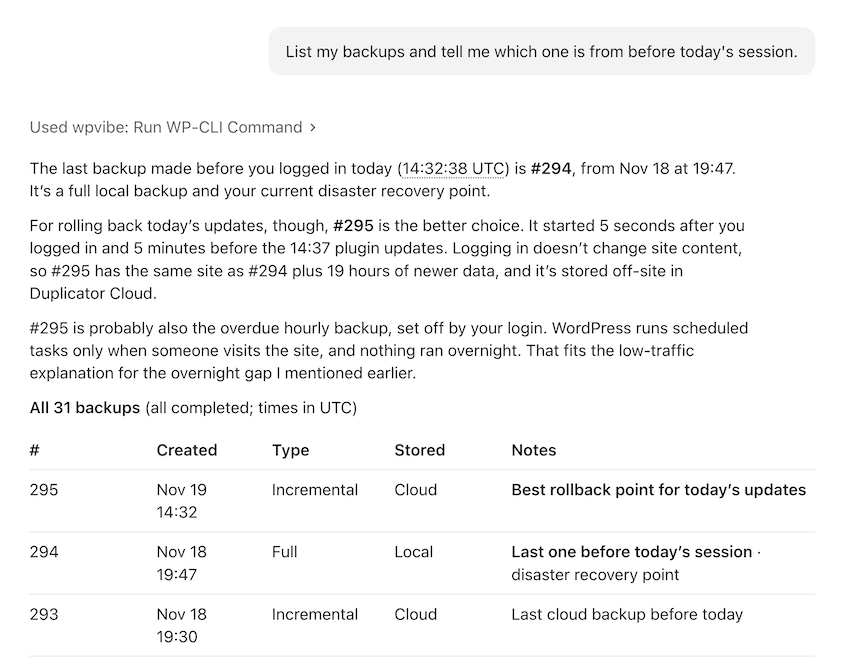
Trova il miglior backup pre-sessione che includa ancora la maggior parte dei dati che desideri conservare. Puoi anche controllare Duplicator » Backups in wp-admin.
Se stai anche ripristinando i file, assicurati che sia un backup completo del sito, non solo del database.
Passaggio 4: Decidi se Annullare una Modifica o Ripristinare Tutto
Questo è veloce. Ecco come decido:
- Un cambiamento che puoi nominare: Annulla solo quello.
- Diversi cambiamenti, o non sei sicuro: Ripristina l'intero sito.
Un ripristino completo riporta il sito al momento del backup. Ciò include le modifiche positive avvenute da allora, come nuovi ordini e inserimenti di moduli.
Su un sito di e-commerce o di appartenenza, prendi nota dell'ora del backup. Poi controlla i tuoi ordini in seguito.
Nei miei test, ho detto a Claude che volevo ripristinare un backup specifico. Ha elencato tutto ciò che avrei perso nel processo.
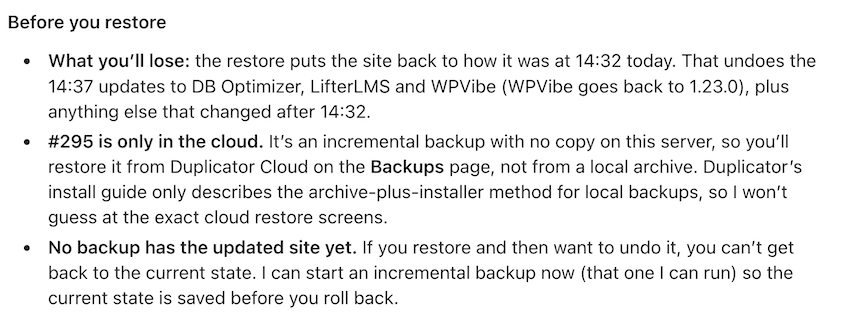
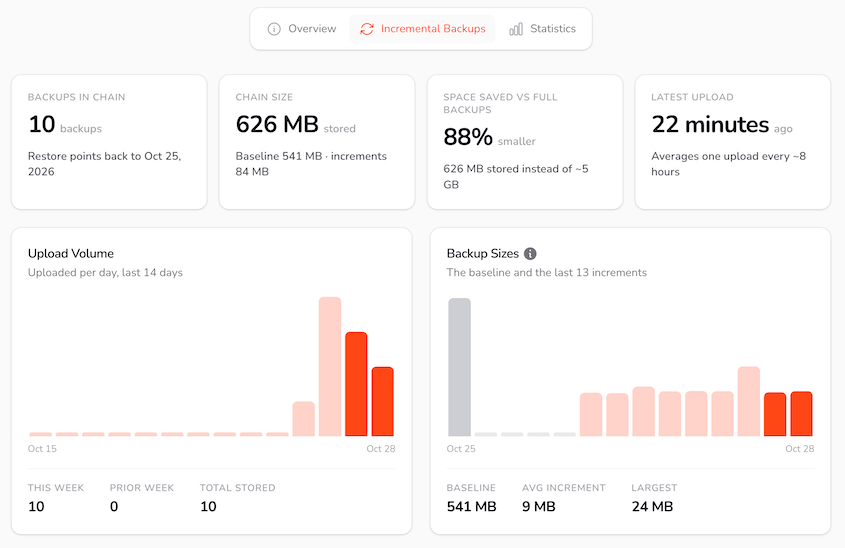
Per vedere tutte le nuove modifiche specifiche sul tuo sito dall'ultimo backup completo, controlla i tuoi backup incrementali. Duplicator elencherà i file specifici e le tabelle del database che sono stati modificati sul tuo sito.
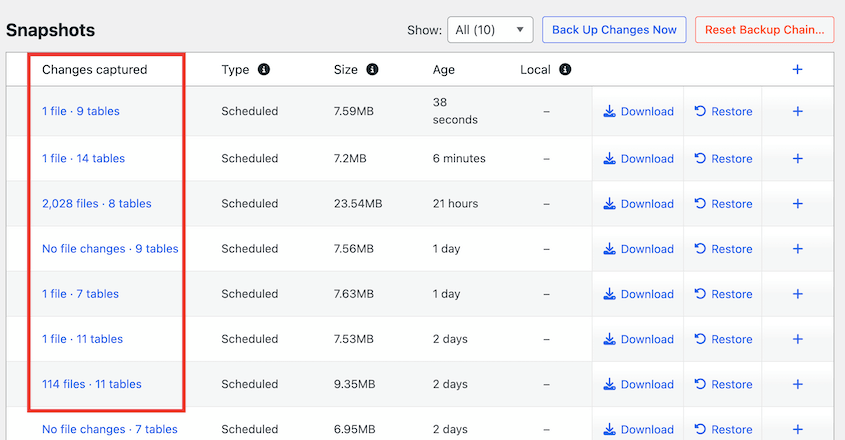
Puoi controllare questo sia in wp-admin sotto Duplicator Pro » Backup Incrementali che in Duplicator Cloud. Lo storage cloud è un'ottima opzione se un errore ti ha bloccato l'accesso alla dashboard.
Passaggio 5: Ripristina da wp-admin (Se Riesci Ancora ad Accedere)
Se wp-admin si carica, questo è il percorso più veloce. Funziona nelle versioni gratuite e a pagamento.
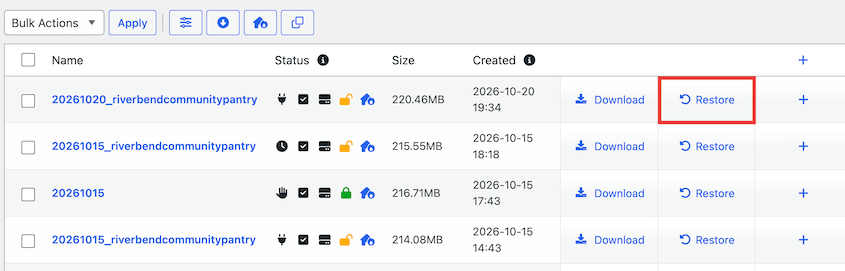
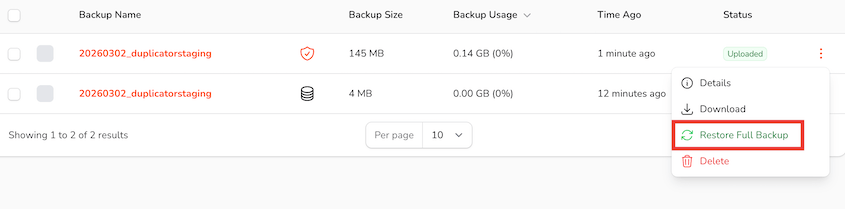
Vai su Duplicator » Backups. Trova il tuo backup pre-sessione e fai clic su Ripristina. Quindi segui l'installer.
Per maggiori dettagli, consulta come ripristinare WordPress da un backup.
Passaggio 6: Ripristina con il Link di Ripristino (Se wp-admin Non Funziona)
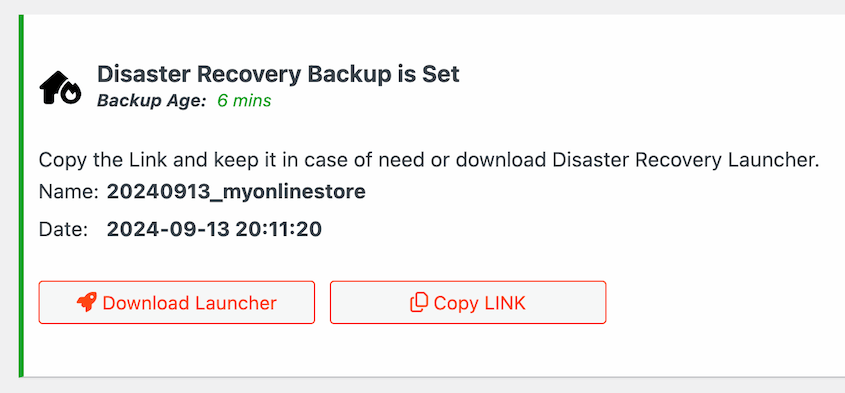
Se hai impostato un punto di ripristino, puoi incollare il tuo link di ripristino in un browser web. L'installer di Duplicator si avvia automaticamente, anche quando WordPress non si carica.
Tuttavia, funziona solo se hai impostato un punto di ripristino prima che le cose si rompessero.
Come ottieni il link dipende da cosa funziona ancora:
- Hai salvato: Incollalo nel tuo browser.
- WordPress funziona, ma wp-admin no: L'assistente di solito riesce ancora a raggiungere il sito. Chiedigli il link.
- Il sito è completamente irraggiungibile: Nemmeno l'assistente riesce a raggiungerlo. Ecco perché il link va inserito al di fuori del tuo sito.
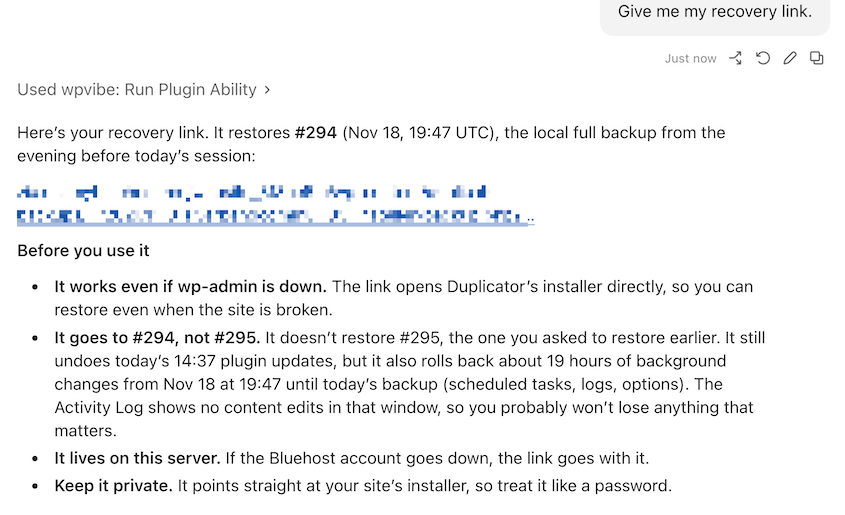
Quando l'assistente riesce a connettersi, chiedi:
Give me my recovery link.Restituisce il link, più il backup che ripristina e la sua data.
C'è un intoppo. Il link conta come un'azione sensibile.
Funziona solo quando Consenti agli assistenti AI di eseguire azioni non sicure è attivo in Duplicator » Impostazioni » Generali. Se è disattivato, il rifiuto dell'assistente indica quella schermata. Non può attivare l'impostazione da solo.

Il link di disaster recovery apre un installer di ripristino sul tuo server. Funziona senza WordPress, quindi ti permette di superare errori fatali e blocchi.
Nessun Link di Ripristino? Due Modi per Rientrare
Senza un punto di ripristino, hai ancora due opzioni:
- Usa l'installer manuale. Carica l'archivio e l'installer del backup nella cartella del tuo sito. Poi apri l'installer in un browser. Vedi la nostra guida all'installazione classica.
- Ripristina da Duplicator Cloud. Un connettore di ripristino esegue il ripristino dalla dashboard di Duplicator Cloud, quindi il tuo server non deve lavorare. Lo imposti in anticipo. Vedi come eseguire il backup di un sito WordPress sul cloud.
Se l'assistente riesce ancora a connettersi, chiedigli di Spiega come installare un backup con Duplicator. Ti guiderà attraverso i passaggi dell'installer manuale.
Passaggio 7: Controlla il Sito e Pulisci
Cinque minuti qui ti risparmiano un secondo incidente. Ecco la mia checklist:
- Accedi di nuovo. Il ripristino termina la tua sessione.
- Testa ciò che l'assistente ha toccato. Poi controlla i tuoi moduli e il checkout.
- Elimina i file dell'installer rimasti. Vai su Duplicator » Strumenti » Generali e fai clic su Elimina file di installazione.
- Controlla il tuo punto di ripristino. In Duplicator Pro, conferma che sia impostato sotto Strumenti » Ripristino.
- Disattiva di nuovo le azioni sensibili. Fallo se hai attivato l'impostazione per il link di ripristino.
Finché non elimini i file dell'installer, Duplicator mostra un avviso Ripristino backup quasi completato!. È normale.
Come Rendere la Prossima Sessione AI Facile da Annullare?
Imposta il rollback prima che il tuo assistente AI modifichi qualcosa. Ecco la routine che userei:
- Inizia ogni sessione con un backup e un punto di ripristino. Chiedi:
Esegui un backup completo e impostalo come mio punto di ripristino, poi dammi il link di ripristino. - Salva il link al di fuori del tuo sito. Un gestore di password funziona.
- Mantieni le azioni sensibili disattivate per impostazione predefinita. Attiva l'impostazione per un'attività, poi disattivala di nuovo.
- Testa i lavori rischiosi prima sullo staging. Duplicator Pro trasforma qualsiasi backup completo in un sito di staging.
Nuovo in questo? Inizia con il modo sicuro per eseguire il backup di WordPress con agenti AI.
Risoluzione dei problemi: Quando recuperare il tuo sito non va come previsto
La maggior parte dei rollback procede senza intoppi. Ecco gli intoppi che mi aspetterei e come superarli.
L'assistente non riesce a trovare backup
Cosa vedi: L'assistente si connette ma non dispone di strumenti o backup Duplicator.
Perché succede: Le funzionalità AI di Duplicator richiedono WordPress 6.9 o versioni successive. WPVibe si connette su versioni precedenti, quindi la connessione sembra a posto. L'utente connesso potrebbe anche non avere i permessi di accesso a Duplicator.
Come risolvere: Aggiorna WordPress. Quindi conferma che l'account dell'assistente possa aprire Duplicator » Backup.
Il Tuo Backup Pre-Sessione è Scomparso
Cosa vedi: Il backup su cui contavi non è elencato.
Perché succede: Un backup più recente lo ha sostituito in base al limite di backup conservati.
Come risolvere: Controlla Duplicator Cloud o il tuo altro spazio di archiviazione remoto. Lì conservano le loro copie.
L'assistente non ti fornisce il link di ripristino
Cosa vedi: Un rifiuto riguardo azioni sensibili, o una nota che nessun punto di ripristino è impostato.
Perché succede: L'impostazione azioni sensibili è disattivata, oppure non hai mai impostato un punto di ripristino.
Come risolvere: Se riesci ad accedere a wp-admin, copia il link da Duplicator » Strumenti » Ripristino. Altrimenti, usa l'installer manuale o Duplicator Cloud.
Il Problema è Ancora Presente Dopo un Ripristino
Cosa vedi: Il sito appare uguale dopo il ripristino.
Perché succede: La modifica è precedente a quel backup, oppure si trova al di fuori di WordPress (DNS, hosting o cache CDN).
Come risolvere: Svuota ogni cache e controlla di nuovo. Se ancora non funziona, ripristina un backup precedente.
Domande frequenti (FAQ)
Un assistente AI può ripristinare il mio sito WordPress?
Non oggi. Con Duplicator Pro 5.2, un assistente connesso può verificare se sei protetto, trovare i tuoi backup e impostare un punto di ripristino. Può anche fornirti il link di ripristino. Esegui tu stesso il ripristino.
Come faccio a sapere cosa ha cambiato l'AI sul mio sito WordPress?
Chiedi all'assistente un elenco delle sue azioni, quindi controlla i log. Il log di Duplicator copre i backup e le impostazioni di Duplicator. Il plugin Activity Log (incluso con Duplicator Elite) copre le modifiche a pagine, plugin e menu.
Il ripristino di un backup annullerà le modifiche apportate dopo di esso?
Sì. Un ripristino completo riporta il tuo sito al momento del backup. Ciò include nuovi ordini, inserimenti di moduli e commenti. Per annullare una sola modifica, annullala direttamente.
Posso impedire a un assistente AI di eliminare cose sul mio sito?
Parzialmente. Duplicator non permetterà a un assistente di eliminare backup, pianificazioni o archiviazione finché un amministratore non avrà consentito azioni sensibili. WPVibe chiede anche l'approvazione per le azioni contrassegnate come distruttive. Non tutte le eliminazioni richiedono prima l'approvazione, quindi esegui un backup prima di ogni sessione.
Inizia Ogni Sessione AI con un Backup
Hai interrotto la sessione, trovato cosa è cambiato e annullato.
Fai attenzione agli intervalli tra le sessioni. I backup vengono ruotati e i punti di ripristino vengono sostituiti. Esegui il prompt di protezione prima di ogni lavoro più importante.
Suggerirei anche di dare una motivazione al tuo backup pre-sessione. Chiedi: Esegui il backup del sito prima della pulizia del menu. Duplicator salva quella motivazione con il backup. La prossima volta, saprai quale ripristinare.
Un assistente può modificare molto del tuo sito in pochi minuti. Un backup che puoi ripristinare altrettanto velocemente lo rende sicuro.
Con Duplicator Pro, il tuo assistente può impostare un punto di ripristino prima di ogni sessione. Può anche fornirti un link che funziona quando wp-admin non lo fa.
Oltre 1,5 milioni di professionisti WordPress si fidano già di Duplicator per i loro siti. Unisciti a loro!
Se questo tutorial ti è stato utile, anche queste guide meritano di essere aggiunte ai preferiti.
- Il modo sicuro per eseguire il backup di WordPress con agenti AI
- Come ripristinare WordPress da un backup (In meno di 5 minuti)
- Come annullare le modifiche in WordPress: 5 metodi per ogni situazione
- Bloccato fuori da WordPress? 16 modi per rientrare (velocemente)
- Come ripristinare manualmente il tuo sito WordPress
- WordPress non tiene traccia delle attività per impostazione predefinita: Ecco cosa faccio al riguardo