


Come ripristinare manualmente il tuo sito WordPress
 Joella Dunn
Joella Dunn
Joella Dunn
 John Turner
John Turner
John Turner
In sintesi: Di fretta? Ecco come fare passo dopo passo:
- Scarica una copia del tuo sito danneggiato
- Carica ed estrai i tuoi file di backup
- Importa il tuo file .sql in phpMyAdmin
- Controlla i dettagli del database in wp-config.php
- Salva nuovamente i permalink e cancella ogni cache
- Testa accessi, moduli e pagine chiave
Quello schermo bianco ti fissa dove dovrebbe trovarsi il tuo sito WordPress.
Forse invece è un messaggio di errore critico. O forse la tua bacheca di amministrazione non si carica dopo quell'aggiornamento di plugin che pensavi sarebbe stato veloce e innocuo.
Qualunque sia la causa, il tuo sito è rotto. I visitatori non vedono nulla. Sei bloccato. Le entrate smettono di fluire.
Per recuperare il tuo sito web (quando non hai un plugin di backup), devi sapere come ripristinare manualmente il tuo sito WordPress. È un'abilità che ti restituisce il controllo completo, non importa quanto le cose si rompano.
Quando si verifica un disastro e non hai opzioni di ripristino facili, il ripristino manuale diventa la tua ancora di salvezza.
Indice
Quando avresti bisogno di ripristinare il tuo sito web?
Perché scegliere la via difficile quando esistono soluzioni automatizzate? A volte non hai scelta.
La tua bacheca wp-admin è completamente inaccessibile: nessuno schermo di accesso, nessuna opzione di recupero, niente. Il sito non si carica nemmeno abbastanza da eseguire un plugin.
Il ripristino manuale non è la tua prima scelta; è il tuo ultima risorsa. Ma certi disastri non ti lasciano altra scelta.
Ecco gli scenari più comuni che richiedono un ripristino manuale:
- Un aggiornamento fallito del core, di un plugin o di un tema che ti blocca l'accesso a wp-admin. La bacheca non si carica, i messaggi di errore bloccano l'accesso o il sito mostra una schermata bianca della morte.
- Un'infezione da malware o una violazione della sicurezza. Il tuo provider di hosting potrebbe aver sospeso il tuo account, o hai scoperto codice dannoso nei tuoi file.
- Un errore utente significativo, come l'eliminazione di file o contenuti critici. Qualcuno ha accidentalmente rimosso file essenziali di WordPress o cancellato tabelle di database importanti.
- Un crash del server o una migrazione fallita verso un nuovo host. Il tuo ambiente di hosting è fallito o qualcosa è andato storto durante un trasferimento del server che ha corrotto il tuo sito.
- Il tuo plugin di ripristino con un clic non funziona. Timeout del server, limiti di memoria o file di plugin corrotti possono rendere impossibile il ripristino automatizzato.
- L'unico backup che hai è manuale. Il tuo provider di hosting ti ha fornito un file .zip dei tuoi file del sito e un'esportazione del database .sql. Nessun plugin di backup è stato coinvolto.
In ognuna di queste situazioni, le soluzioni normali sono fuori discussione.
Non puoi accedere alla tua bacheca per risolvere i problemi. I plugin di ripristino con un clic non funzioneranno. La tua unica via d'uscita è rimboccarti le maniche e farlo manualmente.
Quale Percorso di Ripristino Ti Serve?
Prima di toccare qualsiasi file, scopri da cosa devi effettivamente ripristinare. Il percorso giusto dipende da quale backup è sopravvissuto.
Abbina la tua situazione a una di queste:
- Il tuo host ha conservato un backup. Controlla prima di tutto il tuo pannello di controllo dell'hosting. Se il tuo host ha un backup recente, il suo strumento di ripristino è solitamente il modo più veloce per tornare indietro.
- Hai un backup completo. Ciò significa sia i file del tuo sito che un file di database .sql. Segui ogni passaggio nella sezione successiva.
- Hai solo il database. Salta i passaggi relativi ai file e importa il file .sql. La nostra guida al ripristino di un database WordPress tratta questo argomento in modo più dettagliato.
- Hai solo i file. Caricali come mostrato di seguito. I tuoi post, pagine e impostazioni vivono nel database, quindi tutto ciò che manca lì rimane mancante.
- Il tuo sito è stato hackerato. Ripristina un backup creato prima che iniziasse l'infezione, non quello più recente. Quindi cambia ogni password, controlla i tuoi utenti amministratori per account che non riconosci e aggiorna WordPress, i tuoi plugin e il tuo tema.
- Non hai affatto un backup. Un ripristino manuale non aiuterà. Prova invece la nostra guida al ripristino di WordPress senza backup.
Come ripristinare manualmente un sito WordPress
Ora al piatto forte: ripristinare effettivamente il tuo sito.
Ricorda: WordPress ha due parti che lavorano insieme. I tuoi file (temi, plugin, caricamenti multimediali, file core di WordPress) vivono sul server. Il tuo database memorizza tutto il resto (post, pagine, commenti, impostazioni e account utente).
Hai bisogno di backup puliti di entrambi per riuscire in questa operazione.
Prima di iniziare, raccogli questi strumenti essenziali:
- Il backup dei file del tuo sito (solitamente un file .zip contenente tutti i tuoi file WordPress)
- Il backup del tuo database (un file .sql con tutti i tuoi contenuti e impostazioni)
- Accesso a un client FTP (come FileZilla) o al File Manager del pannello di controllo del tuo hosting
- Strumento di gestione del database (come phpMyAdmin, accessibile tramite la dashboard del tuo hosting)
Ripristina manualmente i file di WordPress
Per prima cosa, sostituirai tutti i file corrotti con il tuo backup pulito.
Accedi al pannello di controllo del tuo hosting e apri il File Manager. Potresti anche avviare un client FTP e connetterti al tuo server utilizzando le tue credenziali FTP.
Naviga nella directory principale del tuo sito web. Di solito si chiama public_html, www o semplicemente il nome del tuo dominio.
Non cancellare ancora tutto. Anche se attualmente è corrotto, scarica prima una copia della tua directory principale attuale.
Quindi, elimina tutto nella directory.
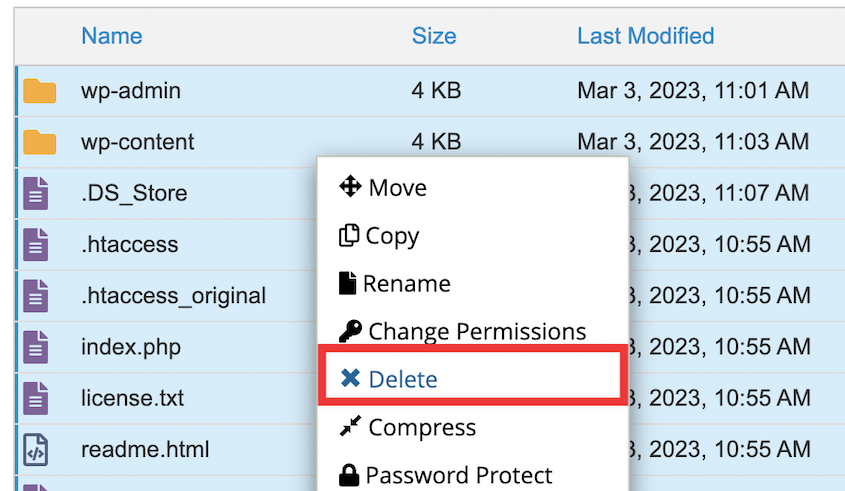
Carica il tuo file di backup .zip ed estrai il file .zip direttamente sul server.
La maggior parte dei File Manager dell'hosting ha un'opzione "Estrai" o "Decomprimi" quando fai clic con il pulsante destro del mouse sul file.
I tuoi file WordPress dovrebbero ora popolare la directory. Dovrebbero essere presenti file core come wp-config.php e cartelle come wp-content.
Ripristina manualmente il database di WordPress
Ora arriva la parte più importante: ripristinare il tuo database. È qui che risiedono tutti i tuoi contenuti, impostazioni e dati utente.
Accedi al pannello di controllo del tuo hosting e trova la sezione database. Cerca phpMyAdmin. Fai clic per aprire l'interfaccia di gestione del database.

Vedrai un elenco di database sul lato sinistro. Fai clic su quel database in phpMyAdmin.
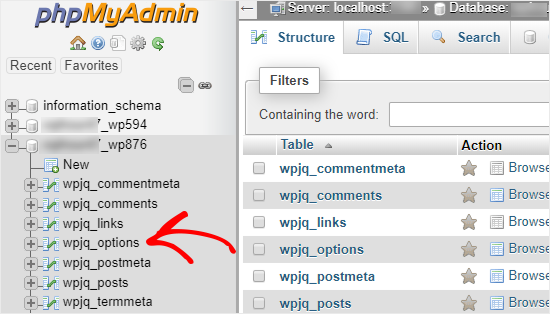
Se non sei sicuro di quale appartenga al tuo sito WordPress, controlla il tuo file wp-config.php. Apri quel file e cerca la riga che dice DB_NAME. Il valore tra virgolette è il nome del tuo database.
Trova la scheda Esporta in alto. Lascia tutte le impostazioni predefinite e fai clic su Vai. Questo scarica un file .sql sul tuo computer: la tua rete di sicurezza se le cose dovessero andare storte.

Ora, vai alla scheda Importa. Carica il tuo file di backup .sql dal tuo computer.
Lascia tutte le altre impostazioni predefinite e fai clic su Vai.

Il processo di importazione ricreerà tutte le tue tabelle e le popolerà con i dati di backup. Potrebbero volerci alcuni minuti per database più grandi.
Verifica il file wp-config.php
I tuoi file e il tuo database sono ripristinati, ma devono comunicare correttamente tra loro.
Il file wp-config.php è il ponte che collega i tuoi file WordPress al tuo database. Se i dettagli di connessione sono errati, il tuo sito non verrà caricato.
Apri il tuo file wp-config.php (si trova nella tua directory principale) e controlla questi valori critici:
DB_NAMEdeve corrispondere esattamente al nome del tuo databaseDB_USERdeve essere il tuo nome utente del databaseDB_PASSWORDdeve essere la password del tuo databaseDB_HOSTè solitamentelocalhost, ma verifica con il tuo provider di hosting
Verifica anche che $table_prefix corrisponda al prefisso utilizzato nelle tabelle del tuo database. La maggior parte dei siti utilizza wp_ ma alcuni utilizzano prefissi personalizzati come xyz_ per sicurezza.
Se alcuni di questi valori sono errati, aggiornali e salva il file.
Aggiorna i Permalink
Aggiornare i tuoi permalink risolve un grosso problema: errori 404 sui tuoi post e pagine.
WordPress memorizza la struttura dei permalink nel database e talvolta tali dati possono confondersi durante un ripristino. Aggiornarla ricostruisce correttamente la struttura dell'URL.
Accedi alla tua bacheca di amministrazione di WordPress (dovresti essere in grado di accedervi ora). Vai su Impostazioni » Permalink.

Non cambiare nulla. Scorri semplicemente verso il basso e fai clic su Salva modifiche.
Ciò costringe WordPress a rigenerare la sua struttura dei permalink e dovrebbe eliminare quegli frustranti errori 404.
Svuota le cache
Dati memorizzati nella cache obsoleti possono far apparire il tuo sito ripristinato come danneggiato, anche quando tutto funziona perfettamente.
Svuota ogni tipo di cache a cui riesci a pensare:
- Cache dei plugin: se utilizzi plugin di caching come WP Rocket o W3 Total Cache, svuota la loro cache dalle loro pagine delle impostazioni
- Cache lato server: molti host forniscono caching che puoi svuotare dalla tua bacheca di hosting
- Cache CDN: se utilizzi Cloudflare o un'altra CDN, elimina la loro cache tramite il loro pannello di controllo
- Cache del browser: svuota la cache del tuo browser o prova a visualizzare il sito in una finestra di navigazione in incognito
Ciò garantisce che tu stia vedendo il sito ripristinato effettivo, non i resti memorizzati nella cache della versione danneggiata.
Verifica la funzionalità
È ora del test finale: assicurarsi che tutto funzioni effettivamente.
Esegui questa checklist:
- Accedi ed esci da wp-admin per confermare che l'autenticazione funzioni
- Verifica che la tua homepage si carichi completamente
- Naviga verso alcune pagine interne e post del blog
- Verifica che le immagini vengano visualizzate correttamente
- Testa funzionalità critiche come moduli di contatto o checkout del carrello della spesa
- Visualizza il sito sia su dispositivi desktop che mobili
Se qualcosa non funziona, non farti prendere dal panico. La maggior parte dei problemi in questa fase sono problemi di configurazione minori o mancata cancellazione della cache.
Cosa Fare Se il Ripristino Manuale Fallisce
I ripristini manuali possono fallire in una serie di modi prevedibili. Ecco come individuare ogni problema e risolverlo:
- Il database è troppo grande per phpMyAdmin. Le importazioni si interrompono quando il file è più grande dei limiti PHP del tuo host (
upload_max_filesize,post_max_size,memory_limitemax_execution_time). Utilizza lo strumento di ripristino del database nel pannello di controllo del tuo hosting, eseguimysql -u username -p databasename < backup.sqlse hai accesso SSH, o chiedi al tuo provider di hosting di importare il file per te. - WordPress mostra la schermata di installazione. Non riesce a trovare le tue tabelle. Verifica che
DB_NAMEe$table_prefixin wp-config.php corrispondano al database che hai appena importato. - Vedi errori di permessi. I file caricati possono acquisire i permessi dei file errati. Le cartelle di WordPress dovrebbero solitamente essere impostate su 755 e i file su 644, cosa che puoi modificare nel tuo client FTP o nel File Manager del tuo host.
- Il sito continua a reindirizzarti al suo vecchio indirizzo. Se il dominio è cambiato, aggiungi
define( 'WP_HOME', 'https://example.com' );edefine( 'WP_SITEURL', 'https://example.com' );a wp-config.php, usando il tuo indirizzo reale. - Il backup non si estrae o non si importa. L'archivio potrebbe essere incompleto o corrotto. Prova il backup più recente piuttosto che forzare uno danneggiato.
Ripristina WordPress in pochi minuti con Duplicator
Il processo di ripristino manuale che hai appena imparato funziona, ma è complesso e rischioso.
Ogni passaggio comporta il potenziale di errore umano. Dimentica un'impostazione del database e il tuo sito non si caricherà. Carica i file nella directory sbagliata e dovrai ricominciare da capo.
Duplicator elimina completamente questa complessità. È un plugin di backup di cui si fidano oltre 1,5 milioni di utenti attivi.

Invece di destreggiarsi tra backup separati di file e database, Duplicator impacchetta tutto in un unico file di archivio più uno script di installazione.
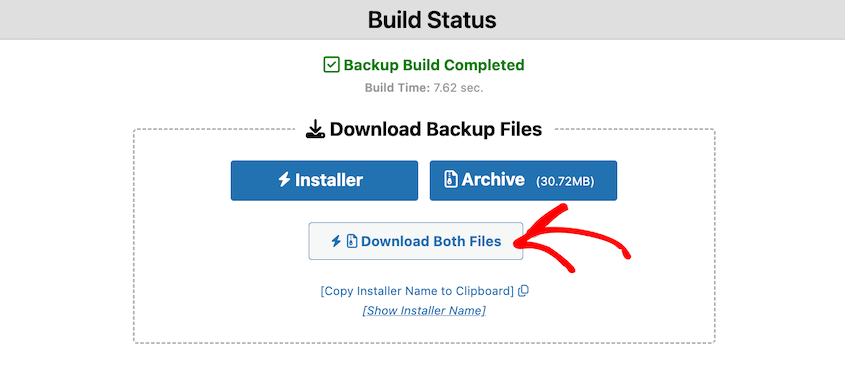
Carica questi due file sul tuo server, esegui l'installer e gestirà automaticamente l'importazione e la configurazione del database.

Ciò che ti richiede un'ora manualmente, avviene in meno di cinque minuti con Duplicator.
Inoltre, è l'unico plugin di backup in grado di ripristinare il tuo sito senza bisogno di accesso alla bacheca. Ripristinerà un sito completamente danneggiato!
Ancora più importante, rimuove le congetture ad alto rischio. L'installer gestisce tutte quelle connessioni e configurazioni critiche del database che possono danneggiare il tuo sito se eseguite in modo errato.
Domande frequenti (FAQ)
Come ripristino il mio sito WordPress a una data precedente senza backup?
Inizia dal tuo provider di hosting, poiché molti host conservano backup recenti dei propri anche se tu non ne hai mai creato uno. Se il tuo non lo fa, puoi ricostruire i contenuti dalle snapshot salvate nella Wayback Machine o dall'ultima copia indicizzata nello strumento di ispezione URL di Google Search Console. La nostra guida al ripristino di WordPress senza backup illustra entrambi i metodi. Per prevenire perdite future, abilita sempre i backup automatici tramite un plugin come Duplicator.
Come trasferisco manualmente un sito WordPress?
Trasferisci manualmente un sito WordPress scaricando tutti i file tramite FTP, esportando il database con phpMyAdmin e caricando entrambi sul nuovo server. Aggiorna il file wp-config.php con i nuovi dettagli del database e modifica le impostazioni del dominio o dell'URL nel database di WordPress per completare la migrazione.
Come entro manualmente in modalità di ripristino in WordPress?
Non entri in modalità di ripristino da solo. Da WordPress 5.2, quando un plugin o un tema causa un errore fatale, WordPress invia automaticamente un link speciale all'indirizzo email dell'amministratore del tuo sito. Apri quel link per accedere con il plugin o il tema difettoso in pausa, quindi disattivalo o aggiornalo. Se l'email non arriva mai, abilita il debug in wp-config.php per trovare l'errore direttamente.
Come ripristino un backup di WordPress in localhost?
Ripristina un backup di WordPress in localhost installando un software server locale come XAMPP o MAMP, creando un nuovo database in phpMyAdmin e importando il file di backup del database. Copia i tuoi file di WordPress nella directory localhost, aggiorna wp-config.php con i nuovi dettagli del database, quindi accedi al sito dal tuo browser locale.
Come eseguo il backup e il ripristino di un sito WordPress su un nuovo server?
Esegui il backup e ripristina un sito WordPress su un nuovo server usando Duplicator. Installa il plugin Duplicator, crea un backup e scarica sia i file dell'installer che dell'archivio. Caricali sul nuovo server ed esegui lo script dell'installer. Ti chiederà i dettagli del tuo nuovo database e aggiornerà gli URL del sito per te.
Dove vengono archiviati i backup di WordPress?
Dipende da cosa ha creato il backup. Il tuo provider di hosting conserva i propri backup sui suoi sistemi e li troverai nel tuo pannello di controllo di hosting. Un plugin di backup di solito salva prima i backup sul tuo server, quindi invia copie off-site se hai collegato l'archiviazione cloud.
Duplicator salva i backup sul tuo server per impostazione predefinita. La versione gratuita può anche inviarli a Duplicator Cloud, e i piani a pagamento possono inviarli a Google Drive, Dropbox, Amazon S3, OneDrive o FTP/SFTP.
Per un ripristino manuale, conserva una copia anche sul tuo computer. Un server che è offline può portare con sé i suoi backup locali.
Come accedo ai miei backup di WordPress?
Se riesci ancora ad accedere, apri il tuo plugin di backup dalla dashboard di WordPress. In Duplicator, vai su Duplicator » Backups per scaricare o ripristinare qualsiasi backup.
Se wp-admin non si carica, controlla lo strumento di backup nel tuo pannello di controllo di hosting, oppure connettiti tramite FTP o il File Manager del tuo host. La maggior parte dei plugin di backup conserva copie locali all'interno della cartella wp-content. I backup inviati all'archiviazione cloud possono essere scaricati direttamente da quel servizio, come il tuo account Google Drive o Dropbox.
Prossimi Passaggi: Proteggi il Tuo Sito Definitivamente
Il ripristino manuale è un'abilità reattiva. È qualcosa che usi dopo che si è verificato un disastro.
L'approccio più intelligente è essere proattivi.
I backup regolari e automatici sono la polizza assicurativa del tuo sito. Quando hai backup freschi e affidabili che vengono eseguiti automaticamente, i disastri del sito diventano piccoli inconvenienti invece di catastrofi che mettono fine all'attività.
Duplicator Pro gestisce questa protezione. Crea backup pianificati che vengono salvati automaticamente su cloud storage esterni come Google Drive, Dropbox o Amazon S3. I tuoi backup rimangono al sicuro lontano dal tuo server, protetti anche se il tuo account di hosting viene completamente cancellato.
Impostalo una volta e il tuo sito rimane protetto indefinitamente.
Non aspettare un disastro. Proteggi il tuo sito con Duplicator Pro e imposta oggi stesso il tuo piano di backup automatico.
Mentre sei qui, penso che ti piaceranno queste altre risorse WordPress selezionate con cura:
- Come Eseguire il Backup Manuale di un Sito WordPress
- Come Migrare Manualmente un Sito WordPress
- Come ripristinare un sito WordPress a una data precedente senza backup
- SMETTI di commettere questi errori di backup del sito web
- Come ripristinare WordPress da un backup (In meno di 5 minuti)




