


Come installare WordPress su XAMPP per sperimentazioni senza rischi
 Joella Dunn
Joella Dunn
Joella Dunn
 John Turner
John Turner
John Turner
Hai mai voluto giocare con WordPress senza il timore di rompere il tuo sito live? O forse stai appena iniziando e hai bisogno di un parco giochi sicuro per imparare le basi.
In entrambi i casi, installare WordPress localmente è la tua chiave per sperimentare senza preoccupazioni.
In questa guida, ti accompagnerò nell'installazione di WordPress sul tuo computer utilizzando XAMPP. Non preoccuparti se sembra tecnico; lo spiegherò passo dopo passo.
Alla fine di questo post, avrai il tuo sito web WordPress locale funzionante.
Ecco i punti chiave:
- XAMPP è uno strumento gratuito che crea un server web locale sul tuo computer, offrendoti uno spazio sicuro per creare e testare siti WordPress.
- Installare WordPress localmente è gratuito e ti permette di sperimentare senza intaccare i siti live.
- Il processo prevede cinque semplici passaggi: scaricare XAMPP, avviare i server, installare i file di WordPress, creare un database e completare la configurazione di WordPress.
- Puoi lavorare offline, rendendolo perfetto per imparare al tuo ritmo.
- Quando sei pronto, puoi facilmente migrare il tuo sito locale su un server live utilizzando plugin come Duplicator.
Indice
Cos'è XAMPP?
XAMPP è un pacchetto gratuito e open-source che crea un server web locale sul tuo computer. Pensalo come un parco giochi personale per creare e testare siti web.
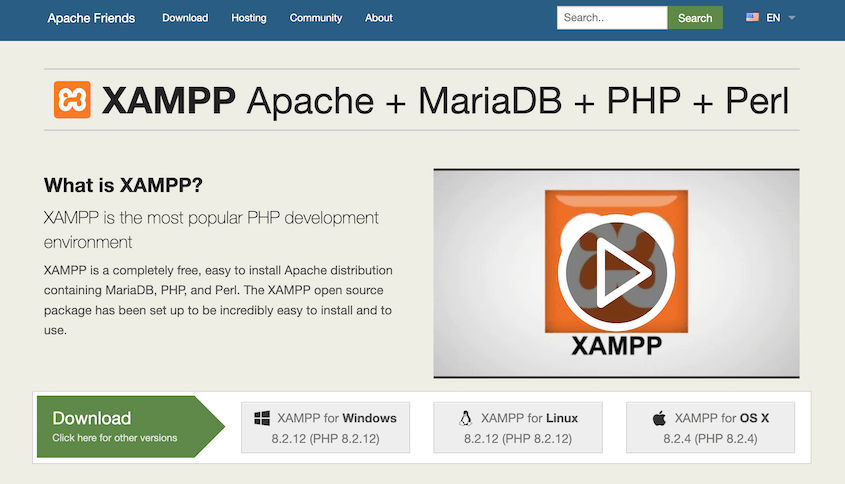
Ecco cosa offre XAMPP:
- Apache: Questo è il software del server web effettivo che elabora le richieste e serve le pagine web.
- MySQL: Un potente sistema di database che memorizza tutti i tuoi contenuti WordPress.
- PHP: Il linguaggio di programmazione su cui è costruito WordPress.
- Perl: Un altro linguaggio di programmazione (anche se non ci servirà per WordPress).
La bellezza di XAMPP sta nella sua semplicità.
Con pochi clic, puoi configurare un ambiente locale che imita un vero server web. È perfetto per i principianti che vogliono imparare WordPress senza addentrarsi nelle complessità della gestione del server.
Perché usare XAMPP per installare WordPress localmente?
XAMPP è completamente gratuito da scaricare e utilizzare. Non è necessario pagare per l'hosting web o un nome di dominio per iniziare. XAMPP crea un ambiente server web direttamente sul tuo computer.
Ciò significa che puoi esercitarti e imparare senza alcun impegno finanziario!
Per i principianti, XAMPP fornisce un ambiente controllato per apprendere le basi di WordPress, la personalizzazione dei temi e lo sviluppo di plugin.
Le modifiche apportate al tuo sito WordPress locale non influenzeranno alcun sito live. Hai la libertà di sperimentare senza conseguenze.
Una volta configurato, puoi lavorare sul tuo sito WordPress senza una connessione Internet. Questo è particolarmente utile se viaggi o hai una connessione Internet inaffidabile. Lo sviluppo web locale spesso funziona più velocemente rispetto al lavoro su un server remoto, accelerando il tuo flusso di lavoro.
Utilizzando XAMPP, crei uno spazio privo di rischi per sviluppare le tue competenze WordPress. Quando sarai pronto a rendere pubblico il tuo sito, potrai facilmente migrarlo su un hosting web.
Come installare WordPress su XAMPP
Se sei qui, sei curioso di sapere come installare WordPress usando XAMPP. Segui questi passaggi e avrai il tuo sito WordPress locale configurato su XAMPP in pochissimo tempo.
- Passaggio 1: Scarica e installa XAMPP: Scarica il pacchetto XAMPP gratuito da apachefriends.org e installalo con i componenti Apache, MySQL e PHP
- Passaggio 2: Avvia XAMPP: Avvia il pannello di controllo XAMPP e avvia i server Apache e MySQL per creare il tuo ambiente locale
- Passaggio 3: Scarica e installa WordPress: Scarica i file di WordPress da wordpress.org e inseriscili nella cartella htdocs di XAMPP
- Passaggio 4: Crea un nuovo database: Usa phpMyAdmin per creare un database MySQL in cui WordPress memorizzerà tutti i contenuti del tuo sito
- Passaggio 5: Completa l'installazione di WordPress: Esegui la procedura guidata di installazione di WordPress e collegala al tuo nuovo database
Passaggio 1: Scarica e installa XAMPP
Prima tappa? Il sito web di XAMPP. Vai su apachefriends.org e cerca il pulsante di download di XAMPP. Cliccalo, scegliendo la versione che corrisponde al tuo computer: Windows, Mac o Linux.
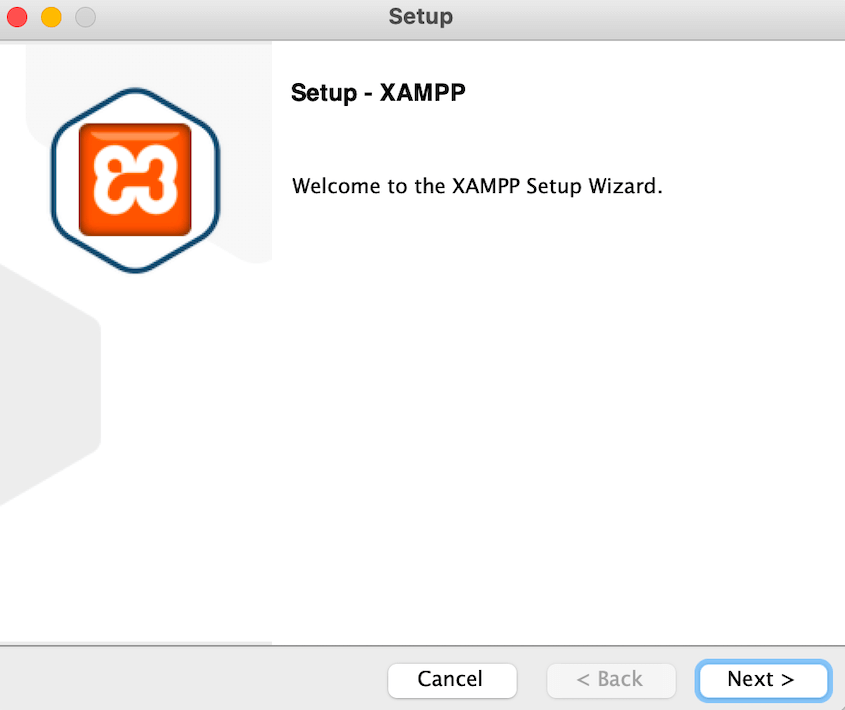
Una volta scaricato XAMPP, è ora di installarlo. Fai doppio clic sul file, che dovrebbe avviare una procedura guidata di installazione. Nella schermata di benvenuto, fai clic su Avanti.
XAMPP ti permetterà di scegliere componenti specifici da installare. Le opzioni predefinite dovrebbero andare bene.
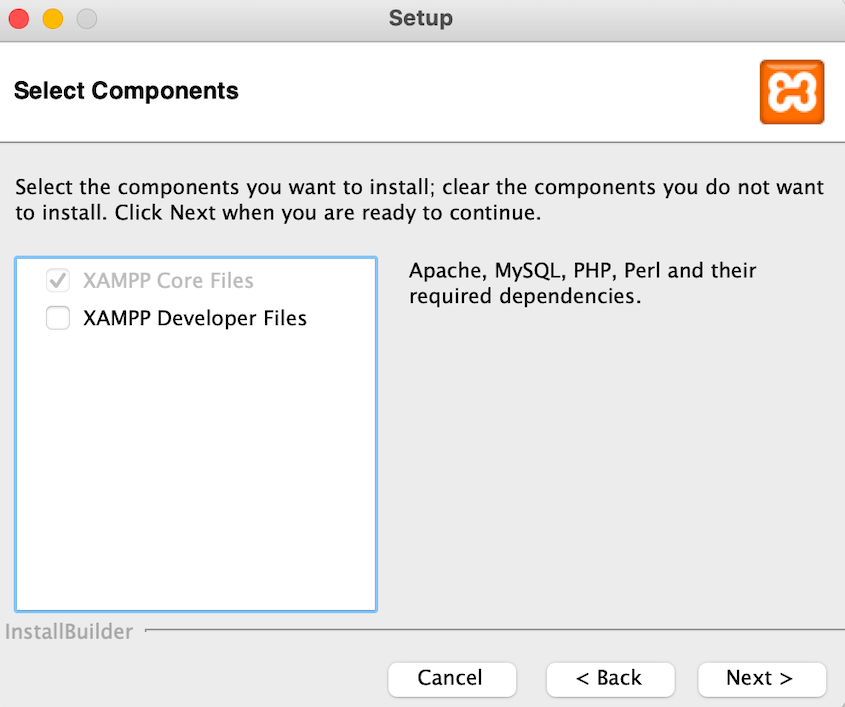
Assicurati solo che Apache, MySQL e PHP siano selezionati. Questi sono i blocchi fondamentali del tuo sito WordPress locale.
Quindi, vedrai dove verrà installato XAMPP. Fai di nuovo clic su Avanti.
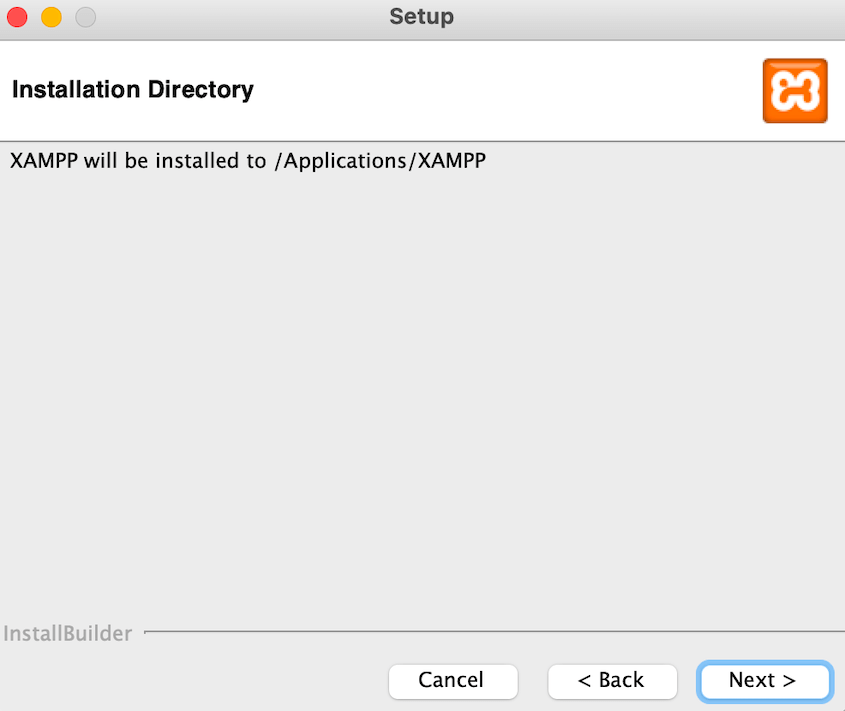
Ora puoi completare l'installazione di XAMPP. Dagli il tempo di decomprimere e installare i suoi file.
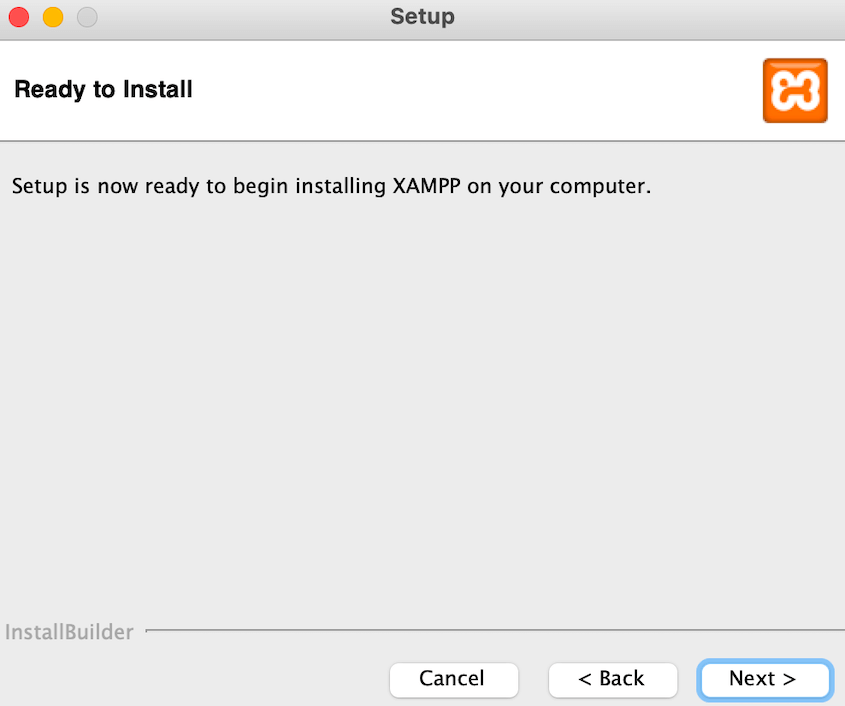
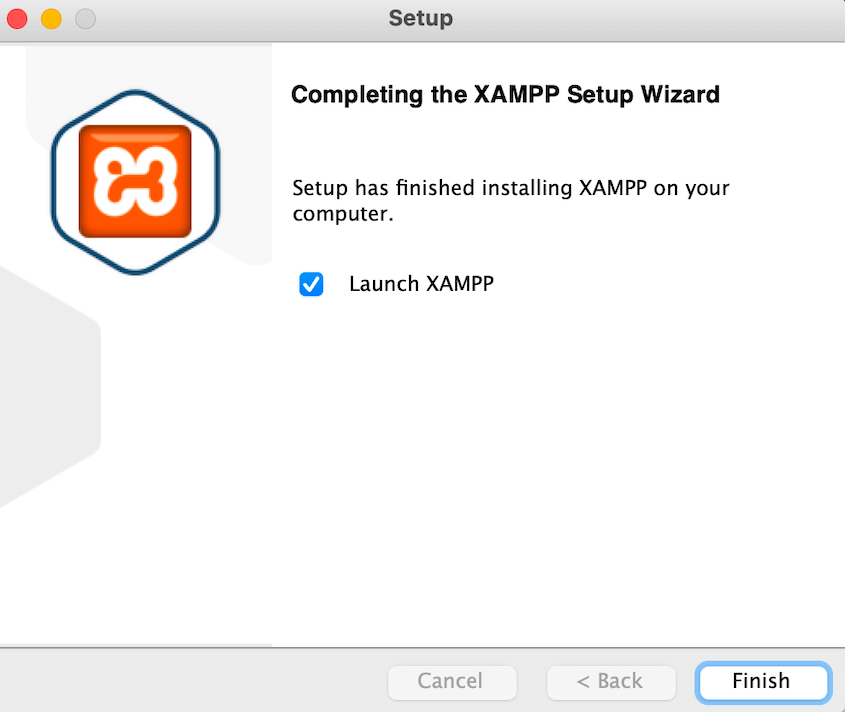
Al termine, premi Fine.
Passaggio 2: Avvia XAMPP
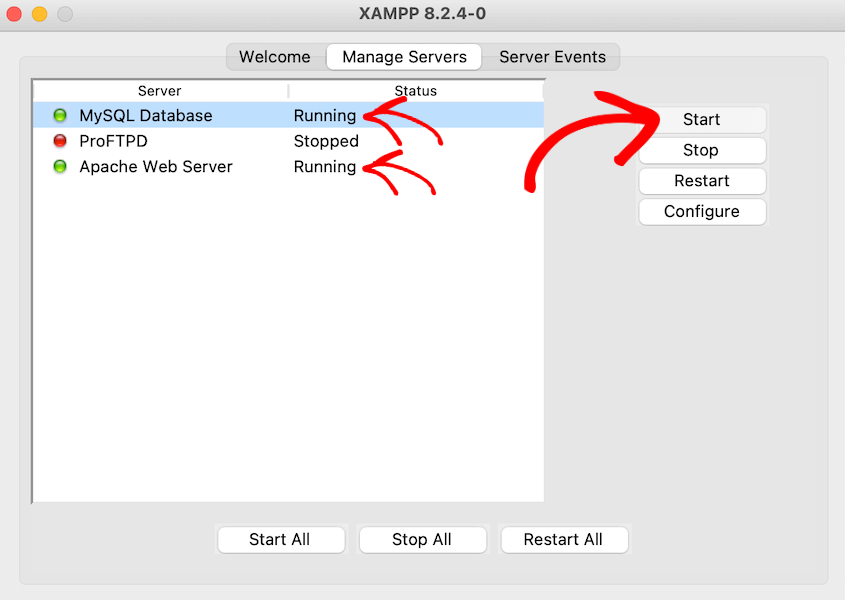
A questo punto, è ora di avviare il tuo server locale. Apri il pannello di controllo XAMPP. Vedrai un elenco di moduli, ma ci interessano solo due: Apache e MySQL.
Cerca i pulsanti Avvia accanto a questi moduli e fai clic su di essi. Se tutto va bene, vedrai i nomi illuminarsi di verde. È il modo di XAMPP per darti un pollice in su.
Non farti prendere dal panico se incontri un intoppo qui. A volte altri programmi possono interferire.
Se vedi un errore, un'altra applicazione potrebbe utilizzare le porte di cui XAMPP ha bisogno. Prova a chiudere alcuni programmi e riprova.
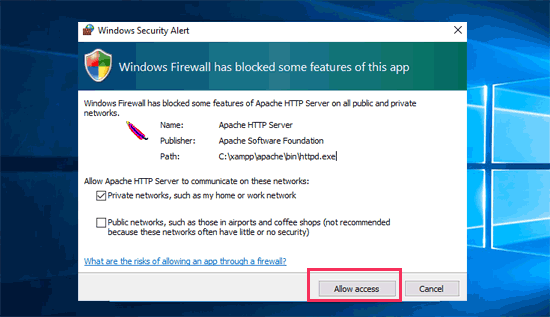
Se vedi una notifica del firewall di Windows, consenti l'accesso a MAMP.
Passaggio 3: Scarica e installa WordPress
Con XAMPP in esecuzione, è ora di installare WordPress.
Apri il tuo browser web e vai su wordpress.org. Cerca il pulsante Ottieni WordPress e fai clic su di esso.
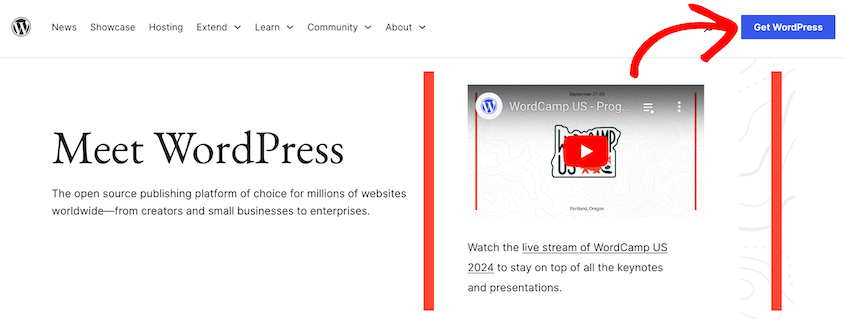
Scarica l'ultima versione di WordPress.

Una volta scaricato WordPress, avrai un file zip. Fai doppio clic su di esso per decomprimerlo. Questo ti darà una cartella chiamata wordpress, con tutti i file chiave di WordPress.
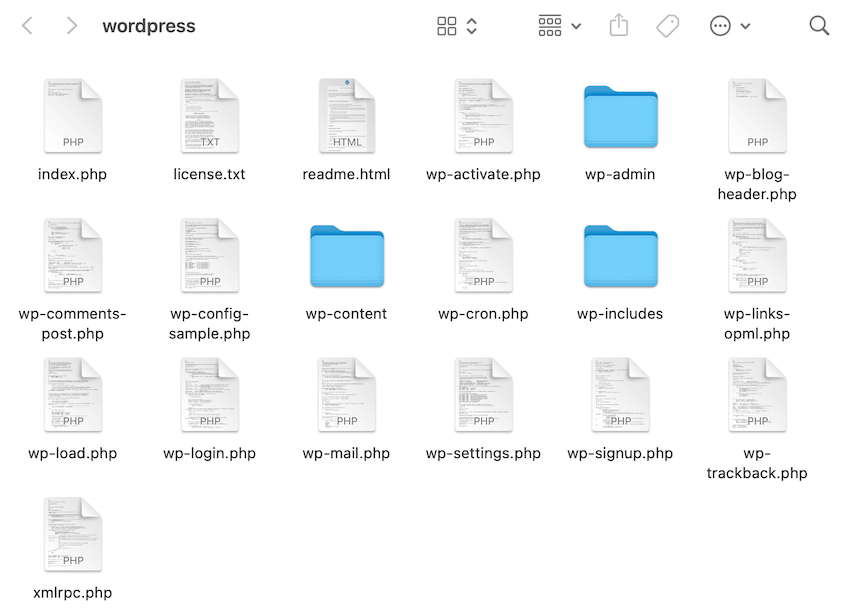
Copia questa cartella. Quindi, trova la cartella in cui hai installato XAMPP.
Per XAMPP su Windows, vai su C:/Program Files/XAMPP/htdocs o C:/XAMPP/htdocs.
Per XAMPP su Mac, vai su /Applications/XAMPP/htdocs.
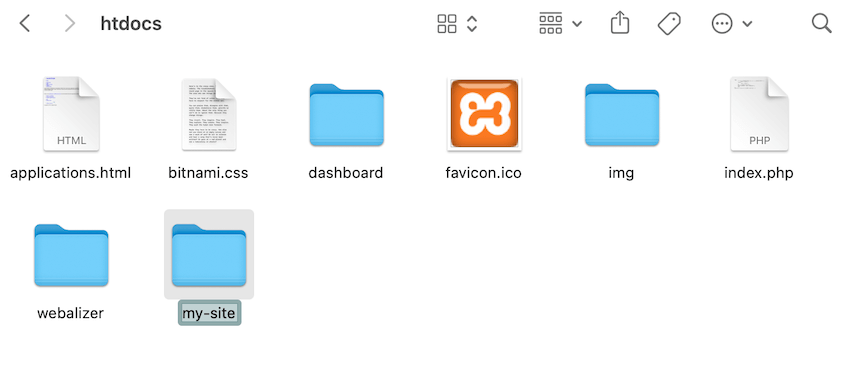
Incolla la cartella di WordPress in questa cartella htdocs. Rinominala da 'wordpress' a qualcosa come 'my-site'.
Passaggio 4: Crea un nuovo database
Ora che WordPress ha una sede, ha bisogno di un posto dove archiviare tutte le sue informazioni. Questo è il suo database.
Per creare un database, apri il tuo browser web e cerca: https://localhost/phpmyadmin/
Su phpMyAdmin, fai clic sulla scheda Databases. Inserisci un nuovo nome per il database. Chiamiamolo 'dbmy-site'.
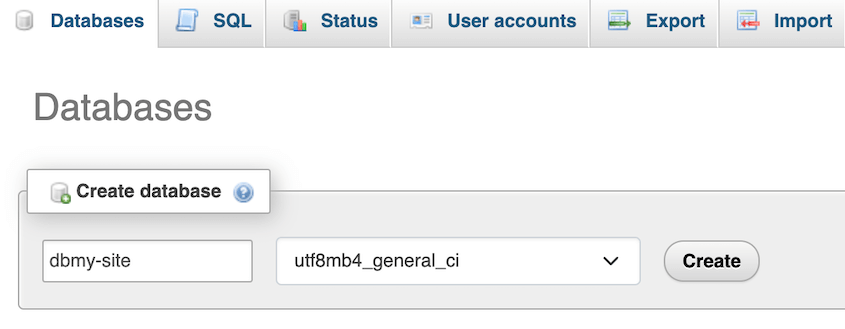
Fai clic su Create e, proprio così, hai creato un database. WordPress lo userà per archiviare tutti i tuoi post, pagine e impostazioni.
Ricorda il nome che hai dato al tuo database. Ti servirà nel prossimo passaggio.
Passaggio 5: Completa l'installazione di WordPress
Apri una nuova finestra del browser web. Cerca questo URL: https://localhost/my-site/
Se hai dato un nome diverso alla cartella, usa quel nome.
Una volta aperto questo link, vedrai la pagina di installazione di WordPress. Fai clic su Let’s go!
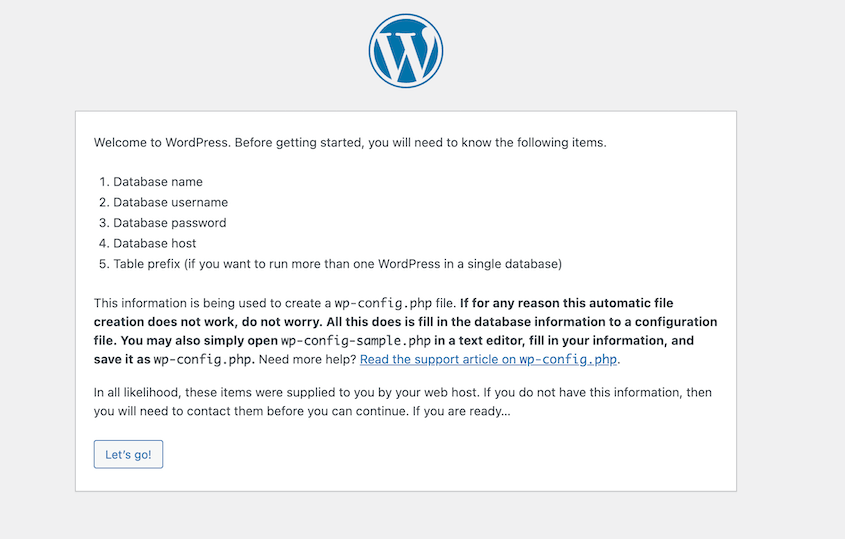
Quindi, WordPress ti chiederà le informazioni del database che abbiamo appena impostato.
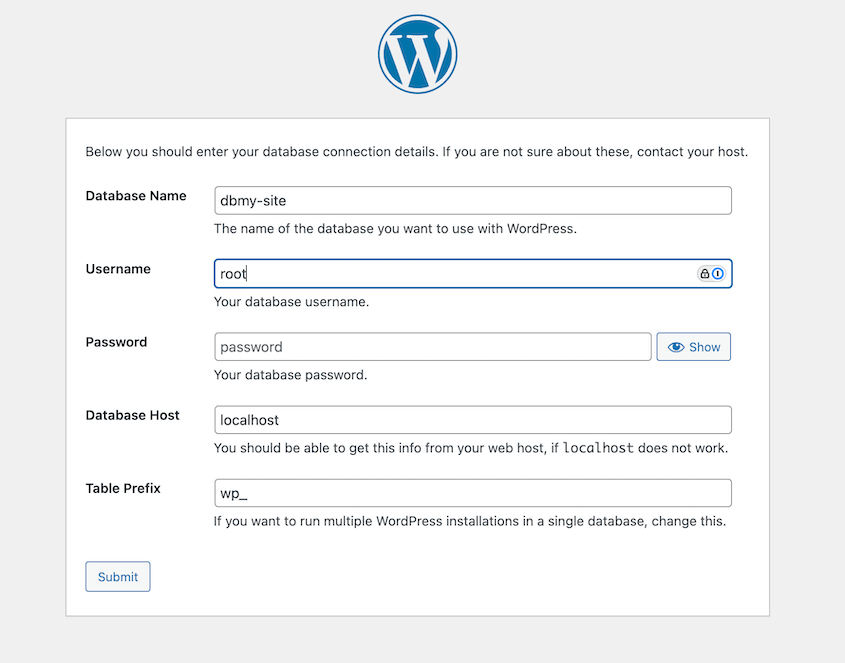
Ecco cosa compilare:
- Nome database: ‘dbmy-site’
- Nome utente: ‘root’
- Password: Lascia vuoto
- Database Host: ‘localhost’
- Table Prefix: Lascia predefinito
Fai clic su Submit. Per gli utenti Windows e Linux, WordPress memorizzerà automaticamente queste impostazioni del database nel tuo file di configurazione wp-config.php.
Per gli utenti Mac, vedrai un passaggio aggiuntivo. Prima, copia il codice che ti viene fornito per il file wp-config.php.
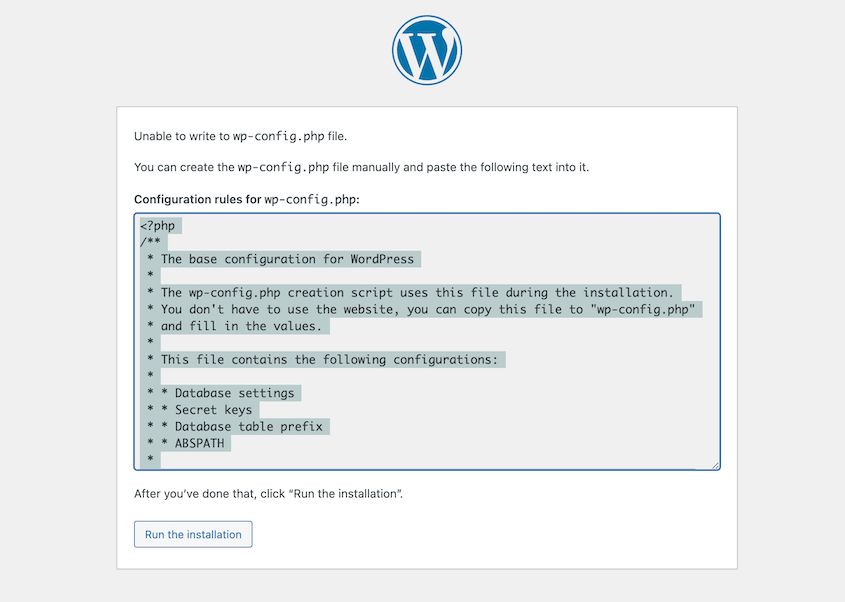
Quindi, crea un nuovo file di testo e incolla questo codice. Chiamalo wp-config.php e salvalo nella cartella my-site.
Torna alla pagina di installazione di WordPress ed esegui l'installazione.
WordPress ti chiederà alcuni dettagli in più: il nome del tuo sito e un nome utente e una password da utilizzare. Scegli qualcosa che ricorderai.
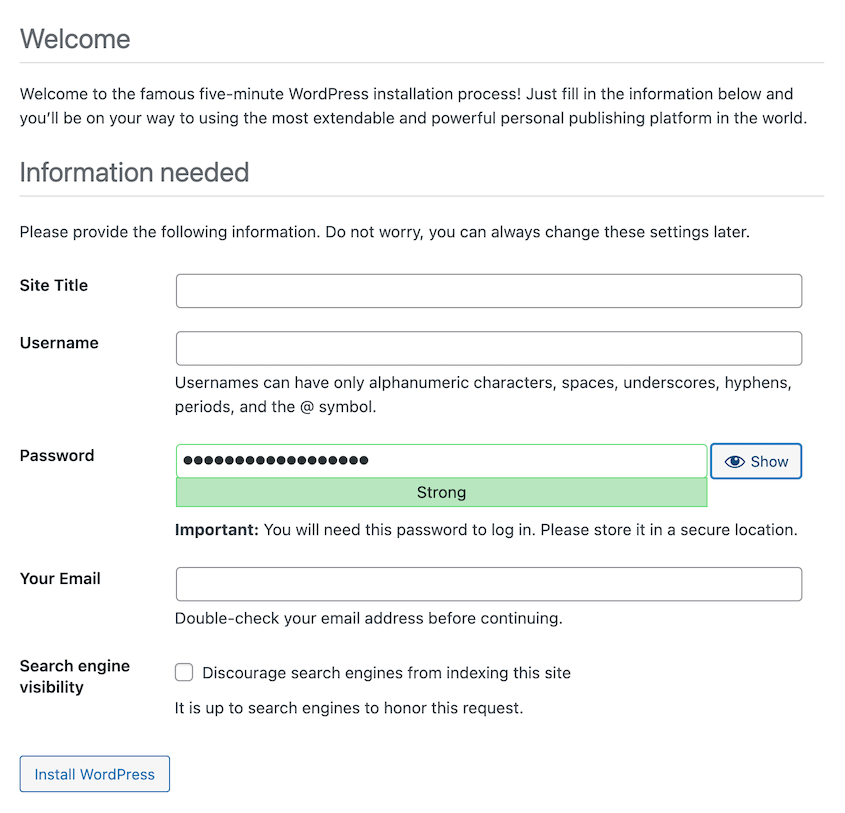
Infine, fai clic su Install WordPress.
Congratulazioni! Hai appena configurato il tuo sito WordPress locale.
Vedrai un messaggio di successo e un pulsante per accedere. Usa il nome utente e la password che hai appena creato per aprire la tua dashboard di amministrazione.
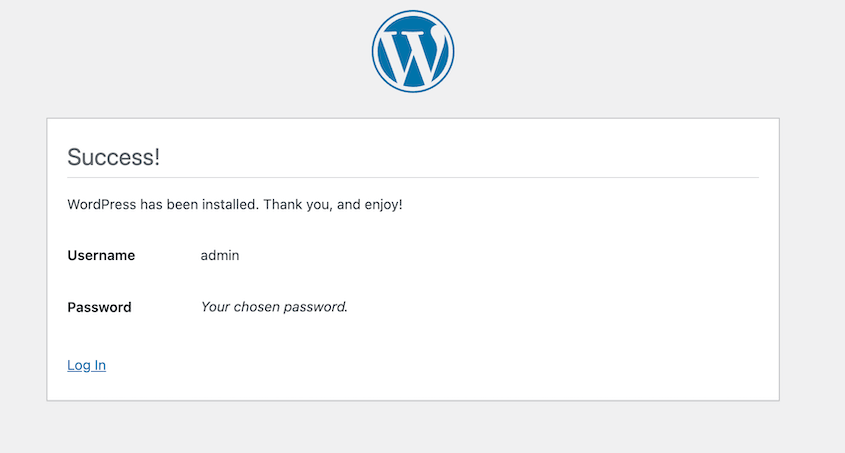
Dopo aver installato WordPress su XAMPP
Hai installato WordPress localmente con XAMPP! Ricorda, questa è la tua sandbox privata. Nulla di ciò che fai qui influenzerà i siti web live. Quindi vai avanti, sporcati le mani.
Prova a installare temi e plugin diversi. Troverai strumenti per tutto, dai moduli di contatto all'e-commerce. Installane alcuni e gioca con le loro impostazioni.
Ecco alcuni strumenti che consigliamo:
- I 15 migliori temi WordPress per creare un sito web straordinario
- 26 migliori plugin per WordPress per qualsiasi tipo di sito web
Scrivi alcuni post del blog, aggiungi alcune pagine e carica immagini. Puoi anche testare nuove funzionalità, scrivere codice e molto altro. Lavorare sul tuo sito WordPress in locale ti dà la libertà di sperimentare quanto vuoi.
Anche se questo è un sito locale, è una buona abitudine eseguire il backup del tuo lavoro. Non sai mai quando potresti aver bisogno di ripristinare le modifiche.
Duplicator è un plugin di backup perfetto per questo lavoro. Per salvare il tuo sito locale, crea un nuovo backup. Puoi persino impostare backup automatici in modo da non doverli ricordare mai.

Una volta che sei soddisfatto del tuo sito locale, potresti volerlo condividere con il mondo. Puoi usare Duplicator anche per questo!
Duplicator impacchetta l'intero sito in un unico file zip. Puoi quindi spostare questo file di backup su un server live.

E proprio così, il tuo sito locale diventa un sito web live. Non c'è bisogno di ricreare tutto il tuo duro lavoro!
Domande frequenti (FAQ)
Come accedo alla mia bacheca di WordPress da XAMPP?
Per accedere alla tua bacheca di WordPress da XAMPP, apri il tuo browser web e digita localhost/mysite/wp-admin. Sostituisci "mysite" con il nome che hai dato alla tua cartella WordPress nella directory htdocs di XAMPP. Inserisci il tuo nome utente e password, e sei dentro!
Come reinstallo WordPress su localhost?
Se vuoi reinstallare WordPress sul tuo server localhost, elimina la cartella di WordPress dalla directory htdocs di XAMPP. Vai su phpMyAdmin ed elimina il tuo database di WordPress. Scarica l'ultima versione di WordPress e reinstallala in XAMPP. Puoi seguire lo stesso processo di configurazione che abbiamo descritto in precedenza.
Come scarico un sito WordPress live su localhost?
Invece di spostare manualmente file e database, Duplicator Pro può impacchettare il tuo sito live e spacchettarlo su un localhost. Per fare ciò, crea un backup del tuo sito live. Se hai già installato WordPress sul tuo sito locale, apri la tua bacheca, installa Duplicator e importa il backup.
Potresti anche incollare entrambi i file di backup nella tua cartella del sito XAMPP. Avvia l'installer di Duplicator con questo link: localhost/mysite/installer.php
Dov'è la cartella di WordPress in XAMPP?
Cerca la directory di installazione di XAMPP sul tuo computer locale. All'interno, troverai una cartella chiamata 'htdocs'. È lì che si trova la tua cartella WordPress.
Conclusione
Congratulazioni! Non solo hai configurato un sito WordPress locale, ma hai anche imparato come gestirlo e sperimentare con esso.
Mentre sei qui, penso che ti piaceranno queste guide aggiuntive su WordPress:
- Come spostare un sito WordPress live su un host locale
- Come spostare un sito WordPress locale su un server live
- I 10 migliori ambienti di sviluppo locali (Scelta degli esperti)
- Come creare un sito di staging WordPress (per test sicuri)
- I 9 migliori plugin per clonare un sito WordPress
Duplicator rende facile spostare il tuo sito WordPress locale su un server live (e viceversa). Scarica Duplicator Pro oggi stesso!




