
Quanto spazio di archiviazione utilizzano i backup incrementali? Abbiamo misurato 3 siti reali
 Joella Dunn
 John Turner
I backup orari sembrano giusti per qualsiasi sito che cambia durante il giorno. Poi fai i conti e 24 backup dell'intero sito al giorno iniziano ad accumularsi, sia in termini di risorse del server che di spazio di archiviazione.
I backup incrementali dovrebbero risolvere questo problema.
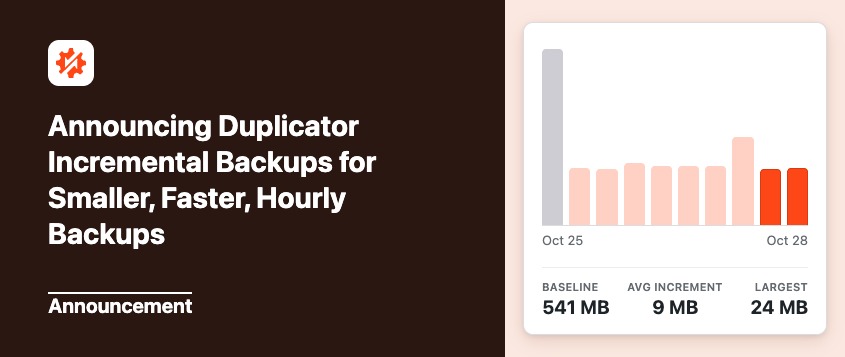
Un backup incrementale inizia con una copia completa del tuo sito, chiamata baseline. Ogni backup successivo è uno snapshot che salva solo ciò che è cambiato. Insieme, formano una catena e puoi ripristinare il tuo intero sito da qualsiasi punto.
La maggior parte delle cifre di risparmio sono comunque stime. Quindi, io e il mio team abbiamo testato i nuovi backup incrementali di Duplicator su tre siti WordPress reali: un blog tranquillo, un sito di corsi per non profit e un negozio online trafficato.
Su tutti e tre, i backup incrementali hanno utilizzato molto meno spazio di archiviazione rispetto ai backup completi con la stessa pianificazione.
Il negozio trafficato è passato da circa 85 GB a circa 12,8 GB, ovvero l'85% in meno. Rispetto ai backup completi giornalieri, i due siti tranquilli sono comunque risultati migliori. Il negozio no, e il motivo è la parte più utile di questo post.
Ecco i punti chiave:
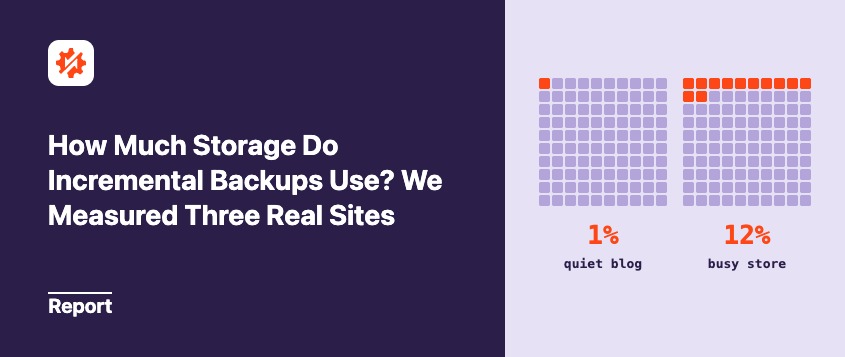
- Uno snapshot incrementale tipico era circa l'1% del sito completo sul blog e sul sito di corsi, e circa il 12% sul negozio.
- Sui siti tranquilli, i backup incrementali orari utilizzano meno spazio di archiviazione rispetto al mantenimento di backup completi giornalieri per lo stesso periodo. Su 10 giorni, abbiamo previsto circa il 68% in meno sul blog e dal 10% al 56% in meno sul sito di corsi, con 24 punti di ripristino al giorno.
- Su un negozio trafficato, i backup incrementali hanno utilizzato l'85% in meno di spazio di archiviazione rispetto ai backup completi con la stessa pianificazione di 2 ore. Il database determina la dimensione dello snapshot, poiché molte tabelle cambiano tra un'esecuzione e l'altra. Rispetto ai backup completi giornalieri, abbiamo previsto circa il 46% di spazio in più, in cambio di 12 punti di ripristino al giorno.
- Su tutti e tre i siti, abbiamo previsto dall'88% al 99% in meno di spazio di archiviazione rispetto ai backup completi eseguiti con la stessa frequenza su 10 giorni.
- Sui siti a basso traffico, orario significa solo orario con un vero cron job.
Indice
- Risultati chiave: quanto spazio utilizzano i backup incrementali?
- Come abbiamo misurato lo spazio di archiviazione dei backup incrementali?
- La matematica dello spazio di archiviazione: backup incrementali vs. backup completi giornalieri
- Quanto spazio utilizza uno snapshot orario su un blog tranquillo?
- Cosa succede su un sito di corsi quando gli plugin vengono aggiornati?
- Perché gli snapshot incrementali sono più grandi su un negozio trafficato?
- Come funzionano i backup incrementali in Duplicator?
- Come ottenere il massimo dai backup incrementali?
- Domande frequenti (FAQ)
Risultati chiave: quanto spazio utilizzano i backup incrementali?
Ecco come si sono confrontati i tre siti:
| Blog tranquillo | Sito di corsi | Negozio trafficato | |
|---|---|---|---|
| Sito completo (baseline) | circa 390 MB | circa 540 MB | circa 3,5 GB |
| Snapshot tipico | circa 3,5 MB | circa 7,5 MB | circa 400-460 MB |
| Snapshot vs. sito completo | circa 1% | circa 1% | circa 12% |
| Pianificazione | oraria | oraria | ogni 2 ore |
| Esecuzioni saltate (nessuna modifica) | circa 1 su 20 | circa la metà | nessuna |
Come abbiamo misurato lo spazio di archiviazione dei backup incrementali?
Abbiamo eseguito i backup incrementali di Duplicator Pro su tutti e tre i siti con le impostazioni predefinite delle tabelle. Ogni dimensione proviene dalla colonna Dimensione nella tabella Snapshot di Duplicator, che corrisponde a quanto riportato da Duplicator Cloud.
Nota: Questi sono tre siti reali, non una media tra gli utenti di Duplicator. Le dimensioni degli snapshot del negozio coprono circa 2 giorni, quelli del sito del corso circa 6 giorni e quelli del blog circa 10 ore (con circa una settimana di cronologia di esecuzione). Il blog ha eseguito una beta di Duplicator Pro 5.2 e gli altri due hanno eseguito la 5.1.0. Non abbiamo testato backup in tempo reale, altri archivi o velocità di ripristino.
La matematica dello spazio di archiviazione: backup incrementali vs. backup completi giornalieri
La maggior parte delle cifre di risparmio confronta i backup incrementali con i backup completi eseguiti con la stessa frequenza. Quasi nessuno esegue 24 backup completi al giorno, quindi li abbiamo anche confrontati con i backup completi giornalieri.
Ecco ogni sito proiettato sugli stessi 10 giorni di cronologia:
| 10 giorni di cronologia | Catena incrementale | 10 backup completi giornalieri | Backup completi con la stessa frequenza |
|---|---|---|---|
| Blog tranquillo (orario) | circa 1,2 GB | circa 3,9 GB | circa 93 GB |
| Sito del corso (orario, se ogni esecuzione viene attivata) | circa 2,4 - 4,9 GB | circa 5,4 GB | circa 130 GB |
| Negozio attivo (ogni 2 ore) | circa 52 GB | circa 35 GB | circa 425 GB |
Tutti e tre i siti utilizzano molto meno spazio rispetto ai backup completi eseguiti con la stessa frequenza. Il negozio passa da circa 425 GB a circa 52 GB. Rispetto ai backup completi giornalieri, il blog e il sito del corso occupano comunque meno spazio. Il negozio occupa circa 1,5 volte lo spazio, in cambio di 12 punti di ripristino al giorno invece di uno.
La dimensione dello snapshot spiega il divario. Ogni punto di ripristino ti costa uno snapshot invece di un backup completo, quindi snapshot più piccoli consentono un maggiore risparmio. Con snapshot dell'1%, puoi risparmiare fino a circa il 99% man mano che la tua catena cresce. Con snapshot del 12%, il limite è circa l'88%.
Le catene brevi consentono un risparmio minore, perché la baseline costituisce una parte maggiore del totale. Il blog ha risparmiato l'89% su 10 backup.
I backup incrementali vanno solo su Duplicator Cloud, quindi il tuo totale corrisponde direttamente a un piano cloud. Su 10 giorni di cronologia, il blog rientrerebbe nel piano da 2 GB, il sito del corso in un piano da 10 GB e il negozio nel piano da 100 GB (circa 52 GB superano di poco il piano da 50 GB).
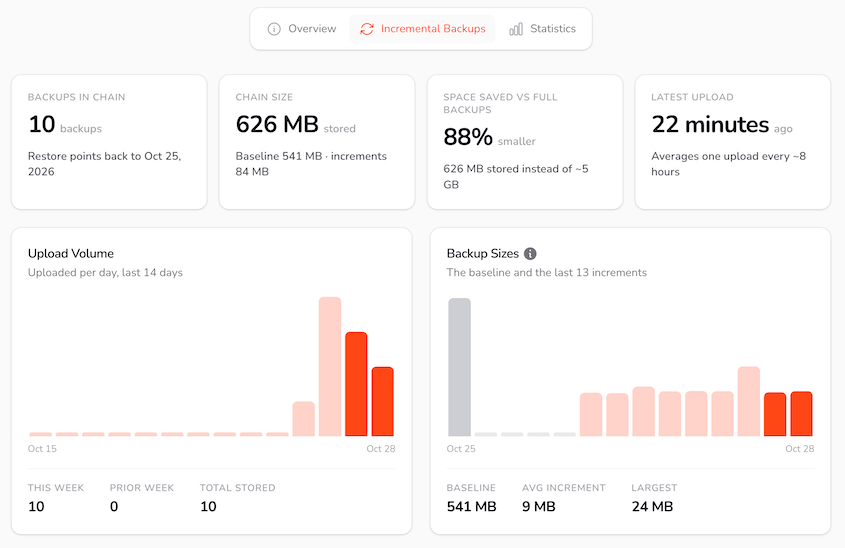
Come si calcola lo spazio di archiviazione dei backup per il tuo sito?
Puoi eseguirlo una volta che hai qualche giorno di snapshot. Se non hai ancora iniziato, segui prima la nostra guida all'esecuzione dei backup incrementali.
Entrambe le dimensioni si trovano nella tabella Snapshots sotto Duplicator Pro » Incremental Backups. Usa la riga Baseline, più il valore medio dei tuoi altri snapshot (non il più grande).
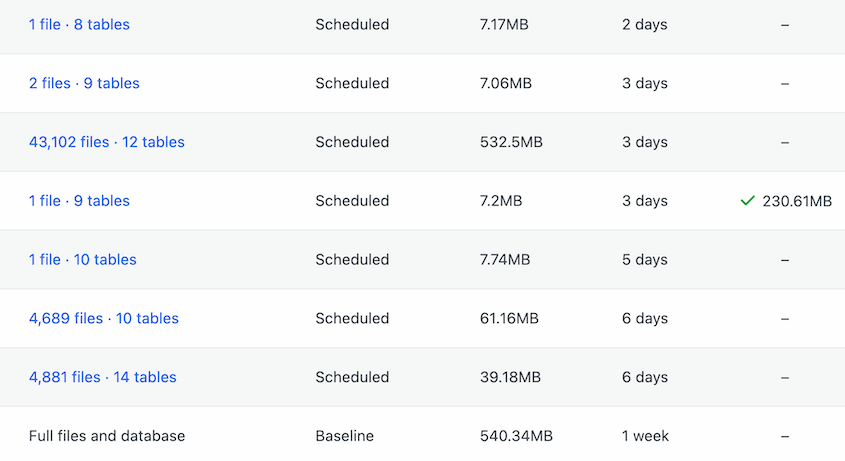
Non esegui ancora backup incrementali? Usa la dimensione del tuo ultimo backup completo come baseline. Per lo snapshot, prova l'1% di questo su un sito tranquillo o il 12% su un negozio trafficato.
Inseriscili in questo calcolatore per stimare il tuo spazio di archiviazione per i backup incrementali:
Calcolatore spazio backup incrementali
Inserisci i tuoi numeri per stimare quanto spazio utilizzeranno i tuoi backup incrementali.
| Cronologia che conserveresti | |
|---|---|
Questa è una stima che presuppone che ogni esecuzione pianificata carichi uno snapshot tipico e che gli snapshot più vecchi rientrino nella baseline. Lascia spazio extra per i giorni di aggiornamento e le importazioni di grandi dimensioni.
Ad esempio, un sito da 1 GB con snapshot da 10 MB e una settimana di cronologia oraria (168 backup conservati) necessita di circa 2,7 GB. Una settimana di backup completi giornalieri richiederebbe 7 GB.
Quanto spazio utilizza uno snapshot orario su un blog tranquillo?
La baseline del blog era di circa 390 MB e ogni snapshot orario era di circa 3,5 MB.
Ciò corrisponde a circa l'1% del sito.
Ciò che mi ha sorpreso è stata la rarità con cui saltava. Solo circa 1 esecuzione su 20 non trovava nulla da eseguire il backup, anche nei giorni senza nuovi post. Quasi ogni snapshot diceva Nessuna modifica ai file · 8 tabelle, perché i plugin scrivono nel database in background.
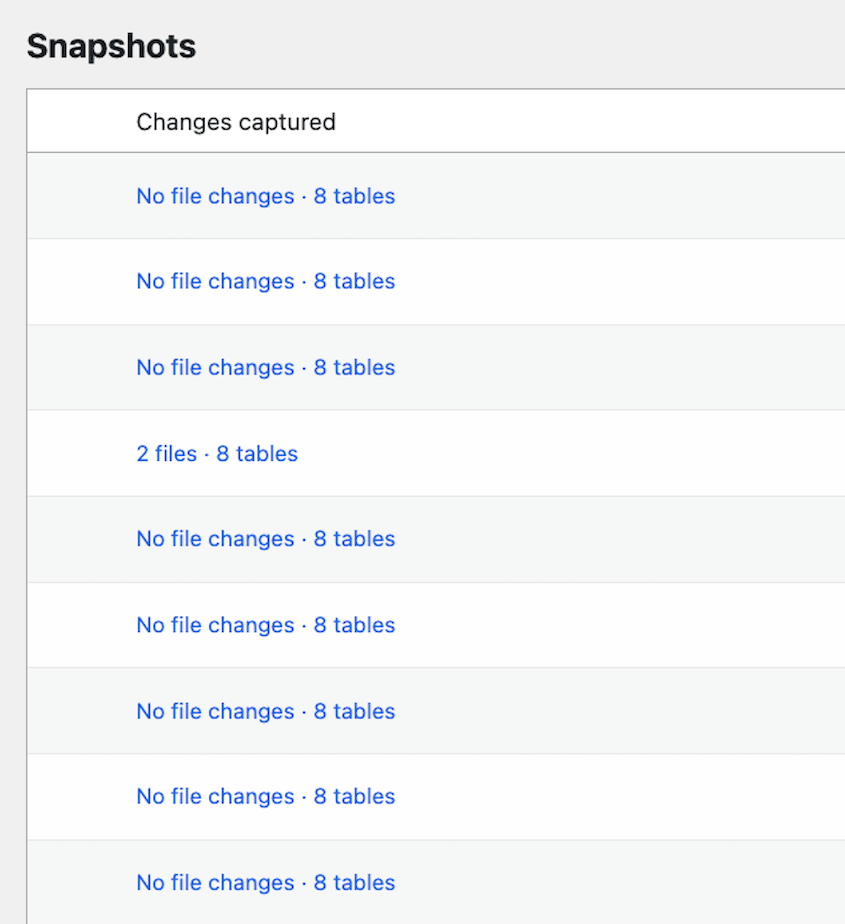
È normale e utilizza pochissimo spazio.
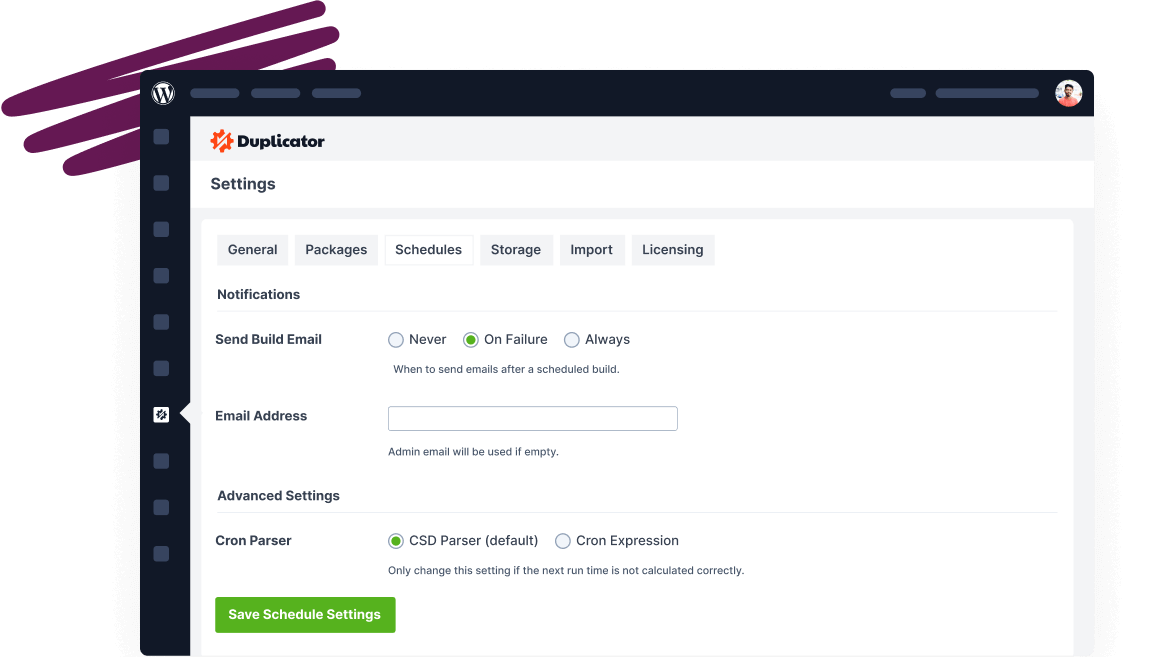
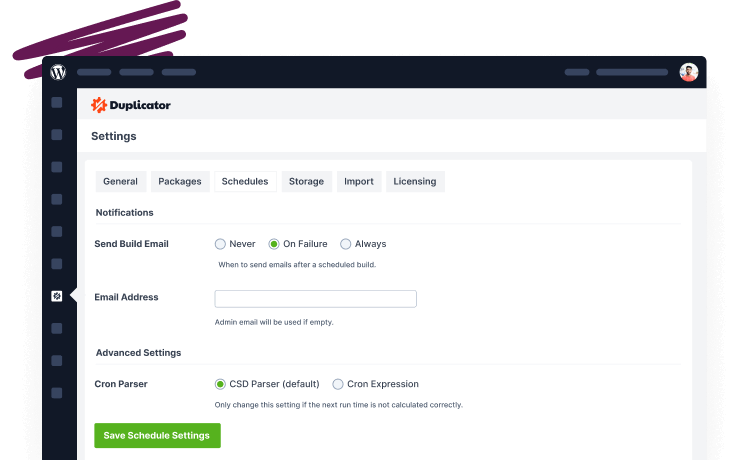
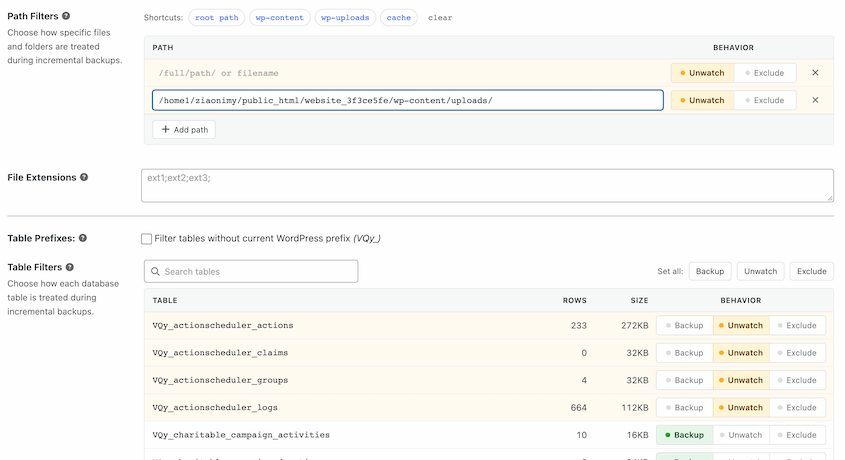
Se desideri meno snapshot, vai su Duplicator Pro » Incremental Backups » Settings e imposta le tabelle rumorose (quelle che i plugin aggiornano costantemente) su Unwatch. Rimangono nel tuo backup, ma le loro modifiche non attiveranno un nuovo snapshot.
Cosa succede su un sito di corsi quando gli plugin vengono aggiornati?
La baseline del sito del corso era di circa 540 MB e uno snapshot tipico era di circa 7,5 MB. Anche questo è circa l'1%.
Il giorno dell'aggiornamento era diverso. Due snapshot hanno catturato migliaia di file di plugin modificati e sono risultati circa al 7% e all'11% del sito. Queste sono state le maggiori impennate rispetto all'attività normale, e comunque molto più piccole di un backup completo.
Circa la metà delle esecuzioni sono state saltate. Quando non è cambiato nulla, Duplicator ha contrassegnato l'esecuzione come Skipped e non ha caricato nulla.
C'era un intoppo. La pianificazione era impostata su oraria, ma nel corso di un mese è stata eseguita circa una volta ogni 4 ore. WordPress esegue le attività pianificate solo quando qualcuno visita il sito, e un piccolo sito no-profit non riceve visite ogni ora.
La soluzione è un vero cron job (un'attività che il tuo host esegue a intervalli regolari, anche quando nessuno visita il sito). Cerca Cron Jobs nel pannello di controllo del tuo hosting e puntalo al wp-cron.php del tuo sito ogni ora.
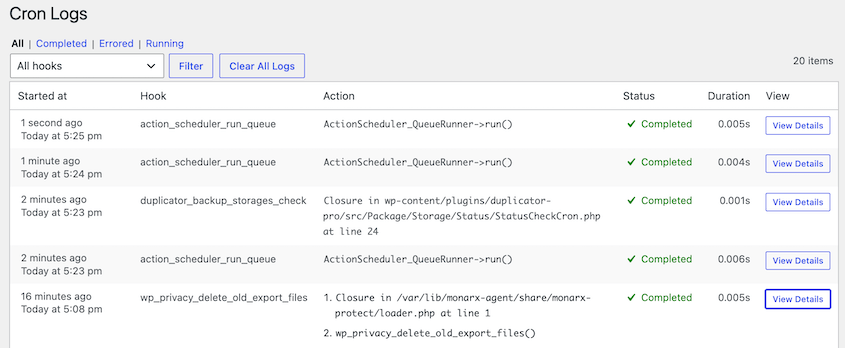
Per verificare che funzioni, installa WP Crontrol, un plugin gratuito. Attiva il logging per un evento orario, quindi apri Cron Logs per vedere ogni volta che viene eseguito. Interruzioni di diverse ore indicano che il cron non sta ancora tenendo il passo.
Perché gli snapshot incrementali sono più grandi su un negozio trafficato?
La baseline del sito era di circa 3,5 GB. Uno snapshot tipico era di circa 400-460 MB, ovvero circa il 12% del sito.
Il motivo è il database. Tra due snapshot consecutivi, sono cambiate da 31 a 58 tabelle (ordini, clienti, log). Le tabelle modificate vengono salvate per intero, quindi un database multi-GB trafficato aggiunge centinaia di megabyte ad ogni esecuzione.
I file si sono mossi a malapena. Anche un lotto di quasi 600 file modificati non è emerso.
Su 24 snapshot (uno ogni 2 ore), la catena ha utilizzato circa 12,8 GB. Gli stessi 24 punti di ripristino come backup completi avrebbero richiesto circa 85 GB.
Ciò significa l'85% in meno di spazio di archiviazione per gli stessi punti di ripristino.
Come funzionano i backup incrementali in Duplicator?
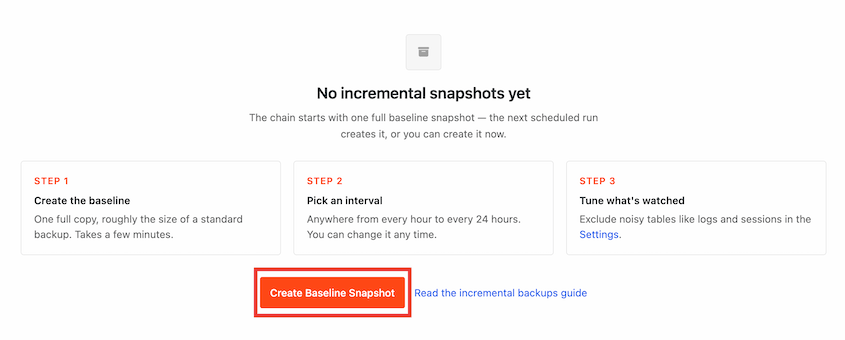
Duplicator gestisce la catena per te. Una volta connesso Duplicator Cloud, vai su Duplicator Pro » Backup Incrementali e fai clic su Crea Snapshot Baseline.
Quindi scegli ogni quanto effettuare il backup e quanti backup conservare.
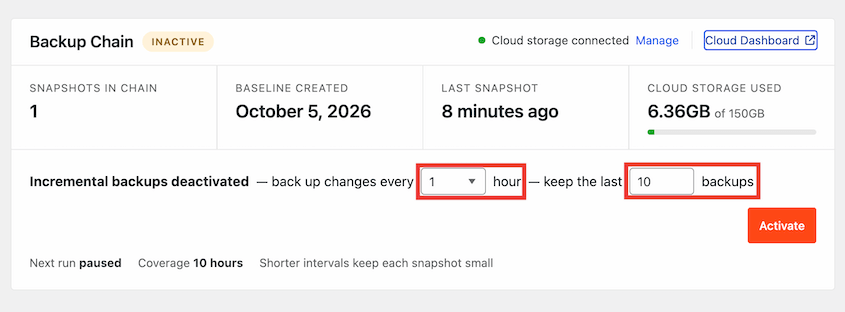
Da lì, Duplicator confronterà il tuo sito con l'ultimo snapshot. Se qualcosa cambia, eseguirà il backup solo di quelle differenze.
Una volta che la tua catena raggiunge il numero di backup che conservi, gli snapshot più vecchi si fondono nella baseline, quindi il tuo totale si stabilizza invece di crescere all'infinito.
Ecco cosa ottieni:
- Protezione oraria: Esegui il backup fino a ogni ora, così perdi molto meno di un giorno di lavoro.
- Ripristini completi del sito: Scegli qualsiasi snapshot e Duplicator ricostruirà il tuo intero sito fino a quel punto. Se Cloud deve prima preparare l'archivio, ci vogliono alcuni minuti e riceverai un'email.
- Un registro chiaro: Ogni snapshot elenca i file e le tabelle che ha catturato.
- Nessun caricamento sprecato: Se non è cambiato nulla, l'esecuzione viene saltata.
Come ottenere il massimo dai backup incrementali?
Il tuo totale dipende principalmente da quanti backup conservi, quindi conservarne meno è il modo più rapido per utilizzare meno spazio di archiviazione. Anche alcune altre scelte aiutano.
Ecco cosa farei su qualsiasi sito:
- Conserva solo la cronologia di cui hai bisogno. Backup conservati × ore tra i backup è la tua cronologia, purché ogni esecuzione vada a buon fine.
- Imposta un vero cron job in modo che orario significhi orario. Non ridurrà il tuo spazio di archiviazione, ma otterrai i punti di ripristino su cui conti.
- Deseleziona le tabelle rumorose nella scheda Impostazioni, in modo che l'attività in background non attivi snapshot aggiuntivi.
- Conserva un backup completo separato in una seconda posizione esterna al sito prima di modifiche importanti.
Domande frequenti (FAQ)
I backup incrementali consentono di risparmiare spazio di archiviazione?
Sì. Dopo una baseline completa, ogni snapshot memorizza solo ciò che è cambiato. Nel nostro test, uno snapshot tipico era circa l'1% del sito completo su un blog e un sito di corsi, e circa il 12% su un negozio trafficato. Anche il negozio ha utilizzato l'85% in meno di spazio rispetto ai backup completi con la stessa pianificazione. Il tuo risparmio dipende da quanto cambia il tuo database tra un'esecuzione e l'altra.
Perché il mio snapshot incrementale è così grande?
Di solito è il database. Uno snapshot non sono solo i tuoi nuovi post. Un negozio con ordini costanti modifica molte tabelle tra un'esecuzione e l'altra, quindi può aggiungere centinaia di megabyte per snapshot. Gli aggiornamenti dei plugin aggiungono anche migliaia di file contemporaneamente.
Posso ripristinare il mio intero sito da uno snapshot?
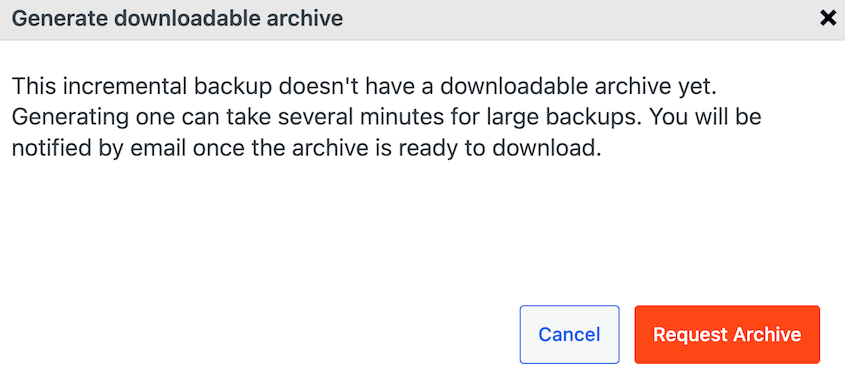
Sì. Scegli qualsiasi snapshot e Duplicator ricostruirà il tuo sito completo dalla baseline più ogni modifica fino a quel punto. Se Duplicator Cloud non ha ancora preparato un archivio scaricabile, vedrai un prompt Richiedi Archivio. Potrebbe richiedere diversi minuti e riceverai un'email quando sarà pronto.
I backup incrementali possono essere inviati a Google Drive o Amazon S3?
No. I backup incrementali di Duplicator vanno solo su Duplicator Cloud, che richiede un piano di archiviazione. I tuoi backup standard possono ancora andare su Google Drive, Amazon S3 e altri archivi, così puoi conservare una seconda copia altrove.
Ho ancora bisogno di backup completi se eseguo backup incrementali?
Di solito puoi ridurre, ma non eliminarli completamente. Gli snapshot incrementali ripristinano il tuo intero sito, quindi possono gestire i ripristini quotidiani. È comunque saggio conservare una copia altrove, quindi mantieni un backup completo separato in una seconda posizione esterna con una pianificazione più lunga (come settimanale), e prima di una riprogettazione, una migrazione o un aggiornamento importante.
I backup orari utilizzano meno spazio di quanto si pensi: a meno che il tuo database non dorma mai
Nei siti tranquilli che abbiamo testato, i backup incrementali orari hanno richiesto meno spazio di archiviazione rispetto ai backup completi giornalieri. Ciò che decide non è la dimensione del tuo sito. È quanto del tuo database cambia ogni ora.
Un negozio molto attivo paga di più per snapshot, ma ha comunque utilizzato l'85% in meno di spazio di archiviazione rispetto ai backup completi con la stessa pianificazione. È un giusto compromesso per perdere due ore di ordini invece di un giorno.
Un consiglio: dopo una settimana, apri l'elenco delle modifiche su alcuni snapshot regolari. Se le stesse tabelle compaiono ogni volta su un sito tranquillo, esaminale nelle impostazioni di backup incrementale di Duplicator.
Ottieni backup orari senza pagare per 24 copie complete al giorno
Con un backup giornaliero, puoi perdere fino a un giorno di ordini, voci di moduli o progressi del corso. I backup incrementali orari colmano questo divario senza riempire il tuo spazio di archiviazione.
I backup incrementali sono disponibili sui piani Duplicator Pro ed Elite e richiedono un piano di archiviazione Duplicator Cloud. Unisciti a oltre 1,5 milioni di professionisti WordPress che utilizzano Duplicator per proteggere i propri siti!
Se questo post ti ha fatto pensare allo spazio di archiviazione dei backup, queste guide valgono la pena di essere lette.
- Cos'è un backup incrementale in WordPress? (E come eseguirli)
- Quanto spesso dovresti eseguire il backup del tuo sito WordPress?
- Politiche di conservazione dei backup del sito Web: per quanto tempo conservare i backup?
- Smetti di indovinare perché i backup falliscono (Controlla invece questi log)
- Dimensioni di archiviazione del backup di WordPress: quanto spazio ti serve e come ridurlo
- Come risolvere un backup WordPress non riuscito: impostazioni vs. limiti del server