


Guida all'aggiornamento di WordPress 6.9: Nuove funzionalità + Come aggiornare in sicurezza
 Joella Dunn
Joella Dunn
Joella Dunn
 John Turner
John Turner
John Turner
Pensa al tuo ultimo progetto di sito web.
Quanto tempo hai sprecato a combattere con l'editor? Trascinando blocchi che non atterravano dove volevi, scambiandoti email avanti e indietro per le modifiche ai contenuti, o scrivendo CSS solo per far stare un titolo su mobile?
WordPress 6.9 mira a questi punti critici.
Questo aggiornamento promuove una serie di funzionalità sperimentali dal plugin Gutenberg direttamente nel Core. Ciò significa cambiamenti strutturali reali nel modo in cui WordPress funziona sotto il cofano.
In questo post, tratterò le nuove funzionalità di WordPress 6.9 degne della tua attenzione, quindi ti mostrerò come aggiornare in sicurezza.
Ecco i punti chiave:
- Block Notes porta la collaborazione in stile Google Docs direttamente nell'editor, permettendo ai team di commentare blocchi specifici
- L'editing visuale drag-and-drop ora mostra esattamente dove atterreranno i blocchi prima di rilasciarli, eliminando frustranti errori di posizionamento
- La Command Palette (Cmd+K o Ctrl+K) ti permette di navigare l'intera area di amministrazione ed eseguire comandi senza toccare il mouse
- I nuovi blocchi includono Accordion, Terms Query, Time-to-Read, Math e blocchi separati per Comment Count/Link
- La nuova infrastruttura AI (Abilities API, MCP Adapter, PHP AI Client) costruisce le basi per la gestione automatizzata del sito
- I miglioramenti delle prestazioni mirano ai Core Web Vitals, con ottimizzazioni specifiche per Largest Contentful Paint e il caricamento dei blocchi
- Esegui sempre un backup con Duplicator prima di aggiornare e testa prima su staging per evitare di compromettere il tuo sito live
Indice
Cos'è WordPress 6.9?
WordPress 6.9 segna la seconda major release del 2025.
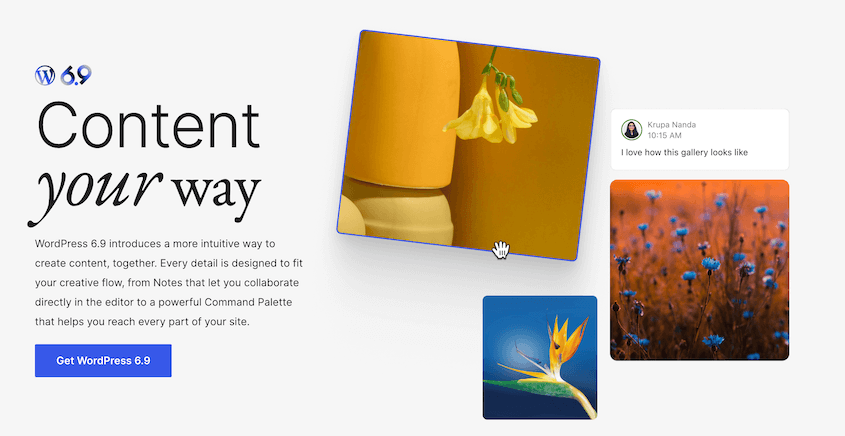
Questa release si rivolge agli editor che collaborano sui contenuti, agli sviluppatori che desiderano flussi di lavoro più rapidi e alle agenzie che gestiscono siti di clienti multipli.
Alcune di queste modifiche toccano parti fondamentali dell'editor. Altre introducono modi completamente nuovi di interagire con WordPress, inclusa un'infrastruttura AI fondamentale che prepara il terreno per la gestione automatizzata del sito.
Quali Nuove Funzionalità Arrivano in WordPress 6.9?
Ci sono dozzine di modifiche in questa release.
Mi concentrerò su quelle che cambiano effettivamente il tuo modo di lavorare. Queste funzionalità ti faranno risparmiare tempo o risolveranno problemi di cui ti lamenti da anni.
Ecco le novità di WordPress 6.9:
- Note sui Blocchi: Fissa i commenti a blocchi specifici per la collaborazione di team
- Modifica Visuale Drag-and-Drop: Vedi esattamente dove atterrano i blocchi prima di rilasciarli
- Scorciatoie della Command Palette: Naviga in WordPress con comandi da tastiera (Cmd+K o Ctrl+K)
- Adatta Testo al Contenitore: Ridimensiona automaticamente il testo per riempire i contenitori su tutte le dimensioni dello schermo
- Nascondi Blocchi nel Front-End: Mantieni i contenuti bozza nell'editor senza mostrarli in tempo reale
- Blocco Fisarmonica: Sezioni comprimibili native con tag HTML5 corretti
- Blocco Query Termini: Visualizza dinamicamente elenchi di categorie e tag
- Blocco Tempo di Lettura: Calcolo automatico del tempo di lettura basato sul conteggio delle parole
- Blocco Matematico: Renderizza equazioni come HTML accessibile utilizzando MathML
- Blocchi Conteggio Commenti e Link Commenti: Blocchi separati per un controllo flessibile del layout
- Pattern di Avvio per Tutti i Tipi di Post: La modale dei pattern ora funziona per post e tipi di post personalizzati
- Rapporto d'Aspetto Galleria: Forza dimensioni uniformi delle immagini nelle gallerie
- API Abilità: Permetti agli agenti AI di interrogare in modo sicuro cosa possono fare i plugin o i temi
- Adattatore MCP: Collega strumenti AI esterni utilizzando il Model Context Protocol
- Client AI PHP: Interfaccia unificata per più provider AI
Note sui Blocchi
Il tuo team di contenuti può finalmente smettere di inviare thread email confuse sulle modifiche. Block Notes porta la collaborazione in stile Google Docs direttamente nell'editor di WordPress.
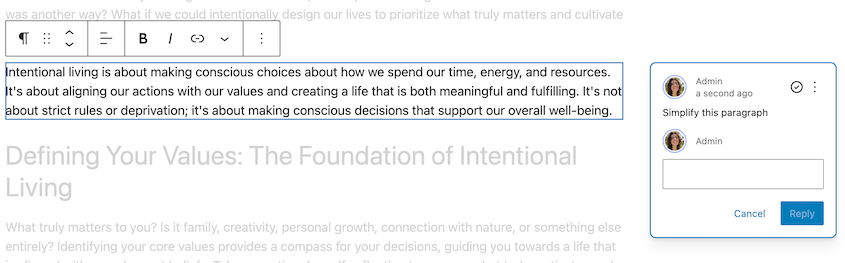
Puoi fissare un commento a un blocco specifico—come un titolo, un'immagine o un pulsante di invito all'azione—invece di dire “cambia la cosa nel terzo paragrafo”.
Funziona come una lista di cose da fare. Qualcuno lascia una nota. Tu apporti la modifica e la contrassegni come risolta.
Non devi più usare strumenti esterni di collaborazione di team. Le note vivono esattamente dove avviene il lavoro.
Editing Visuale Drag-and-Drop
Le versioni precedenti di WordPress avevano un sistema di trascinamento imprevedibile. Prendevi un blocco, passavi il mouse sopra dove volevi metterlo e lo vedevi finire da qualche altra parte.
La versione 6.9 risolve questo problema.
Vedrai chiaramente dove andrà il blocco quando lo rilasci. Il contenuto circostante si sposta per farsi da parte prima che tu rilasci il mouse, dandoti un'anteprima in tempo reale di dove atterrerà esattamente il blocco.
Userai il pulsante Annulla molto meno spesso. Solo questo ti fa risparmiare minuti su ogni pagina che crei.
Scorciatoie alla Command Palette
Premi Cmd+K su Mac o Ctrl+K su Windows. Apparirà una barra di ricerca che puoi usare per inserire comandi.
Questo funziona nell'editor dei post, nell'editor del sito e ovunque nell'area di amministrazione di WordPress.
La palette è consapevole del contesto. Se stai modificando del testo, mostra opzioni di formattazione. Se sei nella vista di progettazione, mostra gli strumenti di layout.
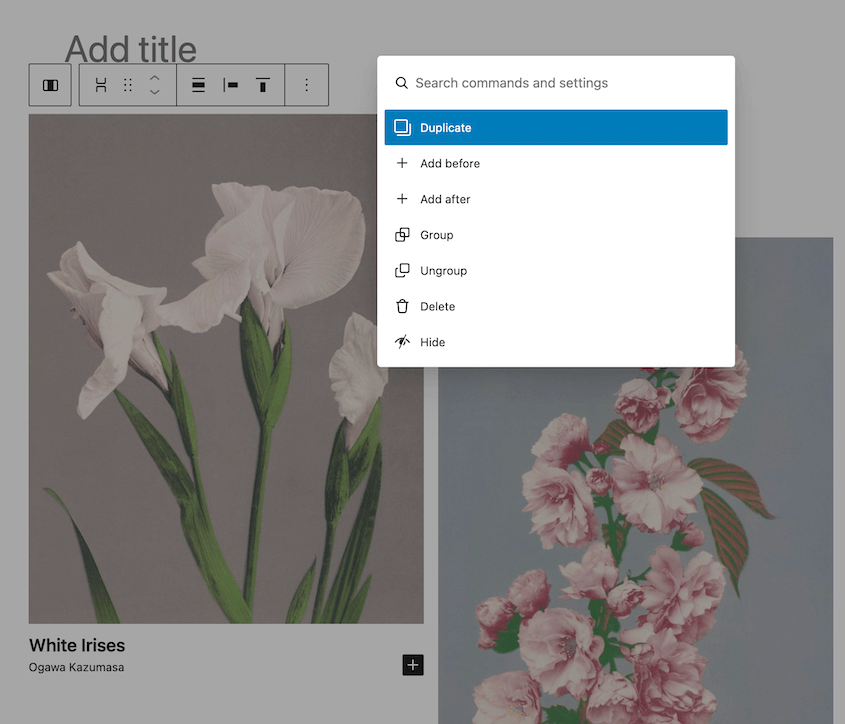
Con questa nuova funzionalità, puoi navigare l'intera area di amministrazione senza toccare il mouse. Non è una cosa da poco quando gestisci più siti o apporti modifiche ripetitive.
Adatta Testo al Contenitore
I titoli lunghi interrompono i layout mobili. L'hai già visto succedere. Una sezione hero perfettamente progettata sul desktop diventa un disastro sui telefoni perché il testo trabocca o va a capo in modo innaturale.
WordPress 6.9 aggiunge un'opzione per adattare il testo al suo contenitore. Riempirà automaticamente la larghezza senza richiedere CSS personalizzato.
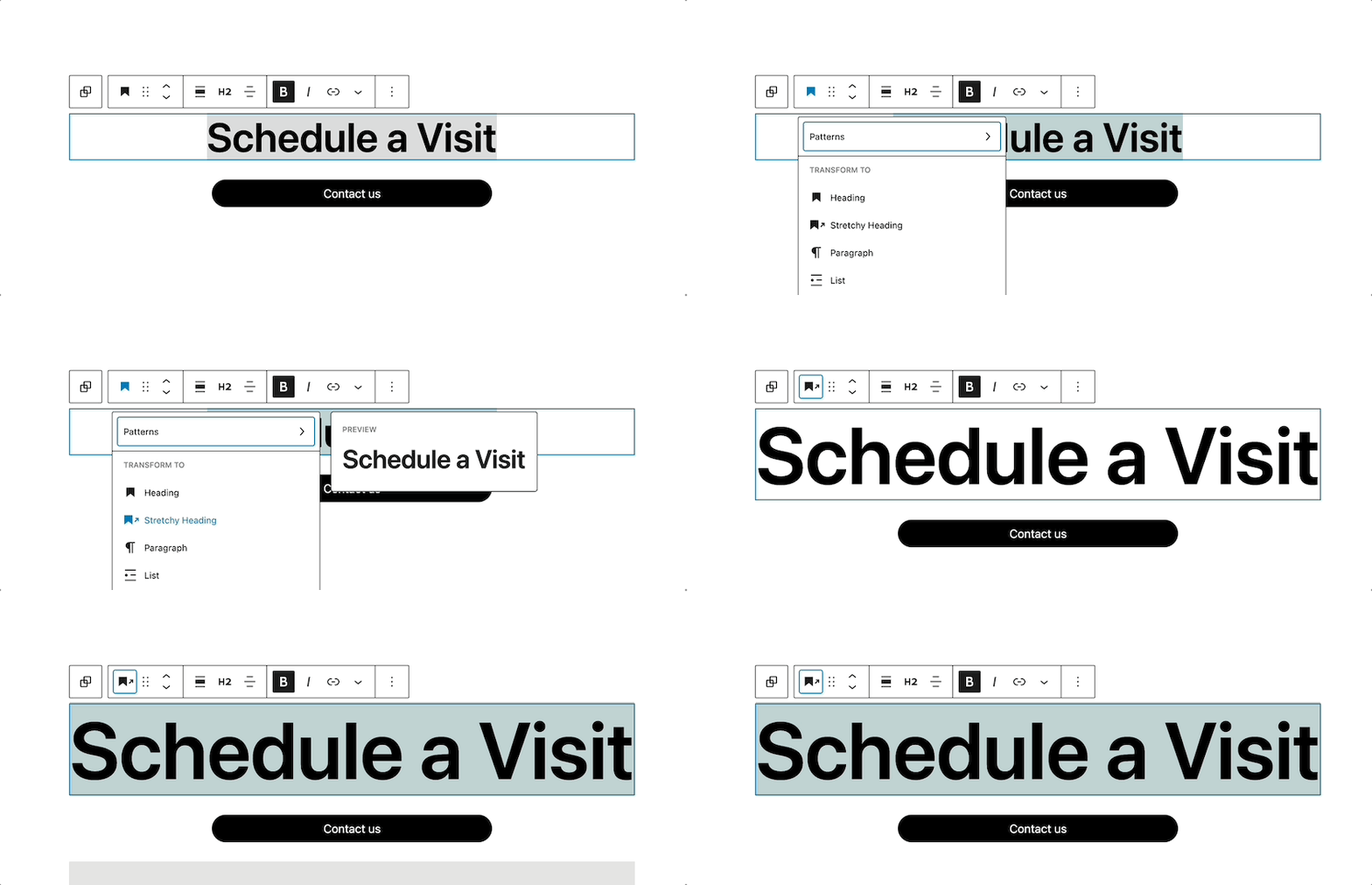
Questo è particolarmente utile per le sezioni hero, i layout delle schede o qualsiasi design in cui la lunghezza del testo varia ma la dimensione del contenitore rimane fissa.
Lo imposti una volta. Funziona su tutte le dimensioni dello schermo.
Nascondi Blocchi nel Front-End
C'è una nuova opzione di visibilità che assomiglia a un'icona a forma di occhio. Fai clic su di essa e il blocco rimane nel tuo editor ma scompare dal sito live.
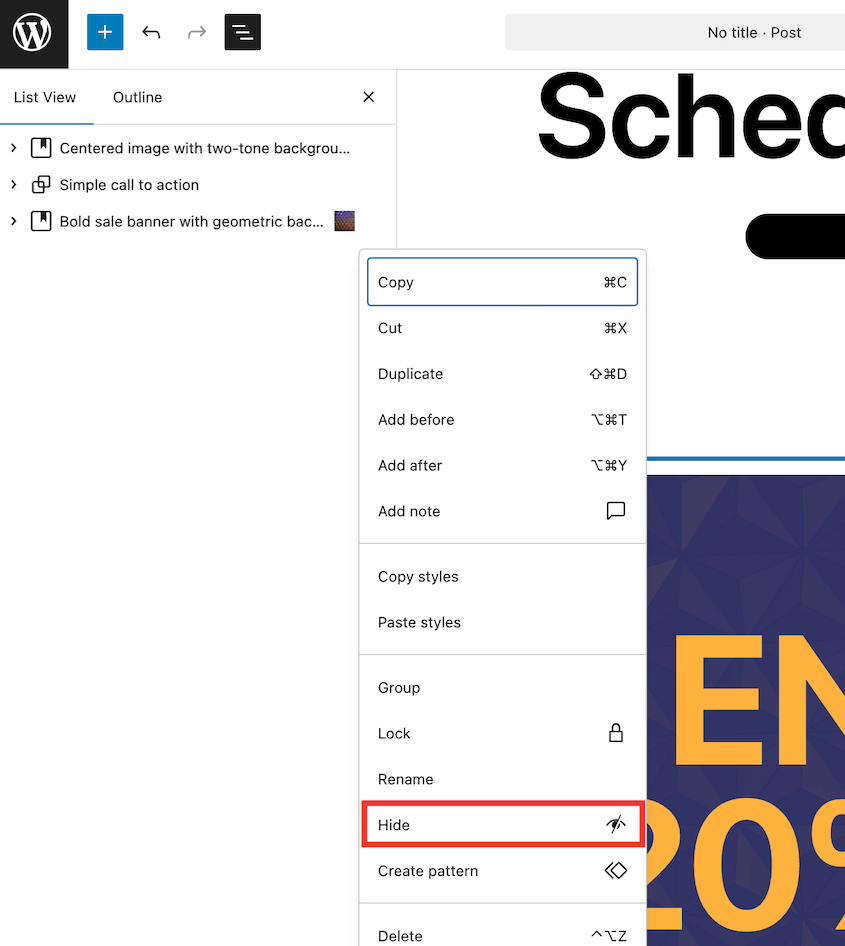
Questo è meglio che eliminare contenuti che potresti aver bisogno in seguito. Puoi conservare bozze, note interne o versioni alternative direttamente nell'editor senza mostrarle ai visitatori.
Nuovi Blocchi
WordPress 6.9 introduce cinque nuovi blocchi. Alcuni di essi sostituiscono funzionalità per le quali hai utilizzato plugin. Altri risolvono problemi per i quali non ti eri reso conto che esistessero soluzioni native.
Ecco tutti i tuoi nuovi blocchi:
- Blocco Fisarmonica: Sezioni collassabili native che utilizzano i tag <details> di HTML5
- Blocco Query Termini: Liste dinamiche di categorie e tag con opzioni di filtro
- Blocco Tempo di Lettura: Tempo di lettura automatico per i post del blog
- Blocco Matematico: Rendering accessibile delle equazioni con lo standard MathML
- Blocchi Conteggio Commenti e Link Commenti: Blocchi separati per un layout flessibile dei commenti
1. Blocco Fisarmonica
Puoi finalmente creare sezioni collassabili senza installare un plugin di terze parti.
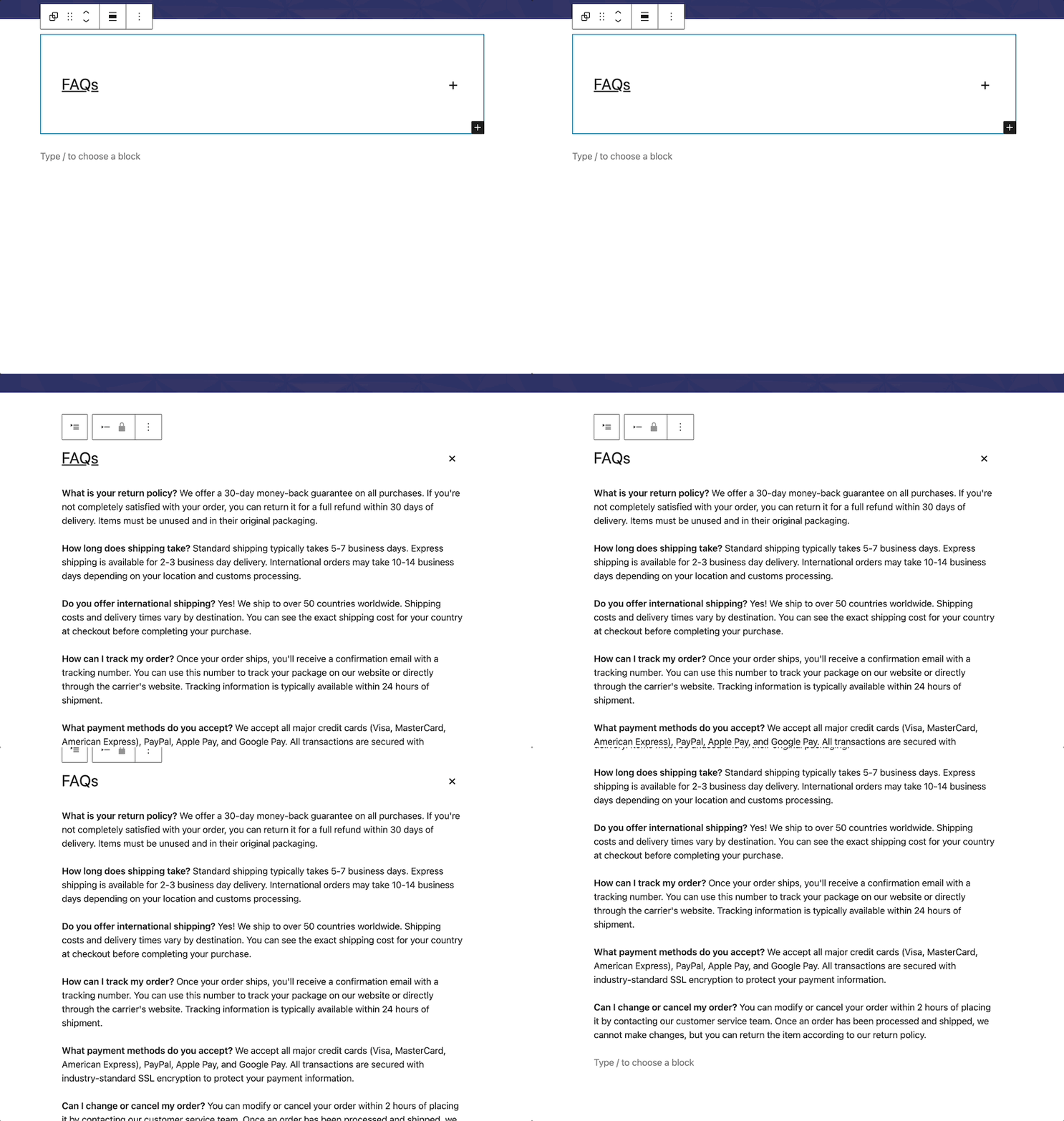
Il Blocco Fisarmonica utilizza i tag <details> di HTML5. Questo è importante per la SEO e l'accessibilità. Gli screen reader lo capiscono. I motori di ricerca possono indicizzare il contenuto anche quando è collassato.
Se attualmente utilizzi un plugin solo per le fisarmoniche, probabilmente potrai rimuoverlo dopo l'aggiornamento.
2. Blocco Query Termini
Il nuovo blocco query termini visualizza dinamicamente elenchi delle tue categorie o tag. Puoi scegliere tra due diverse opzioni di visualizzazione: Nome o Nome e Conteggio.
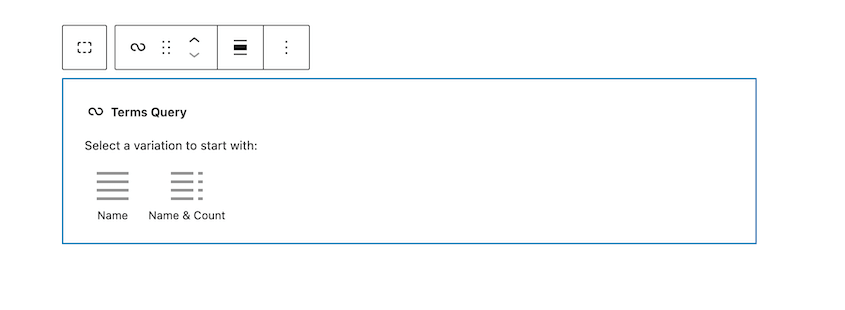
Per la Tassonomia, visualizza categorie o tag. Verranno estratti automaticamente.
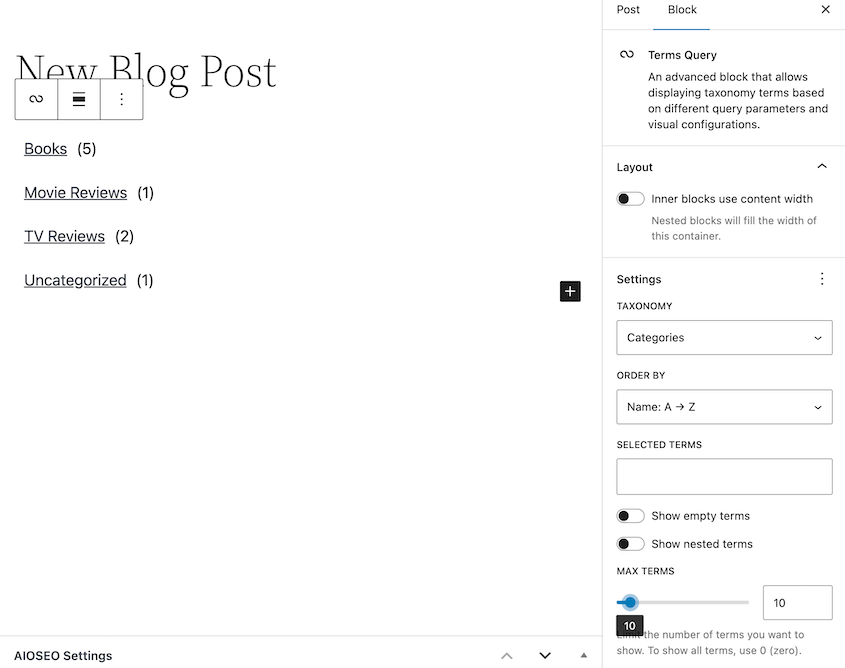
Tuttavia, puoi filtrare ciò che viene visualizzato selezionando tag o categorie specifiche.
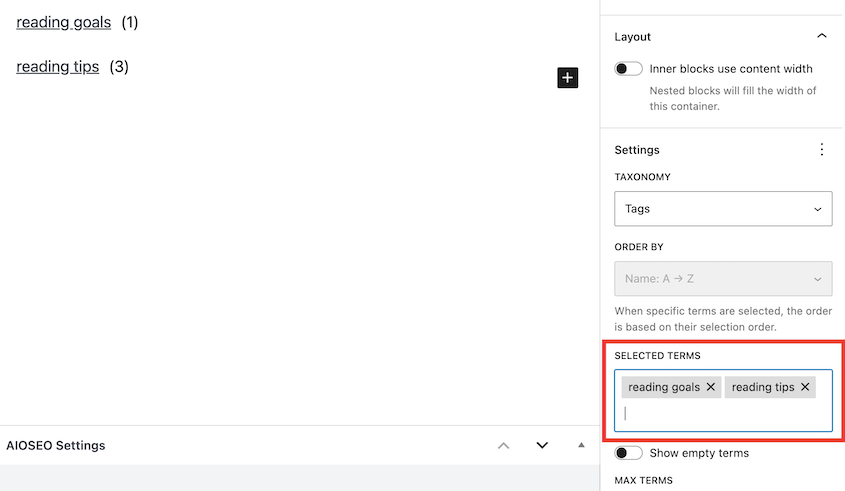
È utile per le pagine di archivio, le barre laterali o ogni volta che vuoi mostrare la tua struttura tassonomica.
3. Blocco Tempo di Lettura
Il blocco tempo di lettura calcola automaticamente il tempo di lettura in base al conteggio delle parole.
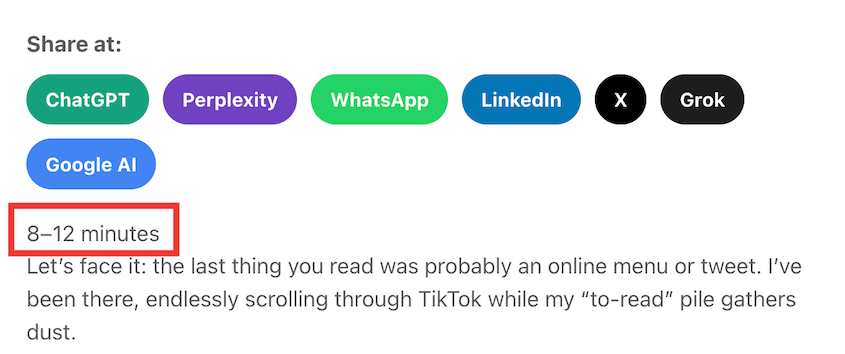
Perché è importante? Imposta le aspettative. I lettori decidono se hanno il tempo di finire il tuo articolo ora o dovrebbero salvarlo per dopo.
Il blocco si aggiorna automaticamente quando modifichi il post. Nessun calcolo manuale richiesto.
4. Blocco Matematico
Se gestisci un sito accademico, un blog di tutoraggio o pubblichi contenuti scientifici, probabilmente hai fatto screenshot di equazioni. Ora avrai un blocco matematico integrato.
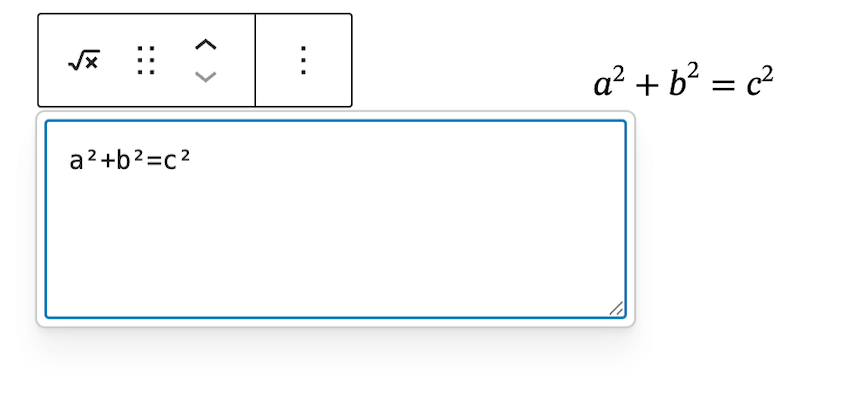
Il Blocco Matematico utilizza lo standard MathML per renderizzare le formule come HTML effettivo. Gli screen reader possono interpretarlo e i motori di ricerca possono indicizzarlo. Inoltre, gli utenti possono copiare e incollare le equazioni.
È accessibile in un modo in cui le immagini non lo sono mai state.
5. Conteggio commenti e blocco link commenti
WordPress in passato includeva il conteggio dei commenti e il link alla sezione commenti. Ora sono blocchi separati.
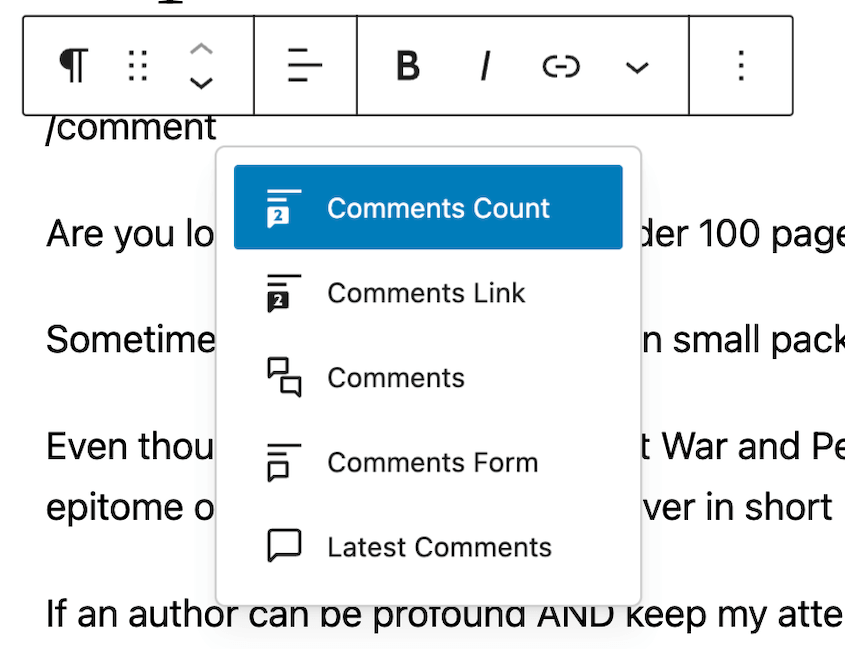
Ciò ti offre flessibilità di progettazione. Potresti mettere il conteggio in cima al tuo post per prova sociale e il link in fondo per incoraggiare la discussione. Oppure usarli in posizioni completamente diverse.
È un piccolo cambiamento, ma ha un grande impatto sulle opzioni di layout.
Pattern di Avvio per Tutti i Tipi di Post
La modale "Scegli un pattern" funzionava solo per le pagine. Ora funziona anche per post e tipi di post personalizzati.
Ciò garantisce coerenza tra il tuo team e accelera la creazione di contenuti.
Rapporto d'Aspetto della Galleria
Dimensioni delle immagini miste rendono le gallerie disordinate. Le foto verticali accanto a quelle orizzontali creano una griglia irregolare.
WordPress 6.9 aggiunge il controllo del rapporto d'aspetto alle gallerie. Forza tutto su Quadrato, 16:9 o qualsiasi rapporto tu scelga.
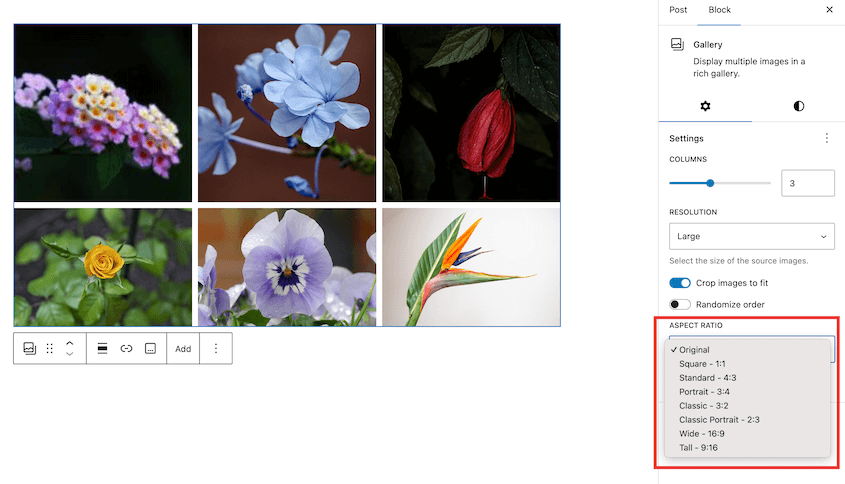
Ritaglia tramite CSS. I tuoi file originali rimangono intatti, ma la galleria viene visualizzata in modo uniforme.
Sviluppi AI in WordPress 6.9
Ecco dove le cose si fanno interessanti. WordPress 6.9 porta questi nuovi aggiornamenti AI:
- API Abilities: Sistema di registrazione che consente agli agenti AI di interrogare ciò che plugin e temi possono fare
- Adattatore MCP: Collega strumenti AI esterni a WordPress utilizzando lo standard Model Context Protocol
- Client AI PHP: Strumento per sviluppatori che fornisce accesso unificato a più provider AI (OpenAI, Gemini, Claude, ecc.)
API Abilities
Pensa alla nuova API Abilities come a un registro. I plugin dichiarano ciò che possono fare, come creare moduli di contatto, ottimizzare immagini o eseguire il backup di un sito web.
Quando un agente AI chiede cosa possono fare un plugin o un tema, ottiene un elenco verificato invece di indovinare.
Ciò previene le allucinazioni. L'AI non può tentare di utilizzare funzionalità che non esistono. Non può inventare funzioni di plugin. È un sistema di vincoli che rende l'automazione più sicura.
Adattatore MCP
MCP sta per Model Context Protocol. È uno standard emergente per collegare agenti AI alle applicazioni.
WordPress ora ha un adattatore MCP che parla questo protocollo.
Cosa significa in pratica? Strumenti AI esterni possono inviare comandi al tuo sito WordPress utilizzando un formato standardizzato.
La maggior parte dei proprietari di siti non interagirà direttamente con esso. Ma abilita la prossima generazione di strumenti di automazione di WordPress.
Client AI PHP
Il Client AI PHP è uno strumento per sviluppatori. Costruisce infrastrutture condivise per semplificare la connessione dei plugin WordPress a diversi provider AI.
Invece di scrivere codice separato per OpenAI, Gemini, Claude o qualsiasi modello tu stia utilizzando, chiami una funzione PHP. Il client gestisce la formattazione specifica del provider.
Miglioramenti di Prestazioni e Accessibilità
Questi non fanno notizia, ma influenzano ogni sito.
WordPress 6.9 afferma di migliorare il Largest Contentful Paint (LCP) di un sito, uno dei Core Web Vitals di Google. Ecco i principali miglioramenti delle prestazioni:
- Stili di blocco on-demand per temi classici
- Stili del tema a blocchi minificati
- Aumentato il limite per gli stili inline
- Script non critici deprioritizzati
- Impedito al blocco video di spostare i layout
- Gestione della cache delle query aggiornata
Sul fronte dell'accessibilità, ci sono 10 miglioramenti e 23 correzioni di bug. Ecco i punti salienti:
- Contenuto generato da CSS nascosto a livello globale
- Annunci per screen reader
- Focus di digitazione sui suggerimenti di completamento automatico
Queste non sono nuove funzionalità entusiasmanti, ma rendono i siti WordPress più veloci e utilizzabili per tutti.
Come Aggiornare il Tuo Sito a WordPress 6.9
Gli aggiornamenti importanti comportano sempre un certo rischio. Stai modificando file core che interagiscono con il tuo tema, i tuoi plugin, la configurazione del tuo server e il tuo database. Qualsiasi incompatibilità in questa catena può mettere offline il tuo sito.
Ma la domanda non è se dovresti aggiornare, ma come farlo senza rompere il tuo sito web.
Prima di fare clic sul pulsante di aggiornamento, crea un backup completo con Duplicator. Questo plugin impacchetta l'intero sito in un file zip e ti offre semplici opzioni di ripristino.

Installa Duplicator, quindi aggiungi un nuovo backup. Scegli il preset di backup Sito completo.

Raccomando anche di salvare il backup sul cloud, nel caso in cui il tuo intero sito vada in crash. Duplicator Cloud è l'opzione più veloce e sicura.

Ora sei pronto per aggiornare a WordPress 6.9. Per evitare di disturbare i visitatori in tempo reale, scarica il backup del tuo sito e importalo nel tuo sito di staging. La pagina Importa di Duplicator lo rende semplice (basta trascinare e rilasciare!).

Esegui l'aggiornamento a WordPress 6.9 sulla copia di staging. Testa le tue pagine, i moduli, il processo di checkout e altri elementi importanti.
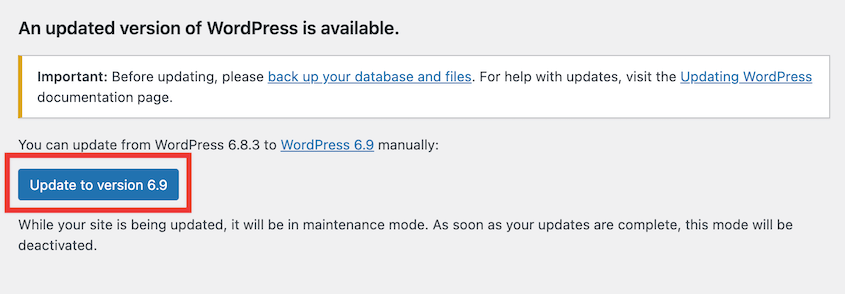
Applica l'aggiornamento al tuo sito live solo dopo aver confermato che tutto funziona.
Ciò impedisce del tutto i tempi di inattività. Il tuo sito live rimane intatto mentre testi l'aggiornamento in un ambiente sicuro.

Domande frequenti (FAQ)
Quando è la data di rilascio di WordPress 6.9?
WordPress 6.9 è stato rilasciato il 2 dicembre 2025.
Qual è la versione minima di PHP richiesta per WordPress 6.9?
WordPress.org consiglia PHP 8.3 o superiore. I nuovi strumenti AI richiedono PHP moderno. Inoltre, le versioni precedenti presentano vulnerabilità di sicurezza note che si desidera evitare.
Ho davvero bisogno di aggiornare a WordPress 6.9?
Sì. Le patch di sicurezza sono il motivo principale. Gli hacker prendono di mira le vecchie versioni di WordPress perché le vulnerabilità sono pubblicamente documentate. Tuttavia, alcuni proprietari di siti aspettano circa una settimana in modo che eventuali nuovi bug vengano corretti prima di aggiornare ufficialmente.
Vale la pena aggiornare a WordPress 6.9?
WordPress 6.9 è stato creato per semplificare il tuo lavoro di progettazione manuale e offrirti flussi di lavoro più automatizzati.
Le note sui blocchi e i miglioramenti del trascinamento della selezione risolvono i problemi che affronti oggi. L'infrastruttura AI prepara il tuo sito per strumenti che non sono ancora stati creati.
Ma nulla di tutto ciò ha importanza se il tuo sito si rompe durante l'aggiornamento.
Crea un backup di Duplicator prima di fare qualsiasi altra cosa. Clona il tuo sito in staging se hai questa opzione. Testa prima l'aggiornamento lì, conferma che tutto funzioni, quindi aggiorna il tuo sito live.
Pronto a proteggere il tuo sito durante questo aggiornamento 6.9? Aggiorna a Duplicator Pro per l'archiviazione cloud, la crittografia dei backup, le migrazioni drag-and-drop e altre utili funzionalità di sicurezza!
Mentre sei qui, penso che ti piaceranno queste altre risorse di WordPress:
- Come creare un sito di staging WordPress (per test sicuri)
- Come aggiornare WordPress (e rimanere al passo con i tempi)
- Come eseguire il downgrade della tua versione di WordPress e ripristinare aggiornamenti errati
- Come aggiornare la tua versione di PHP in WordPress
- Come disabilitare gli aggiornamenti automatici di WordPress (3 metodi)




