


Duplicator è adatto ai principianti?
 Joella Dunn
Joella Dunn
Joella Dunn
 John Turner
John Turner
John Turner
Hai finalmente lanciato il tuo sito WordPress, e sembra un vero successo.
Ma poi qualcuno menziona i backup o la migrazione del tuo sito. E all'improvviso, sei colpito da un'ondata d'ansia.
Questi compiti sembrano tecnici. Intimidatori, persino. Non sei uno sviluppatore, e l'ultima cosa che vuoi è rompere accidentalmente qualcosa che hai lavorato così duramente per costruire.
Quindi la domanda diventa: hai bisogno di un plugin di backup/migrazione come Duplicator? E, cosa più importante, se sei appena all'inizio, è effettivamente progettato per qualcuno come te?
È esattamente quello a cui risponderò in questo post.
Ecco i punti chiave:
- I plugin di backup sono più facili dei metodi manuali; Duplicator gestisce tutti i dettagli tecnici automaticamente, rendendolo più sicuro dei download FTP ed esportazioni di database
- Duplicator è costruito per principianti con preset di backup semplici ma include funzionalità avanzate per sviluppatori come i comandi WP-CLI
- I backup automatici eliminano l'errore umano; imposta le pianificazioni una volta, e i backup vengono eseguiti in background senza che tu debba ricordartene
- Lo storage cloud protegge dai guasti del server; connessioni con un clic a Duplicator Cloud, Google Drive, Dropbox e altri 9+ servizi
- I ripristini con un clic risolvono i problemi in pochi minuti; nessuna conoscenza tecnica necessaria per recuperare da aggiornamenti o errori interrotti
- Gli URL di disaster recovery funzionano anche quando sei bloccato; collegamenti di backup speciali ti consentono di ripristinare il tuo sito senza accedere all'amministrazione di WordPress
Indice
I plugin di backup e migrazione sono una buona scelta per i principianti?
Ciò che ferma molti principianti è la paura che l'installazione di un plugin possa in qualche modo peggiorare le cose.
E se fosse troppo complicato? E se cliccare sul pulsante sbagliato rompesse il tuo sito?
Capisco. Ma onestamente, il metodo manuale per eseguire il backup di un sito WordPress è in realtà più complesso e più rischioso che usare un buon plugin.
Pensa a cosa comporta un backup manuale. Dovresti accedere al tuo account di hosting, navigare tramite FTP o i file manager di cPanel, scaricare la tua intera installazione di WordPress (che potrebbe essere migliaia di file), ed esportare separatamente il tuo database usando phpMyAdmin.
Hai perso una singola cartella? Il tuo backup è incompleto. Hai scaricato il database sbagliato? Il tuo ripristino non funzionerà.
E se qualcosa va storto durante il processo di ripristino, non c'è un pulsante 'annulla'.
Un plugin di backup come Duplicator fa tutto questo lavoro tecnico per te. Sa esattamente quali file includere, come impacchettare correttamente il tuo database e come ripristinare tutto in sicurezza.

Per qualcuno che sta ancora imparando, ti dà la sicurezza di creare backup o avviare migrazioni senza preoccuparti di rompere qualcosa sul tuo sito.
Duplicator è adatto ai principianti?
Sì, Duplicator è stato creato pensando ai principianti, ma è anche abbastanza potente da non superarlo man mano che acquisisci esperienza.
Ricordo quando ho iniziato con WordPress, ero terrorizzato dal premere il pulsante 'aggiorna' su un plugin importante.
E se avesse danneggiato il mio sito? E se non fossi riuscito a ripararlo? Sapere di avere un backup di Duplicator mi ha dato la sicurezza di mantenere il mio sito aggiornato.
Questo è ciò che un buon strumento di backup dovrebbe fare. Non dovrebbe aggiungere stress, ma eliminarlo.
Quindi, cosa rende Duplicator particolarmente adatto ai principianti? Analizziamo le funzionalità specifiche che lo rendono facile per chi è alle prime armi.
- Backup facilmente personalizzabili: preset di backup predefiniti ti consentono di creare backup personalizzati con un clic
- Backup automatici: pianifica backup orari, giornalieri, settimanali o mensili in modo da non dimenticare mai
- Molte opzioni di archiviazione cloud: semplici prompt di accesso ti connettono a oltre 11 servizi cloud per un archiviazione sicura off-site
- Migrazioni di siti drag-and-drop: sposta il tuo sito tra host semplicemente trascinando un file, senza bisogno di conoscenze FTP o di database
- Ripristini di backup con un clic: ripara siti danneggiati in pochi minuti facendo clic su "Ripristina" su qualsiasi backup precedente
- URL di ripristino d'emergenza: collegamenti segreti ti consentono di ripristinare i backup anche quando sei completamente bloccato fuori da WordPress
- Tutorial per principianti: guide passo-passo sul blog di Duplicator, sulla documentazione e sulla newsletter via email ti guidano attraverso ogni funzionalità
Backup facilmente personalizzabili
Quando sei un nuovo proprietario di un sito, la domanda più grande è: cosa devo salvare esattamente in un backup?
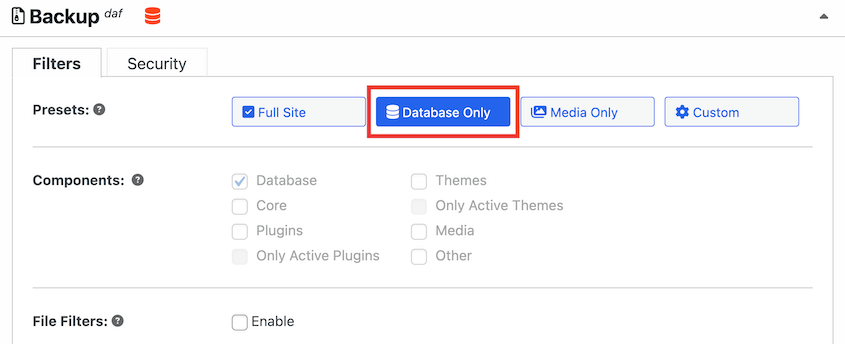
Duplicator risponde a questo con preset predefiniti. Il più importante? Sito completo.
Ci fai clic e hai finito. Duplicator impacchetta l'intero sito web, tutti i tuoi file, il tuo database, i tuoi temi e i tuoi plugin, in un unico archivio di backup.

Man mano che acquisisci maggiore familiarità, ci sono anche altri preset di backup. I backup solo del database sono rapidi e utili quando hai appena pubblicato nuovi contenuti ma non hai modificato alcun file.
Potrebbe essere necessario scaricare la tua libreria multimediale per ottimizzare le immagini. Esiste una preimpostazione per farlo.
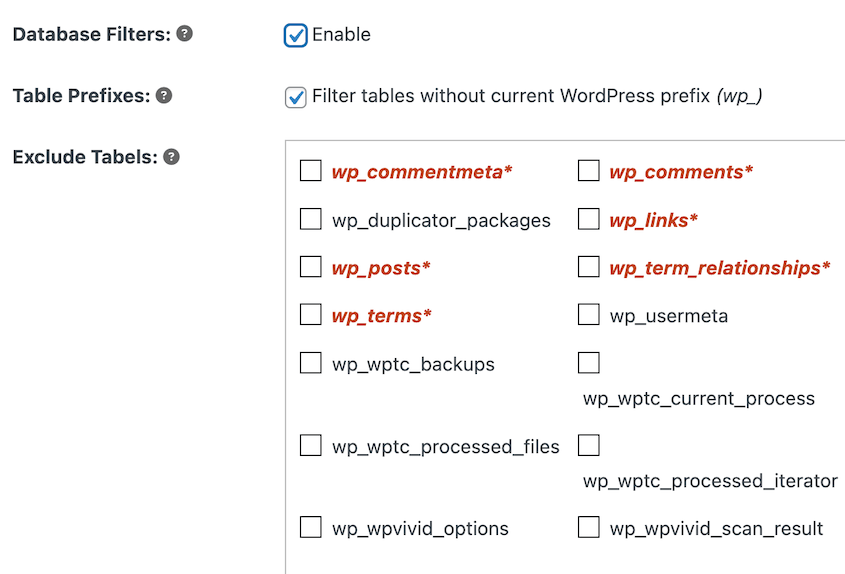
Ci sono anche filtri avanzati se desideri escludere cartelle o tipi di file specifici.
Backup automatici
I backup manuali hanno un grosso problema: dipendono dal fatto che tu ti ricordi di farli.
E siamo onesti, la vita è frenetica. Sei concentrato sulla creazione di contenuti, sulla risposta ai clienti o sulla risoluzione del problema del perché il tuo modulo di contatto non funziona. Creare un backup finisce in fondo alla tua lista di cose da fare.
Poi succede qualcosa e ti rendi conto che il tuo ultimo backup risale a tre mesi fa.
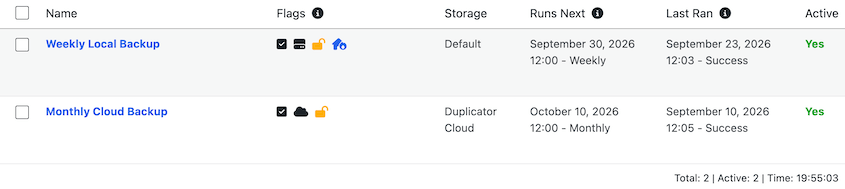
I backup automatici risolvono completamente questo problema. Imposti una pianificazione una volta e Duplicator esegue questi backup in background.
Supporta backup orari, giornalieri, settimanali o mensili in modo da poterli personalizzare per adattarli al tuo programma.
Non devi pensarci. Non devi ricordartelo. Semplicemente accade. Questa è la definizione di tranquillità.
Molte opzioni di archiviazione cloud
I principianti commettono spesso lo stesso errore: creano backup e li archiviano tutti sul server del loro sito web.
Se il tuo server va in crash, viene hackerato o la tua società di hosting subisce un guasto catastrofico, i tuoi backup vanno persi con esso.
Per una maggiore sicurezza, è necessario uno storage off-site.
Duplicator lo rende incredibilmente facile. Puoi connetterti a servizi come:
- Duplicator Cloud
- Google Drive
- Dropbox
- Microsoft OneDrive
- Amazon S3
- Wasabi
- Google Cloud
- DreamObjects
- Vultr
- DigitalOcean Spaces
- Cloudflare R2
- Backblaze B2
- FTP
Per la maggior parte dei servizi, è solo una semplice richiesta di accesso.
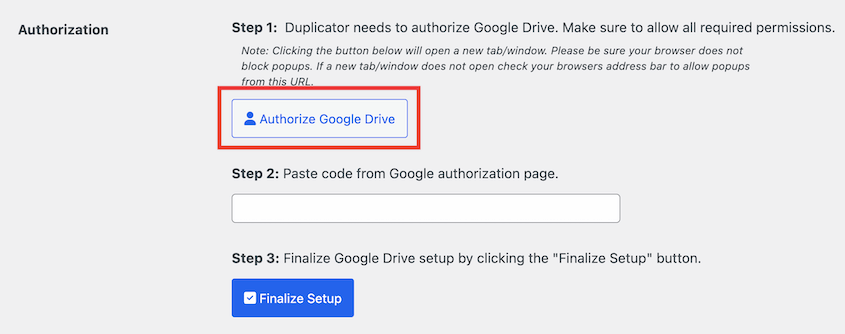
È ancora più facile con l'archiviazione integrata Duplicator Cloud. Una volta acquistato lo spazio di archiviazione, collegalo al tuo sito web con un token.
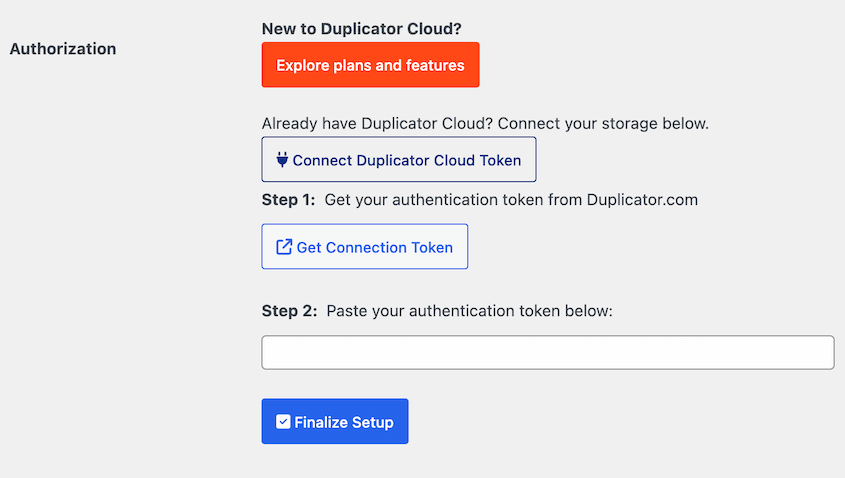
Ti autentichi una volta e quella nuova opzione di archiviazione appare ogni volta che crei o pianifichi un backup.

Scegli il tuo cloud storage e Duplicator invia automaticamente i tuoi backup lì. Sicuro, protetto e completamente separato dal server del tuo sito web.
Migrazioni di siti drag-and-drop
Spostare un sito WordPress da un host all'altro era un incubo per i principianti.
Dovevi trasferire manualmente i file, esportare e importare i database, e poi aggiornare i file di configurazione con le nuove credenziali del database. Un passo falso e il tuo sito non si caricava.
Duplicator Pro elimina tutta questa difficoltà con le migrazioni drag-and-drop.
Creerai un backup del tuo sito e scaricherai il file di archivio.

Quindi, semplicemente trascinalo e rilascialo nella tua nuova posizione di hosting. Fatto!

Dopo aver rilasciato il file, Duplicator avvia una procedura guidata di migrazione che ti accompagna passo dopo passo nel processo di importazione finale.
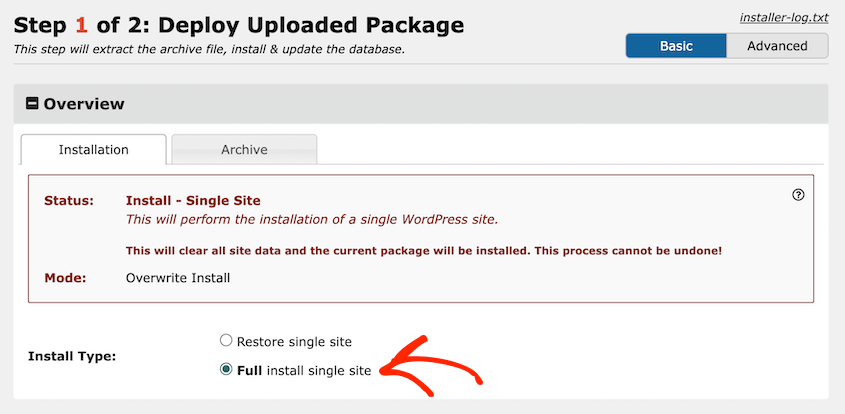
Pone domande semplici, aggiorna automaticamente tutte le impostazioni del tuo database e gestisce tutte le modifiche di configurazione tecniche.
È il metodo infallibile specificamente progettato per persone che non hanno mai migrato un sito prima.
Ripristini di backup con un clic
A volte, qualcosa si rompe sul tuo sito web e non hai idea di come risolverlo. È qui che i ripristini con un clic diventano il tuo migliore amico.
Vai alla pagina Backup di Duplicator, trova il tuo ultimo backup valido (quello subito prima che iniziasse l'errore) e fai clic sul pulsante Ripristina.
Da Duplicator 5.0, questo funziona anche nel plugin gratuito, quindi non devi pagare per annullare un aggiornamento errato.

Un clic, e Duplicator gestisce tutto il resto. Ripristina i tuoi file, il tuo database e le tue impostazioni. In pochi minuti, il tuo sito torna esattamente com'era.
Questo funziona anche se il tuo backup si trova nello storage cloud. Non è necessario scaricare il file di backup e ricaricarlo manualmente. Duplicator lo recupera dal cloud ed esegue il ripristino direttamente da lì.
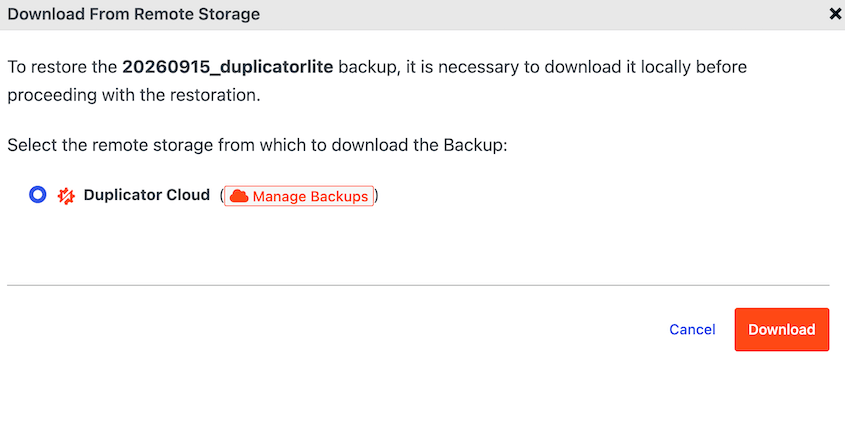
Per un principiante che ha a che fare con un sito rotto, questa è la differenza tra una soluzione in cinque minuti e una crisi conclamata.
URL di disaster recovery
Parliamo dello scenario peggiore: sei completamente bloccato fuori dalla tua area di amministrazione di WordPress.
Forse un plugin di sicurezza ha avuto un malfunzionamento o un aggiornamento errato ha corrotto il tuo sistema di accesso. Qualunque sia la ragione, non riesci ad accedere a wp-admin.
Se non riesci ad accedere, come fai a ripristinare un backup?
È qui che entrano in gioco gli URL di disaster recovery. Pensali come una chiave di emergenza per il tuo sito.
Quando crei un backup con Duplicator Pro, puoi salvare un URL speciale e segreto per quel backup. È una stringa lunga e casuale che solo tu conosci.
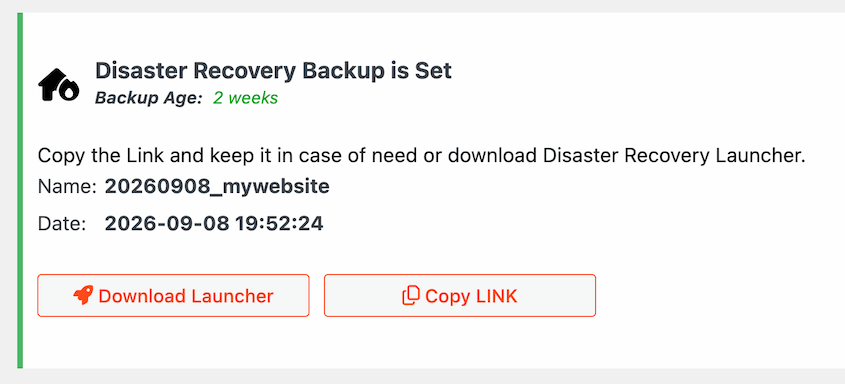
Se ti blocchi fuori, non hai bisogno di accedere a WordPress. Incolla semplicemente quell'URL direttamente nel tuo browser e avvierà immediatamente il processo di ripristino.
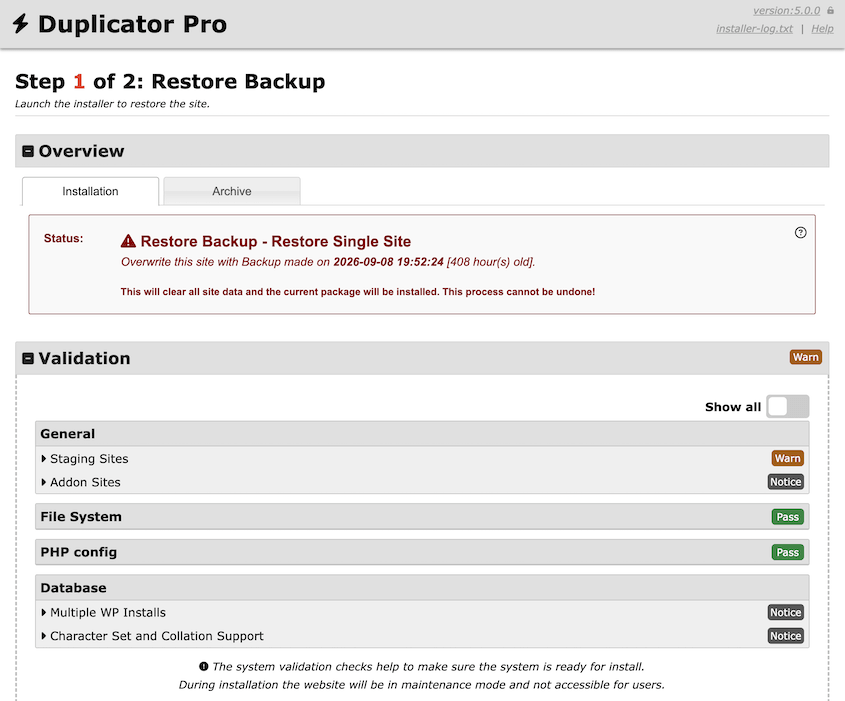
Ti risparmia il fastidio della risoluzione dei problemi. Userai un link di recupero per ripristinare il tuo sito danneggiato in pochi minuti.
Tutorial per principianti
Anche lo strumento più semplice può sembrare opprimente se non sai da dove iniziare. Ecco perché Duplicator investe molto in contenuti educativi scritti specificamente per i principianti.
Il blog e la libreria di documentazione di Duplicator sono ricchi di tutorial passo-passo.
Ogni guida include screenshot che ti mostrano esattamente cosa dovresti vedere in ogni fase. Sia che tu stia configurando il tuo primo backup automatico, connettendoti allo storage cloud o eseguendo la tua prima migrazione, c'è un tutorial che ti guida dall'inizio alla fine.
Ecco i miei tutorial Duplicator preferiti per principianti assoluti:
- Come eseguire il backup di un sito WordPress
- Come ripristinare WordPress da un backup
- Come migrare un sito WordPress
- Come clonare rapidamente un sito WordPress
E se ti blocchi? Il team di supporto è lì per aiutarti. Sono abituati a lavorare con i principianti e non ti faranno sentire sciocco per aver posto domande.
Imparare un nuovo strumento fa parte del percorso. Duplicator si assicura che tu non impari da solo!
Domande frequenti (FAQ)
Ho bisogno di conoscere il codice per usare Duplicator?
No. Per le funzionalità principali di Duplicator Pro (backup automatici, ripristini con un clic, migrazioni drag-and-drop e connessioni allo storage cloud), non è richiesto alcun codice. Tutto funziona tramite semplici interfacce point-and-click.
La versione gratuita di Duplicator è adatta ai principianti?
Duplicator Lite è un ottimo punto di partenza e, da Duplicator 5.0, fa più di quanto facesse in passato. La versione gratuita offre backup completi e solo del database, ripristini con un clic dalla tua dashboard, crittografia AES-256 e archiviazione off-site in Duplicator Cloud. Quello che non ottieni è l'automazione: Lite aspetta che tu faccia clic e la migrazione significa spostare manualmente due file via FTP. Se desideri backup che vengano eseguiti in base a una pianificazione o migrazioni drag-and-drop, è allora che Duplicator Pro si dimostra utile.
Qual è la differenza tra migrare con Duplicator e usare lo strumento di migrazione della mia società di hosting?
Gli strumenti di migrazione dell'hosting ti consentono solo di spostare un sito sul loro servizio. Duplicator è indipendente dall'host, dandoti la libertà di spostare il tuo sito da qualsiasi host a qualsiasi altro host. Inoltre, è uno strumento completo di backup e ripristino, non solo un'utility di migrazione una tantum.
Qual è meglio, Duplicator o All-in-One WP Migration?
Per un piccolo sito che sposti una sola volta, entrambi faranno il lavoro e l'esportazione in un singolo file di All-in-One WP Migration è facile da seguire. Le differenze emergono man mano che il tuo sito cresce o quando qualcosa va storto. La versione gratuita di All-in-One WP Migration limita le importazioni a 512 MB, che un sito con uno o due anni di immagini può superare rapidamente, e richiede che WordPress sia già installato nella destinazione prima di poter importare qualsiasi cosa.
Duplicator non ha limiti di dimensione e il suo installer può ricostruire il tuo sito su un server vuoto. Questo è esattamente dove ti troverai dopo un guasto dell'hosting o un account cancellato. Se desideri uno strumento che continuerai a usare per backup e ripristini, non solo per una migrazione una tantum, Duplicator è la scelta migliore.
Pronto a proteggere il tuo sito con fiducia?
Duplicator rimuove la paura e la complessità dal backup o dalla migrazione del tuo sito WordPress.
Non devi essere uno sviluppatore. Non devi capire i database o le configurazioni del server.
Hai solo bisogno di uno strumento che gestisca i dettagli tecnici, dandoti al contempo la sicurezza di mantenere correttamente il tuo sito. Questo è esattamente ciò che fa Duplicator Pro.
I backup automatici vengono eseguiti in background. I ripristini con un clic risolvono i problemi in pochi minuti. Le migrazioni drag-and-drop rendono lo spostamento dell'host indolore. E gli URL di ripristino d'emergenza ti offrono una rete di sicurezza anche quando tutto il resto fallisce.
Il tuo sito web merita protezione e tu meriti tranquillità.
Pronto per uno strumento di backup e migrazione WordPress adatto ai principianti? Scopri quanto può essere facile la gestione del sito con Duplicator Pro!
Mentre sei qui, penso che ti piaceranno queste altre risorse WordPress selezionate con cura:
- Duplicator Free vs Pro: quale versione offre il miglior valore?
- Recensione Duplicator: È il miglior plugin per backup e migrazione?
- All-in-One WP Migration vs Duplicator: Quale plugin di migrazione è il migliore?
- WordPress 101: Come Eseguire il Backup di un Sito WordPress per la Tranquillità
- Come Spostare un Sito WordPress su un Nuovo Hosting (Senza Fatica)
- Plugin di migrazione WordPress che funzionano davvero




