


Come eseguire il backup del tuo sito WordPress su FTP
 Joella Dunn
Joella Dunn
Joella Dunn
 John Turner
John Turner
John Turner
Un minuto tutto funziona bene. Il successivo, ti ritrovi a fissare un messaggio di errore dove prima c'era il tuo sito WordPress creato con cura.
Ci sono passato. Come migliaia di altri utenti WordPress che pensavano che i backup di base del loro provider di hosting fossero una protezione sufficiente.
Ecco cosa ho imparato: i backup FTP offrono qualcosa di diverso. Non sono appariscenti o all'avanguardia, ma funzionano molto bene.
FTP (File Transfer Protocol) ti offre un accesso diretto per archiviare i tuoi backup di WordPress su un server separato. Pensalo come la tua polizza assicurativa che vive altrove.
Questa guida completa ti accompagnerà attraverso tutto ciò che devi sapere sui backup FTP per WordPress.
Tratteremo cos'è l'FTP, perché batte altre soluzioni di backup e, soprattutto, come impostare backup FTP di WordPress che vengano eseguiti automaticamente.
Mettiamo i dati del tuo sito web archiviati in modo sicuro in un luogo che il tuo provider di hosting non può toccare!
Indice
Cos'è l'FTP?
FTP sta per File Transfer Protocol. È un modo per spostare file tra computer, in particolare tra il tuo computer locale e un server remoto.
Quando usi l'FTP con WordPress, ottieni una linea diretta al file system del tuo server.
Nessuna interfaccia web. Nessuna restrizione dal pannello di controllo del tuo hosting. Solo tu e i file che fanno funzionare il tuo sito web.
Puoi sfogliare i file core di WordPress, i temi, i plugin e i caricamenti multimediali come sfoglieresti le cartelle sul tuo computer.
Ma ecco dove migliora: SFTP.
SFTP (Secure File Transfer Protocol) è FTP con crittografia aggiunta. Ogni file che si sposta tra il tuo computer e il server viene codificato in modo che nessun altro possa leggerlo durante i trasferimenti.
Usa sempre SFTP quando possibile. La "S" conta più di quanto pensi.
Per gli utenti WordPress, FTP e SFTP ti consentono di gestire direttamente tutto ciò che fa funzionare il tuo sito.
Vuoi caricare un tema WordPress personalizzato? Scaricare l'intera cartella dei caricamenti? Prendere una copia di wp-config.php? L'FTP gestisce tutto.
Questo accesso diretto è il motivo per cui l'FTP funziona così bene per i backup.
Non ti affidi all'interfaccia di backup del tuo provider di hosting. Stai parlando direttamente con il server.
Perché eseguire il backup del tuo sito su FTP?
Il motivo principale per eseguire il backup del tuo sito WordPress su FTP? Un vero archiviazione off-site.
Se il server del tuo provider di hosting si blocca o viene compromesso, il tuo backup FTP si trova al sicuro su un server completamente diverso.
Ottieni il controllo completo dei tuoi file di backup. Nessun formato esclusivo. Nessun requisito di abbonamento per accedere ai tuoi dati. Solo file zip standard che puoi aprire con qualsiasi strumento.
Siti di grandi dimensioni beneficiano in modo particolare dei backup FTP. I sistemi di backup basati sul web spesso vanno in timeout quando si tratta di migliaia di immagini o database pesanti. Le connessioni FTP possono gestire trasferimenti più grandi in modo più affidabile.
Per il disaster recovery, i backup FTP sono lo standard di riferimento. Che tu abbia a che fare con un hack, un crash del server o una cancellazione accidentale, avere una copia completa off-site cambia tutto.
Ecco un altro vantaggio di cui la gente non parla abbastanza: l'indipendenza dall'hosting.
Il tuo backup FTP funziona indipendentemente da chi ospita il tuo sito. Stai pianificando di cambiare provider di hosting? Il tuo backup ti segue, senza fare domande.
Backup FTP vs Altri Metodi di Backup
I backup del provider di hosting sono convenienti. La maggior parte degli host li imposta automaticamente e il ripristino di solito comporta il clic di un pulsante nel tuo pannello di controllo.
Ma la convenienza ha i suoi svantaggi. I backup dell'host potrebbero essere eseguiti solo settimanalmente (o meno frequentemente). Se qualcosa va storto, potresti rimanere bloccato in attesa che il loro team di supporto gestisca il ripristino.
Peggio ancora, questi backup spesso risiedono sulla stessa infrastruttura del tuo sito live. Se il data center ha problemi, sia il tuo sito che i backup potrebbero scomparire insieme.
Servizi cloud generici (come Dropbox o Google Drive) offrono archiviazione off-site. Plugin popolari rendono questo processo abbastanza semplice da configurare.
La differenza con FTP è il controllo. Con FTP, decidi esattamente quale server memorizza i tuoi backup e dove su quel server vanno. Non sei limitato a qualsiasi servizio cloud supportato dal tuo plugin.
I backup FTP ti offrono un controllo granulare sull'archiviazione. Puoi configurare il tuo server di backup dedicato, utilizzare un servizio di backup FTP specializzato o puntare a qualsiasi server con accesso FTP.
È un'opzione solida e indipendente che si adatta bene a una corretta strategia di backup 3-2-1: 3 copie dei tuoi dati, su 2 diversi tipi di supporti, con 1 archiviato off-site.
Cosa ti serve per i backup FTP?
Prima di poter eseguire il backup del tuo sito su FTP, hai bisogno delle credenziali e della configurazione corrette.
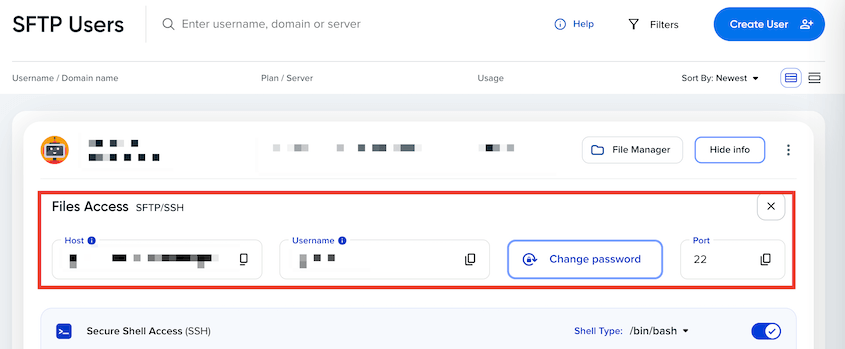
Le credenziali FTP/SFTP sono le tue chiavi per il server di backup. Avrai bisogno di:
- Nome host
- Nome utente
- Password
- Numero di porta
Il tuo web host fornisce queste credenziali. Cerca "Accesso FTP" nel tuo pannello di controllo di hosting.
Ad esempio, gli utenti DreamHost possono trovare queste informazioni sotto Siti Web » Utenti SFTP e File » Informazioni di accesso.
Avrai anche bisogno di un server di destinazione FTP. Questo deve essere separato dal tuo server web WordPress.
Le opzioni includono un altro server che controlli, un servizio di backup FTP dedicato o un archivio cloud che offre accesso FTP. La chiave è assicurarsi che non sia la stessa infrastruttura che ospita il tuo sito WordPress.
Raccomando di utilizzare un plugin di backup WordPress che supporti l'archiviazione FTP/SFTP, come Duplicator Pro. Questi plugin possono eseguire il backup del tuo sito WordPress e inviare i file al tuo server FTP.
L'alternativa manuale prevede l'utilizzo di un software client FTP come FileZilla o Cyberduck. Questo funziona, ma dovrai gestire l'esportazione del database separatamente e ricordarti di eseguire regolarmente i backup.
I siti WordPress possono variare da poche centinaia di megabyte a diversi gigabyte. Prevedi spazio di archiviazione sufficiente, soprattutto se conservi più versioni di backup.
Come eseguire il backup di WordPress su FTP
I backup del sito WordPress su FTP non sono difficili come potresti pensare. Ti mostrerò come farlo, passo dopo passo!
Passaggio 1: Installa un plugin di backup con archiviazione FTP/SFTP
Evita i grattacapi manuali e usa un plugin. Seriamente.
I plugin gestiscono il processo di backup e il trasferimento in diverse posizioni. Attraverso l'automazione, riducono la possibilità di dimenticare passaggi cruciali o di commettere errori che potrebbero compromettere i tuoi backup.
Duplicator Pro è una scelta solida che offre opzioni di archiviazione FTP e SFTP. È progettato specificamente per migrazioni e backup di WordPress, quindi sa come gestire le particolarità dei diversi ambienti di hosting.

Per accedere all'archiviazione FTP, assicurati di effettuare l'upgrade a Duplicator Pro. Otterrai anche funzionalità premium come backup automatici e migrazioni drag-and-drop.
Salva la tua chiave di licenza. Dopo aver installato Duplicator Pro, vai su Impostazioni e attiva la licenza.

Passaggio 2: Crea una nuova posizione di archiviazione FTP
Ora arriva la parte importante: collegare il tuo plugin alla destinazione di backup FTP.
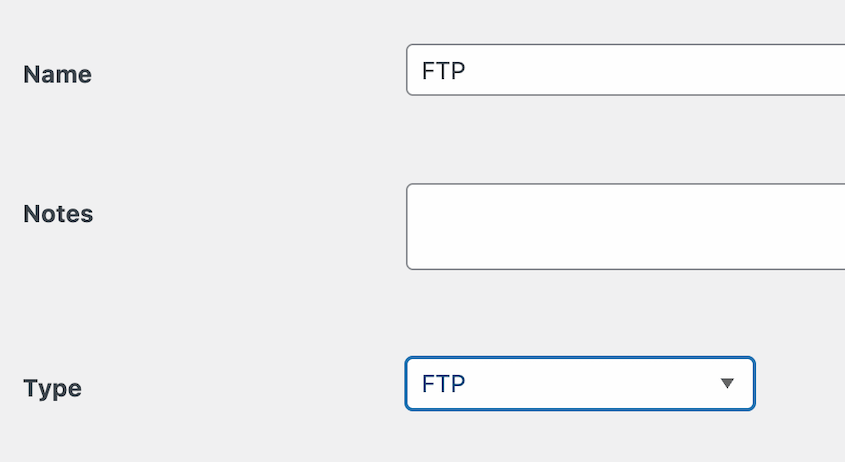
Fai clic su Archiviazione » Aggiungi Nuovo. Qui aggiungerai i dettagli del tuo server FTP.

Dai un nome alla nuova posizione di archiviazione del backup. Scegli FTP come Tipo.
Quando crei una nuova posizione FTP/SFTP, dovrai compilare diversi campi:
- Server
- Porta
- Nome utente
- Password
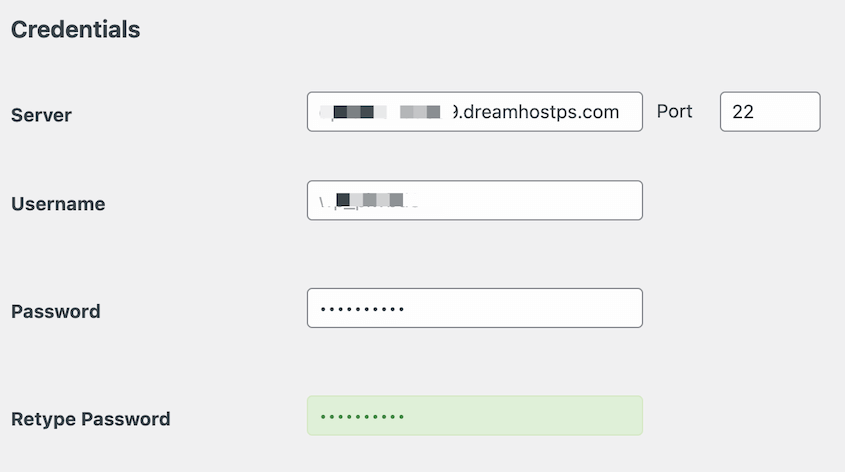
Assicurati di verificare con il tuo web host se non sei sicuro di quali siano le tue credenziali.
La Cartella di Archiviazione è la cartella specifica sul tuo server FTP in cui verranno archiviati i backup.

Crea percorsi diversi per siti diversi se stai eseguendo il backup di più installazioni di WordPress.
Puoi anche specificare quanti backup vuoi conservare sul server. Una volta raggiunto il limite, Duplicator eliminerà i vecchi file di backup.
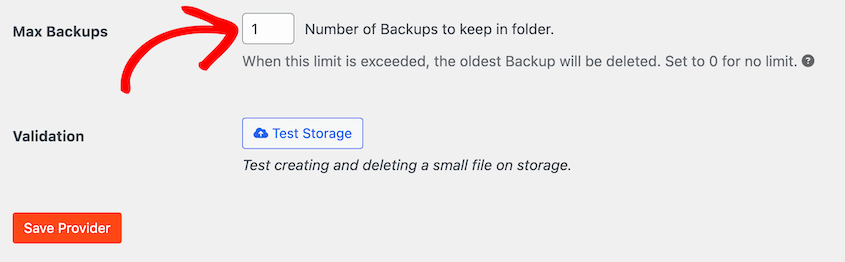
Dopo questo, salva la nuova posizione di archiviazione FTP.
Ecco il passaggio critico che tutti dovrebbero fare: Testa la connessione.
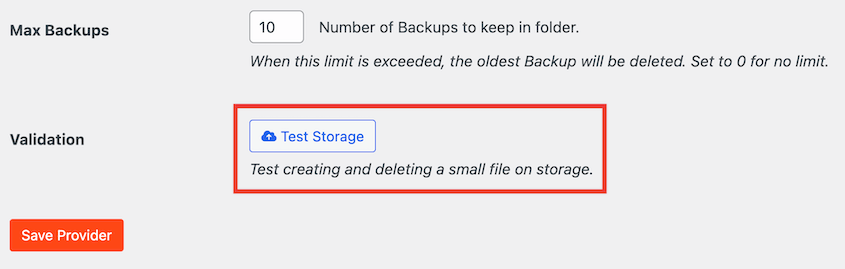
Premi il pulsante Testa Archiviazione. Se fallisce, ricontrolla le tue credenziali prima di procedere.
Passaggio 3: Crea un backup FTP
Con l'archiviazione FTP configurata e testata, è ora di creare il tuo primo backup FTP.
In Duplicator, trova Backup » Aggiungi Nuovo.

Seleziona la tua nuova posizione di archiviazione FTP.
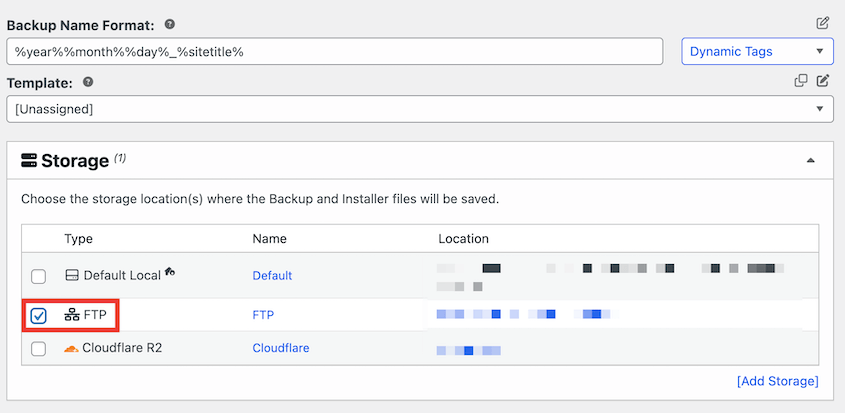
Vedrai opzioni su cosa includere nel tuo backup. La maggior parte delle volte, vorrai selezionare sia i file che il database.
Per un backup completo, scegli il preset di backup Sito Completo.

Premi Avanti. Duplicator eseguirà una scansione completa del sito.

Questo passaggio di verifica individua i problemi in anticipo. È meglio scoprire un problema con il tuo primo backup che con il tuo primo ripristino di emergenza.
Avvia il backup. Dopo che il backup è completato, verifica che abbia effettivamente funzionato.
Accedi al tuo server FTP utilizzando un client FTP e naviga nel tuo percorso remoto. Dovresti vedere il tuo file di backup lì, con una dimensione del file che ha senso per il tuo sito.
Passaggio 4: Imposta backup FTP automatici
Dimenticherai di eseguire backup manuali. Succede a tutti. I siti che sopravvivono ai disastri sono quelli con backup automatici in esecuzione costante in background.
Per impostare un backup automatico, cerca Pianifica backup » Aggiungi nuovo. Qui puoi pianificare backup regolari e automatici sul tuo server FTP.

Dai un nome alla pianificazione. Se vuoi salvare solo determinati file, crea un modello di backup.
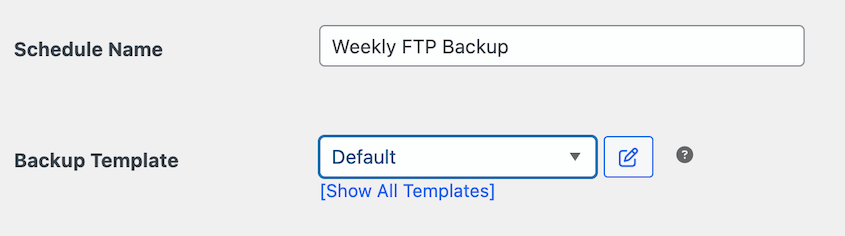
Successivamente, scegli la posizione di archiviazione FTP.
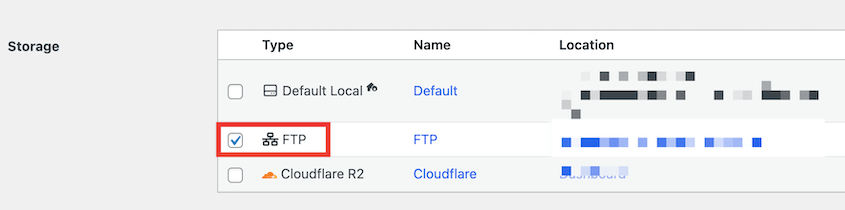
Decidi tra backup orari, giornalieri, settimanali o mensili. Scegli la frequenza di backup in base alla frequenza con cui il tuo sito cambia.
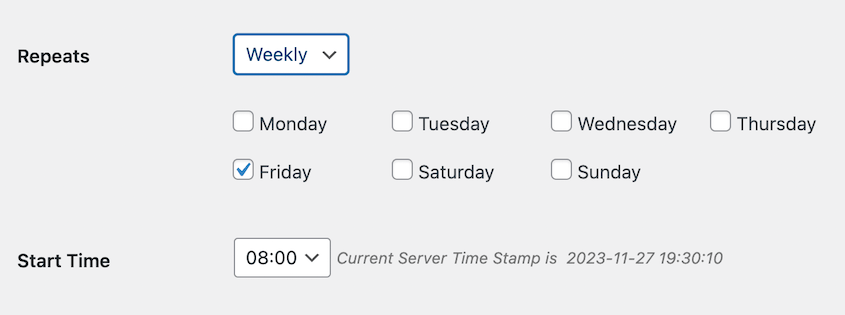
Seleziona la casella in basso per abilitare la pianificazione. Premi Salva pianificazione.

Come ripristinare un backup FTP
Quando si verifica un disastro, è necessario ripristinare rapidamente il sito online.
Il metodo di ripristino più semplice utilizza lo stesso plugin che ha creato il tuo backup. Con Duplicator, hai due opzioni principali.
Per un ripristino completo del sito, scarica il tuo archivio di backup e il file installer.php dal tuo server FTP.
Carica entrambi i file sul tuo server web (sia per sostituire il tuo sito esistente sia per un nuovo account di hosting).
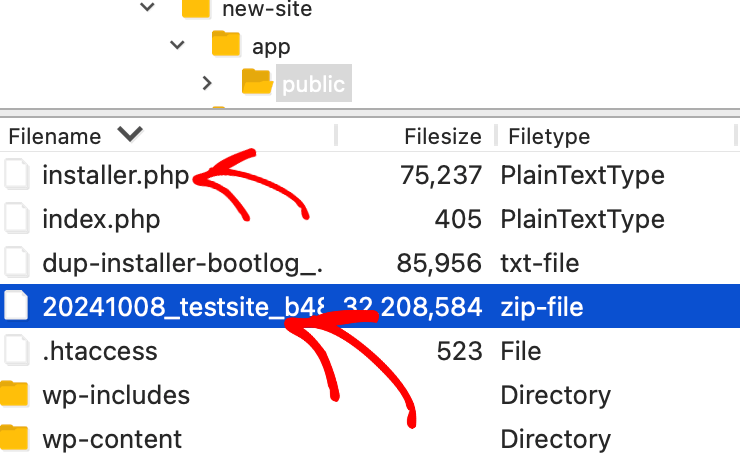
Quindi naviga su tuodominio.com/installer.php e segui la procedura guidata.
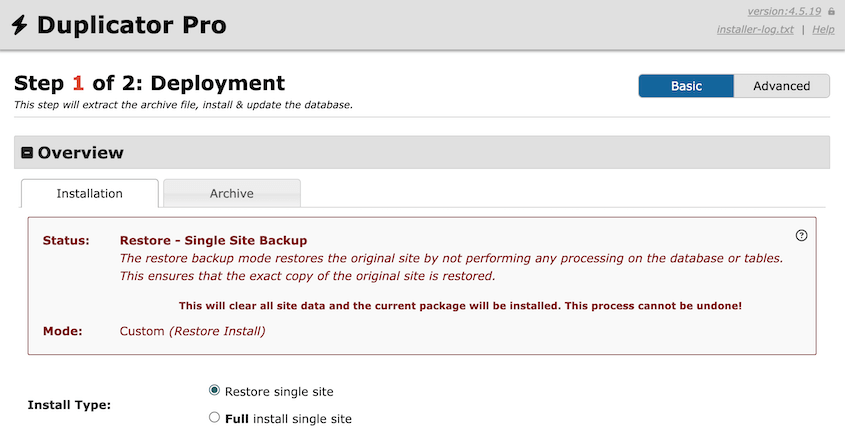
L'installer ti guida attraverso la configurazione del database e il deployment dei file. È progettato per funzionare anche quando la tua installazione di WordPress originale è completamente danneggiata.
Duplicator offre anche ripristini con un clic dalla tua dashboard di WordPress. Questo funziona benissimo quando il tuo sito è ancora funzionante ma devi tornare a uno stato precedente.

Testa sempre a fondo il tuo sito ripristinato. Verifica che le pagine si carichino correttamente, che i moduli funzionino e che la tua area di amministrazione sia accessibile.
Risoluzione dei problemi comuni dei backup FTP
Quando le connessioni FTP falliscono, di solito è un problema di credenziali. Ricontrolla il tuo hostname, nome utente, password e numeri di porta. Gli errori di battitura sono più comuni di quanto pensi.
I firewall possono anche bloccare le connessioni FTP. Il tuo server WordPress o il server FTP remoto potrebbero bloccare le porte richieste. Contatta il tuo provider di hosting se sospetti problemi di firewall.
I limiti delle risorse del server sono spesso la causa dei timeout dei backup. Gli account di hosting WordPress hanno limiti sulla memoria PHP e sul tempo di esecuzione. Backup di grandi dimensioni possono raggiungere questi limiti.
Controlla i file di log del tuo plugin di backup per messaggi di errore specifici. Cerca errori come "memory limit exceeded" o "maximum execution time".
Alcuni plugin offrono impostazioni per aggirare i limiti di risorse, come l'elaborazione dei backup in blocchi più piccoli o l'utilizzo di metodi di compressione diversi.
Se alcuni file di backup sono mancanti, ciò significa solitamente che il tuo server FTP ha esaurito lo spazio di archiviazione durante il caricamento. Controlla lo spazio disponibile e pulisci i vecchi backup se necessario.
Anche i problemi di permessi dei file sul tuo sito WordPress possono impedire al plugin di leggere tutti i file. Il tuo provider di hosting può aiutarti a risolvere i problemi di permessi.
Quando si risolvono problemi di backup, controllare sempre prima i file di log del plugin. Contengono messaggi di errore specifici che indicano il problema reale.
Domande frequenti (FAQ)
Come reinstallo WordPress da FTP?
Reinstalla WordPress da FTP scaricando gli ultimi file di WordPress, eliminando le cartelle /wp-admin e /wp-includes tramite FTP e caricando copie fresche dal nuovo download. Mantieni intatte la cartella wp-content e il file wp-config.php per preservare il contenuto e le impostazioni del tuo sito.
Come faccio il backup di un sito WordPress su un computer locale?
La maggior parte dei plugin di backup di WordPress ti consente di scaricare archivi di backup direttamente sul tuo computer. Cerca un'opzione Download accanto ai tuoi backup completati.
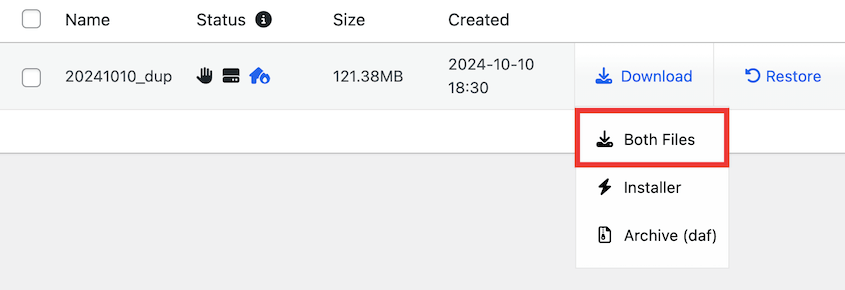
Puoi anche usare un client FTP per connetterti al tuo sito live e scaricare tutti i file e le cartelle di WordPress sul tuo computer. Questo ti fornisce tutti i file ma esclude il database.

Per il database, accedi a phpMyAdmin tramite il tuo pannello di controllo di hosting, seleziona il tuo database WordPress ed esportalo come file .sql. Salva questo file localmente insieme ai file di WordPress scaricati.

Qual è il percorso del file di backup per i siti WordPress?
I plugin di backup solitamente memorizzano file temporanei in wp-content/. Duplicator usa wp-content/backups-dup/. Altri plugin creano le proprie cartelle nominate. L'estensione del file di backup di WordPress è tipicamente .zip.
Come faccio il backup del mio sito usando un client FTP?
Esegui il backup del tuo sito utilizzando un client FTP connettendoti al tuo server web, selezionando tutti i file e le directory del sito web e scaricandoli in una cartella sicura sul tuo computer. Utilizza client come FileZilla o Cyberduck per gestire i trasferimenti e assicurati di acquisire tutti i dati critici del sito.
Tuttavia, ti consiglio di eseguire il backup del tuo sito WordPress utilizzando un plugin come Duplicator. Invece di gestire i backup manuali di WordPress, il plugin compilerà e salverà i tuoi dati per te.
Proteggi la tua tranquillità con i backup FTP
I backup FTP ti offrono qualcosa di inestimabile: il vero controllo sulla sicurezza del tuo sito WordPress.
Quando imposti backup SFTP automatici su un server esterno, stai costruendo una rete di sicurezza che funziona indipendentemente dal tuo provider di hosting.
I tuoi backup sopravvivranno a crash del server, fallimenti della società di hosting e a quelle emergenze di notte fonda che ti tenevano sveglio.
Controlli dove vanno i tuoi dati, puoi accedervi in qualsiasi momento senza dipendere da servizi di terze parti e sei protetto da disastri a livello di server che potrebbero cancellare tutto sul tuo account di hosting.
Pronto a impostare backup a prova di proiettile per il tuo sito WordPress? Duplicator Pro semplifica i backup FTP con pianificazione automatica e ripristini in un clic. Provalo oggi stesso!
Ottieni la tranquillità che deriva dal sapere che i dati del tuo sito sono al sicuro!
Mentre sei qui, penso che ti piaceranno queste guide WordPress selezionate:
- Come eseguire il backup di WordPress con SSH
- SMETTI di commettere questi errori di backup del sito web
- Come ripristinare un sito WordPress a una data precedente senza backup
- Dalla violazione al recupero in 5 minuti: la mia strategia di backup per WordPress
- Come un'agenzia WordPress ha raggiunto un tasso di successo del ripristino dei siti del 95%




