


Come correggere gli errori di contenuto misto in WordPress (Guida 2026)
 Joella Dunn
Joella Dunn
Joella Dunn
 John Turner
John Turner
John Turner
Hai installato un certificato SSL sul tuo sito WordPress, aspettandoti di vedere quel rassicurante lucchetto verde nella barra del browser.
Ma invece? Il tuo sito mostra ancora "Non sicuro."
Il colpevole è quasi sempre un errore di contenuto misto.
Il tuo sito ora viene caricato tramite una connessione sicura HTTPS, ma da qualche parte nelle tue pagine, ci sono ancora risorse che tentano di caricarsi tramite il vecchio protocollo HTTP insicuro. Il tuo browser lo vede come un rischio per la sicurezza e genera un avviso.
In questo post, ti guiderò attraverso diversi metodi comprovati per trovare e correggere questi errori. Rendiamo il tuo sito completamente sicuro!
Ecco i punti chiave:
- Gli errori di contenuto misto si verificano quando il tuo sito HTTPS tenta di caricare risorse HTTP, attivando avvisi di sicurezza del browser
- La causa principale sono vecchi URL http:// nascosti nel tuo database, file del tema, widget o script di terze parti
- Crea sempre un backup completo prima di apportare modifiche al tuo database o ai file del sito
- Puoi correggere questi errori con un plugin come Really Simple Security (soluzione rapida), aggiornando le impostazioni di WordPress, tramite una ricerca e sostituzione nel database o trovando URL codificati nei file
- Prevenire problemi futuri utilizzando URL HTTPS coerenti, testando nuovi temi/plugin e scrivendo URL relativi nel tuo codice
Indice
- Cos'è un errore di contenuto misto?
- Quali sono le cause degli errori di contenuto misto?
- Come correggere gli errori di contenuto misto in WordPress
- Prima di iniziare: crea un backup completo del sito web
- Metodo 1: correggi gli errori di contenuto misto con un plugin
- Metodo 2: aggiornare gli URL nelle impostazioni di WordPress
- Metodo 3: trova e sostituisci manualmente gli URL nel tuo database
- Metodo 4: trovare URL codificati nei file del tema/plugin
- Come prevenire errori di contenuto misto
- Domande frequenti (FAQ)
Cos'è un errore di contenuto misto?
Un errore di contenuto misto si verifica quando la tua pagina web viene caricata tramite HTTPS, ma sta anche cercando di recuperare risorse (come immagini, script o fogli di stile) tramite una connessione HTTP insicura. Il tuo browser rileva la discrepanza e la segnala come problema di sicurezza.
I browser gestiscono il contenuto misto in due modi diversi, a seconda del tipo di risorsa che viene caricata.
Contenuto misto passivo include elementi come immagini, video e file audio. Questi non possono realmente modificare il comportamento della tua pagina, quindi i browser li caricheranno comunque. Ma vedrai comunque un avviso di sicurezza nella barra degli indirizzi.
Contenuto misto attivo è il problema più serio. Include file JavaScript, fogli di stile e iframe: risorse che possono effettivamente alterare la tua pagina o rubare dati.
I browser spesso li bloccano, il che significa che parti del tuo sito potrebbero non funzionare affatto. Il tuo layout potrebbe rompersi, i moduli potrebbero smettere di inviare dati o le funzionalità potrebbero semplicemente scomparire.
Il risultato? I tuoi visitatori vedono un sito rotto e insicuro. Non esattamente l'impressione che vuoi dare.
Quali sono le cause degli errori di contenuto misto?
La causa principale degli errori di contenuto misto è semplice: quando hai passato il tuo sito a HTTPS, non tutti gli URL nel tuo database e nei file di WordPress sono stati aggiornati.
Il tuo sito ora serve pagine tramite https://, ma sepolti da qualche parte nel tuo contenuto o codice, ci sono ancora vecchi link http:// che puntano alle tue risorse.
Questi vecchi URL amano nascondersi in posti prevedibili:
- Nel contenuto di post e pagine: Potresti aver inserito un'immagine due anni fa e WordPress l'ha salvata con un URL http://. Quel link è ancora nel tuo database.
- Codificati nei file del tema: Alcuni temi hanno percorsi di immagini o riferimenti a fogli di stile scritti direttamente nei loro file PHP, CSS o JavaScript.
- All'interno dei widget: I widget di testo sono noti per questo. Se hai aggiunto manualmente collegamenti HTML o immagini, potrebbero ancora utilizzare il vecchio protocollo.
- Script di terze parti: Strumenti di incorporamento come reti pubblicitarie, codice di analisi o feed di social media possono richiamare risorse HTTP anche quando il tuo sito è sicuro.
- Immagini di sfondo in CSS: Un'immagine di sfondo definita in un foglio di stile con un URL http:// attiverà l'errore, e non è sempre ovvio dove trovarla.
Non sempre puoi vedere dove si trovano questi collegamenti semplicemente guardando il tuo sito. Potrebbe essere necessario approfondire il codice o utilizzare gli strumenti giusti per scovarli.
Come correggere gli errori di contenuto misto in WordPress
Ecco un breve riepilogo dei metodi comprovati per eliminare gli errori di contenuto misto:
- Metodo 1: Utilizza un plugin come Really Simple Security per riscrivere automaticamente gli URL HTTP in HTTPS al volo (opzione più veloce)
- Metodo 2: Aggiorna gli URL di Indirizzo WordPress e Indirizzo sito in Impostazioni » Generali per assicurarti che entrambi utilizzino HTTPS
- Metodo 3: Esegui una ricerca e sostituzione nel database con Search & Replace Everything per correggere in modo permanente tutti gli URL HTTP nel tuo contenuto
- Metodo 4: Individua gli URL HTTP codificati nei file del tema o dei plugin utilizzando gli Strumenti per sviluppatori del browser e sostituiscili manualmente
Prima di iniziare: crea un backup completo del sito web
Stai per modificare il tuo database o modificare file che controllano il funzionamento del tuo sito. Se qualcosa va storto (e può succedere), hai bisogno di un modo per annullare tutto istantaneamente.
Un backup è il tuo sportello di fuga con un clic.
Raccomando sempre di utilizzare un plugin come Duplicator per creare un backup completo prima di toccare qualsiasi cosa. Cattura sia i tuoi file che il tuo database in un unico pacchetto, quindi se rompi qualcosa, puoi ripristinare il tuo sito esattamente com'era.

Crea un nuovo backup e seleziona il preset Sito completo. Questo compilerà tutti i file del tuo sito e le tabelle del database in un unico file zip.

Sceglierei anche una posizione di archiviazione cloud (come Duplicator Cloud) per archiviare il backup. Puoi salvare il backup localmente, ma potresti perdere questi dati in caso di errore su larga scala.

Dopo che Duplicator crea una copia del tuo sito, invierà i tuoi dati al cloud. Se mai avrai bisogno di ripristinarlo, usa il pulsante Ripristina con un clic.

Metodo 1: correggi gli errori di contenuto misto con un plugin
Se non ti senti a tuo agio a modificare database o codice, un plugin offre il percorso più veloce per un sito sicuro. Really Simple Security (precedentemente Really Simple SSL) è il plugin che la maggior parte delle persone sceglie per prima.
Il plugin non modifica effettivamente gli URL nel tuo database. Invece, intercetta le tue pagine prima che vengano inviate al browser e riscrive tutti i link http:// in https:// al volo.
Installalo, attivalo e vai su Sicurezza » Impostazioni. Fai clic sulla scheda SSL e attiva il Correttore di contenuti misti.
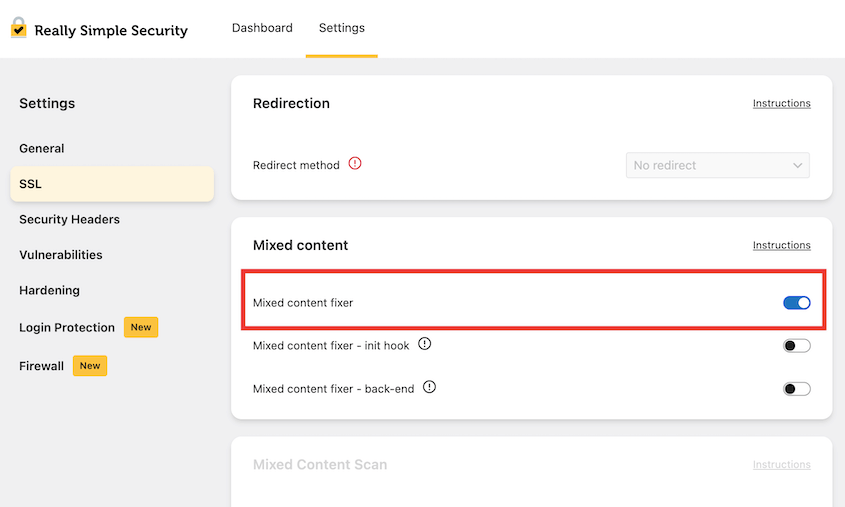
Gli avvisi di contenuti misti di solito scompaiono in pochi secondi.
Ma c'è un compromesso. Gli URL insicuri sono ancora nel tuo database; li stai solo mascherando. Il plugin aggiunge anche un piccolo overhead di elaborazione ogni volta che una pagina viene caricata.
Per molti siti, va benissimo. Funziona, è semplice e hai finito in due minuti. Se desideri una soluzione più permanente, continua a leggere.
Metodo 2: aggiornare gli URL nelle impostazioni di WordPress
Inizia da qui perché richiede meno di un minuto e risolve uno dei problemi di configurazione più comuni.
Vai su Impostazioni » Generali nella tua bacheca di WordPress.
Controlla i campi Indirizzo WordPress (URL) e Indirizzo Sito (URL). Entrambi dovrebbero iniziare con https://, non http://.
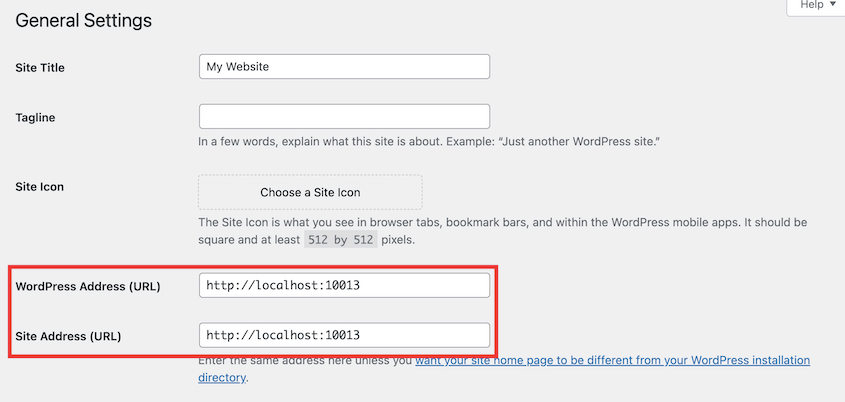
Se non lo fanno, aggiornali e fai clic su Salva modifiche.
Ecco il problema: stai solo correggendo come WordPress si riferisce a se stesso. Gli URL già incorporati nei tuoi post, pagine o file del tema rimangono invariati.
Quindi, se vedi ancora errori di contenuti misti dopo aver apportato questa modifica, dovrai passare al metodo successivo.
Metodo 3: trova e sostituisci manualmente gli URL nel tuo database
Quando hai bisogno di una correzione permanente, niente batte un corretto aggiornamento del database. Sostituisce ogni riferimento http:// con https:// proprio dove risiedono i dati.
Ma c'è un avviso critico: non eseguire mai una semplice query SQL di ricerca e sostituzione direttamente sul tuo database. WordPress memorizza alcuni dati in formato serializzato e una ricerca e sostituzione di base lo romperà.
Hai bisogno di uno strumento consapevole della serializzazione. Search & Replace Everything di WPCode è il mio plugin preferito per questo lavoro.
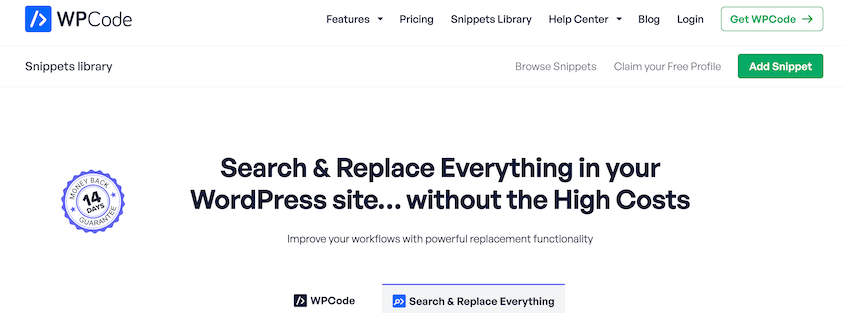
Vai su Snippet di codice » Cerca e sostituisci.
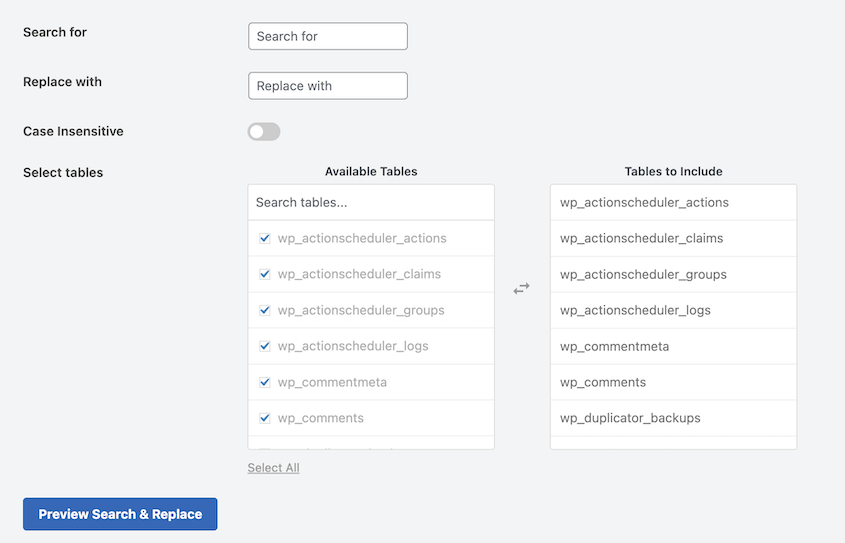
Nel campo Cerca, inserisci il tuo vecchio URL: http://tuosito.com
Nel campo Sostituisci con, inserisci il tuo nuovo URL: https://tuosito.com
Seleziona tutte le tabelle per una scansione completa. Presta particolare attenzione a wp_posts e wp_postmeta, poiché di solito contengono la maggior parte degli URL dei tuoi contenuti.
Esegui la sostituzione. La maggior parte dei problemi di contenuti misti scompare dopo questo aggiornamento del database perché hai corretto gli URL dove risiedono effettivamente.
Metodo 4: trovare URL codificati nei file del tema/plugin
A volte, anche dopo una correzione del database, vedrai ancora errori di contenuti misti. Ciò significa che il problema è codificato direttamente in un file del tema o del plugin.
Il modo migliore per individuarli è utilizzare gli Strumenti per sviluppatori del tuo browser.
Fai clic con il pulsante destro del mouse in un punto qualsiasi del tuo sito e seleziona Ispeziona (o premi F12). Quindi fai clic sulla scheda Console. Se ci sono errori di contenuti misti, verranno elencati proprio lì, di solito con il percorso esatto del file che causa il problema.
Una volta identificato il file, devi modificarlo. Usa un client FTP o il File Manager del pannello di controllo del tuo hosting per individuare il file. Aprilo, cerca l'URL http:// e sostituiscilo con https://.
Meglio ancora, usa un URL relativo come /wp-content/themes/tuotema/style.css invece di un URL assoluto. I percorsi relativi utilizzano automaticamente qualsiasi protocollo la pagina abbia, quindi non dovrai più affrontare questo problema.
Come prevenire errori di contenuto misto
Una volta risolto il problema, non vorrai che si ripresenti. Alcune semplici abitudini manterranno il tuo sito sicuro in futuro.
- Sii coerente con i tuoi URL.
Ogni volta che aggiungi nuove immagini, incorpori media o crei collegamenti a pagine interne, assicurati di utilizzare https://. Sembra ovvio, ma è facile commettere errori quando si copiano e incollano collegamenti o si lavora velocemente.
- Testa i nuovi plugin e temi prima di andare online.
Se hai un sito di staging, usalo. Installa prima il nuovo plugin o tema lì, quindi apri la console del tuo browser e controlla gli avvisi di contenuto misto. Individuare i problemi prima che raggiungano il tuo sito live ti risparmia molti grattacapi.
- Scrivi URL relativi nei file del tuo tema.
Quando personalizzi un tema o aggiungi codice personalizzato, evita di codificare URL completi come https://tuosito.com/wp-content/immagine.jpg. Invece, usa percorsi relativi come /wp-content/immagine.jpg.
Il browser utilizzerà automaticamente qualsiasi protocollo la pagina abbia, quindi non dovrai mai più aggiornare questi collegamenti.
- Configura una Content Security Policy.
Se hai familiarità con configurazioni più avanzate, un'intestazione CSP può fungere da rete di sicurezza. Puoi configurarla per aggiornare automaticamente le richieste insicure a HTTPS, quindi anche se un vecchio collegamento HTTP dovesse passare, il browser lo caricherà comunque in modo sicuro.
Domande frequenti (FAQ)
Come risolvo i problemi SSL in WordPress?
Il problema SSL più comune è un errore di contenuto misto. Risolvilo assicurandoti che tutte le risorse del tuo sito vengano caricate tramite HTTPS, o con un plugin come Really Simple Security o eseguendo una ricerca e sostituzione nel database.
Perché il mio CSS personalizzato non viene caricato in WordPress?
Il tuo browser sta probabilmente bloccando il foglio di stile perché viene richiamato tramite HTTP su una pagina HTTPS. Apri la console per sviluppatori del tuo browser per confermare, quindi aggiorna l'URL del foglio di stile per utilizzare HTTPS.
Cos'è un errore di contenuto misto in Apache?
L'errore in realtà non è in Apache, ma viene segnalato dal browser dell'utente. Apache sta solo servendo i file, ma il problema risiede nel tuo database WordPress o nei file del tema, dove esistono ancora vecchi URL HTTP.
Qual è il miglior strumento per controllare i contenuti misti SSL?
Gli strumenti per sviluppatori integrati nel tuo browser (scheda Console) sono l'opzione più accurata perché ti mostrano esattamente quali risorse stanno causando il problema. Per una rapida panoramica, puoi anche utilizzare uno strumento online come Why No Padlock.
Goditi il tuo sito WordPress sicuro
Quel lucchetto verde non è solo una questione estetica. Dice ai tuoi visitatori che la loro connessione è sicura e che prendi sul serio la loro sicurezza.
Il problema principale degli errori di contenuto misto è sempre lo stesso: vecchi URL http:// nascosti nel tuo database o nei file. Una volta che li rintracci e li aggiorni, il problema è risolto definitivamente.
Sia che tu abbia optato per una rapida correzione tramite plugin o per una sostituzione completa del database, il tuo sito dovrebbe ora caricarsi completamente tramite HTTPS senza avvisi di sicurezza.
Ecco il mio consiglio finale: prima di eseguire qualsiasi operazione tecnica di questo tipo (soprattutto una che comporta la modifica del tuo database), assicurati di avere un backup solido a portata di mano.
Duplicator Pro ti consente di creare un backup completo del sito in pochi minuti. Se qualcosa va storto durante la risoluzione dei problemi, sei a un solo clic da un ripristino completo.
L'ho usato innumerevoli volte quando lavoravo sui siti dei clienti. Sai che puoi sempre tornare indietro se qualcosa non va come previsto.
Ora goditi il tuo sito sicuro. Ti sei guadagnato quel lucchetto!
Mentre sei qui, penso che ti piaceranno queste altre risorse WordPress selezionate con cura:
- Come pulire un sito WordPress
- Come correggere i link interrotti dopo una migrazione
- Come risolvere le catene di reindirizzamento che stanno segretamente uccidendo la tua SEO
- Il tuo sito WordPress potrebbe sparire domani (a meno che tu non faccia questo)
- Padroneggiare il debug di WordPress: dalle basi alle tecniche avanzate
- Come risolvere il problema del tuo sito WordPress che non funziona dopo una migrazione




