

Impossibile accedere a WordPress dopo una migrazione? 10 soluzioni che funzionano
 Joella Dunn
Joella Dunn
Joella Dunn
 John Turner
John Turner
John Turner
Hai appena finito di migrare il tuo sito WordPress su un nuovo hosting. I file sono stati trasferiti, il database è stato importato e tutto dovrebbe funzionare.
Poi provi ad accedere alla tua bacheca di amministrazione e non ci riesci.
Forse stai riscontrando un loop di reindirizzamento o un errore 404. O forse le tue credenziali semplicemente non funzionano più, anche se sai che sono corrette.
Ci sono passato anch'io. Non riuscire ad accedere è uno dei problemi più comuni che gli utenti WordPress affrontano dopo una migrazione.
Ecco cosa rassicura in questa situazione: probabilmente non stai affrontando un guasto catastrofico. Nella maggior parte dei casi, il problema è risolvibile e non è necessario essere uno sviluppatore per risolverlo.
In questa guida, ti accompagnerò attraverso ogni possibile soluzione. Alla fine, sarai di nuovo nella tua bacheca, al lavoro sul tuo sito web.
Ecco i punti chiave:
- URL del database errati causano la maggior parte dei fallimenti di accesso post-migrazione; correggili in wp-config.php o direttamente nel database
- Svuota la cache del browser e la cache a livello di server prima di tentare qualsiasi correzione tecnica
- Un file .htaccess corrotto dal tuo vecchio server può impedire l'accesso; rigeneralo tramite Impostazioni » Permalink
- I plugin di sicurezza e di caching spesso ti bloccano dopo la migrazione; disabilita i plugin per verificare conflitti
- Le migrazioni manuali sono soggette a errori; Duplicator automatizza gli aggiornamenti degli URL ed elimina gli errori comuni
Indice
- Soluzioni comuni per errori di accesso alla migrazione di WordPress
- Perché non riesci ad accedere all'amministrazione di WordPress dopo una migrazione?
- Come risolvere i problemi di accesso dopo una migrazione
- Correzioni generali di accesso all'amministratore
- Correggi gli URL errati
- Ripristina il tuo file .htaccess
- Verifica conflitti tra plugin e temi
- Ripristina manualmente la password dell'amministratore
- Sostituisci i file principali di WordPress
- Verifica i Permessi dei File
- Controlla i metadati dell'utente
- Abilita il debug
- Come evitare problemi di accesso a WP Admin durante una migrazione
- Domande frequenti (FAQ)
Soluzioni comuni per errori di accesso alla migrazione di WordPress
| Problema | Correzione |
|---|---|
| Accesso reindirizzato al vecchio dominio | Aggiungi le costanti WP_HOME e WP_SITEURL a wp-config.php |
| URL del sito errato nel database | Aggiorna siteurl e home in wp_options tramite phpMyAdmin |
| wp-admin reindirizza alla homepage o a 404 | Rinomina .htaccess in .htaccess_old, quindi rigenera da Impostazioni → Permalink |
| Conflitto di plugin o tema | Rinomina /wp-content/plugins/ in plugins_old tramite FTP; fai lo stesso per la cartella del tuo tema attivo |
| Password dimenticata o non funzionante | Modifica user_pass in wp_users tramite phpMyAdmin — imposta il menu a discesa Funzione su MD5 |
| File core corrotti | Elimina wp-admin e wp-includes tramite FTP, quindi carica nuove copie da WordPress.org |
| Permessi file errati | Imposta tutte le cartelle su 755 e tutti i file su 644 tramite FTP o file manager dell'host |
| Capacità utente corrotte | In wp_usermeta, imposta wp_capabilities su a:1:{s:13:"administrator";b:1;} |
Perché non riesci ad accedere all'amministrazione di WordPress dopo una migrazione?
Quando migri un sito WordPress, stai prendendo l'intero sito e inserendolo in un ambiente completamente diverso con percorsi file differenti e spesso un nuovo nome di dominio.
WordPress memorizza molte informazioni specifiche dell'ambiente nei suoi file di database e di configurazione. Quando queste informazioni non corrispondono più improvvisamente, le cose si rompono.
Ecco i sospetti più comuni per cui l'accesso amministrativo non funziona più.
URL errati nel database
WordPress memorizza l'URL del tuo sito in più punti del database. Se questi non corrispondono al tuo nuovo dominio (o se puntano ancora al tuo vecchio dominio), di solito vedrai un loop di reindirizzamento o verrai reindirizzato dalla pagina di accesso.
Un file .htaccess corrotto o incompatibile
Il file .htaccess controlla come il tuo server gestisce gli URL e i reindirizzamenti. Il file del tuo vecchio server potrebbe non essere compatibile con quello nuovo, specialmente se sei passato da Apache a Nginx o viceversa.
Conflitti tra plugin o temi
Alcuni plugin (specialmente quelli di sicurezza e cache) memorizzano impostazioni specifiche del server. Dopo una migrazione, potrebbero bloccarti o causare errori fatali prima ancora che tu veda la schermata di accesso.
Permessi file errati
Il tuo nuovo server potrebbe avere requisiti di permessi diversi. Se WordPress non riesce a leggere o scrivere i file di cui ha bisogno, incontrerai problemi di accesso.
File core corrotti
A volte i file si corrompono durante il processo di trasferimento. Se i file critici di WordPress non sono stati trasferiti correttamente, il sistema di accesso semplicemente non funzionerà.
Come risolvere i problemi di accesso dopo una migrazione
Lavora su queste correzioni in ordine. Inizia prima con quelle più semplici: non ha senso immergersi nel database se la pulizia della cache risolve il problema.
Ecco come risolvere i problemi di accesso a WordPress dopo una migrazione:
- Correzioni generali per l'accesso amministrativo: Pulisci le cache del browser e del server, verifica manualmente le credenziali e testa le email di reimpostazione password
- Correggi gli URL errati in wp-config.php: sovrascrivi i valori del database aggiungendo le definizioni WP_HOME e WP_SITEURL
- Aggiorna gli URL direttamente nel database: modifica i valori di siteurl e home nella tabella wp_options con phpMyAdmin
- Ripristina il file .htaccess: rinomina il vecchio file e rigenerane uno nuovo tramite Impostazioni » Permalink
- Verifica conflitti tra plugin: rinomina la cartella dei plugin per disabilitarli tutti e testa il tuo accesso
- Ripristina manualmente la password dell'amministratore: aggiorna il campo user_pass nella tabella wp_users
- Sostituisci i file principali di WordPress: scarica le cartelle wp-admin e wp-includes aggiornate e caricale tramite FTP
- Controlla i permessi dei file: imposta le cartelle a 755 e i file a 644 sul tuo nuovo server
- Verifica i metadati utente: assicurati che wp_capabilities in wp_usermeta contenga il ruolo di amministratore corretto
- Abilita il debug: aggiungi le righe WP_DEBUG a wp-config.php per identificare messaggi di errore specifici
Correzioni generali di accesso all'amministratore
Prima di addentrarci in aspetti tecnici, escludiamo le cose semplici.
Svuota prima la cache e i cookie del tuo browser. Poi, e questa è la parte che la gente dimentica, verifica se il tuo provider di hosting ha una cache a livello di server.
Host come Kinsta, WP Engine e SiteGround hanno tutti i propri sistemi di caching. Accedi al pannello di controllo del tuo hosting ed elimina la cache anche lì.
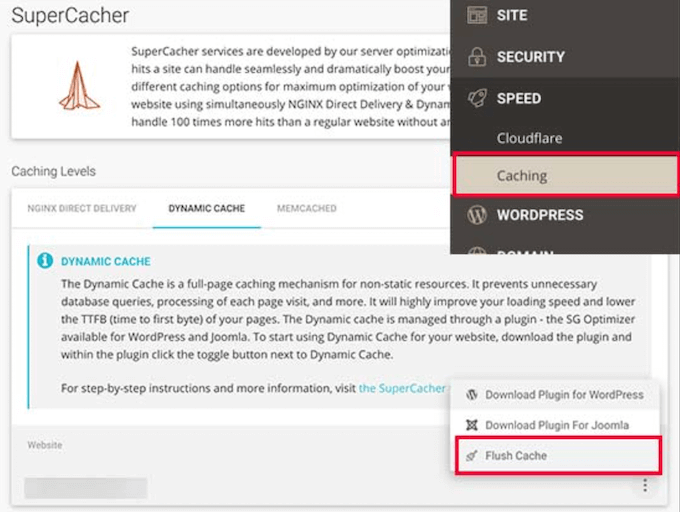
Verifica le tue credenziali di accesso successivamente. So che ci hai già provato, ma per favore.
Digita la tua password manualmente invece di usare l'autocompletamento. L'autocompletamento a volte può inserire credenziali vecchie, specialmente se hai recentemente cambiato dominio.
Anche se sei sicuro della tua password, fai clic sul link Hai perso la password? e vedi se ricevi l'email di ripristino.
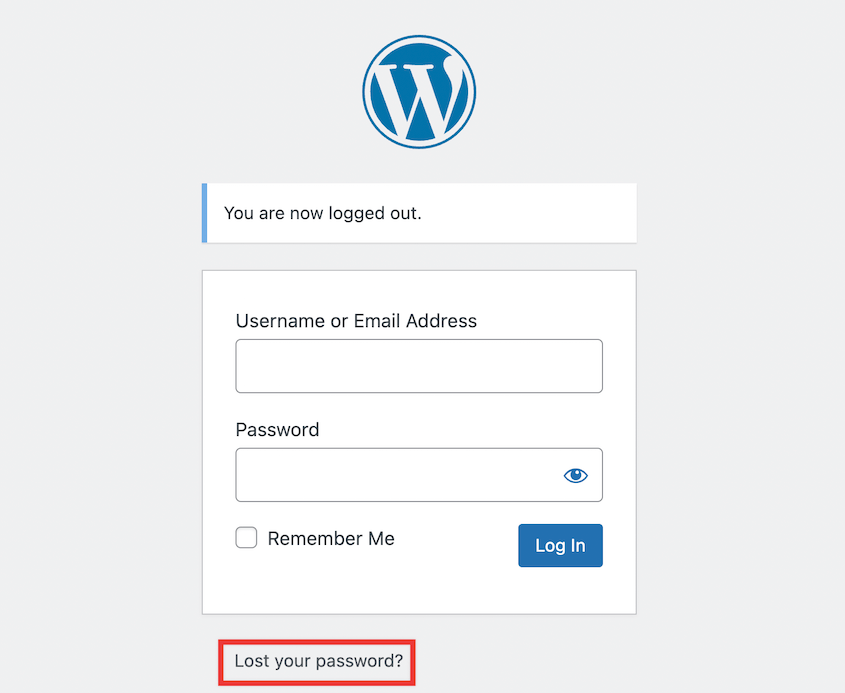
Se non ricevi l'email, questo ti dice qualcosa di utile: WordPress non può inviare email dal tuo nuovo server. (Questo è un problema separato, ma almeno saprai con cosa hai a che fare.)
Ancora bloccato fuori? È ora di scavare più a fondo.
Correggi gli URL errati
Gli URL errati causano la maggior parte dei problemi di accesso post-migrazione.
WordPress memorizza l'URL del tuo sito nel database in due campi chiamati siteurl e home.
Se questi puntano ancora al tuo vecchio dominio, WordPress tenterà di reindirizzarti lì ogni volta che provi ad accedere. Finisci in un loop di reindirizzamento, rimbalzando tra il vecchio URL e quello nuovo finché il tuo browser non si arrende.
Hai due modi per risolvere questo problema.
Metodo 1: Correggi URL errati in wp-config.php
Il modo più rapido per rientrare nella tua bacheca è aggiornare il file wp-config.php.
Connettiti al tuo sito tramite FTP o il File Manager del tuo host. Apri il file wp-config.php nella directory principale del tuo sito.
Aggiungi queste due righe in cima, subito dopo il tag di apertura <?php:
define( 'WP_HOME', 'https://your-new-domain.com' );

define( 'WP_SITEURL', 'https://your-new-domain.com' );
Sostituisci tuo-nuovo-dominio.com con il tuo dominio effettivo. Assicurati di utilizzare HTTPS se hai un certificato SSL installato (e dovresti averlo).
Salva il file e prova ad accedere di nuovo.
Questo sovrascrive qualsiasi cosa sia presente nel database. Ma ecco il punto: questa è una soluzione temporanea. Gli URL errati sono ancora nel tuo database. Per una soluzione permanente, devi aggiornare il database stesso.
Metodo 2: Correggi URL errati nel database
Accedi a phpMyAdmin (lo troverai nel pannello di controllo del tuo hosting: cPanel, Plesk o quello che usa il tuo host). Seleziona il tuo database WordPress dalla barra laterale sinistra.
Trova la tabella wp_options e cliccaci sopra. (Se il tuo database usa un prefisso diverso, potrebbe chiamarsi qualcosa come wp_abc123_options.)
Cerca due righe:
- siteurl
- casa
Clicca su Modifica per ciascuna e aggiorna il campo option_value con il tuo nuovo dominio. Ancora una volta, assicurati di usare il protocollo corretto: https o http.

Salva le modifiche. Ora prova ad accedere.
Se hai aggiunto quelle righe a wp-config.php in precedenza, puoi rimuoverle ora. Il database contiene i valori corretti.
Ripristina il tuo file .htaccess
Il file .htaccess controlla la riscrittura degli URL e i reindirizzamenti sui server Apache. Se ti sei spostato su un nuovo server (specialmente se la configurazione del server è diversa), il tuo vecchio file .htaccess potrebbe causare problemi.
La soluzione è semplice: generane uno nuovo.
Se il tuo nuovo host esegue Nginx, o è un host gestito come WP Engine o Kinsta, non c'è un file .htaccess da reimpostare. Le regole di riscrittura risiedono invece nella configurazione del server, quindi salta alla correzione successiva o chiedi al supporto del tuo host di controllare quelle regole per te.
Connettiti tramite FTP o file manager. Trova il file .htaccess nella tua directory principale. (Se non lo vedi, assicurati che i file nascosti siano visibili nel tuo client FTP.)
Rinominalo in qualcosa come .htaccess_old. Questo lo disabilita senza eliminarlo.
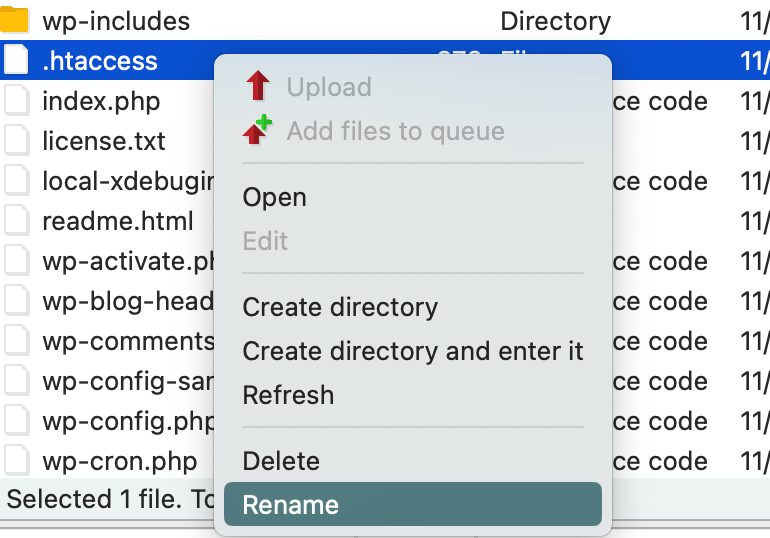
Prova ad accedere ora. Se funziona, hai confermato che .htaccess era il problema.
Per generare un nuovo file, accedi alla tua bacheca di WordPress e vai su Impostazioni » Permalink. Non cambiare nulla; scorri semplicemente verso il basso e fai clic su Salva modifiche.

WordPress creerà un nuovo file .htaccess con le regole corrette per il tuo nuovo server.
Verifica conflitti tra plugin e temi
I plugin di sicurezza amano bloccare tutto. I plugin di caching amano servire pagine obsolete. Entrambi possono impedirti di accedere dopo una migrazione.
Ecco come testare i conflitti.
Connettiti tramite FTP e naviga in wp-content. Rinomina la cartella plugins in qualcosa come plugins_old.
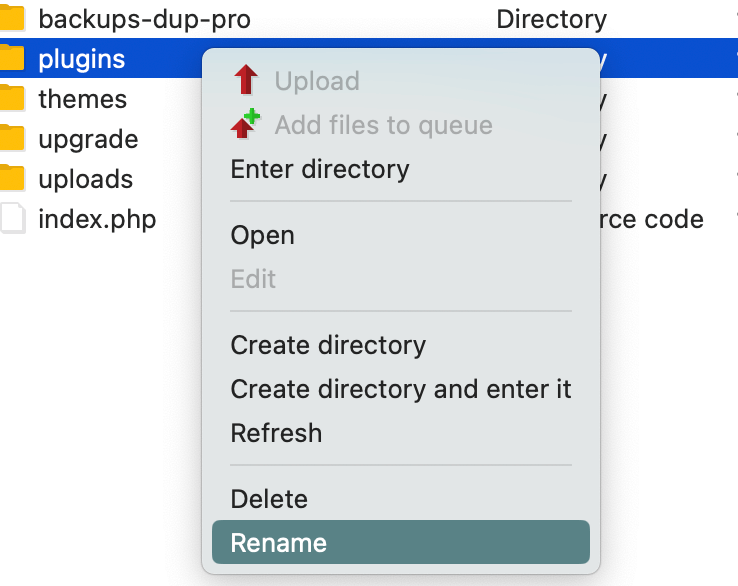
Prova ad accedere. Se funziona, sai che un conflitto di plugin stava causando il problema.
WordPress avrà disattivato tutto, quindi puoi riattivarli uno alla volta da Plugin nella tua bacheca, testando il tuo accesso dopo ciascuno finché non trovi il colpevole.
Puoi fare la stessa cosa con il tuo tema attivo. Rinomina la cartella del tema all'interno di wp-content/themes. WordPress tornerà a un tema predefinito, che dovrebbe permetterti di accedere se il tuo tema era il problema.
Ripristina manualmente la password dell'amministratore
Forse la tua password si è davvero danneggiata durante la migrazione. Succede, specialmente se ci sono stati problemi di codifica dei caratteri durante il trasferimento del database.
Puoi reimpostarla direttamente nel database.
Accedi a phpMyAdmin e seleziona il tuo database WordPress. Apri la tabella wp_users.
Trova la riga per il tuo utente amministratore (di solito quello con ID 1). Clicca su Modifica.
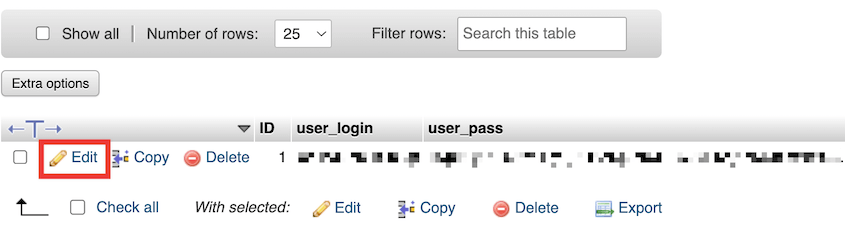
Nel campo user_pass, inserisci la tua nuova password. Nel menu a tendina Funzione accanto al campo password, seleziona MD5. Questo dice al database di hashare correttamente la tua password.
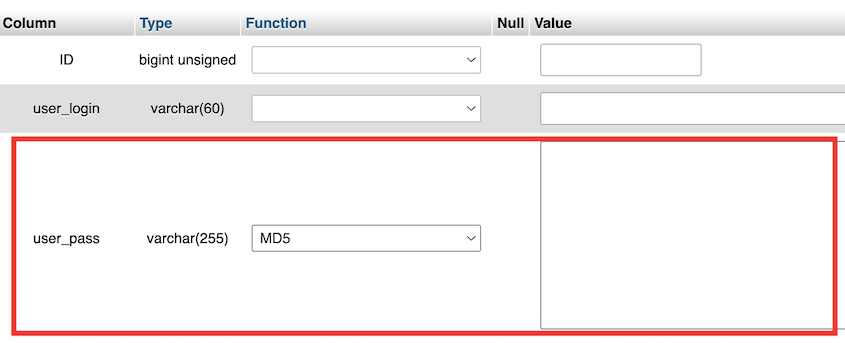
Salva le modifiche e prova ad accedere con la tua nuova password.
Sostituisci i file principali di WordPress
Potresti avere a che fare con file core di WordPress corrotti. La soluzione è sostituirli con copie nuove.
Vai su wordpress.org e scarica l'ultima versione di WordPress (o la stessa versione che stai attualmente utilizzando). Estrai il file ZIP sul tuo computer.

Connettiti tramite FTP. Naviga nella directory principale del tuo sito.
Elimina le cartelle wp-admin e wp-includes dal tuo server. Carica le versioni nuove dal download di WordPress che hai appena estratto.
Prova ad accedere di nuovo.
Verifica i Permessi dei File
Il tuo nuovo server potrebbe richiedere permessi dei file diversi rispetto al vecchio.
I permessi standard sono:
- Cartelle: 755
- File: 644
Puoi cambiarli tramite il tuo client FTP (la maggior parte ha un'opzione Permessi File o CHMOD quando fai clic destro su un file/cartella) o tramite il file manager del tuo host.
Controlla i metadati dell'utente
Questo è più oscuro, ma l'ho visto succedere. A volte, i dati del ruolo utente vengono danneggiati durante la migrazione.
Accedi a phpMyAdmin e apri la tabella wp_usermeta.
Trova la riga in cui meta_key è wp_capabilities e user_id corrisponde al tuo ID utente amministratore (solitamente 1). Se il tuo database utilizza un prefisso personalizzato, anche questa chiave lo segue, quindi cerca qualcosa come wp_abc123_capabilities invece.
Controlla il campo meta_value. Dovrebbe contenere:
a:1:{s:13:"administrator";b:1;}
Se è vuoto o contiene qualcos'altro, modificalo per farlo corrispondere al testo sopra.
Crea un Nuovo Utente Amministratore
Se il tuo account amministratore stesso è il problema (a causa di dati utente corrotti, un ruolo che non rimane o credenziali che rifiutano di funzionare indipendentemente da ciò che reimposti), puoi aggirarlo creando un nuovo account amministratore.
Accedi a phpMyAdmin, seleziona il tuo database WordPress, fai clic sulla scheda SQL ed esegui questo, sostituendo i valori segnaposto con i tuoi:
INSERT INTO wp_users (user_login, user_pass, user_nicename, user_email, user_status, display_name)
VALUES ('newadmin', MD5('YourNewPassword'), 'newadmin', 'you@example.com', 0, 'New Admin');

SET @uid = LAST_INSERT_ID();

INSERT INTO wp_usermeta (user_id, meta_key, meta_value)
VALUES (@uid, 'wp_capabilities', 'a:1:{s:13:"administrator";b:1;}');

INSERT INTO wp_usermeta (user_id, meta_key, meta_value)
VALUES (@uid, 'wp_user_level', '10');
Se il tuo database utilizza un prefisso personalizzato, modifica wp_users, wp_usermeta, wp_capabilities e wp_user_level per farlo corrispondere. Quindi accedi con il nuovo account e correggi o elimina quello danneggiato da Utenti.
Abilita il debug
Se nessuno dei suggerimenti precedenti ha funzionato, è ora di vedere di cosa si sta lamentando effettivamente WordPress.
Apri wp-config.php tramite FTP. Aggiungi queste righe:
define( 'WP_DEBUG', true );

define( 'WP_DEBUG_LOG', true );

define( 'WP_DEBUG_DISPLAY', false );
Questo abilita il debug senza visualizzare errori sul tuo sito (il che sarebbe un rischio per la sicurezza).
Prova ad accedere di nuovo. WordPress scriverà ora eventuali errori in un file chiamato debug.log nella directory wp-content.
Scarica quel file e leggilo. I messaggi di errore di solito ti indicheranno direttamente il problema: un plugin specifico, un problema di connessione al database o un file mancante.
Una volta identificato e risolto il problema, torna indietro e rimuovi quelle righe di debug da wp-config.php. Non vuoi lasciare la modalità di debug abilitata su un sito live.
Come evitare problemi di accesso a WP Admin durante una migrazione
Quindi hai risolto il problema. Sei tornato nella tua dashboard. Tutto funziona di nuovo.
Ma siamo onesti; probabilmente ci è voluto più tempo del necessario.
La maggior parte di questi problemi di accesso si riduce a piccoli errori manuali. Un errore di battitura nel database. Dimenticare di aggiornare gli URL. Trasferire un file che non è arrivato intatto.
Quando fai tutto a mano, questi errori sono quasi inevitabili. Stai destreggiandoti tra esportazioni di database, caricamenti FTP e operazioni di ricerca e sostituzione in phpMyAdmin: ci sono una dozzina di punti in cui un carattere sbagliato può bloccarti.
Ecco perché ho smesso di fare migrazioni manuali anni fa.
Duplicator gestisce automaticamente tutte le parti soggette a errori. È specificamente progettato per prevenire problemi di migrazione.

L'installer di Duplicator esegue una ricerca e sostituzione completa in tutto il tuo database. Ogni vecchio URL viene aggiornato al nuovo, non solo i campi siteurl e home, ma ovunque.

Duplicator genera un nuovo file wp-config.php basato sulle credenziali del database che fornisci durante l'installazione. Crea anche un nuovo file .htaccess ottimizzato per il tuo nuovo ambiente server.
C'è un'altra salvaguardia che vale la pena impostare prima di migrare: un punto di recupero disastri di Duplicator. Scegli un backup, copia il link di recupero che genera e salva quel link da qualche parte al di fuori del tuo sito.

Se una migrazione ti blocca di nuovo fuori da wp-admin, incollare quel link nel tuo browser avvia la procedura guidata di recupero di Duplicator. Funziona al di fuori di WordPress, quindi un accesso interrotto non può fermarla.
Il problema è che il link di recupero deve esistere prima che qualcosa si rompa. È un passaggio di due minuti mentre stai configurando che può salvarti da ogni correzione in questo articolo.
Quando utilizzi uno strumento di migrazione dedicato, non ti affidi alla tua memoria o a una checklist. Duplicator esegue una migrazione perfetta ogni volta, nello stesso ordine, senza saltare passaggi. Questa coerenza è ciò che elimina gli errori umani che causano blocchi.
Non sto dicendo che le migrazioni manuali siano impossibili. Ma richiedono concentrazione, attenzione ai dettagli e abilità. Se perdi un passaggio, passerai ore a risolvere problemi.
Duplicator rimuove questa incertezza. Crei un backup, lo carichi sul tuo nuovo host, esegui l'installer e hai finito.

Il login funziona perché tutti gli URL sono corretti, la configurazione è pulita e nulla è stato corrotto durante il trasferimento.
Se stai migrando siti regolarmente (o se vuoi semplicemente evitare di essere bloccato di nuovo), vale la pena utilizzare uno strumento creato per questo specifico compito.
Domande frequenti (FAQ)
Come accedo a wp-admin quando ci sono troppi reindirizzamenti?
Questo è quasi sempre un disallineamento tra siteurl e home nel tuo database. La soluzione più rapida è aggiungere le definizioni corrette dell'URL al tuo file wp-config.php. Una volta rientrato, aggiorna gli URL direttamente nel database per una soluzione permanente.
Perché la mia pagina di login di wp-admin dice Pagina non trovata?
Il tuo file .htaccess è mancante o contiene regole che non funzionano sul tuo nuovo server. La soluzione più rapida è accedere a WordPress (se riesci ad accedervi) e andare su Impostazioni » Permalink, quindi fare clic su Salva modifiche senza cambiare nulla. Questo rigenera il file con le regole corrette.
Perché il mio sito WordPress non funziona dopo una migrazione?
Le due cause più comuni sono credenziali del database errate nel tuo file wp-config.php o un plugin/tema che causa un errore fatale sul nuovo server. Abilita WP_DEBUG per vedere il messaggio di errore effettivo: questo è il modo più rapido per identificare esattamente cosa non funziona.
Perché i link di WordPress non funzionano dopo una migrazione?
Questo è un altro problema di .htaccess: la tua struttura dei permalink non viene elaborata correttamente. Vai su Impostazioni » Permalink e risalva le tue impostazioni. WordPress rigenererà le regole di riscrittura e i tuoi link dovrebbero iniziare a funzionare immediatamente.
Accedi a WordPress Immediatamente Dopo una Migrazione
Anche quando sai cosa stai facendo durante una migrazione manuale, è stressante.
Stai spostando decine di file, esportando database, eseguendo operazioni di ricerca e sostituzione, aggiornando file di configurazione e sperando di non aver tralasciato nulla. Poi trattieni il respiro mentre provi ad accedere, perché se qualcosa è andato storto, ti aspetta un'ora di risoluzione problemi.
Questo è tempo che non recuperi.
Duplicator Pro è stato creato appositamente per eliminare questo stress. Automatizza le parti che causano problemi: le sostituzioni degli URL, gli aggiornamenti di configurazione, i trasferimenti di file, in modo che tu possa migrare con sicurezza.
Eseguirai migrazioni affidabili e ripetibili che funzionano al primo tentativo.
Se sei stanco di risolvere problemi, dai un'occhiata a Duplicator Pro. Fa la differenza tra passare il pomeriggio a sistemare una migrazione e passare cinque minuti a eseguire un installer.
Mentre sei qui, penso che ti piaceranno queste altre risorse di WordPress:
- Come risolvere un sito WordPress lento dopo una migrazione
- Il tuo sito WordPress potrebbe sparire domani (a meno che tu non faccia questo)
- La libreria multimediale di WordPress non mostra le immagini? Risolvi in meno di 15 minuti
- Cosa fare quando sei bloccato fuori da WordPress
- WordPress bloccato in modalità di manutenzione? Ecco come rianimare il tuo sito
- La checklist pre-migrazione che previene i disastri della migrazione del sito Web




