


Checklist Migrazione WordPress: 26 Passaggi dalla Preparazione al Lancio (2026)
 Joella Dunn
Joella Dunn
Joella Dunn
 John Turner
John Turner
John Turner
Traslocare è sempre un problema, che tu stia imballando la tua casa o il tuo sito web.
Proprio come trasferirsi in una nuova casa, la migrazione del tuo sito WordPress richiede un'attenta pianificazione ed esecuzione. Un passo falso e rischi di perdere dati preziosi o di compromettere le prestazioni del tuo sito.
In questo post, ti fornirò una checklist completa per la migrazione di WordPress!
Imparerai:
- Come preparare correttamente il tuo sito prima di iniziare il processo di migrazione
- Passaggi essenziali per spostare in sicurezza i file e il database di WordPress
- Attività post-migrazione per garantire che tutto funzioni perfettamente
- Errori comuni da evitare durante i trasferimenti di siti web
- Strumenti e plugin che semplificano le migrazioni per i principianti
La tua checklist per la migrazione di WordPress
Cos'è una migrazione di siti web?
In una migrazione di siti web, sposterai l'intero sito web in una posizione diversa. Questa potrebbe essere una nuova società di hosting, un server, un nome di dominio o un sistema di gestione dei contenuti (CMS).
Perché migrare il tuo sito web WordPress?
La migrazione del tuo sito web potrebbe sembrare un grosso problema. Hai già dedicato tempo prezioso alla configurazione del tuo sito sul tuo attuale provider di hosting e nome di dominio, quindi perché spostarlo?
Ci sono molte ragioni per cui può essere vantaggioso migrare il tuo sito web WordPress. Eccone solo alcune.
- Passare a un provider di hosting più potente o affidabile può portare a un aumento del traffico, delle prestazioni e della scalabilità.
- Potresti voler migrare a un nuovo nome di dominio per migliorare il riconoscimento del marchio.
- Se subisci attacchi hacker o informatici, probabilmente vorrai migrare in un nuovo ambiente con una migliore sicurezza.
- Man mano che il tuo sito web cresce, dovrai migrare a un server in grado di gestire l'aumento del traffico e delle richieste di risorse.
- La transizione da un altro sistema di gestione dei contenuti a WordPress, o viceversa, richiede la migrazione di tutti i tuoi contenuti originali.
- Cambiare provider di hosting potrebbe offrirti un migliore supporto clienti per problemi tecnici.
Checklist pre-migrazione di WordPress
Una volta deciso di migrare il tuo sito web, dovrai spostare tutti i tuoi contenuti e altri dati nella nuova posizione. Se salti un passaggio, ciò potrebbe causare la perdita di dati.
Con un'attenta pianificazione, puoi facilmente migrare il tuo sito web WordPress ed evitare di mettere a rischio i tuoi dati.
Ti mostrerò tutto ciò che devi fare prima, durante e dopo una migrazione per rendere la transizione il più agevole possibile!
Ecco una rapida panoramica della tua checklist pre-migrazione:
- Definisci i tuoi obiettivi, ambito, tempistiche e budget
- Verifica il tuo sito per potenziali rischi
- Confronta le prestazioni e la SEO del tuo sito
- Pulisci plugin, temi e dati inutilizzati
- Esegui il backup del tuo sito web originale per proteggerti dalla perdita di dati
- Aggiorna WordPress, i plugin e i temi per prevenire problemi di compatibilità
- Configura in anticipo il tuo nuovo account di hosting o dominio
- Esegui una migrazione di prova su un sito di staging
- Scegli il momento giusto per la migrazione durante i periodi di basso traffico
- Informa il tuo pubblico dello spostamento
- Metti il tuo sito WordPress in modalità di manutenzione
- Disabilita i plugin di caching, sicurezza e reindirizzamento che potrebbero interferire con la migrazione
1. Definisci i tuoi obiettivi e l'ambito
Prima di toccare un singolo file, chiarisci perché stai migrando. Stai cambiando hosting per prestazioni migliori? Spostandoti su un nuovo dominio? Riprogettando mentre migri?
Ogni scenario cambia la complessità del tuo progetto. Il tuo obiettivo decide gli strumenti di cui avrai bisogno, quanto tempo richiederà lo spostamento e quanto costerà.
Stabilisci una tempistica realistica. Un semplice blog potrebbe migrare in poche ore, ma un grande negozio online potrebbe richiedere giorni di preparazione e test.
Quindi, prevedi nel budget il nuovo piano di hosting, un nuovo dominio se stai cambiando, e qualsiasi strumento premium o aiuto da sviluppatore di cui avrai bisogno.
2. Verifica il tuo sito per potenziali rischi
Un semplice blog migrerà diversamente da un negozio online con migliaia di prodotti. Prima dello spostamento, cerca qualsiasi cosa che potrebbe causare problemi:
- Plugin complessi come WooCommerce, sistemi di appartenenza o strumenti di prenotazione
- Codice personalizzato o modifiche al tema figlio
- URL codificati nel tuo contenuto o nei widget
- Requisiti del server, come la tua versione PHP o il limite di memoria
- Grandi librerie multimediali o database
- Integrazioni di terze parti, come gateway di pagamento o servizi email
Non devi risolvere ogni problema ora. Devi solo sapere con cosa hai a che fare, in modo che nulla ti sorprenda a metà migrazione.
3. Confronta le prestazioni del tuo sito
Avrai bisogno di uno snapshot "prima" per sapere se la migrazione ha funzionato.
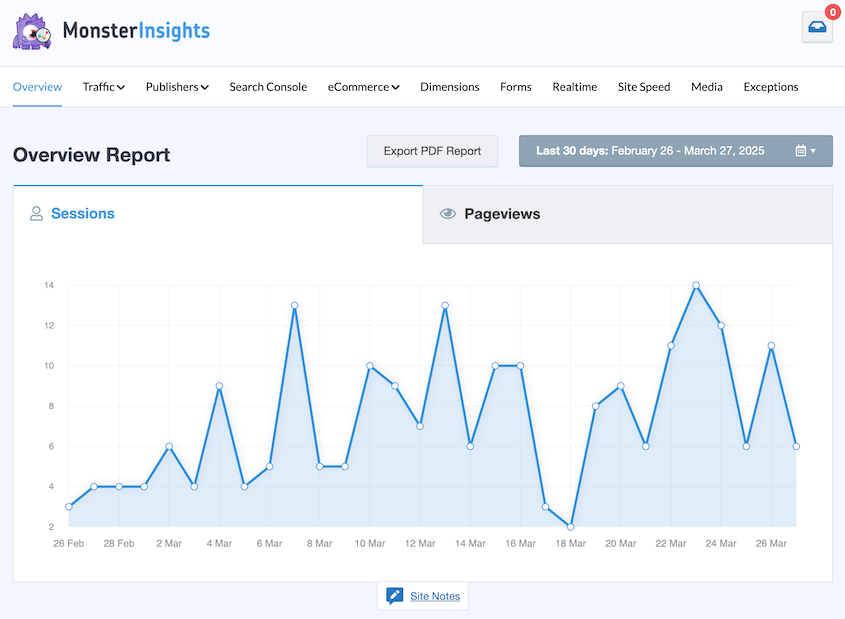
Eseguo test di velocità su pagine chiave utilizzando strumenti come GTmetrix o Google PageSpeed Insights. Per il monitoraggio e l'analisi, controllo MonsterInsights per registrare i modelli di traffico attuali e i tassi di conversione.
In Google Search Console, esporta le tue pagine e query principali e annota quante pagine Google ha indicizzato. Vale anche la pena scansionare il tuo sito per ottenere un elenco completo di URL e individuare eventuali link interrotti già esistenti.
Dopo lo spostamento, confronta il tuo nuovo sito con questi numeri. Individuerai i problemi subito invece che settimane dopo.
4. Pulisci il tuo sito
Un sito gonfio richiede più tempo per essere trasferito e offre più possibilità che qualcosa si rompa. Quindi, fai un po' di pulizia prima di spostarti.
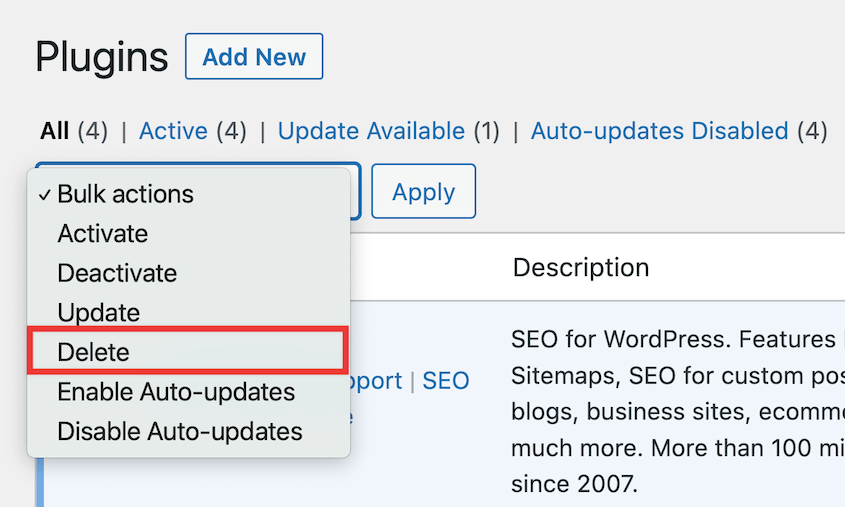
Elimina plugin e temi inutilizzati, poiché anche quelli disattivati possono causare conflitti.
Quindi, ottimizza il tuo database. L'obiettivo è migrare solo ciò di cui hai effettivamente bisogno.
DB Optimizer è un ottimo strumento per questo. Ti darà un punteggio di salute del database e ti permetterà di rimuovere istantaneamente il materiale non necessario.

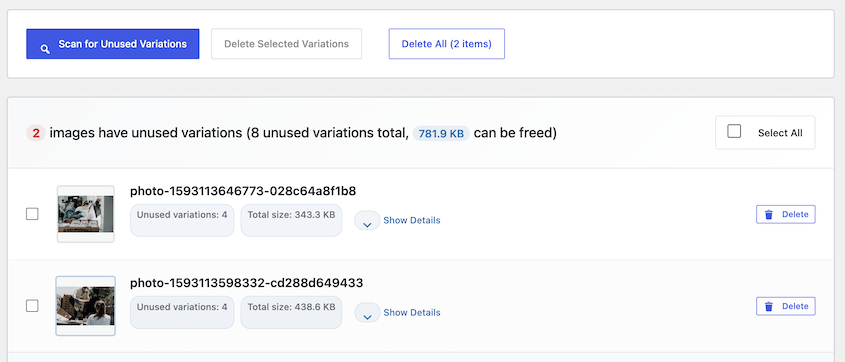
Rimuovi anche i file multimediali extra, ma assicurati prima che non vengano utilizzati da nessuna parte. Mi piace usare WP Media Cleanup per la rimozione in blocco delle variazioni di immagini inutilizzate.
Per ulteriori suggerimenti, consulta la nostra guida su come pulire un sito WordPress!
5. Esegui il backup del tuo sito web originale
Ora è il momento di eseguire il backup del tuo attuale sito web WordPress.
In questo modo, avrai una copia a portata di mano se qualcosa dovesse andare storto durante la migrazione. Potrai semplicemente ripristinare questo backup e riportare istantaneamente il tuo sito a com'era prima dello spostamento.
Il modo più semplice e veloce per creare backup è installare un plugin di backup per WordPress. Con questo strumento, non dovrai esportare manualmente copie dei tuoi file e del database.
Duplicator è un plugin flessibile che può aiutarti con i backup e le migrazioni di WordPress. Ti consente di scaricare rapidamente l'intero sito web come file zip. Puoi salvarlo come backup o usarlo per migrare i tuoi dati a un nuovo host.
Per eseguire il backup del tuo sito web, vai su Duplicator Pro » Backups » Add New.

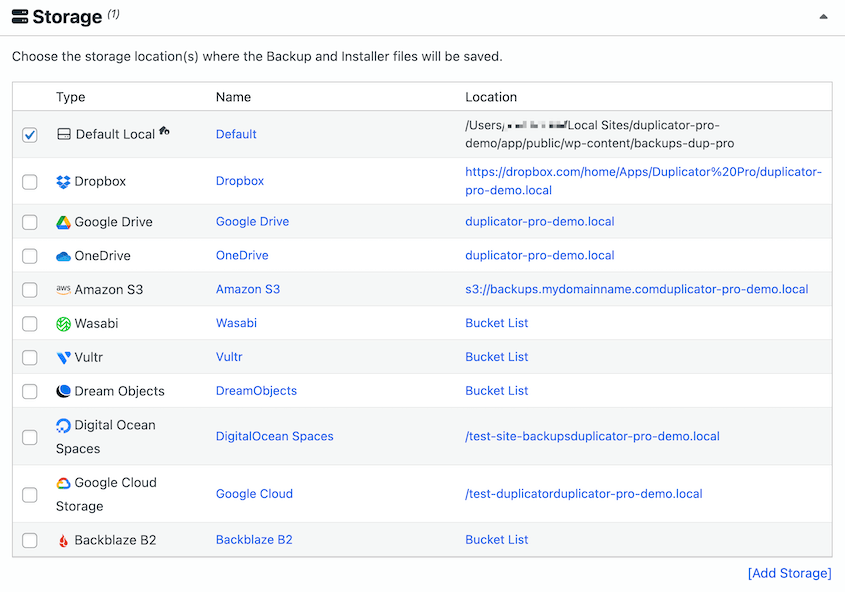
Dopo aver nominato il backup, seleziona una posizione di archiviazione. Duplicator memorizza i backup sul tuo server per impostazione predefinita, ma ti consiglio di conservare una copia nel cloud. Il tuo backup non rimarrà sul server che stai per lasciare.
Puoi inviare i backup off-site a Duplicator Cloud, anche con la versione gratuita. I piani a pagamento aggiungono spazio di archiviazione cloud come Google Drive, OneDrive, o Dropbox.
Quindi, premi Next. Duplicator analizzerà il tuo sito web e ti informerà di eventuali problemi prima di iniziare il backup.

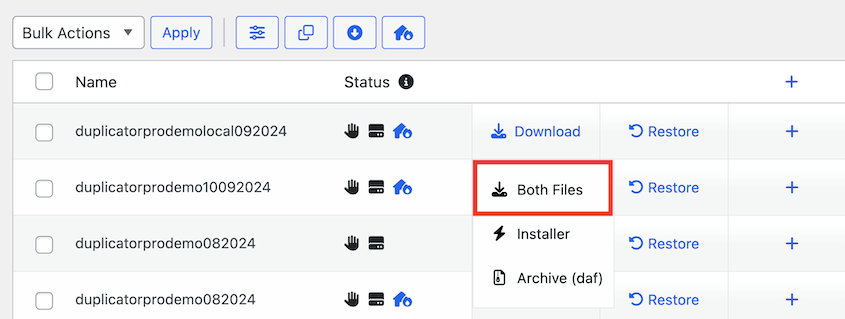
Una volta completato il backup, lo vedrai nella pagina Backups. Per salvarlo, premi Download » Both Files.
È anche una buona idea impostare il ripristino di emergenza. Questo ti consente di ripristinare il tuo backup anche se non riesci ad accedere alla tua dashboard di WordPress a causa di un errore critico.
Trova il backup e fai clic sull'icona della casa blu.
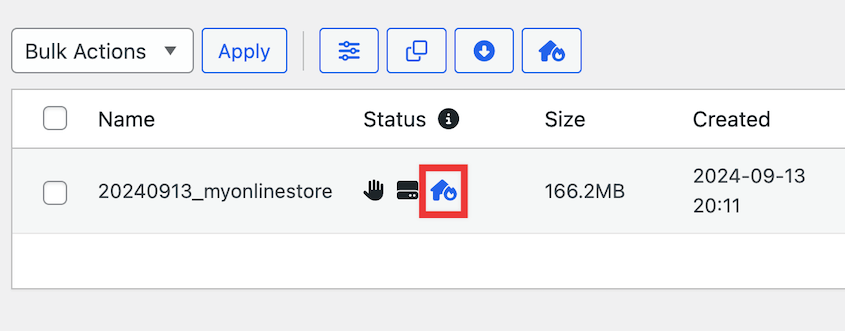
Successivamente, fai clic su Imposta ripristino di emergenza. Questo ti salverà se la migrazione va storta e perdi l'accesso a wp-admin.
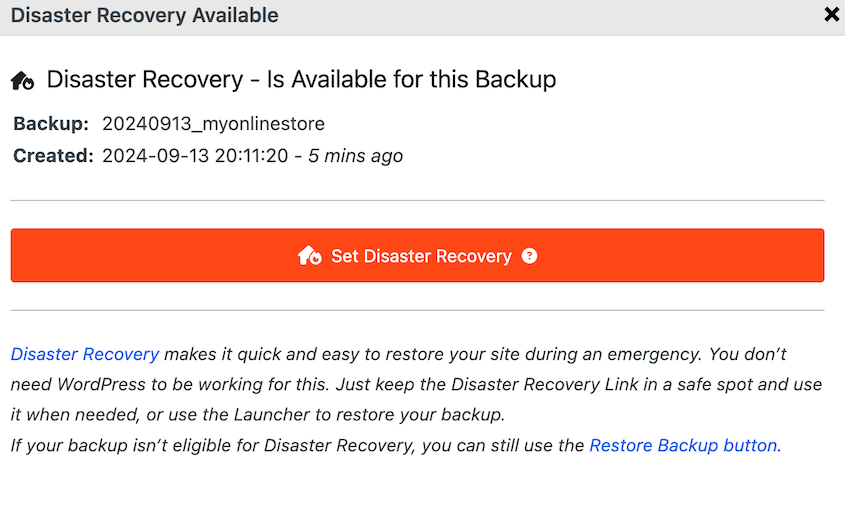
Copia l'URL di ripristino o scarica il file di avvio.

Assicurati di salvare l'URL in un posto sicuro. Se necessario, incollalo in una finestra del browser e avvia immediatamente la procedura guidata di ripristino di Duplicator. In alternativa, apri semplicemente il file del launcher.
6. Aggiorna WordPress, plugin e temi
Software obsoleto può causare problemi di compatibilità durante o dopo il processo di migrazione. Quindi, è una buona idea aggiornare tutto sul tuo sito alle ultime versioni.
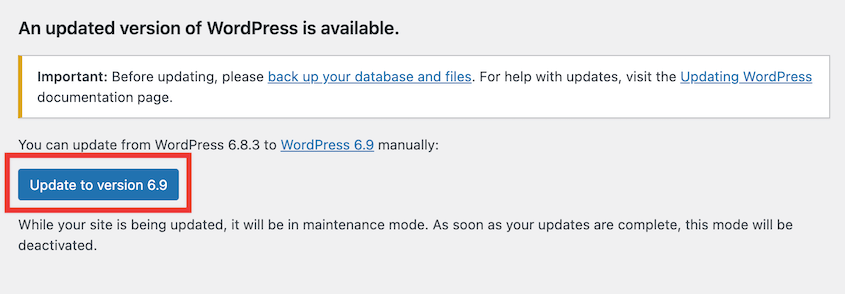
Assicurati di aggiornare il software core di WordPress insieme a plugin e temi. Ti risparmierai il fastidio di dover affrontare errori in seguito!
7. Configura il tuo nuovo account di hosting o dominio
In una migrazione, trasferirai i file del tuo sito web e il database nella nuova posizione. Durante questo processo, non vorrai doverti preoccupare di acquistare un piano di hosting o un nome di dominio.
Se ti stai spostando verso un nuovo web host, considera di configurare il tuo account in anticipo. Trova il piano giusto per le tue esigenze ed effettua l'accesso al tuo pannello di controllo.
Mentre sei lì, verifica che il nuovo server esegua la stessa versione di PHP del tuo vecchio server, o una versione più recente supportata dai tuoi plugin e temi. Una discrepanza nella versione PHP è uno dei motivi più comuni per cui un sito migrato si rompe.
Per semplificare le cose, puoi anche installare WordPress sul nuovo host. Molti servizi di hosting lo fanno per te o dispongono di installazioni con un clic.
Se ti stai spostando verso un nuovo nome di dominio, puoi acquistarne uno tramite un registrar di domini. D'altra parte, potresti essere in grado di ottenere un dominio gratuito dal tuo web host.
Prima di migrare il tuo sito, assicurati di avere tutte queste informazioni prontamente disponibili:
- Informazioni di accesso per il tuo vecchio e nuovo pannello di controllo dell'hosting
- Informazioni di accesso per il tuo vecchio e nuovo sito web
- Le informazioni sui nameserver per il nuovo web host
- Informazioni di accesso per il tuo registrar di dominio
- Credenziali FTP/SFTP
Preparare queste informazioni in anticipo ti aiuterà a migrare il tuo sito web senza intoppi. Se dovrai preoccuparti di trovare le credenziali di accesso durante il trasferimento, potresti subire tempi di inattività più lunghi del necessario.
8. Esegui una migrazione di prova
Se il tuo sito è complesso, fai una prova prima del trasferimento effettivo. Migra una copia del tuo sito su un sito di staging o un'installazione temporanea sul tuo nuovo host, utilizzando gli stessi strumenti e passaggi che utilizzerai per la migrazione reale.
Conflitti tra plugin, dipendenze mancanti e problemi di configurazione del server si manifestano durante i test, dove non possono danneggiare il tuo sito live. Trovare un problema ora ti farà risparmiare ore rispetto alla correzione di un sito live interrotto.
9. Scegli il momento giusto per la migrazione
Soprattutto se hai un vasto pubblico, non vorrai spostare il tuo sito web nel momento sbagliato.
L'obiettivo di qualsiasi migrazione è garantire una transizione senza interruzioni per i tuoi visitatori. Scegliere il momento giusto può ridurre al minimo l'impatto sull'esperienza utente.
Pianifica la tua migrazione durante i periodi di minor traffico o attività. I fine settimana, la tarda notte o altre ore non di punta sono spesso preferiti per effettuare le migrazioni.
Uno o due giorni prima del trasferimento, abbassa la TTL (time to live) dei record DNS del tuo dominio. Questo indica ai browser di verificare più spesso le modifiche, in modo che il tuo aggiornamento DNS nel passaggio 21 abbia effetto più rapidamente.
Anche se minimizzi il tempo di inattività il più possibile, il tuo sito potrebbe comunque andare offline in qualche momento durante la migrazione. Scegliendo un momento in cui il tuo sito web registra il minor traffico, puoi ridurre il numero di utenti che potrebbero essere disagiati.
Se non sei sicuro di quando pianificare la tua migrazione, ti consiglio di utilizzare un plugin di analisi come MonsterInsights. Questo ti darà una panoramica del tuo traffico organico, così saprai quando si verificano i tuoi periodi di inattività.
10. Informa il tuo pubblico del trasferimento
Non puoi garantire che nessuno visitatore sia sul tuo sito web quando inizi a migrarlo. Ecco perché ti suggerisco di avvisare il tuo pubblico prima della migrazione, in modo che sappiano cosa aspettarsi.
Se altre persone lavorano sul tuo sito, avvisale anche. I creatori di contenuti dovrebbero rimandare la pubblicazione e il personale di supporto dovrebbe aspettarsi domande. Decidi chi eseguirà la migrazione e chi testerà in seguito.
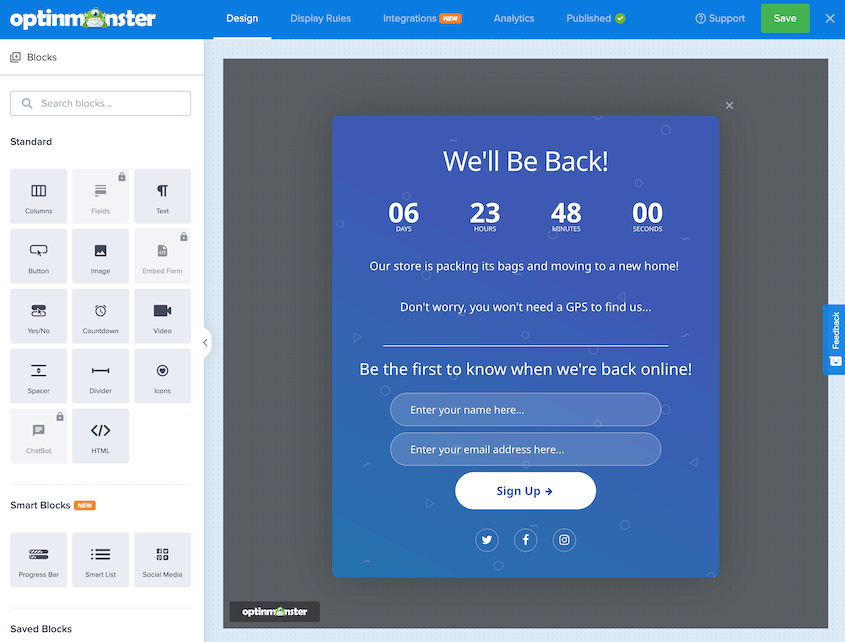
Creando una notifica, solleciterai i clienti a effettuare i loro acquisti prima che il tuo sito vada offline. Puoi anche far sapere loro quando il tuo sito web tornerà online, riducendo le possibilità che un cliente si rivolga al tuo concorrente.
OptinMonster è un plugin per la generazione di lead che semplifica la creazione di popup per il tuo sito web. Puoi utilizzare un editor drag-and-drop per creare timer per il conto alla rovescia, ruote dei coupon e moduli di iscrizione via email.
Informerai i tuoi clienti esattamente cosa sta succedendo con il tuo sito e quando tornerai online.
11. Metti il tuo sito WordPress in modalità di manutenzione
Al momento opportuno, dovrai mettere il tuo sito web in modalità di manutenzione. Questo assicura che tu possa risolvere eventuali bug o altri errori prima di rendere live il tuo nuovo sito.
Essenzialmente, i tuoi visitatori vedranno una pagina di modalità di manutenzione invece dei tuoi soliti contenuti. Lavorerai su modifiche importanti dietro le quinte senza preoccuparti di rompere accidentalmente qualcosa sul tuo sito.
Un altro vantaggio dell'utilizzo di una pagina di modalità di manutenzione è che informa gli utenti su cosa sta succedendo. Sapanno perché il tuo sito web è offline e quando aspettarsi che i tuoi contenuti tornino online.
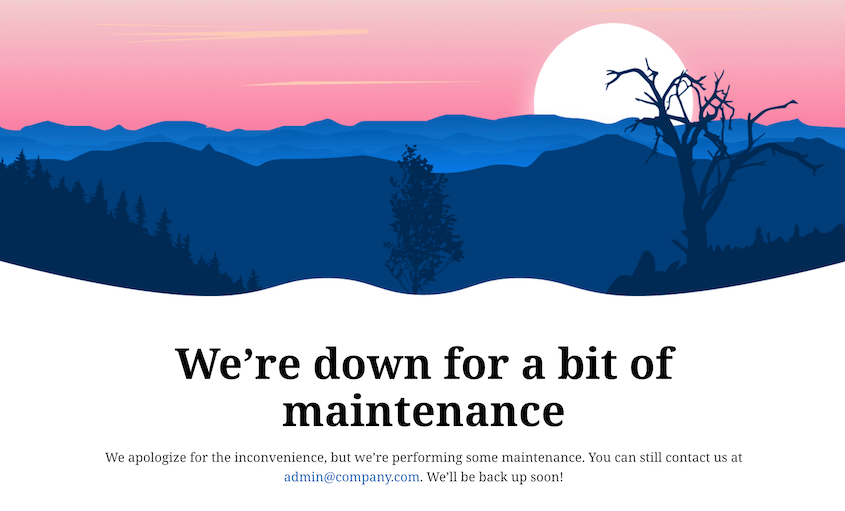
Mi piace usare SeedProd per creare pagine di manutenzione personalizzate. Questo page builder plugin offre funzionalità drag-and-drop e molti modelli di pagine di manutenzione.
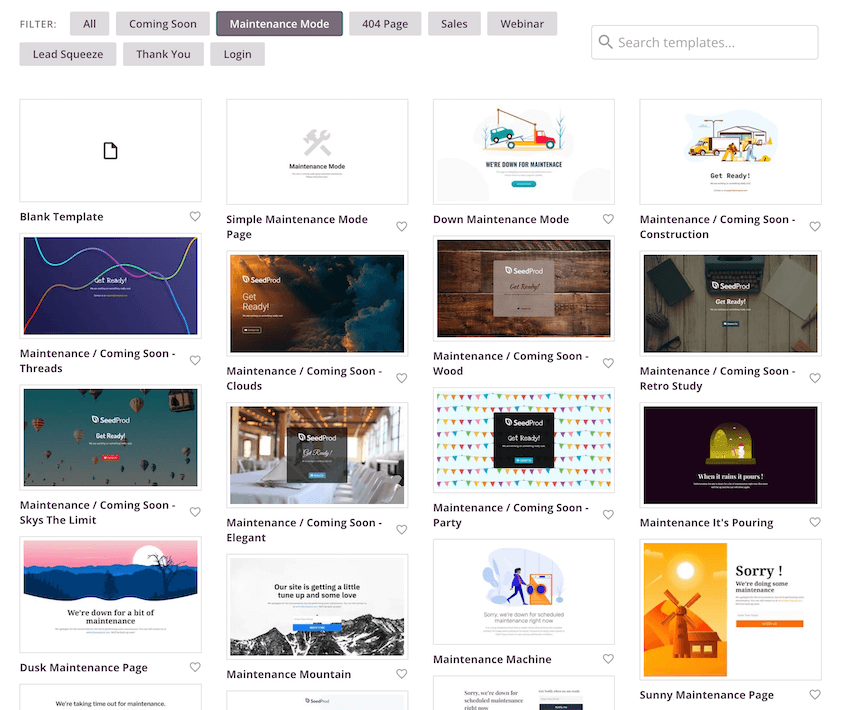
Una volta attivato il plugin, fai clic su Imposta una pagina in modalità Manutenzione. Quindi, puoi selezionare un modello predefinito. Questo evita la necessità di crearne uno da zero.
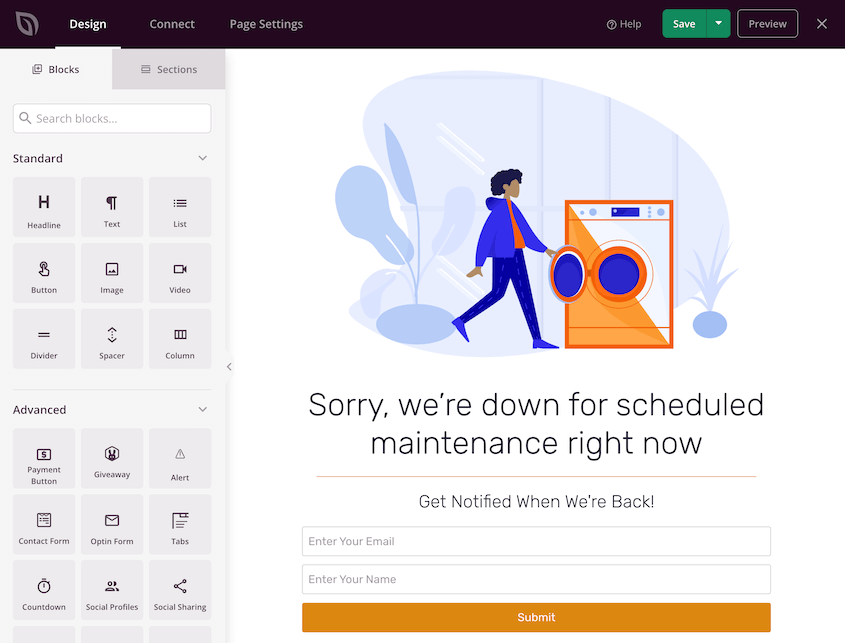
Aggiungi nuovi blocchi, testo, pulsanti, moduli di iscrizione o altri elementi personalizzati. Potrai semplicemente trascinarli sulla pagina.
Quando sei pronto, salva e pubblica la pagina. Trova la casella Modalità Manutenzione e attivala.
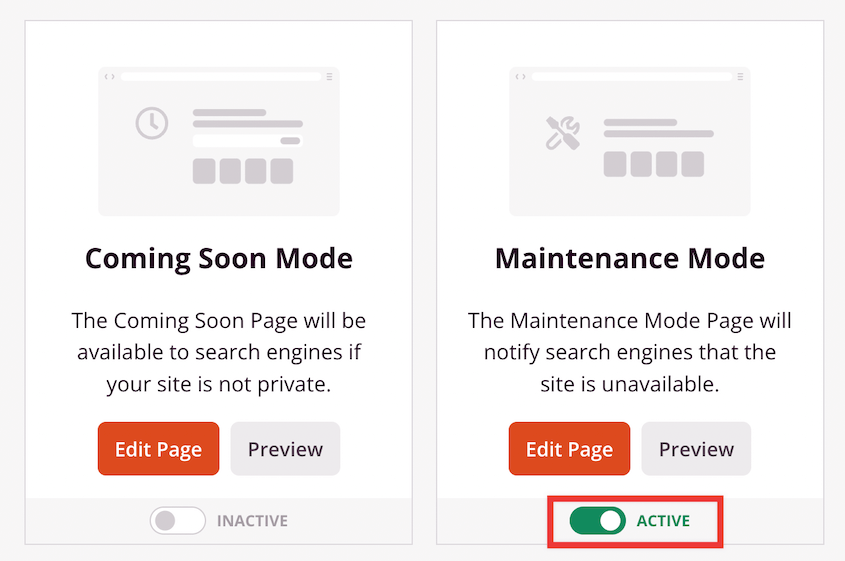
Ora il tuo vecchio sito WordPress è in modalità manutenzione! Questo offre una migliore esperienza ai visitatori poiché vedranno una pagina di manutenzione personalizzata invece di un errore 404.
12. Disabilita i plugin di caching, sicurezza e reindirizzamento
Prima di migrare il tuo sito web, disabilita temporaneamente tutti i plugin coinvolti nel caching, nella sicurezza e nei reindirizzamenti. Questi plugin possono interferire con il processo di migrazione e causare problemi imprevisti.
Ad esempio, molti plugin di sicurezza per WordPress impostano firewall. Questo può limitare o bloccare le richieste necessarie per una migrazione.
Se non disabiliti i plugin di caching, reindirizzamento o firewall, potresti ricevere un errore 403 Forbidden o 500 Internal Server error. Per evitare qualsiasi problema, assicurati di disattivarli prima di iniziare.
Checklist per la migrazione di WordPress
Ora che ti sei preparato, è il momento di migrare! Esaminiamo i passaggi per spostare l'intero sito web senza tempi di inattività o perdita di dati.
Ecco una rapida panoramica della tua checklist di migrazione:
- Scegli strumenti affidabili come Duplicator (plugin gratuito) o servizi di migrazione
- Crea una copia dei file e del database del tuo sito web
- Aggiorna il tuo file hosts per testare il nuovo sito privatamente
- Crea un nuovo database sul tuo nuovo server
- Migra i tuoi file e il tuo database utilizzando il metodo scelto
13. Scegli gli Strumenti Giusti
Per iniziare, dovrai capire come eseguire la migrazione. Le migrazioni manuali sono possibili, ma richiedono competenze tecniche e comportano alcuni rischi aggiuntivi.
Fortunatamente, molti strumenti possono aiutarti a spostare i tuoi dati con successo.
Se ti stai trasferendo a un nuovo provider di hosting WordPress, molte aziende migreranno il tuo sito web per te. Non dovrai preoccuparti di trasferire i tuoi file su un nuovo server.
Tuttavia, potresti anche utilizzare un plugin di migrazione per WordPress. Come ho menzionato in precedenza, Duplicator è la scelta migliore per semplificare backup, migrazioni e clonazioni.
Invece di esportare i file e il database separatamente, Duplicator salva tutto in un unico file zip. Nei piani a pagamento, puoi trascinare e rilasciare quel file nella nuova installazione di WordPress.
Lite rende lo stesso spostamento un po' diverso. Caricherai l'archivio e l'installer sul nuovo server tramite FTP o cPanel, quindi eseguirai l'installer.
Ecco alcune funzionalità aggiuntive che otterrai con Duplicator:
- Filtri di file e database per personalizzare i backup
- Supporta siti di grandi dimensioni, oltre a reti multisito WordPress (piani Pro ed Elite)
- Procedura guidata di migrazione passo-passo
- Ripristini con un clic
- Non richiede l'installazione di WordPress
- Ricerca e sostituzione personalizzate
- Staging con un clic (piani Pro ed Elite)
- Pulizia di media e database (piani Pro ed Elite)
- Registrazione delle attività di WordPress (piano Elite)
Duplicator Lite è disponibile come strumento di migrazione gratuito. Se desideri funzionalità aggiuntive come migrazioni drag-and-drop, backup pianificati e più opzioni di archiviazione cloud, aggiorna a Duplicator Pro.
Quindi, installa il plugin sul tuo vecchio sito. Per Duplicator Pro, copia e incolla la tua chiave di licenza nelle impostazioni di Licenza.
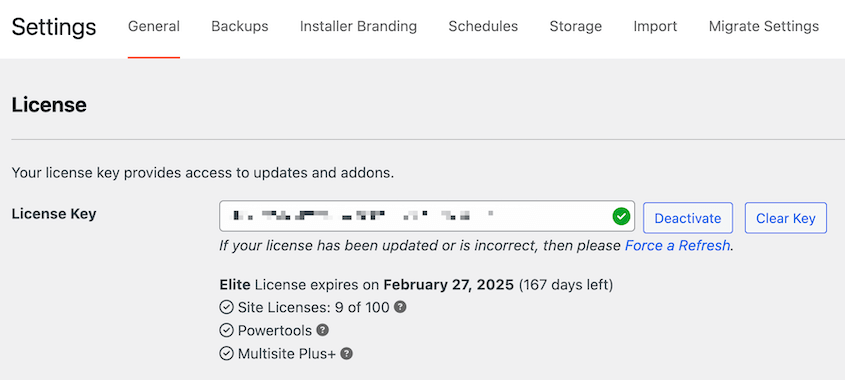
Ora sarai pronto per migrare il tuo sito web WordPress.
14. Crea una Copia del Tuo Sito Web
Il primo passo in una migrazione di WordPress è scaricare le copie dei file e del database del tuo sito attuale. Con Duplicator, puoi farlo senza mai lasciare la tua dashboard.
Inizia eseguendo il backup del tuo sito. Puoi espandere la sezione Backup per scegliere esattamente quali dati desideri migrare sul nuovo sito.
Per migrare tutto, fai clic su Sito completo.

Termina la creazione del backup. Quindi, scarica sia il file di archivio che il file dell'installer.
15. Aggiorna il Tuo File Hosts
Indipendentemente dal tipo di sito web che gestisci, probabilmente vorrai ridurre i tempi di inattività durante una migrazione. Ciò garantisce che l'esperienza utente del tuo sito e il posizionamento sui motori di ricerca non ne risentano.
Aggiornando il tuo file hosts, crei essenzialmente un percorso privato all'indirizzo IP del nuovo server sul tuo computer. Ciò significa che mentre stai testando e perfezionando il sito migrato sul nuovo server, il sito live sul vecchio server rimane inalterato.
Sebbene ciò sembri complicato, anche i principianti possono aggiornare il proprio file hosts. Per gli utenti Mac, apri Terminale ed esegui questo comando:
sudo nano /private/etc/hostsNella parte inferiore del file hosts, incolla il tuo nuovo indirizzo IP e il nome di dominio:
192.168.1.22 www.example.comDopo questo, continua a migrare il tuo sito WordPress. Tuttavia, ricorda di eliminare questa voce una volta terminato.
16. Crea un Nuovo Database
Anche il tuo nuovo sito web necessita di un nuovo database WordPress. Se tu o il tuo web host ne avete già creato uno, passate al passaggio successivo.
Altrimenti, apri il pannello di controllo del tuo nuovo host e trova l'opzione per modificare i tuoi database MySQL.
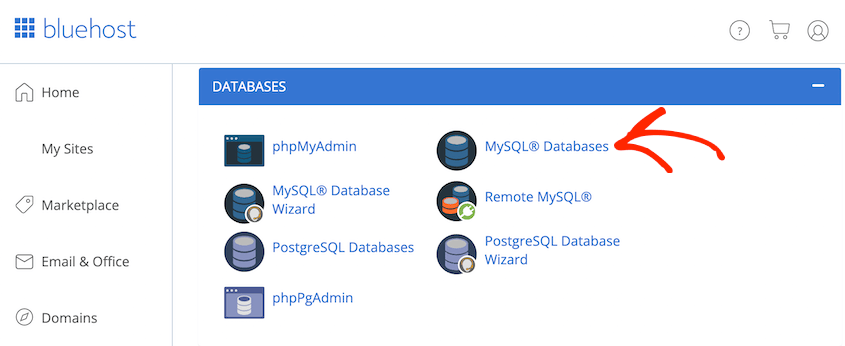
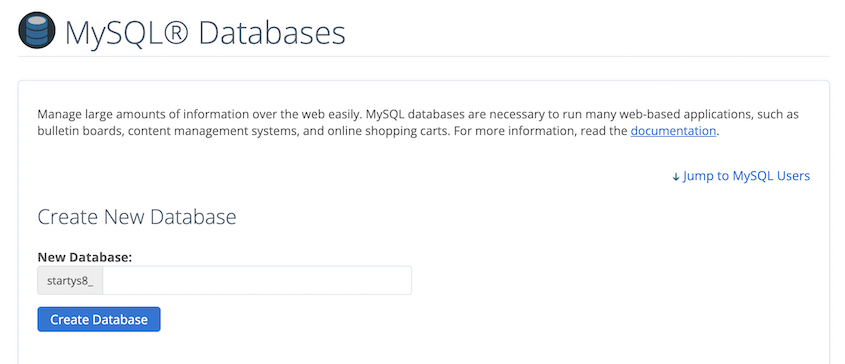
Quindi, crea un nuovo database dandogli un nome.
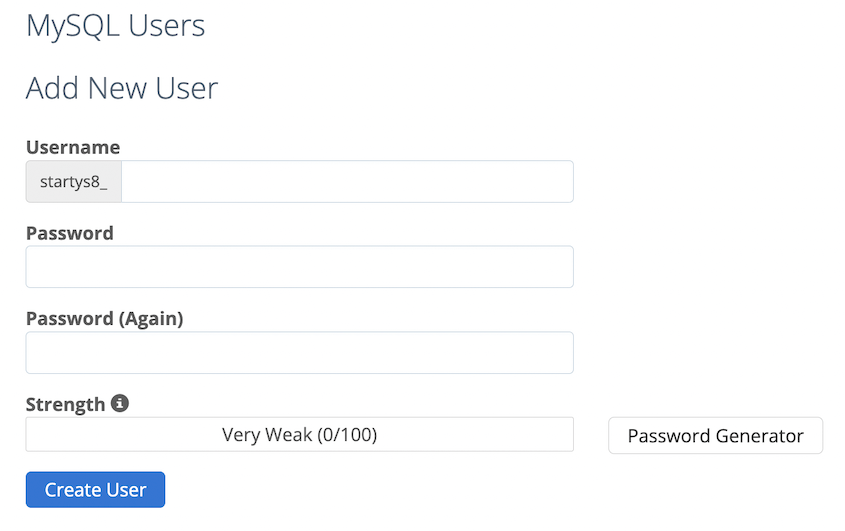
Dovrai anche aggiungere un nuovo utente al database.
Infine, assegna il nuovo utente al nuovo database.
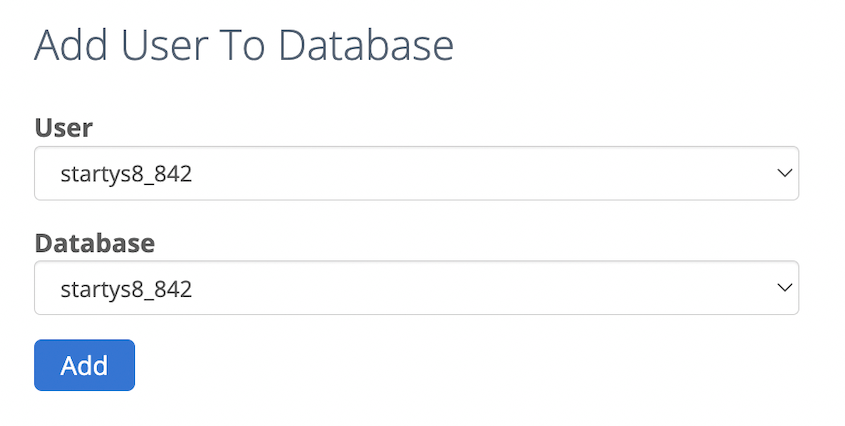
Sentiti libero di concedere all'utente tutti i privilegi. Assicurati di ricordare il nome del database, l'utente e la password per il passaggio successivo.
17. Migra i Tuoi File e Database
Successivamente, trasferirai il tuo backup di WordPress al nuovo sito web. Questo clonerà il tuo sito web nella nuova posizione, spostando tutti i tuoi plugin, temi, immagini e altri file.
Se sei un principiante, apri la tua dashboard di WordPress e installa Duplicator Pro. Quindi, trova la pagina Importa backup e carica il tuo file di archivio.

Tuttavia, non è nemmeno necessario installare WordPress!
Per risparmiare tempo, apri un file manager come FileZilla o cPanel e connettiti al tuo nuovo host. Svuota la tua directory public_html e carica i file dell'archivio e dell'installer.
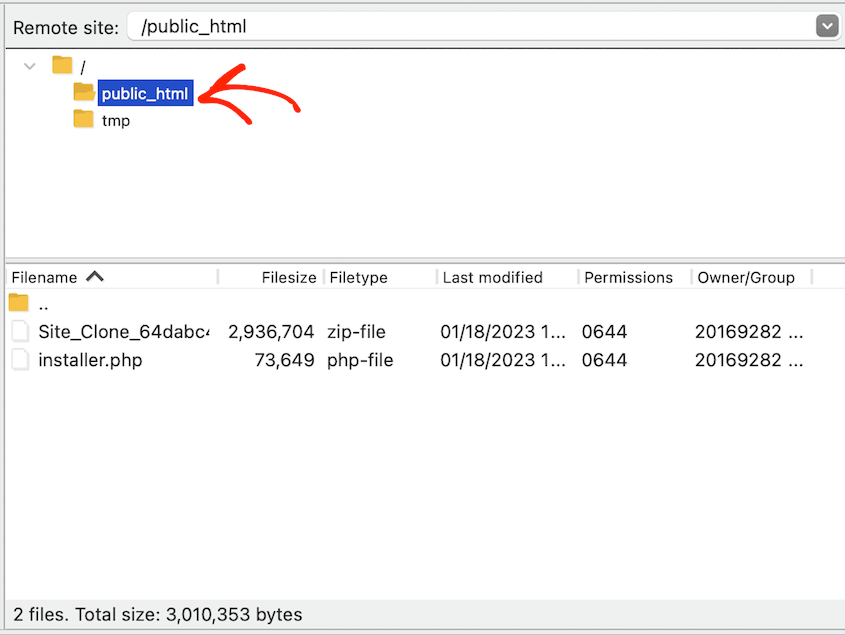
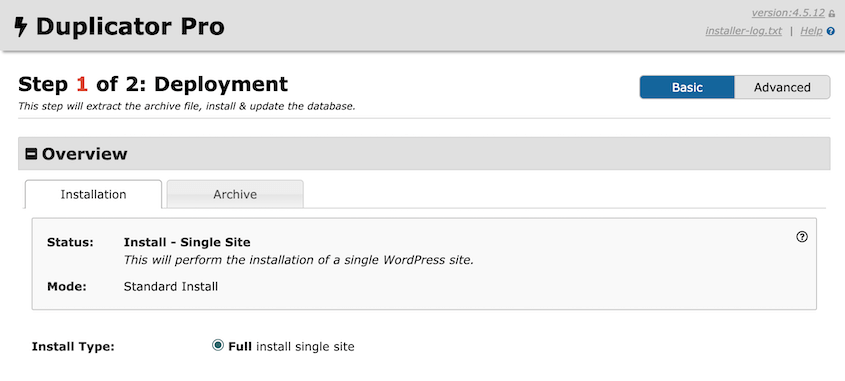
Ora apri una finestra del browser e cerca questo URL: https://tuo-dominio/installer.php
Questo avvierà automaticamente l'installer di Duplicator.
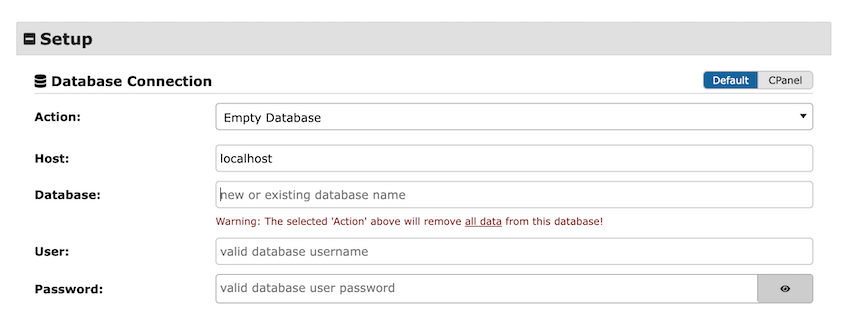
Nella sezione Setup, inserisci le informazioni del tuo database. Dovrai compilare il nome host, il nome del database, l'utente e la password.
In fondo alla pagina, premi Validate. Dopo aver esaminato gli avvisi, accettali e continua.
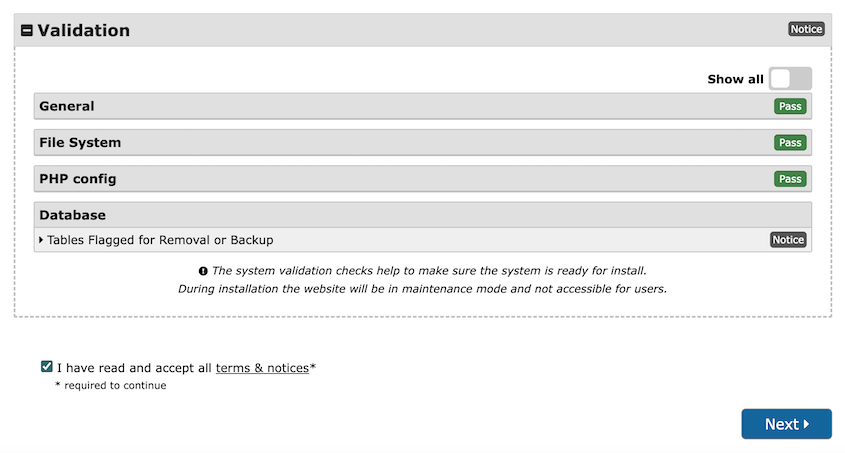
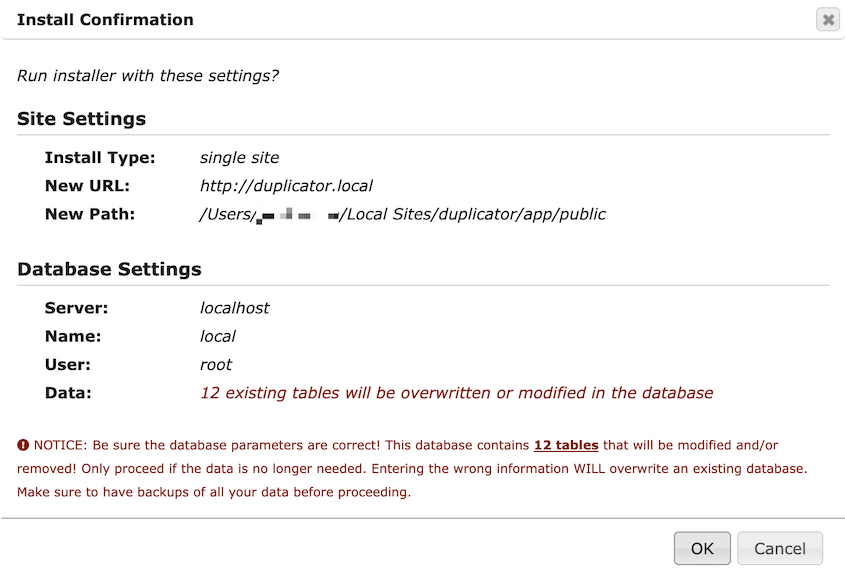
Nella finestra popup, conferma l'installazione.
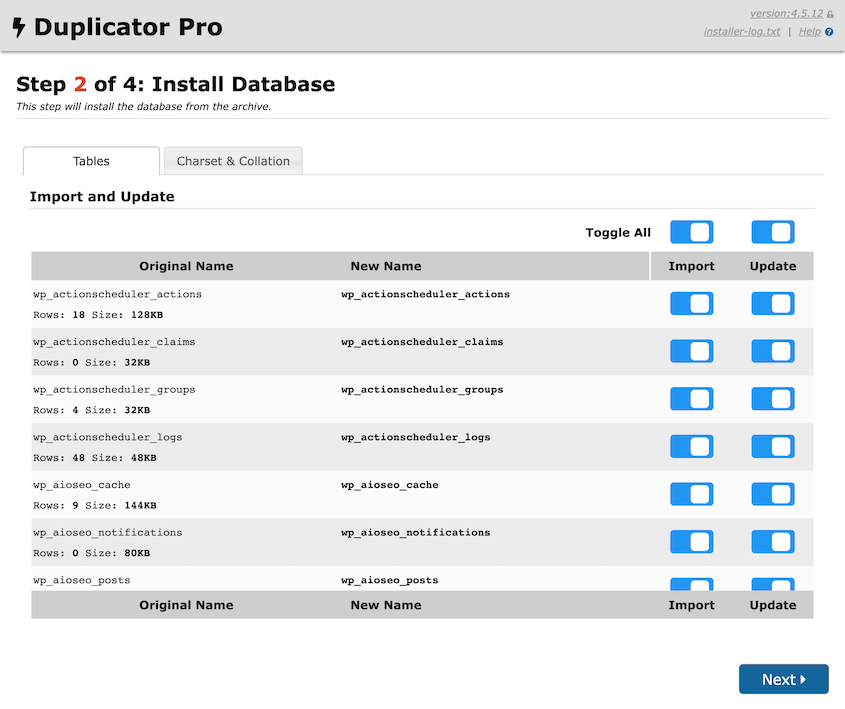
Se necessario, puoi selezionare tabelle di database specifiche da evitare di importare o aggiornare.
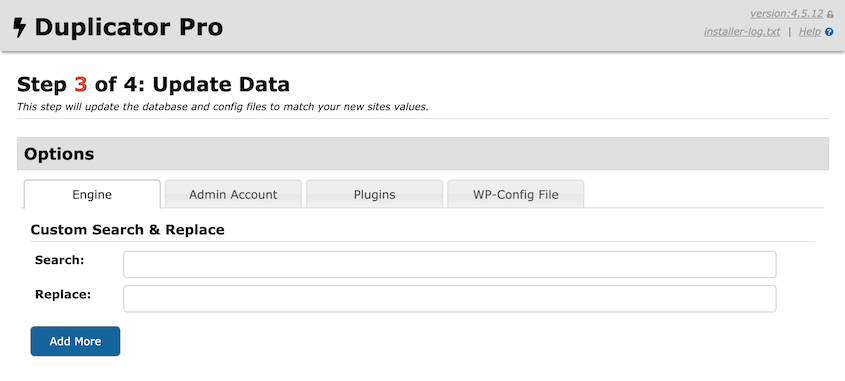
Senza Duplicator, dovresti cercare manualmente nel tuo database il vecchio URL e sostituirlo con quello nuovo. Duplicator lo farà per te. Inserisci semplicemente i tuoi URL vecchi e nuovi.
Dopo questo, il tuo sito sarà migrato al nuovo server, host o dominio! Vedrai informazioni sull'installazione.
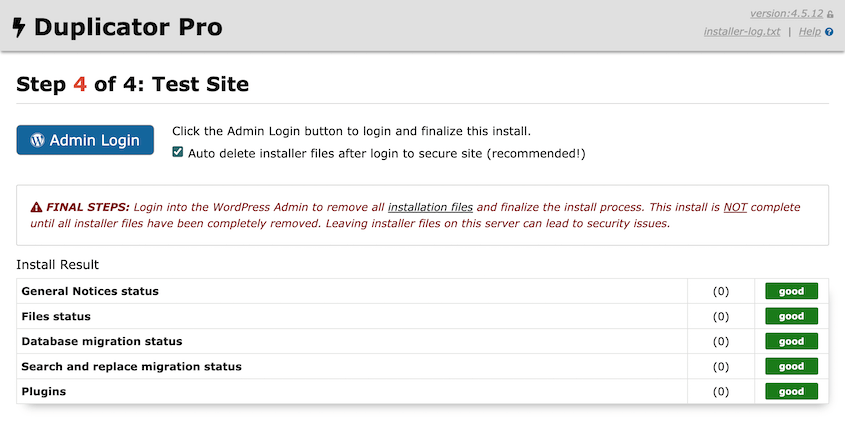
Usa il pulsante Admin Login per accedere al tuo sito web migrato!
Checklist post-migrazione di WordPress
Una volta migrati i file e il database, la parte difficile è finita. Tuttavia, ci sono alcune attività aggiuntive che consiglio di fare per completare la migrazione con successo.
Ecco una rapida panoramica della tua checklist post-migrazione:
- Controlla la velocità e la funzionalità del tuo nuovo sito web
- Scansiona i link interrotti e correggi eventuali problemi
- Aggiungi reindirizzamenti se hai cambiato dominio
- Aggiorna le impostazioni DNS per puntare al nuovo server
- Informa Google della migrazione tramite Search Console
- Testa il tuo certificato SSL per garantirne la sicurezza
- Scansiona il tuo nuovo sito web per identificare eventuali problemi
- Esegui controlli finali su tutte le funzionalità del sito
- Chiudi il tuo vecchio account di hosting dopo aver atteso 30-60 giorni
18. Verifica la Velocità e la Funzionalità del Tuo Nuovo Sito Web
Una migrazione è un processo delicato, quindi vorrai rivedere l'intero sito web per assicurarti che appaia e funzioni come quello vecchio. Per fare ciò, rivedi sia l'aspetto che la funzionalità del nuovo sito.
Assicurati di testare la sezione commenti, i moduli, la pagina di checkout o qualsiasi altro elemento utilizzabile. Per i siti di appartenenza, assicurati che le dashboard degli utenti funzionino correttamente.
A volte, il tuo sito web appena migrato potrebbe non funzionare correttamente. Ecco alcune soluzioni comuni:
- Reimposta i permalink per risolvere errori nella struttura degli URL
- Aggiorna gli URL del database per risolvere problemi di reindirizzamento
- Controlla i permessi dei file in modo che i contenuti vengano visualizzati correttamente
È anche una buona idea controllare la velocità del tuo sito web. Se sei migrato a un host web o a un piano di hosting migliore, il server dovrebbe contribuire a un tempo di caricamento più rapido.
Per testare questo, usa il Test di Velocità IsItWP. Inserendo l'URL del tuo nuovo sito web, otterrai immediatamente un punteggio di performance.
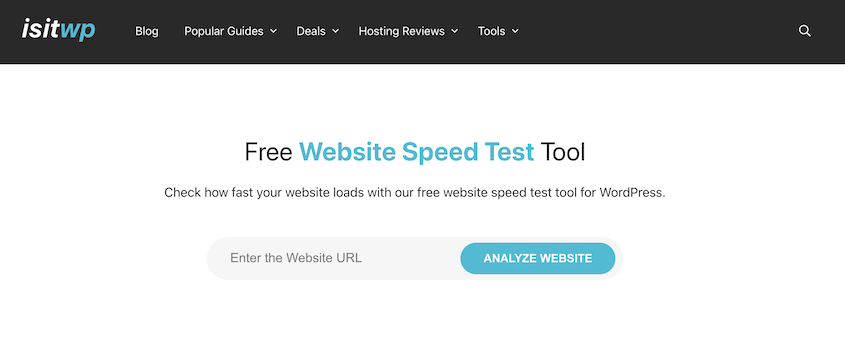
Se ricevi un punteggio basso, potresti dover contattare il team di supporto del tuo nuovo web host per risolvere il problema. Nel frattempo, consulta questa guida su come aumentare la velocità e le prestazioni di WordPress.
19. Scansiona i Link Interrotti
È abbastanza comune che il tuo sito presenti alcuni link interrotti dopo una migrazione. Questi possono non solo danneggiare l'esperienza utente, ma anche l'ottimizzazione per i motori di ricerca (SEO). Correggere i link interrotti può aiutare a mantenere il posizionamento e la visibilità del tuo sito web nei motori di ricerca.
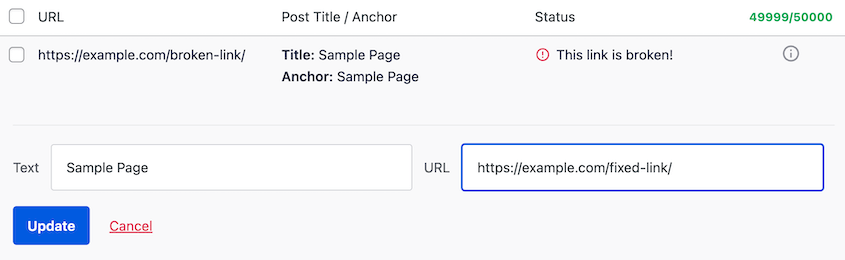
Il plugin Broken Link Checker esegue automaticamente la scansione dei link non funzionanti e ti consente di correggerli. Per maggiori dettagli, consulta il nostro tutorial su come correggere i link non funzionanti.
20. Aggiungi i Redirect
Se hai deciso di cambiare dominio, vorrai che i vecchi visitatori possano trovare il tuo nuovo sito web. Per fare ciò, imposta reindirizzamenti permanenti.
All in One SEO è un plugin SEO per WordPress con un utile Redirection Manager. Invece di utilizzare un plugin di reindirizzamento separato, puoi usare AIOSEO per inviare i visitatori alla pagina corretta.
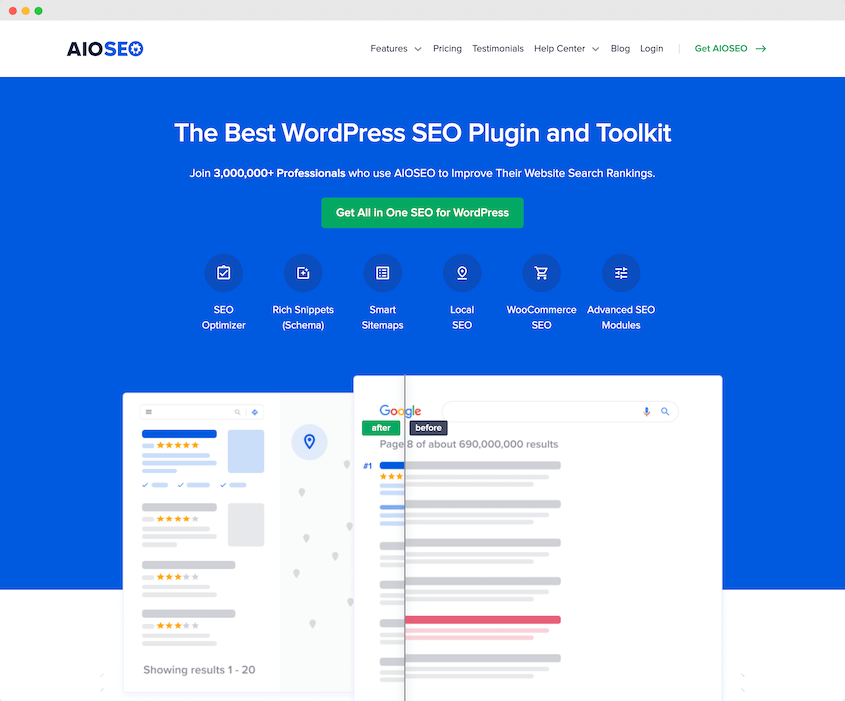
Una volta attivato il Redirection Manager, apri la scheda Reindirizzamento intero sito. Attiva l'opzione Sposta sito in cima alla pagina.
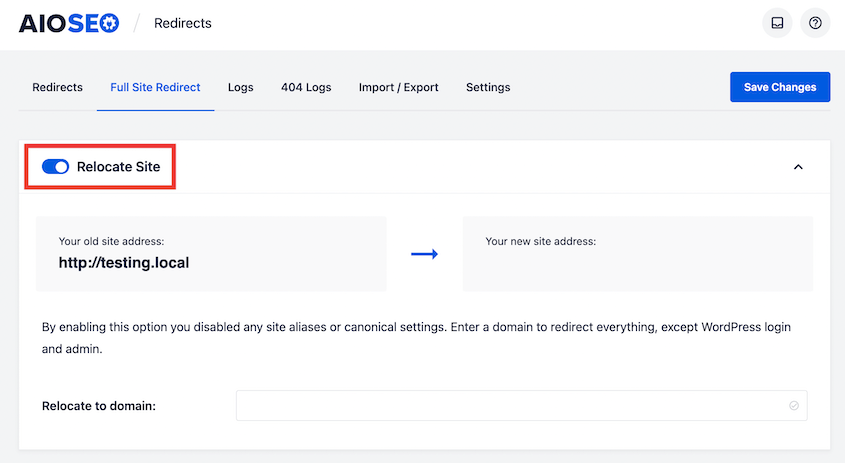
Quindi, aggiungi il nome del tuo nuovo dominio al campo Sposta al dominio.
Fai clic su Salva modifiche per completare l'impostazione dei reindirizzamenti 301. Ora, ogni volta che qualcuno visita il vecchio URL, il suo browser web verrà automaticamente reindirizzato a quello nuovo.
21. Aggiorna il Tuo DNS
Dopo esserti spostato su un nuovo hosting, è il momento di collegare il tuo vecchio dominio al nuovo server. Per farlo, accedi all'account in cui gestisci il tuo dominio (il tuo registrar di dominio, che spesso è il tuo vecchio hosting) e individua le tue impostazioni DNS.
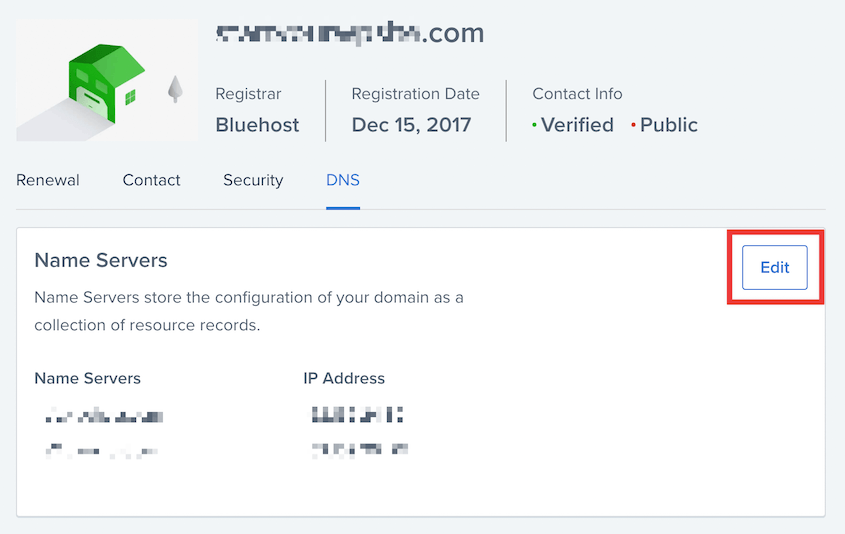
Quindi, modifica i tuoi nameserver. Scegli Personalizzato come Tipo di configurazione.
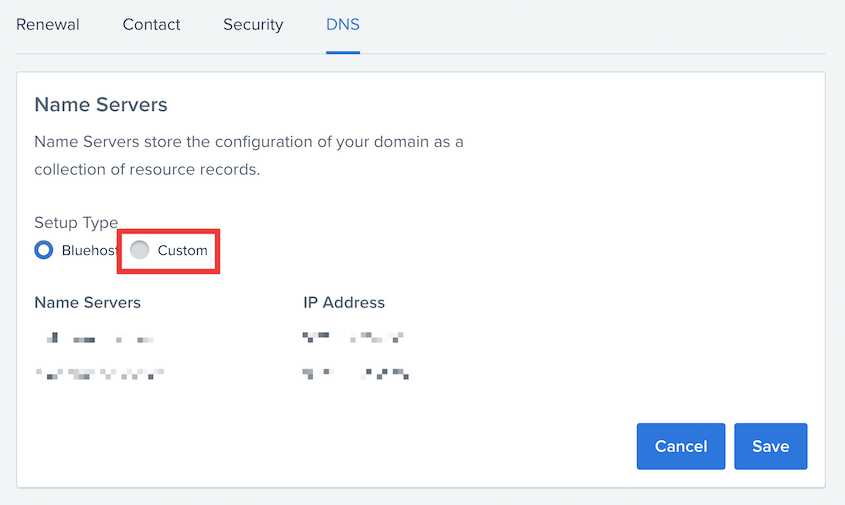
Nei campi vuoti, aggiungi i nameserver del tuo nuovo provider di hosting. Questo indirizzerà il tuo dominio al nuovo host, ma tieni presente che gli aggiornamenti ai record DNS possono richiedere fino a 48 ore per la propagazione.
22. Informa Google della Migrazione
Come proprietario di un sito web, probabilmente hai trascorso molto tempo a costruire una buona strategia SEO. Per evitare di perdere il tuo posizionamento, è importante informare Google che hai effettuato la migrazione.
Questo passaggio si applica se sei passato a un nuovo dominio. Se non l'hai già fatto, aggiungi sia il tuo sito web originale che quello nuovo come proprietà in Google Search Console. Per iniziare, leggi questa guida completa su Google Search Console.
Utilizzando il menu a discesa nell'angolo in alto a sinistra, seleziona il tuo vecchio URL come proprietà.
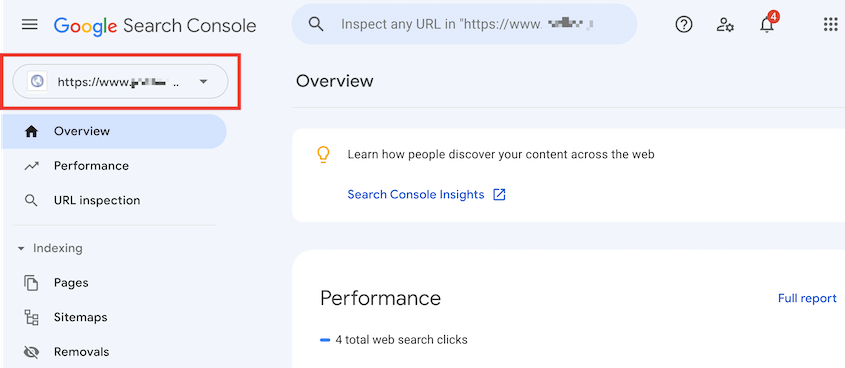
Successivamente, vai su Impostazioni » Cambio di indirizzo.
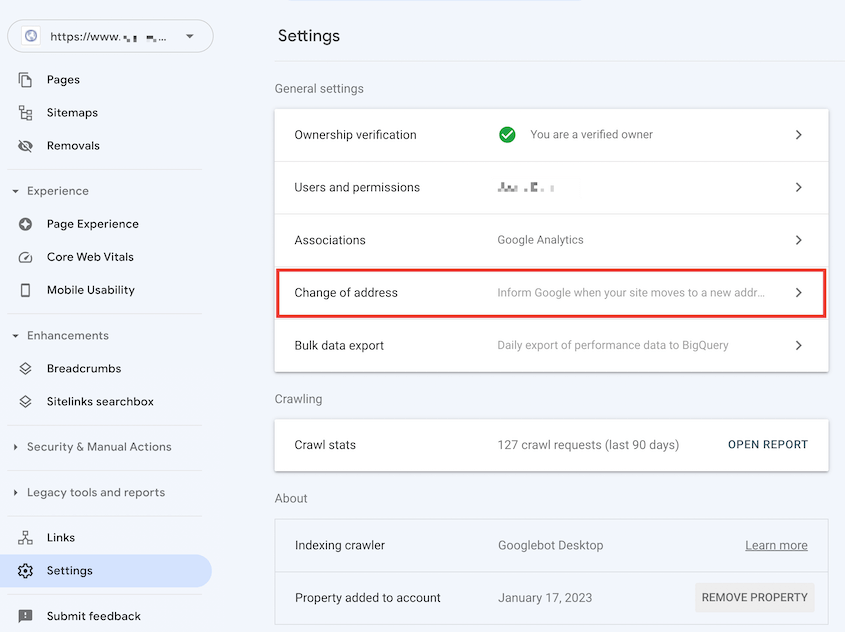
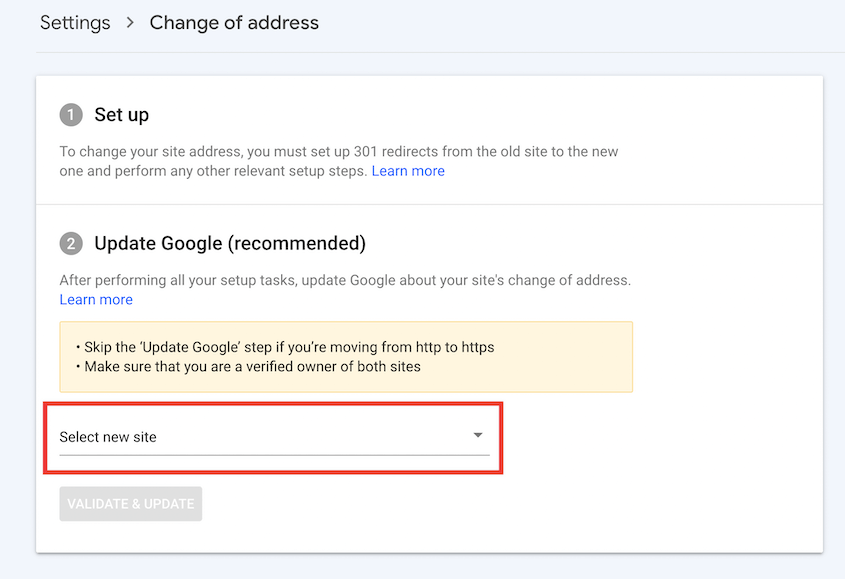
Quindi, seleziona il tuo nuovo sito web e fai clic su Valida e aggiorna.
Per assicurarti che il tuo sito possa essere indicizzato da Google, puoi utilizzare lo strumento di ispezione degli URL in Google Search Console. Questo ti consente di inserire l'URL di qualsiasi pagina del tuo sito.
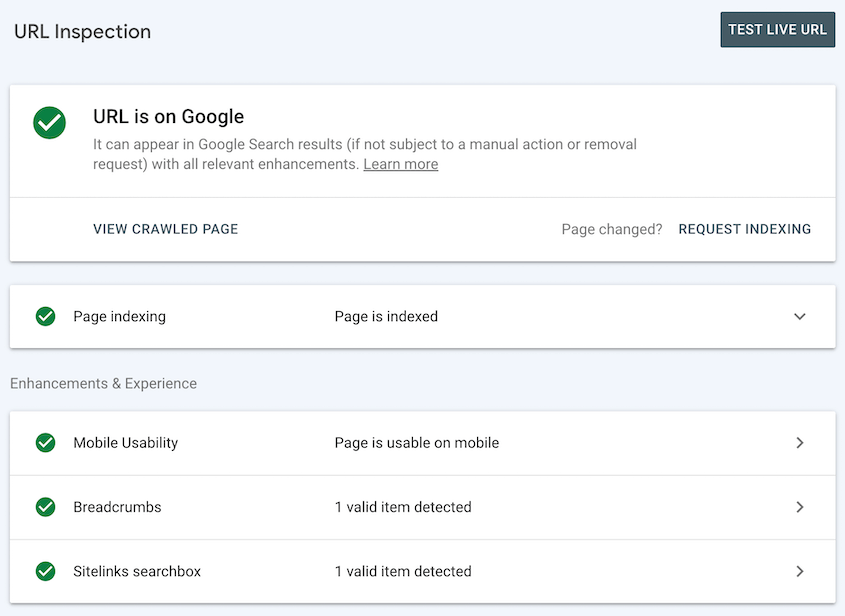
Saprai se eventuali problemi di indicizzazione stanno interessando la visibilità di ricerca del tuo sito.
23. Verifica il Tuo Certificato SSL
Un certificato SSL (Secure Sockets Layer) è responsabile della crittografia dei dati scambiati tra il tuo server e il browser di un visitatore. Testare il tuo SSL dopo una migrazione può aiutarti a mantenere il tuo elevato livello di sicurezza.
Per prima cosa, visita il tuo sito utilizzando una finestra di navigazione in incognito. Se il tuo certificato SSL funziona, vedrai un'icona a forma di lucchetto accanto all'URL del tuo sito web.
24. Esegui il Crawl del Tuo Nuovo Sito Web
Puoi anche considerare di eseguire la scansione del tuo nuovo sito WordPress. Utilizzando strumenti come Screaming Frog o Ahrefs, identificherai contenuti duplicati, link interrotti o altri problemi.
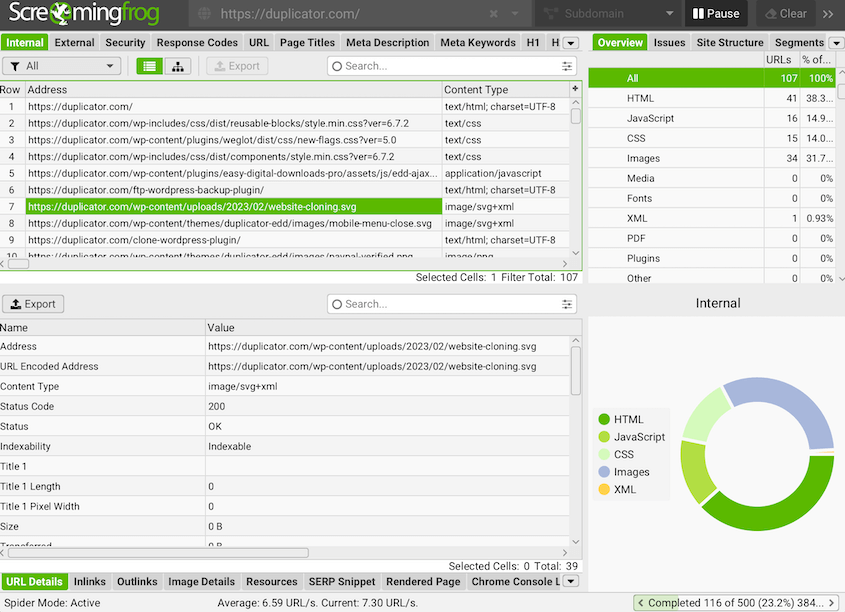
Questo ti aiuta a diventare più consapevole di come funziona il tuo sito. Controllerai eventuali problemi SEO ed eviterai il temuto calo di ranking dopo la migrazione di un sito.
25. Controlli Finali
È il momento di dare gli ultimi ritocchi al tuo sito WordPress appena migrato! Non saltare questo passaggio: potresti trovare un errore che non hai notato durante la prima revisione.
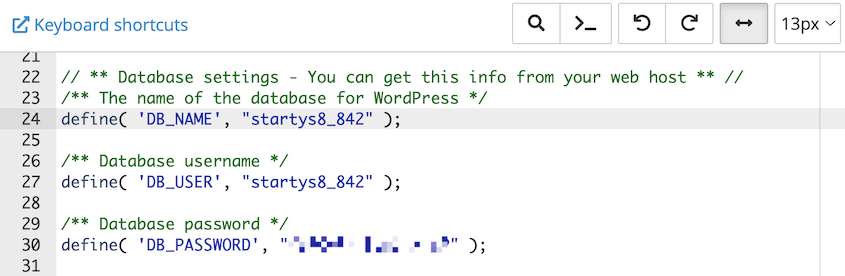
Innanzitutto, conferma che il tuo file wp-config.php stia puntando correttamente al nuovo database. Duplicator lo aggiorna automaticamente per te, ma non fa male controllare.
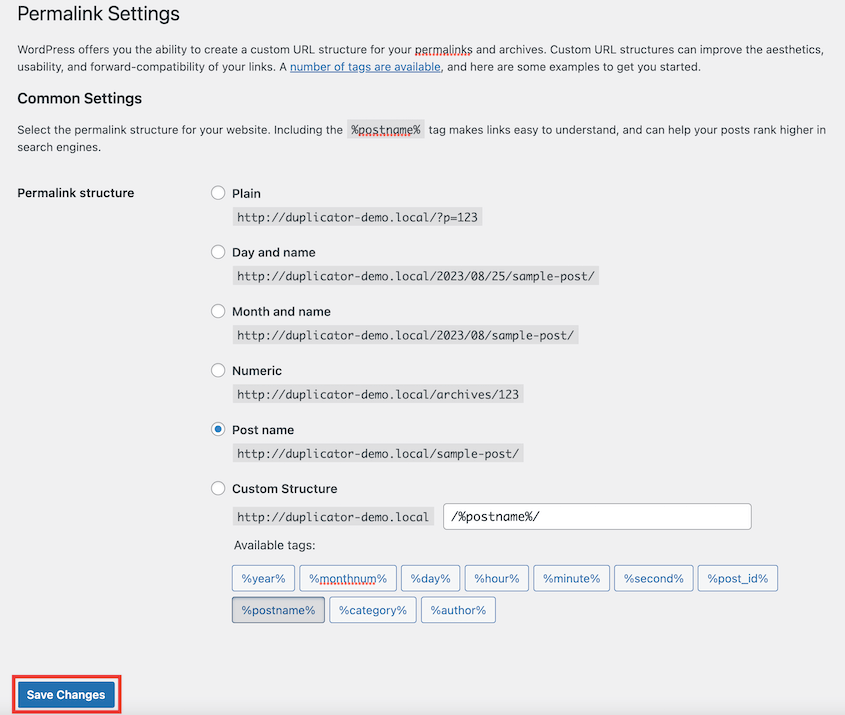
Successivamente, dai un rapido reset ai tuoi permalink. Questo può risolvere eventuali problemi di URL trasferiti durante lo spostamento. Vai semplicemente nelle impostazioni dei permalink, non cambiare nulla e salva le modifiche.
Verifica che tutto funzioni come previsto sul nuovo server. Fai clic sui commenti, sui moduli e sulle funzionalità e-commerce. Prendi nota di eventuali glitch o altri errori.
Vorrai dati accurati sulle prestazioni del tuo nuovo sito. Pertanto, verifica che i tuoi codici di monitoraggio per analytics e marketing siano impostati correttamente.
Infine, visita il tuo nuovo sito WordPress su diversi browser web. Guarda come appare su diverse dimensioni dello schermo, come i dispositivi mobili.
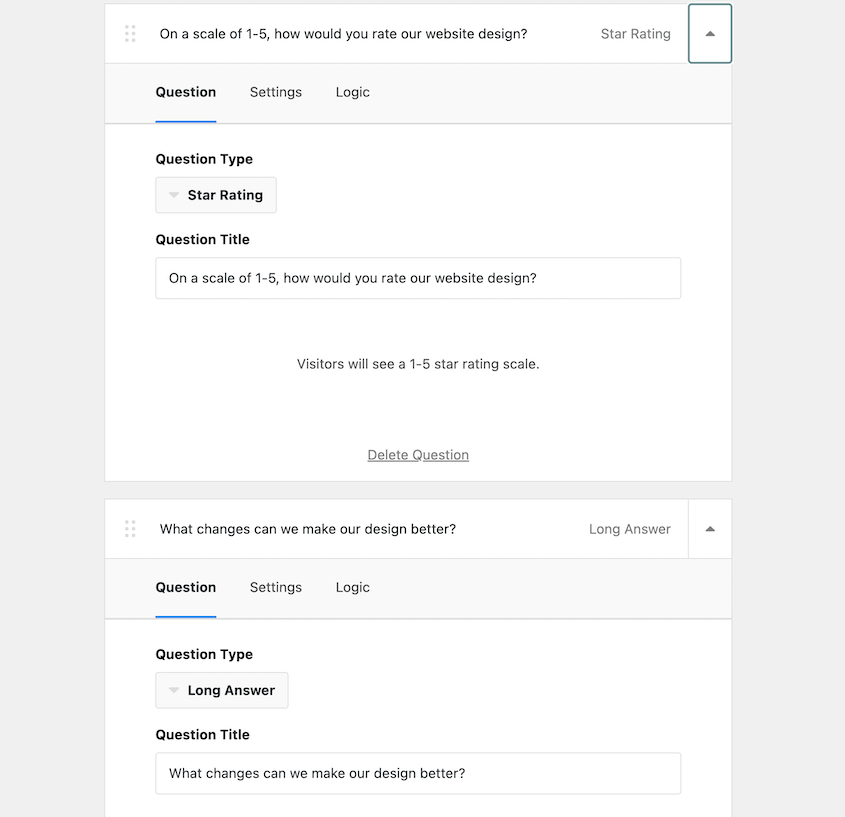
Ti consiglio di utilizzare uno strumento come User Feedback per raccogliere feedback dai tuoi visitatori. Dato che sono loro a usare il tuo sito, possono dirti se qualcosa non funziona.
Dopo questi controlli finali, sei pronto per partire! Rimuovi eventuali pagine di modalità di manutenzione e goditi il tuo nuovo sito web. Ricorda di chiudere eventuali vecchi account di hosting che non intendi più utilizzare.
26. Chiudi il Tuo Vecchio Account di Hosting
Dopo aver migrato con successo il tuo sito WordPress, vorrai chiudere correttamente il tuo vecchio account di hosting. Questo ti assicura di non pagare per servizi non necessari.
Prima di annullare, ricontrolla che tutto sul tuo nuovo sito funzioni perfettamente. Verifica che tutti i contenuti, le funzionalità e le prestazioni corrispondano o superino il tuo precedente ambiente di hosting.
Hai già migrato i tuoi contenuti, ma fai una revisione finale. Esporta eventuali email, database o file rimanenti che potresti voler conservare come backup.
Quindi, accedi al pannello di controllo del tuo vecchio provider di hosting e disabilita il rinnovo automatico per il tuo piano di hosting e dominio.
Molti provider di hosting richiedono di contattare il loro team di supporto per annullare ufficialmente il tuo account. Sii preparato a spiegare che ti stai trasferendo a un nuovo host.
Chiedi al team di supporto di eliminare completamente il tuo account di hosting e rimuovere tutti i dati associati. Questo aiuta a proteggere da potenziali rischi di sicurezza.
Salva eventuali conferme via email o riferimenti a ticket di supporto che dimostrino che hai chiuso ufficialmente l'account. Questo può essere utile se in seguito dovessero sorgere controversie di fatturazione.
FAQ sulle migrazioni di WordPress
Di cosa ho bisogno per migrare un sito WordPress?
Per migrare il tuo sito WordPress, avrai bisogno di un plugin di migrazione WordPress come Duplicator. Con questo strumento, puoi creare una copia del tuo sito web e spostarla senza problemi su un altro provider, server o nome di dominio.
Quanto tempo ci vuole per migrare un sito WordPress?
Migrare un sito WordPress richiede solo pochi minuti con gli strumenti giusti. Duplicator è un plugin di migrazione che può migrare il tuo sito web in una frazione del tempo necessario per spostare i tuoi dati manualmente. Tuttavia, dovrai anche ricordare che sono necessarie fino a 48 ore affinché i tuoi DNS si propaghino dopo qualsiasi modifica.
Quali sono i passaggi per migrare un sito web?
Per migrare un sito WordPress, crea un backup completo del tuo sito con Duplicator. Quindi, scarica i file dell'archivio e dell'installer generati. Utilizza un file manager per connetterti al tuo nuovo server e carica questi file di backup nella directory principale. Per completare la migrazione, visita https://tuo-dominio/installer.php e segui la procedura guidata di migrazione di Duplicator.
Come mi preparo per una migrazione di sito web?
Puoi prepararti per una migrazione di sito web configurando il tuo nuovo account di hosting ed eseguendo il backup del tuo vecchio sito web. Dovrai anche pianificare la migrazione durante un periodo di basso traffico e informare il tuo pubblico del trasferimento imminente. Inoltre, considera di mettere il tuo sito web in modalità di manutenzione e disattivare eventuali plugin di caching, firewall e reindirizzamento.
È difficile migrare un sito web?
No, non è difficile migrare un sito web. Se sei un principiante, puoi usare un plugin di migrazione facile da usare come Duplicator. I suoi piani a pagamento ti consentono di trascinare e rilasciare il tuo sito WordPress in una nuova posizione. Non dovrai preoccuparti di esportare o importare manualmente i tuoi file e il database.
Quanto tempo di inattività dovrei aspettarmi durante una migrazione?
Con una buona pianificazione, i tempi di inattività possono essere minimi. Il tuo vecchio sito rimane attivo mentre costruisci e testi quello nuovo, quindi il ritardo principale è la propagazione del DNS dopo aver puntato il tuo dominio al nuovo host. Questo può richiedere da pochi minuti a 48 ore, quindi abbassa il TTL del tuo DNS uno o due giorni prima della migrazione per velocizzarla.
Come posso migrare un sito web senza perdere la SEO?
Per migrare un sito web senza perdere la SEO, mantieni gli URL uguali ove possibile. Se alcuni URL devono cambiare, imposta reindirizzamenti 301 da ciascun vecchio URL al nuovo prima di andare online.
Registra i tuoi ranking, il traffico e le pagine indicizzate prima della migrazione, in modo da avere un termine di paragone. Dopo la migrazione, invia la tua sitemap in Google Search Console, quindi tieni d'occhio gli errori di scansione e i 404 nelle settimane successive.
Quanto costa migrare un sito WordPress?
Puoi migrare un sito WordPress gratuitamente se lo fai da solo con la versione gratuita di Duplicator. I tuoi costi principali sono solitamente il nuovo piano di hosting e, se stai cambiando dominio, un nuovo nome di dominio. Strumenti di migrazione premium o l'assunzione di uno sviluppatore o di un servizio di migrazione aumenteranno questi costi, specialmente per siti grandi o complessi.
Conclusione
Spero che questa guida ti abbia fornito una checklist completa per la migrazione di WordPress per prepararti e spostare con successo il tuo sito web!
Potrebbero interessarti anche queste guide aggiuntive sulla migrazione di WordPress:
- Come migrare facilmente un sito WordPress (Guida per principianti)
- Quanto costa migrare un sito WordPress?
- Come migrare un sito WooCommerce (Guida per principianti)
- I 5 migliori servizi di migrazione WordPress per trasferimenti semplici
- Come migrare un grande sito WordPress (Il modo facile)
- La guida completa alla migrazione SEO (nessun rischio di perdita di traffico)
Vuoi uno strumento facile da usare che migrerà il tuo sito WordPress per te? Prova Duplicator Pro per iniziare a sfruttare le migrazioni drag-and-drop!




