


Come correggere l'errore di connessione al database in WordPress
 Joella Dunn
Joella Dunn
Joella Dunn
 John Turner
John Turner
John Turner
Ricordo ancora il panico che mi assalì quando vidi quelle cinque parole: "Errore di connessione al database."
Un minuto il mio sito WordPress funzionava perfettamente, quello dopo - niente, solo uno schermo bianco con questo messaggio criptico.
La parte più frustrante è stata rendersi conto di quante cose diverse potessero causare lo stesso messaggio di errore.
Era colpa del mio provider di hosting? Avevo fatto una modifica che aveva rotto qualcosa? Ero sotto attacco?
Se stai affrontando questo errore proprio ora, fai un respiro profondo. Stai per scoprire esattamente cosa causa questo comune problema di WordPress, come diagnosticarlo correttamente la prima volta e, soprattutto, come risolverlo velocemente e impedirgli di accadere di nuovo!
Ecco i punti chiave:
- L'errore di connessione al database significa che WordPress non può comunicare con il tuo database; il tuo contenuto è ancora al sicuro, solo inaccessibile
- Le cause più comuni includono credenziali del database errate, file di WordPress corrotti, sovraccarico del server o problemi di hosting
- Esegui sempre un backup del tuo sito prima di tentare le correzioni
- Ripristinare un backup recente è spesso la soluzione più rapida
- Inizia la risoluzione dei problemi con soluzioni semplici (controllo delle credenziali) prima di passare a soluzioni complesse (creazione di nuovi database)
- Prevenire errori di connessione al database tramite backup regolari, aggiornamenti e ottimizzazione del database
Indice
- Cos'è l'errore di connessione al database?
- Cosa causa l'errore di connessione al database in WordPress?
- Come correggere l'errore di connessione al database in WordPress
- 1. Ripristina un backup
- 2. Controlla le tue credenziali del database
- 3. Controlla le informazioni del tuo host di database
- 4. Ripara il tuo database
- 5. Verifica se il tuo server di database è inattivo
- 6. Ripara i file di WordPress corrotti
- 7. Crea un nuovo database
- 8. Aggiorna l'URL del sito WordPress
- 9. Riavvia il server web
- 10. Contatta il supporto
- Come risolvere gli errori di connessione al database in locale
- Come prevenire l'errore di connessione al database
- Domande frequenti sull'errore di connessione al database di WordPress
Cos'è l'errore di connessione al database?
Quando vedi questo errore, significa che il tuo sito WordPress sta avendo problemi a comunicare con il suo database. Pensalo come una connessione interrotta tra il tuo sito web e il luogo in cui è memorizzato tutto il tuo contenuto.
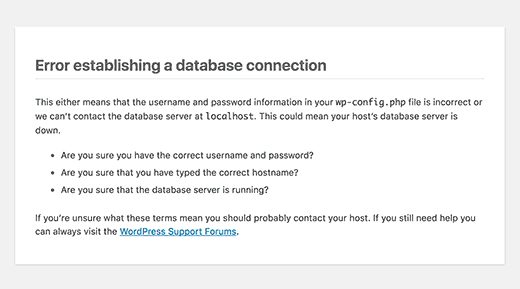
WordPress utilizza un database per tenere traccia di tutto sul tuo sito. Questo include i tuoi post, pagine, commenti, informazioni sugli utenti e impostazioni. Ogni volta che qualcuno visita il tuo sito, WordPress deve recuperare queste informazioni dal database per visualizzare il tuo contenuto.
Quando si verifica il problema di connessione al database, WordPress non può recuperare nessuna di queste informazioni. Non può costruire le tue pagine web né mostrare il tuo contenuto ai visitatori.
Invece del tuo sito web, gli utenti vedono uno schermo bianco completamente vuoto o un semplice messaggio di errore. Il contenuto c'è, ma semplicemente non puoi accedervi.
Questo errore interessa l'intero sito. Non sarai in grado di accedere al tuo pannello di amministrazione, pubblicare nuovi contenuti o apportare modifiche. Il tuo sito è essenzialmente offline finché la connessione al database di WordPress non viene ripristinata.
Anche se frustrante, ricorda che i tuoi contenuti non sono persi. Sono ancora archiviati in modo sicuro nel database. Dobbiamo solo risolvere la connessione per far funzionare di nuovo tutto.
Cosa causa l'errore di connessione al database in WordPress?
L'errore di connessione al database è un problema comune in WordPress e può verificarsi per diversi motivi. Analizziamo i colpevoli più comuni.
Le credenziali di accesso al database errate sono spesso la causa. WordPress necessita del nome utente, della password e del nome del database corretti per connettersi. Se uno qualsiasi di questi dettagli è errato, vedrai questo errore.
A volte, i tuoi file di WordPress possono corrompersi. Ciò potrebbe accadere durante un aggiornamento errato o se il tuo sito viene hackerato. Questi file core corrotti possono interrompere la connessione al database.
Il tuo server di database stesso potrebbe avere problemi. Se è sovraccarico o temporaneamente non disponibile, WordPress non può connettersi ad esso.
Molti siti si trovano su piani di hosting WordPress condivisi. Se il tuo sito diventa improvvisamente popolare e supera i limiti del tuo piano di hosting, potrebbe perdere la connessione al database.
Anche le discrepanze nella versione PHP possono causare questo errore. Se il tuo provider di hosting aggiorna PHP ma la tua versione di WordPress non è compatibile, ciò può portare a problemi di connessione.
Infine, malware o tentativi di hacking possono interrompere le normali funzioni del tuo sito, inclusa la connessione al database.
Come correggere l'errore di connessione al database in WordPress
Ora che abbiamo capito cosa causa questo errore, rimbocchiamoci le maniche e risolviamolo. Affronteremo diversi metodi, passo dopo passo.
Ecco una rapida panoramica su come risolvere gli errori di connessione al database:
- Ripristina un Backup: Utilizza il ripristino di emergenza (da plugin come Duplicator) per un rollback istantaneo
- Controlla le Credenziali del Database: Verifica nome utente, password e nome del database in wp-config.php
- Controlla le Informazioni sull'Host del Database: Conferma l'indirizzo del server corretto
- Ripara il Tuo Database: Utilizza lo strumento di riparazione integrato di WordPress per database corrotti
- Controlla lo Stato del Server: Contatta il tuo host per verificare se il server del database è inattivo o sovraccarico
- Correggi i File Corrotti: Sostituisci i file core di WordPress con copie nuove
- Crea un Nuovo Database: Inizia da zero con un nuovo database e credenziali utente
- Aggiorna l'URL del Sito: Correggi le discrepanze dell'URL dopo modifiche al dominio o al protocollo
- Riavvia il Web Server: Riavvia il server per risolvere problemi temporanei
- Contatta il Supporto: Ottieni aiuto professionale quando le soluzioni fai-da-te non funzionano
1. Ripristina un backup
A volte, la soluzione più semplice è la migliore. Se hai un backup recente del tuo sito precedente al verificarsi dell'errore, ripristinarlo potrebbe risolvere rapidamente il tuo problema.
I backup regolari sono come una rete di sicurezza per il tuo sito web. Possono farti risparmiare ore di risoluzione dei problemi e rimettere online il tuo sito velocemente.
Con Duplicator, puoi ripristinare facilmente il tuo sito dopo errori devastanti. Ha una funzione di ripristino d'emergenza che ti fornisce un link di ripristino se qualcosa va storto.

L'errore di connessione al database di solito ti bloccherà completamente l'accesso alla dashboard di amministrazione. Tuttavia, puoi incollare questo link di ripristino in un browser per ripristinare il tuo sito.
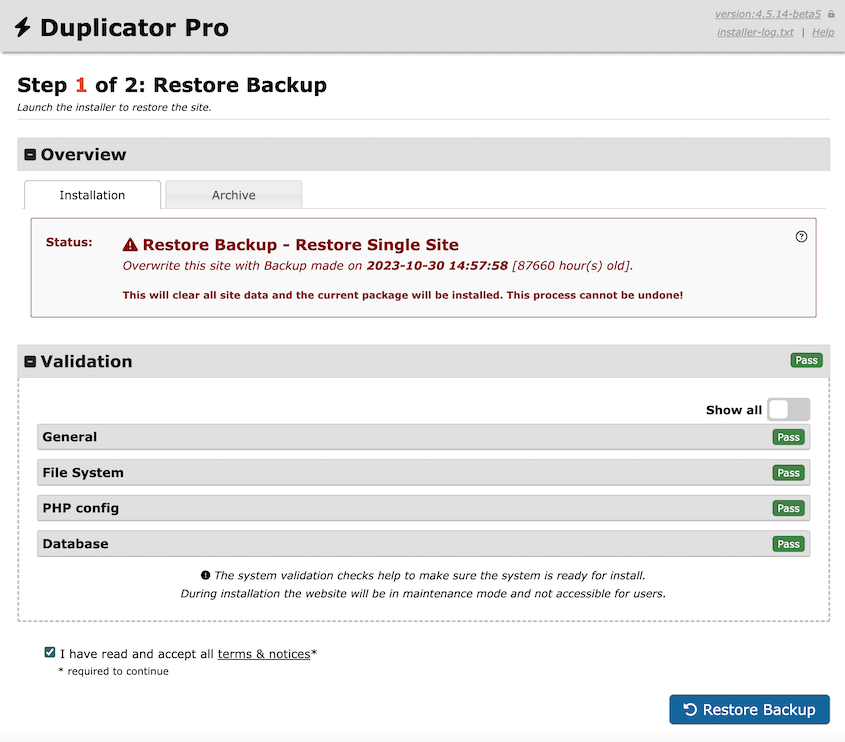
Il ripristino di un backup funziona meglio quando l'errore è dovuto a modifiche recenti, come un aggiornamento di un plugin o un nuovo tema. È come premere il pulsante annulla per l'intero sito.
Puoi anche ripristinare un backup direttamente da Duplicator Cloud quando il tuo wp-admin non funziona. Imposta il connettore di ripristino con le credenziali FTP del tuo sito.

Quindi, pianifica backup automatici su Duplicator Cloud. Se noti problemi su larga scala, trova un backup recente nel cloud e ripristinalo.

Se non hai un backup recente, non preoccuparti. Abbiamo molti altri metodi da provare.
Lascia che questo sia un promemoria per impostare backup regolari per il tuo sito! Potrebbe salvarti molti grattacapi in futuro.
2. Controlla le tue credenziali del database
Spesso, l'errore di connessione al database è semplicemente dovuto a credenziali di accesso errate. Se hai appena spostato il sito su un nuovo provider di hosting, il tuo sito potrebbe tentare di connettersi al vecchio database invece che al nuovo.
Assicuriamoci che WordPress abbia le informazioni corrette per accedere al tuo database.
Dovrai esaminare il tuo file wp-config.php. Questo file contiene i dettagli di accesso al tuo database.
Innanzitutto, connettiti al tuo sito web utilizzando FTP, cPanel o il file manager del tuo provider di hosting. Cerca il file wp-config.php nella tua directory principale di WordPress (public_html).
Apri questo file e cerca le righe che iniziano con:
- DB_NAME
- DB_USER
- DB_PASSWORD
- DB_HOST
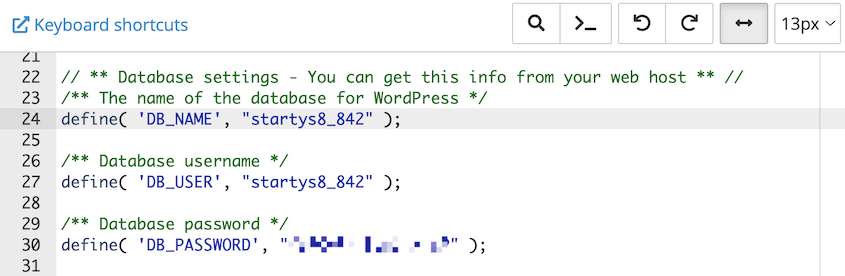
Queste righe indicano a WordPress come connettersi al tuo database. Assicurati che le informazioni qui presenti corrispondano alle tue credenziali effettive del database di WordPress.
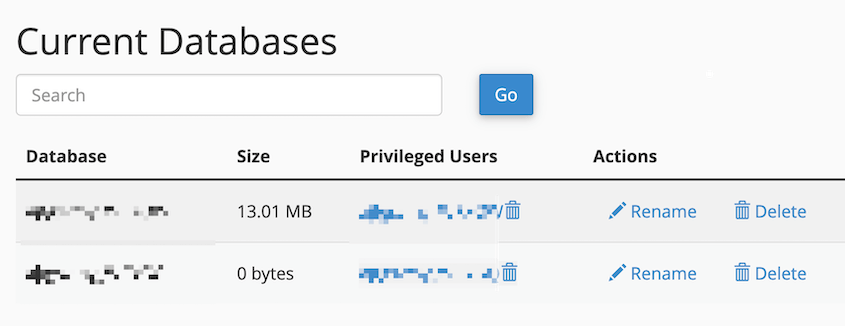
Se non sei sicuro di quali dovrebbero essere, accedi al tuo pannello di controllo di hosting. Cerca una sezione relativa ai database o a MySQL. Dovresti trovare lì il nome del tuo database, il nome utente e la password.
Per gli utenti BlueHost, puoi fare clic su Websites » Advanced. Nella casella Databases, premi Manage.
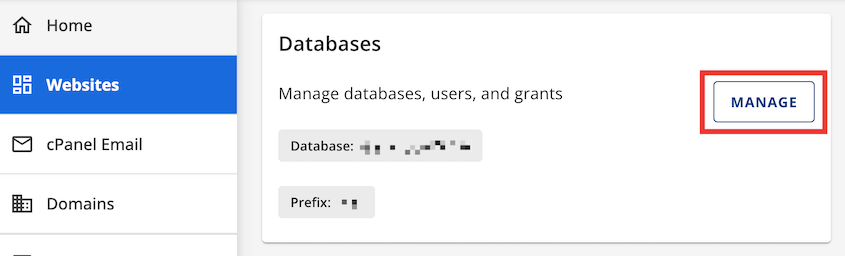
Questo aprirà i dettagli del tuo database in cPanel.
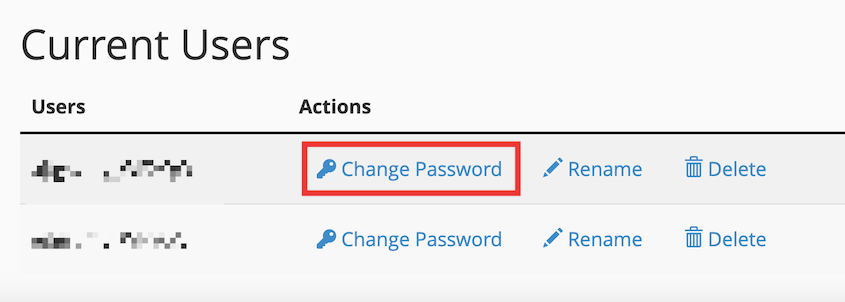
Se non sei sicuro di quale sia la tua password attuale, scorri verso il basso fino a Current Users e cambia la tua password.
Se alcuni dettagli in wp-config.php non corrispondono, aggiornali. Salva il file wp-config.php e caricalo nuovamente sul tuo server se stai usando FTP.
Dopo l'aggiornamento, prova ad accedere nuovamente al tuo sito. Se l'errore scompare, ottimo! Hai risolto il problema.
3. Controlla le informazioni del tuo host di database
A volte, le informazioni sull'host del database nel tuo file wp-config.php potrebbero essere errate. Questo è particolarmente comune se hai recentemente spostato il tuo sito su un nuovo host.
Nel tuo file wp-config.php, cerca una riga che inizia con DB_HOST
Per la maggior parte dei siti WordPress, è impostato su 'localhost'. Ma non è sempre così.
Alcuni provider di hosting utilizzano un indirizzo diverso per i loro server di database. Potresti vedere qualcosa come '127.0.0.1' o un nome di server specifico.
Se non sei sicuro di quale dovrebbe essere, contatta il tuo provider di hosting. Possono fornirti le informazioni corrette sull'host del database.
Una volta ottenute le informazioni corrette, aggiorna la riga DB_HOST nel tuo file wp-config.php. Salva le modifiche e carica nuovamente il file sul tuo server.
4. Ripara il tuo database
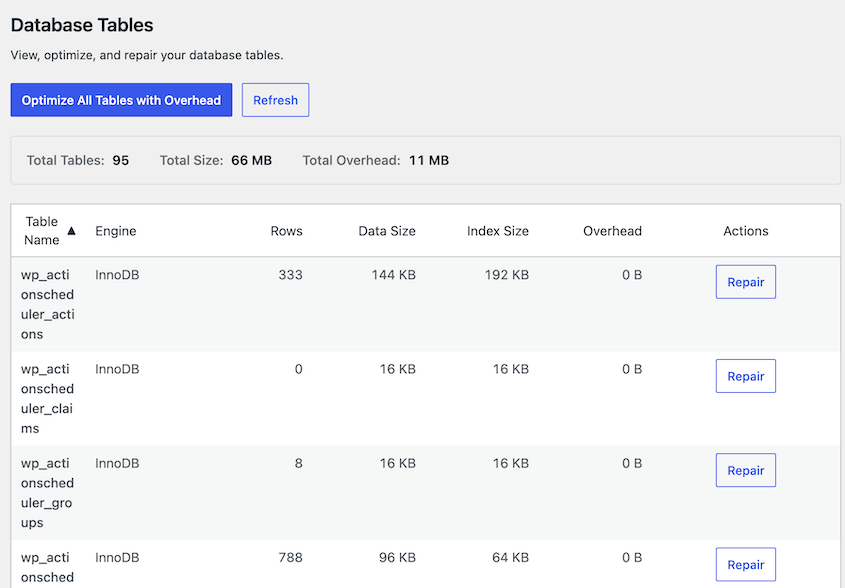
A volte, il tuo database stesso potrebbe essere danneggiato. Il modo più veloce per riparare il tuo database è con DB Optimizer.
Apri la scheda Tabelle e DB Optimizer evidenzierà eventuali tabelle con overhead significativi o problemi strutturali. Puoi ottimizzarle e ripararle singolarmente o in blocco.
WordPress ha anche uno strumento di riparazione del database integrato. Apri di nuovo il file wp-config.php. Aggiungi questa riga appena prima di “That’s all, stop editing!”:
define('WP_ALLOW_REPAIR', true);Ora, nel tuo browser web, vai a questo indirizzo:
http://www.yoursite.com/wp-admin/maint/repair.php
Sostituisci "yoursite.com" con il nome del tuo dominio effettivo.
Vedrai due opzioni: Ripara Database e Ripara e Ottimizza Database. Inizia con la prima opzione. Se non funziona, prova la seconda.
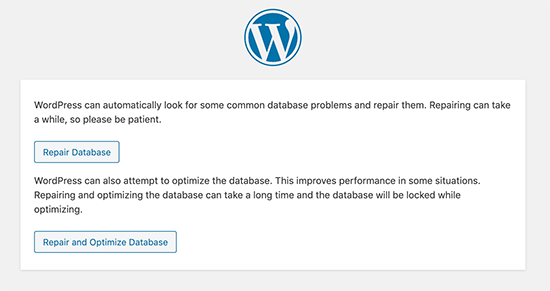
Fai clic sul pulsante e lascia che WordPress faccia il suo lavoro. Questo processo potrebbe richiedere alcuni minuti, a seconda delle dimensioni del tuo database.
Una volta terminato, prova ad accedere nuovamente al tuo sito. Ricorda di rimuovere la riga che hai aggiunto al file wp-config.php per disabilitare lo strumento di riparazione.
5. Verifica se il tuo server di database è inattivo
A volte, il problema non riguarda affatto il tuo sito WordPress. Il tuo server di database stesso potrebbe avere problemi.
I segnali di un'interruzione del server di database includono:
- Siti web multipli sullo stesso account di hosting mostrano errori simili
- Non riesci ad accedere al tuo pannello di controllo di hosting o a phpMyAdmin
- Il tuo host segnala problemi con il database
Se sospetti un problema del server, contatta il tuo provider di hosting. Possono confermare se c'è un'interruzione e darti una stima di quando verrà risolta.
Puoi anche testare la connessione da solo. Apri phpMyAdmin e seleziona il nome del tuo database. Se riesci, il tuo database è ancora attivo.
Ora, verifica se il tuo utente del database ha i permessi sufficienti. Crea un nuovo file e chiamalo testconnection.php. Incollaci il seguente codice:
<?php

$link = mysqli_connect('localhost', 'username', 'password');

if (!$link) {

die('Could not connect: ' . mysqli_error());

}

echo 'Connected successfully';

mysqli_close($link);

?>
Assicurati di sostituire il nome utente e la password con i dettagli corretti per il tuo database.
Carica il nuovo file sul tuo sito web. Se riesci ad accedervi tramite un browser web, il tuo utente ha un accesso sufficiente.
Mentre aspetti che il server torni online, non c'è molto che tu possa fare per risolvere l'errore. Tuttavia, puoi impostare una pagina di manutenzione temporanea per informare i tuoi visitatori su cosa sta succedendo.
Per fare ciò, ti consiglio di utilizzare SeedProd. Questo è un popolare costruttore di landing page che può aiutarti a progettare una pagina in modalità manutenzione in pochi secondi.
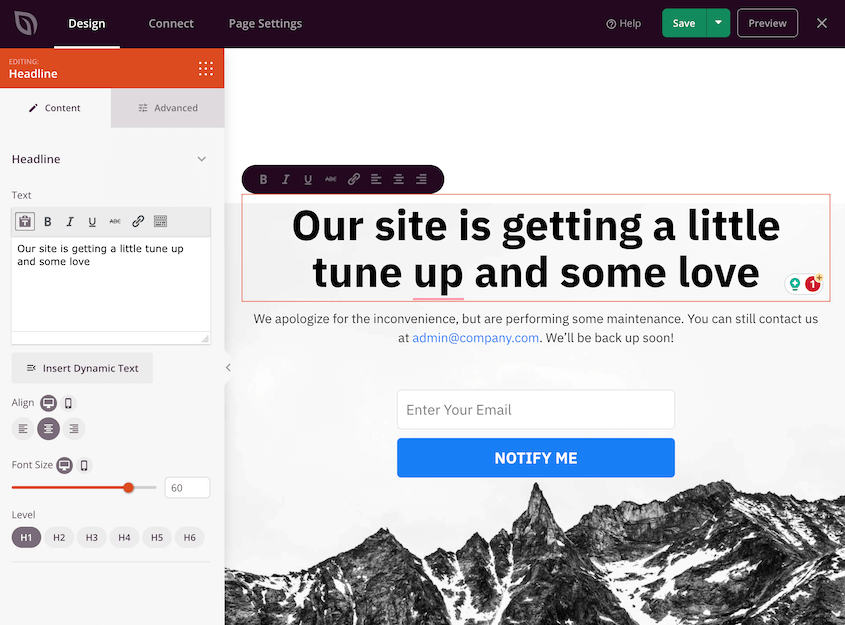
I disservizi del server vengono solitamente risolti rapidamente, ma ci ricordano quanto sia importante un provider di hosting affidabile. Se riscontri frequentemente questi problemi, potrebbe essere il momento di considerare un cambio di hosting.
Tieni presente che questo metodo non risolve attivamente nulla. Tuttavia, identificare un problema del server può farti risparmiare ore di risoluzione dei problemi non necessari.
6. Ripara i file di WordPress corrotti
A volte, i file principali di WordPress possono danneggiarsi. Ciò può accadere durante un aggiornamento, dopo un tentativo di hacking o a causa di errori nel trasferimento di file.
I file danneggiati possono causare ogni sorta di problemi, inclusi errori di connessione al database.
Per risolvere questo problema, dovrai sostituire i file principali di WordPress con copie nuove. Non preoccuparti, questo non influenzerà i tuoi contenuti o le impostazioni.
Tuttavia, eliminerà qualsiasi codice personalizzato nei tuoi file .htaccess e wp-config.php. Assicurati di eseguire il backup di questi file prima di continuare.
Quindi, scarica una copia fresca di WordPress da wordpress.org.
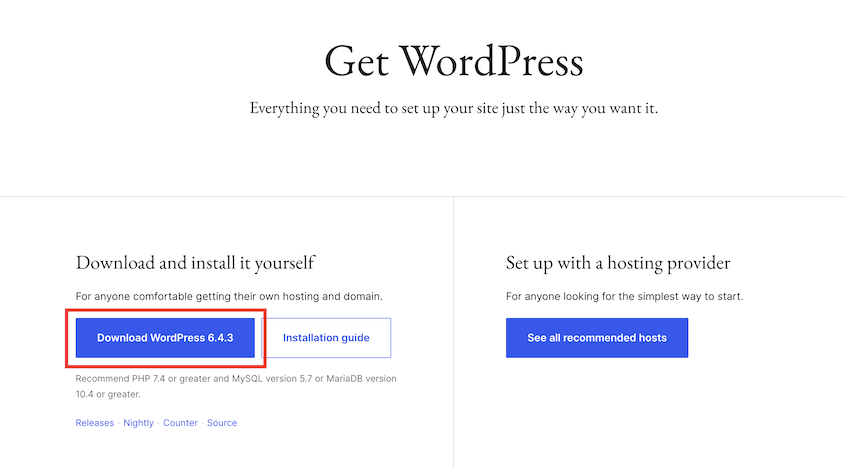
Decomprimi il file sul tuo computer. Elimina la cartella wp-content e il file wp-config-sample.php da questa copia fresca.
Ora, usa FTP per caricare il resto dei file di WordPress sul tuo server. Quando richiesto, scegli di sovrascrivere i file esistenti.
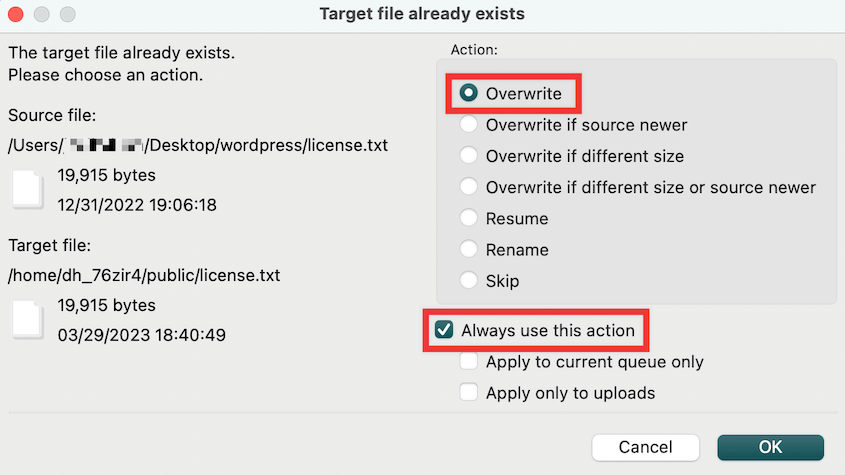
Questo processo sostituisce tutti i file principali di WordPress con versioni pulite. I tuoi temi, plugin e caricamenti sono al sicuro nella cartella wp-content, che non abbiamo toccato.
Dopo che il caricamento è completo, prova ad accedere nuovamente al tuo sito. Se il tuo sito funziona ora, i file principali danneggiati erano probabilmente la causa.
Se vedi ancora l'errore, anche i file del tuo tema o plugin potrebbero causare questo problema. Prova a disattivare tutti i plugin e a passare a un tema WordPress predefinito per vedere se questo risolve il problema.
Ricorda, mantieni sempre aggiornata la tua installazione di WordPress, i temi e i plugin per ridurre al minimo il rischio di danneggiamento dei file.
7. Crea un nuovo database
Quando tutto il resto fallisce, ricominciare da capo può essere la soluzione migliore. Creare un nuovo database potrebbe sembrare scoraggiante, ma è più semplice di quanto pensi.
Per creare un nuovo database, in genere utilizzerai il pannello di controllo del tuo hosting. La maggior parte degli host offre cPanel, che rende questo processo un gioco da ragazzi. Cerca l'opzione MySQL Databases, che di solito si trova nella sezione Databases.
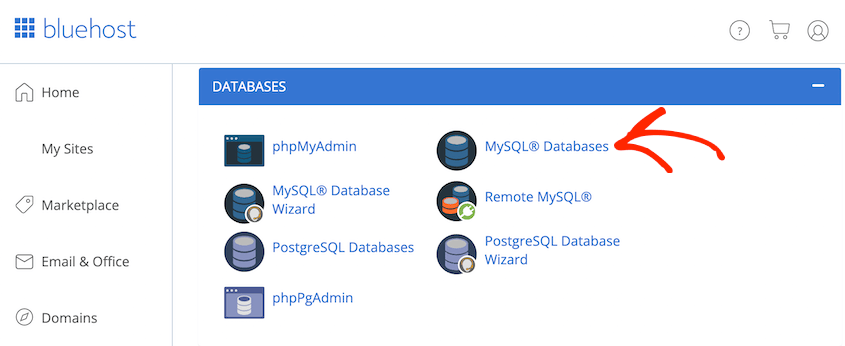
Una volta lì, vedrai un campo per inserire un nuovo nome di database. Scegli qualcosa di descrittivo ma evita spazi o caratteri speciali.
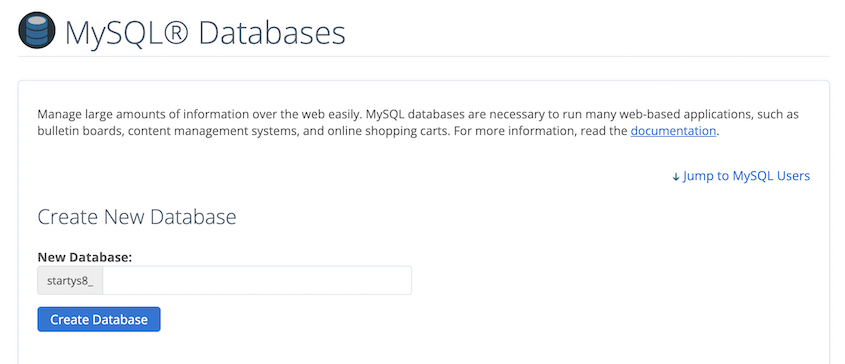
Fai clic su Create Database, e voilà! Hai creato un nuovo database.
Ma aspetta, non abbiamo ancora finito. Il tuo nuovo database ha bisogno di un utente che possa accedervi. Nella stessa area, troverai una sezione per aggiungere un nuovo utente.
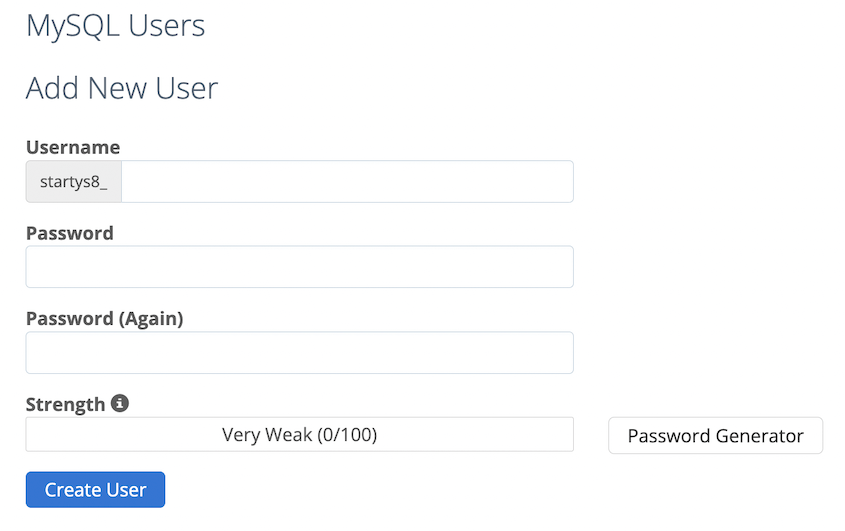
Crea un nuovo utente con una password sicura. Ricorda, questa è la chiave dei dati del tuo sito web, quindi rendila difficile da decifrare!
Ora, collega il tuo nuovo utente al database che hai appena creato. Di solito troverai un'opzione per Add User to Database. Seleziona il tuo nuovo utente e database, quindi concedi tutti i privilegi.
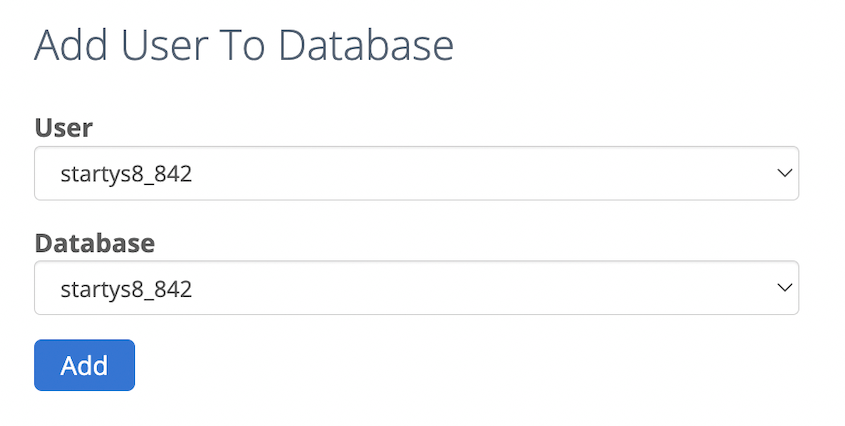
Hai creato un nuovo database e configurato un utente. Ma come risolve il nostro errore di connessione?
Ecco la parte cruciale: devi aggiornare la configurazione di WordPress per utilizzare questo nuovo database.
Ricordi il file wp-config.php che abbiamo menzionato prima? È ora di modificarlo di nuovo.
Apri wp-config.php e aggiorna i campi DB_NAME, DB_USER e DB_PASSWORD con le informazioni del tuo nuovo database. Salva il file e caricalo di nuovo sul tuo server.
8. Aggiorna l'URL del sito WordPress
Perché l'URL del tuo sito potrebbe necessitare di un aggiornamento? Beh, forse hai spostato il tuo sito su un nuovo dominio. O forse sei passato da HTTP a HTTPS. Queste modifiche possono impedire al tuo sito web di connettersi al database.
Per aggiornare l'URL del tuo sito, apri phpMyAdmin e seleziona il tuo database. Fai clic sulla scheda SQL.
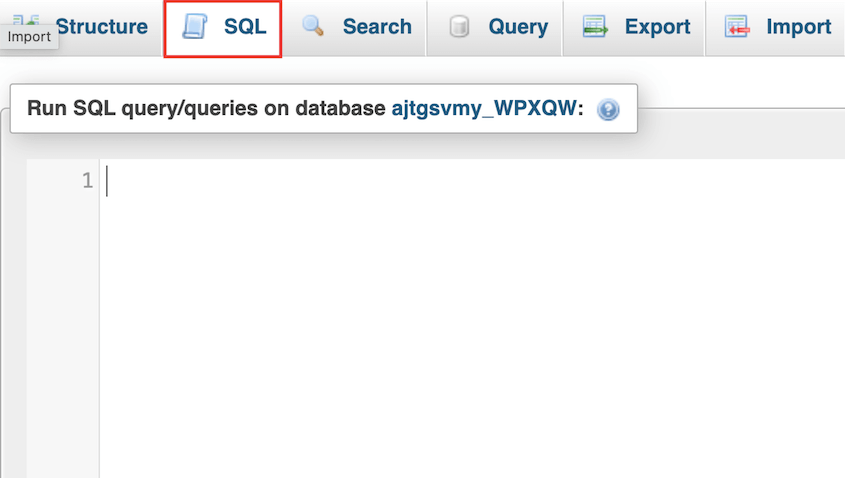
Incolla la seguente query MySQL:
UPDATE wp_options SET option_value='YOUR_SITE_URL' WHERE option_name='siteurl'Ricorda di modificare questa query per includere il tuo nuovo URL.
9. Riavvia il server web
Hai provato a spegnerlo e riaccenderlo? Questa vecchia saggezza informatica si applica anche ai server web.
Riavviare il tuo server web può spesso risolvere problemi misteriosi, inclusi errori di connessione al database. È come dare al tuo sito web un nuovo inizio.
Quando parliamo di riavviare il tuo server web, di solito ci riferiamo a un processo che il tuo provider di hosting può eseguire per te.
Se hai un server dedicato, un server locale o un server privato virtuale (VPS), potresti avere un'opzione di riavvio nel tuo pannello di hosting.
In alternativa, puoi usare un client SSH per connetterti come utente root e riavviare il tuo server. Con un'opzione come PuTTY, questo comando riavvierà i sistemi operativi Linux:
reboot10. Contatta il supporto
Il supporto professionale può salvarti la vita quando hai a che fare con problemi tecnici ostinati. Ma chi dovresti contattare?
Il team di supporto del tuo provider di hosting dovrebbe essere la tua prima scelta. Hanno accesso diretto al tuo server e spesso possono individuare problemi che non sono visibili dal tuo lato. Molti host offrono supporto 24/7, quindi non esitare a contattarli, anche a orari insoliti.
Se il tuo host non riesce a risolvere il problema, o se sospetti che sia un problema specifico di WordPress, i forum di supporto di WordPress sono la tua prossima tappa. Questi forum sono pieni di membri della community utili ed esperti di WordPress che probabilmente hanno già riscontrato il tuo problema.
Per coloro che gestiscono siti critici per il business, considera l'assunzione di un professionista WordPress. La loro esperienza può essere inestimabile, soprattutto se stai perdendo entrate a causa di tempi di inattività.
Ricorda, c'è un'intera community là fuori pronta ad aiutarti. Non lottare da solo con problemi tecnici. A volte, un nuovo paio di occhi è tutto ciò che serve per individuare la soluzione che ti è sfuggita.
Come risolvere gli errori di connessione al database in locale
Se stai costruendo il tuo sito web offline utilizzando un ambiente server locale, potresti comunque incontrare questo frustrante errore. Le configurazioni localhost hanno le loro stranezze, specialmente quando si tratta di credenziali di database predefinite.
Prima di apportare modifiche a wp-config.php, esegui un backup del tuo sito. Anche in un ambiente locale, è sempre meglio essere al sicuro che dispiaciuti! Puoi facilmente creare un backup locale utilizzando un plugin come Duplicator.
Una volta che il tuo backup è sicuro, apri il file wp-config.php. A seconda del software locale che stai utilizzando (XAMPP, MAMP o LocalWP), ecco una guida su come dovrebbero apparire le tue credenziali:
- DB_NAME: Questo è il nome esatto del database che hai creato in phpMyAdmin o nel dashboard di LocalWP.
- DB_USER: Per XAMPP, MAMP e solitamente LocalWP, il nome utente predefinito è sempre
root. - DB_PASSWORD: Qui è dove la maggior parte delle persone si blocca!
- XAMPP: Lascia la password completamente vuota come
define( 'DB_PASSWORD', '' ); - MAMP: La password predefinita è
root. - LocalWP: LocalWP di solito utilizza
rootcome predefinito, ma puoi verificarlo controllando la scheda Database per il tuo sito specifico all'interno del dashboard di LocalWP.
- XAMPP: Lascia la password completamente vuota come
- DB_HOST: Nella maggior parte dei casi, sarà semplicemente
localhost. Tuttavia, se stai usando MAMP, potresti occasionalmente dover aggiungere il numero di porta, rendendololocalhost:8889.
Aggiorna semplicemente questi valori per farli corrispondere al tuo software specifico, salva il file e aggiorna il browser. Il tuo sito locale dovrebbe tornare operativo.
Come prevenire l'errore di stabilire una connessione al database
Esploriamo alcuni passaggi proattivi che puoi intraprendere per tenere a bada gli errori di connessione al database.
Prima di tutto: backup, backup, backup. Non posso sottolinearlo abbastanza. Se qualcosa va storto, puoi sempre ripristinare una versione funzionante del tuo sito.
Cerca di eseguire il backup del tuo sito almeno settimanalmente, o giornalmente per i siti ad alto traffico. Con un plugin di backup come Duplicator, puoi automatizzare i backup e proteggere i tuoi dati regolarmente.
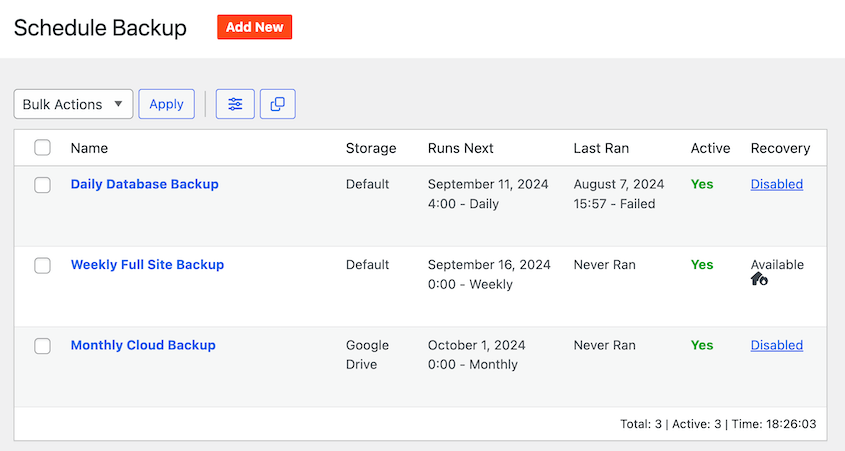
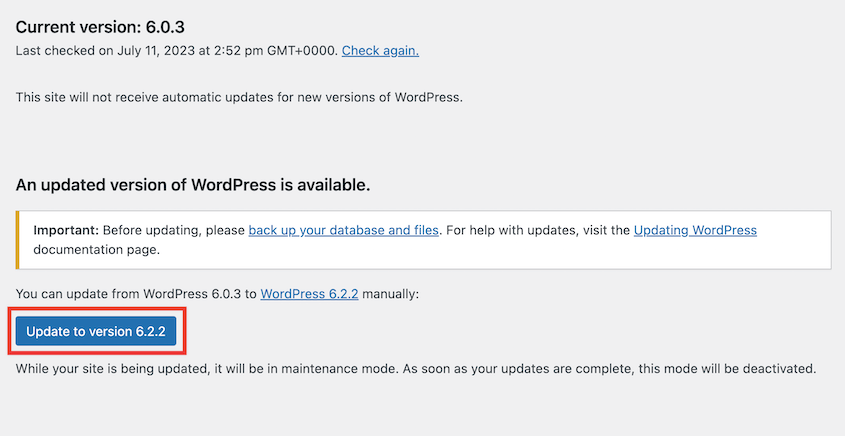
Successivamente, mantieni tutto aggiornato. Ciò include il core di WordPress, i temi e i plugin. Gli aggiornamenti spesso includono patch di sicurezza e correzioni di bug che possono prevenire problemi al database.
Se stai costantemente raggiungendo i limiti di risorse del tuo server, potrebbe essere il momento di aggiornare il tuo piano di hosting. Un server sotto stress può causare tutti i tipi di problemi, inclusi errori di connessione al database.
Ogni plugin che aggiungi è un altro potenziale punto di errore. Attieniti a plugin ben mantenuti e affidabili, e non aver paura di eliminare quelli che non stai utilizzando attivamente.
Plugin come Wordfence o Sucuri aiutano a proteggere il tuo sito da problemi di sicurezza. Se c'è qualcosa che non va nel tuo database, lo saprai prima che il tuo sito vada in crash.
Consiglierei anche di ottimizzare regolarmente il tuo database. Nel tempo, i database possono gonfiarsi di dati non necessari. Usa un plugin come DB Optimizer per mantenere il tuo database snello ed efficiente.

Intraprendere questi passaggi potrebbe sembrare un lavoro extra in questo momento. Ma fidati di me, ti ringrazierai più tardi quando il tuo sito continuerà a funzionare senza intoppi.
Domande frequenti sull'errore di connessione al database di WordPress
Perché WordPress non si connette al database?
WordPress potrebbe non riuscire a connettersi al database a causa di credenziali errate, un database danneggiato, problemi del server o limitazioni delle risorse. Il problema potrebbe anche derivare da modifiche recenti al tuo sito, come aggiornamenti di plugin o temi. La risoluzione sistematica dei problemi è fondamentale per identificare la causa specifica nel tuo caso.
Come risolvo l'errore di stabilire una connessione al database in WordPress?
Inizia verificando le credenziali del tuo database nel file wp-config.php. Se ciò non funziona, prova a riparare il database, controlla la presenza di file danneggiati o contatta il tuo host per assicurarti che il server del database sia in esecuzione. Se tutto il resto fallisce, ripristina un backup pulito.
Come resetto il mio database di WordPress?
Per resettare il tuo database di WordPress, ripristina un backup del database. Un plugin come Duplicator ti consente di farlo con un clic. In alternativa, puoi creare un nuovo database e importare i tuoi vecchi dati in esso.
Come controllo la connessione al database in WordPress?
Puoi controllare la connessione al tuo database verificando le credenziali nel tuo file wp-config.php. Per un controllo più approfondito, prova ad accedere direttamente al tuo database tramite phpMyAdmin o utilizzando un plugin come Query Monitor. Se hai familiarità con il codice, puoi anche creare uno script PHP per testare la connessione.
Un database gonfio può causare l'errore di connessione?
Non direttamente: l'errore nell'instaurare una connessione al database è solitamente causato da credenziali errate, un database danneggiato o un server spento o sovraccarico. Tuttavia, un database pesantemente gonfio può spingere un account di hosting condiviso oltre i suoi limiti di risorse, il che può innescare l'errore. La pulizia regolare con uno strumento come DB Optimizer aiuta a mantenere sotto controllo le dimensioni del database.
Come posso prevenire l'errore di connessione al database di WordPress?
I tre passaggi di prevenzione più efficaci sono: mantenere un backup corrente che puoi ripristinare istantaneamente (Duplicator gestisce questo), mantenere aggiornati il core, i temi e i plugin di WordPress per evitare file danneggiati e pulire regolarmente il tuo database per evitare sovraccarichi di risorse (con DB Optimizer).
Conclusione
Gli errori di connessione al database possono essere frustranti, ma con l'approccio giusto, puoi eliminarli dal tuo sito.
Ricorda, la prevenzione è fondamentale! Manutenzione regolare, backup e aggiornamenti possono salvarti da molti grattacapi in futuro.
Pronto a dare al tuo sito la protezione che merita? Prova Duplicator Pro per backup automatici, ripristini in un clic, archiviazione cloud e altro ancora! Viene fornito anche con un plugin gratuito DB Optimizer.
Mentre sei qui, penso che ti piaceranno queste guide aggiuntive su WordPress:
- 20 errori comuni di WordPress (e alcune soluzioni rapide)
- Come Black Bike Media ha salvato un database corrotto da 2,4 GB
- Checklist di sicurezza WordPress: Guida passo passo per proteggere il tuo sito
- Come aggiornare il tuo database WordPress (+ correggere il loop di aggiornamento richiesto)
- Ecco i passaggi per la riparazione del database di WordPress che ho eseguito personalmente (nessuno sviluppatore necessario)




