


Come unire siti WordPress senza perdere contenuti, link o traffico
 Joella Dunn
Joella Dunn
Joella Dunn
 John Turner
John Turner
John Turner
Gestisci più siti WordPress da mesi (o anni). Ognuno richiede attenzione, aggiornamenti e manutenzione.
Le fatture dell'hosting si accumulano ogni mese e paghi per risorse che non utilizzi appieno. Nel frattempo, passi continuamente da un dashboard all'altro.
Hai un pesante carico mentale nel destreggiarti tra più siti web, sapendo nel profondo che sarebbero più potenti se uniti. La paura di perdere contenuti, rompere i reindirizzamenti o vedere anni di SEO scomparire impedisce alla maggior parte delle persone di gestire più siti più a lungo di quanto dovrebbero.
Il consolidamento non deve essere l'incubo che la maggior parte delle persone immagina, specialmente con l'approccio e gli strumenti giusti per gestire il lavoro tecnico più pesante.
Ti guiderò attraverso l'intero processo di unione di siti WordPress!
Ecco i punti chiave:
- Il consolidamento di più siti riduce i costi generali e concentra i tuoi sforzi SEO su un unico dominio di maggiore autorità.
- Il successo dipende da un audit pre-unione: migra solo contenuti ad alte prestazioni e assicurati che le tue policy legali coprano i dati utente combinati.
- La migrazione tecnica prevede l'esportazione dei dati XML, l'importazione nel sito principale e l'utilizzo di plugin specifici per recuperare le immagini esterne.
- Dovresti implementare reindirizzamenti 301 immediatamente dopo l'unione per preservare i tuoi ranking di ricerca e prevenire link interrotti.
- Il monitoraggio post-unione è fondamentale per individuare problemi di prestazioni, moduli interrotti o errori di navigazione prima che influiscano sugli utenti.
Indice
Perché unire più siti WordPress?
Gestire più siti WordPress diventa rapidamente costoso.
Se paghi 15$ al mese per un hosting decente per sito, più 12$ all'anno per dominio, stai guardando a 192$ per sito ogni anno.
Con quattro siti, si tratta di 768$ solo per i costi di base. Aggiungi plugin premium che necessitano di licenze separate per ogni dominio e potresti facilmente raggiungere oltre 1.200$ all'anno solo per mantenere tutto funzionante.
Ma il vero costo è il tuo tempo. Ogni sito WordPress necessita di:
- Monitoraggio della sicurezza
- Aggiornamenti dei plugin
- Gestione dei backup
- Pianificazione dei contenuti
Google premia l'autorità focalizzata rispetto allo sforzo disperso. Invece di avere tre siti che cercano di posizionarsi per parole chiave simili, puoi creare un'unica risorsa autorevole che Google vede come la fonte definitiva.
Un sito consolidato significa un marchio, un'autorità di dominio e un unico luogo in cui il tuo pubblico può trovare tutto ciò che hai creato.
Pianifica la fusione del tuo sito WordPress
Non tutti i siti del tuo portafoglio devono sopravvivere alla fusione. Elenca lo scopo principale di ciascun sito, il pubblico di destinazione e il traffico mensile. Alcune combinazioni hanno senso strategico; altre no.
Quel blog di lifestyle che riceve 500 visitatori mensili mentre il tuo sito aziendale principale ne attira 15.000? Un facile candidato alla fusione.
Ma il tuo sito SaaS B2B e il tuo portfolio fotografico personale servono pubblici completamente diversi. Forzarli insieme crea confusione, non chiarezza.
Ecco il mio quadro di valutazione:
- Volume di traffico
- Età del dominio
- Profilo dei backlink
- Forza del marchio
- Ambito dei contenuti
Il tuo sito con il maggior traffico non è sempre la scelta migliore se ha un focus ristretto che non può ospitare contenuti da altri siti.
Raccomando di prevedere 2-4 settimane per la pianificazione, 1-2 giorni per l'esecuzione e 2-3 settimane per il monitoraggio e l'ottimizzazione post-unione. Affrettare questo processo e passerai mesi a risolvere problemi che un'adeguata pianificazione previene.
Ecco cosa la maggior parte dei tutorial salta: considerazioni legali.
Quando unisci siti, spesso combini database di utenti, liste di iscritti e informazioni sui clienti. Le informative sulla privacy necessitano di aggiornamenti. I termini di servizio richiedono modifiche. La conformità al GDPR diventa fondamentale se stai combinando dati di utenti UE da più fonti.
Gestisci le basi legali prima di toccare qualsiasi strumento di migrazione tecnica.
Conduci un audit dei contenuti pre-unione
Per ogni sito, elenca ogni post, pagina e risorsa scaricabile pubblicata. Includi l'URL, la data di pubblicazione, la data dell'ultima modifica e il conteggio attuale delle parole. Se hai accesso a Google Analytics, recupera i dati di traffico organico degli ultimi 12 mesi per ogni pagina.
Non dimenticare i contenuti nascosti come i PDF nella tua libreria multimediale, le vecchie landing page che avevi dimenticato o i moduli di contatto incorporati in diverse pagine.
Ecco dove le cose si complicano: potresti trovare articoli che trattano argomenti identici su siti diversi.
Questo potrebbe essere contenuto duplicato accidentale che sta danneggiando il tuo posizionamento sui motori di ricerca. Altre volte, scoprirai di aver scritto essenzialmente lo stesso articolo in tre modi diversi perché avevi dimenticato le prime due versioni.
La mia regola: se un contenuto non ha ricevuto traffico organico negli ultimi 12 mesi e non supporta direttamente i tuoi attuali obiettivi aziendali, archivialo invece di migrarlo.
Crea subito il tuo piano di reindirizzamento, non più tardi. Ogni pagina importante dei tuoi siti secondari necessita di una destinazione specifica sul tuo sito principale. Ciò potrebbe significare ristrutturare la gerarchia delle tue categorie o creare nuove pagine principali per ospitare contenuti correlati.
Mappa i vecchi URL ai nuovi URL in un foglio di calcolo. Il tuo SEO dipende da questo passaggio.
Scegli il Dominio Principale Giusto
La maggior parte delle persone pensa troppo alla selezione del dominio e si concentra interamente sulle metriche SEO. Ho visto clienti scegliere il loro dominio più recente solo perché ha ottenuto il punteggio più alto negli strumenti di autorità del dominio, solo per rendersi conto sei mesi dopo che non si allinea con la loro attuale direzione aziendale o piani di espansione.
Utilizza il controllo dell'autorità del dominio di Semrush o Moz per confrontare le tue opzioni. Poniti queste domande su ciascun dominio.
- Questo nome di dominio può ospitare la tua attività tra cinque anni?
- Suona professionale quando lo dici?
- I clienti capiranno immediatamente cosa fai?
Se stai unendo siti che servono nicchie diverse, ad esempio un blog di cucina, contenuti di viaggio e tutorial di fotografia, la scelta del dominio determina se il sito unito sembrerà coeso o disorganizzato.
A volte la scelta più intelligente è registrare un nuovo dominio che racchiuda naturalmente tutte le tue aree di contenuto.
Prima di decidere, definisci l'architettura del tuo nuovo sito. La struttura delle categorie, la navigazione principale e la strategia di link interni devono accogliere contenuti da più fonti mantenendo un flusso logico.
Rendi la configurazione uguale
Prima di importare i contenuti, installa e configura tutti i plugin essenziali sui tuoi siti secondari. Le funzionalità e-commerce, i sistemi di appartenenza, i plugin per forum e i moduli di contatto devono essere configurati correttamente prima.
Ho visto troppe fusioni fallire perché qualcuno ha importato post dal proprio sito WooCommerce, solo per rendersi conto che il proprio sito principale non aveva WooCommerce installato. Quelle pagine prodotto sono diventate immediatamente contenuti non funzionanti.
Controlla i limiti di dimensione per l'upload dei file multimediali del tuo sito principale nelle impostazioni di Stato del sito di WordPress. Se i tuoi siti secondari avevano limiti più grandi, perderai i file multimediali durante l'importazione a meno che tu non li regoli prima.
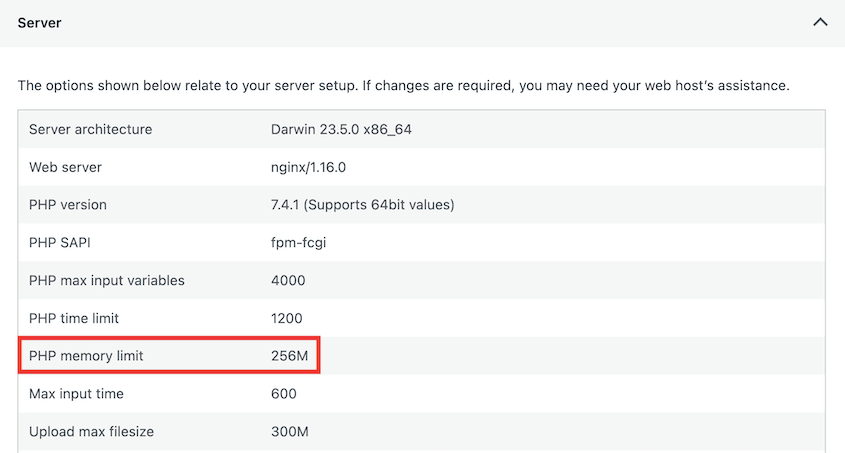
Raccomando di impostare il limite di memoria ad almeno 64 MB per gestire comodamente la maggior parte dei file multimediali.
L'allineamento della struttura dei permalink influisce sulla tua SEO durante la transizione. Se i tuoi siti utilizzano strutture di permalink diverse (come uno che usa nomi di post e un altro che usa date), decidi una struttura coerente prima di importare.

Modificare questo dopo la fusione crea una complessità di reindirizzamento aggiuntiva che è meglio evitare.
Come unire più siti WordPress
Prima di toccare qualsiasi contenuto o apportare modifiche, crea backup completi di tutti i siti coinvolti.
Uso Duplicator Pro perché gestisce sia i file che le tabelle del database in un unico pacchetto e memorizza i backup in modo sicuro in Duplicator Cloud. Posso accedere ai file di backup da qualsiasi luogo se qualcosa va storto.

Questa è la tua rete di sicurezza quando accade l'imprevisto.
Una volta che sei protetto, ecco come unire i tuoi siti web:
- Passaggio 1: Esporta i contenuti dai siti secondari: Utilizza l'Esportatore di WordPress integrato per generare un file XML contenente i tuoi post, pagine, commenti e file multimediali.
- Passaggio 2: Importa i contenuti sul tuo sito principale: Utilizza l'Importatore di WordPress per caricare il tuo file XML e assegnare gli autori sul tuo sito di destinazione.
- Passaggio 3: Importa immagini esterne: Esegui il plugin Auto Upload Images per recuperare i file immagine dal tuo vecchio server e salvarli nella tua nuova libreria multimediale.
- Passaggio 4: Imposta i reindirizzamenti per la conservazione della SEO: Configura i reindirizzamenti 301 nel tuo file .htaccess in modo che visitatori e motori di ricerca trovino automaticamente i tuoi nuovi URL.
- Passaggio 5: Test e ottimizzazione post-fusione: Verifica che moduli, link interni e velocità delle pagine funzionino correttamente sul sito unito.
Passaggio 1: Esporta i contenuti dai siti secondari
Lo strumento di esportazione integrato di WordPress è gratuito e gestisce bene la maggior parte dei tipi di contenuto.
Nella dashboard di amministrazione del tuo sito secondario, vai su Strumenti » Esporta. Seleziona Tutti i contenuti per scaricare tutto in una volta: articoli, pagine, commenti e allegati multimediali.
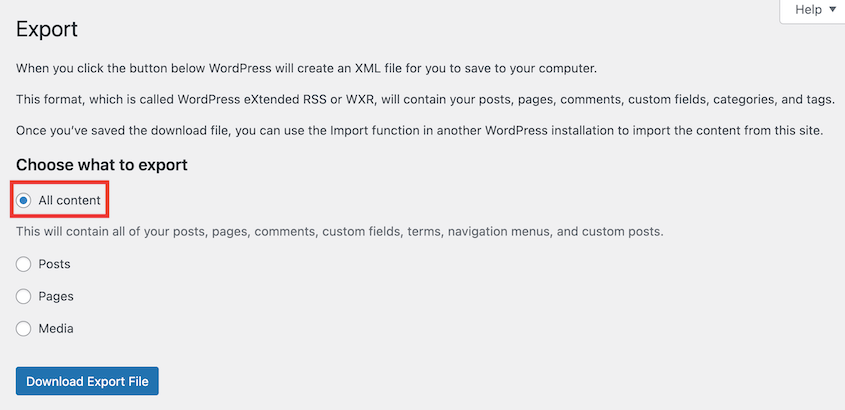
Fai clic su Scarica file di esportazione e salva il file XML.
Siti di grandi dimensioni potrebbero andare in timeout durante l'esportazione. Se ciò accade, esporta i contenuti in blocchi più piccoli per intervallo di date o tipo di contenuto.
Il file di esportazione non include il tuo tema, i plugin, i widget o le impostazioni di WordPress. Sono puramente i tuoi contenuti: articoli, pagine, commenti e informazioni multimediali di base. Campi personalizzati e dati dei plugin potrebbero essere trasferiti o meno a seconda di come sono memorizzati.
Ciò significa che i tuoi articoli esportati potrebbero perdere formattazione, layout personalizzati o funzionalità speciali quando importati altrove.
Passaggio 2: Importa i contenuti nel tuo sito principale
Ora arriva il processo di importazione effettivo.
Nella dashboard del tuo sito principale, vai su Strumenti » Importa e fai clic su Installa ora sotto WordPress. Una volta installato, fai clic su Esegui importatore.
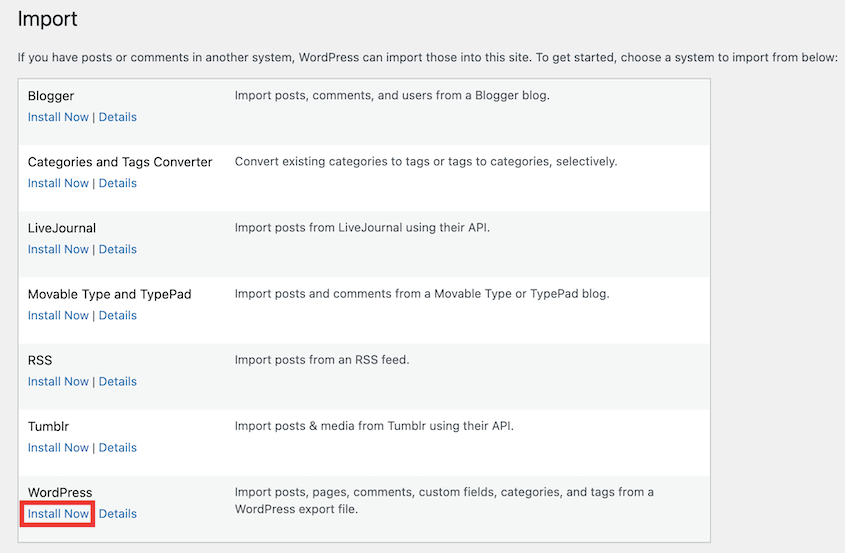
Carica il tuo file XML esportato. Premi Carica file e importa.
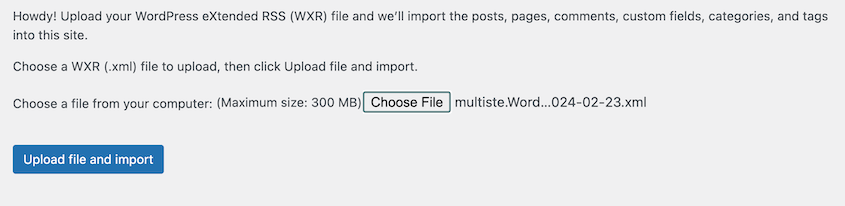
Puoi creare nuovi autori o assegnare tutti i contenuti a utenti esistenti. Per la maggior parte delle fusioni, assegnare tutto al tuo account autore principale mantiene le cose semplici ed evita la creazione di account utente non necessari.
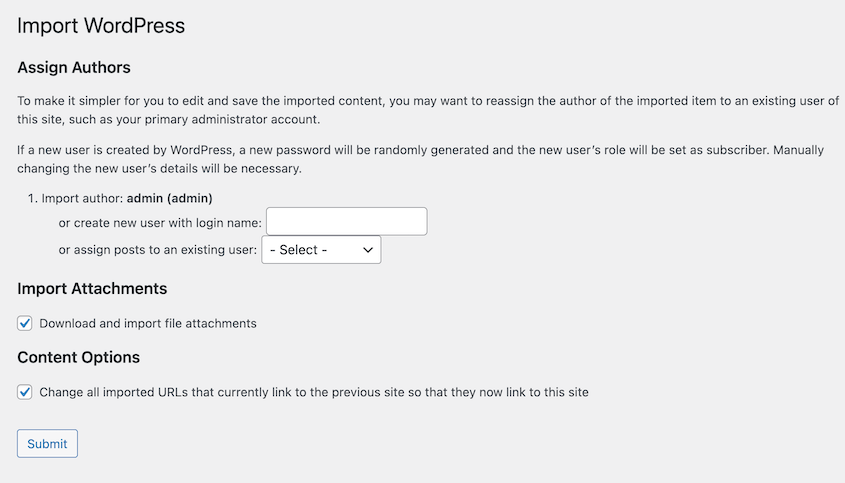
Seleziona Scarica e importa i file allegati per trasferire le immagini, ma tieni presente che questo non sempre funziona perfettamente. Le immagini ospitate su CDN esterni o con determinati tipi di file potrebbero non essere trasferite, lasciandoti con collegamenti a immagini interrotti che dovrai correggere manualmente in seguito.
WordPress tenta di evitare di importare duplicati (spesso controllando gli articoli esistenti), il che può bloccare alcuni contenuti quasi duplicati che in realtà desideri consolidare.
Dovrai gestire manualmente il consolidamento dei contenuti dopo l'importazione se hai argomenti sovrapposti.
Le importazioni di grandi dimensioni richiedono tempo e potrebbero sembrare bloccate completamente. Sii paziente: importare 500 articoli con media può richiedere 10-15 minuti a seconda della velocità del tuo server e delle dimensioni dei file.
Non aggiornare la pagina o riavviare il processo a meno che non vedi un messaggio di errore effettivo.
Passaggio 3: Importa le immagini esterne
WordPress importa correttamente i tuoi contenuti, ma ecco cosa sorprende tutti: metà delle tue immagini potrebbero essere rotte.
Ciò accade perché le immagini del tuo sito secondario sono ancora ospitate sul vecchio dominio. WordPress ha importato il contenuto dell'articolo e le informazioni multimediali di base ma non è stato in grado di scaricare effettivamente i file immagine stessi.
Vedrai caselle segnaposto grigie o errori di "immagine non trovata" sparsi nel tuo contenuto unito.
Il plugin Auto Upload Images scarica automaticamente le immagini esterne e le carica nella tua libreria multimediale. Sarò onesto, non è stato aggiornato per anni, il che normalmente sarebbe un segnale d'allarme per qualsiasi raccomandazione di plugin.
Ma funziona ancora in modo affidabile per questo specifico compito, e l'ho usato su fusioni di siti senza problemi.
Installa Auto Upload Images dalla directory dei plugin di WordPress. Una volta attivato, funziona automaticamente su qualsiasi contenuto importato che modifichi.
Puoi anche eseguirlo manualmente sui post esistenti semplicemente modificandoli e facendo clic su aggiorna. Il plugin cerca immagini esterne e le importa durante il processo di salvataggio.
Passaggio 4: Imposta i reindirizzamenti per la conservazione della SEO
Tutti quei posizionamenti nei motori di ricerca e i segnalibri che puntano ai tuoi siti secondari stanno per interrompersi.
Ogni pagina dei tuoi siti secondari che aveva traffico di ricerca o link in entrata necessita di un reindirizzamento 301 alla sua nuova posizione. Senza reindirizzamenti, i visitatori che fanno clic sui vecchi link ottengono errori 404 e perdi tutto il valore SEO che quelle pagine hanno accumulato nel tempo.
L'approccio più semplice è un reindirizzamento generale che invia tutto dal vecchio dominio al percorso corrispondente sul tuo sito principale. Aggiungi questo al file .htaccess del tuo sito secondario:
RewriteEngine On
RewriteCond %{HTTP_HOST} ^olddomain.com$ [OR]
RewriteCond %{HTTP_HOST} ^www.olddomain.com$
RewriteRule (.*)$ https://www.newdomain.com/$1 [R=301,L]
Ciò reindirizza tutto dal vecchio dominio allo stesso percorso sul tuo nuovo dominio. Quindi vecchiodominio.com diventa automaticamente nuovodominio.com.
La tempistica è importante qui. Imposta i reindirizzamenti dopo che l'importazione dei contenuti è completa e hai verificato che tutto funzioni correttamente sul sito principale. Una volta che i reindirizzamenti sono attivi, i tuoi siti secondari diventano essenzialmente servizi di inoltro.
Passaggio 5: Test e ottimizzazione post-unione
L'unione di siti crea innumerevoli opportunità che qualcosa si rompa.
Ecco la checklist che uso con ogni unione.
Test di funzionalità di base
Fai clic su ogni elemento del menu, testa tutti i moduli, verifica che la ricerca funzioni e controlla che la registrazione e l'accesso utente funzionino correttamente. Se il tuo sito ha e-commerce, effettua ordini di prova attraverso l'intero processo di checkout.
Non dare per scontato che qualcosa funzioni finché non l'hai verificato personalmente.
Presta particolare attenzione ai moduli di contatto e alle iscrizioni alla newsletter. Questi spesso si rompono durante le unioni perché dipendono da configurazioni specifiche dei plugin che non sempre vengono trasferite correttamente. Testa ogni modulo su ogni pagina importata.
Valutazione dell'impatto sulle prestazioni
I siti uniti spesso si comportano in modo diverso da come facevano da soli. Esegui test di velocità utilizzando GTmetrix o Google PageSpeed Insights prima e dopo l'unione per confrontare le prestazioni.
Verifica che il tuo piano di hosting possa gestire il traffico combinato e i requisiti di risorse. Ho visto siti bloccarsi entro poche ore dalla messa online perché il contenuto unito li ha spinti oltre i limiti del server.
A volte l'unione rivela che è necessario aggiornare il tuo piano di hosting. Meglio scoprirlo durante i test che quando arrivano i visitatori reali.
Se le prestazioni diventano un problema dopo l'unione, Duplicator può aiutarti a migrare rapidamente verso un ambiente di hosting più potente senza ripetere l'intero processo di unione.
Trova un provider di hosting web con una migliore infrastruttura e scalabilità. Esegui il backup del tuo sito originale e inseriscilo nel nuovo sito.

Duplicator importerà tutti i tuoi dati originali!
Aggiornamenti di analisi e tracciamento
Aggiorna le tue proprietà di Google Analytics e Search Console per riflettere la nuova struttura del sito. Imposta il monitoraggio degli obiettivi per i tuoi contenuti uniti e installa gli stessi codici di monitoraggio su tutte le pagine importate.
Questo è essenziale per misurare le prestazioni post-unione. Hai bisogno di dati di base per sapere se l'unione ha avuto successo o se stai perdendo traffico da qualche parte.
Il periodo critico di monitoraggio
Pianifica un monitoraggio attento per il primo mese dopo l'unione. Controlla le classifiche di ricerca settimanalmente, monitora i pattern di traffico per cali insoliti e presta attenzione agli errori di scansione in Search Console.
La maggior parte dei problemi legati all'unione si manifesta entro 2-3 settimane, se devono apparire.
Risoluzione dei problemi comuni di unione di WordPress
Anche con un'attenta pianificazione, le unioni di WordPress raramente vanno perfettamente lisce.
I timeout di importazione sono il problema più comune per i siti di grandi dimensioni. Se la tua importazione si blocca o fallisce, prova a suddividere l'esportazione in intervalli di date più piccoli. Aumenta il limite di memoria PHP e il tempo di esecuzione se hai accesso al server.
Oltre alle immagini esterne, potresti scoprire che alcuni file multimediali non sono stati importati correttamente anche con il downloader di allegati integrato. Controlla la tua cartella di caricamenti e verifica che le immagini a cui si fa riferimento nei post esistano effettivamente nella tua libreria multimediale.
A volte è necessario il caricamento manuale di immagini chiave.
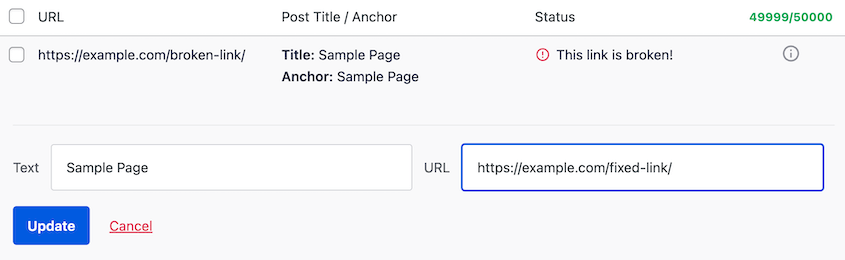
I collegamenti interni tra i post sui siti secondari ora puntano a pagine inesistenti. Usa un plugin come Broken Link Checker per identificarli sistematicamente. Alcuni possono essere corretti con trova e sostituisci nel tuo database, ma altri richiedono un'attenzione individuale.
I plugin che funzionavano bene su siti separati a volte entrano in conflitto quando vengono combinati. Disattiva i plugin non essenziali immediatamente dopo i problemi, quindi riattivali uno per uno mentre testi la funzionalità.
Questo isola quale plugin sta causando problemi.
L'unione di siti spesso lascia file multimediali duplicati, dati di plugin inutilizzati e altro bloat del database. Usa un plugin come WP Media Cleanup per identificare e rimuovere le immagini orfane.

Il tuo database può facilmente raddoppiare di dimensioni durante un'unione, e la maggior parte di quel bloat non serve a nessuno scopo sul tuo sito combinato. Considera l'esecuzione di un'ottimizzazione completa del database per ripulire dopo l'unione.
Domande frequenti (FAQ)
Come posso unire più siti WordPress senza perdere contenuti?
Esporta i contenuti da ciascun sito secondario utilizzando lo strumento di esportazione integrato di WordPress, quindi importa tutto nel tuo sito principale utilizzando l'importatore di WordPress. Assicurati di selezionare "Scarica e importa file allegati" per portare con te immagini e file multimediali. Per siti complessi con tipi di post personalizzati o personalizzazioni estese, strumenti come Duplicator Pro possono gestire i dettagli tecnici in modo più affidabile.
Posso unire siti che utilizzano temi e plugin diversi?
Sì, ma aspettati alcuni problemi di formattazione e funzionalità interrotte dopo l'unione. Il tema attivo del tuo sito principale controllerà come vengono visualizzati tutti i contenuti importati, quindi i post progettati per temi diversi potrebbero apparire incoerenti. Disattiva eventuali plugin dai siti secondari che entrano in conflitto con la configurazione del tuo sito principale e preparati a correggere manualmente i problemi di stile sulle pagine importate.
La fusione di siti danneggerà il mio posizionamento sui motori di ricerca?
La fusione di siti eseguita correttamente con reindirizzamenti 301 consolida l'autorità SEO e può migliorare il posizionamento nel tempo. Imposta i reindirizzamenti dalle vecchie pagine del dominio alle loro nuove posizioni sul tuo sito principale per preservare l'equità dei link e prevenire errori 404. Monitora attentamente il tuo posizionamento sui motori di ricerca per il primo mese dopo la fusione, poiché le fluttuazioni temporanee sono normali durante il periodo di transizione.
Quanto tempo ci vuole per unire siti WordPress?
Pianifica 2-4 ore per sito per fusioni di contenuti semplici, più tempo aggiuntivo per test e risoluzione dei problemi. Siti complessi con e-commerce, aree membri o personalizzazioni pesanti possono richiedere molto più tempo. Il processo di importazione effettivo è solitamente rapido, ma l'impostazione dei reindirizzamenti, la correzione dei link interrotti e il test delle funzionalità richiedono più tempo.
Cosa devo fare se il mio sito unito si rompe o funziona male?
Innanzitutto, verifica se hai superato i limiti di risorse del tuo piano di hosting: i siti uniti spesso necessitano di maggiore capacità del server rispetto ai siti singoli. Disattiva i plugin non essenziali uno per uno per identificare i conflitti e testa tutte le funzionalità critiche come i moduli di contatto e i processi di checkout. Se i problemi di prestazioni persistono, considera la migrazione a un ambiente di hosting più potente utilizzando uno strumento come Duplicator Pro.
Devo mantenere attivi i miei siti secondari dopo la fusione?
Mantieni i siti secondari attivi con reindirizzamenti 301 in atto per almeno 6-12 mesi per garantire che i motori di ricerca e i visitatori possano trovare i tuoi contenuti nella loro nuova posizione. Dopo quel periodo, puoi chiudere in sicurezza i vecchi siti ma mantenere i reindirizzamenti il più a lungo possibile per preservare qualsiasi valore SEO rimanente e gestire i link aggiunti ai preferiti.
Come unisco più siti WordPress in un multisite?
Per unire più siti WordPress in un multisite, prima imposta una rete multisite di WordPress, quindi utilizza Duplicator per eseguire il backup di ciascun sito autonomo e importalo nella rete come una nuova sottosita. Duplicator copia i file, il database e gli URL in modo che ogni sito mantenga i propri contenuti, utenti e impostazioni durante lo spostamento. Ciò evita la fusione manuale del database e riduce il rischio di link interrotti o dati mancanti.
Consolida i tuoi contenuti
La gestione di più siti WordPress potrebbe prosciugare il tuo tempo e denaro. Ogni ora trascorsa ad aggiornare i plugin su quattro siti è un'ora non spesa a creare contenuti, costruire relazioni o sviluppare nuovi flussi di entrate.
Il costo opportunità della manutenzione sparsa dei siti si accumula rapidamente, soprattutto quando paghi per più piani di hosting, plugin premium e servizi di sicurezza che potrebbero essere consolidati.
Con un piano di fusione strategico, puoi consolidare i tuoi siti durante un fine settimana. Eliminerai le spese duplicate, semplificherai il tuo flusso di lavoro e creerai un unico sito potente che è più facile da mantenere e far crescere.
Cerchi altri modi per ottimizzare il tuo tempo come proprietario di un sito? Duplicator Pro automatizzerà i backup sul cloud e persino ripristinerà il tuo sito quando è completamente danneggiato. Scarica i tuoi compiti con Duplicator oggi stesso!
Mentre sei qui, penso che ti piaceranno queste altre guide di WordPress:
- Come ottimizzare il tuo database WordPress: Ottieni un sito veloce in 10 passaggi
- Come creare una mappa di reindirizzamento 301 per le migrazioni di siti Web
- Come ridisegnare un sito WordPress
- Come scaricare il tuo intero sito WordPress in 5 minuti o meno
- Padroneggiare il debug di WordPress: dalle basi alle tecniche avanzate




